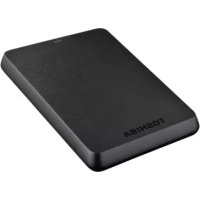
NÁVOD K OBSLUZE StorE Basics TOSHIBA
Úvod 2 Kontrola dodaných součástí 2 Bezpečnostní pokyny 2 Požadavky na systém 3 Instalace jednotky 3 Připojení jednotky k počítači 4 Logické a fyzické odpojení jednotky 5 Další rady 5 Často kladené otázky 5 Odstraňování závad 6 Podpora TOSHIBA 7 Regulační opatření 8
Úvod
Děkujeme, že jste si vybrali naši jednotku pevného disku TOSHIBA STOR.E BASICS 2.5".
Pečlivě si přečtěte tuto uživatelskou příručku, která obsahuje všechny důležité informace týkající se instalace, používání a údržby jednotky a také rady pro zajištění bezpečnosti.
V případě, že se jednotka nechová podle očekávání, podívejte se do části „Často kladené otázky" na konci této příručky.
Kontrola dodaných součástí
STOR.E BASICS 2.5" (včetně uživatelské příručky)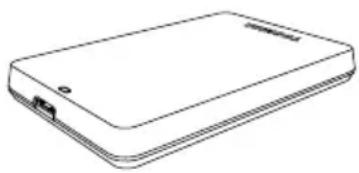
USB 3.0 Mikro-B kabel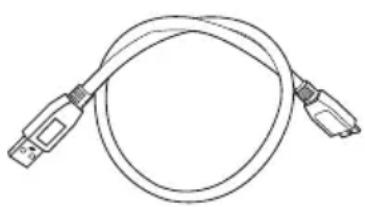
Tato uživatelská příručka je načtena do samotné jednotky. Doporučujeme vytvořit si zálohu uživatelské příručky na CD nebo na místní pevný disk ihned po instalaci jednotky.
Bezpečnostní pokyny
Aby nedošlo k závadě nebo poškození jednotky, je potřeba důsledně dodržovat pokyny uvedené níže.
VAROVÁNÍ
Nezapomeňte si udělat zálohu všech dat z jednotky, protože společnost Toshiba nenese odpovědnost za porušení nebo ztrátu dat. Toshiba nebude krýt žádné náklady na obnovení dat. Není dovoleno
OTEVÍRAT kryt nebo jednotku rozebírat jednotku nebo její součásti
umisťovat kapaliny poblíž jednotky nebo na jednotku, protože může dojít k poškození jednotky, poranění osob nebo k zasažení elektrickým proudem či požáru vystavovat jednotku nárazům, otřesům nebo pádům hýbat jednotkou za provozu, protože by mohlo dojít k poškození dat používat jiné konektory než typy napájené ze sběrnice USB odpojovat kabely za provozu. Nejdříve logicky odpojte jednotku! vystavovat jednotku teplotám mimo rozsah 5°C - 35°C za provozu a -20°C - 60°C ve vypnutém stavu vystavovat jednotku mokru a vlhkosti přikrývat jednotku za provozu, protože by mohlo dojít k jejímu přehřátí
Okamžitě odpojte jednotku v těchto případech
z krytu jednotky vychází kouř nebo neobvyklý zápach, do krytu jednotky se dostala voda nebo je jednotka mokrá, do krytu jednotky pronikl cizí předmět, došlo k poškození kabelu (v takovém případě jej nahraďte novým kabelem)
UPOZORNĚNÍ
Tento produkt může být horký! Zamezte dlouhodobému kontaktu za účelem prevence podrážděné kůže nebo poranění teplem.
Jestliže se jednotka chová nečekaným způsobem nebo máte pochybnosti o elektrické bezpečnosti, okamžitě se obraťte na horkou linku TOSHIBA nebo na autorizovaného prodejce!
Požadavky na systém
Windows XP/VISTA/Windows 7, jeden volný port USB 3.0 nebo USB 2.0
POZNÁMKA
USB 3.0 je zpětně kompatibilní s USB 2.0.
Instalace jednotky
Informace o provozu s napájením ze sběrnice a dodaném USB kabelu:
Tato jednotka je napájena ze sběrnice. Není proto nutné připojovat externí napájecí zdroj, protože veškerá potřebná energie bude dodávána z připojeného USB portu.
Pasivní USB rozbočovače nebo USB konektory, jako jsou klávesnice, myši a podobná zařízení, není možné použít pro připojení jednotky. Dbejte, aby všechny konektory byly správně zapojeny. Při připojování kabelů na ně příliš netlačte. Před připojením zkontrolujte polaritu!
Připojení jednotky k počítači
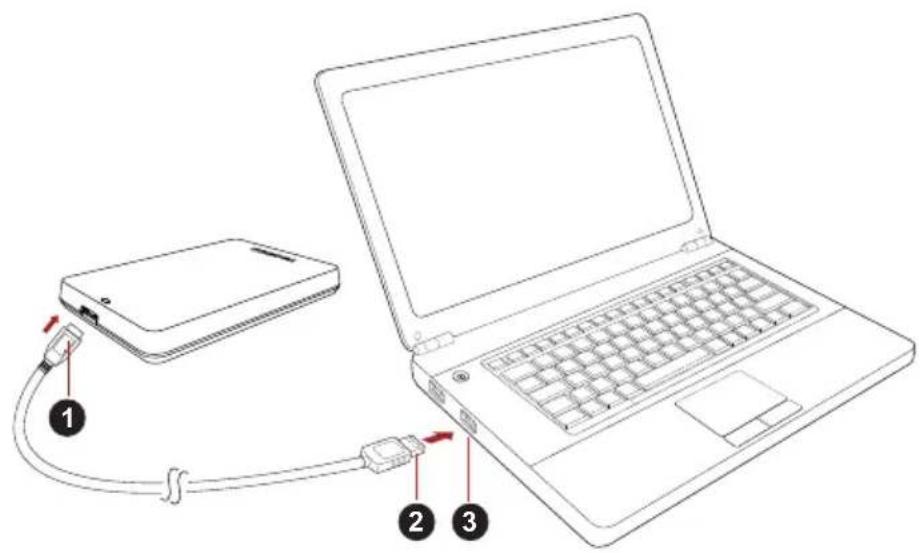
- USB 3.0 Mikro-B konektor, hostitel USB 3.0
- USB 3.0 Standardní-A konektor
zpětně kompatibilní s USB 2.0
- Když je počítač zapnutý a plně spuštěný, zastrčte USB 3.0 Standardní-A konektor do USB portu hostitelského systému nebo do aktivního USB rozbočovače.
POZNÁMKA
Jestliže počítač nemá USB port 3.0, může být potřeba použít pro počítač řídicí jednotku hostitele karet USB 3.0 Express Card. Jednotku pevného disku můžete připojit také do portu USB 2.0 v počítači, přenosová rychlost však bude snížena na úroveň USB 2.0.
- Nyní zapojte USB 3.0 mikro-B konektor do příslušného portu v samotné jednotce.
Okamžitě
se rozsvítí indikátor napájení/dat, - Jednotka se zapne, měla by se logicky připojit a v části „Tento počítač“ by se měla objevit ikona nové jednotky.
Logické a fyzické odpojení jednotky
Důrazně doporučujeme neodpojovat jednotku pouhým vytažením kabelu, protože se může stát, že budou právě v té chvíli přenášena data do jednotky.
Tato data budou ztracena a může dojít k fyzickému poškození jednotky!
Pro bezpečné odpojení jednotky proveďte kroky uvedené dále (Windows 7).
- Klikněte na ikonu „Bezpečné odebrat hardware a vysunout médium".
Objeví se vyskakovací pole se seznamem externích zařízení připojených k počítači.
- Vyberte jednotku TOSHIBA pro vysunutí. Po několika sekundách dostanete oznámení, že je možné bezpečně odebrat zařízení.
- Klikněte na „OK“ a můžete odpojit jednotku.
Čištění pouzdra a obalu jednotky
Pro čištění jednotky doporučujeme používat standardní produkty a po vyčištění pečlivě otřít zbytky kapaliny na povrchu jednotky.
Další rady
Pokud jde o další akce v rámci běžného provozu, jako je přejmenování jednotky, zálohování dat nebo správa souborů, doporučujeme přečíst si uživatelskou příručku k operačnímu systému.
Také v případě úkolů údržby, jako je defragmentace a optimalizace, doporučujeme přečíst si uživatelskou příručku k operačnímu systému.
Důrazně doporučujeme používat antivirový software pro ochranu dat před úmyslným poškozením viry a trojskými koňmi.
Často kladené otázky
Otázka: Je potřeba jednotku po instalaci naformátovat?
Odpověď: Ne, jednotka je již naformátovaná z výroby.
Otázka: Jsou potřeba pro systém Windows Vista, XP nebo Windows 7 ovladače pro USB?
Odpověď: Ne, ty jsou k dispozici v operačním systému.
Otázka: Je možné z této jednotky spustit systém?
Odpověď: Ne, protože systém Windows nepodporuje spouštění z externích jednotek pevného disku.
Otázka: Proč jednotka nepotřebuje větrák?
Odpověď: Jednotky jsou navrženy tak, aby byl zajištěn optimální odvod tepla, a není proto nutné žádný větrák. Výsledkem je téměř neslyšný provoz.
Otázka: Proč je kapacita jednotky (uváděná ve Windows) menší než skutečná uváděná kapacita jednotky?
Odpověď: Tento rozdíl je možné vysvětlit na základě použití různých metod výpočtu kapacity.
Výrobci pevných disků počítají v desetinném systému, zatímco operační systém pracuje s binárním systémem.
Příklad v desetinném systému:
[ 1\mathrm{GB} = 1000\mathrm{MB} = 1000000\mathrm{KB} = 1000000000\mathrm{bajt}\dot{\mathbf{u}} ]
Příklad v binárním systému:
[ 1\mathrm{GB} = 1024\mathrm{MB} = 1048576\mathrm{KB} = 1073741824 \text{ bajtů} ]
Výsledkem je, že 120 GB (desetinný) pevný disk se ve Windows jeví jako pouze 112 GB (binární).
Otázka: Mohu jednotku použít ke zkopírování operačního systému z jednoho počítače na druhý?
Odpověď: Ne, musíte se řídit pokyny dodavatele operačního systému pro instalaci. Jednoduché zkopírování nefunguje.
Otázka: Nabízí Toshiba služby pro obnovení dat?
Odpověď: Ano, Toshiba nabízí službu obnovení dat pro jednotky pevných disků. Podívejte se na naše webové stránky www.toshiba-europe.com/services, kde najdete další informace o této službě.
Odstraňování závad
Počítač vůbec nerozpoznal diskovou jednotku.
Zkontrolujte všechna zapojení. Pokud je jednotka připojena pomocí USB rozbočovače, ověřte, zda má rozbočovač vlastní napájení. Pokud používáte přídavnou (add-on) kartu, ujistěte se, že správně funguje, a proveďte aktualizaci softwaru/firmwaru. Pokud používáte systém Windows XP, zkontrolujte, zda má nainstalovaný Service Pack 1 nebo novější.
Je nebezpečné, když se jednotka za provozu zahřívá?
Odpověď: To je normální, a tedy to není nebezpečné.
Jednotka hlásí „Zahájení nelze spustit".
Odpověď: Jsou dva možné důvody. Buď se jedná o problém s napájením a je potřeba zkontrolovat zapojení, nebo jednotka vykazuje závadu a potřebuje servis.
Jednotka není vidět v položce „Tento počítač“, ale objevuje se ve Správci zařízení.
Odpověď: Postupujte podle těchto pokynů:
- Pravým tlačítkem klikněte na položku „Tento počítač".
- Ve vyskakovací nabídce zvolte možnost „Správa".
- Zvolte možnost „Správa disků".
Měl by se objevit seznam dostupných úložných zařízení.
- Zkontrolujte, zda je uvedena vaše jednotka.
- Klikněte pravým tlačítkem do pravého pole a ve vyskakovací nabídce zvolte možnost „Odstranit oddíl".
- Klikněte pravým tlačítkem na pole a ve vyskakovací nabídce zvolte možnost „Vytvořit nový oddíl".
- Poté v okně průvodce oddílem vyberte položku „Primární oddíl". Klikněte na Další.
- Zobrazí se písmeno jednotky, které je možné změnit. Klikněte na Další.
- Potvrďte naformátování jednotky.
Když se pokusím naformátovat jednotku, objeví se hlášení „Nelze dokončit formátování".
Odpověď: To může být způsobeno formátováním jednotky na souborový systém FAT.
Zkuste souborový systém „NTFS“. Tím by se měl problém vyřešit.
Podpora TOSHIBA
Potřebujete poradit?
Nejnovější aktualizace ovladačů, uživatelské příručky a odpovědi na často kladené dotazy najdete na stránce možností a servisní podpory TOSHIBA:
computers.toshiba.eu/options-support
Viz stránky computers.toshiba.eu/options-warranty, kde najdete čísla horkých linek TOSHIBA.
Regulační opatření
Splnění CE
CE
Tento produkt je označen značkou CE v souladu s požadavky příslušných směrnic EU. Odpovědnost za označení značkou CE nese Toshiba Europe, Hammfelddamm 8, 41460 Neuss, Německo. Kopii oficiálního Prohlášení o shodě je možné získat z těchto webových stránek: http://epps.toshiba-teg.com.
Pracovní prostředí
Elektromagnetická kompatibilita (EMC) tohoto produktu byla ověřena typicky pro tuto produktovou kategorii pro tzv. obytné a komerční prostředí a prostředí lehkého průmyslu. Všechna další prostředí nebyla společností Toshiba ověřena a používání tohoto produktu v těchto pracovních prostředích může být buď zakázáno, nebo je nelze doporučit. Možné následky použití tohoto produktu v neověřeném pracovním prostředí mohou být tyto: rušení jiných produktů nebo tohoto produktu v jejich blízkosti s výsledkem dočasné nefunkčnosti nebo ztráty/poškození dat. Příklad neověřeného pracovního prostředí a souvisejícího zařízení:
Průmyslové prostředí (např. prostředí, kde se především používá třífázové napětí 380 V): nebezpečí rušení tohoto produktu z důvodu možných silných elektromagnetických polí zejména v blízkosti velkých strojů nebo napájecích jednotek. Zdravotnické prostředí: společnost Toshiba neověřovala splnění nařízení pro zdravotnické produkty, tudíž tento produkt nelze používat jako zdravotnický produkt bez dalšího ověření. Použití v běžném kancelářském prostředí, např. v nemocnicích, by nemělo představovat problém, pokud správa nemocnice nevydala zákaz. Automobilové prostředí: vyhledejte pokyny v návodu k obsluze týkající se používání tohoto produktu (kategorie). Letecké prostředí: řiďte se pokyny letového personálu, které se týkají zákazu použití
Další prostředí bez souvislosti s EMC
Venkovní použití: jakožto obvyklé domácí/kancelářské zařízení nemá tento produkt žádnou zvláštní odolnost proti vniknutí vlhkosti a není odolný proti silným nárazům. Výbušná atmosféra: použití tohoto produktu v takovémto pracovním prostředí (Ex) není povoleno.
REACH - Prohlášení o splnění
Nový chemický předpis Evropské unie (EU) pro registraci, hodnocení, autorizaci a zákaz chemikálií REACH (Registration, Evaluation, Authorization and Restriction of Chemicals) vstoupil v platnost 1. června 2007.
Toshiba splňuje všechny požadavky REACH a je zavázána poskytovat svým zákazníkům informace o chemických látkách ve svých produktech v souladu s předpisem REACH.
Navštivte následující webové stránky www.toshiba-europe.com/computers/info/reach, kde jsou uvedeny informace o uvádění látek v našich výrobcích, které jsou uvedeny v kandidátském seznamu podle článku 59(1) Předpisu (EC) Č. 1907/2006 (“REACH”) a mají koncentraci větší než 0,1 % hmotnostních.
Likvidace produktu
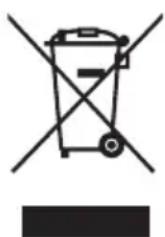
Použití tohoto symbolu znamená, že s výrobkem nelze nakládat jako s běžným domovním odpadem. Tím, že zajistíte správnou likvidaci tohoto produktu, pomůžete předejít možným negativním dopadům na životní prostředí a lidské zdraví, které by jinak vznikly v důsledku nesprávné manipulace s odpadem z tohoto produktu. Podrobnější informace o recyklaci tohoto produktu získáte na místním obecním úřadě, u společnosti zajišťující odvoz běžného odpadu nebo v obchodě, ve kterém jste produkt zakoupili.
Poznámky
© 2011 TOSHIBA Europe GmbH. Všechna práva vyhrazena.
TOSHIBA si vyhrazuje právo provádět technické změny. TOSHIBA nepřebírá odpovědnost za škody vzniklé přímo nebo nepřímo na základě chyb, opomenutí nebo rozporů mezi tímto produktem a dokumentací.
Název Toshiba a její loga jsou registrované ochranné známky společnosti Toshiba. Ostatní ochranné známky zmíněné nebo uvedené v tomto dokumentu jsou vlastnictvím svých příslušných vlastníků. Chyby a opomenutí jsou vyhrazeny.
Obsah
Úvod 2
Děkujeme, že jste si vybrali jednotku pevného disku TOSHIBASTOR.E BASICS 2.5".
Pozorně si přečtěte tuto uživatelskou příručku, protože obsahuje všechny potřebné informace týkající se instalace, používání a údržby jednotky, jakož i rady související s bezpečností a zabezpečením.
Pečlivě postupujte podle níže uvedených pokynů, abyste předešli poruchám nebo poškození jednotky.
VAROVÁNÍ
Všechna svá data na jednotce zálohujte, protože společnost Toshiba nezodpovídá za poškození nebo ztrátu dat. Společnost Toshiba nebude hradit žádné náklady spojené s obnovením dat.
Nikdy
Jednotku ihned odpojte, pokud
Vaše jednotka je napájena z sběrnice. Proto není nutné připojovat externí napájecí zdroj, protože veškerý potřebný proud bude dodán z připojeného(ých) USB portu(ů).
Připojení jednotky k počítači
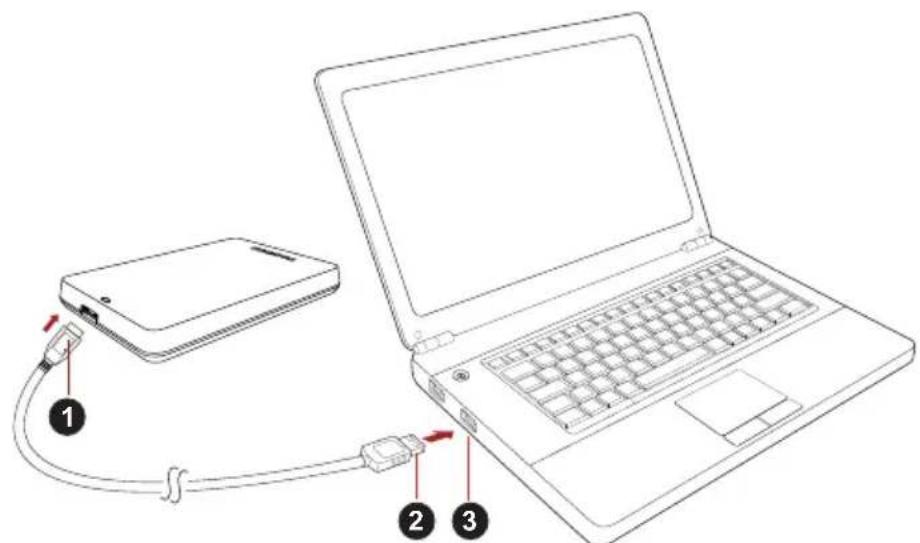
- Konektor USB 3.0 Micro-B 3. Zásuvka USB 3.0
- Konektor USB 3.0 Standard-A
Pokud počítač nemá port USB 3.0, je možné, že pro počítač budete potřebovat hostitelský ovladač USB 3.0 Express Card. Zařízení také můžete připojit k portu USB 2.0 na počítači. Rychlost přenosu však bude omezena na USB 2.0.
- Nyní připojte konektor USB 3.0 typu micro-B k příslušnému portu na samotné jednotce.
Ihned
se rozsvítí indikátor napájení/zpracování dat, zapne se jednotka, jednotka by se měla přihlásit a ve složce „Tento počítač“ by se měla zobrazit ikona nové jednotky.
Takové údaje se ztratí a může dojít k fyzickému poškození jednotky!
Pokud chcete jednotku bezpečně odhlásit, postupujte následovně (Windows 7).
- Klikněte na ikonu „Hardware a vysunout média“
Čištění skříňky / pouzdra jednotky
Často kladené otázky
Q: Musím jednotku naformátovat po instalaci?
Otázka: Mohu z jednotky spustit systém?
Odpověď: Ne, protože Windows nepodporuje spouštění systému z externích jednotek pevných disků.
Otázka: Proč jednotka nepotřebuje ventilátor?
Odpověď: Jednotky jsou navrženy tak, aby měly optimální rozptyl tepla, a proto není potřeba žádný ventilátor. Výsledkem je téměř bezhlučný provoz.
Otázka: Mohu použít jednotku ke kopírování operačního systému z jednoho počítače do druhého?
Odpověď: Ne, při instalaci musíte postupovat podle pokynů dodavatele operačního systému. Jednoduché zkopírování nefunguje.
Otázka: Nabízí společnost Toshiba služby obnovy dat?
Odpověď: Ano, společnost Toshiba nabízí službu obnovy dat pro externí pevné disky. Další informace o této službě najdete na naší internetové stránce www.toshiba-europe.com/services.
Řešení problémů
Zkontrolujte, zda jsou všechna vaše připojení bezpečná.
Je nebezpečné, pokud je jednotka během provozu na dotek teplá?
Odpověď: Je to normální, a proto to není nebezpečné.
Jednotka vypisuje odkaz „Device cannot start“ (Zařízení se nedá spustit).
Odpověď: Jsou dvě možné příčiny. Buď jde o problém s napájením a měli byste zkontrolovat připojení, nebo má jednotka poruchu a je potřebná její oprava.
Nevidím jednotku ve složce „Tento počítač“, ale je zobrazena ve Správci zařízení.
Odpověď: Postupujte následovně:
- Klikněte pravým tlačítkem myši na složku „Tento počítač".
- V zobrazené nabídce zvolte možnost „Spravovat".
- Zvolte možnost „Správa disků". Měli byste vidět seznam dostupných úložných zařízení.
- Zkontrolujte, zda je na seznamu vaše jednotka.
- Klikněte pravým tlačítkem myši na pole na pravé straně a zvolte možnost „Vymazat oddíl" v kontextové nabídce.
- Klikněte na pole pravým tlačítkem myši a v kontextové nabídce zvolte možnost „Vytvořit nový oddíl".
- Poté zvolte možnost „Primární oddíl" v okně průvodce vytvořením oddílu. Klikněte na tlačítko Další.
- Zobrazí se písmeno jednotky, které můžete změnit. Klikněte na tlačítko Další.
- Potvrďte formátování jednotky.
Když se pokusím formátovat jednotku, zobrazí se odkaz „Could not complete format" (Nelze dokončit formátování).