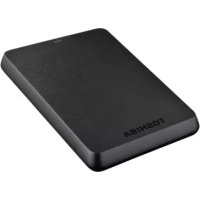
РУКОВОДСТВО ПОЛЬЗОВАТЕЛЯ StorE Basics TOSHIBA
Бларпьм Васьбор в полься нашиwo 2,5-юшоBOrO JecTKORO
Диска STOR.E BASICS TOSHIBA!
IprocIM BAC BHIMaTeIbHO npOyeCTb HAcTOrJUee PyKOBOdCTBO NOIb3OBaTeJI. B HEM coJePKeITcB C8 Heo6XoDIma INHΦOpMaUra o6 yCTaHOBKe, IcNoJIb3OBaHmN O6CnyKINBaHn DnCKa, a TaKKe peKOMeHdauNn No 3aUHTe DaHHbIX N npaBnla TeXhNKn 6e3OnacHoCTN.
Ecnno NOBeHHe H3denn He COOTBETCTByeT OXnHaNm NOnb3OBaTeJ, cm. pa3deJ «Yacto 3aDaBaemble BOpocbl» B KOHcE HaCToaero pyKOBOIDCTBa.
Поберы салочne kompoentob
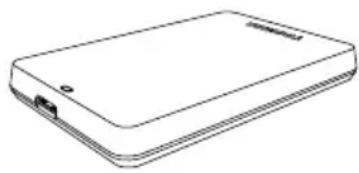
2,5-ДюнМоьБИ JecTКИ
ДиСТОR.E BASICS
(cPykoBoDcTBOM
ПОЛьЗОВаTeЯ)
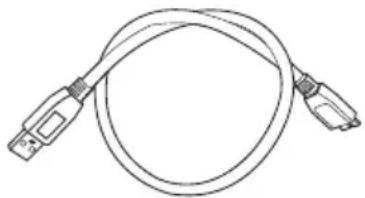
Ka6eJIb MmKpo-B USB 3.0
KpaTKoe pyKOBoDCTBO n rapaHTnHbI 6yKnET
HactoJee PykoBODCTBO NOIb3ObaTeJRA 3aIncAHO Ha cam JecTKn DnCK. PekomeHnyem co3daTb pe3epBHyIO KOJIIO PykoBODCTBa noJIb3ObaTeJRA Na KOMnAKT-DnCKe IIN ILOKaJIbHOM JecTKOM DnCKe Cpa3y JKe NocJe yCTaHOBKn 3TOrO DnCKa.
ПразвILA.texник的服务站
Bo n36eXaHne HapUeHn B pa6Te DnCKa N erO NOBpeXdEHNr CTporo co6IoudaIte N3IOXeHHbIe DaJIeE MepbI IpeDcTOpOXHocTn.
OCTOPOXHO!
I IepnoDnueckn co3daBaaiTe pe3epBhble KOINN BCEX daHHbIX, 3aHncaHHbIX Ha dNcK. Kopnpaunia Toshiba He Hecet OTBeTCTBeHHocTN 3a npuy nOtepU daHHbIX. Kopnpaunia Toshiba He KOMneHCnpyet paCXoDbI, CBra3aHHbIe C BOCCTaHOBNeHEm DaHHbIX.
He cneyuet:
OTKpbIbTaB KOpnyc N DnCK;
pa3bnpaTb DnCK I erO Yactn;
pa3MeuTb KndKocTn PdOM C DnCKOM Nn Ha HeM, NOCKoBky 3TO MoKeT npBeCTn K NOBpeXdeHnHO HAKOnITeJIa, TpaBMam, a TaKKe IopaxHeHIO 3JeKtpnueckm TOKOM Nn BO3RopaHIO;
yapTb,poHrybN Tpactn DnCK;
IepeMeaTb DnCK BO BpeM pa6oTbI BO n36exaHne NOBpeXdEHHaHbIX;
IcnoJb30BaTb dpYrHe pa3beMbI, KpOme IuHbI USB c npauey NITaHn;
OTCOeINHЯTb KaBeJIb BO BpEma pa6Otbl. ChaJaIa Inck Heo6xOJMo pa3MOHTnpoBaTb!
I NOBBepraTb DnCK BO3DeiCTBnIO TeMnepaTyp, BbIXoJaux 3a CneDyUOuHe Diana3OnbI: 5-35 ^ C (pa60Ta), -20-60 ^ C (BbIKHoueHHoe COCTOAHne);
NoDBepraTb DnCK BO3dEInCTBnIO cbIpOcTN IN BnArN;
HaKpbIbAtb DnCK Bo BpeM pa60TbI BO n36eXaHne ero neperpeBa;
Heo6xOIMO HeMeIeHHOOTcEINHTb NCK,ecN:
13 Kopnyca Dncka Noctynaet dblm Hne6bUHb 3anax;
B KOpNyc DnCKa IpoHnKNa BOda NJIu DNCK HaMOK;
B KOpnyc DnCKa IpoHnK NoCTOpOHnN PpeDMeT;
6bIIN NOBpeKdEHN Ka6eNb (B 3TOM cIyue Ka6eNb cIeDyET 3aMeHnTB HOBblM).
OCTOPOXHO!
I3dene moxem Haapeambca! Cneydem u3beamb npodoxumenbHOo KOhmacma, ymo6bI He donycmumb pa3dpaxeHua OXO206 Koxu.
Ecnn Dnck BeTeT Ce6r He TaK, KaK OxNJaETCra, NIn y Bac Bo3HKnI comHeHn IIO NObOy 3NeKtpo6e3OnaChocTn, HEmeJneHNO o6paTITecb Ha TOpRyu JINHIO INN K yNoJIHOMOueHHOMy TOPROBOMy npedCTaBNTeJIIO TOSHIBA!
Tpe6obahnaK cncteme
WindowsXP/VISTA/Windows7
Odnh cboDnbl npT USB 3.0 nIu USB 2.0
ПРИМЕЧАНЕ
Hmepcuc USB 3.0 o6pamHo coemecumc USB 2.0
YctaHOBka Nncka
HOpMaIaO pa6ote c nItaHneM OT uHHbI npnlaeraemom Ka6ene USB:
ДиСК ПИТаEТСАОЛНы, NO3ToMу HeO6XODIMOCtБ B NOДКЛIOUeHIN BHEшHERO NCTOчнka 3ЛЕКТрОПNTaHЯ OTCyTCTByeT, NOCKOLbKY Heo6xODIMbI TOK 6ydeT NOdaBaTbcr NOPaMn USB, K KOToPbIM BblONJIHeNo NOДКЛIOUeHne.
KДиCKy HeIb3Я NOДКЛIOUaTb NaCCNHBHbIe KOHcEHTpaTOpbI USB,a TaKKe KnaBnAtypbl,MbluN Ipyrne aHaIOnrHuHbIe yCTpoiCtBa USB.
Heo6xoIIMO cIeIb 3a npaBnIbHocTbIO NOJoxeHna ITeKePOB npi NOKIIoueHN.
3anpezaetc npimehy cnny npn noKIOyeHn Ka6ene. Ipeed noKIOueHnem Heo6xoIMo npOBepaTb nOJpHOCTb!
Поклоченье диска К komпьовету
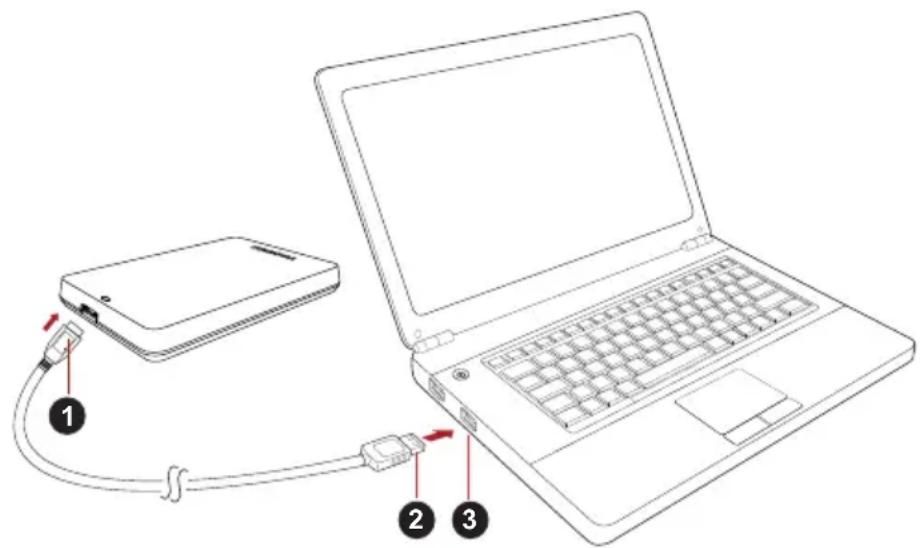
-
ΜιTekeρ Mικρο-B USB 3.0
-
WTeKepeTaNapThbI-A USB 3.0
-
XocT USB 3.0
obpaTHO COBmecTUM C USB 2.0
-
Пи вкlioуенHom И NOJIHOCbIIO 3aRpyKeHHOM KOMNbIoTepe BCTaBbTe WTekep CTaHdApTHbI-A USB 3.0В npT USB xocT-cnCTeMbI JIN aKTNBHOrO KOHcEHTpaTopa USB.
ПРИМЕЧАНЕ
Bo3moJHo, noHaobumc xocm-koHmpoJIep USB 3.0 fOpmama Express Card, ecu komblomep He uMeem nopma USB 3.0. Ycmpoucmeo maKxe moXHo nOdknIouumb K npmy USB 2.0 Komblomepa, Ho cKopocmb nepedau daHbIX e 3mom cnUyae 6ydem oepaHueHa Bo3moJHoCmMa CmaHapma USB 2.0.
- Tenepb BCTaBbTe uTKepe MmKpo-B USB 3.0 B COOTBeTcTByUoNn IopT Ha cAMOM DnCKe.
HemeJeHHo
3acBETNTcI INHdkaTOP nHTaHn/pepeaNu daHHbIX;
BKNIOUHTCnITaHneDnCKa;
■ДИСК ДОЛЖЕн СMOHTИРОВаТьСА, a B OKHe «Мой КOMПБЮТер» (My Computer) ДОЛЖЕн NOЯВИТьСА 3HAчOK HOВО ГДИСКА.
Pa3moHTnpOBaHne n OTKJIIOUeHne DnCKa
HactoTeIbHO peKOMeHdyetcH He OTKJIIOUaTb DNCK NOCpeICTBOM TOJIbKO OTcoEINHeHnKa6eI, NOCKOJIbKY B MOMHT OTCOeINHeHn MOKeT IPONCXODITb 3aNNCb DaHHbIX Ha DNCK.
3TN daHHbIe 6ydyT noTepeHbI, a dNcK MoKeT noJyHTb cN3nueckne NOBpeXdEHNr!
YTo6bI 6e3OnaCHO pa3MOHTnPoBaTb INCK, BblONHInTe ONnCaHHbIe HnXe DeiCTBna (Windows 7).
- Μεικητε 3načok «Бežonačhoe ИЗВлесnéу усторов» (Safely Remove Hardware and Eject Media).
IoiBntc BcNbIbAiooee coo6eHne, B KOTOpom 6ydyT nepeuNCJIeHbI BCE BHeHnE yCTpoiCtBa, NOdkNIOUeHHbI K KOMNbIOTepy.
- BbIbepeTcNtck TOSHIBA nIa n3BneHnra.
Yepe3 HeckoIbKO CeKHyN Bbl NOnyuHTe yBeOMJIeHne O TOM, YTO TeNepb yCTPOINCTBO MOxHO 6e3ONaCHO ydaIITb.
- HaxmTe KhoNky OK. Tepeb Nsck MoXHo OTcoeHnHTb.
Чистka kopnyca/otceka ДиSCA
Ipeed YnCTKoJ DnCK Heo6xOJIMo 0n3nueckn OTCOEHNrTb OT KOMnbIOTepa. IJIa YnCTKn peKOMeHdyETcN cNoJb3OBaTb CTAHApTHbIE cpeDCTBa. OCTaTOUYo YnCTyUo XnIDKOCTb CJeDyET CTnpaTb C NOBepxHOCTn.
Дононтульна иформача
HΦopMaunO noprKe nepeImeHOBAnHaNn DaCKa, CO3dAnn pe3epBbIX KOIN daHHbIX, ynpabIeHnAaJ lamn BblONHeHn Apynx CTaHdpTHbIX Oepaun, npedcMOTpeHHbIX B XOde HOpMaJIbHOJ 3KcPJIyatau, peKOMeHdyem CMOTpeTb B pYKOBOdCTBe NOlb3OBaTeJIa ONepaunOHHO CnCTeMbI.
Takke CBeDeHn O BbIOJIHeHn DeΦpaMentaUu, ONTUM3aUu N dpynx 3aJaC, CBaHHbIX C ObcIyKbAHnE, CM. B pyKOBoCTBe NOJb3OBaTeJIa ONepaUHOHOn CnCTeMbI.
Kpome TOrO, HAcToaTeIbHo peKOMeHdyem yCTaHOBnTb aHTNBUPcHoe nporpaMMHoe oBeCneueHne, YTO6bl 3aUHTnb DaHHbIe OT HaMepeHHoro BpeDa, KOTOpbl MOrT npuHHnTb BnpyCbI N «TPOAHCKHe» npoRpaMMbl.
OTBETbl Ha qacto 3aadaBaemble Bopocbl
B: Hyxho Jn fopmatnpoBaTb nck noCne erO yctaHOKn?
O: Het, dNCK yKe oTΦopMaTINPOBaH B nPoUeCCe N3rTOBnEHHa.
B: HxHbI In dpaBepbl USB nIe Windows Vista, XP nIe Windows 7?
O: Het, OHyXe IMeOTcB OnepaCIOHHOI CnCTeMe.
B: MoXHo JI 3aRpyXaTb CnCTeMy c 3ToRo DnCKa?
O: HeT, noTo my uTo cncTeMa Windows He noDpeXnBaet 3aRpy3ky C BHeuHnx JecTKnx DnCKOB.
B: Noyemy 3Tomy dNCKy He HxKeH BeHTNJrAToP?
O: KoHCTpyKUra DNCKa ObecneuNbae ONTmAmlbHoe paccenBaHne Tenna, NO3tOMy BeHTnIaTOp He Tpe6yEtca. B pe3yIbTaTe N3dJIne pa6oTaet NOUTN 6ecwymHO.
B:Почему emkoctbДИСКА (OTOBPAXaEMaB Windows) MeHbIe erOФakTnuecko 3aABJIeHHoN emKoCTn?
O: Pa3nue o6brcraTc npimeHHeM pa3hbx cncocob pacyea emKoCTn.
ПОНЗВОДЛТЕЛЖЕСТКИXДИСКOBБИПОЛНЯЮТpacuetВДECЯТУHОCSCTeMe,aONEpaционнаяСИСТeMa-BДBOИЧОИ.
Ppimep paucheta B decaTnHoi cncTeMe:
1 B = 1000MB = 1000000KB = 10000000006am
PpIMep paCteTa B DBOuHoi CnCTeMe:
[ 1\Gamma \mathsf{B} = 1024\mathsf{M}\mathsf{B} = 1048576\mathsf{K}\mathsf{B} = 10737418246a\mathsf{n}\mathsf{T} ]
B pe3yIbTaTe emKocTb 120-rHra6aHTHOrO (no DecraTnUHOH CnCTeMe) JecTKoro DnCKa B CnCTeMe Windows oTo6paXaETcra paBHOH 112 F5 (no DBoINHOH CnCTeMe).
B: MoJHo Jn IcNoIb3OBAt BnCK DnJa KOnIpuOBaHnA OepaCnOHHO nCTeMbIC OdHOrO KOMNbIOTepa Ha dpyro?
O: HeT, onepaHNOHHyIO CNCTeMy Heo6xOIMO yCTaHOBnTB B COOTBeTCTBnC INHCTpyKzIyMn ee nocTaBzNka. IpocToe KOnnpOBaHne He oBeCneHTee pa60TOcNoC6HoCTb.
B: Oka3bIbaeT Jn Koprnapaunr Toshiba ycnyr BocctaHOBneHn daHHbIX?
O:Да,КорпорачиТoshiba npednaraet ycnyry BOCCTaHOBneHЯ daHHbIX CВHEUHIX JecTknx DnCKOB.БОЛEE NOДрОБHyIO INФОрMaцИо 6TOI Ycnyre CM.на Be6-caITe www.toshiba-europe.com/services.
Bo3moxhble npo6JIeMbI n cnooc6bI nx peweHn
He paCno3HaeTcKOMNbIOTepom.
Y6eHntecb HnEJXHOCTN BCEx CoeHHeHn.
EcnI nck noKluoyen yepe3 KOHcHTpaTop USB, y6eINTEcb B TOM, YTO KOHcHTpaTop IMeET CO6CTBHeHHbI NCTOCHNK NITaHn.
EcnncnOb3yeTcnaTa pacupeHn, y6eNTecb TOM, YTO OHa 0hHKUOHpyet HndJexkaumm o6pa3oM, n npn Heo6xOaUMoctn 0hOBITE ee nporpamMHOe o6ecneueHne, B TOM uCNe BCTpoEHoe. EcnncnOb3yeTcnaCTema Windows XP, y6eNTecb TOM, YTo yctahOBHeN naket obHOBHeHn Service Pack 1 nn 6onee no3dHn.
OnaceHnHarpeBdNcKaBOBpeMa pa6Otbl?
O: 3TO HopMaJIbHo I IO3TOMy He OnaCHO.
ДиСК ВьДаET OшИ6К «3anyck yctpoIcTBA HeBO3MOJKeH».
O: Bo3MOxHbI DBe npuHbI. N6o IMeetc npo6Jema c nHTaHneM HEO6XoDIMO npOBepntb coeINHeHn, N6o dNcK HeNCpPaBEN Tpe6yET pemOnTa.
ДиСК OТСУТСТВЕТ B OKнЕ «Мой КOMьЮТЕР» (My Computer), Ho npсуTCTВЕТ B ДИСпЕТЧЕР yCтpoИСТВ.
O: CneyuTe 3TNm HnHcTpkyuNm
Пи пьтke OTфорmaТИрОВаТь ДИСК ВБДаeТСЯ COOБцЕнe «He yДалocь BыЮЛНИТь ФорmaТИрОВaHne» (Could not complete format).
O:Bo3MOxHNO,piuHa 3aKJIIOuaETcB TOM,yTO npEiIpHnHMaEtc IOnbITka OTfOpMaTnpoBaTb DnCK B faiIOBOI cncTeMe FAT. IOnpo6yIte NcNoJIb3OBaTb faiIOByIO cncTeMy NTFS.Bpe3yIbTaTe npo6IeMa DoJXHa peWntbcra.
Подержka TOSHIBA
Hyckha nomooucb?
Последнио obновленя драиьеров, руковозтва плььстая и OTBeТы
На часо задаимье BОпocь можно найту на стравице, посbraшени
Дононтою оборунови и услугам TOSHIBA, по адесу
computers.toshiba.eu/options-support
Изложеная далee Информаця akтуалha Тольков Странх-челегх EC:
REACH - 3aЯВленье O COOTBETCTBHN
Hobii perIamEnT Ebponeckoro Co103a (EC) B o6nactn xmmn REACH («O perInctpaunu, oueHke, pa3peueHnn n orpaHnueHnn xmmuecknx BeueCTB») BcTynn B cnny 1 nioh 2007 r.
KopnpaTia Toshiba 6yTe BbIOJHraTb BCE Tpe6oBaHna REACH n
063yeTc npEIOCTabJIaTb NOTpe6HTeIaM CBOe IpoDyKUIn INΦOpMaUIO
06 NcNOJb3yEmbIX B Hei XIMnueCKNX BeIeCTBax B COOTBeTCTBnC
perlAmENTom REACH.
Информацию O npисутCTВИ B HaWIx TOBapax BeuecTB, BKJIIOUeHHbIX BCnICOK KaHДиДaTOB B COOTBeTCTBV co CTaTbei 59 (1) HopMaTnBa EC № 1907/2006 (REACH), B KOHcHTpaZIM CBblse 0,1 % no BEcy CMOTpnte ha Be6-caIte www.toshiba-europe.com/computers/info/reach.
YTNIN3aunn n3deJn
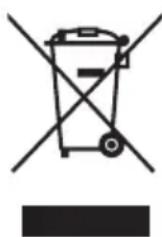
IpiBHeHbI 3deCb CmBOJ yKa3bIbAeT Ha To, YTO C HAcToaMn
H3dJIeHem HeIb3aObpaTaBcK aK C bItOBbIMN OTXoDAMN.
ObecneHene NaIeXaSeE yTINn3aCNI HAcToaTeR O3dJIeN
cnOCo6CTByET npEDOTBpaUeHNIO OTPuCaTeNbHbIX NocJeDCTBN,
KOTOpoe HEnpABnIbHOe UdaJIeHne I3dJIeN B OTXoDb MoKeT
BO3bIMeTb DnRA OKpyKaIOUe CpeBIs N3DPoBbY JIODei. 3a
NoDpo6Ho INHopMaUeN O nopAikke BTOpHuON nepepa6OTKn
HaCToAteR IO3dJIeN O6paUaITecb K MeCThBIM BnactrM, B
MyHnIuaJIbHyIO cIyK6y, OTBeTCTBeHHyIO 3a BBIBO3 Mycopa, Jn60
No MecTy npno6peTeHna HAcToaTeR IO3dJIeN.
YBeDomJIeHnIa
© 2011 r. TOSHIBA Europe GmbH. Bce npaba zauniuenebl.
KopnpaTn TOSHIBA coxpaHre 3a c6oB npaBO npOn3BoNTb Texnueckne n3MeHEnn. KopnpaTn Toshiba He Hecet HnKaKoI OTBeTCTBeHHocTHn HN 3a npraMo, HN 3a KocBeHbYuep6, HAcTyINBm B pe3yIbTaTe NorpeShOcTe, yNuSeHn IIn HecOOTBeTCTBm MeJdy DaHHbIM pOdyKTOM n DOKymeHTaCnei.
HaimehoBaHne n Iorotnbl KoprnapuTn Toshiba YBnIOTcEe 3apeRnCTpnpoBaHHbIMn TOBapHbIMN 3HaKaMn. IpOyHe TOBapHbIe 3HaKn, yNOMaHyTbIe NII BCTpeHaIOUneC8 B HAcToAJeM DOKyMeHTe, YBnIOTc Co6CTBeHHocTbIO IX 3aKOHbIX BnaDeIbCeB. Bo3MoXHoCTb OUn6Ok OROBOpeHa.