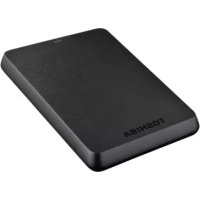
MANUAL DE UTILIZADOR StorE Basics TOSHIBA
Introdução. 2 Verifique os componentes 2 Instruções de segurança 2 Requisitos do sistema 3 Instalar a unidade 4 Ligar a unidade ao computador 4 Desmontar e desligar a unidade 5 Informações adicionais 5 Perguntas frequentes 6 Resolução de problemas 7 Assistência Técnica da TOSHIBA 8 Declarações regulamentares 8
Introdução
Obrigado por ter escolhido o disco rígido TOSHIBA STOR.E BASICS 2.5".
Por favor, leia atentamente este Manual do Utilizador, uma vez que contém informações relevantes para a instalação, utilização e manutenção da unidade, assim como conselhos sobre segurança.
Caso a unidade não tenha o comportamento esperado, por favor consulte a secção "Perguntas Frequentes" no fim deste manual.
Verifique os componentes
STOR.E BASICS 2.5" (incluindo o Manual do Utilizador)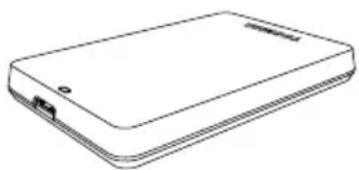
Cabo USB 3.0 Micro-B, Guia de Iniciação Rápida e Folheto da Garantia
Este Manual do Utilizador está carregado na unidade.
Recomendamos que faça uma cópia de segurança do Manual do Utilizador para um CD ou para o seu disco local, após a unidade ter sido instalada.
Instruções de segurança
Para evitar um mau funcionamento ou danos na unidade, siga cuidadosamente as precauções indicadas abaixo.

AVISO
Certifique-se de que faz uma cópia de segurança de todos os seus dados gravados na unidade, pois a Toshiba não se responsabiliza pela corrupção ou perda de dados. A Toshiba não cobrirá os custos com a recuperação de dados.
Não
abrir a caixa nem desmontar a unidade nem partes da mesma
■ colocar líquidos próximos da unidade ou sobre ela, pois poderão danificá-la, causar danos pessoais ou provocar choques elétricos ou um incêndio; deixar que a unidade sofra pancadas, deixá-la cair nem sacudi-la; deslocar a unidade quando está em funcionamento, pois isso poderá danificá-la; utilizar acessórios diferentes dos de tipo USB com alimentação para barramento; desligar quaisquer cabos quando a unidade está a funcionar. Por favor, desmonte primeiro a unidade! expor a unidade a temperaturas inferiores a 5°C ou superiores a 35°C durante o seu funcionamento, e a temperaturas inferiores a -20°C ou superiores a 60°C quando desligada; expor a unidade a condições de elevada humidade ou em que se possa molhar; usar a unidade quando em funcionamento, pois poderá aquecer excessivamente
Desligue imediatamente a unidade se:
estiver a sair fumo ou algum cheiro incomum da caixa da unidade; tiver entrado água na caixa da unidade, ou esta tiver ficado molhada; algum objeto tiver entrado na caixa da unidade; o cabo estiver danificado (nesse caso, substitua o cabo por um novo)
CUIDADO
Este produto pode ficar bastante quente! Evite contactos prolongados para evitar irritação da pele e/ou ferimentos causados pelo calor.
Se a unidade se comportar de forma inesperada, ou se tiver dúvidas sobre a sua segurança elétrica, contacte imediatamente a LINHA de apoio da TOSHIBA ou um revendedor autorizado!
Requisitos do sistema
WindowsXP/VISTA/Windows7 Uma porta USB 3.0 ou USB 2.0 livre
NOTA
A porta USB 3.0 é compatível com a norma USB 2.0.
Instalar a unidade
Alguma informação sobre a operação alimentada pelo bus e o cabo USB fornecido:
A sua unidade é diretamente alimentada pelo computador. Por isso não é necessário ligar uma fonte de alimentação externa, uma vez que a alimentação necessária está fornecida pela(s) porta(s) USB ligada(s). Os hubs USB passivos ou dispositivos USB com teclados, ratos ou outros similares não podem ser utilizados nem ligados à unidade. Certifique-se de que os conectores são inseridos corretamente. Nunca use força ao ligar os cabos. Verifique a polaridade antes de ligar!
Ligar a unidade ao computador
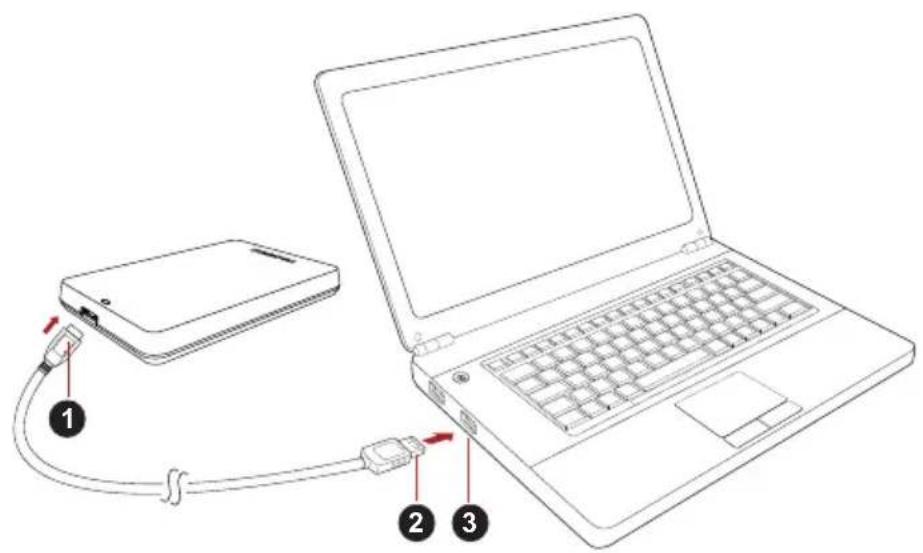
- Conector USB 3.0 Micro-B 3. Interface USB 3.0
- Conector USB 3.0 Standard-A
compatível com a norma USB 2.0
- Com o seu computador ligado e antes de terminar a fase de arranque, ligue o conector USB 3.0 Standard-A a uma porta USB do seu sistema ou de um hub USB ativo.
NOTA
Poderá necessitar de uma Express Card Host Controller USB 3.0 para o seu computador se este não tiver uma porta USB 3.0. Pode também ligar o dispositivo a uma porta USB 2.0 do seu computador, mas nesse caso a velocidade de transferências será reduzida para a maior permitida pela norma USB 2.0.
- Ligue agora o conector USB 3.0 Micro-B à porta correspondente da unidade.
Imediatamente,
a luz indicadora de Alimentação/Dados acende-se quando a unidade estiver alimentada. Deverá aparecer um novo ícone de unidade em "O meu computador".
Desmontar e desligar a unidade
Recomenda-se que não desligue a unidade simplesmente retirando o cabo do conector, uma vez que podem estar a ser escritos dados na unidade nesse momento.
Esses dados seriam perdidos e a unidade poderia sofrer danos físicos!
Siga os passos abaixo para desmontar a unidade em segurança (Windows 7).
- Clique no ícone "Remover Hardware com Segurança e Ejetar Mídia". Surge uma caixa de mensagem com uma lista dos dispositivos externos ligados ao seu computador.
- Selecione a unidade TOSHIBA que deseja ejetar. Após alguns segundos, receberá uma notificação de que é seguro remover o dispositivo.
- Clique em "OK" e poderá em seguida desligar a unidade.
Limpeza da caixa
Antes de limpar a unidade, certifique-se de que esta está fisicamente desligada do computador. Sugerimos que utilize produtos de limpeza normais para a limpar, certificando-se de que quaisquer resíduos do líquido de limpeza são bem removidos.
Para outras operações normais, tais como alterar o nome da unidade, fazer um backup de dados ou gerir ficheiros, sugerimos que leia o manual de utilização do seu sistema operativo.
Sugerimos também que consulte o manual de utilização do seu sistema operativo para executar tarefas de manutenção, tais como desfragmentar e melhorar a operação do disco.
P: Tenho de formatar a minha unidade antes de a instalar? R: Não, porque a unidade já foi formatada durante o processo de fabrico.
P: Tenho de utilizar controladores USB para o Windows Vista, XP ou Windows 7? R: Não, não está disponível com o seu sistema operativo. P: Posso fazer o arranque do meu sistema a partir da unidade? R: Não, porque o Windows não suporta o arranque a partir de discos rígidos externos. P: Porque é que a unidade não necessita de um ventilador? R: As unidades foram concebidas para terem uma dissipação de calor ótima e por isso não necessitam de um ventilador. Isso faz com que a sua operação seja praticamente silenciosa. P: Porque razão a capacidade do meu disco (conforme indicada no Windows) é inferior à capacidade anunciada do disco? R: Esta diferença pode ser explicada pelos diferentes métodos utilizados para calcular a capacidade.
Os fabricantes de discos rígidos fazem o cálculo utilizando o sistema decimal, enquanto que os sistemas operativos utilizam o sistema binário.
Exemplo decimal:
Como resultado, um disco com 120GB (decimal) é visto no Windows como tendo 112GB (binário).
P: Posso utilizar o meu disco rígido para copiar um sistema operativo de um computador para outro? R: Não, deve seguir as instruções do fornecedor do sistema operativo para fazer a instalação. Uma cópia simples não funciona. P: A Toshiba disponibiliza serviços de recuperação de dados? R: Sim, a Toshiba disponibiliza um Serviço de Recuperação de Dados para unidades externas. Por favor, veja no website www.toshiba-europe.com/services mais informações sobre este serviço.
Resolução de problemas
O meu computador não reconhece o disco rígido.
Verifique se todas as ligações estão corretas e bem firmes. Se a sua unidade está ligada a um hub USB, certifique-se de que este tem a sua própria fonte de alimentação. - Se utilizar um cartão add-on, certifique-se de que está a funcionar corretamente e atualize o software/firmware. Se utilizar o Windows XP, certifique-se de que tem o Service Pack 1 ou posterior.
Existe perigo se a unidade estiver quente durante a operação?
R: Isso é normal e não representa qualquer perigo.
A unidade apresenta uma mensagem de erro "Device cannot start."
R: Existem duas razões possíveis. Ou se trata de um problema de alimentação e deve verificar as ligações, ou a unidade tem uma avaria e necessita de manutenção.
Não consigo ver a minha unidade no "Meu Computador", mas aparece no Gestor de Dispositivos.
R: Siga estas instruções:
- Faça clique à direita no "Meu Computador".
- Selecione "Gerir" no menu emergente.
- Selecione "Gestão do Disco".
Deverá ver uma lista de dispositivos de armazenamento disponíveis.
- Verifique se o seu disco está na lista.
- Faça clique com o botão direito do rato na caixa do lado direito e selecione "Eliminar a Partição" no menu emergente.
- Faça clique na caixa com o botão direito do rato e selecione "Criar nova partição" no menu emergente.
- Em seguida, selecione "Partição Primária" na janela do assistente de partição. Clique em Seguinte.
- Será atribuída uma letra de unidade, que pode mudar. Clique em Seguinte.
- Confirme para formatar unidades.
Quando tentei formatar a unidade recebi a mensagem "Could not complete format".
R: Isso pode ser o resultado de tentar formatar a unidade com o sistema de ficheiros FAT.
Tente este sistema de ficheiros "NTFS". Isso deverá resolver o problema.
Assistência Técnica da TOSHIBA
Necessita de ajuda?
Para obter os controladores mais recentes, os manuais do utilizador e as respostas às perguntas mais frequentes (FAQ), visite a página de suporte a serviços e opções da TOSHIBA:
computers.toshiba.eu/options-support
Para obter os números de telefone de assistência direta da TOSHIBA, consulte a página computers.toshiba.eu/options-warranty.
Declarações regulamentares
Este produto possui a etiqueta CE e está em conformidade com os requisitos das Diretivas da UE aplicáveis. A entidade responsável pela marca com a etiqueta CE é a Toshiba Europe GmbH, Hammfelddamm 8, 41460 Neuss, Alemanha. Pode ser obtida uma cópia da Declaração de Conformidade oficial no seguinte website: http://epps.toshiba-teg.com.
Os requisitos de conformidade eletromagnética (EMC) deste produto foram verificados da forma habitual para esta categoria de produtos para zonas normalmente designadas como "ambientes residenciais, comerciais e de indústria ligeira". A Toshiba não verificou o funcionamento deste produto noutros ambientes de trabalho e a utilização do produto noutros ambientes de trabalho poderá ser restringida ou não recomendada.
As possíveis consequências da utilização deste produto em ambientes de trabalho não verificados podem ser: perturbações no funcionamento de outros produtos ou deste produto nas áreas circundantes, com um funcionamento deficiente temporário ou que pode resultar na perda/corrupção de dados. Exemplos de ambientes de trabalho não verificados e conselhos com eles relacionados:
Ambientes industriais (por exemplo, ambiente com tensão elétrica trifásica de 380 V): perigo de distúrbios no funcionamento deste produto devido a eventuais campos eletromagnéticos fortes, normalmente sentidos nas proximidades de máquinas de grandes dimensões e centrais elétricas.
Ambientes médicos: A Toshiba não verificou se este produto está em conformidade com a Diretiva para os Produtos Médicos, pelo que este produto não pode ser utilizado como produto médico sem ser sujeito a outras verificações. A utilização em ambientes de escritório (em hospitais, por exemplo) não deve originar problemas, mas está sempre sujeita à aprovação da administração responsável. ■ Ambientes de automóveis: consulte as instruções dos veículos para verificar se contêm alguns conselhos relativamente à utilização deste tipo de produtos. ■ Ambientes aeronáuticos: Por favor siga as instruções da tripulação referentes às restrições de utilização.
- Utilização no exterior: Sendo um equipamento tipicamente para utilização em casa ou no escritório, este produto não tem nenhuma proteção específica contra a entrada de energia nem é resistente a impactos fortes. Atmosfera explosiva: A utilização deste produto nesse ambiente de trabalho especial (Ex) não é permitida.
O novo regulamento da União Europeia (UE) para as substâncias químicas, REACH (Registration, Evaluation, Authorization and Restriction of Chemicals - Registo, Avaliação, Autorização e Restrição de Substâncias Químicas), entrou em vigor no dia 1 de Junho de 2007.
A Toshiba cumprirá todos os requisitos da regulamentação REACH e está empenhada em proporcionar aos clientes todas as informações sobre as substâncias químicas presentes nos nossos produtos, tal como disposto na regulamentação REACH.
Consulte o website www.toshiba-europe.com/computers/info/reach para obter todas as informações sobre a presença de substâncias nos nossos artigos que estejam incluídas na lista de substâncias candidatas de acordo com o Artigo N.º 59(1) do Regulamento (CE) N.º 1907/2006 ("REACH") e que utilizamos em concentrações superiores a 0,1% (peso por peso).
Eliminação de produtos
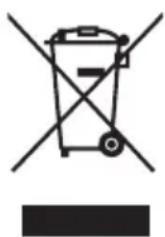
A utilização deste símbolo indica que este produto não pode ser tratado como lixo doméstico. Garantindo que este produto é eliminado corretamente, está a evitar consequências potencialmente negativas para o ambiente e para a saúde humana, que poderiam resultar de uma eliminação inadequada deste produto. Para obter informação mais detalhada acerca da reciclagem deste produto, por favor contacte as suas autoridades locais, o seu serviço de recolha de lixo doméstico ou a loja onde comprou o produto.
© 2011 TOSHIBA Europe GmbH. Todos os direitos reservados.
A TOSHIBA reserva o direito de fazer alterações técnicas. A TOSHIBA não assume qualquer responsabilidade por erros resultantes direta ou indiretamente de erros, omissões ou discrepâncias entre o computador e o manual.
O nome Toshiba e os seus logótipos são marcas registadas da Toshiba. Outras marcas mencionadas ou que apareçam neste documento são propriedade dos respetivos proprietários. Excetuando quaisquer erros e omissões.
Conteúdo
Introdução 2 Verificação dos componentes 2 Instruções de segurança 2 Requisitos do sistema 3 Instalação da unidade de disco 3 Ligação da unidade de disco ao computador 4 Desconexão e conexão da unidade de disco 5 Dicas adicionais 5 Perguntas frequentes 6 Resolução de problemas 7 Suporte da TOSHIBA 8 Declarações regulamentares 8
Introdução
Obrigado por ter escolhido a unidade de disco rígido TOSHIBA STOR.E BASICS 2.5".
Leia atentamente o Manual do Utilizador, pois contém todas as informações relevantes sobre a instalação, utilização e manutenção da unidade, bem como conselhos de segurança e proteção.