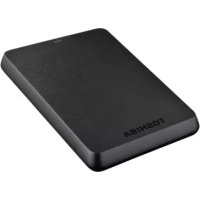
INSTRUKCJA OBSŁUGI StorE Basics TOSHIBA
Wprowadzenie 2 Sprawdzanie zawartości zestawu 2 Zalecenia dotyczące bezpieczeństwa 2 Wymagania systemowe 3 Instalowanie dysku 4 Podłączanie dysku do komputera 4 Odinstalowanie i odłączanie dysku 5 Dodatkowe zalecenia 5 Często zadawane pytania 6 Rozwiązywanie problemów technicznych 7 Pomoc techniczna firmy TOSHIBA 8 Przepisy 8
Wprowadzenie
Dziękujemy za wybranie naszego dysku twardego TOSHIBA STOR.E BASICS 2.5".
Należy uważnie przeczytać podręcznik użytkownika zawierający wszystkie ważne informacje dotyczące instalacji, użytkowania, konserwacji i bezpieczeństwa dysku oraz zalecenia dotyczące bezpieczeństwa.
Jeżeli urządzenie nie funkcjonuje prawidłowo, należy skorzystać z sekcji „Często zadawane pytania" na końcu tego podręcznika.
Sprawdzanie zawartości zestawu
STOR.E BASICS 2.5" (z podręcznikiem użytkownika)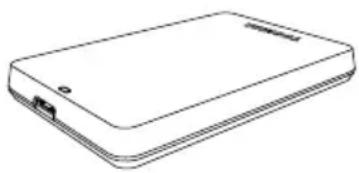
Przewód USB 3.0 micro-B, podręcznik szybkiego wprowadzenia i broszura gwarancyjna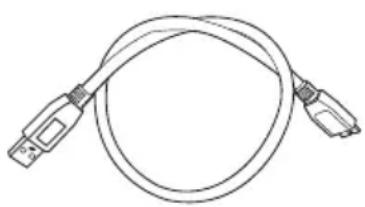
Podręcznik użytkownika zapisany na dysku. Zalecane jest wykonanie kopii zapasowej podręcznika użytkownika na płycie CD lub wewnętrznym dysku twardym komputera bezpośrednio po zainstalowaniu tego dysku zewnętrznego.
Zalecenia dotyczące bezpieczeństwa
Aby uniknąć nieprawidłowego funkcjonowania lub uszkodzenia dysku, należy przestrzegać następujących zaleceń.
OSTRZEŻENIE
Należy koniecznie wykonać kopię zapasową wszystkich danych znajdujących się na dysku, ponieważ firma Toshiba nie ponosi odpowiedzialności za uszkodzenie lub utratę danych. Firma Toshiba nie rekompensuje kosztów związanych z odzyskiwaniem danych.
Nie wolno
otwierać obudowy dysku, demontować dysku lub jego podzespołów, umieszczać pojemników z cieczami w pobliżu dysku lub na nim, ponieważ może to być przyczyną zranienia, porażenia prądem elektrycznym lub pożaru, uderzać, upuszczać lub narażać dysku na wstrząsy, poruszać dyskiem wówczas, gdy jest uruchomiony, ponieważ może to być przyczyną uszkodzenia danych, korzystać ze złączy innych niż USB z zasilaniem, odłączać przewodów wówczas, gdy urządzenie jest uruchomione (należy najpierw odinstalować dysk), narażać dysku na temperaturę poza zakresem 5°C - 35°C (po uruchomieniu) i -20°C - 60°C (po wyłączeniu), narażać dysku na oddziaływanie wilgoci, przykrywać dysku wówczas, gdy jest uruchomiony, ponieważ może to być przyczyną przegrzania.
Należy niezwłocznie odłączyć dysk w następujących okolicznościach:
dym lub nietypowy zapach w pobliżu obudowy dysku, woda przedostała się do wnętrza obudowy dysku lub obudowa jest wilgotna, drobny przedmiot przedostał się do wnętrza obudowy dysku, przewód został uszkodzony (należy wymienić przewód na nowy).
PRZESTROGA
Produkt może się nagrzewać! Należy unikać przedłużonego kontaktu, aby uniknąć podrażnienia skóry i/lub oparzenia.
Jeżeli dysk funkcjonuje nieprawidłowo lub występują wątpliwości dotyczące zagrożeń elektrycznych, należy niezwłocznie skorzystać z infolinii TOSHIBA lub skontaktować się z autoryzowanym sprzedawcą.
Wymagania systemowe
Windows XP/VISTA/Windows 7 Jeden wolny port USB 3.0 lub USB 2.0
UWAGA
Port USB 3.0 jest zgodny ze starszym standardem USB 2.0.
Instalowanie dysku
Informacja dotycząca zasilania magistrali i dostarczonego przewodu USB:
Dysk jest zasilany przy użyciu magistrali. Podłączanie zewnętrznego zasilania nie jest więc konieczne, ponieważ wymagany prąd jest pobierany z podłączonych portów USB. Nie można używać lub podłączać do dysku pasywnych koncentratorów USB albo łączników USB, takich jak klawiatury, myszy komputerowe lub podobne produkty. Należy upewnić się, że... Nie wolno wywierać nacisku podczas podłączania przewodów. Należy sprawdzić polaryzację przed podłączeniem.
Podłączanie dysku do komputera
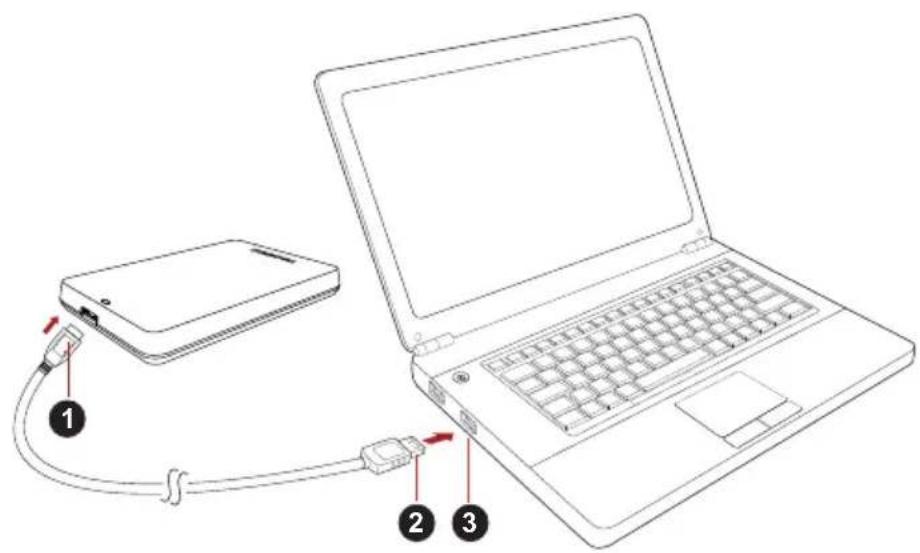
- Łącznik USB 3.0 Micro-B 3. Host USB 3.0
- Łącznik USB 3.0 Standard-A
zgodny ze starszym standardem USB 2.0
- Po włączeniu i uruchomieniu komputera podłącz wtyczkę USB 3.0 typu A do portu USB systemu hosta lub aktywnego koncentratora USB.
UWAGA
Konieczne jest podłączenie karty kontrolera hosta USB 3.0 Express Card do komputera, jeśli nie jest on wyposażony w port USB 3.0. Można również podłączyć urządzenia do portu USB 2.0 komputera, ale w takim wypadku dane będą przesyłane z szybkością zgodną ze standardem USB 2.0.
- Podłącz wtyczkę USB 3.0 micro-B do odpowiedniego portu dysku. Natychmiast
wskaźnik Zasilanie/Dane zostanie włączony, dysk zostanie uruchomiony, dysk powinien zostać zainstalowany, a nowa ikona dysku powinna pojawić się w oknie „Mój komputer".
Odinstalowanie i odłączanie dysku
Nie wolno wyjmować wtyczki w celu odłączenia dysku, ponieważ może to spowodować przerwanie przesyłania danych do dysku.
W takim wypadku dane zostaną utracone, a dysk może zostać uszkodzony fizycznie.
Wykonaj następujące kroki, aby bezpiecznie odinstalować dysk (system Windows 7).
- Kliknij ikonę „Hardware and Eject Media" (Sprzęt i wysuwanie nośników).
Pojawi się komunikat podręczny z listą zewnętrznych urządzeń podłączonych do komputera.
- Wybierz polecenie odłączenia dysku TOSHIBA.
Po kilku sekundach zostanie wyświetlone powiadomienie o możliwości bezpiecznego odłączenia urządzenia.
- Po kliknięciu przycisku „OK" można odłączyć dysk.
Czyszczenie obudowy dysku
Przed czyszczeniem dysku należy upewnić się, że został fizycznie odłączony od komputera. Zalecane jest używanie standardowych produktów do czyszczenia i upewnienie się, że pozostałości cieczy zostały usunięte z obudowy.
Dodatkowe zalecenia
Aby uzyskać informacje dotyczące innych operacji, takich jak zmiana nazwy dysku, wykonywanie kopii zapasowej danych lub zarządzanie plikami, należy zapoznać się z podręcznikiem użytkownika systemu operacyjnego.
Ponadto w przypadku zadań związanych z konserwacją, takich jak defragmentacja i optymalizacja, zalecane jest skorzystanie z podręcznika użytkownika systemu operacyjnego.
Zdecydowanie zalecane jest również zainstalowanie oprogramowania antywirusowego w celu ochrony danych przed wirusami lub programami typu „koń trojański”.
Często zadawane pytania
P: Czy konieczne jest formatowanie dysku po instalacji? O: Nie, ponieważ dysk jest sformatowany podczas produkcji.
P: Czy niezbędne są sterowniki USB dla systemów Windows Vista, XP lub Windows 7? O: Nie, ponieważ są one już dostępne w systemie operacyjnym. P: Czy mogę uruchomić system z zewnętrznego dysku? O: Nie, ponieważ system Windows nie obsługuje rozruchu z zewnętrznych dysków twardych. P: Dlaczego wentylator dysku nie jest wymagany? O: Dyski są projektowane w sposób zapewniający optymalne rozpraszanie ciepła, dlatego wentylator nie jest wymagany. Rezultatem jest wyjątkowo niski poziom hałasu generowanego przez uruchomiony dysk. P: Dlaczego pojemność dysku wyświetlana w systemie Windows jest mniejsza niż deklarowana znamionowa pojemność dysku? O: Przyczyną tej rozbieżności są różnice metod obliczania pojemności. Producenci dysków twardych wykonują obliczenia w systemie dziesiętnym, podczas gdy system operacyjny wykonuje obliczenia binarne.
Przykład obliczeń dziesiętnych:
[ 1\mathrm{GB} = 1000\mathrm{MB} = 1000000\mathrm{KB} = 1000000000\text{bajtów} ]
Przykład obliczeń binarnych:
[ 1\mathrm{GB} = 1024\mathrm{MB} = 1048576\mathrm{KB} = 1073741824 \text{ bajtów} ]
Dysk twardy 120 GB (dziesiętnie) jest wyświetlany w systemie Windows jako dysk o pojemności 112 GB (binarnie).
P: Czy mogę użyć dysku do skopiowania systemu operacyjnego na inny komputer? O: Nie. Należy przestrzegać zaleceń dostawcy systemu operacyjnego dotyczących instalacji. Operacja prostego kopiowania jest niedostępna. P: Czy firma Toshiba oferuje usługi odzyskiwania danych? O: Tak. Firma Toshiba oferuje odzyskiwanie danych z zewnętrznych dysków twardych. Aby uzyskać więcej informacji dotyczących tej usługi, odwiedź naszą witrynę www.toshiba-europe.com/services w sieci Web.
Rozwiązywanie problemów technicznych
Mój komputer nie rozpoznaje dysku.
Upewnij się, że wszystkie połączenia są prawidłowe. ■ Jeśli dysk jest podłączony za pośrednictwem koncentratora USB, upewnij się, że dysponuje własnym zasilaniem. - Jeśli używana jest karta dodatkowa, upewnij się, że działa ona prawidłowo i zaktualizuj aplikacje/oprogramowanie układowe. Jeśli korzystasz z systemu Windows XP, upewnij się, że zainstalowany jest dodatek Service Pack 1 lub nowszy.
Czy podwyższona temperatura urządzenia po uruchomieniu oznacza zagrożenie?
O: Jest to naturalne zjawisko i nie oznacza zagrożenia.
Wyświetlany jest komunikat „Device cannot start” (Nie można uruchomić urządzenia).
O: Możliwe są dwie przyczyny. Występuje problem z zasilaniem i należy sprawdzić połączenia lub dysk uległ awarii i wymagany jest serwis.
Nie widzę mojego dysku w oknie „Mój komputer”, jednak pojawia się on w Menedżerze urządzeń.
O: Wykonaj następujące kroki:
- Kliknij ikonę „Mój komputer” prawym przyciskiem myszy komputerowej.
- Wybierz polecenie „Zarządzaj” z menu podręcznego.
- Wybierz pozycję „Zarządzanie dyskami”. Powinna zostać wyświetlona lista dostępnych urządzeń magazynujących.
- Sprawdź, czy odpowiedni dysk jest uwzględniony na liście.
- Kliknij pole po prawej stronie prawym przyciskiem myszy komputerowej i wybierz polecenie „Usuń partycję” z menu podręcznego.
- Kliknij pole prawym przyciskiem myszy komputerowej i wybierz polecenie „Utwórz nową partycję” z menu podręcznego.
- Następnie wybierz opcję „Partycja podstawowa” w oknie kreatora partycji. Kliknij przycisk Dalej.
- Zostanie wyświetlona litera dysku, którą można zmienić. Kliknij przycisk Dalej.
- Potwierdź zamiar formatowania dysku.
Podczas próby formatowania dysku wyświetlany jest komunikat „Could not complete format” (Nie można ukończyć formatowania).
O: Przyczyną może być formatowanie dysku zgodnie z systemem plików FAT.
Spróbuj skorzystać z systemu plików „NTFS”. Problem powinien zostać rozwiązany.
Pomoc techniczna firmy TOSHIBA
Aby uzyskać najnowsze aktualizacje sterowników, podręczniki użytkownika i odpowiedzi na często zadawane pytania, należy skorzystać ze strony opcji i pomocy technicznej firmy TOSHIBA:
computers.toshiba.eu/options-support
Odwiedź witrynę computers.toshiba.eu/options-warranty, aby uzyskać numery infolinii firmy TOSHIBA.
Przepisy
Na tym produkcie umieszczono symbol CE zgodnie z wymaganiami odpowiednich dyrektyw Unii Europejskiej.
Firma odpowiedzialna za umieszczenie symbolu CE na tym produkcie jest firma Toshiba Europe GmbH z siedzibą w Hammfelddamm 8, 41460 Neuss, Niemcy.
Kopię oficjalnej Deklaracji zgodności można uzyskać z następującej witryny sieci Web:
http://epps.toshiba-tec.com.
Środowisko pracy
Zgodność elektromagnetyczna (EMC) tego produktu została zweryfikowana zgodnie z typowymi warunkami użytkowania tej kategorii produktów w tzw. środowisku mieszkalnym, komercyjnym i przemysłu lekkiego. Inne środowiska pracy nie zostały zweryfikowane przez firmę Toshiba, a użycie tego produktu w tych środowiskach może być ograniczone lub niezalecane. Konsekwencje użycia tego produktu w niezweryfikowanych środowiskach mogą być następujące: zakłócenia funkcjonowania innych produktów albo nieprawidłowe funkcjonowanie tego produktu lub utrata/zniszczenie danych. Przykłady niezweryfikowanych środowisk i zalecenia:
Przemysł (np. środowiska, w których stosowane jest trójfazowe zasilanie 380V): Zagrożenie związane z zakłóceniami funkcjonowania produktu na skutek silnych pól elektromagnetycznych, zwłaszcza w pobliżu dużych maszyn lub bloków energetycznych. Środowisko medyczne: Zgodność z dyrektywą dotyczącą produktów medycznych nie została zweryfikowana przez firmę Toshiba, dlatego nie zaleca się używania tego produktu jako wyposażenia medycznego bez dodatkowej weryfikacji. Problemy nie powinny występować w przypadku użytkowania w typowych środowiskach biurowych (np. szpitalach), jeśli odpowiedni urząd administracyjny nie wprowadził ograniczeń. Samochody: Należy przeczytać porady dotyczące korzystania z tego produktu (kategorii produktów), zamieszczone w podręczniku użytkownika pojazdu. Lotniska i samoloty: Należy postępować zgodnie z zaleceniami personelu lotniczego dotyczącymi ograniczenia korzystania z urządzenia.
Dodatkowe środowiska niezwiązane ze zgodnością elektromagnetyczną (EMC)
- Poza budynkami: Ten produkt jest typowym wyposażeniem domowym/biurowym i nie jest odporny na wilgoć i silne udary mechaniczne. Środowiska, w których występuje zagrożenie wybuchem: Nie wolno korzystać z tego produktu w takich specjalnych środowiskach (Ex).
Deklaracja zgodności z przepisami REACH
Nowe przepisy dotyczące rejestracji, oceny, autoryzacji i ograniczeń substancji chemicznych (REACH, Registration, Evaluation, Authorization and Restriction of Chemicals) obowiązują w Unii Europejskiej (UE) od 1 czerwca 2007 roku.
Firma Toshiba będzie zapewniać zgodność ze wszystkimi wymaganiami REACH i udostępniać naszym klientom informacje dotyczące substancji chemicznych wykorzystywanych w naszych produktach zgodnie z przepisami REACH.
Należy skorzystać z następującej witryny w sieci Web www.toshiba-europe.com/computers/info/reach, aby uzyskać informacje dotyczące substancji wykorzystywanych w naszych produktach, uwzględnionych na liście zgodnej z artykułem 59(1) przepisów (WE) nr 1907/2006 ("REACH") w stężeniu ponad 0,1 % (wagowo).
Likwidacja zużytych produktów
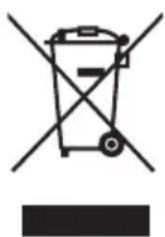
Użycie tego symbolu oznacza, że nie wolno likwidować zużytego produktu razem z odpadami komunalnymi. Prawidłowa likwidacja tego produktu ułatwi eliminację potencjalnego niekorzystnego wpływu na środowisko i zdrowie ludzkie. Szczegółowe informacje dotyczące recyklingu tego produktu można uzyskać w lokalnym urzędzie administracji publicznej, w zakładzie utylizacji odpadów komunalnych albo w sklepie, w którym produkt został zakupiony.
Uwagi
© 2011 TOSHIBA Europe GmbH. Wszelkie prawa zastrzeżone.
Firma TOSHIBA zastrzega sobie prawo do wprowadzania zmian technicznych. Firma TOSHIBA nie ponosi odpowiedzialności za straty wynikające bezpośrednio lub pośrednio z błędów, pominięć lub rozbieżności pomiędzy tym produktem a dokumentacją.
Nazwa Toshiba i odpowiednie znaki logo są zastrzeżonymi znakami towarowymi firmy Toshiba. Pozostałe znaki towarowe wspomniane lub zamieszczone w tym dokumencie należą do odpowiednich właścicieli. Wykluczono błędy i braki informacji.
Indeks