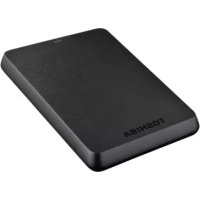
MODE D'EMPLOI StorE Basics TOSHIBA
Vérification des composants 2
Instructions de sécurité 2
Configuration requise 3
Installation du lecteur 3
Connexion du lecteur à l'ordinateur 4
Démontage et déconnexion du lecteur 5
Autres conseils 5
Foire Aux Questions 6
Dépannage 7
Assistance TOSHIBA 8
Règlements 8
Introduction
Merci d'avoir choisi le disque dur TOSHIBA STOR.E BASICS 2,5 po.
Veuillez lire attentivement le présent manuel de l'utilisateur, car il contient toutes les informations nécessaires à l'installation, l'utilisation et la maintenance du lecteur, ainsi que des conseils de sécurité.
Si le disque dur semble ne pas fonctionner normalement, consultez la section « Foire aux questions » à la fin de ce manuel.
Vérification des composants
STOR.E BASICS 2,5 po (manuel de l'utilisateur inclus)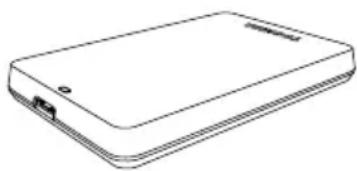
Guide de démarrage rapide et livre de garantie
Le présent manuel de l'utilisateur est chargé directement sur le disque dur. Nous recommandons de sauvegarder le manuel de l'utilisateur sur un CD ou sur votre disque dur local, directement après son installation.
Instructions de sécurité
Afin d'éviter tout dysfonctionnement ou dommage au lecteur, veuillez tenir compte des précautions énumérées ci-dessous.

AVERTISSEMENT
Assurez-vous que toutes les données sont sauvegardées sur le lecteur, dans la mesure où Toshiba n'est pas responsable pour la corruption ou la perte de données. Toshiba ne couvre pas les frais de restauration des données. Ne pas
ouvrir le boîtier ou le lecteur, démonter le lecteur ou ses éléments
■ placer des liquides près ou sur le lecteur, dans la mesure où ils risquent d'endommager le lecteur, de provoquer des blessures ou de provoquer une électrocution ou un incendie ; heurter, faire tomber ou appliquer une pression sur le lecteur ; déplacer le lecteur pendant son fonctionnement en raison des risques de dommages aux données ; utiliser d'autres connecteurs que les bus USB d'alimentation ; déconnecter les câbles lorsque le lecteur est en cours de fonctionnement. Commencez par arrêter le lecteur ! exposer le lecteur à des températures en dehors de la plage de 5° à 35°C en fonctionnement et à des températures de -20° à 60°C lorsqu'il est hors tension ; exposer le lecteur à l'humidité ; couvrir le lecteur pendant son fonctionnement, en raison des risques de surchauffe
Déconnectez immédiatement le lecteur si
de la fumée ou une odeur inhabituelle est émise par le lecteur ; de l'eau a pénétré dans le boîtier ou s'il devient humide ; un objet a été inséré dans le boîtier du lecteur ; le câble a été endommagé (dans ce cas, remplacez le câble)
ATTENTION
Ce produit peut devenir chaud ! Évitez tout contact prolongé afin de prévenir toute blessure ou brûlure.
Si le lecteur ne se comporte pas de la façon prévue ou si vous avez des doutes sur la sécurité électrique, contactez immédiatement votre revendeur !
Configuration requise
Windows XP/VISTA/Windows 7, un port USB 3.0 ou USB 2.0 disponible
REMARQUE
USB 3.0 est compatible en amont avec USB 2.0.
Installation du lecteur
Informations concernant l'alimentation par bus et le câble USB fourni :
- Le périphérique est alimenté par le bus de données (USB). Par conséquent, il est inutile de le brancher sur une prise murale, dans la mesure où le courant nécessaire est fourni par le ou les ports USB connectés.
- Les concentrateurs USB passifs ou les connecteurs USB tels que les claviers, les souris et produits similaires ne peuvent pas être connectés directement sur le périphérique. Assurez-vous que les connecteurs sont insérés correctement. Ne forcez jamais pendant la connexion des câbles. Vérifiez la polarité avant la connexion !
Connexion du lecteur à l'ordinateur
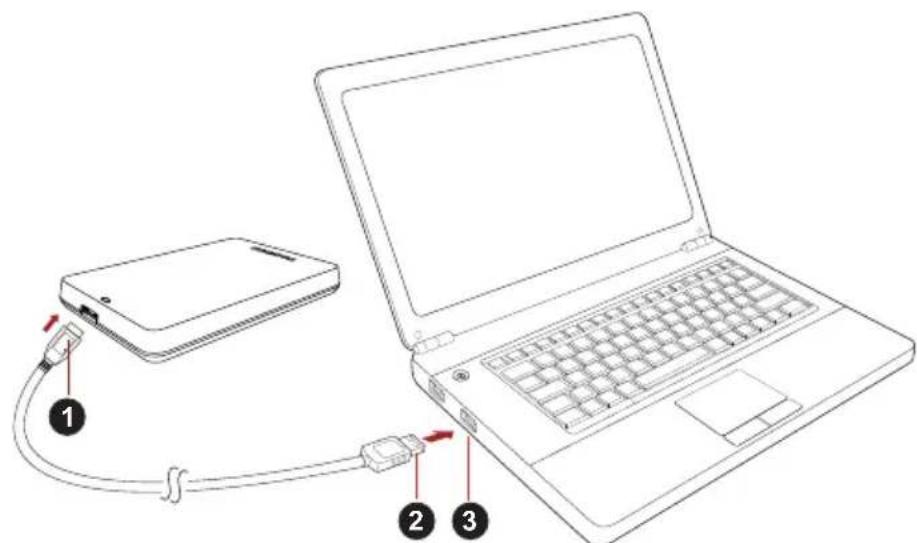
- Connecteur USB 3.0 Micro-B, hôte USB 3.0
- Connecteur USB 3.0 Standard-A
compatible en amont vers USB 2.0
- Une fois l'ordinateur démarré, branchez le connecteur USB 3.0 A sur l'un des ports USB de votre système hôte ou sur un concentrateur USB.
REMARQUE
Il peut être nécessaire d'utiliser le contrôleur de carte hôte USB 3.0 Express pour votre ordinateur si ce dernier ne dispose pas de port USB 3.0. Vous pouvez également connecter le périphérique au port USB 2.0 de votre ordinateur. Dans ce cas, le taux de transfert sera limité à la vitesse maximale du port USB 2.0.
- Branchez ensuite le micro connecteur USB 3.0 B sur le lecteur.
Le voyant
d'alimentation s'allume immédiatement et le disque dur démarre. - Ce disque dur est alors monté automatiquement et une icône s'affiche dans la section « Poste de travail ».
Démontage et déconnexion du lecteur
Il est fortement conseillé de ne pas débrancher le lecteur en débranchant directement son câble, dans la mesure où le lecteur peut être en cours de fonctionnement.
Dans ce cas, les données risquent d'être perdues et le lecteur endommagé physiquement.
Suivez les instructions ci-dessous pour démonter le lecteur en toute sécurité (Windows 7).
- Cliquez sur l'icône « Matériel et Éjecter »
Une fenêtre contextuelle s'affiche et présente les périphériques externes connectés à l'ordinateur.
- Sélectionnez le lecteur TOSHIBA à éjecter.
Au bout de quelques secondes, une notification indique si le lecteur peut être retiré en toute sécurité.
- Cliquez sur « OK » et déconnectez le lecteur.
Nettoyage du boîtier du disque dur
Avant de nettoyer le lecteur, assurez-vous qu'il est déconnecté physiquement de l'ordinateur. Nous suggérons d'utiliser des produits standard pour le nettoyage et de vous assurer que toute trace de liquide est nettoyée.
Autres conseils
Pour toutes les actions normales de nettoyage du lecteur, de sauvegarde des données ou de gestion des fichiers, il est recommandé de consulter la documentation de votre système d'exploitation.
Cette documentation devrait également comporter toutes les informations nécessaires quant à la défragmentation et à l'optimisation du disque dur. Nous recommandons également d'installer des logiciels antivirus afin de protéger vos données contre les dommages des virus et des chevaux de Troie.
Foire Aux Questions
Q : Dois-je formater mon disque après son installation ?
R : Non, car le disque a été formaté en usine et est prêt à l'emploi.
Q : Dois-je installer des pilotes USB spécifiques pour Windows Vista, XP ou Windows 7 ?
R : Non, le système d'exploitation dispose de tous les pilotes nécessaires.
Q : Puis-je démarrer mon ordinateur à partir du disque dur externe ?
R : Non, car Windows ne prend pas en charge le démarrage à partir des disques durs externes.
Q : Pourquoi le disque dur est-il dépourvu d'un ventilateur ?
R : Nos disques durs sont conçus de façon à optimiser la dissipation de la chaleur et par conséquent ne nécessitent pas de ventilateur. L'utilisation est ainsi quasiment silencieuse.
Q : Pourquoi la capacité du lecteur telle qu'elle s'affiche sous Windows est-elle inférieure à sa capacité réelle annoncée ?
R : Cette différence s'explique en raison des différents modes de calcul de la capacité.
Les fabricants de disque dur appliquent le système décimal, tandis que le système d'exploitation emploie le système binaire.
Exemple décimal :
1 Go = 1 000 Mo = 1 000 000 Ko = 1 000 000 000 octets
Exemple binaire :
1 Go = 1 024 Mo = 1 048 576 Ko = 1 073 741 824 octets
Par conséquent, un disque dur de 120 Go (décimal) apparaît sous Windows comme ayant 112 Go (binaire).
Q : Puis-je utiliser le lecteur pour copier un système d'exploitation d'un ordinateur à un autre ?
R : Non, vous devez suivre les instructions de l'éditeur du système d'exploitation pour l'installation. Une simple copie ne suffit pas.
Q : Est-ce que Toshiba offre un service de restauration des données ?
R : Oui, Toshiba offre un service de restauration des données pour les disques durs externes. Veuillez consulter notre site Web www.toshiba-europe.com/services pour plus de détails à propos de ce service.
Dépannage
Mon ordinateur ne reconnaît pas du tout le disque dur.
Vérifiez les connexions et assurez-vous que les câbles sont fermement fixés. Si votre disque est connecté au moyen d'un concentrateur USB, assurez-vous que ce concentrateur est lui-même alimenté. Si vous utilisez une carte d'extension, assurez-vous qu'elle fonctionne correctement et mettez à jour le logiciel et le microprogramme. Si vous utilisez Windows XP, appliquez le Service Pack 1 ou plus récent.
Est-ce dangereux si le lecteur semble chaud au toucher ?
R : Ceci est normal et sans danger.
Le disque dur renvoie le message suivant : « Impossible de démarrer le périphérique »
A : Deux causes sont possibles : il peut s'agir d'un problème d'alimentation et vous devez alors vérifier les connexions, ou le lecteur subit un dysfonctionnement et nécessite une réparation.
Mon lecteur ne figure pas dans la section « Poste de travail » du Gestionnaire de périphériques.
A : Appliquez les instructions suivantes :
- Cliquez du bouton droit sur « Poste de travail »
- Sélectionnez « Gérer » dans le menu contextuel.
- Sélectionnez « Gestion des disques » dans la zone Stockage. La liste des périphériques de stockage disponibles s'affiche.
- Recherchez le disque dur dans la liste.
- Cliquez dessus du bouton droit, dans la zone de droite, et sélectionnez « Supprimer la partition » dans le menu contextuel.
- Cliquez avec le bouton droit dans la zone de droite et sélectionnez « Nouvelle partition » dans le menu contextuel.
- Sélectionnez ensuite « Partition primaire » dans l'Assistant Partition. Cliquez sur Suivant.
- La lettre d'identification du lecteur s'affiche, que vous pouvez modifier. Cliquez sur Suivant.
- Confirmez le formatage du lecteur.
Lorsque je tente de formater le lecteur, je reçois le message « Impossible de terminer le formatage »
A : Ceci peut être dû au formatage du lecteur avec le système de fichiers FAT.
Essayez le système « NTFS ». Ceci devrait résoudre le problème.
Assistance TOSHIBA
Vous avez besoin d'aide ?
Pour obtenir les pilotes les plus récents, les manuels de l'utilisateur mis à jour et les questions les plus fréquentes, consultez la page TOSHIBA Options & Services Support à l'adresse suivante :
computers.toshiba.eu/options-support
Consultez la page computers.toshiba.eu/options-warranty pour prendre connaissance des numéros d'appels de TOSHIBA.
Règlements
Homologation CE
Ce produit porte la marque CE suivant les directives européennes en cours. La partie responsable de l'homologation CE est Toshiba Europe GmbH, Hammfelddamm 8, 41460 Neuss, Allemagne. Une copie de la Déclaration officielle de Conformité est disponible sur le site Internet suivant : http://epps.toshiba-tek.com.
Environnement de travail
Ce produit a été conçu conformément à la norme EMC (compatibilité électromagnétique) et pour des applications de type résidentiel, commercial et industrie légère. Tout autre environnement de travail n'a pas été vérifié par Toshiba et l'utilisation de ce produit dans ces environnements de travail peut être limitée ou ne pas être recommandée. Conséquences possibles de l'utilisation de ce produit dans un environnement de travail non vérifié : perturbation du fonctionnement d'autres produits ou de ce produit du fait de son environnement, avec des risques de dysfonctionnements temporaires ou de perte/corruption des données. Exemples d'environnements de travail non vérifiés et conseils :
■ Environnement industriel (environnements où la tension nominale du secteur est de 380 V triphasé), dysfonctionnement du produit dû à de forts champs magnétiques, notamment près de machines puissantes ou de générateurs. Environnements médicaux : ce produit Toshiba n'a pas été homologué en tant que produit médical aux termes de la directive sur les Produits médicaux, par conséquent il ne peut pas être utilisé dans un cadre médical sans autre vérification. L'utilisation dans les locaux administratifs des hôpitaux est possible à condition de disposer d'une autorisation des autorités compétentes. Automobile : veuillez consulter les instructions du véhicule concernant l'usage de ce type de produit. Avion : suivez les instructions du personnel de bord concernant les restrictions d'utilisation.
Autres environnements non concernés directement par la directive EMC
Utilisation en extérieur : ce produit à usage domestique/de bureau n'est pas étanche et son seuil d'isolation électrique est relativement bas. - Atmosphère explosive : l'utilisation de ce produit dans ce type d'environnement (Ex) est interdite.
Le nouveau règlement européen (UE) concernant les produits chimiques, REACH (Enregistrement, évaluation et autorisation des produits chimiques), s'applique depuis le 1er juin 2007.
Toshiba s'engage à se mettre en conformité avec tous les critères REACH et à fournir à ses clients des informations sur les substances chimiques de nos produits conformément aux règlements REACH.
Veuillez consulter le site Web suivant :
www.toshiba-europe.com/computers/info/reach pour plus d'informations sur la présence dans nos articles de substances incluses sur la liste de référence, conformément à l'article 59(1) du règlement (CE) n° 1907/2006 (« PORTEE ») pour une concentration supérieure à 0,1 % masse par masse.
Mise au rebut des produits
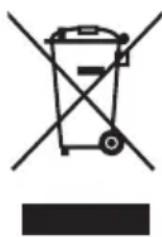
Ce symbole indique que le produit ne doit pas être traité de la même façon que les déchets domestiques. En vous assurant que ce produit est mis au rebut de façon responsable, vous contribuez à la protection de l'environnement et contre les risques d'atteinte à la santé qui pourraient résulter d'une mise au rebut non adaptée de ce produit. Pour plus de détails sur le recyclage de ce produit, contactez notre mairie, le service de ramassage des déchets ou le magasin où vous avez acheté le produit.
Avis
© 2011 TOSHIBA Europe GmbH. Tous droits réservés.
TOSHIBA se réserve le droit d'apporter des modifications techniques. TOSHIBA n'accepte aucune responsabilité pour les dommages liés directement ou indirectement à des erreurs, des omissions ou des différences entre l'ordinateur et la présente documentation.
Le nom Toshiba et ses logos sont des marques déposées de Toshiba. Les autres marques commerciales mentionnées ou figurant dans ce document appartiennent à leur propriétaire. Erreurs et omissions exceptées.