ΕύκολοΕγχειρίδιο
Pixma TS9000 - εκτυπωτής CANON - Δωρεάν εγχειρίδιο χρήσης
Βρείτε δωρεάν το εγχειρίδιο της συσκευής Pixma TS9000 CANON σε μορφή PDF.



Ερωτήσεις χρηστών για Pixma TS9000 CANON
0 ερώτηση για αυτή τη συσκευή. Απαντήστε σε αυτές που γνωρίζετε ή κάντε τη δική σας.
Κάντε μια νέα ερώτηση σχετικά με αυτή τη συσκευή
Κατεβάστε τις οδηγίες για το εκτυπωτής σε μορφή PDF δωρεάν! Βρείτε το εγχειρίδιό σας Pixma TS9000 - CANON και πάρτε ξανά την ηλεκτρονική σας συσκευή στα χέρια σας. Σε αυτή τη σελίδα δημοσιεύονται όλα τα έγγραφα που απαιτούνται για τη χρήση της συσκευής σας. Pixma TS9000 της μάρκας CANON.
ΕΓΧΕΙΡΊΔΙΟ ΧΡΉΣΗΣ Pixma TS9000 CANON
Εγκατάσταση του εκτυπωτή ...... σελίδα1
Installera skrivaren ....sida1
Installere skriveren ....side 1
Installation af printeren ....side1
Σύνδεση με υπολογιστή και Smartphone/Tablet......σελίδα5
Όταν ο εκτυπωτής αρχίζει την εκτύπωση, ανοίγει αυτόματα ο πίνακας λειτουργίας και βγαίνει προς τα έξω η θήκη εξόδου χαρτιού. Φροντίστε να μην υπάρχουν εμπόδια μπροστά από τον εκτυπωτή.
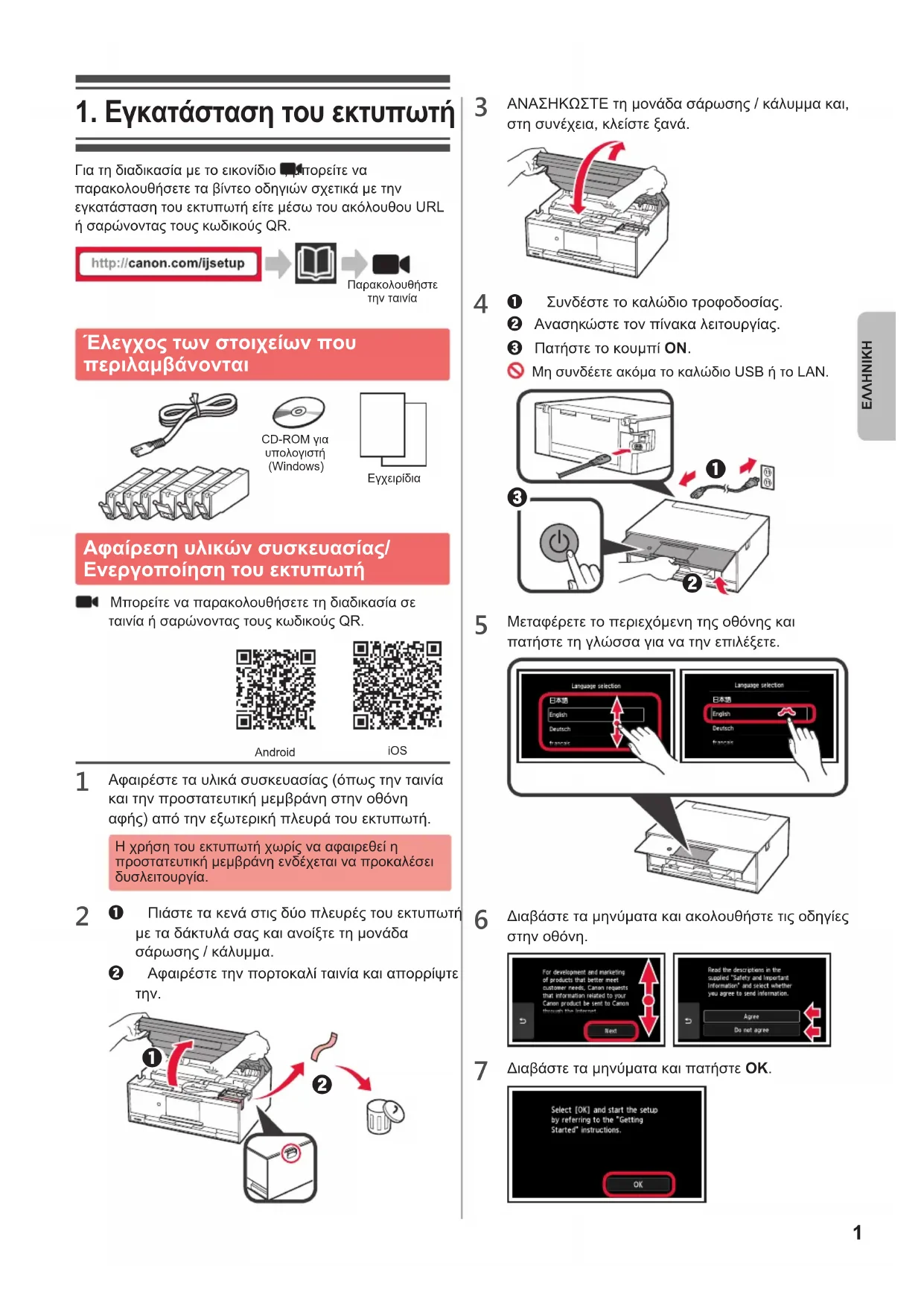
1. Εγκατάσταση του εκτυπωτή
Για τη διαδικασία με το εικονίδιο έμπορείτε να παρακολουθήσετε τα βίντεο οδηγιών σχετικά με την εγκατάσταση του εκτυπωτή είτε μέσω του ακόλουθου URL ή σαρώνοντας τους κωδικούς QR.
http://canon.com/ijsetup


Παρακολουθήστε την ταινία
'Ελεγχος των στοιχείων που περιλαμβάνονται
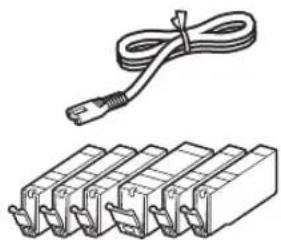
Αφαίρεση υλικών συσκευασίας/ Ενεργοποίηση του εκτυπωτή
Μπορείτε να παρακολουθήσετε τη διαδικασία σε ταινία ή σαρώνοντας τους κωδικούς QR.
Android
iOS
1 Αφαιρέστε τα υλικά συσκευασίας (όπως την ταινία και την προστατευτική μεμβράνη στην οθόνη αφής) από την εξωτερική πλευρά του εκτυπωτή.
Η χρήση του εκτυπωτή χωρίς να αφαιρεθεί η προστατευτική μεμβράνη ενδέχεται να προκαλέσει δυσλειτουργία.
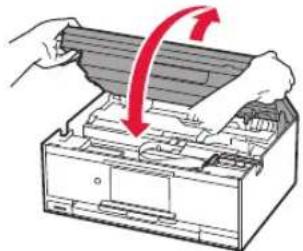
2 ① Πιάστε τα κενά στις δύο πλευρές του εκτυπωτή με τα δάκτυλά σας και ανοίξτε τη μονάδα σάρωσης / κάλυμμα.
② Αφαιρέστε την πορτοκαλί ταινία και απορρίψτε την.
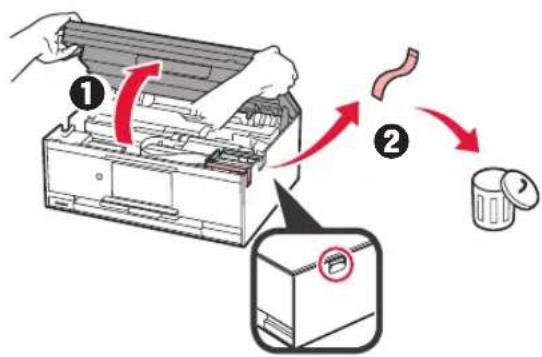
3 ΑΝΑΣΗΚΩΣΤΕ τη μονάδα σάρωσης / κάλυμμα και, στη συνέχεια, κλείστε ξανά.
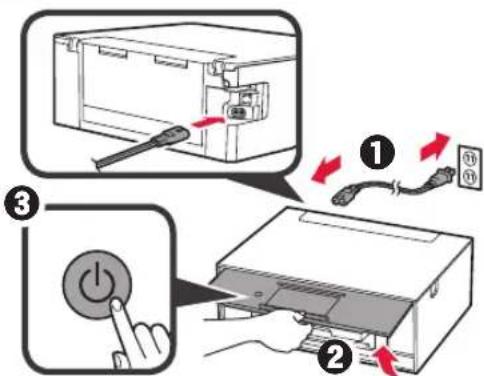
4 ① Συνδέστε το καλώδιο τροφοδοσίας.
② Ανασηκώστε τον πίνακα λειτουργίας.
③ Πατήστε το κουμπί ΟΝ.
Μη συνδέετε ακόμα το καλώδιο USB ή το LAN.
5 Μεταφέρετε το περιεχόμενη της οθόνης και πατήστε τη γλώσσα για να την επιλέξετε.
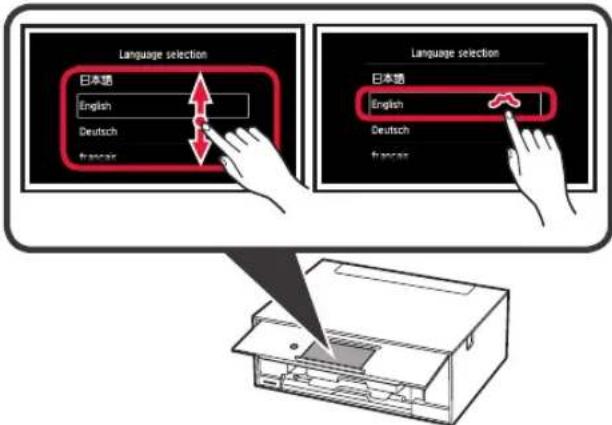
text_image
Language selection 日本語 English Deutsch francas Language selection 日本語 English Deutsch francas6 Διαβάστε τα μηνύματα και ακολουθήστε τις οδηγίες στην οθόνη.
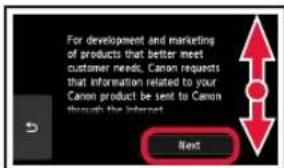
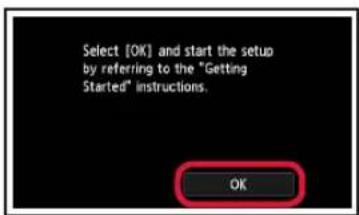
7 Διαβάστε τα μηνύματα και πατήστε ΟΚ.
Εγκατάσταση του Δοχείου μελάνης
Μπορείτε να παρακολουθήσετε τη διαδικασία σε ταινία ή σαρώνοντας τους κωδικούς QR.
Android iOS
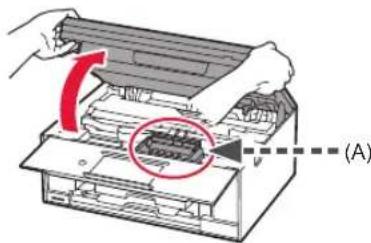
1 Ανοίξτε τη μονάδα σάρωσης / κάλυμμα.
Μην αγγίζετε τη θήκη κεφαλής εκτύπωσης (Α) μέχρι να σταματήσει.
2 ① Αφαιρέστε την πορτοκαλί ταινία.
② Αφαιρέστε το προστατευτικό περιτύλιγμα.
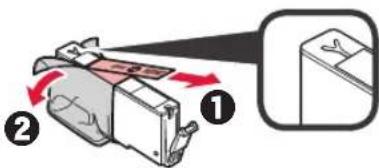
Αφαιρέστε κάθε ίχνος της πορτοκαλί ταινίας.
3 Τραβήξτε το πορτοκαλί κάλυμμα έξω με τα δάκτυλά σας και αφαιρέστε το ΠΡΟΣΕΚΤΙΚΑ.
(A) Μην πιέζετε τις δύο πλευρές του δοχείου μελάνης όταν υπάρχει εμπλοκή στην οπή αέρα σε σχήμα Υ.
(B) Mην αγγίζετε.
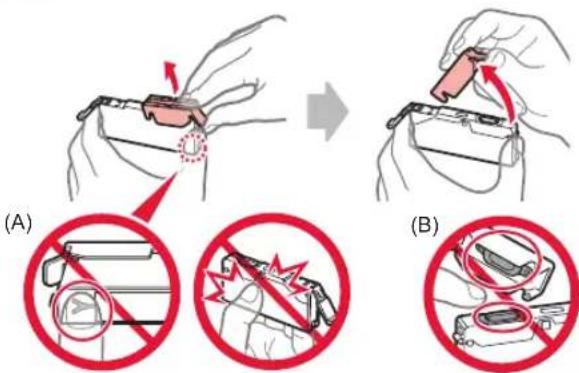
text_image
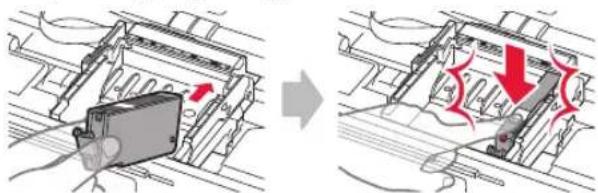
(A) (B)4 Τοποθετήστε το δοχείο μελάνης στη θήκη κεφαλής εκτύπωσης και πιέστε το προς τα κάτω μέχρι να κουμπώσει στη θέση του.
Μόλις ανάψει η λυχνία μελάνης εγκαταστήστε το επόμενο δοχείο μελάνης.
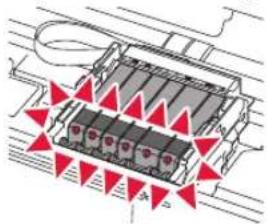
5 Βεβαιωθείτε ότι όλες οι λυχνίες είναι αναμμένες.
6 ΑΝΑΣΗΚΩΣΤΕ τη μονάδα σάρωσης / κάλυμμα και, στη συνέχεια, κλείστε ξανά.
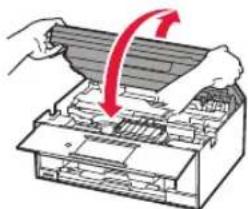
Εάν εμφανιστεί μήνυμα σφάλματος, βεβαιωθείτε ότι τα δοχεία μελάνης τοποθετήθηκαν σωστά.
Τοποθέτηση χαρτιού / Ευθυγράμμιση για την Κεφαλή εκτύπωσης
Μπορείτε να παρακολουθήσετε τη διαδικασία σε ταινία ή σαρώνοντας τους κωδικούς QR.
Android iOS
Για καλύτερα αποτελέσματα εκτύπωσης, εκτυπώστε ένα μοτίβο για ευθυγράμμιση κεφαλής εκτύπωσης και σαρώστε το.
1 ① Τραβήξτε προς τα έξω την κασέτα.
② Αφαιρέστε το κάλυμμα κασέτας.
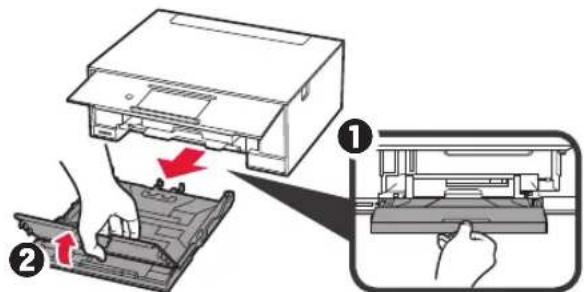
2 ① Τραβήξτε προς τα έξω την κασέτα κρατώντας πιεσμένη την ασφάλεια πάνω στην κασέτα.
② Ανοίξτε τους οδηγούς χαρτιού και, στη συνέχεια, ευθυγραμμίστε τον οδηγό μπροστά με το σημάδι LTR ή A4.
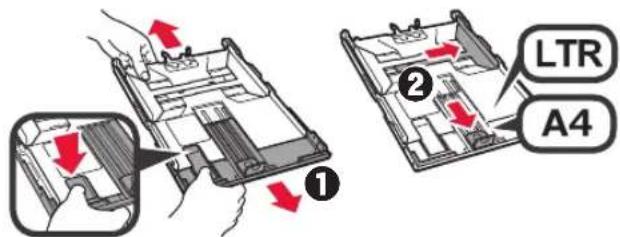
text_image
LTR A43 ① Τοποθετήστε πολλά φύλλα απλού χαρτιού με την πλευρά εκτύπωσης στραμμένη προς τα κάτω.
② Σύρετε τον δεξιό οδηγό χαρτιού για να τον ευθυγραμμίσετε με την πλαϊνή πλευρά της στοίβας των χαρτιών.
③ Ευθυγραμμίστε τη στοίβα των χαρτιών με τον οδηγό χαρτιού μπροστά.
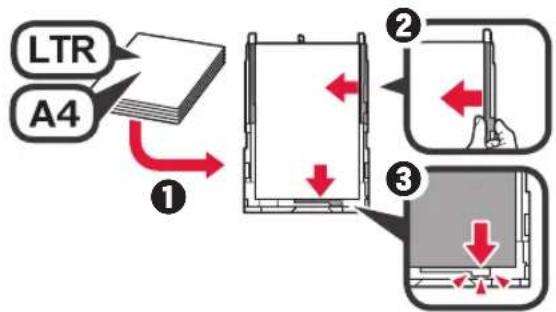
flowchart
graph TD
    A["LTR"] --> B["A4"]
    B --> C["①"]
    C --> D["②"]
    D --> E["③"]
    E --> F["③"]
4 ① Προσαρμόστε το κάλυμμα κασέτας.
② Τοποθετήστε την κασέτα.
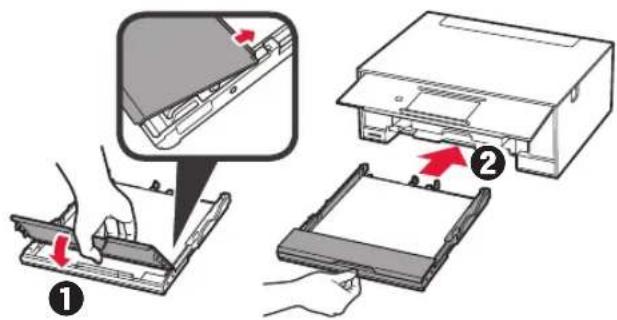
5 Διαβάστε τα μηνύματα και πατήστε ΟΚ.
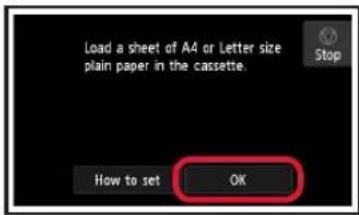
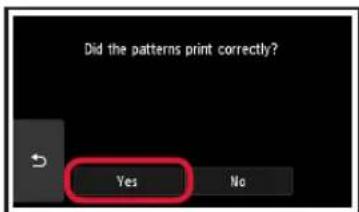
6 Όταν εκτυπωθεί το μοτίβο για την ευθυγράμμιση κεφαλής εκτύπωσης, πατήστε Ναι (Yes).
7 Ακολουθήστε τις οδηγίες που εμφανίζονται στην οθόνη για να τοποθετήσετε το μοτίβο στη γυάλινη επιφάνεια σάρωσης.
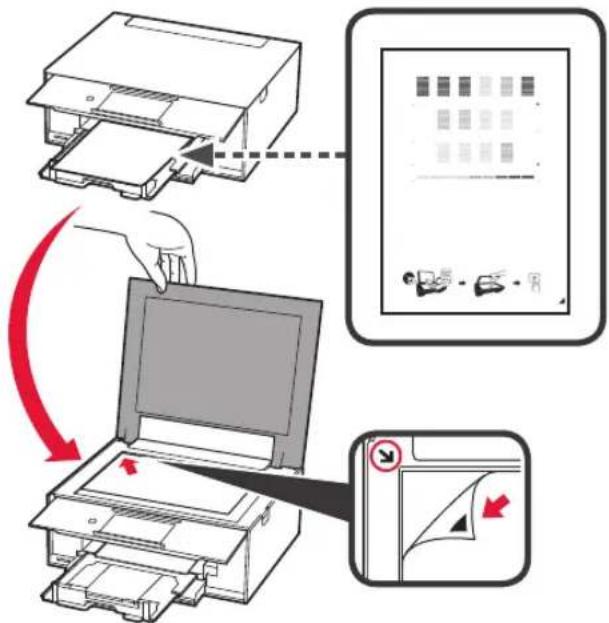
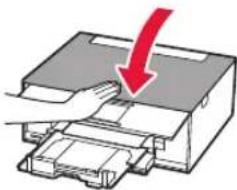
8 Κλείστε το κάλυμμα εγγράφων και, στη συνέχεια, ακολουθήστε τις οδηγίες που εμφανίζονται στην οθόνη για να πατήσετε ΟΚ.
9 Αν εμφανιστεί η ακόλουθη οθόνη, πατήστε ΟΚ.
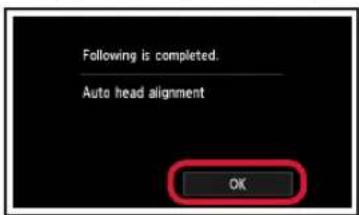
Η ευθυγράμμιση της κεφαλής εκτύπωσης έχει τώρα ολοκληρωθεί.
Επιλογή μεθόδου σύνδεσης εκτυπωτή
Η μέθοδος σύνδεσης ποικίλει, ανάλογα με τον τρόπο που χρησιμοποιείτε τον εκτυπωτή σας. Επιλέξτε μία μέθοδο σύνδεσης εκτυπωτή σύμφωνα με τον παρακάτω πίνακα. Στην ακόλουθη περιγραφή, τα smartphones και οι συσκευές tablet περιγράφονται συλλογικά ως smartphone.
| Χρήση του εκτυπωτή με συνδεδεμένο τον υπολογιστή ή το smartphone | Χρήση του εκτυπωτή χωρίς σύνδεση άλλων συσκευών | ||
| Σύνδεση ασύρματου LAN(Wireless LAN connection) | Σύνδεση ενσύρματου LAN(Wired LAN connection) | Σύνδεση USB (USB connection) | Μην γίνει σύνδεση(Do not connect) |
Σύνδεση του εκτυπωτή στον υπολογιστή ή το smartphone σας μέσω ασύρματου δρομολογητή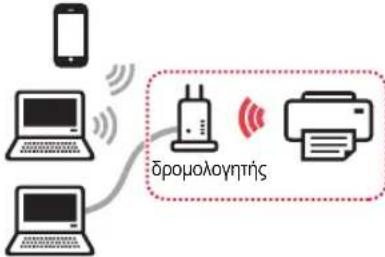 Σύνδεση του εκτυπωτή στον υπολογιστή ή το smartphone σας απευθείας χωρίς ασύρματο δρομολογητή * Σύνδεση του εκτυπωτή στον υπολογιστή ή το smartphone σας απευθείας χωρίς ασύρματο δρομολογητή * | 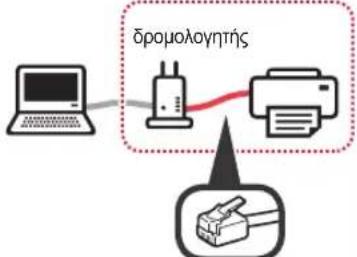 Καλώδιο LAN Καλώδιο LAN | 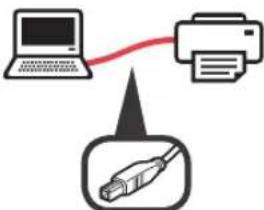 Καλώδιο USB Καλώδιο USB |  |
 Πατήστε Μην γίνει σύνδεση (Do not connect) στην οθόνη επιλογής μεθόδου σύνδεσης. Η ρύθμιση έχει ολοκληρωθεί. Πατήστε Μην γίνει σύνδεση (Do not connect) στην οθόνη επιλογής μεθόδου σύνδεσης. Η ρύθμιση έχει ολοκληρωθεί. | |||
* Dev μπορείτε να συνδέσετε το smartphone σας στο διαδίκτυο ασύρματα κατά την άμεση σύνδεση του εκτυπωτή στο smartphone. Σε αυτήν την περίπτωση ενδέχεται να χρεωθείτε ανάλογα με τη σύμβαση με τον πάροχο της υπηρεσίας σας.
* Μπορούν να συνδεθούν έως και 5 συσκευές απευθείας στον εκτυπωτή μέσω σύνδεσης ασύρματου LAN.
1 Πατήστε τη μέθοδο σύνδεσης του εκτυπωτή.
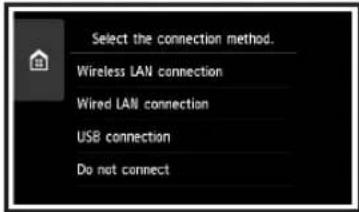
Ακολουθήστε τις οδηγίες στην οθόνη για να συνεχίσετε τη ρύθμιση.
Για τους χρήστες που επέλεξαν Σύνδεση ενσύρματου LAN (Wired LAN connection):
Η υποδοχή σύνδεσης ενσύρματου LAN βρίσκεται στο πίσω μέρος του εκτυπωτή.
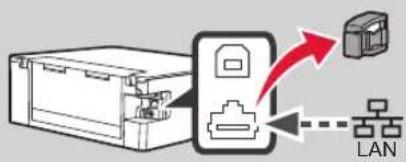
flowchart
graph TD
    A["Device with lock"] --> B["Switch"]
    B --> C["LAN"]
    style A fill:#f9f,stroke:#333
    style C fill:#ccf,stroke:#333
Για τους χρήστες που επέλεξαν Σύνδεση USB (USB connection):
Μη συνδέετε το καλώδιο USB μέχρι να σας δοθεί σχετική οδηγία.
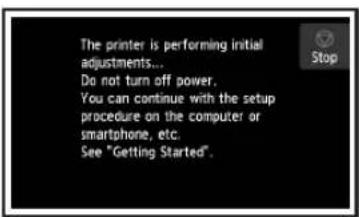
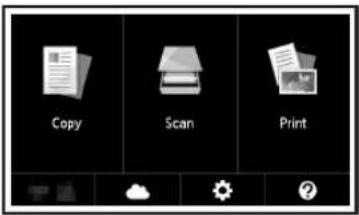
2 Αν εμφανιστεί η ακόλουθη οθόνη, προχωρήστε στην επόμενη σελίδα.
■ Αν επιλέξετε Σύνδεση ασύρματου LAN (Wireless LAN connection):
■ Αν επιλέξετε Σύνδεση ενσύρματου LAN (Wired LAN connection) ή Σύνδεση USB (USB connection):
2. Σύνδεση με υπολογιστή και Smartphone/Tablet
Αν συνδέσετε τον εκτυπωτή και στον υπολογιστή και στο smartphone σας, συνδέστε τον πρώτα με τον υπολογιστή.
Για να συνδέσετε τον εκτυπωτή μόνο στο smartphone, ανατρέξτε στην ενότητα
«Σύνδεση με Smartphone» στη σελίδα 6.
Σύνδεση με υπολογιστή
Απαιτείται ρύθμιση της σύνδεσης για κάθε υπολογιστή.
Προχωρήστε στη ρύθμιση από το βήμα 1 για κάθε υπολογιστή.
Τα ακόλουθα περιγράφουν τις διαδικασίες για Windows και Mac OS.
Αν χρησιμοποιείτε υπολογιστή με λειτουργικό σύστημα διαφορετικό από Windows ή Mac OS, όπως το Chrome OS, αποκτήστε πρόσβαση στο «http://canon.com/ijsetup» και, στη συνέχεια, ακολουθήστε τις οδηγίες στη διαδικτυακή τοποθεσία της Canon για να ρυθμίσετε τον υπολογιστή σας.
1 Επιλέξτε ένα από τα ακόλουθα βήματα A B να εκκινήσετε το αρχείο ρυθμίσεων.
A MacOS Windows
Πρόσβαση στη διαδικτυακή τοποθεσία της Canon
① Επισκεφθείτε τη διαδικτυακή τοποθεσία της Canon παρακάτω, και κάντε κλικ στο Εγκατάσταση.
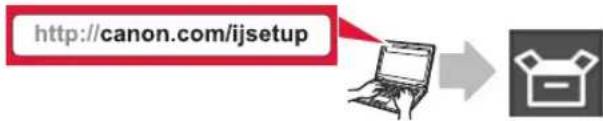
text_image
http://canon.com/ijsetupΑκολουθήστε τις οδηγίες στην οθόνη για να συνεχίσετε τη ρύθμιση.
② Αν εμφανιστεί η ακόλουθη οθόνη, κάντε κλικ στο Λήψη.
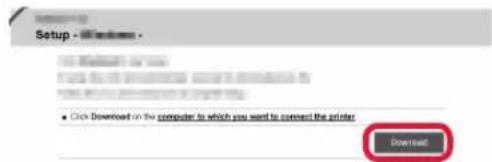
③ Εκκινήστε το ληφθέν αρχείο.
B Windows
Χρήση του CD εγκατάστασης
① Τοποθετήστε το CD εγκατάστασης στον υπολογιστή.
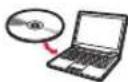
Όταν χρησιμοποιείτε Windows 10, Windows 8.1 ή Windows 8:
② Κάντε κλικ στο ή στην Εξερεύνηση αρχείων (File Explorer) που βρίσκεται στη γραμμή εργασιών.
③ Επιλέξτε Αυτό το PC (This PC) ή Υπολογιστής (Computer) στην αριστερή πλευρά του παραθύρου που έχει ανοίξει.
4 Κάντε διπλό κλικ στο εικονίδιο του CD-ROM στη δεξιά πλευρά του παραθύρου.
* Εάν εμφανιστούν τα περιεχόμενα του CD-ROM, κάντε διπλό κλικ στο αρχείο MSETUP4.EXE.
2 Κάντε κλικ στο Εκκίνηση ρύθμισης (Start Setup).
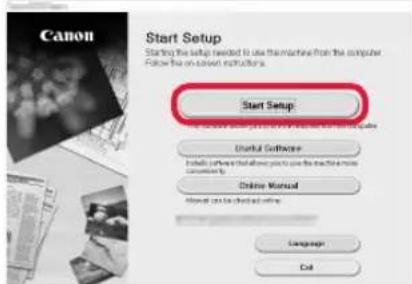
Ακολουθήστε τις οδηγίες στην οθόνη για να συνεχίσετε τη ρύθμιση.
Μπορείτε να προχωρήσετε στη ρύθμιση του smartphone σας στη μέση των βημάτων.
Στην ακόλουθη οθόνη, κάντε κλικ στο Οδηγίες (Instructions) για να προχωρήσετε στη ρύθμιση του smartphone σας.
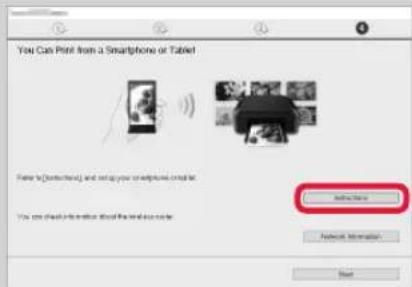
* Ανάλογα με τις ρυθμίσεις σας, η παραπάνω οθόνη ενδέχεται να μην εμφανιστεί. Σε αυτή την περίπτωση, ανατρέξτε στην ενότητα «Σύνδεση με Smartphone» στη σελίδα 6 όταν ολοκληρώσετε τη σύνδεση με τον υπολογιστή σας.
3 Αν εμφανιστεί η ακόλουθη οθόνη, κάντε κλικ στο Έξοδος (Exit).
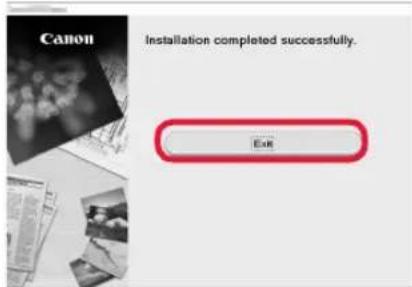
Η σύνδεση με τον υπολογιστή σας έχει ολοκληρωθεί. Μπορείτε να εκτυπώσετε από τον υπολογιστή σας.
Σύνδεση με Smartphone
Απαιτείται ρύθμιση της σύνδεσης για κάθε smartphone. Προχωρήστε στη ρύθμιση από το βήμα 1 για κάθε smartphone.
Προετοιμασία
- Ενεργοποιήστε το Wi-Fi στο smartphone σας.
- Αν έχετε ασύρματο δρομολογητή, συνδέστε το smartphone σας στον ασύρματο δρομολογητή.
* Για τις διαδικασίες, ανατρέξτε στα εγχειρίδια του smartphone και του ασύρματου δρομολογητή ή επικοινωνήστε με τους κατασκευαστές τους.
1 Εγκαταστήστε το λογισμικό εφαρμογής Canon PRINT Inkjet/SELPHY στο smartphone σας.
iOS : Káντε αναζήτηση για "Canon PRINT" στο App Store. Android : Káντε αναζήτηση για "Canon PRINT" στο Google Play.
Η αποκτήστε πρόσβαση στη διαδικτυακή τοποθεσία Canon κάνοντας σάρωση του κωδικού QR.
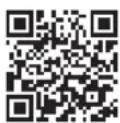
2 Ελέγξτε την οθόνη του εκτυπωτή.
Η οθόνη θα σβήσει, εάν δεν πραγματοποιηθεί καμία ενέργεια για 10 λεπτά. Για προβολή της οθόνης, πατήστε στην οθόνη αφής.
■ Αν εμφανιστεί η ακόλουθη οθόνη: Επιλέξτε το εικονίδιο κάτω αριστερά και, στη συνέχεια, προχωρήστε στο Α ή στο Β
■ Αν εμφανιστεί η ακόλουθη οθόνη: προχωρήστε στο B.
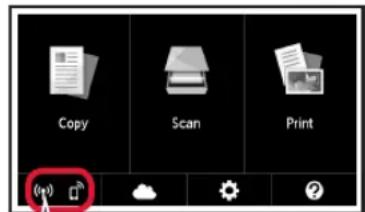
Εμφανίζεται το ακόλουθο εικονίδιο. (Ο εκτυπωτής έχει συνδεθεί σε ένα δίκτυο.)


Nai
Όχι (Προχωρήστε στο Β.)
Αν εμφανιστεί το εικονίδιο κτυπωτής δεν μπορεί να επικοινωνήσει με ασύρματη σύνδεση LAN. Για λεπτομέρειες, αποκτήστε πρόσβαση στο «http://canon.com/ijsetup» για να δείτε τις Συχνές ερωτήσεις.

iOS
Android
① Πατήστε το εγκατεστημένο λογισμικό εφαρμογής σας.
② Ακολουθήστε τις οδηγίες στην οθόνη για να καταχωρήσετε τον εκτυπωτή.
③ Βεβαιωθείτε ότι εμφανίζεται η παρακάτω οθόνη.
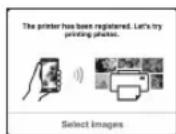
Η σύνδεση με το smartphone σας έχει ολοκληρωθεί. Μπορείτε να εκτυπώσετε από το smartphone σας.
Για να εκτυπώσετε φωτογραφίες, τοποθετήστε φωτογραφικό χαρτί. Ανατρέξτε στην ενότητα «Τοποθέτηση φωτογραφικού χαρτιού» στη σελίδα 8.

Οι παρακάτω διαδικασίες ποικίλουν ανάλογα με το iOS ή το Android. Επιλέξτε το λειτουργικό σας σύστημα και προχωρήστε στην αντίστοιχη διαδικασία.
iOS
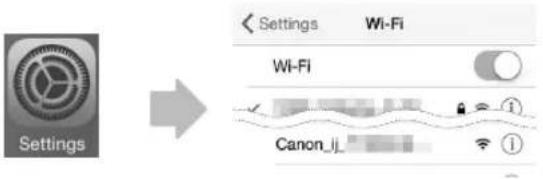
① Πατήστε Ρυθμίσεις (Settings) στην ΑΡΧΙΚΗ οθόνη και, στη συνέχεια, πατήστε Canon_ij_XXXX στις ρυθμίσεις Wi-Fi.
text_image
Settings Settings Wi-Fi Wi-Fi Canon_iiΑν το Canon_ij_XXXX δεν εμφανιστεί στη λίστα, ανατρέξτε στην ενότητα «Προετοιμασία του εκτυπωτή» παρακάτω για να λειτουργήσει ο εκτυπωτής και, στη συνέχεια, επαναλάβετε το βήμα ①.
② Πατήστε το εγκατεστημένο λογισμικό εφαρμογής σας.
③ Ακολουθήστε τις οδηγίες στην οθόνη για να καταχωρήσετε τον εκτυπωτή.
Ακολουθήστε τις οδηγίες στην οθόνη για να συνεχίσετε τη ρύθμιση. Αν επιλέξετε Auto Select Conn. Method (recommended) στην οθόνη επιλογής μεθόδου σύνδεσης, η κατάλληλη μέθοδος σύνδεσης επιλέγεται αυτόματα ανάλογα με το περιβάλλον σας.
④ Βεβαιωθείτε ότι εμφανίζεται η παρακάτω οθόνη.
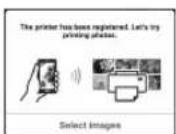
Android
① Πατήστε το εγκατεστημένο λογισμικό εφαρμογής σας.
② Ακολουθήστε τις οδηγίες στην οθόνη για να καταχωρήσετε τον εκτυπωτή.
Αν το μήνυμα «Printer is not registered. Perform printer setup?» δεν εμφανιστεί, ανατρέξτε στην ενότητα «Προετοιμασία του εκτυπωτή» παρακάτω για να λειτουργήσει ο εκτυπωτής και περιμένετε λίγο μέχρι να εμφανιστεί ένα μήνυμα.
Ακολουθήστε τις οδηγίες στην οθόνη για να συνεχίσετε τη ρύθμιση. Η κατάλληλη μέθοδος σύνδεσης επιλέγεται ανάλογα με το περιβάλλον σας.
③ Βεβαιωθείτε ότι εμφανίζεται η παρακάτω οθόνη.
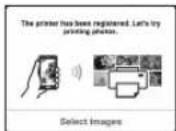
Η σύνδεση με το smartphone σας έχει ολοκληρωθεί. Μπορείτε να εκτυπώσετε από το smartphone σας.
Για να εκτυπώσετε φωτογραφίες, τοποθετήστε φωτογραφικό χαρτί. Ανατρέξτε στην ενότητα «Τοποθέτηση φωτογραφικού χαρτιού» στη σελίδα 8.
Προετοιμασία του εκτυπωτή
① Πατήστε το εικονίδιο στην οθόνη αφής του εκτυπωτή.
② Πατήστε το εικονίδιο στην κάτω αριστερή γωνία της ΑΡΧΙΚΗΣ οθόνης.
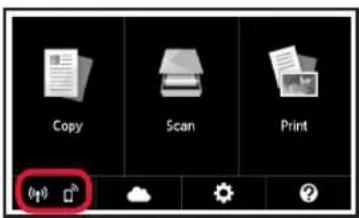
③ Πατήστε Ναι (Yes) ή Όχι (No).
4 Πατήστε Ρυθμίσεις LAN (LAN settings) > Ασύρματο LAN (Wireless LAN) > Ρύθμιση ασύρματου LAN (Wireless LAN setup) > Εύκολη ασύρμ. σύνδεση (Easy wireless connect).
⑤ Πατήστε Ναι (Yes).
⑥ Επιστρέψτε στη λειτουργία του smartphone σας.
Τοποθέτηση φωτογραφικού χαρτιού
Τοποθετήστε φωτογραφικό χαρτί στην πίσω θήκη.
1 Ανοίξτε το κάλυμμα πίσω θήκης και τραβήξτε έξω την υποστήριξη χαρτιού.
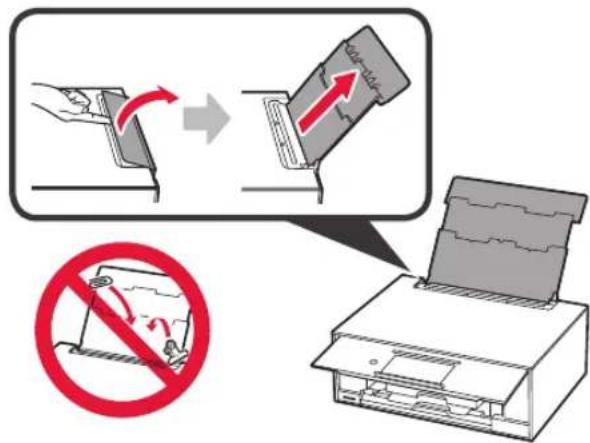
2 ① Ανοίξτε το κάλυμμα υποδοχής τροφοδοσίας. ② Σύρετε το δεξιό οδηγό χαρτιού έως το τέρμα.
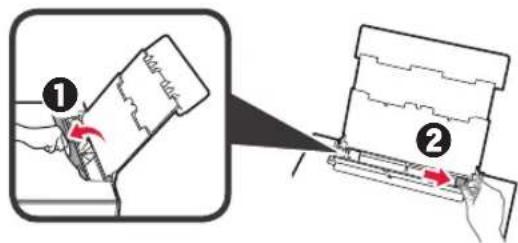
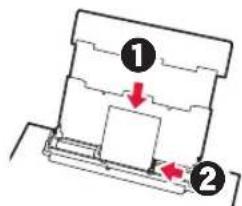
3 ① Τοποθετήστε πολλά φύλλα φωτογραφικού χαρτιού με την πλευρά εκτύπωσης στραμμένη προς τα πάνω.
② Σύρετε τον δεξιό οδηγό χαρτιού για να τον ευθυγραμμίσετε με την πλαϊνή πλευρά της στοίβας των χαρτιών.
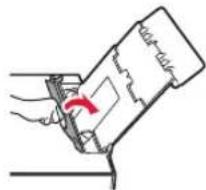
4 Κλείστε το κάλυμμα υποδοχής τροφοδοσίας. Διαβάστε το μήνυμα στην οθόνη του εκτυπωτή και καταχωρήστε της πληροφορίες του χαρτιού.
Εκτύπωση φωτογραφιών που έχουν αποθηκευτεί σε κάρτα μνήμης
Μπορείτε να εκτυπώσετε φωτογραφίες που έχουν αποθηκευτεί σε κάρτα μνήμης με εύκολες ενέργειες.
1 Βεβαιωθείτε ότι ο εκτυπωτής έχει τεθεί σε λειτουργία.
2 Τοποθετήστε πολλά φύλλα φωτογραφικού χαρτιού.
3 Τοποθετήστε την κάρτα μνήμης στην υποδοχή κάρτας.
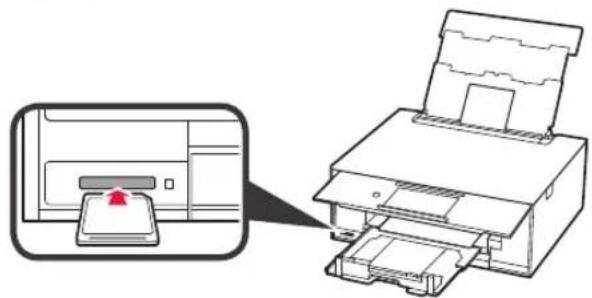
4 Επιλέξτε τις φωτογραφίες προς εκτύπωση.
5 Πατήστε το κουμπί Χρώμα (Color).
Ο εκτυπωτής ξεκινά την εκτύπωση.
1. Installera skrivaren
Πρόσβαση στη διαδικτυακή τοποθεσία
Besøk nettstedet
Διαβάστε το Εγχειρίδιο Online