HelppoOhje
Pixma TS9000 - Tulostin CANON - Ilmainen käyttöohje ja opas
Löydä laitteen käyttöohje ilmaiseksi Pixma TS9000 CANON PDF-muodossa.



Käyttäjien kysymyksiä aiheesta Pixma TS9000 CANON
0 kysymys tästä laitteesta. Vastaa tuntemiisi tai esitä omasi.
Esitä uusi kysymys tästä laitteesta
Lataa ohjeet laitteellesi Tulostin PDF-muodossa ilmaiseksi! Löydä käyttöohjeesi Pixma TS9000 - CANON ja ota elektroninen laitteesi takaisin hallintaan. Tällä sivulla julkaistaan kaikki laitteidesi käyttöön tarvittavat asiakirjat. Pixma TS9000 merkiltä CANON.
KÄYTTÖOHJE Pixma TS9000 CANON
Tulostimen asennus ...... sivu1
Yhdistäminen tietokoneeseen ja älypuhelimeen/tablet-tietokoneeseen .....sivu5
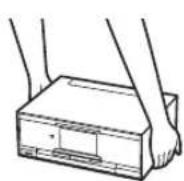
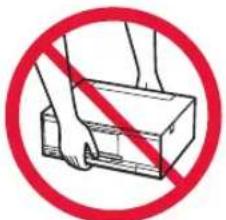
Kun tulostin aloittaa tulostuksen, käyttöpaneeli avautuu ja paperin luovutustaso tulee ulos automaattisesti. Pidä tulostimen edusta vapaana.
1. Installing the Printer
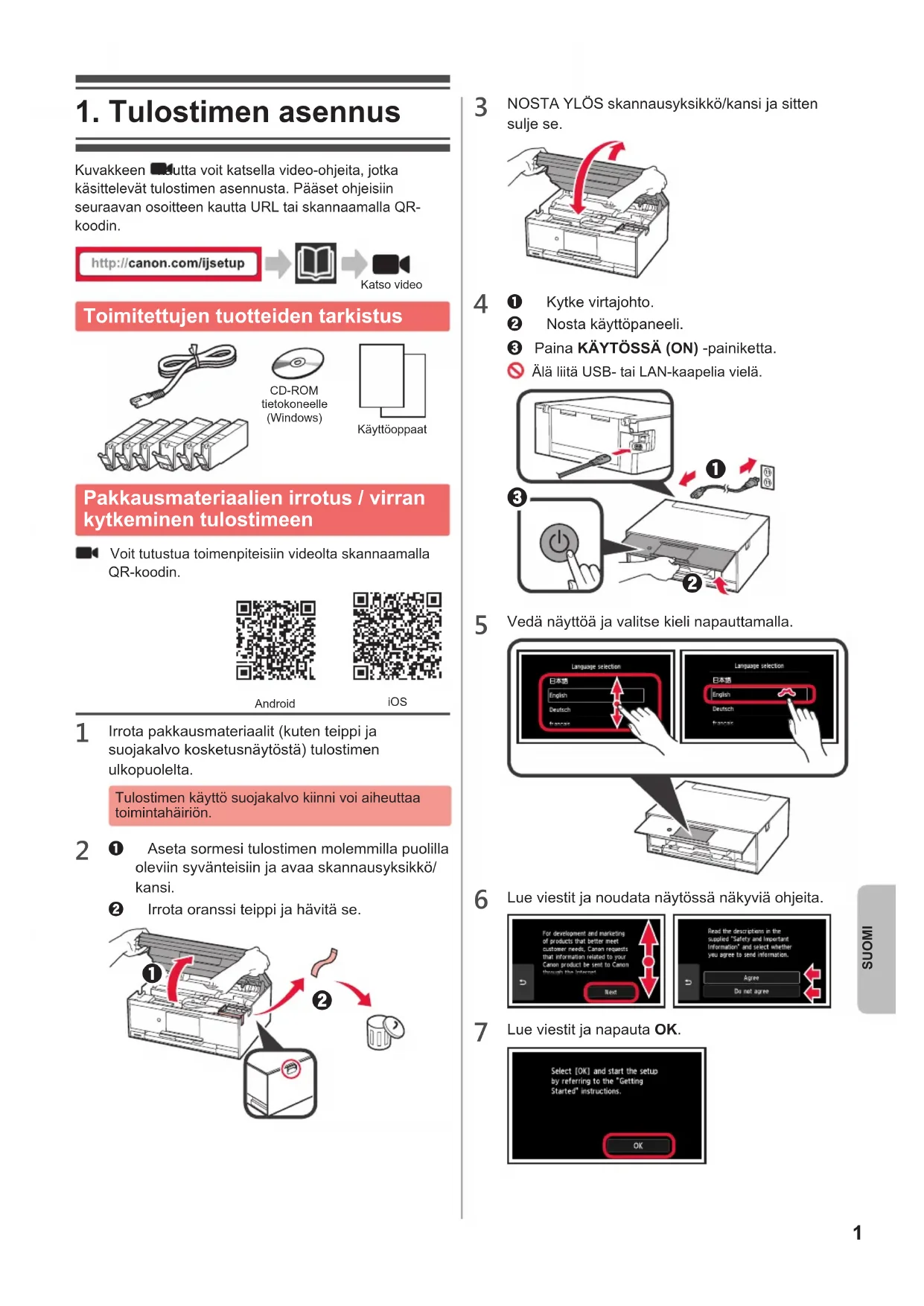
1. Tulostimen asennus
Kuvakkeen Malutta voit katsella video-ohjeita, jotka käsittelevät tulostimen asennusta. Pääset ohjeisiin seuraavan osoitteen kautta URL tai skannaamalla QR-koodin.
http://canon.com/ijsetup


Katso video
Toimitettujen tuotteiden tarkistus
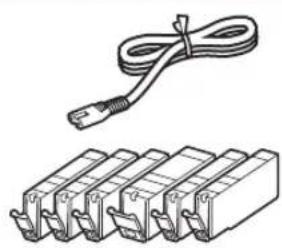
CD-ROM tietokoneelle (Windows)

Pakkausmateriaalien irrotus / virran kytkeminen tulostimeen
Voit tutustua toimenpiteisiin videolta skannaamalla QR-koodin.
Android
iOS
1 Irrota pakkausmateriaalit (kuten teippi ja suojakalvo kosketusnäytöstä) tulostimen ulkopuolelta.
Tulostimen käyttö suojakalvo kiinni voi aiheuttaa toimintahäiriön.
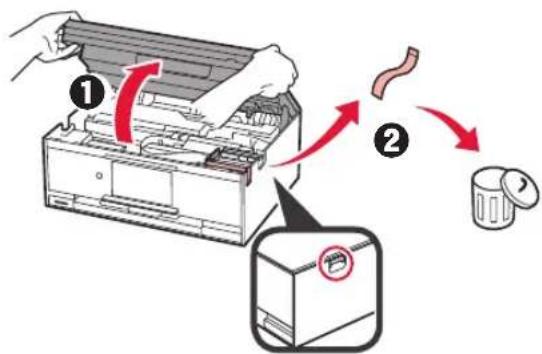
2 ① Aseta sormesi tulostimen molemmilla puolilla oleviin syvänteisiin ja avaa skannausyksikkö/kansi.
② Irrota oranssi teippi ja hävitä se.
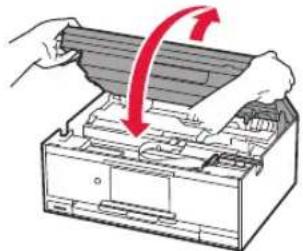
3 NOSTA YLÖS skannausyksikkö/kansi ja sitten sulje se.
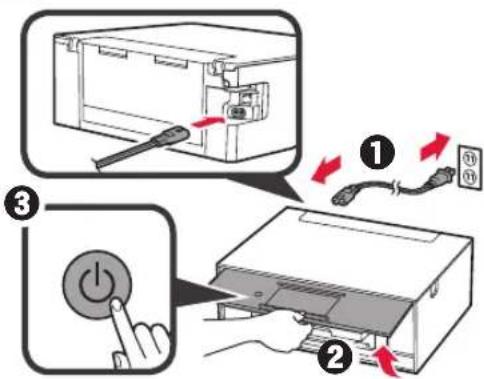
4 ① Kytke virtajohto.
② Nosta käyttöpaneeli.
③ Paina KÄYTÖSSÄ (ON) -painiketta.
Älä liitä USB- tai LAN-kaapelia vielä.
5 Vedä näyttöä ja valitse kieli napauttamalla.
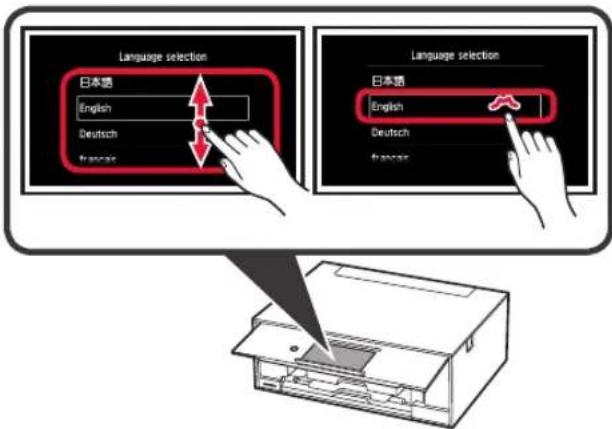
text_image
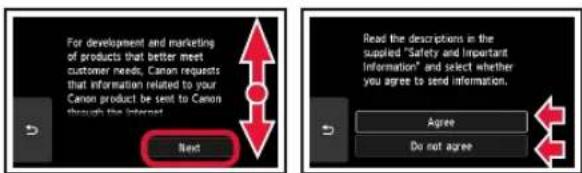
Language selection 日本語 English Deutsch francas Language selection 日本語 English Deutsch francas6 Lue viestit ja noudata näytössä näkyviä ohjeita.
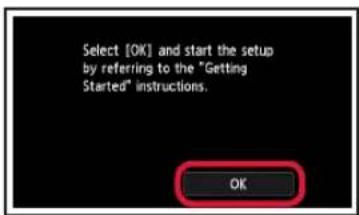
7 Lue viestit ja napauta OK.
Mustesäilion asennus
Voit tutustua toimenpiteisiin videolta skannaamalla QR-koodin.

Android iOS
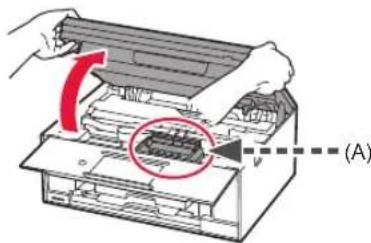
1 Avaa skannausyksikkö/kansi.
Älä koske tulostuspään pidikkeeseen (A), ennen kuin se pysähtyy.
2 ① Irrota oranssi teippi.
② Irrota suojakelmu.
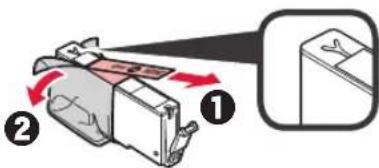
Irrota oranssi teippi kokonaan.
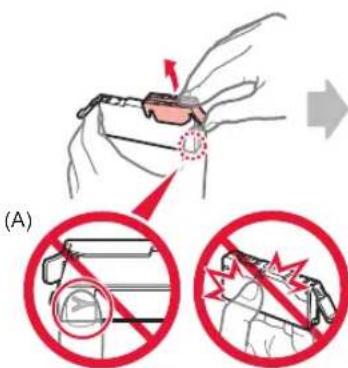
3 Ota sormilla kiinni oranssista suojuksesta ja irrota se VAROVASTI.
(A) Älä paina mustesäilion molemmilta puolilta niin, että Y-muotoinen ilmareikä tukkeutuu.
(B) Älä koske.
text_image
(A)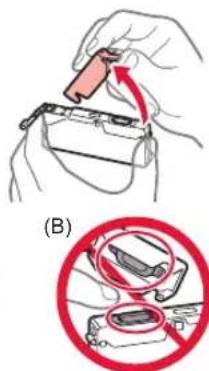
text_image
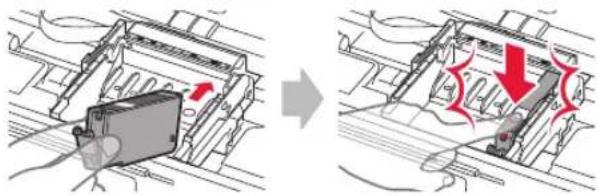
(B)4 Aseta mustesäiliö tulostuspään pidikkeeseen ja paina sitä alaspäin kevyesti, kunnes se napsahtaa paikalleen.
Kun merkkivalo syttyy, asenna seuraava mustesäiliö.
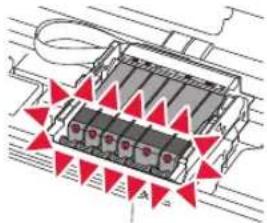
5 Tarkista, että kaikki lamput palavat.
6 NOSTA YLÖS skannausyksikkö/kansi ja sitten sulje se.
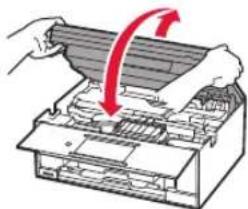
Jos virheilmoitus tulee näkyviin, tarkista, että mustesäiliöt on asennettu oikein.
Paperin lisääminen / tulostuspään kohdistus
Voit tutustua toimenpiteisiin videolta skannaamalla QR-koodin.
Android iOS
Parempien tulostustulosten saavuttamiseksi tulosta kuvio tulostuspään kohdistamiseksi ja skannaa se.
1 ① Vedä kasetti ulos.
② Irrota kasetin kansi.
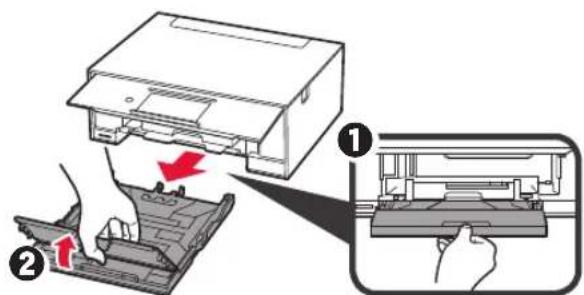
2 ① Vedä kasettia eteenpäin samalla, kun painat kasetissa olevaa lukkoa. ② Avaa paperiohjaimet ja sitten kohdista ohjain LTR- tai A4-merkin eteen.
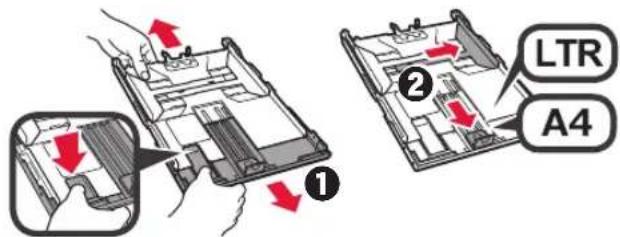
text_image
① ② LTR A43 ① Aseta useita arkkeja tavallista paperia tulostuspuoli alaspäin. ② Liu'uta oikeaa paperiohjainta niin, että se asettuu paperipinon reunaa vasten. ③ Kohdista paperipino edessä olevaa paperiohjainta vasten.
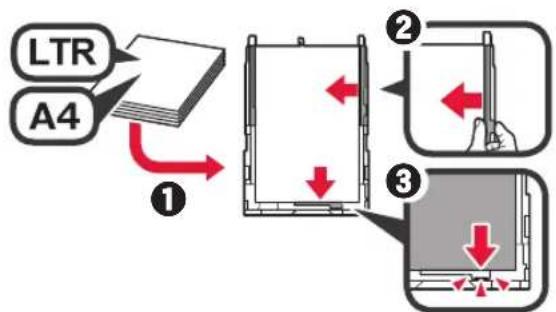
flowchart
graph TD
    A["LTR"] --> B["A4"]
    B --> C["①"]
    C --> D["②"]
    D --> E["③"]
    E --> F["↓"]
    style A fill:#f9f,stroke:#333
    style B fill:#ccf,stroke:#333
    style C fill:#cfc,stroke:#333
    style D fill:#fcc,stroke:#333
    style E fill:#cff,stroke:#333
4 ① Aseta kasetin kansi. ② Aseta kasetti.
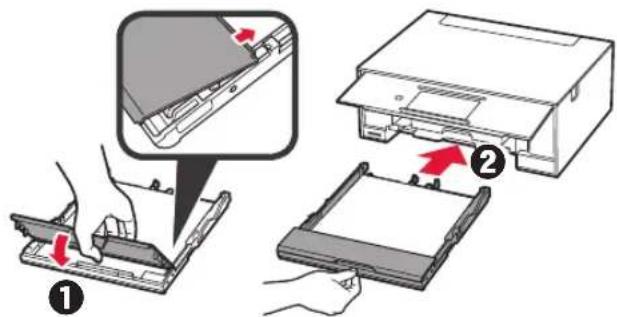
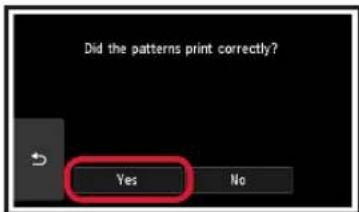
6 Kun kuvio tulostuspään kohdistamiseksi on tulostettu, napauta Kyllä (Yes).
7 Aseta kuvio tasolle noudattamalla näytössä näkyviä ohjeita.
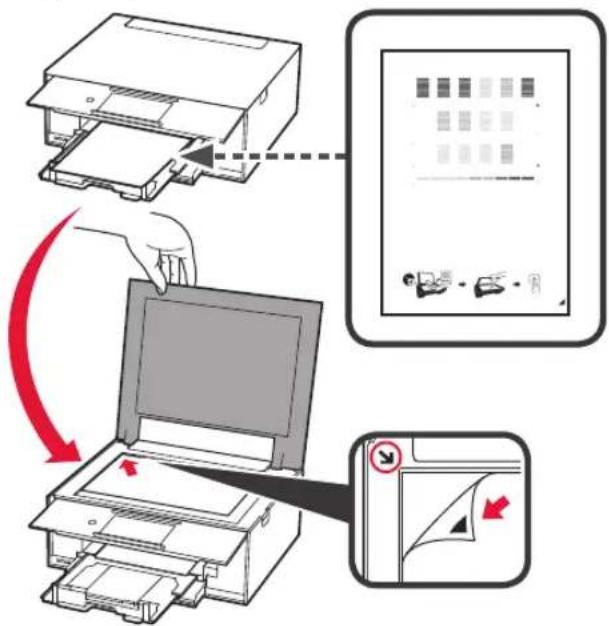
8 Sulje asiakirjakansi ja noudata näytössä näkyviä ohjeita napauttaaksesi OK.
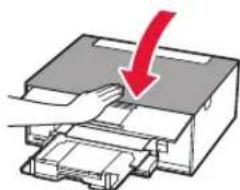
9 Jos seuraava näyttö tulee näkyviin, napauta OK.
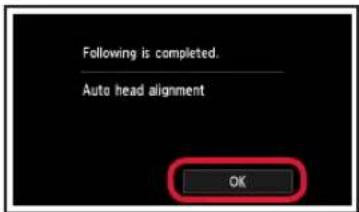
Tulostuspään kohdistus on nyt valmis.
Tulostimen yhteydenluontitavan valinta
Yhteydenluontitapa vaihtelee tulostimen käyttötavan mukaan. Valitse tulostimen yhteydenluontitapa seuraavan taulukon mukaan. Seuraavassa kuvauksessa älypuhelimista ja tablet-laitteista käytetään yhdessä nimitystä älypuhelin.
| Tulostimen käyttö tietokone tai älypuhelin yhdistettynä Tulostimen käyttö | ilman yhteyttämuihin laitteisiin | ||
| WLAN-yhteys (Wireless LAN connection) | Kiinteä LAN-yhteys (Wired LAN connection) | USB-yhteys (USB connection) | Älä yhdistä (Do not connect) |
Tulostimen yhdistäminen tietokoneeseen tai älypuhelimeen langattoman reitittimen kautta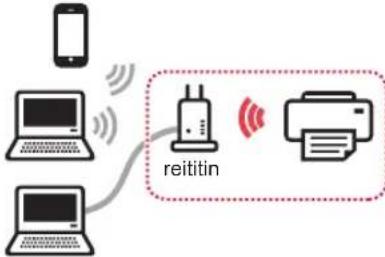 Tulostimen yhdistäminen tietokoneeseen tai älypuhelimeen suoraan ilman langatonta reitintä * [IMAGE] Tulostimen yhdistäminen tietokoneeseen tai älypuhelimeen suoraan ilman langatonta reitintä * [IMAGE] | 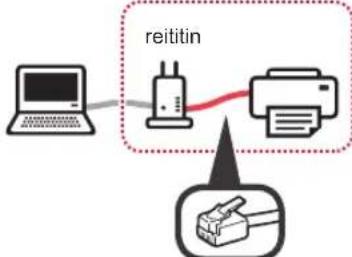 LAN-kaapeli LAN-kaapeli | 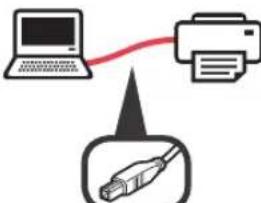 USB-kaapeli USB-kaapeli |  Napauta yhteydenluontitavan valintanäytössä Älä yhdistä (Do not connect). Asetus on nyt tehty. Napauta yhteydenluontitavan valintanäytössä Älä yhdistä (Do not connect). Asetus on nyt tehty. |
Napauta yhteydenluontitavan valintanäytössä Älä yhdistä (Do not connect). Asetus on nyt tehty.
* Et voi yhdistää älypuhelinta Internetiin langattomasti, kun tulostin on yhdistettynä älypuhelimeen suoraan. Tässä tapauksessa palveluntarjoaja voi veloittaa sinulta sopimuksen mukaisen hinnan.
* Tulostimeen voi yhdistää enintään 5 laitetta suoraan WLAN-yhteydellä.
1 Napauta tulostimen yhteydenluontitapaa.
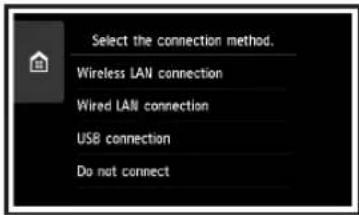
Jatka asennusta noudattamalla näytössä näkyviä ohjeita.
Käyttäjät, jotka valitsevat Kiinteä LAN-yhteys (Wired LAN connection):
Kiinteä LAN-liitäntä sijaitsee tulostimen takaosassa.
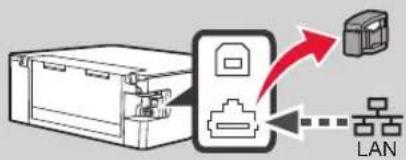
flowchart
graph TD
    A["Device"] -->|Red arrow| B["Router"]
    B --> C["Switch"]
    C --> D["LAN"]
Käyttäjät, jotka valitsevat USB-yhteys (USB connection):
Älä liitä USB-kaapelia, ennen kuin sinua pyydetään.
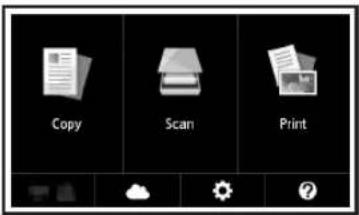
2 Jos seuraava näyttö tulee näkyviin, jatka seuraavalta sivulta.
■ Jos valitset WLAN-yhteys (Wireless LAN connection):
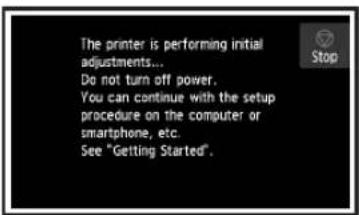
■ Jos valitset Kiinteä LAN-yhteys (Wired LAN connection) tai USB-yhteys (USB connection):
2. Yhdistäminen tietokoneeseen ja älypuhelimeen/tablet-tietokoneeseen
Jos yhdistät tulostimen sekä tietokoneeseen että älypuhelimeen, yhdistä ensin tietokoneeseen. Jos yhdistät tulostimen myös älypuhelimeen, jatka kohdasta "Yhdistäminen älypuhelimeen" sivulla 6.
Yhdistäminen tietokoneeseen
Yhteys pitää asettaa jokaiseen tietokoneeseen. Jatka asetusta kohdasta 1 jokaiselle tietokoneelle.
Seuraavassa kuvataan menetelmät Windows- ja Mac OS -ympäristöissä.
Jos käytät muuta kuin Windows- tai Mac OS -tietokonetta (esimerkiksi Chrome OS), avaa sivu "http://canon.com/ijsetup" ja aseta tietokoneesi Canonsivuston ohjeiden mukaan.
1 Käynnistä asetustiedosto valitsemalla joko vaiheet A . B
A MacOS Windows
Canon-sivuston avaaminen
① Avaa alla näkyvä Canon-sivusto ja valitse Määritys.

text_image
http://canon.com/ijsetupJatka asennusta noudattamalla näytössä näkyviä ohjeita.
② Jos seuraava näyttö tulee näkyviin, valitse Lataa.
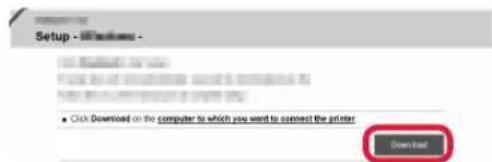
③ Käynnistä ladattu tiedosto.
B Windows
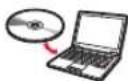
Asennus-CD-levyn käyttö
① Aseta asennus-CD-levy tietokoneeseen.
Kun käytössä on Windows 10, Windows 8.1 tai Windows 8:
② Valitse tai Resurssienhallinta (File Explorer) tehtäväpalkista.
③ Valitse avautuvan ikkunan vasemmasta reunasta Tämä tietokone (This PC) tai Tietokone (Computer).
4 Kaksoisnapsauta ikkunan oikeasta reunasta CD-ROM-kuvaketta.
* Jos CD-ROM-aseman sisältö avautuu, kaksoisnapsauta tiedostonimeä MSETUP4.EXE.
2 Valitse Aloita asetukset (Start Setup).
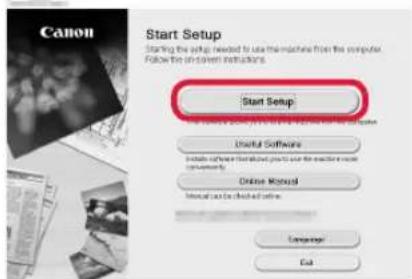
Jatka asennusta noudattamalla näytössä näkyviä ohjeita.
Voit asettaa älypuhelimen vaiheiden keskellä. Valitse seuraavassa näytössä Ohjeita (Instructions) ja jatka älypuhelimen asetusta.
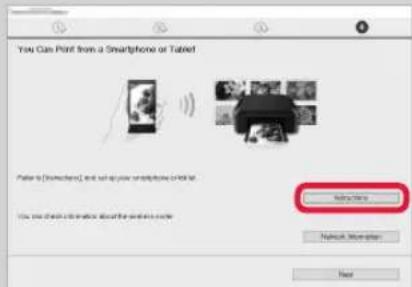
* Edellä olevaa näyttöä ei näytetä kaikilla asetuksilla. Tässä tapauksessa jatka kohdasta "Yhdistäminen älypuhelimeen" sivulla 6, kun olet muodostanut yhteyden tietokoneeseen.
3 Jos seuraava näyttö tulee näkyviin, valitse Lopeta (Exit).
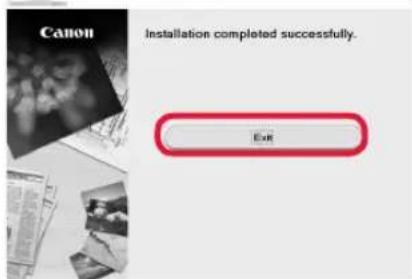
Yhteys tietokoneeseen on nyt valmis. Voit tulostaa tietokoneestasi.
Yhdistäminen älypuhelimeen
Yhteys pitää asettaa jokaiseen älypuhelimeen. Jatka asetusta kohdasta 1 jokaiselle älypuhelimelle.
Valmistelu
- Ota Wi-Fi-yhteys käyttöön älypuhelimessa.
- Jos käytät langatonta reitintä, yhdistä älypuhelin langattomaan reitittimeen.
* Katso lisätietoja älypuhelimen ja langattoman reitittimen käyttöohjeesta tai ota yhteys kyseisen laitteen valmistajaan.
1 Asenna Canon PRINT Inkjet/SELPHY -sovellus älypuhelimeen.

iOS : Hae App Store -kaupassa tekstiä "Canon PRINT". Android : Hae Google Play -kaupassa tekstiä "Canon PRINT".
Voit avata Canon-sivuston myös skannaamalla QR-koodin.
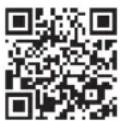
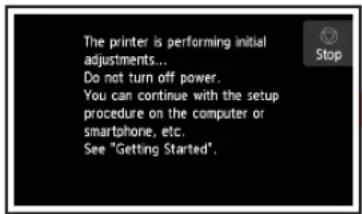
2 Tarkista tulostimen näyttö.
Näytön virta katkeaa, jos mitään toimintoa ei suoriteta noin 10 minuuttiin. Avaa näyttö napauttamalla kosketusnäyttöä.
■ Jos seuraava näyttö tulee näkyviin:
Tarkista alhaalla vasemmalla näkyvä kuvake ja jatka sitten kohdasta A tai B
■ Jos seuraava näyttö tulee näkyviin: Jatka kohdasta B.
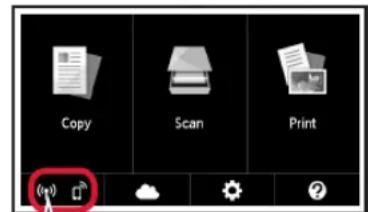
Seuraava kuvake näkyy.
(Tulostin on yhdistetty verkkoon.)


Kyllä
Ei (Jatka kohdasta B.)
Jos e näkyviin, tulostin ei saa muodostettua tietoliikkenneyhteyttä WLAN-yhteydellä. Lisätietoja on osoitteessa "http://canon.com/ijsetup" kohdassa Usein kysytyt kysymykset.

iOS
Android
① Napauta asennettua sovellusta.
② Jatka tulostimen rekisteröintiä noudattamalla näytössä näkyviä ohjeita.
③ Varmista, että seuraava näyttö tulee näkyviin.
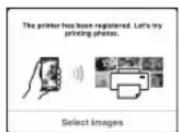
Yhteys älypuhelimeen on nyt valmis. Voit tulostaa älypuhelimestasi.
Jos tulostat valokuvia, lisää valokuvapaperia. Jatka kohdasta "Valokuvapaperin lisääminen" sivulla 8.

Seuraavat toiminnot vaihtelevat iOS- tai Android-järjestelmän mukaan. Valitse käyttöjärjestelmä ja jatka sen mukaan.
iOS
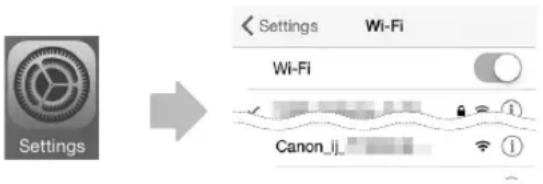
① Napauta aloitusnäytössä Asetukset (Settings) ja napauta sitten Wi-Fi-asetuksissa kohtaa Canon_ij_XXXX.
text_image
Settings Settings Wi-Fi Wi-Fi Canon_ijJos Canon_ij_XXXX ei näy luettelossa, katso alta "Tulostimen valmistelu" tulostimen käyttämiseksi ja toista sitten vaihe ①.
② Napauta asennettua sovellusta.
③ Jatka tulostimen rekisteröintiä noudattamalla näytössä näkyviä ohjeita.
Jatka asennusta noudattamalla näytössä näkyviä ohjeita.
Jos valitset Valitse yht.luontitapa aut. (suositelt.) (Auto Select Conn. Method (recommended)) yhteydenluontitavan valintanäytössä, sopiva yhteydenluontitapa valitaan automaattisesti ympäristön mukaan.
④ Varmista, että seuraava näyttö tulee näkyviin.
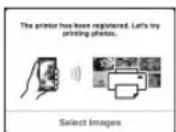
Android
① Napauta asennettua sovellusta.
② Jatka tulostimen rekisteröintiä noudattamalla näytössä näkyviä ohjeita.
Jos virheilmoitusta "Tulostinta ei ole rekisteröity. Suoritetaanko tulostimen asetus? (Printer is not registered. Perform printer setup?)" ei tule näkyviin, katso alta "Tulostimen valmistelu" tulostimen käyttämiseksi ja odota, kunnes jokin viesti tulee näkyviin.
Jatka asennusta noudattamalla näytössä näkyviä ohjeita.
Sopiva yhteydenluontitapa valitaan ympäristön mukaan.
③ Varmista, että seuraava näyttö tulee näkyviin.
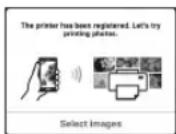
Yhteys älypuhelimeen on nyt valmis. Voit tulostaa älypuhelimestasi.
Jos tulostat valokuvia, lisää valokuvapaperia. Jatka kohdasta "Valokuvapaperin lisääminen" sivulla 8.
Tulostimen valmistelu
① Napauta tulostimen kosketusnäytössä.
② Napauta aloitusnäytön vasemmassa alakulmassa näkyvää kuvaketta.

③ Napauta Kyllä (Yes) tai Ei (No).
4 Napauta LAN-asetukset (LAN settings) > WLAN (Wireless LAN) > WLAN-asetukset (Wireless LAN setup) > Helppo langaton yhteys (Easy wireless connect).
⑤ Napauta Kyllä (Yes).
⑥ Palaa käyttämään älypuhelinta.
Valokuvapaperin lisääminen
Lisää valokuvapaperia ainoastaan takalokeroon.
1 Avaa takalokeron kansi ja vedä paperituki ulos.
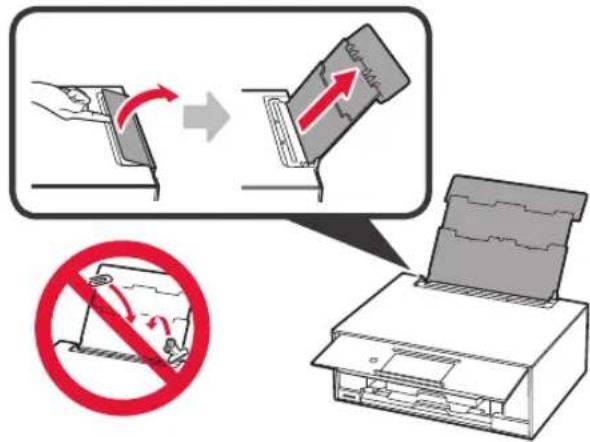
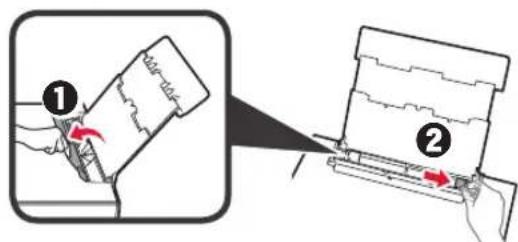
2 ① Avaa syöttöaukon kansi.
② Liu'uta oikea paperiohjain reunaan.
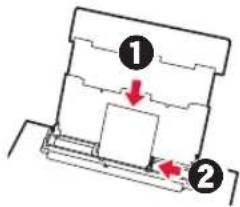
3 ① Aseta useita arkkeja valokuvapaperia tulostuspuoli ylöspäin.
② Liu'uta oikeaa paperiohjainta niin, että se asettuu paperipinon reunaa vasten.
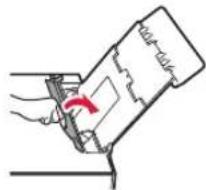
4 Sulje syöttöaukon kansi.
Lue tulostimen näytössä näkyvä ilmoitus ja rekisteröi lisätyn paperin tiedot.
Muistikorttiin tallennettujen valokuvien tulostaminen
Voit tulostaa muistikorttiin tallennettuja valokuvia helposti.
1 Varmista, että tulostimen virta on kytkettynä.
2 Lisää useita arkkeja valokuvapaperia.
3 Aseta muistikortti korttipaikkaan.
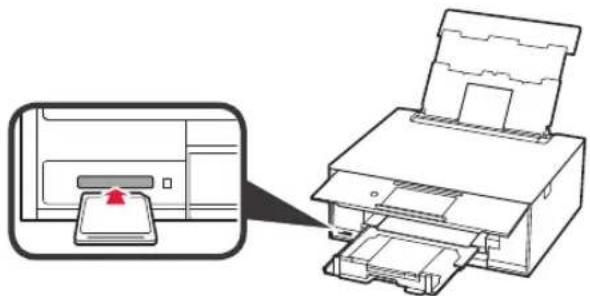
4 Valitse tulostettavat valokuvat.
5 Napauta Väri (Color) -painiketta.
Tulostin aloittaa tulostuksen.

Käy verkkosivustossa
http://canon.com/ijsetup

Lue Online-käyttöopasta

Usein kysytyt kysymykset