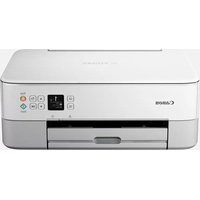
KÄYTTÖOHJE Pixma TS5351A CANON
Lue Turvallisuus ja tärkeitä tietoja (lisahuomautus) ensin.
Installing the Printer.. page 1
Installation de l'imprimante.. page 1
Installation des Druckers..
De printer installeren.. pagina 1
Installatione della stampante.. pagina 1
Instalando a impressora . pagina 1
Instalacion de la impresora . pagina 1
Eykataotaon Tou EKTUNWTn oEla 1
Installera skrivaren.. sida 1
Installere skriveren.. side 1
Installation of printeren.. side 1
Tulostimen asennus. sivu 1

Connecting to a Computer, Smartphone or Tablet.. page 4
Connexion à un ordinateur, un smartphone ou une tablette....page 4
Herstellen einer Verbindung mit einem Computer, Smartphone oder Tablet...Seite 4
Verbinden met een computer, smartphone of tablet.. pagina 4
Connessione a un computer, uno smartphone o un tablet.......pagea 4
Conectando a um computador, smartphone ou tablet. .pagina 4
Conexión con un ordinador, Telefono inteligente o tableta...... pagina 4
Συνδεση σευλογισή, smartphone n tablet. Σελίδα 4
Ansluta till en dator, smarttelefon eller surfplatta.. sida 4
Koble til en datamaskin, en smarttelefon ell er nettbrett.. side 4
Tilslutnng til en computer, smartphone eller tablet.. side 4
Yhdistäminen tietakoneeseen, álypuhelimeen tai tablet-tietokoneeseen...sivu 4
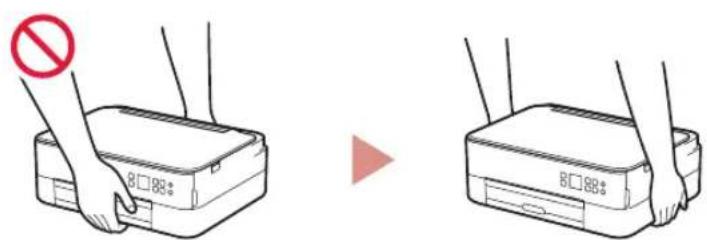
Holding the Printer
Manipulation de l'imprimante
Halten des Druckers
De printer vasthouden
Come tenere la stampante
Segurando a impressora
Cómo sujetar la impresora
PWCva kpatnoeTe TOV EKTUNWTn
Bära skrivaren
Holde skriveren
Holde printeren
Tulostimen piteleminen

Instructional Videos
Instructions video
Anleitungsvideos
Instructievideo's
Video informativi
Videos instruetionais
Videos instructivos
Eknaieutiko bivteo
Instrukionsfilmer
Instruksjonsvideoer
Instruktionsvideoer
Ohjevideot
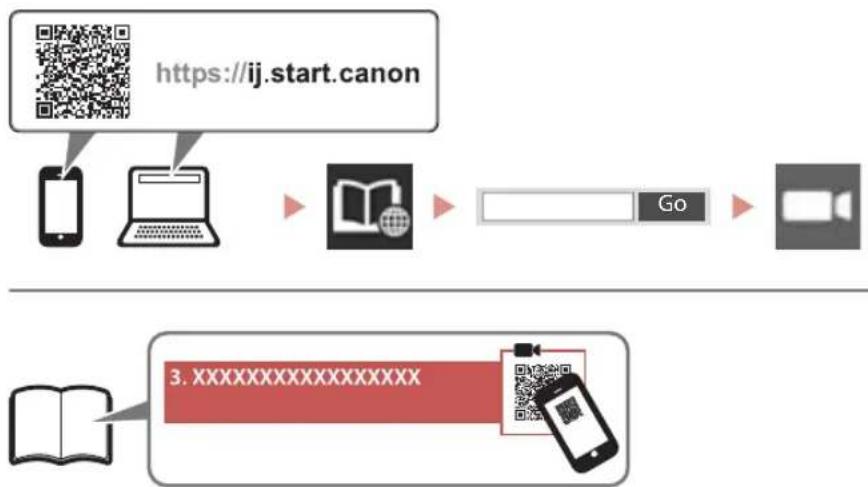
2. Aqpaipoeon ulikwv ouokevuaioia
1 ApaipoeTcKai anoppiyeuov uikacoukeuaiac KAI NpToKaI Taivia.
2 AvoiTe Tn movada oapwoon / kaluuma, apaipote kai anoppiye Tny nptokaia taiia kai to npootateutiko uiko ano to eowtepiko.
Asennus-CD Windows-tietokoneelle
Turvallisuus ja tärkeita tetoja
Aloitusopas (tämä käyttoopa)
2. Pakkaumsateriaalien poistaminen
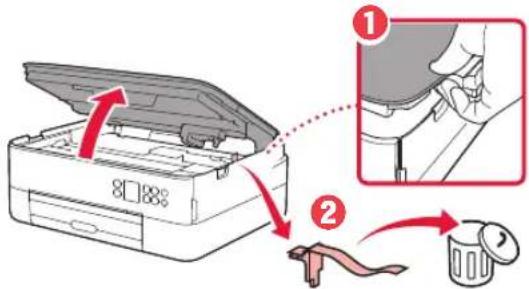
1 Poista kaikki pakkausmaterialialit ja orangsi teippi.
2 Avaa skannausyksikkö/kansi, poista orangsi teippi ja suojamateriaaali sisäpuolelta.
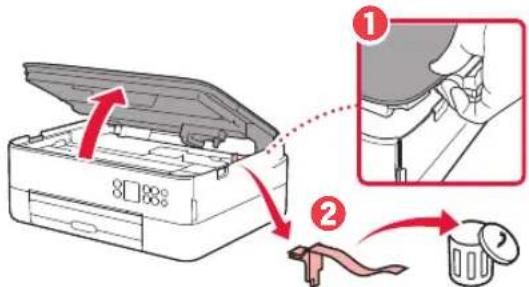
3 Sulje skannausyksikkö/kansi.
- Avaa skannausyksikko/kansi taysin ja sitten sulje se.
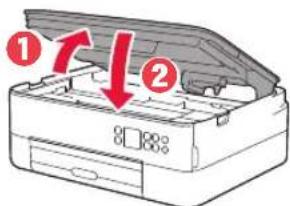

Huomio
Varo sormiasi.
3. Virran kytkeminentulostimeen
1 Kytke virtajohto.
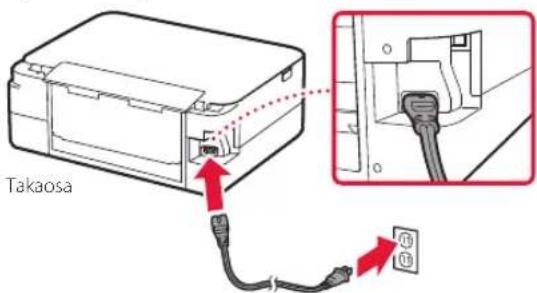
Tärkeää
Alä tassā vaiheessā kykt meitaan muuta johtoa.
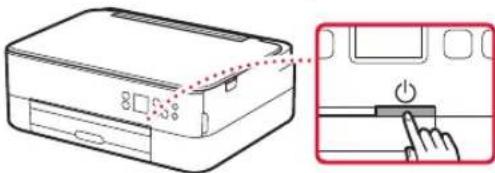
2 Paina KAYTOSSA (ON)-painiketta.
3 Valitse kieli - , - ja OK-painikkeilla.
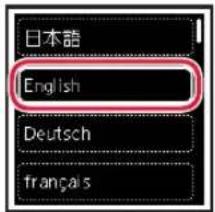
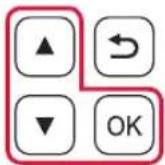
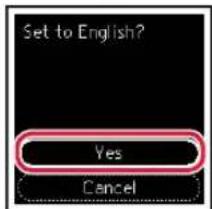
4 Paina OK-painiketta.
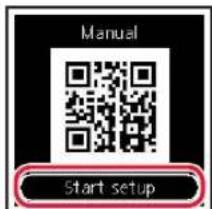

Tärkeää
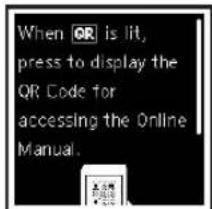
Skannaa QR-koodi, jos haluat katsoa asetuksen video-ohjeet.
5 Tarkasta nayton sisalto - ja▼-painikkeilla, ja paina sitten OK-painiketta.
Tulostimen asennus
4. FINE-kasettien asentaminen
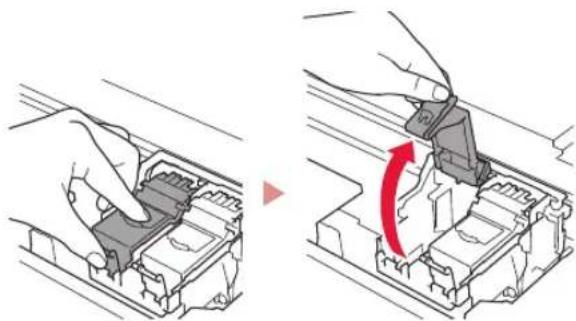
1 Avaa skannausyksikkö/kansi.


Huomio
Alä koske FINE-kasetin pidikkeeseen, ennen kuin se pysahtyy.
2 Avaa mustekasetin lukituskansi vasemmalla puolella.
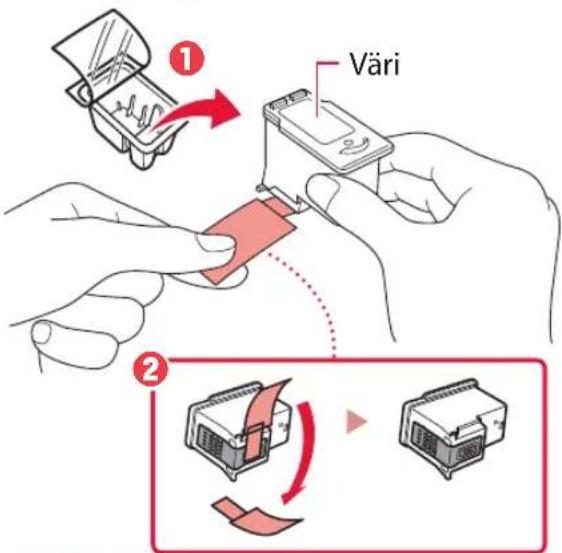
3 Poista varillinen FINE-kasetti pakkauksesta ja irrota suojateippi.
Tärkeä
Alä koske suojateipissä olevaan musteseen. Se saattaa liata katesi tai ympärillä olevia esineita.
- Alä koske kuvassa merkittyihin alueisiin. Tulostin välttamatta tulosta muussa tapauksessa oikein.
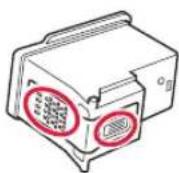
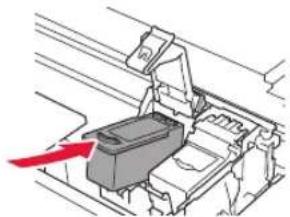
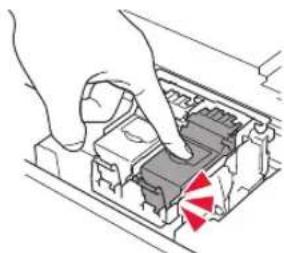
4 Aseta varillinen FINE-kasetti FINE-kasetin pidikkeeseen.

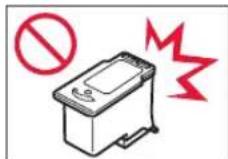
Tärkeää
Alpumppaa FINE-kasettia.Se voiaireuttaa toimintahairion.
5 Sulje mustekasetin lukituskansi painamalla sita kevyesti, kunnes se napsahtaa paikalleen.
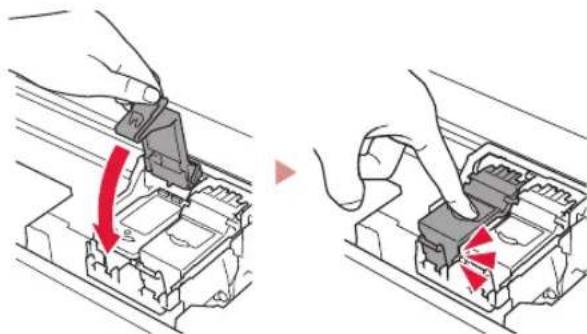
6 Toista vaiheet 2-5 ja asenna myös musta FINE-kasetti oikealle.
7 Sulje skannausyksikkö/kansi.
Tulostin aloittaa alustamisen.
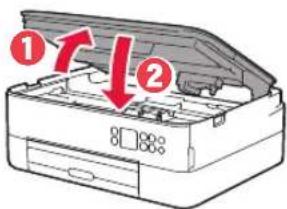

Huomio
Varo sormiasi.
5. Paperin asettaminen
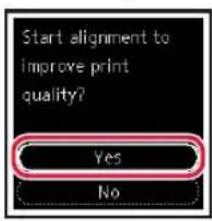
1 Paina OK-painiketta.
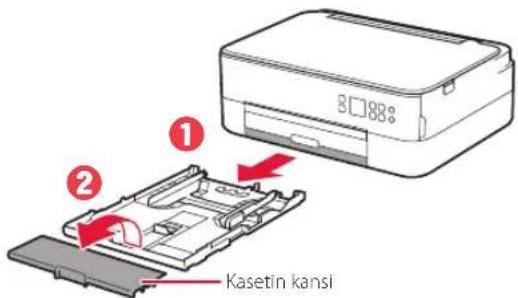
2 Poista kasetti tulostimesta ja poista kasetin kansi.
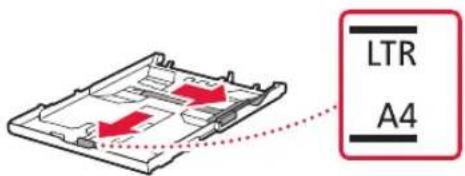
3 Liu'uta paperiohjaimet erilleen.
Liu'uta oikeanpuoleinen paperiohjain oikeaan reunaan. Kohdista etummainen paperiohjain Letter-tai A4-merkin kanssa.
4 Lisaa papeia.
- Aseta vahintaan 2 Letter- tai A4-kokoista arkkia tavallista poperia tulostuspuoli alaspain.
- Aseta pperi edessa olevaa paperiohjainta vasten ja kohdista oikeanpuoleinen paperiohjain paperin leveyteen.

5 Aseta kasetin kansi ja aseta kasetti takaisin paikoilleen.
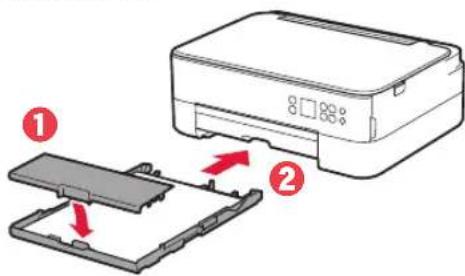
- Katso sità sivulta ja varmista, etta se on kaavion kaltainen.
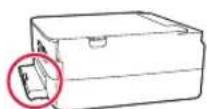
6 Veda paperin luovutustaso esiin.
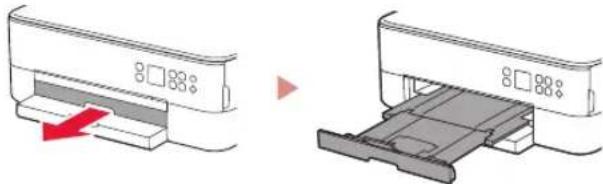
7 Paina OK-painiketta.
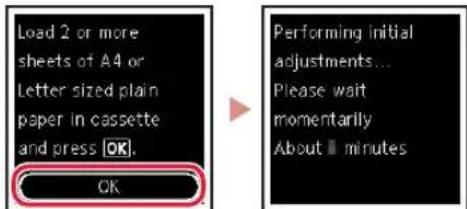
8 Paina OK-painiketta.
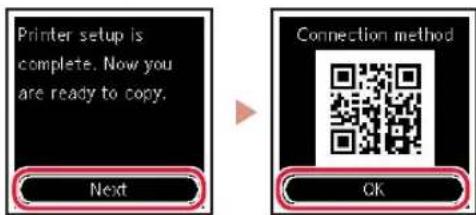

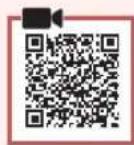
Skannaa QR-koodi, jos haluat katsoa asetuksen video-ohjeet.
9 Tarkista, etta seuraava naytt to tulee nakyviin.
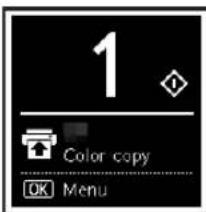
Jos kaytāt tulostinta ilman yhteyttä muihin laitteisiin, asetus on valmis.
Mita laitetta olet yhdistamassa?
Tietokone

Tietokone ja
älypuhelin
6-a
Yhdistäminen tietokoneeseen
Jos käytät useita tietokoneita, suorita namà vaiheet jokaiselle tietokoneelle.
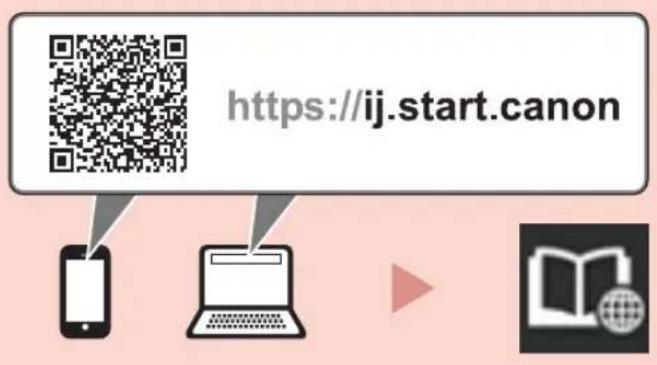
1 Avaa tietokoneesta Canonverkkosivusto.
https://ij.start.canon

2 Valitse Mäaritys.
3 Anna tulostinmallin nimi ja valitse Siirry.
4 Valitse Aloita.
5 Valitse Jos olet jo valmistellut tulostimen, siirry kohtaan Yhdista.

Huomautus
Seuraavat vaiheet ovat Windows- (paitsi Windows 10 in S mode) ja macOS-kayttajille. Jos kaytata muuta kaytotojärestelmäa, jatka asennusta nayton ohjeiden mukaan.
6 Valitse Lataa.
7 Suorita ladattu tiedosto.
8 Valitse Aloita assetukset (Start Setup).
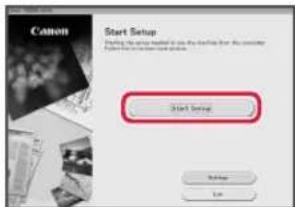
9 Noudata nayton ohjeita.
Näissä toiminnoissa voikestaa hetken.
- Jos haluat liittä myos ölypuhelimen, katso kohtaa "6-b. Yhdistäminen ölypuhelimeen" sivulla 5.
6-b
Yhdistäminen älypuhelimeen
Jos kaytát useita älpuhelimia, suorita namä vaiheet jokaiselle älpuhelimelle.
Valmistele seuraavat, ennen kuin aloitat.
OtaWi-Fi-asetus käyttoän äypuhelimessa.
Yhdista alypuhelin langattoman reititttimeen (jos kaytossasi on langaton reititin). Katso lisatietoja alypuhelimen ja langattoman reitittimen kayttoppaista.
1 Asenna "Canon PRINT Inkjet/SELPHY"-sovellus älypuhelimeen.
- Skannaa QR-koodi, joka nagyy oikealla, niin paaset Canon-sivustoon, ja lataa sitten sovellus.
2 Avaa asennettu sovellus.
3 Noudata tulostimen lisäämisessa sovelluksen nayton ohjeita.
Kun olet lisännyt tulostimen, voit tulostaa älypuhelimesta.
Jos tulostat valokuvia, katso kohtaa "Valokuvapaperin asettaminen" sivulla 6.
Valokuvapaperin asettaminen
Valokuvapaperia voi lisata ainoastaan takalokeroon.
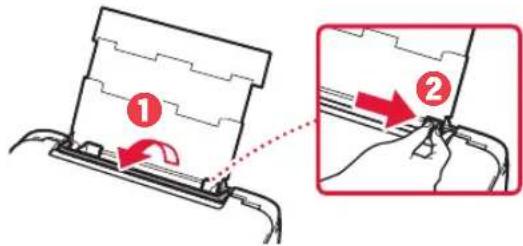
1 Avaa takalokeron kansi ja avaa sitten paperituki.
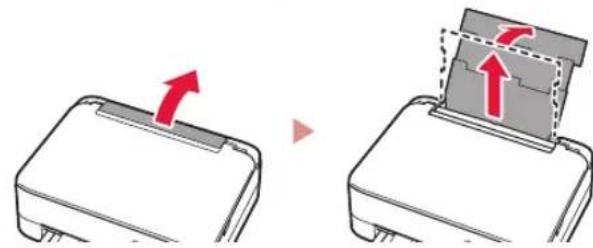
2 Avaa syottouakon kansi ja liu'uta oikeanpuoleinen paperiohjain oikeaan reunaan.
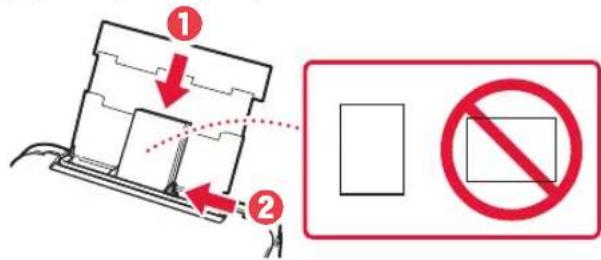
3 Aseta useita arkkeja valokuvapaperia tulostuspuoli ylospain, ja liu'uta sitten sivun paperiohjain paperipinon reunaa vasten.
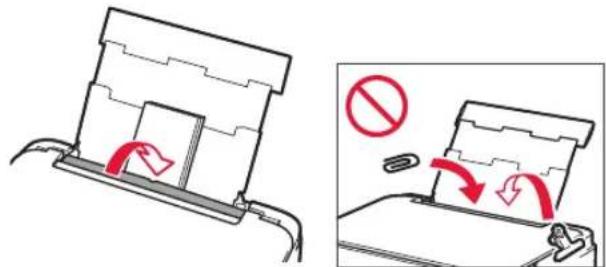
4 Sulje syottoukon kansi.
- Jatka asetetun paperin tietojen asettamista noudattamalla naytossa nakyviia oheita.
Kopointi
1 Kytke tulostimen virta.
2 Aseta tavallista Letter-tai A4-kokoista paperia.
3 Avaa asiakirjakansi ja aseta asiakirja tasolle kopioitava puoli alaspain. Kohdista asiakirja kohdistusmerkkiin (
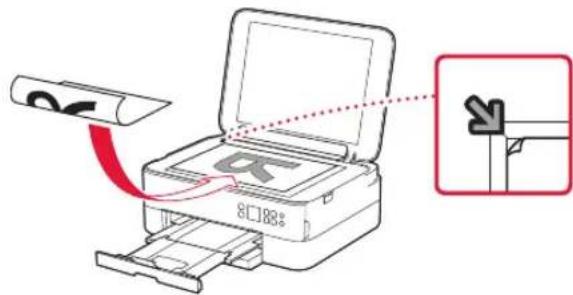
4 Sulje asiakirjakansi.
5 Paina OK-painiketta.
6 Valitse Kopointiasetukset (Copy settings), ja paina sitten OK-painiketta.
7 Maarita tulostusasetukset - , - ja OK-painikkeilla.
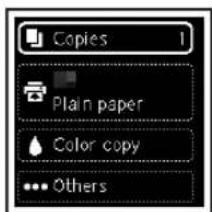
8 Paina Aloita (Start)-painiketta.

Access Online Manual
Zugriff auf das Online-Handbuch
Accedere al Manuale online
Acceso al Manual en linea
Läs Onlinehandbok
Abn Online vejledning
Acces au Manuel en ligne
Online handleiding openen
Acesse o Manual On-line
Anokntne npo0baon oTo Exyepio Online
Gtil Nettbasert manual
Online-kayttoopas-oppaan kaytto
From your browser
A partir de votre navigateur
Uber Ihren Browser
Via de browser
Dal browser
Do seu navegador
Dansu navegador
AnoTo npoypaMaepinyonoc oac Fran webblasaren
Fran netteseren din
Fra din browser
Selaimesta