CANON Pixma TS5351A - Impresora

Pixma TS5351A - Impresora CANON - Manual de uso y guía de instrucciones gratis

Encuentra gratis el manual del aparato Pixma TS5351A CANON en formato PDF.

📄 76 páginas Español ES Descargar 💬 Pregunta IA 10 preguntas ⚙️ Especif.
Notice CANON Pixma TS5351A - page 39
Elija su idioma y proporcione su correo: le enviaremos una version traducida especificamente para usted.
Tipo de producto Impresora multifunción (impresión, copia, escaneo)
Marca Canon
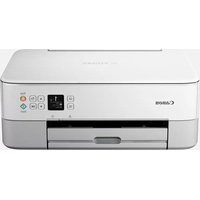
Modelo Pixma TS5351A
Tecnología de impresión Inyección de tinta térmica (FINE)
Colores de impresión Color y negro
Resolución máxima de impresión 4800 x 1200 ppp
Velocidad de impresión aproximada Hasta 8 ipm (negro), 4 ipm (color)
Formatos de papel compatibles A4, Carta
Bandejas de alimentación Bandeja frontal (papel normal) y bandeja trasera (papel fotográfico)
Capacidad de la bandeja frontal Aproximadamente 100 hojas de papel normal
Cartuchos de tinta 2 cartuchos FINE (negro y color)
Conectividad Wi-Fi, USB (no mencionado pero estándar)
Pantalla Pantalla LCD monocromática
Alimentación eléctrica 100-240 V CA, 50/60 Hz
Consumo eléctrico Aproximadamente 11 W (impresión)
Dimensiones (Ancho x Profundidad x Alto) Aproximadamente 435 x 327 x 138 mm
Peso Aproximadamente 5,2 kg
Compatibilidad de software Windows, macOS, iOS, Android
Seguridad Cuidado con los dedos al cerrar la tapa
Mantenimiento Limpieza automática de cabezales mediante el software Canon
Piezas de repuesto Cartuchos FINE, cable de alimentación, CD-ROM de instalación
Contenido de la caja Impresora, cartuchos FINE, cable de alimentación, CD-ROM de instalación (Windows), guía de inicio, Seguridad e información importante

Preguntas frecuentes - Pixma TS5351A CANON

¿Cómo instalar los cartuchos de tinta en la impresora?
Abra la tapa de escaneo, luego abra la cubierta de bloqueo del cartucho de tinta. Retire el cartucho FINE de su embalaje, quite la cinta protectora e insértelo en el soporte del cartucho. Empuje firmemente la cubierta hacia abajo hasta que encaje. Repita para el otro cartucho. Cierre la tapa. La impresora inicializa los cartuchos.
¿Cómo cargar papel normal en la bandeja?
Retire la bandeja de la impresora, quite la tapa. Deslice las guías de papel para ajustarlas al tamaño A4 o Carta. Cargue al menos 2 hojas de papel normal con la cara de impresión hacia abajo, contra la guía frontal. Ajuste la guía derecha. Vuelva a colocar la tapa y reinserte la bandeja. Luego, despliegue la bandeja de salida de papel.
¿Cómo conectar la impresora a una computadora?
Acceda al sitio ij.start.canon desde la computadora. Seleccione 'Configuración', ingrese el modelo 'Pixma TS5351A', luego haga clic en 'Acceder'. Descargue y ejecute el archivo de instalación. Siga las instrucciones en pantalla hasta la conexión. Asegúrese de que la impresora esté encendida y que el Wi-Fi esté activado.
¿Cómo conectar la impresora a un smartphone?
Active el Wi-Fi en su smartphone y conéctelo al router inalámbrico. Instale la aplicación Canon PRINT Inkjet/SELPHY desde App Store o Google Play, o escanee el código QR en el manual. Abra la aplicación y siga las instrucciones para agregar la impresora.
¿Cómo copiar un documento?
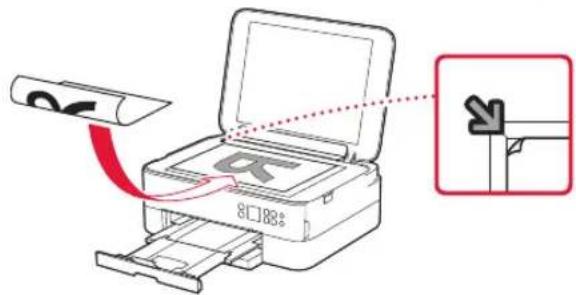
Encienda la impresora y cargue papel normal A4 o Carta. Abra la tapa del escáner, coloque el documento boca abajo sobre el cristal, alineando la esquina con la marca. Cierre la tapa. Presione OK, seleccione los ajustes de copia si es necesario, luego presione el botón Iniciar (Start).
¿Cómo cargar papel fotográfico?
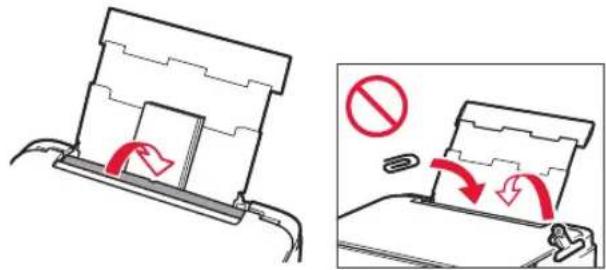
Abra la cubierta de la bandeja trasera y despliegue el soporte de papel. Abra la cubierta de la ranura de alimentación trasera. Deslice la guía de papel derecha hacia la derecha extrema. Cargue varias hojas de papel fotográfico con la cara de impresión hacia arriba, luego ajuste la guía contra el montón. Cierre la cubierta de la ranura.
¿Qué hacer si la impresora no enciende?
Verifique que el cable de alimentación esté correctamente conectado a la impresora y a una toma eléctrica funcional. Presione el botón ENCENDIDO (ON). Si no ocurre nada, pruebe con otro tomacorriente o reinicie la impresora desconectando el cable durante 30 segundos y volviéndolo a conectar.
¿Cómo limpiar los cabezales de impresión?
La limpieza de los cabezales de impresión se realiza a través del software Canon o el controlador de la impresora. En la computadora, abra la utilidad Canon y seleccione 'Limpieza de cabezales de impresión'. Siga las instrucciones. También puede iniciar una limpieza desde el panel de control de la impresora en los ajustes de mantenimiento.
¿Dónde encontrar el código QR para la configuración en video?
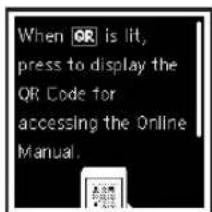
El código QR se muestra en la pantalla de la impresora durante la configuración inicial, después de seleccionar el idioma. Escanéelo con su smartphone para acceder a un tutorial en video del procedimiento de configuración.
¿Qué tipos de papel son compatibles con la impresora?
La impresora acepta papel normal en tamaños A4 y Carta, así como papel fotográfico (cargable en la bandeja trasera). Utilice papel de gramaje estándar (64-105 g/m² para papel normal). No use papel más grueso de lo que la ranura de alimentación pueda aceptar.

Preguntas de los usuarios sobre Pixma TS5351A CANON

0 pregunta sobre este aparato. Responde a las que conoces o haz la tuya.

Hacer una nueva pregunta sobre este aparato

El correo electrónico permanece privado: solo se utiliza para notificarle si alguien responde a su pregunta.

Aún no hay preguntas. Sé el primero en hacer una.

Descarga las instrucciones para tu Impresora en formato PDF gratis! Encuentra tus instrucciones Pixma TS5351A - CANON y toma tu dispositivo electrónico nuevamente en la mano. En esta página están publicados todos los documentos necesarios para el uso de su dispositivo. Pixma TS5351A de la marca CANON.

MANUAL DE USUARIO Pixma TS5351A CANON

6 Repita as etapas 2 a 5 e instale también o cartucho FINE preto no lado direito.

CANON Pixma TS5351A - Repita as etapas 2 a 5 e instale también o cartucho FINE preto no lado direito. - 1

2 Abra o aplicativo instalado.

CANON Pixma TS5351A - Repita as etapas 2 a 5 e instale también o cartucho FINE preto no lado direito. - 2

Instalación de la impressora

1. Contenido de la caja

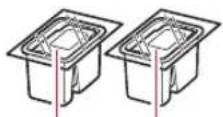
CartuchoS FINE

CANON Pixma TS5351A - Contenido de la caja - 1
Color

Cable de alimentacion
CD-ROM de instalación para Windows
- Información de seguidade e informação importante
- Guía de inicia (estemanual)

CANON Pixma TS5351A - Contenido de la caja - 2

2. Retirar los materiales de proteccion

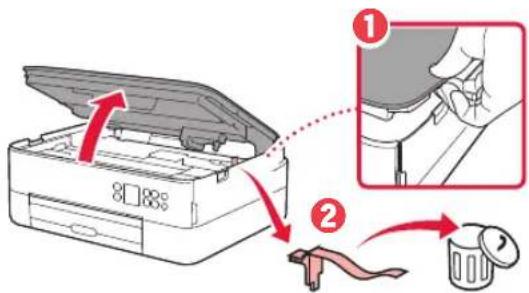
1 Retire y tire los materiales de proteccion y la cinta naranja.
2 Abra la cubierta/unidad de escaneado, retire y tire la cinta naranja y el material de proteccion que hay bajo.

CANON Pixma TS5351A - Retirar los materiales de proteccion - 1

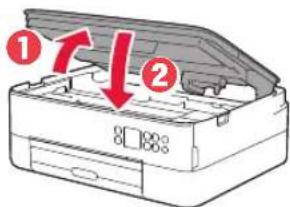
3 Cierre la cubierta/unidad de escaneado.

  • Abra la cubierta/unidad de escaneado Completely y bajo ciérrela.

CANON Pixma TS5351A - Retirar los materiales de proteccion - 2

CANON Pixma TS5351A - Retirar los materiales de proteccion - 3
Precaución

Tenga cuidado con los dedos.

3.Encender la impresora

CANON Pixma TS5351A - 3.Encender la impresora - 1

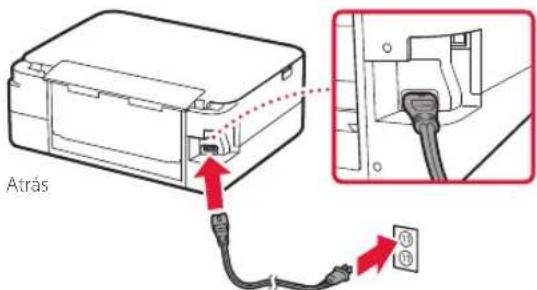
1 Conecte el cable de alimentacion.

CANON Pixma TS5351A - 3.Encender la impresora - 2

CANON Pixma TS5351A - 3.Encender la impresora - 3
Importante

En este momento, no conecte ningún或其他 cable.

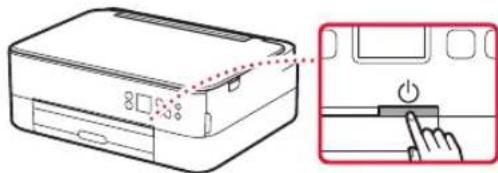
2 Pulse el botón ACTIVADO (ON).
CANON Pixma TS5351A - 3.Encender la impresora - 4

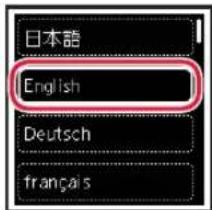
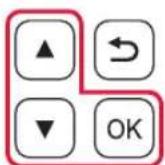
3 Utilice los botones , y OK para selectionar un idioma.

CANON Pixma TS5351A - 3.Encender la impresora - 5

CANON Pixma TS5351A - 3.Encender la impresora - 1

CANON Pixma TS5351A - 3.Encender la impresora - 2

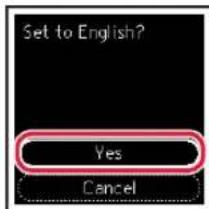
4 Pulse el boton OK.

CANON Pixma TS5351A - 3.Encender la impresora - 3

CANON Pixma TS5351A - 3.Encender la impresora - 4
Important

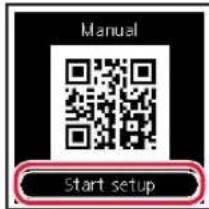
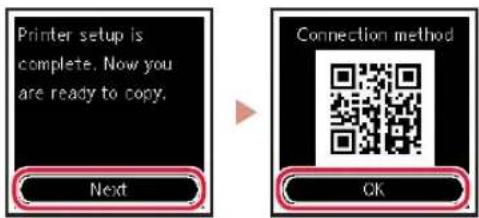
Escanee el número QR para ver un tutorial en video sobre el procedimiento de configuración.

5 Utilice los botones y para consultar el contenido en pantalla y, a continuacion, pulse el boton OK.

CANON Pixma TS5351A - 3.Encender la impresora - 5

Instalacion de la impresora

4.Instalar los cartuchos FINE

CANON Pixma TS5351A - 4.Instalar los cartuchos FINE - 1

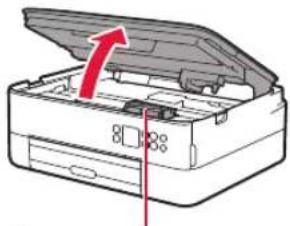
1 Abra la cubierta/unidad de escaneado.

CANON Pixma TS5351A - Abra la cubierta/unidad de escaneado. - 1
A Precaución

No toque el soporte de cartucho FINE hasta que se detenga.

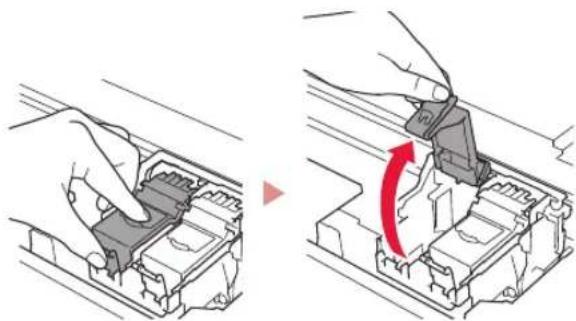
2 Pellizque y abra la tapa de bloqueo del cartucho de tinta del lado izquierdo.
CANON Pixma TS5351A - Pellizque y abra la tapa de bloqueo del cartucho de tinta del lado izquierdo. - 1

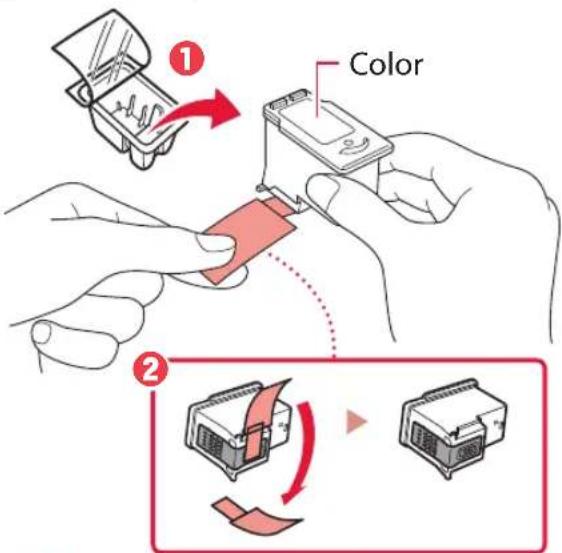
3 Retire el cartucho FINE de color del contenedor y retire la cinta protectora.

CANON Pixma TS5351A - Retire el cartucho FINE de color del contenedor y retire la cinta protectora. - 1
Importante

No toque la tinta de la cinta protectora. Podria manchar sus manos o los objetivos que se encontrartran a su alrededor.
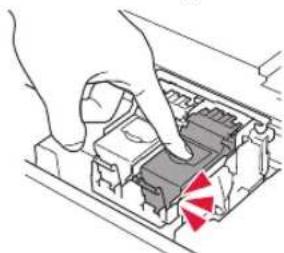
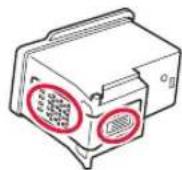
No toque las areas que se muestran en la imagen. Si lo hace, pueda que la impresora no imprimecorrectamente.

CANON Pixma TS5351A - Retire el cartucho FINE de color del contenedor y retire la cinta protectora. - 2

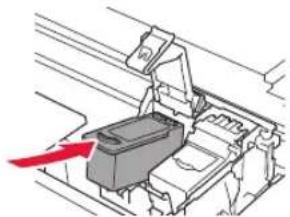
4 Coloque el cartucho FINE de color en el soporte de cartucho FINE.

CANON Pixma TS5351A - Coloque el cartucho FINE de color en el soporte de cartucho FINE. - 1
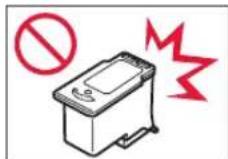
Importante No golpee el cartucho FINE. Si se golpea, puisc的功能ar mal.

CANON Pixma TS5351A - Coloque el cartucho FINE de color en el soporte de cartucho FINE. - 2

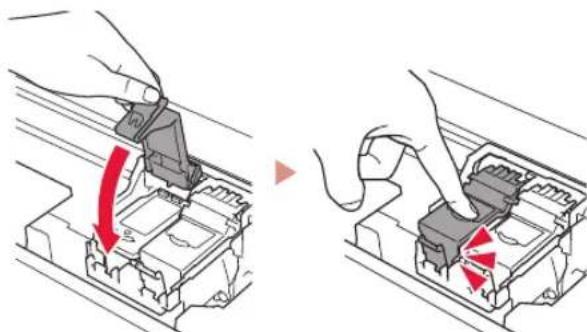
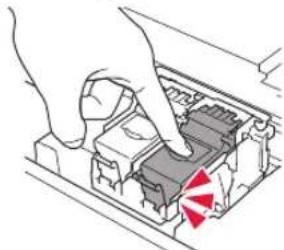
5 Empuje hacía abajo la tapa de bloqueo del cartucho de tintafirmamente hasta que encaje en su lugar para cerrarla porcomplete.

CANON Pixma TS5351A - Empuje hacía abajo la tapa de bloqueo del cartucho de tintafirmamente hasta que encaje en su lugar para cerrarla porcomplete. - 1

6 Repita los pasos del 2 al 5 e instale el cartucho FINE negro también en elazo derecho.

CANON Pixma TS5351A - Repita los pasos del 2 al 5 e instale el cartucho FINE negro también en elazo derecho. - 1

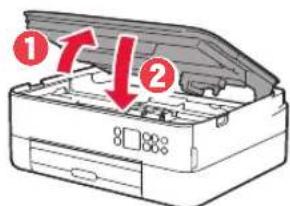
7 Cierre la cubierta/unidad de escaneado.

CANON Pixma TS5351A - Cierre la cubierta/unidad de escaneado. - 1
La impresora comenzara a iniciarse.
Precaución Tenga cuidado con los dedos.

5.Carga del papel

CANON Pixma TS5351A - 5.Carga del papel - 1

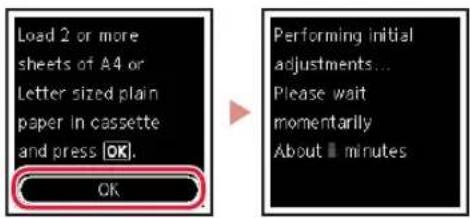
1 Pulse el boton OK.

CANON Pixma TS5351A - Pulse el boton OK. - 1

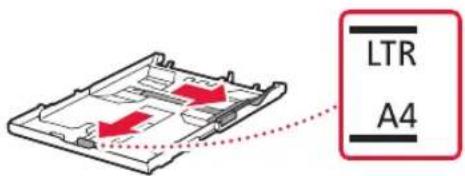
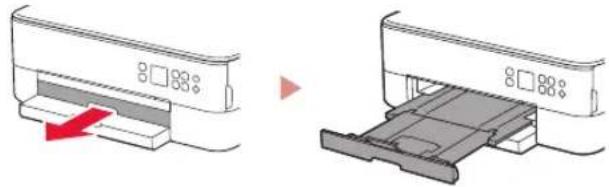
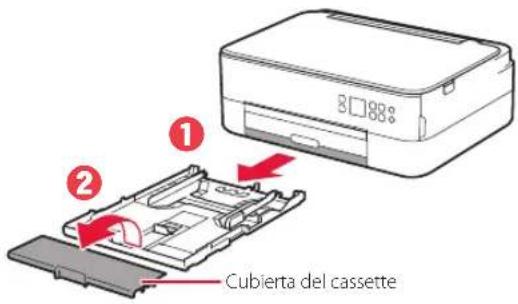
2 Retire el cassette de la impresora y retire la cubierta del cassette.
CANON Pixma TS5351A - Retire el cassette de la impresora y retire la cubierta del cassette. - 1

3 Separe las guias del papel deslizandolas.

  • Deslice la guía del papel derecha hacía el borde derecho. Alinee la guía del papel frontal con lamarca Carta o A4.

CANON Pixma TS5351A - Separe las guias del papel deslizandolas. - 1

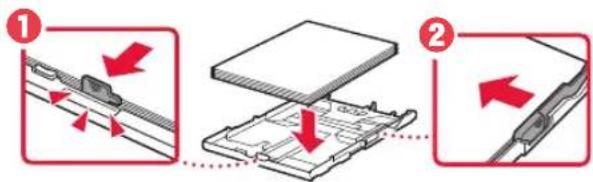
4 Cargue el papel.

Cargue 2 o más hojas de papel normal de時間 Carta o A4 con elazo de impresión hacía abajo.
- Coloque el papel delante de la guía del papel frontal y alinee la guía del papel derecha con el ancho del papel.
CANON Pixma TS5351A - Cargue el papel. - 1

5 Coloque la cubierta del cassette e inserte el cassette.
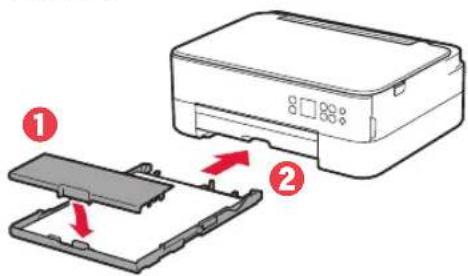
CANON Pixma TS5351A - Coloque la cubierta del cassette e inserte el cassette. - 1

  • Mirelo desde el lado para confirmar que está como en el diagrama.
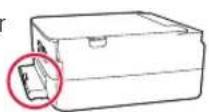
CANON Pixma TS5351A - Coloque la cubierta del cassette e inserte el cassette. - 2

6 Extraiga la bandeja de salute del papel.

CANON Pixma TS5351A - Extraiga la bandeja de salute del papel. - 1

7 Pulse el boton OK.

CANON Pixma TS5351A - Pulse el boton OK. - 1

8 Pulse el boton OK.

CANON Pixma TS5351A - Pulse el boton OK. - 1

Importante

Escanee el número QR para ver un tutorial en video sobre el procedimiento de configuración.

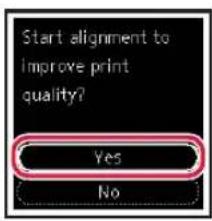
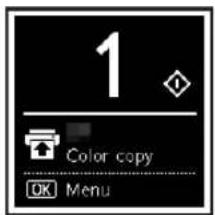
9 Compruebe que aparezca la?singulare pantalla.

CANON Pixma TS5351A - Compruebe que aparezca la?singulare pantalla. - 1

Si va a utiliser la impresora sin conectar con ningún或其他 dispositivo, la configuración ya se ha completado.

¿Qué dispositivo va a conectar?
CANON Pixma TS5351A - ¿Qué dispositivo va a conectar? - 1

Ordenador

CANON Pixma TS5351A - ¿Qué dispositivo va a conectar? - 2

Ordenadory
gente
telefonoteligente

CANON Pixma TS5351A - ¿Qué dispositivo va a conectar? - 3

6-a

Conectar al ordenador

Si utilizes various orderadores, realiceesticos pasos en cadaordenador.

CANON Pixma TS5351A - Conectar al ordenador - 1

1 Acceda al situ web de Canon desde un ordinador.

https://ij.start.canon

CANON Pixma TS5351A - Conectar al ordenador - 2

2 Selezione configurar.
3 Escribe el nombre del modelo de su impersona y hagablick en Ir.
4 Haga cli en Iniciar.
5 Haga tic en Si ya ha preparado la impresora, vaya a Conectar.

CANON Pixma TS5351A - Conectar al ordenador - 3

Nota

Los siguientes pasos son para sistemas de Windows (excepto Windows 10 in S mode) y macOS. Para otros sistemas operativos, continue con la configuración siguiendo las instrucciones en pantalla.

6 Haga cli en Descargar.
7Ejecute el archivo descargado.
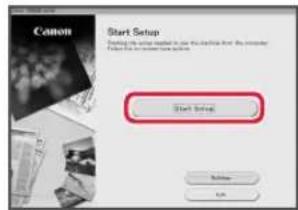
8 Hagablick en Iniciar configuracion (Start Setup).

CANON Pixma TS5351A - Nota - 1

9 Siga las instrucciones que aparezcan en pantalla.

  • Estas operaciones你能ear algo尤其是在 tiempo.
  • Para conectar con un téléphone inteligente también, consulte "6-b. Conexión con un téléphone inteligente" en la頁ina 5.

Uso del CD-ROM de instalacion para Windows

Haga dobleblick en EasySetup.exe en el CD-ROM y, a continuacion,continue desde el paso 3. Si noiene una connexion a Internet, abra la carpeta win en el CD-ROM y haga dobleblick en SETUP.exe. Esto instalara el controlador de la impresora.

6-b

Conexión con un téléphone inteligente

Si utilizes various Telefonos inteligentes, realiceesticos pasos en cada Telefono inteligente.

CANON Pixma TS5351A - Conexión con un téléphone inteligente - 1

Prepare lo?singulareantesde empezar.

Active la configuracion de Wi-Fi en su téléphone inteligente.
2 Conecte su téléphone intelligente al router inalámbrico (si Tiene un router inalámbrico).

Consulte los manuales de su téléphone inteligente y del router inalámbrico para Obtener más detailles.

1 Instale la aplicacion "Canon PRINT Inkjet/SELPHY" en su téléphone inteligente.

  • Escanee el número QR que se muestra a lackea para acceder al situ web de Canon y, a continuacion, descargue la aplicacion.

CANON Pixma TS5351A - Prepare lo?singulareantesde empezar. - 1

2 Abra la aplicacion instalada.

CANON Pixma TS5351A - Prepare lo?singulareantesde empezar. - 2

3 Siga las instrucciones en pantalla de la aplicacion para/agregar su impresora.

Cuando haya aggregado la impersona, podra imprimir desde su Telefono inteligente.

Para imprimirotos,consulte"Carga de papel fotografico"en la page 6.

Carga de papel fotografico

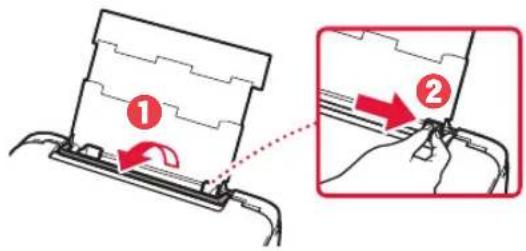
El papel fotografico solo se pueda cargar en la bandeja posterior.

1 Abra la cubierta de la bandeja posterior y extienda el soporte del papel.
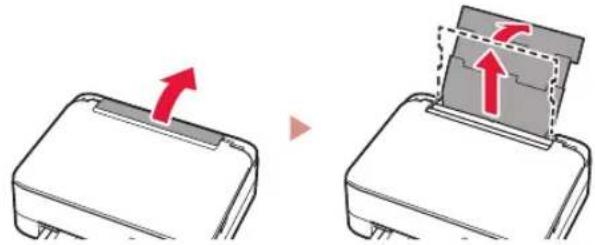
CANON Pixma TS5351A - Carga de papel fotografico - 1

2 Abra la cubierta de la ranura de alimentacion y deslice la guia del papel del lado derecho totalmente hacer la derecha.

CANON Pixma TS5351A - Carga de papel fotografico - 2

3 Cargue varias hojas de papel fotografico con la cara de impresion hacia arriba y deslice la guia del papel lateral contra el borde de las hojas de papel.
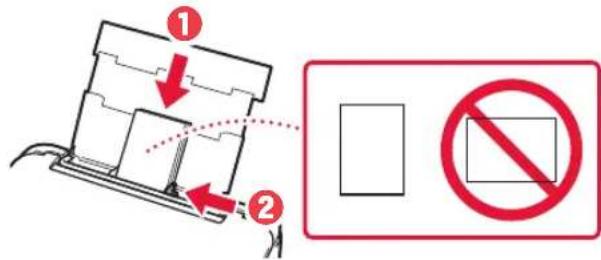
CANON Pixma TS5351A - Carga de papel fotografico - 3

4 Cierre la cubierta de la ranura de alimentacion.

  • Siga las instrucciones en pantalla para definir la informacion para el papel cargado.

CANON Pixma TS5351A - Carga de papel fotografico - 4

Copia

1 Encienda la impresora.
2 Cargue papel Carta o papel normal de tamanio A4.
3 Abra la cubierta de documentos y colocque el documento coma bajo en la platina. Alinee el documento con lamarca de alineacion (

CANON Pixma TS5351A - Copia - 1

4 Cierre la cubierta de documents.
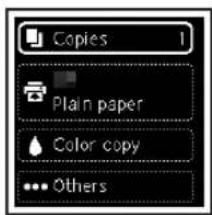
5 Pulse el boton OK.
6 Selección Configuración de copias (Copy settings) y, a continuación, pulse el botón OK.
7 Especifique la configuracion de impresion utilizinglos botones , y OK.

CANON Pixma TS5351A - Copia - 2

8 Pulse el botón Iniciar (Start).

Póμion tou ekTUwn

Asistente de manual
Impulsado por Anthropic
Esperando tu mensaje
Información del producto

Marca : CANON

Modelo : Pixma TS5351A

Categoría : Impresora