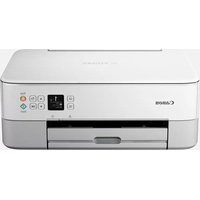
CANON Pixma TS5351A - Skriver

Pixma TS5351A - Skriver CANON - Gratis bruksanvisning og manual

Finn enhetens veiledning gratis Pixma TS5351A CANON i PDF-format.

📄 76 sider Norsk NO Last ned 💬 AI-spørsmål 10 spørsmål ⚙️ Specif.
Notice CANON Pixma TS5351A - page 57
Pick your language and provide your email: we'll send you a specifically translated version.
Produkttype Multifunksjonsskriver (utskrift, kopiering, skanning)
Merke Canon
Modell Pixma TS5351A
Utskriftsteknologi Termisk blekkskriver (FINE)
Utskriftsfarger Farge og svart
Maksimal utskriftsoppløsning 4800 x 1200 dpi
Omtrentlig utskriftshastighet Opptil 8 ipm (svart), 4 ipm (farge)
Støttede papirformater A4, Letter
Papirmatere Frontkassett (vanlig papir) og bakre skuff (fotopapir)
Kapasitet frontkassett Omtrent 100 ark vanlig papir
Blekkpatroner 2 FINE-patroner (svart og farge)
Tilkobling Wi-Fi, USB (ikke nevnt, men standard)
Skjerm Monokrom LCD-skjerm
Strømforsyning 100-240 V AC, 50/60 Hz
Strømforbruk Omtrent 11 W (utskrift)
Mål (B x D x H) Omtrent 435 x 327 x 138 mm
Vekt Omtrent 5,2 kg
Programvarekompatibilitet Windows, macOS, iOS, Android
Sikkerhet Vær forsiktig med fingrene når du lukker skannerlokket
Vedlikehold Automatisk rengjøring av skrivehoder via Canon-programvaren
Reservedeler FINE-patroner, strømledning, installasjons-CD
Innhold i esken Skriver, FINE-patroner, strømledning, installasjons-CD (Windows), hurtigstartveiledning, sikkerhet og viktig informasjon

Ofte stilte spørsmål - Pixma TS5351A CANON

Hvordan installerer jeg blekkpatronene i skriveren?
Åpne skannerlokket, og åpne deretter blekkpatronlåsen. Ta FINE-patronen ut av emballasjen, fjern beskyttelsestapen, og sett den inn i patronholderen. Trykk lokket godt ned til det klikker. Gjenta for den andre patronen. Lukk skannerlokket. Skriveren initialiserer patronene.
Hvordan laster jeg vanlig papir i kassetten?
Ta kassetten ut av skriveren, fjern lokket. Skyv papirføringene for å tilpasse til A4 eller Letter. Legg inn minst 2 ark vanlig papir med utskriftssiden ned, mot fremre føring. Juster høyre føring. Sett på lokket og sett kassetten inn igjen. Deretter brett ut papiruttaksbrettet.
Hvordan kobler jeg skriveren til en datamaskin?
Gå til nettstedet ij.start.canon fra datamaskinen. Velg 'Oppsett', skriv inn modellen 'Pixma TS5351A', og klikk på 'Gå'. Last ned og kjør installasjonsfilen. Følg instruksjonene på skjermen til tilkobling. Sørg for at skriveren er på og at Wi-Fi er aktivert.
Hvordan kobler jeg skriveren til en smarttelefon?
Aktiver Wi-Fi på smarttelefonen og koble den til den trådløse ruteren. Installer appen Canon PRINT Inkjet/SELPHY fra App Store eller Google Play, eller skann QR-koden i manualen. Åpne appen og følg instruksjonene for å legge til skriveren.
Hvordan kopierer jeg et dokument?
Slå på skriveren og legg inn vanlig A4- eller Letter-papir. Åpne skannerlokket, plasser dokumentet med forsiden ned på glasset, juster hjørnet med merket. Lukk lokket. Trykk på OK, velg kopiinnstillinger om nødvendig, og trykk deretter på Start-knappen.
Hvordan laster jeg fotopapir?
Åpne lokket på bakre skuff og brett ut papirstøtten. Åpne lokket på bakre matingsspor. Skyv høyre papirføring helt til høyre. Legg inn flere ark fotopapir med utskriftssiden opp, og juster føringen mot bunken. Lukk lokket på sporet.
Hva gjør jeg hvis skriveren ikke slår seg på?
Kontroller at strømledningen er riktig tilkoblet skriveren og en fungerende stikkontakt. Trykk på -knappen. Hvis ingenting skjer, prøv en annen stikkontakt eller tilbakestill skriveren ved å koble fra strømledningen i 30 sekunder, og koble den deretter til igjen.
Hvordan rengjør jeg skrivehodene?
Rengjøring av skrivehodene gjøres via Canon-programvaren eller skriverdriveren. På datamaskinen åpner du Canon-verktøyet og velger 'Rengjøring av skrivehoder'. Følg instruksjonene. Du kan også starte rengjøring fra skriverens kontrollpanel under vedlikeholdsinnstillinger.
Hvor finner jeg QR-koden for videooppsett?
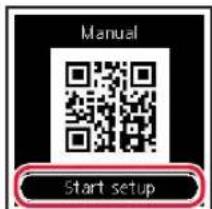
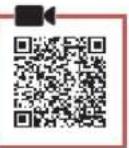
QR-koden vises på skriverens skjerm under første oppsett, etter valg av språk. Skann den med smarttelefonen for å få tilgang til en videoopplæring av oppsettprosedyren.
Hvilke papirtyper er kompatible med skriveren?
Skriveren godtar vanlig papir i formatene A4 og Letter, samt fotopapir (som kan lastes i bakre skuff). Bruk papir med standard vekt (64-105 g/m² for vanlig papir). Ikke bruk papir som er tykkere enn matingssporet kan håndtere.

Brukerspørsmål om Pixma TS5351A CANON

0 spørsmål om dette apparatet. Svar på dem du kjenner, eller still ditt eget.

Still et nytt spørsmål om dette apparatet

E-posten forblir privat: den brukes kun til å varsle deg hvis noen svarer på spørsmålet ditt.

Ingen spørsmål ennå. Vær den første til å stille et.

Last ned instruksjonene for din Skriver i PDF-format gratis! Finn veiledningen din Pixma TS5351A - CANON og ta den elektroniske enheten tilbake i hendene. På denne siden er alle dokumenter som er nødvendige for bruken av enheten din publisert. Pixma TS5351A av merket CANON.

BRUKSANVISNING Pixma TS5351A CANON

Les Sikkerhetsinformasjon og viktig informasjon (tillegg) forst.

6 Dra ut utmatningsfacket.
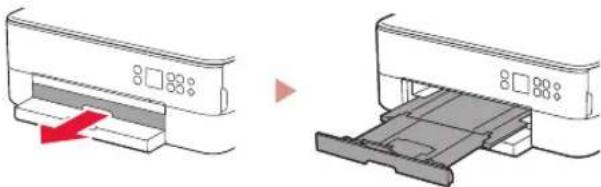
CANON Pixma TS5351A - Dra ut utmatningsfacket. - 1

7 Tryck pa OK.

CANON Pixma TS5351A - Tryck pa OK. - 1

8 Tryck pa OK.

CANON Pixma TS5351A - Tryck pa OK. - 1

Viktigt!

Skanna QR-koden for videoinstruktioner for installationsproceduren.

Fotopapper kan endast fyllas pa i det bakre facet.

Sikkerhetsinformasjon og viktig informasjon

Komme i gang (denne manualen)

2. Fjerne beskyttelsesmaterialie
CANON Pixma TS5351A - Fjerne beskyttelsesmaterialie - 1

1 Fjern og kast eventuelt beskyttelsesmaterialie og oransje tape.
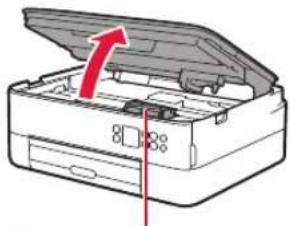
2 Apne skanneenheten/dekselet, fjern og kast den oransje tapen og beskyttelsesematerialet inni.
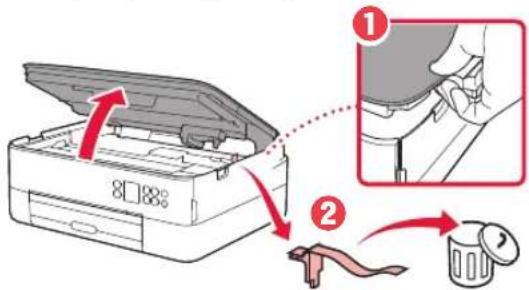
CANON Pixma TS5351A - Fjerne beskyttelsesmaterialie - 2

3 Lukk skanneenheten/dekselet.

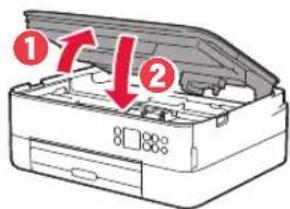
Apne skanneenheten/dekselet helt, og lukk den/det igjen.
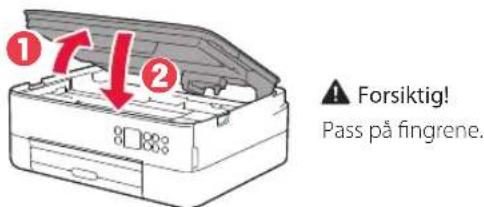
CANON Pixma TS5351A - Fjerne beskyttelsesmaterialie - 3

3. Slå på skriveren

CANON Pixma TS5351A - Slå på skriveren - 1

Ikke koble til andre kabler pa dette tidspunktet.

2 Trykk paa PAA (ON)-knappen.
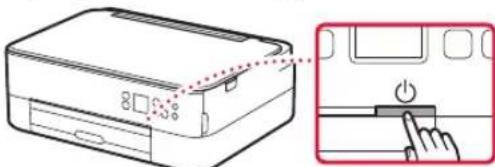
CANON Pixma TS5351A - Slå på skriveren - 2

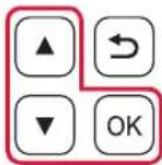
3 Bruk knappene , og OK for a velge et sprek.
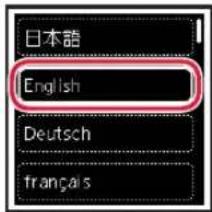
CANON Pixma TS5351A - Slå på skriveren - 3

CANON Pixma TS5351A - Slå på skriveren - 1

CANON Pixma TS5351A - Slå på skriveren - 2

4 Trykk pa OK-knappen.

CANON Pixma TS5351A - Slå på skriveren - 3

CANON Pixma TS5351A - Slå på skriveren - 4

Viktig!

Skann QR-koden for en videoeiledning om oppsettsprosedyren.

5 Bruk knappene og til a kontrollere innholdet pa skjermen, og trykk deretter pa OKknappen.
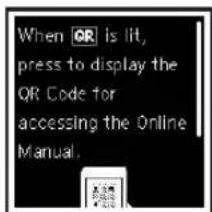
CANON Pixma TS5351A - Viktig! - 1

Konfigurere skriveren

4.Installere FINE-kassettene

CANON Pixma TS5351A - 4.Installere FINE-kassettene - 1

1 Apne skanneenheten/dekselet.

CANON Pixma TS5351A - Apne skanneenheten/dekselet. - 1

CANON Pixma TS5351A - Apne skanneenheten/dekselet. - 2

Forsiktig!

Ikke beror FINE-kassettholderen for den slutter a bevege seg.

2 Ta tak i og apne lasedekselet for blekkassetter pa venstre side.
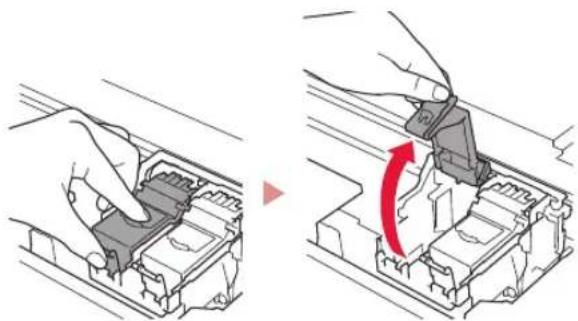
CANON Pixma TS5351A - Ta tak i og apne lasedekselet for blekkassetter pa venstre side. - 1

3 Ta FINE-kassetten for farge ut av beholderen og fjern beskyttelsestapen.
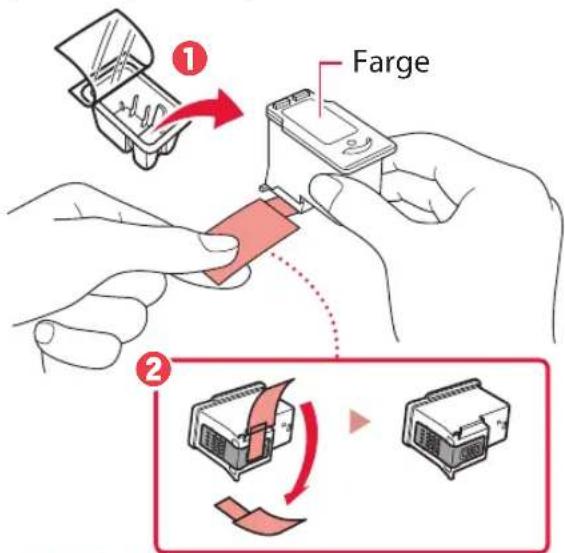
CANON Pixma TS5351A - Ta FINE-kassetten for farge ut av beholderen og fjern beskyttelsestapen. - 1

CANON Pixma TS5351A - Ta FINE-kassetten for farge ut av beholderen og fjern beskyttelsestapen. - 2

Viktig!

  • Ikke berør blekket pa tapen. Det kan sette flekker pa hendene dine aller andre gjenstander.
  • Ikke berör områdene som er vist på figuren. Skriveren vil ellers ikke skrive ut riktig.
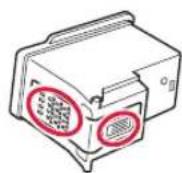
CANON Pixma TS5351A - Ta FINE-kassetten for farge ut av beholderen og fjern beskyttelsestapen. - 3

4 Sett FINE-kassetten med farger i FINE-kassettholderen.
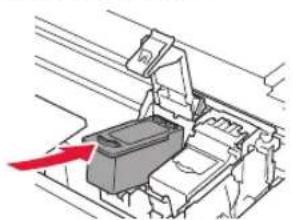
CANON Pixma TS5351A - Sett FINE-kassetten med farger i FINE-kassettholderen. - 1

CANON Pixma TS5351A - Sett FINE-kassetten med farger i FINE-kassettholderen. - 2

Viktig!

Ikke dunk FINE-kasseten. Dette kan gjore at det oppstar feil.
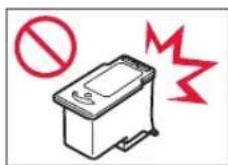
CANON Pixma TS5351A - Sett FINE-kassetten med farger i FINE-kassettholderen. - 3

5 Skyv godt ned lasedekselet for blekkassetter til det klikker pa plass for a lukke det helt.
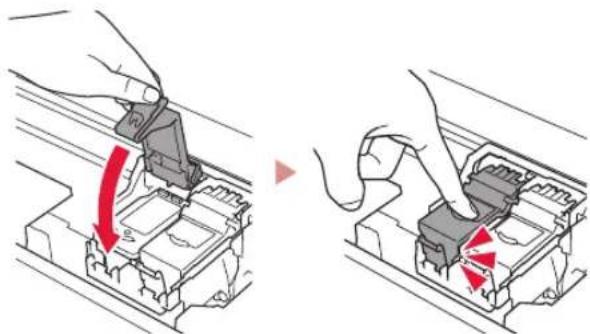
CANON Pixma TS5351A - Skyv godt ned lasedekselet for blekkassetter til det klikker pa plass for a lukke det helt. - 1

Gjenta trinn 2 til 5 og installer den svarte FINEKassetten ogsa, pa hoyre side.
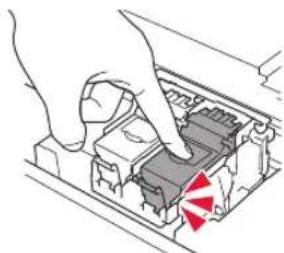
CANON Pixma TS5351A - Gjenta trinn 2 til 5 og installer den svarte FINEKassetten ogsa, pa hoyre side. - 1

7 Lukk skanneenheten/dekselet.

  • Skriveren starter initialising.

CANON Pixma TS5351A - Lukk skanneenheten/dekselet. - 1

CANON Pixma TS5351A - Lukk skanneenheten/dekselet. - 2

Forsiktig!

Pass pä fingrene.

5. Legge i papir
CANON Pixma TS5351A - Legge i papir - 1

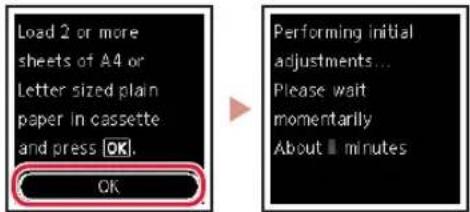
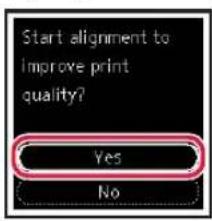
1 Trykk pa OK-knappen.

CANON Pixma TS5351A - Trykk pa OK-knappen. - 1

2 Fjern kassetten fra skriveren og fjern kassettdekselet.
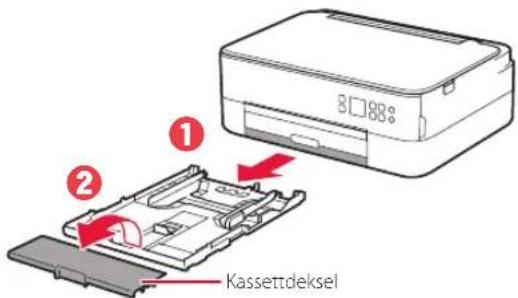
CANON Pixma TS5351A - Fjern kassetten fra skriveren og fjern kassettdekselet. - 1

Skyv hýre papirforer mot hýre kant. Juster fremre papirforer med Letter- ellr A4-merket.
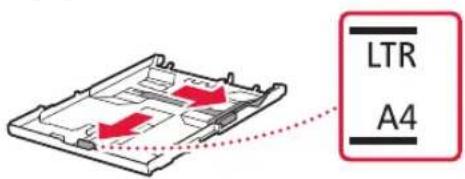
CANON Pixma TS5351A - Fjern kassetten fra skriveren og fjern kassettdekselet. - 2

4 Leggi papir.

  • Legg inn 2 ett ell er flere ark vanlig papir i Letter- eller A4-format med utskriftssiden ned.
  • Plasser papiret mot fremre papirforer, og juster hoyre papirforer ut fra bredden pa papiret.
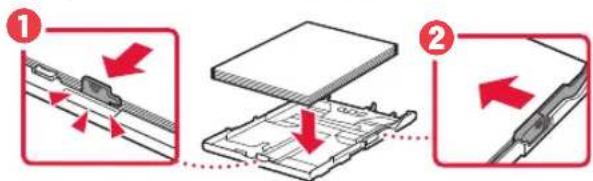
CANON Pixma TS5351A - Leggi papir. - 1

5 Fest kassettdekselet og skift ut kassetten.
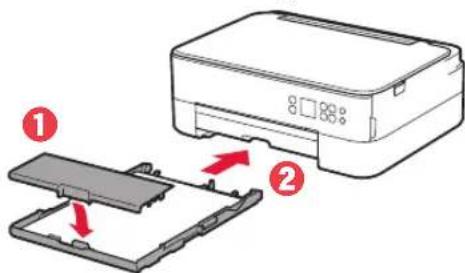
CANON Pixma TS5351A - Fest kassettdekselet og skift ut kassetten. - 1

Sjekk at alt ser ut som pa skjemaet sett fra sider.
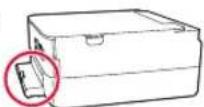
CANON Pixma TS5351A - Fest kassettdekselet og skift ut kassetten. - 2

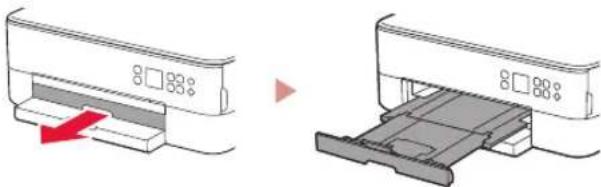
6 Trekk ut papirutmatingsbrettet.

CANON Pixma TS5351A - Trekk ut papirutmatingsbrettet. - 1

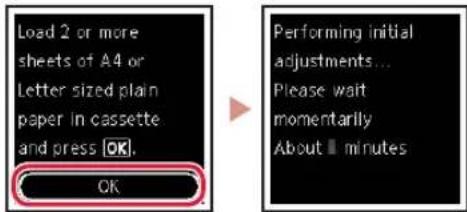
7 Trykk pa OK-knappen.

CANON Pixma TS5351A - Trykk pa OK-knappen. - 1

8 Trykk pa OK-knappen.

CANON Pixma TS5351A - Trykk pa OK-knappen. - 1

Viktig!

Skann QR-koden for en videoeiledning om oppsettsprosyren.

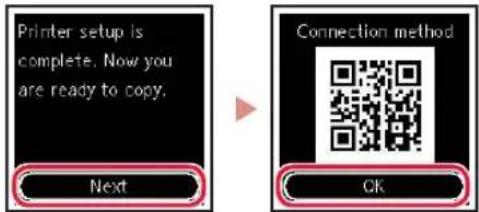
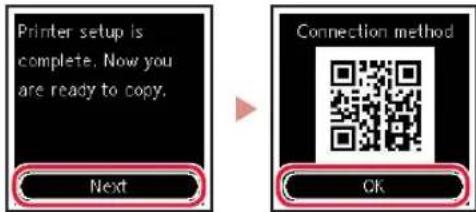
9 Sjekk at følgende skjermbilde vises.
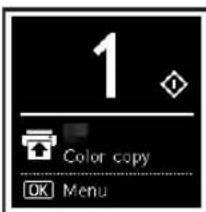
CANON Pixma TS5351A - Sjekk at følgende skjermbilde vises. - 1

Oppsett er nà fullførhvis du onsker à bruke skriveren uten tikkobling til andre enheter.

Hvis du bruker flere datamaskiner, utforer du disse trinnene pa hver datamaskin.
CANON Pixma TS5351A - Sjekk at følgende skjermbilde vises. - 2

1 Apne Canon-nettstedet fra en datamaskin.

https://ij.start.canon
CANON Pixma TS5351A - Sjekk at følgende skjermbilde vises. - 3

2 Velg Oppsett.
3 Angi skriverens modellnavn og klikk pa Ga.
4 Klikk paa Start.
5 Klikk på Hvis du allerede har gjort klar skriveren, går du til Koble til.

CANON Pixma TS5351A - Sjekk at følgende skjermbilde vises. - 4

Merk

Folgende trinn gjelder Windows- (bortsett fra Windows 10 in S mode) og macOS-brukere. Ved bruk av et annet operativsystem fortsetter du oppsettet ved i stedet a folge instruktjonene pa skjernen.

6 Klikk på Last ned.
7 Kjor den nedlastede filen.
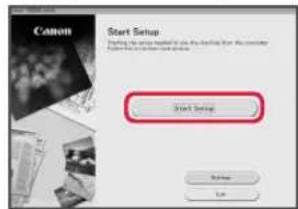
8 Klikk på Start opsett (Start Setup).
CANON Pixma TS5351A - Merk - 1

9 Følg instruksjonene på skjermen.

Disse operasjonene kan ta litt tid.
Se "6-b. Koble til en smarttelefon" paskide 5 hvis du i tillegg vil koble til ensmarttelefon.

Bruke installerings-CD-ROM for Windows

Dobbeltklikp pa EasySetup.exe pa CD-en, og fortsett deretter fra trinn 3. Hvis du icike har internettforbindelse, kan du apne win-mappen pa CD-en og dobbeltklikp pa SETUP.exe. Dette installerer skriverdriveren.

6-b

Hvis du bruker flere smarttelefoner, utforer du disse trinnene pa hver smarttelefon.
CANON Pixma TS5351A - 6-b - 1

  • Skann QR-koden til høyre for á fá tilgang til Canon-nettstedet, og last deretter ned appen.

2 Apne den installerte appen.
CANON Pixma TS5351A - 6-b - 2

3 Følg instruksjonene på skjermen i appen for Å legge til skriveren.

CANON Pixma TS5351A - 6-b - 3

Nár du har lagt til skriveren din, kan du skrive ut fraSMARTtelefon.

Se "Legge i fotopapir" pa side 6 for mer informasjon om hvordan du skriver ut Bilder.

Legge i fotopapir

Fotopapir kan kun legges i bakskuffen.

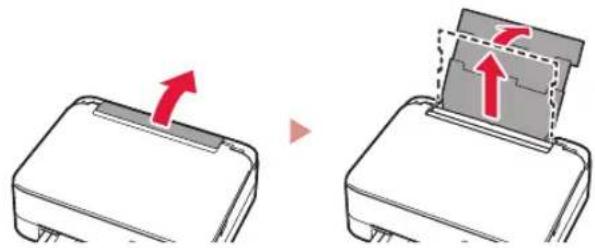
1 Apne baskuffdekselet, og forleng papirstoften.
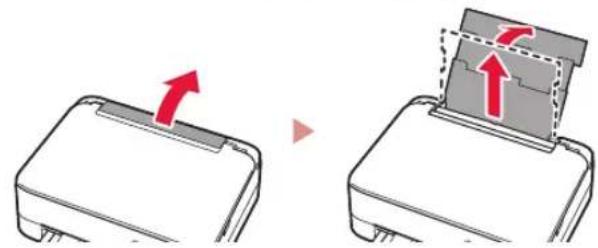
CANON Pixma TS5351A - Legge i fotopapir - 1

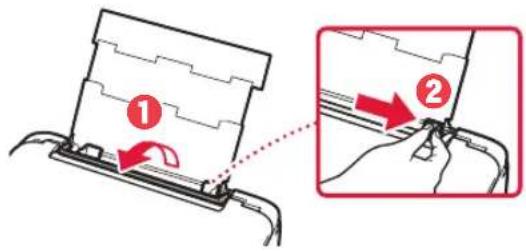
2 Apne spordekselet for mating og skyv horepapirforer welt mot hore.
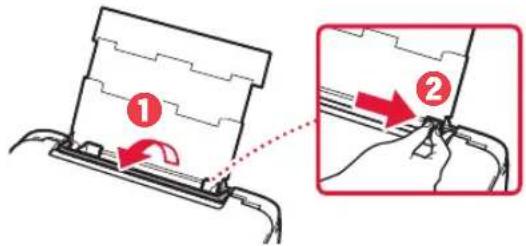
CANON Pixma TS5351A - Legge i fotopapir - 2

3 Legg inn flere ark med fotopapir med utskriftssiden opp, og skyv papirforeren fra sider mot kanten pa papirstabelen.
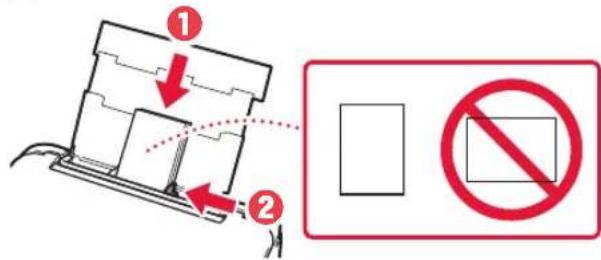
CANON Pixma TS5351A - Legge i fotopapir - 3

4 Lukk spordekselet for mating.

Folg instruksjonene pa skjermen for angi informasjon for papiret som er lagt inn.
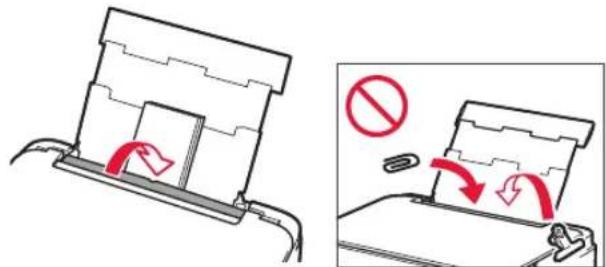
CANON Pixma TS5351A - Legge i fotopapir - 4

Kopiere

1 Sla paskriveren.
2 Legg inn vanlig papir i Letter- eller A4-storrelse.
3 Åpne dokumentdekselet og plasser dokumentet med utskriftssiden ned pa platen. Juster dokumentet etter justeringsmerket (
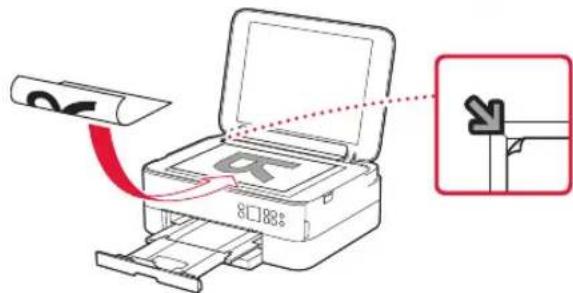
CANON Pixma TS5351A - Kopiere - 1

4 Lukk dokumentdekselet.
5 Trykk pa OK-knappen.
6 Velg Kopiinnstlinger (Copy settings), og trykk deretter på OK-knappen.
7 Angi utskriftsinnstillinger med knappene , og OK.
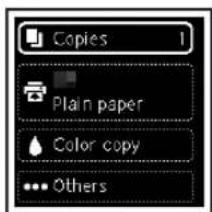
CANON Pixma TS5351A - Kopiere - 2

8 Trykk pa Start-knappen.

Konfigurere printeren

1. Aeskens indhold

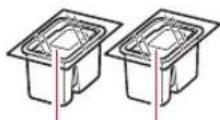
FINE-patroner

CANON Pixma TS5351A - Aeskens indhold - 1

Farve Sort

2 Fjern kassetten fra printeren, og fjern kassettedaekslet.
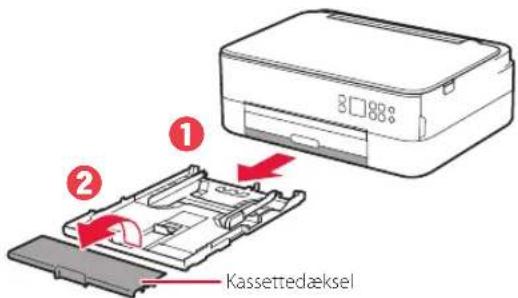
CANON Pixma TS5351A - Fjern kassetten fra printeren, og fjern kassettedaekslet. - 1

3 Skub papirstyrene fra hinanden.

Kig pà printeren fra sider, og bekraft, at det ser ud som pa tegningen.
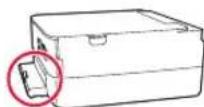
CANON Pixma TS5351A - Skub papirstyrene fra hinanden. - 1

Computer og smartphone

CANON Pixma TS5351A - Skub papirstyrene fra hinanden. - 2

6-a

Tilslutning til en computer

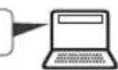
1 Gà til Canon-webstedet fra en computer.

https://ij.start.canon
CANON Pixma TS5351A - Tilslutning til en computer - 1

1 Installer appen "Canon PRINT Inkjet/SELPHY" på din smartphone.

1 Abn daekslet til bagerste bakke, og trak papirstøtten ud.
CANON Pixma TS5351A - Tilslutning til en computer - 2

2 Abn arkfoederdaekslet, og skub det hjo're papirstyr helt ud til ho're.
CANON Pixma TS5351A - Tilslutning til en computer - 3

Veiledningsassistent
Drevet av Anthropic
Venter på meldingen din
Produktinformasjon

Merke : CANON

Modell : Pixma TS5351A

Kategori : Skriver