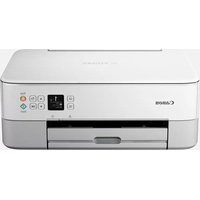
CANON Pixma TS5351A - Skrivare

Pixma TS5351A - Skrivare CANON - Gratis bruksanvisning och manual

Hitta enhetens manual gratis Pixma TS5351A CANON i PDF-format.

📄 76 sidor Svenska SV Ladda ner 💬 AI-fråga 10 frågor ⚙️ Specif.
Notice CANON Pixma TS5351A - page 51
Valj ditt sprak och ange din e-post: vi skickar en specifikt oversatt version.
Produkttyp Multifunktionsskrivare (utskrift, kopiering, skanning)
Märke Canon
Modell Pixma TS5351A
Utskriftsteknik Termisk bläckstråle (FINE)
Utskriftsfärger Färg och svart
Maximal utskriftsupplösning 4800 x 1200 dpi
Utskiftshastighet (ungefärlig) Upp till 8 sid/min (svart), 4 sid/min (färg)
Pappersformat som stöds A4, Letter
Pappersmagasin Främre kassett (vanligt papper) och bakre fack (fotopapper)
Kapacitet främre fack Cirka 100 ark vanligt papper
Bläckpatroner 2 FINE-patroner (svart och färg)
Anslutningsmöjligheter Wi-Fi, USB (inte nämnt men standard)
Display Monokrom LCD-skärm
Strömförsörjning 100-240 V AC, 50/60 Hz
Strömförbrukning Cirka 11 W (utskrift)
Mått (B x D x H) Cirka 435 x 327 x 138 mm
Vikt Cirka 5,2 kg
Programvarukompatibilitet Windows, macOS, iOS, Android
Säkerhet Var försiktig med fingrarna vid stängning av luckan
Underhåll Automatisk rengöring av skrivhuvuden via Canon-programvaran
Reservdelar FINE-patroner, strömkabel, installations-CD-ROM
Förpackningens innehåll Skrivare, FINE-patroner, strömkabel, installations-CD-ROM (Windows), snabbstartguide, Säkerhet och viktig information

Vanliga frågor - Pixma TS5351A CANON

Hur installerar jag bläckpatronerna i skrivaren?
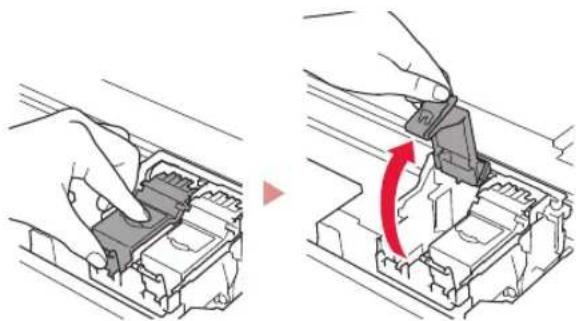
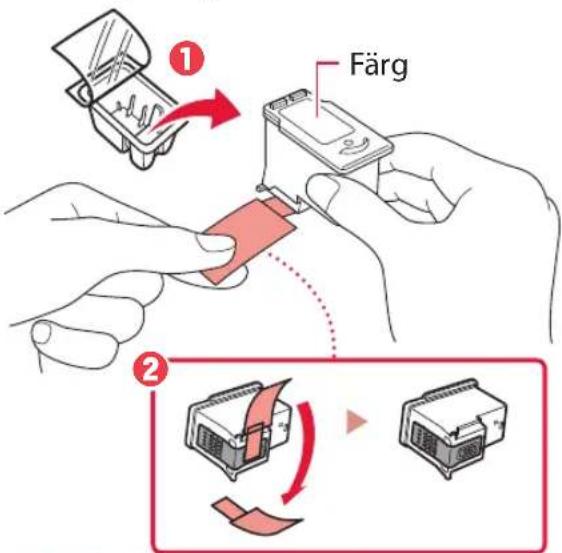
Öppna skannerluckan, öppna sedan låskåpan för bläckpatronen. Ta bort FINE-patronen ur förpackningen, ta bort skyddsbandet och sätt in den i patronhållaren. Tryck ner locket ordentligt tills det klickar. Upprepa för den andra patronen. Stäng luckan. Skrivaren initierar patronerna.
Hur laddar jag vanligt papper i kassetten?
Ta bort kassetten från skrivaren, ta bort locket. Skjut pappersstyrningarna så att de passar A4 eller Letter. Ladda minst 2 ark vanligt papper med utskriftssidan nedåt, mot den främre styrningen. Justera den högra styrningen. Sätt tillbaka locket och sätt in kassetten igen. Fäll sedan ut pappersutmatningsfacket.
Hur ansluter jag skrivaren till en dator?
Gå till webbplatsen ij.start.canon från datorn. Välj 'Setup', ange modellen 'Pixma TS5351A' och klicka på 'Gå till'. Ladda ner och kör installationsfilen. Följ instruktionerna på skärmen tills anslutningen är klar. Se till att skrivaren är påslagen och att Wi-Fi är aktiverat.
Hur ansluter jag skrivaren till en smartphone?
Aktivera Wi-Fi på din smartphone och anslut den till den trådlösa routern. Installera appen Canon PRINT Inkjet/SELPHY från App Store eller Google Play, eller skanna QR-koden i manualen. Öppna appen och följ instruktionerna för att lägga till skrivaren.
Hur kopierar jag ett dokument?
Slå på skrivaren och ladda vanligt A4- eller Letter-papper. Öppna skannerluckan, placera dokumentet med framsidan nedåt på glaset, rikta in hörnet mot markeringen. Stäng luckan. Tryck på OK, välj kopieringsinställningar om det behövs, tryck sedan på knappen Start (Start).
Hur laddar jag fotopapper?
Öppna luckan på det bakre facket och fäll ut pappersstödet. Öppna luckan på den bakre matningsöppningen. Skjut den högra pappersstyrningen helt till höger. Ladda flera ark fotopapper med utskriftssidan uppåt, och justera sedan styrningen mot pappersbunten. Stäng öppningens lock.
Vad gör jag om skrivaren inte slås på?
Kontrollera att strömkabeln är korrekt ansluten till skrivaren och till ett fungerande eluttag. Tryck på knappen (ON). Om inget händer, prova ett annat eluttag eller återställ skrivaren genom att dra ur sladden i 30 sekunder och sedan koppla in den igen.
Hur rengör jag skrivhuvudena?
Rengöring av skrivhuvudena görs via Canon-programvaran eller skrivardrivrutinen. På datorn öppnar du Canon-verktyget och väljer 'Rengöring av skrivhuvuden'. Följ instruktionerna. Du kan även starta en rengöring från skrivarens kontrollpanel i underhållsinställningarna.
Var hittar jag QR-koden för videokonfigurationen?
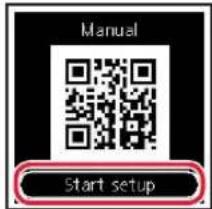
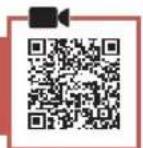
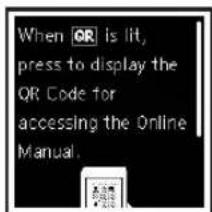
QR-koden visas på skrivarens skärm under den första konfigurationen, efter val av språk. Skanna den med din smartphone för att se en videohandledning om konfigurationsprocessen.
Vilka papperstyper är kompatibla med skrivaren?
Skrivaren accepterar vanligt papper i format A4 och Letter samt fotopapper (som laddas i det bakre facket). Använd papper med standardvikt (64-105 g/m² för vanligt papper). Använd inte papper som är tjockare än vad matningsöppningen kan hantera.

Användarfrågor om Pixma TS5351A CANON

0 fråga om denna apparat. Svara på dem du kan eller ställ din egen.

Ställ en ny fråga om denna apparat

E-postmeddelandet förblir privat: det används endast för att meddela dig om någon svarar på din fråga.

Inga frågor ännu. Var den första att ställa en.

Ladda ner instruktionerna för din Skrivare i PDF-format gratis! Hitta din manual Pixma TS5351A - CANON och ta tillbaka ditt elektroniska enhet i hand. På denna sida publiceras alla dokument som behövs för att använda din enhet. Pixma TS5351A av märket CANON.

BRUKSANVISNING Pixma TS5351A CANON

Läs Information om sakerhet och annan viktig information (bilaga) Först.

Strömpanel
- Installations-CD for Windows
Information om sakerhet och annan viktig information
Uppstartsguide (donna handbok)
CANON Pixma TS5351A - 1

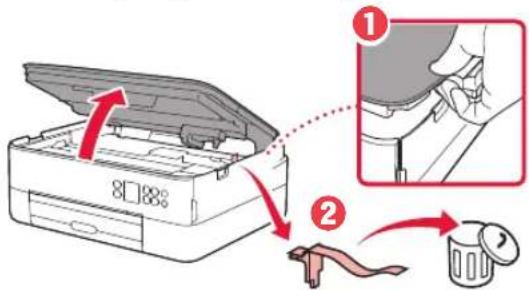
2. Ta bort Förpackningsmaterial

1 Ta bort och kassera eventuellt forpackningsmaterial och orange tejp.
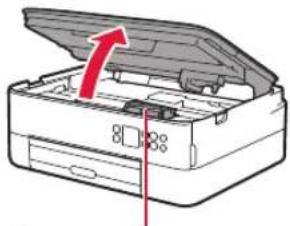
2 Oppna skannerenheten/luckan, ta bort och kassera den orange tejpen och det skyddsmateriaielet inuti.
CANON Pixma TS5351A - Ta bort Förpackningsmaterial - 1

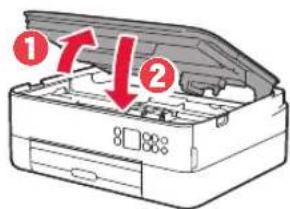
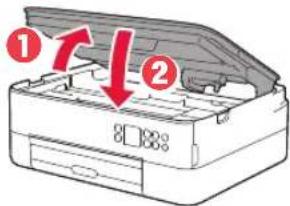
3 Stang skannerenheten/luckan.

  • Oppna skannerenheten/luckan welt och stäng den sedan.
CANON Pixma TS5351A - Ta bort Förpackningsmaterial - 2

CANON Pixma TS5351A - Ta bort Förpackningsmaterial - 3

Forsiktigkeit

Akta fingrana.

3. Slå på skrivaren
CANON Pixma TS5351A - Slå på skrivaren - 1

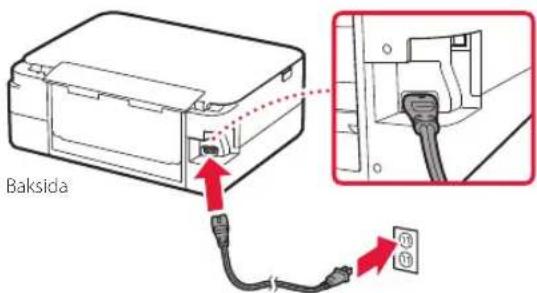
1 Anslut strömkabeln.

CANON Pixma TS5351A - Slå på skrivaren - 2

CANON Pixma TS5351A - Slå på skrivaren - 3

Viktigt!

Anslut inga andra kablar an strömkabel annu.

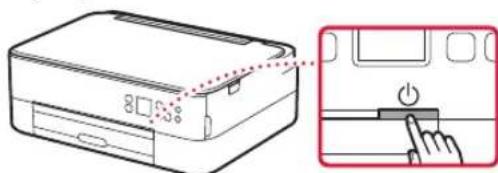
2 Tryck pA P (ON).
CANON Pixma TS5351A - Slå på skrivaren - 4

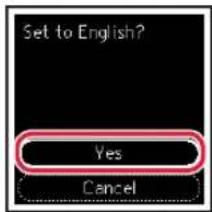
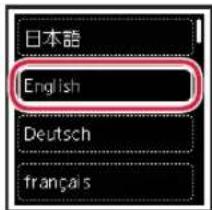
3 Använd knapparna , och OK für att välja ett sprak.
CANON Pixma TS5351A - Slå på skrivaren - 5

CANON Pixma TS5351A - Slå på skrivaren - 6

CANON Pixma TS5351A - Slå på skrivaren - 7

CANON Pixma TS5351A - Slå på skrivaren - 8

4 Tryck pa OK.

CANON Pixma TS5351A - Slå på skrivaren - 9

CANON Pixma TS5351A - Slå på skrivaren - 10

Viktigt!

Skanna QR-koden for videoinstruktioner for installationsproceduren.

5 Använd knapparna och for att kontrollera skärminnehallet. Sedan trycker du pa OK.
CANON Pixma TS5351A - Slå på skrivaren - 11

Stalla in skrivaren

4. Installera FINE-kassetterna
CANON Pixma TS5351A - Installera FINE-kassetterna - 1

1 Oppna skannerenheten/luckan.

CANON Pixma TS5351A - Oppna skannerenheten/luckan. - 1
Forsiktighe

Rorinte hallaren for FINE-kassett forrän den har stannat.

2 Nyp tag i och öppna låsluckan pa blackkassetten pa vänster sida.
CANON Pixma TS5351A - Nyp tag i och öppna låsluckan pa blackkassetten pa vänster sida. - 1

3 Ta bort farg-FINE-kassetten fran behallaren och ta bort skyddstejpen.
CANON Pixma TS5351A - Ta bort farg-FINE-kassetten fran behallaren och ta bort skyddstejpen. - 1
Viktigt!

Ror inte bläcket pa skyddstejpen. Det kan ge fläckar pa dina händer eller omqvivande objekt.
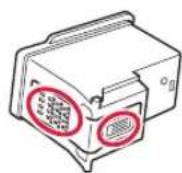
Ror inte omradaena som visas pa bilden. Annars kanske inte skrivaren fungerar korrekt.
CANON Pixma TS5351A - Ta bort farg-FINE-kassetten fran behallaren och ta bort skyddstejpen. - 2

4 Satt farg-FINE-kassetten i hällaren for FINE-kassetter.
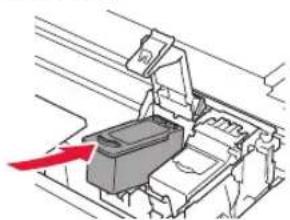
CANON Pixma TS5351A - Satt farg-FINE-kassetten i hällaren for FINE-kassetter. - 1

Viktigt! Lat inte FINE-kassetterna stota i nagot. Det kan gora att den slutar fungera.

CANON Pixma TS5351A - Satt farg-FINE-kassetten i hällaren for FINE-kassetter. - 2

5 Tryck ned lasluckan pa blackkassetten ordentligt tills den klickar pa plats sa att den stangs helt och hallet.
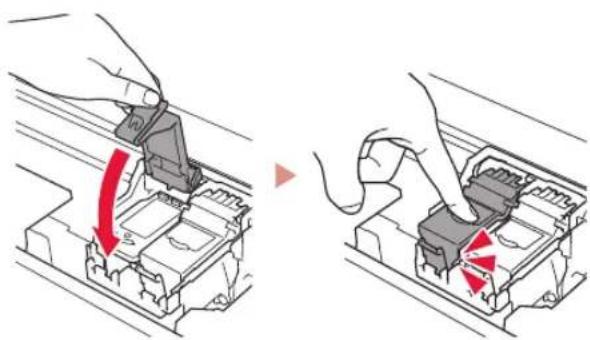
CANON Pixma TS5351A - Tryck ned lasluckan pa blackkassetten ordentligt tills den klickar pa plats sa att den stangs helt och hallet. - 1

6 Upprepa steg 2 till 5 och installerera den svarta FINE-kassetten ocksa, pa hoger sida.
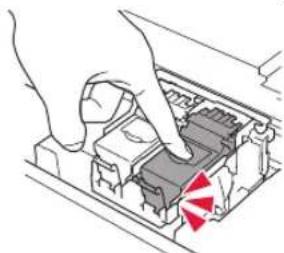
CANON Pixma TS5351A - Upprepa steg 2 till 5 och installerera den svarta FINE-kassetten ocksa, pa hoger sida. - 1

7 Stang skannerenheten/luckan.

  • Skrivaren börjar initialiseras.

CANON Pixma TS5351A - Stang skannerenheten/luckan. - 1

Forsiktiget Akta fingrama.

5. Fylla pä papper
CANON Pixma TS5351A - Fylla pä papper - 1

1 Tryck pÅ OK.

CANON Pixma TS5351A - Tryck pÅ OK. - 1

2 Dra ut kassetten ur skrivaren och ta bort kassettlocket.
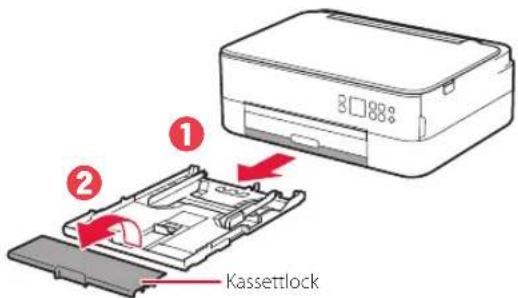
CANON Pixma TS5351A - Dra ut kassetten ur skrivaren och ta bort kassettlocket. - 1

3 Skjut isar pappersledarna.

  • Skjut den högra pappersledaren ut mot högerkanten. Justera den främre pappersledaren mot Letter-ller A4-market.
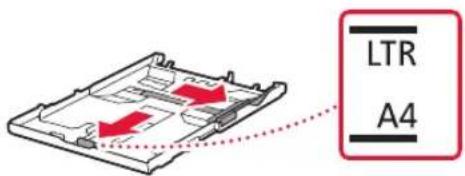
CANON Pixma TS5351A - Skjut isar pappersledarna. - 1

4 Fyll papepper.

Lagg i 2 aller fler blad med vanligt Letter-ller A4papper med utskriftssidan vand nedat.
Lagg papperet mot den främre pappersledaren och justera den högra pappersledaren after pappers bredd.
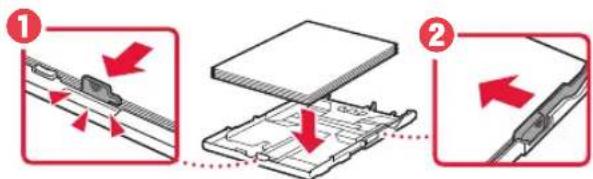
CANON Pixma TS5351A - Fyll papepper. - 1

5 Satt dit kassettlocket och satt tillbaka kassetten.
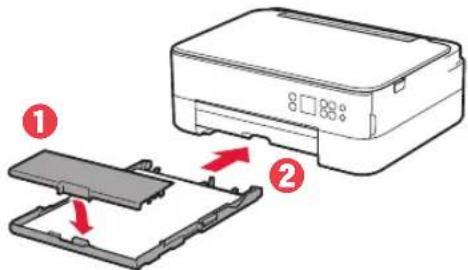
CANON Pixma TS5351A - Satt dit kassettlocket och satt tillbaka kassetten. - 1

  • Kontrollera fran sidan att det ser ut som diagrammet.
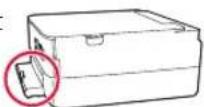
CANON Pixma TS5351A - Satt dit kassettlocket och satt tillbaka kassetten. - 2

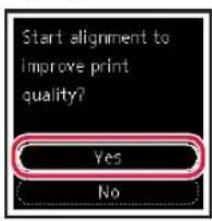
9 Kontrollera att foljande skarm visas.
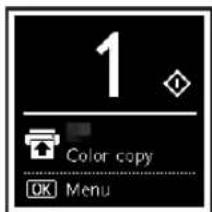
CANON Pixma TS5351A - Kontrollera att foljande skarm visas. - 1

Inställningen ar nu klar om du ska använda skrivären utan att ansluta nagra andra enheter.

Vilken enchet ansluter du?
CANON Pixma TS5351A - Vilken enchet ansluter du? - 1

Dator Smarttelefon

CANON Pixma TS5351A - Vilken enchet ansluter du? - 2

Dator ochsmarttelefon

CANON Pixma TS5351A - Vilken enchet ansluter du? - 3

6-a

Ansluta till dator

Om du anvander flera datorer utfor du dessa steg pa varje dator.
CANON Pixma TS5351A - Ansluta till dator - 1

1 Gà till Canons webbplats pa en dator.

https://ij.start.canon
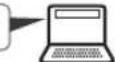
CANON Pixma TS5351A - Ansluta till dator - 2

2 Valj Konfigurera.
3 Mata in skrivarens modellnamn och klicka pa KOr.
4 Klicka pa Starta.
5 Klicka pa Om du redan har forberett skrivaren gär du till Anslut.

CANON Pixma TS5351A - Ansluta till dator - 3

Obs!

Foljande steg gäller for användare med Windows (utom Windows 10 in S mode) eller macOS. För andra operativsystem fortsätter du följa anvisningarna på skärmen istället.

6 Klicka pa Hämta.
7 Starta den hamtade filen.
8 Klicka på Startainställningar (Start Setup).
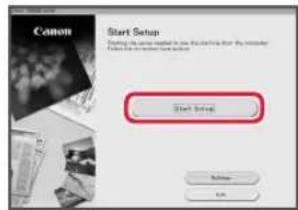
CANON Pixma TS5351A - Obs! - 1

9 Följ instruktionerna på skärmen.

Dessa atgärder kan ta en stund.
- Om du ocksà vill ansluta till en smarttelefon, lás "6-b. Ansluta till en smarttelefon" på sida 5.

Anvanda installations-CD:n for Windows

Dubbelklicka på EasySetup.exe på CD:n och fortsett sedan fran steg 3. Om du inte har en internetanslutting öppnar du mapperen win på CD:n och dubbelclickar på SETUP.exe. Då installeras skrivardrivrutinen.

6-b

Ansluta till en smarttelefon

Om du anvander flera smarttelefoner utfor du dessa steg pa varje smarttelefon.
CANON Pixma TS5351A - Ansluta till en smarttelefon - 1

Forbered foljande innan du borjar.

AktiverainstallingenWi-Fipa smarttelefonen.
2 Anslut smarttelefonen till den tradloa routern (om du har en tradloa router). Läs smarttelefonens och den tradloa routerns handböcker for mer detaljer.

1 Installera appen "Canon PRINT Inkjet/SELPHY" på smarttelefonen.

  • Skanna QR-koden till höger für att komma till Canons webbplats och hamta sedan appen.
CANON Pixma TS5351A - Forbered foljande innan du borjar. - 1

2 Oppna den installerade appen.

CANON Pixma TS5351A - Forbered foljande innan du borjar. - 2

3 Följ instruktionerna på skärmen i appen for att lagga till skrivaren.

När du har lagt till skrivaren kan du skriva ut fran din smarttelefon.

Om du vill skriva ut foton, Ias "Fylla pa fotopapper" psa sida 6.

Fylla på fotopapper

1 Öppna det bakre jackets lock och dra ut pappersstödet.
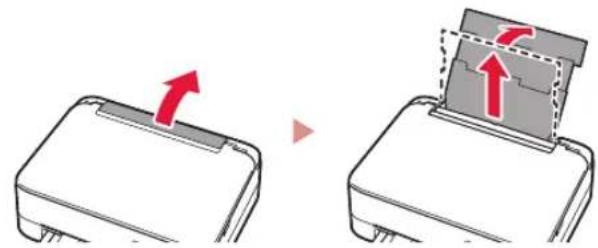
CANON Pixma TS5351A - Fylla på fotopapper - 1

2 Oppa luckan for matningsfacket och skjut hoger pappersledare langst ut till hoger.
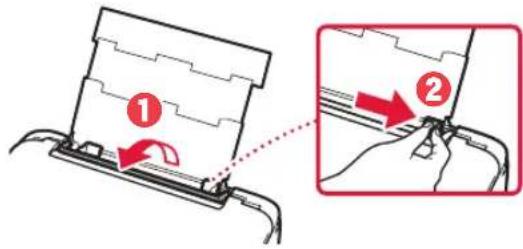
CANON Pixma TS5351A - Fylla på fotopapper - 2

3 Lagg i flera ark fotopapper med utskriftssidan vand upp at och skjut pappersledaren pa sidan mot kanten av pappersbunten.
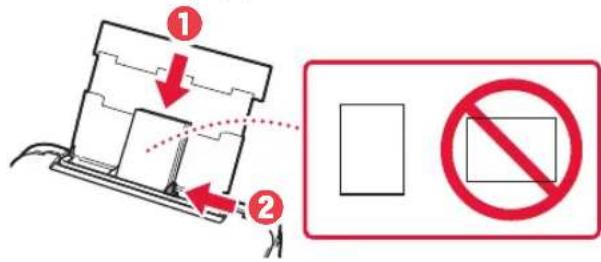
CANON Pixma TS5351A - Fylla på fotopapper - 3

4 Stang luckan for matningsfacket.

Folj instruktionerna pa skarmen for att ange information om det pafyllda papperet.
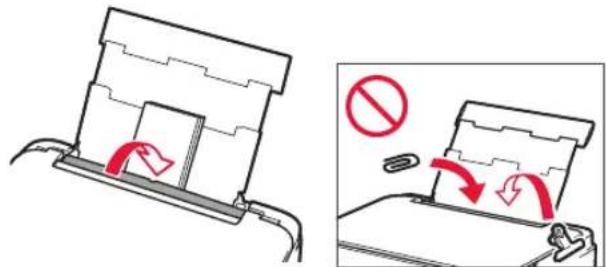
CANON Pixma TS5351A - Fylla på fotopapper - 4

Kopiera

1 Sla paskrivaren.
2 Lagg i vanligt Letter-ller A4-papper.
3 Oppna dokumentluckan och placera dokumentet med framsidan nedat på glaset. Passa in dokumentet after justeringsmarkt (
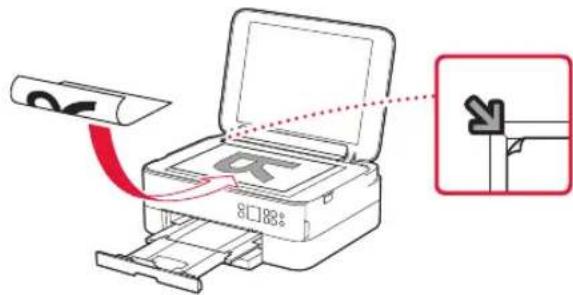
CANON Pixma TS5351A - Kopiera - 1

4 Stang dokumentluckan.
5 Tryck pÅ OK.
6 Valj Kopieringsinställningar (Copy settings) och tryck sedan på OK.
7 Angutskriftsinstallingningarmedknapparna 0ch OK.
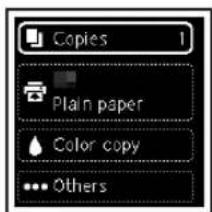
CANON Pixma TS5351A - Kopiera - 2

8 Tryck pa knappen Start.

Konfigurere skriveren

1. Innhold i esken

FINE-kassetter

Stromledning
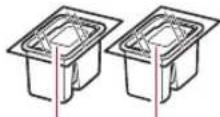
CANON Pixma TS5351A - Innhold i esken - 1

  • Installerings-CD-ROM for Windows

Farge Svart

1 Tilslut netledningen.
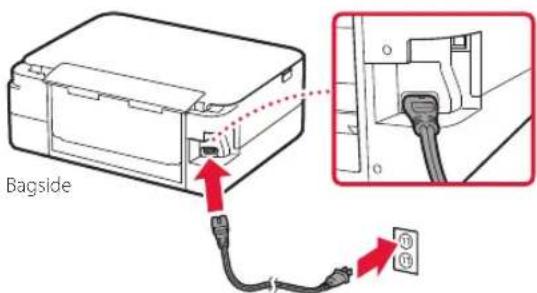
CANON Pixma TS5351A - Innhold i esken - 2

Vigtigt

Manualassistent
Drivs av Anthropic
Väntar på ditt meddelande
Produktinformation

Märke : CANON

Modell : Pixma TS5351A

Kategori : Skrivare