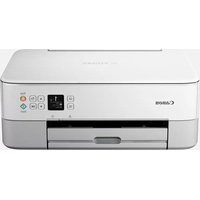
MODE D'EMPLOI Pixma TS5351A CANON
Commencez par litre Sécurité et informations importantes (addendum).
1. Contenu de la boîte
Cordon d'alimentation
CD-ROM d'installation pour Windows
Couleur Noire
Sécurité et informations importantes
Demarrage (ce manuel)
2. Retrait du matériel d'emballage
1 Enlevez et jetez tout matériel d'emballage et bande orange.
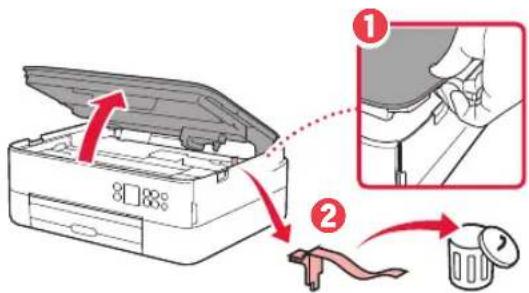
2 Ouvrez l'unité de numérisation / capot, retirez et jetez tout bande orange et matérielau protecteur se trouvant à l'intérieur.
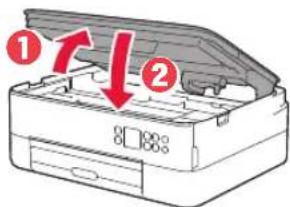
3 Fermez l'unité de numérisation / capot.
- Ouvrez complètement l'unité de numérisation / capot, puis fermez-la.

Attention
Surveillez vos doigts.
3. Mise sous tension de l'imprimante
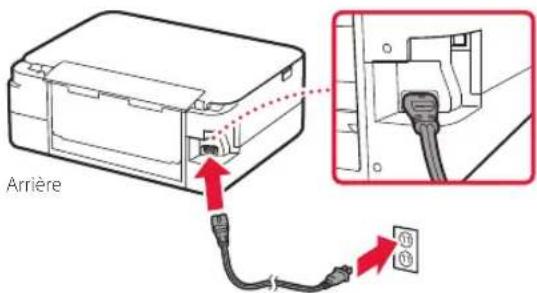
1 Branchez le cordon d'alimentation.

Important
À ce stade, ne branchez,aucun autre cable.
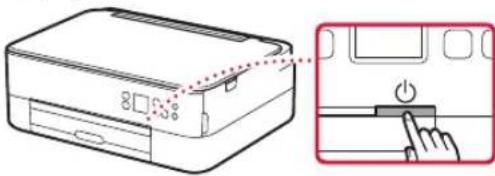
2 Appuyez sur le bouton MARCHE (ON).
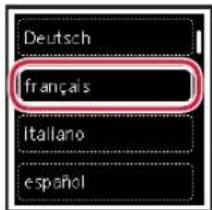
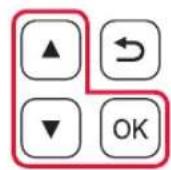
3 Utilisez les boutons , et OK pour selectionner une langue.
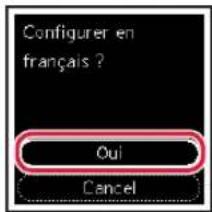
4 Appuyez sur le bouton OK.
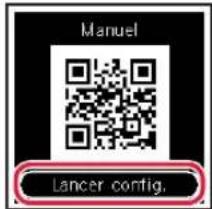

Important
Numérique le code QR pour obtenir undidacticiel video de la procédure de configuration.
5 Utilisez les boutons et pour vérifier le contenu à l'écran, puis appuyez sur le bouton OK.
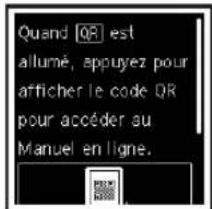
Configuration de l'imprimante
4. Installation des cartouches FINE
1 Ouvrez l'unité de numérisation / capot.
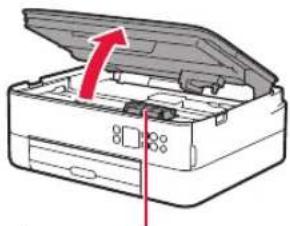

Attention
Ne touchez pas le porte-cartouche FINE avant son arrêt.
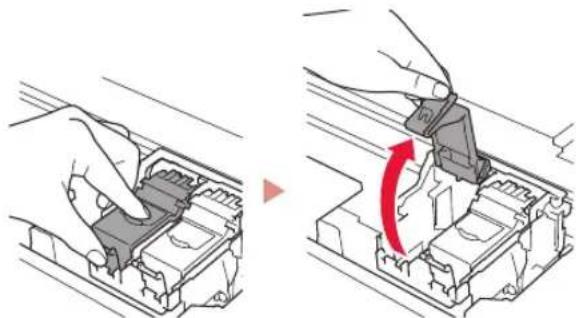
2 Pincez et ouvre le couvercle de verrouillage de cartouche d'encre sur la gauche.
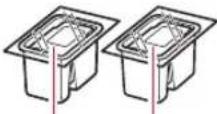
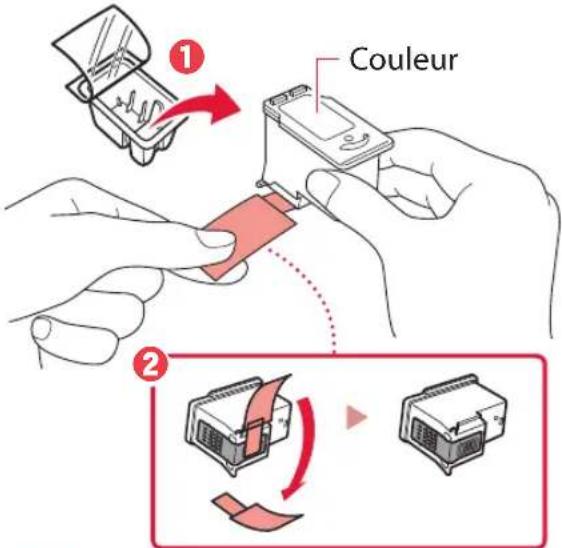
3 Retirez la cartouche FINE couleur du conteneur et retirez le ruban protecteur.

Important
- Ne touchez pas l'encre se trouvant sur le ruban protecteur. Cela pourrait salir vos mains ou les objets environnants.
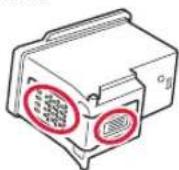
- Ne touchez pas les zones générées dans la figure. Sinon, l'imprimante pourrait ne pas imprimer correctement.
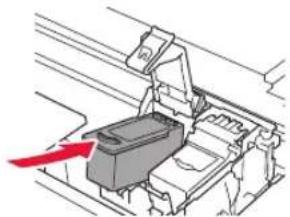
4 Installez la cartouche FINE couleur dans le portecartouche FINE.

Important
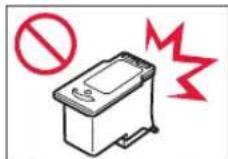
Ne cognez pas la cartouche FINE.
Cela risquerais d'entraîner un
dysfonctionnement.
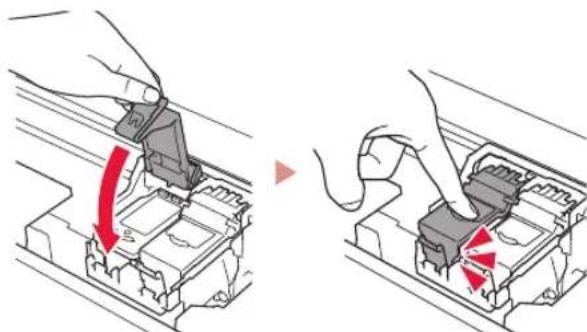
5 Poussez fermement vers le bas le couvercle de verrouillage de cartouche d'encre jusqu'au déclic pour le fermer complètement.
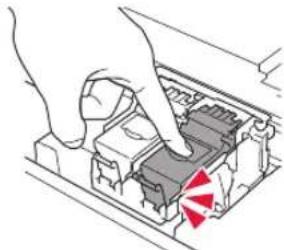
6 Répétez les étapes 2 à 5 et installez également la cartouche FINE noire sur la droite.
7Fermez l'unité de numérisation / capot.
L'imprimante commence a s'initialiser.
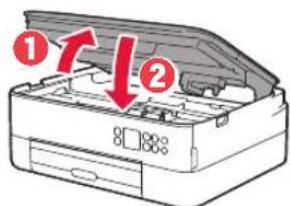

Attention
Surveillez vos doiqts.
5. Chargement du papier
1 Appuyez sur le bouton OK.

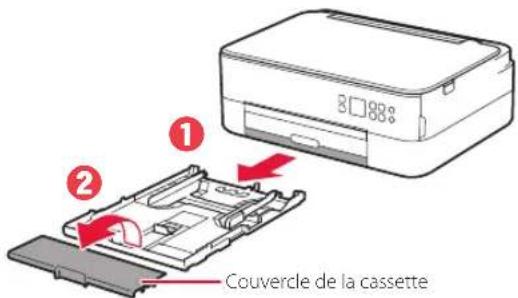
2 Retirez la cassette de l'imprimante et retirez le couvercle de la cassette.
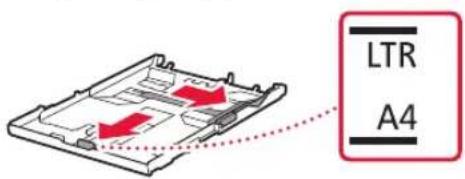
3 Faites glisser séparément les guides papier.
- Faites glisser le guide papier droit vers le bord droit.
Alignez le guide papier avant sur la marque Lettre ou A4.
4 Chargez du papier.
Chargez au moins 2 feuilles de papier ordinaire au format Lettre ou A4 avec la face à imprimer vers le bas.
- Placez le papier contre le guide papier avant et alignez le guide papier droit sur la largeur du papier.
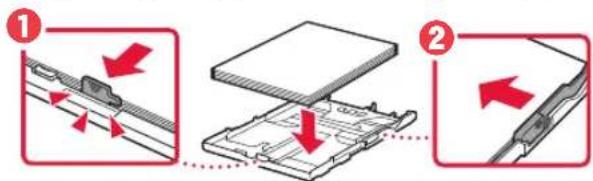
Fixez le couvercle de la cassette et remettez la cassette en place.
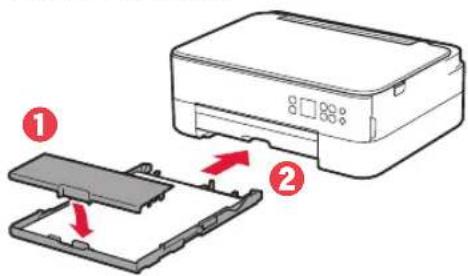
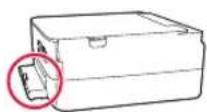
- Observe-la depuis le côte pour confirmer qu'elle se présente comme dans le diagramme.
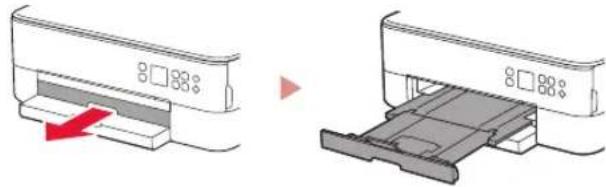
6 Retirez le bac de sortie papier.
7 Appuyez sur le bouton OK.
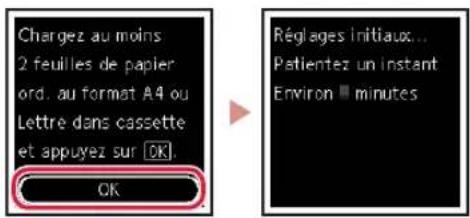
8 Appuyez sur le bouton OK.
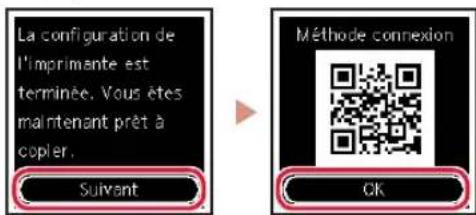
Important
Numérique le code QR pour obtenir un要做courtiel video de la procédure de configuration.
9 Assurez-vous que I'écran suivant s'affiche.
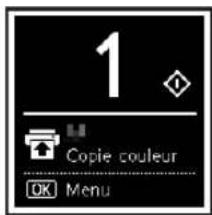
Pour utiliser l'imprimante sans connecter:aucun autre periphérique,la configuration est terminée.
Quel péripérisque connectez-vous?
Ordinateur
Ordinateur et smartphone
6-a
Connexion à un ordinateur
Si vous utilisez plusieurs ordinateurs, effectuez ces étapes sur chaque ordinateur.
1 Accès au site Web Canon à partir d'un ordinateur.
https://ij.start.canon
2 Sélectionnez configuration.
3 Entrez le nom de modele de votre imprimante et cliquez sur Acceder.
4 Cliquez sur Demarrer.
5 Cliques sur Si vous avez déjà préparé votre imprimante, allez à Connecter.
Remarque
Les étapes suivantes concernent les utilisateurs Windows (sauf Windows 10 en mode S) et macOS. Pour les autres systèmes d'exploitation, continue la configuration en suivant les instructions à l'écran.
6 Cliquez sur Telecharger.
7 Executez le fichier telecharge.
8 Cliquez sur Commencer la configuration.
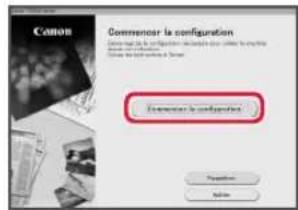
9 Suivez les instructions à l'écran.
- Ces opérations peuvent prendre du temps.
Pour vous connecter aussi à un smartphone, voir « 6-b. Connexion à un smartphone » à la page 5.
6-b
Connexion à un smartphone
Si vous utilisez plusieurs smartphones, effectuez ces étapes sur chaque smartphone.
Préparez les éléments suivants avant de démarrer.
Activez le parametre Wi-Fi sur votre smartphone.
2 Connectez votre smartphone au routeur sans fil (si vous dispose d'un routeur sans fil). Pour plus d'informations, consultez la documentation de votre smartphone et du routeur sans fil.
1 Installez l'application « Canon PRINT Inkjet/SELPHY » sur votre smartphone.
- Scannez le code QR qui apparait à droite pour acceder au site Web Canon, puis teléchargez l'application.
2 Ouvrez l'application installée.
3 Suivez les instructions à l'écran fournies par l'application pour ajouter votre imprimante.
Une fois que vous avez ajouté votre imprimante, vous pouvez imprimer depuis votre smartphone. Pour imprimer des photos, voir « Chargement de papier photo » à la page 6.
Chargement de papier photo
Le papier photo peut être charge uniquement dans le réceptacle arrêté.
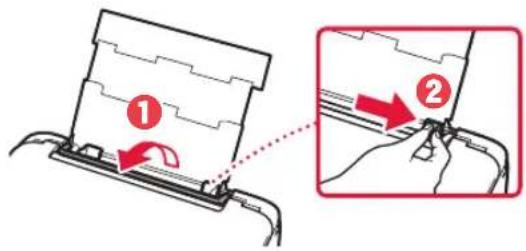
1 Ouvrez le couvercle du receptacle arrriere et déployez le support papier.
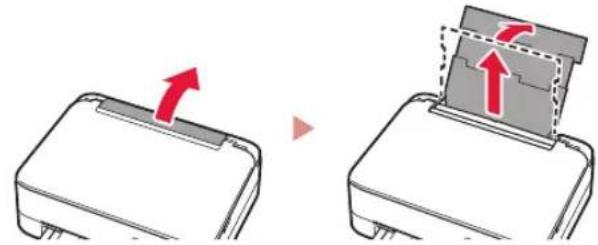
2 Ouvrez le couvercle de la fente d'alimentation et faites glisser le guide papier droit vers l'extreme droite.
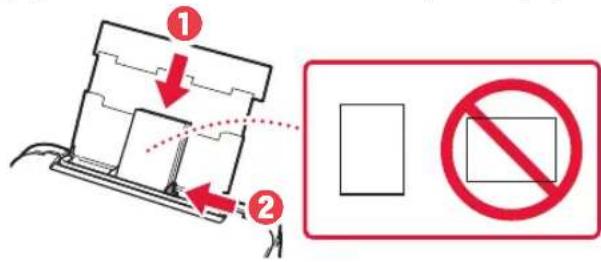
3 Chargez plusieurs feuilles de papier photo face à imprimer vers le haut et faites glisser le guide papier l'etalr controlre le bord de la pile de papier.
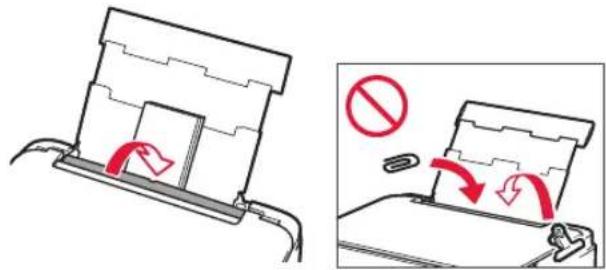
4 Fermez le couvercle de la fente d'alimentation.
Suivez les instructions à l'écran pour définir les informations sur le papier charge.
Copie
1 Mettez l'imprimante sous tension.
2 Chargez du papier ordinaire au format Lettre ou A4.
3 Ouvrez le capot du scanner et placez le document face vers le bas sur la vitre d'exposition. Alignez le document avec le repere d'alignement (
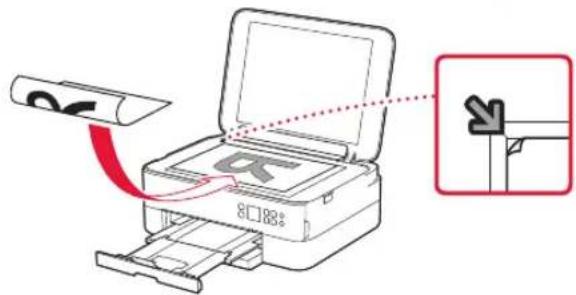
4 Fermez le capot du scanner.
5 Appuyez sur le bouton OK.
6 Sélectionnez Paramètres de copie puis appuyez sur le bouton OK.
7 Spectoriez les parametes d'impression à l'aide des boutons , et OK.
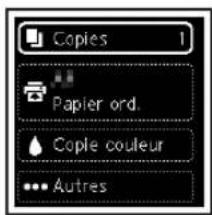
8 Appuyez sur le bouton Demarrage (Start).
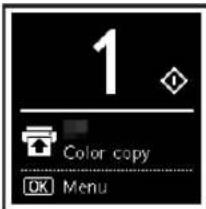
9 Verifique se a tela a suiv aparece.