ManualFácil
Pixma TS9000 - Impressora CANON - Manual de utilização gratuito
Encontre gratuitamente o manual do aparelho Pixma TS9000 CANON em formato PDF.



Perguntas dos utilizadores sobre Pixma TS9000 CANON
0 pergunta sobre este aparelho. Responda às que conhece ou faça a sua.
Faça uma nova pergunta sobre este aparelho
Baixe as instruções para o seu Impressora em formato PDF gratuitamente! Encontre o seu manual Pixma TS9000 - CANON e retome o controlo do seu dispositivo eletrónico. Nesta página estão publicados todos os documentos necessários para a utilização do seu dispositivo. Pixma TS9000 da marca CANON.
MANUAL DE UTILIZADOR Pixma TS9000 CANON
Conectando a um computador e smartphone/tablet ......página 5
Quando a impressora começa a imprimir, o painel de controle é aberto automaticamente e a bandeja de saída do papel sai. Mantenha a frente da impressora livre de obstáculos.
Para os procedimentos com o ícone, você pode assistir a tutoriais em vídeo da instalação da impressora acessando a URL ou escaneando os códigos QR abaixo.
http://canon.com/ijsetup


Assista ao filme
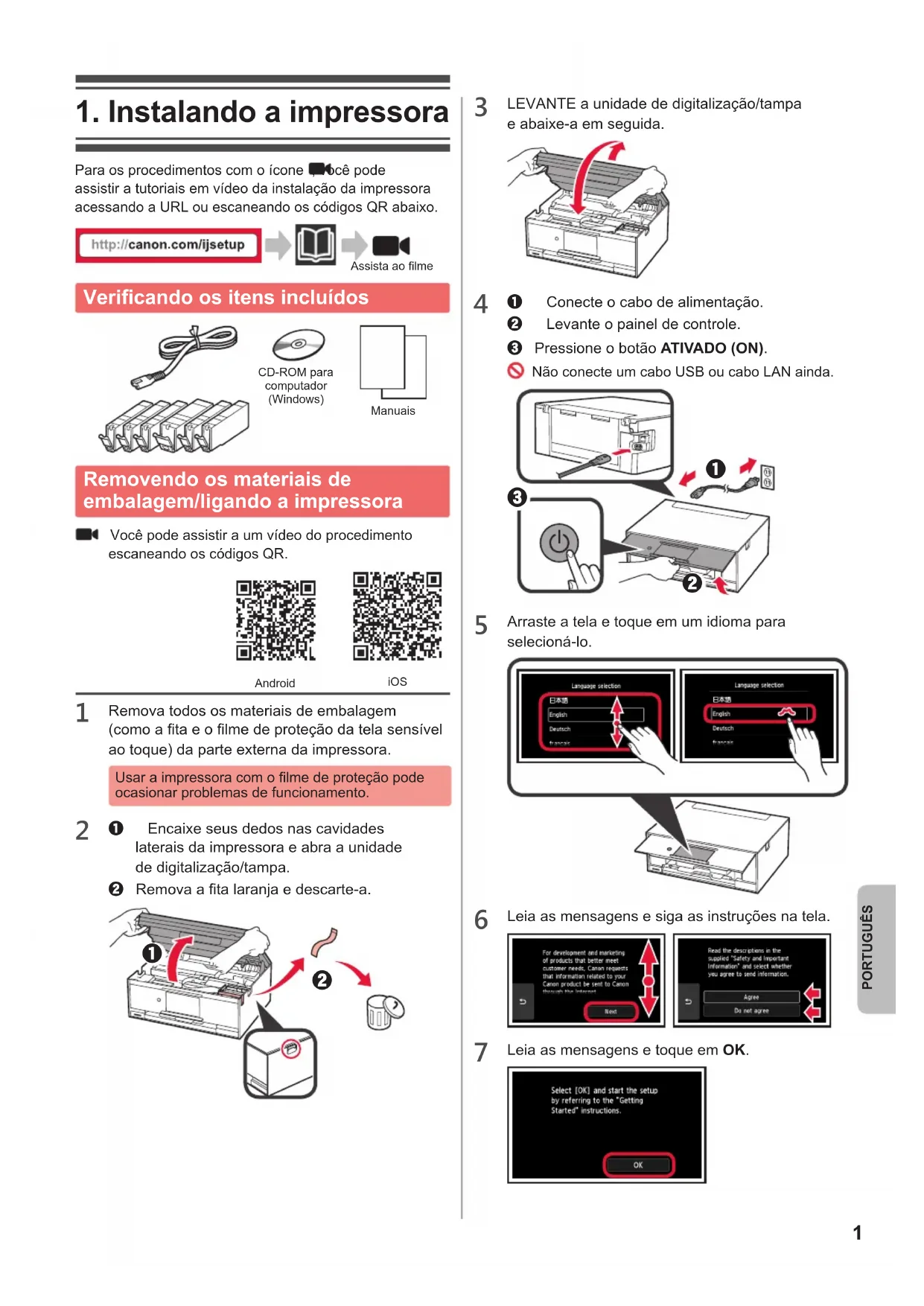
Verificando os itens incluídos
Removendo os materiais de embalagem/ligando a impressora
Você pode assistir a um vídeo do procedimento escaneando os códigos QR.
Android
iOS
1 Remova todos os materiais de embalagem (como a fita e o filme de proteção da tela sensível ao toque) da parte externa da impressora.
Usar a impressora com o filme de proteção pode ocasionar problemas de funcionamento.
2 Encaixe seus dedos nas cavidades laterais da impressora e abra a unidade de digitalização/tampa.
② Remova a fita laranja e descarte-a.
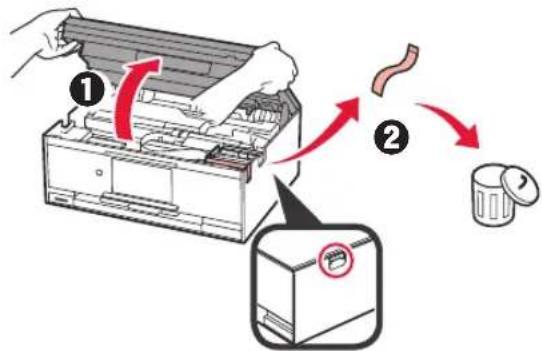
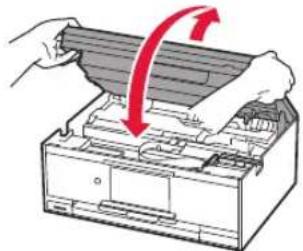
3 LEVANTE a unidade de digitalização/tampa e abaixo-a em seguida.
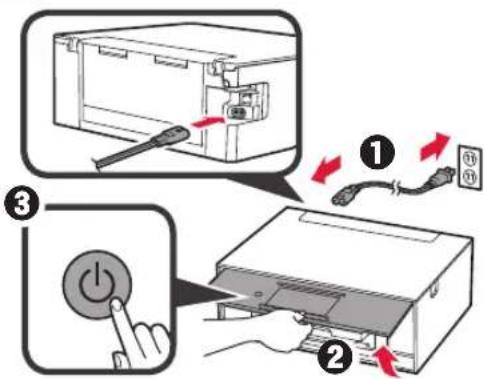
4 ① Conecte o cabo de alimentação.
② Levante o painel de controle.
③ Pressione o botão ATIVADO (ON).
Não conecte um cabo USB ou cabo LAN ainda.
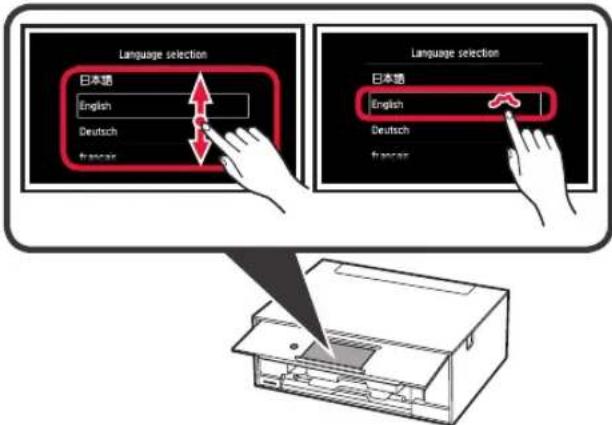
5 Arraste a tela e toque em um idioma para selecioná-lo.
text_image
Language selection 日本語 English Deutsch francas Language selection 日本語 English Deutsch francas6 Leia as mensagens e siga as instruções na tela.
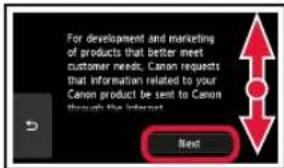
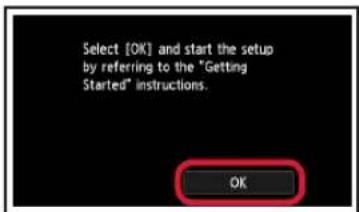
7 Leia as mensagens e toque em OK.
Você pode assistir a um vídeo do procedimento escaneando os códigos QR.

Android iOS

1 Abra a unidade de digitalização/tampa.
Não toque no suporte da cabeça de impressão (A) antes de ele parar.
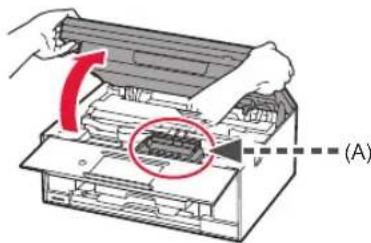
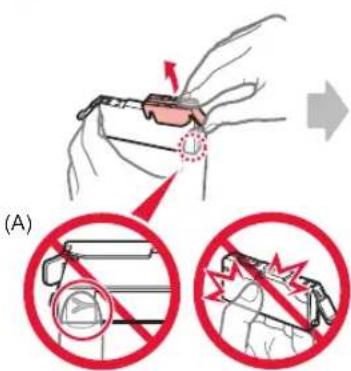
2 ① Remova a fita laranja. ② Retire a película de proteção.
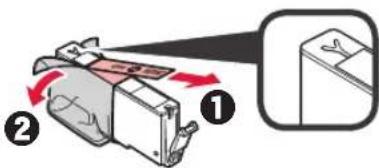
(A) Não empurre as laterais do cartucho de tinta se a saída de ar em forma de Y estiver bloqueada.
(B) Não toque.
text_image
(A)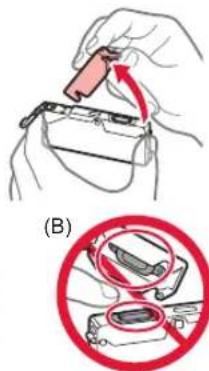
text_image
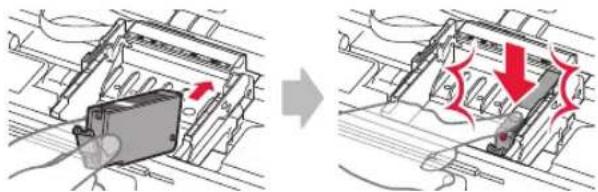
(B)4 Insira o cartucho de tinta no suporte da cabeça de impressão e empurre-o para baixo até que ele se encaixe no lugar.
Depois que o indicador luminoso acender, instale o próximo cartucho de tinta.
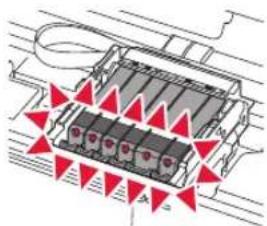
5 Verifique se todos os indicadores luminosos estão acesos.
6 LEVANTE a unidade de digitalização/tampa e abaixo-a em seguida.
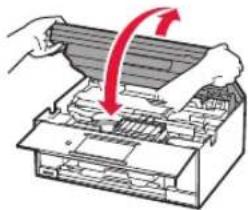
Se uma mensagem de erro for exibida, verifique se os cartuchos de tinta estão instalados corretamente.
Carregando papel/ alinhando a cabeça de impressão
Você pode assistir a um vídeo do procedimento escaneando os códigos QR.
Android iOS
Para obter um resultado de impressão melhor, imprima e digitalize um padrão para alinhamento da cabeça de impressão.
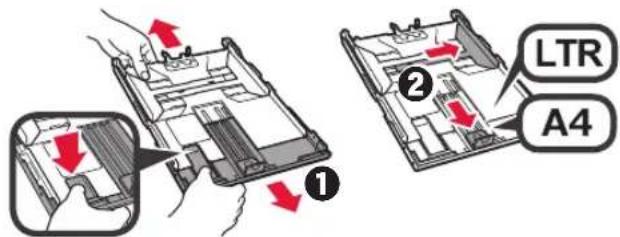
1 ① Puxe o cassete para fora. ② Remova a tampa do cassete.
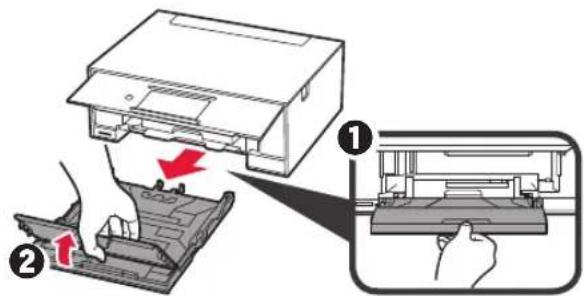
2 ① Puxe o cassete para frente pressionando a trava no cassete.
② Abra as guias do papel e posicione-as na marcação LTR ou A4.
text_image
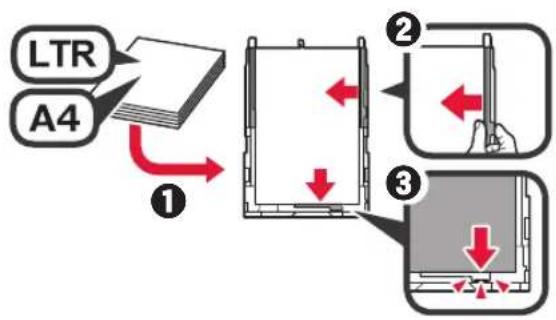
LTR A43 ① Coloque várias folhas de papel comum com o lado a ser impresso voltado para baixo.
② Deslize a guia do papel direita para alinhá-la à pilha de papel.
③ Alinhe a pilha de papel com a guia do papel frontal.
flowchart
graph TD
    A["LTR"] --> B["A4"]
    B --> C["①"]
    C --> D["②"]
    D --> E["③"]
    E --> F["④"]
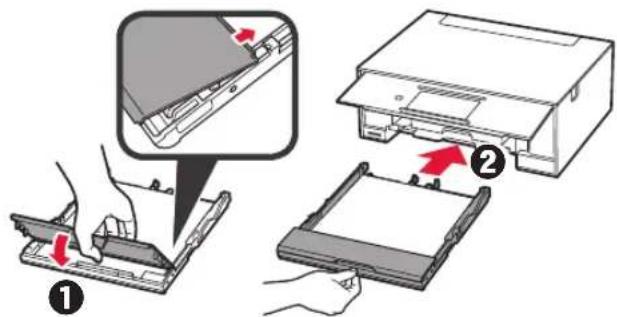
4 ① Coloque a tampa do cassete.
② Insira o cassete.
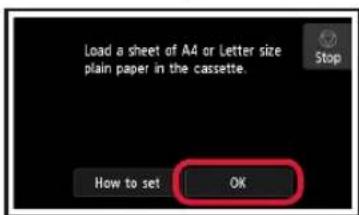
5 Leia as mensagens e toque em OK.
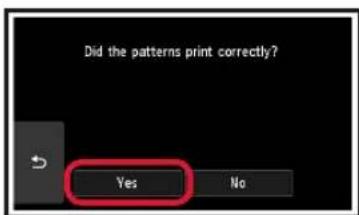
6 Depois que o padrão para alinhamento da cabeça de impressão for impresso, toque em Sim (Yes).
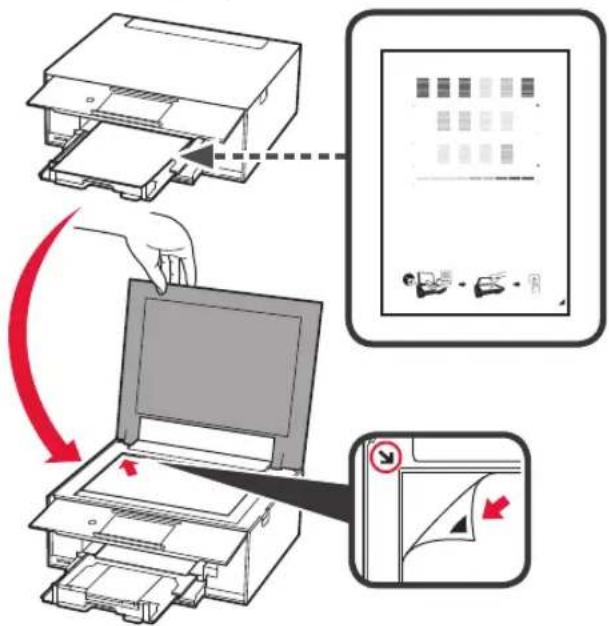
7 Siga as instruções na tela para carregar o padrão no vidro de exposição.
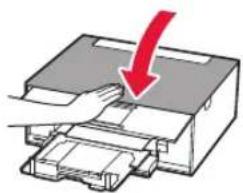
8 Feche a tampa de documentos, siga as instruções na tela e toque em OK.
9 Se a seguinte tela for exibida, toque em OK.
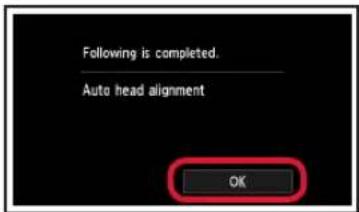
O alinhamento da cabeça de impressão foi concluído.
Seleccionando um método de conexão para a impressora
O método de conexão varia dependendo do seu uso da impressora. Seleção um dos métodos de conexão para a impressora na tabela abaixo. Na descrição abaixo, smartphone se refere coletivamente a smartphones e tablets.
| Usando a impressora com seu computador ou smartphone conectado | Usando a impressora sem conectá-la aqualquer dispositivo | ||
| Conexão LAN sem-fio(Wireless LAN connection) | Conexão LAN com fio(Wired LAN connection) | Conexão USB(USB connection) | Não conectar(Do not connect) |
Conectando a impressora a um computador ou smartphone por meio de um roteador sem fio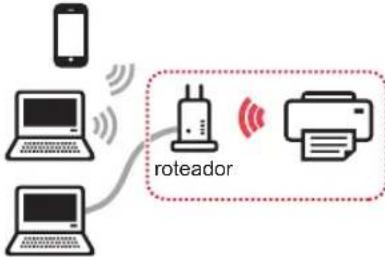 Conectando a impressora a um computador ou smartphone diretamente, sem um roteador sem fio*[IMAGE] Conectando a impressora a um computador ou smartphone diretamente, sem um roteador sem fio*[IMAGE] | 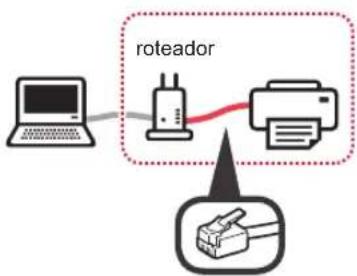 cabo LAN cabo LAN | 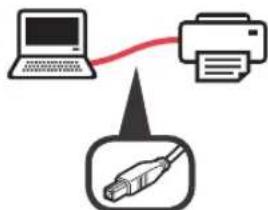 cabo USB cabo USB |  |
 Toque em Não conectar(Do not connect)na tela de seleção do método de conexão.A configuração foi concluída. Toque em Não conectar(Do not connect)na tela de seleção do método de conexão.A configuração foi concluída. | |||
* Não é possível conectar seu smartphone à Internet por meio de uma conexão sem fio se a impressora estiver diretamente conectada ao seu smartphone. Nesse caso, você poderá ser cobrado dependendo do contrato com seu provedor de serviço.
* Até 5 dispositivos podem ser diretamente conectados à impressora por meio de uma conexão de LAN sem fio.
1 Toque no método de conexão da impressora.
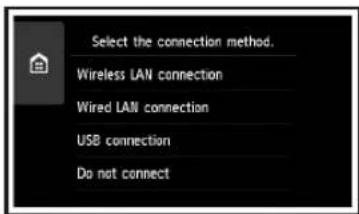
Siga as instruções na tela para prosseguir com a configuração.
Usuários que selecionaram Conexão LAN com fio (Wired LAN connection):
O conector da LAN com fio está localizado na parte traseira da impressora.
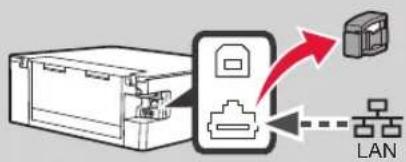
Usuário que selecionou Conexão USB (USB connection): não conecte o cabo USB até que seja solicitado.
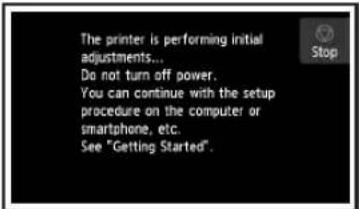
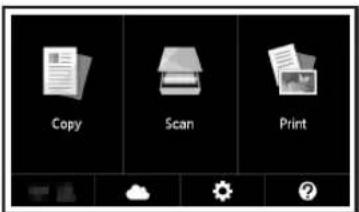
2 Se a seguinte tela for exibida, prossiga para a próxima página.
■ Se você selecionar Conexão LAN sem-fio (Wireless LAN connection):
■ Se você selecionar Conexão LAN com fio (Wired LAN connection) ou Conexão USB (USB connection):
2. Conectando a um computador e smartphone/tablet
Se você quiser conectar a impressora a um computador e a um smartphone, conecte-a ao computador primeiro.
Para conectar a impressora apenas ao seu smartphone, prossiga para "Conectando a um smartphone" na página 6.
Conectando a um computador
Você precisará definir uma configuração de conexão para cada computador. Comece a configuração de cada computador pela etapa 1.
Veja abaixo os procedimentos para Windows e Mac OS.
Se você usar um computador que não seja Windows ou Mac OS, como um computador Chrome OS, acesse "http://canon.com/ijsetup" e siga as instruções no site da Canon para configurar seu computador.
1 Seleccione a etapa A u p3 a iniciar o arquivo de configuração.
A MacOS Windows
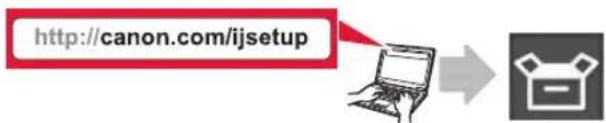
Acessando o site da Canon
① Visite o site da Canon indicado abaixo e clique em Configurar.
text_image
http://canon.com/ijsetupSiga as instruções na tela para prosseguir com a configuração.
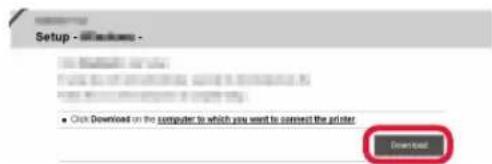
② Se a seguinte tela for exibida, clique em Download.
Usando o CD de instalação
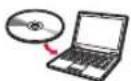
① Insira o CD de instalação no computador.
Quando usar o Windows 10, Windows 8.1 ou Windows 8:
② Clique em ou em Explorador de Arquivos (File Explorer) na barra de ferramentas.
③ Seleccione Este PC (This PC) ou Computador (Computer) no lado esquerdo da janela aberta.
4 Clique duas vezes no ícone do CD-ROM no lado direito da janela.
* Se o conteúdo do CD-ROM aparecer, clique duas vezes em MSETUP4.EXE.
2 Clique em Iniciar configuração (Start Setup).
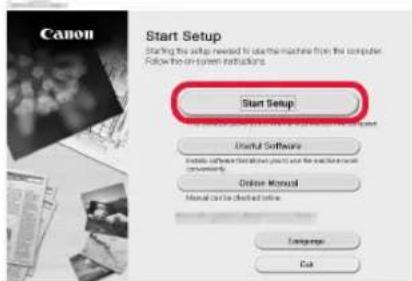
Siga as instruções na tela para prosseguir com a configuração.
Você pode configurar seu smartphone nas etapas intermediárias.
Na tela abaixo, clique em Instruções (Instructions) para configurar seu smartphone.
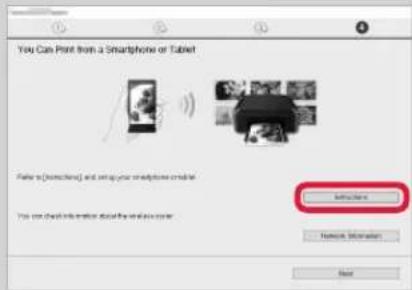
* Dependendo das suas configurações, a tela acima pode não ser exibida. Nesse caso, prossiga para "Conectando a um smartphone" na página 6 depois que você conectar a impressora ao seu computador.
3 Se a seguinte tela for exibida, clique em Sair (Exit).
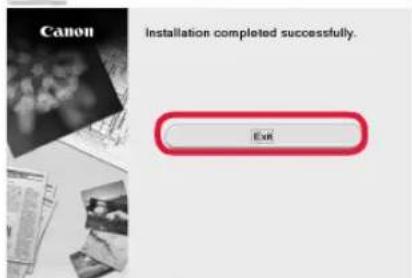
A conexão com o computador foi concluída. Você já pode imprimir usando o computador.
Conectando a um smartphone
Você precisará configurar a conexão para cada smartphone. Comece a configuração de cada smartphone pela etapa 1.
Preparação
- Ative o Wi-Fi em seu smartphone.
- Se você tiver um roteador sem fio, conecte seu smartphone a ele.
* Para obter informações sobre operações, consulte os manuais do seu smartphone e do seu roteador sem fio ou entre em contato com seus respectivos fabricantes.
1 Instale o software aplicativo Canon PRINT Inkjet/SELPHY em seu smartphone.
iOS : Pesquise por "Canon PRINT" na App Store. Android : Pesquise por "Canon PRINT" no Google Play.
Ou acesse o site da Canon digitalizando o código QR.

2 Verifique a tela da impressora.
A tela desliga quando nenhuma operação é realizada por 10 minutos. Toque na tela sensível ao toque para exibir a tela.
■ Se a seguinte tela for exibida: Verifique o ícone no canto inferior esquerdo e prossiga para A ou B
■ Se a seguinte tela for exibida: Prossiga para B.
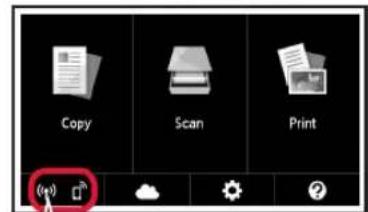
O seguinte ícone é exibido. (A impressora está conectada a uma rede.)


Sim
Não (Prossiga para B.)
Se exibido, a impressora não poderá se comunicar por meio de uma conexão de LAN sem fio. Para obter detalhes, acesse "http://canon.com/ijsetup" e consulte a seção Perguntas Frequentes.

iOS
Android
② Siga as instruções na tela para registrar a impressora.
③ Certifique-se de que a tela a seguir seja exibida.
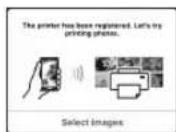
A conexão com seu smartphone foi concluída. Você já pode imprimir usando seu smartphone.
Os procedimentos descritos abaixo podem variar para iOS e Android. Seleccione seu sistema operacional e continue com o procedimento.
iOS
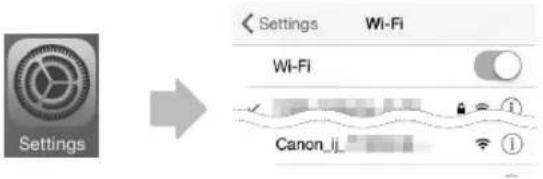
① Toque em Configurações (Settings) na tela INÍCIO e toque em Canon_ij_XXXX nas configurações de Wi-Fi.
text_image
Settings Wi-Fi Wi-Fi Canon_ijSe Canon_ij_XXXX não estiver na lista, consulte a seção "Preparação da impressora" abaixo para operar a impressora e repita a etapa ①.
③ Siga as instruções na tela para registrar a impressora.
Siga as instruções na tela para prosseguir com a configuração.
Se você selecionar Sel. Conexão auto. Método (recomendado) (Auto Select Conn. Method (recommended)) na tela de seleção do método de conexão, o método de conexão será selecionado automaticamente de acordo com o seu ambiente.
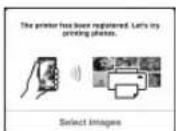
④ Certifique-se de que a tela a seguir seja exibida.
Android
② Siga as instruções na tela para registrar a impressora.
Se a mensagem "A impressora não está registrada. Executar configuração da impressora? (Printer is not registered. Perform printer setup?)" não for exibida, consulte a seção "Preparação da impressora" abaixo para operar a impressora e aguarde até que essa mensagem seja exibida.
Siga as instruções na tela para prosseguir com a configuração.
O método de conexão apropriado é selecionado de acordo com o seu ambiente.
③ Certifique-se de que a tela a seguir seja exibida.
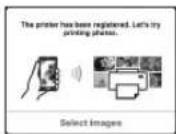
A conexão com seu smartphone foi concluída. Você já pode imprimir usando seu smartphone.
Preparação da impressora
① Toque em na tela sensível ao toque da impressora.
② Toque no ícone no canto inferior esquerdo da tela INÍCIO.
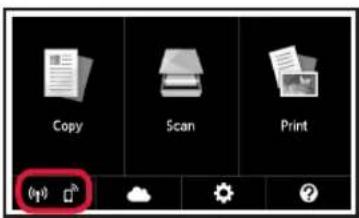
③ Toque em Sim (Yes) ou em Não (No).
4 Toque em Configs. LAN (LAN settings) > LAN sem-fio (Wireless LAN) > Configuração de LAN s/ fio (Wireless LAN setup) > Conexão sem fio Easy (Easy wireless connect).
⑤ Toque em Sim (Yes).
⑥ Retorne para a operação com seu smartphone.
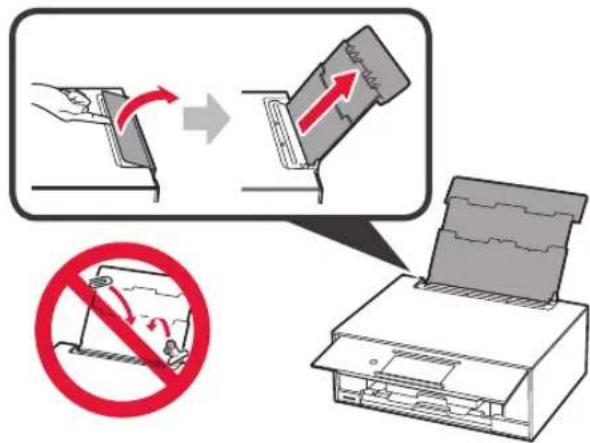
1 Abra a tampa da bandeja traseira e puxe o suporte de papel para fora.
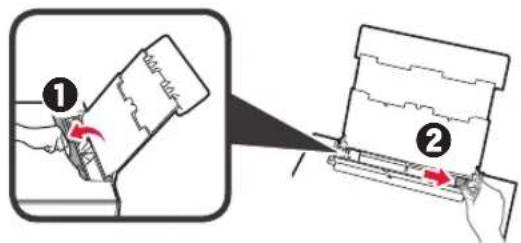
2 ① Abra a tampa do slot de alimentação. ② Deslize a guia do papel direita até o final.
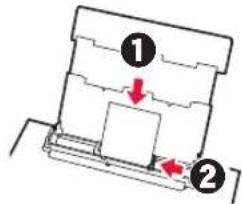
3 ① Coloque várias folhas de papel fotográfico com o lado a ser impresso voltado para cima. ② Deslize a guia do papel direita para alinhá-la à pilha de papel.
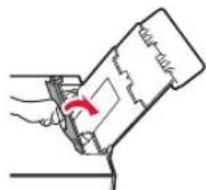
4 Feche a tampa do slot de alimentação. Leia a mensagem exibida na tela da impressora e registre as informações do papel carregado.
Imprimindo as Fotos Salvas em um Cartão de Memória
Imprima as fotos salvas em um cartão de memória de forma fácil.
1 Verifique se a impressora está ligada.
2 Coloque várias folhas de papel fotográfico.
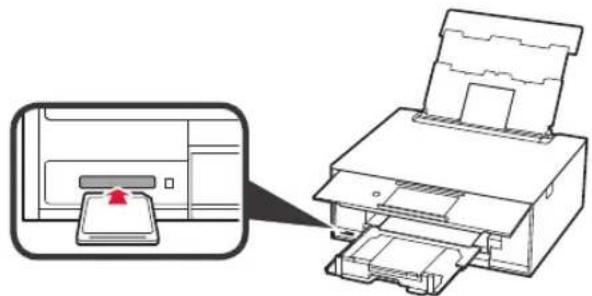
3 Insira o cartão de memória no slot de cartão.
4 Seleccione as fotos a serem impressas.
5 Toque no botão Colorado (Color).
A impressora começa a imprimir.
Perguntas Frequentes
Συχνές ερωτήσεις
Vanlige spørsmål