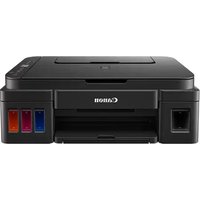
MANUAL DE UTILIZADOR PIXMA G2411 CANON
Leia Informações Importantes e Sobre Segurança (adendo) primeiro.
Instalando a impressora ...... página 1
Instalação da impressora ...... página 1
Conectando a um computador ...... página 4
Como segurar a impressora Filmes explicativos
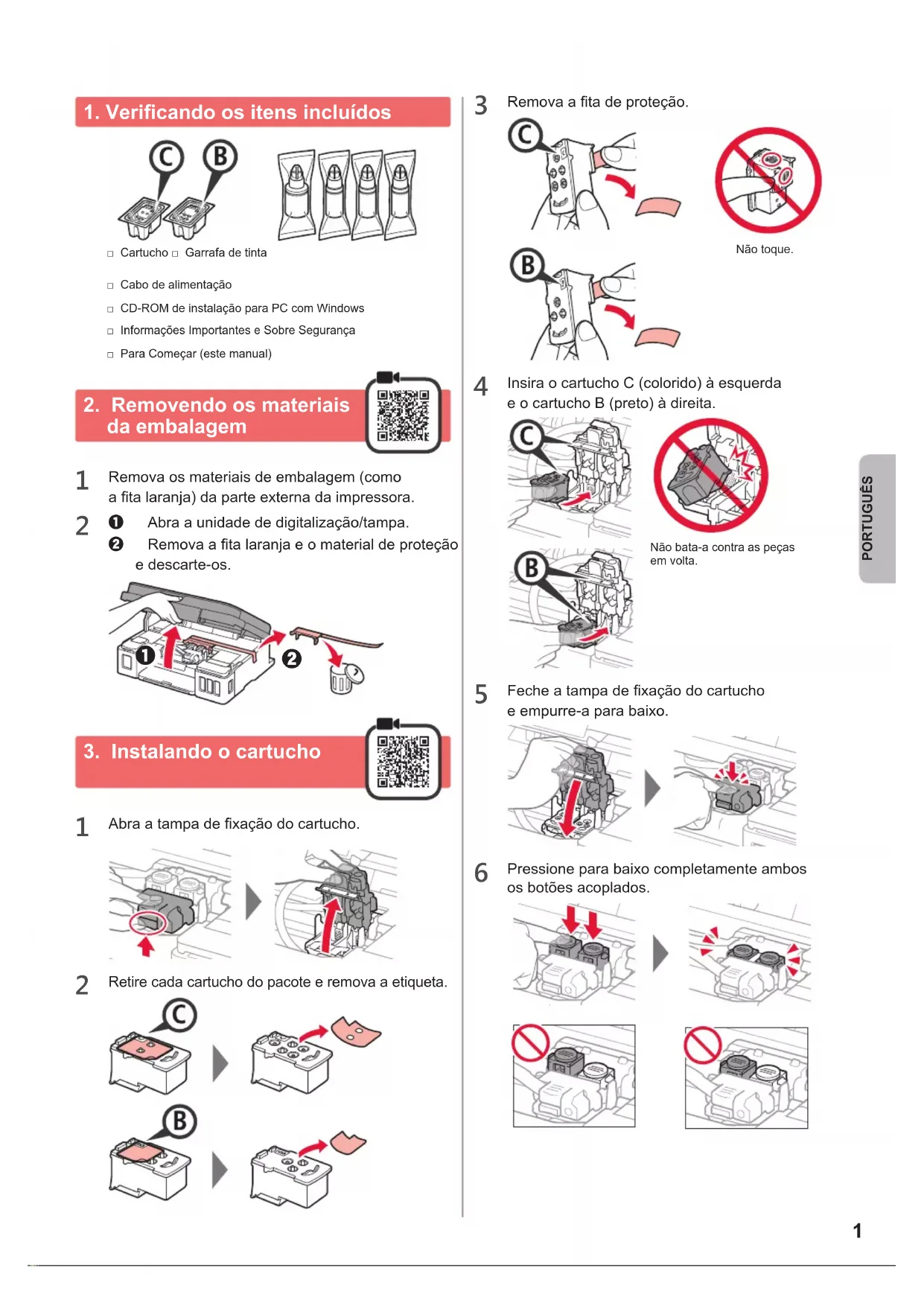
1. Verificando os itens incluídos
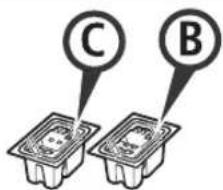
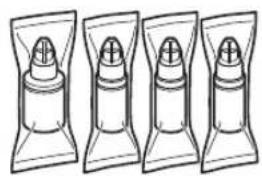
□ Cartucho □ Garrafa de tinta □ Cabo de alimentação □ CD-ROM de instalação para PC com Windows □ Informações Importantes e Sobre Segurança □ Para Começar (este manual)
2. Removendo os materiais da embalagem

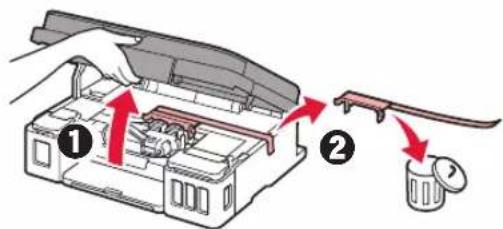
1 Remova os materiais de embalagem (como a fita laranja) da parte externa da impressora. 2 ① Abra a unidade de digitalização/tampa.
② Remova a fita laranja e o material de proteção e descarte-os.
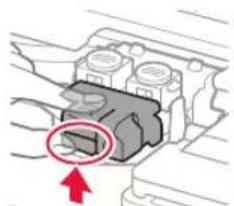
1 Abra a tampa de fixação do cartucho.
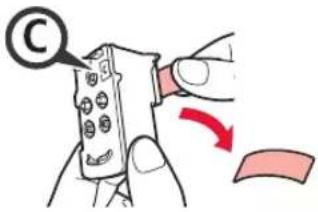
3 Remova a fita de proteção.
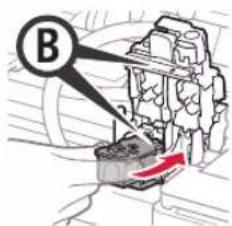
Não bata-a contra as peças em volta.
5 Feche a tampa de fixação do cartucho e empurre-a para baixo.
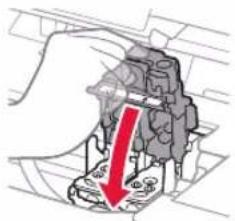
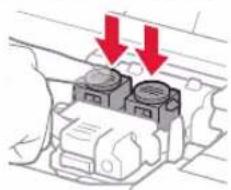
6 Pressione para baixo completamente ambos os botões acoplados.
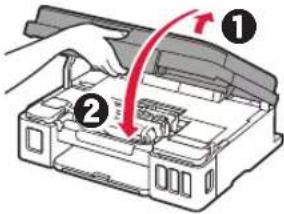
1 Levante a unidade de digitalização/tampa e abaixe-a em seguida.
2 Conecte o cabo de alimentação.
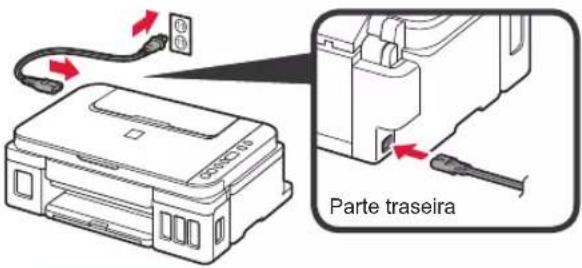
Não conecte os cabos ainda, exceto o cabo de alimentação.
3 Pressione o botão LIGAR (ON).
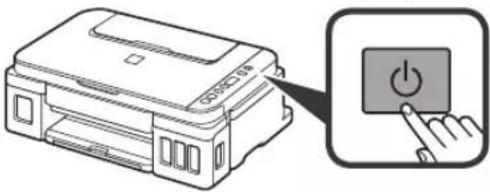
Se aparecer uma tela diferente, consulte "Se alguma das seguintes telas aparecer" na página 3 para resolver o erro.
5. Colocando tinta

Este produto requer manuseio cauteloso da tinta. A tinta pode respingar quando os cartuchos de tinta estão cheios. Se a tinta entrar em contato com roupas ou objetos, pode ser que ela não saia.
1 Abra a unidade de digitalização/tampa.
2 Abra a tampa do cartucho de tinta.
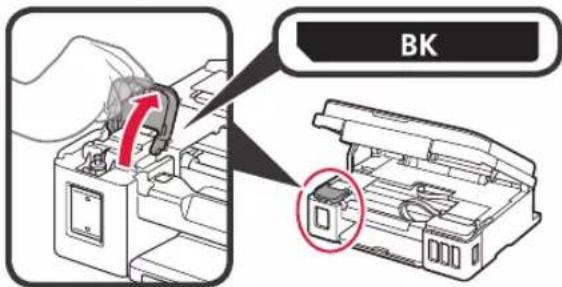
3 Segure e remova a tampa do cartucho do cartucho de tinta.
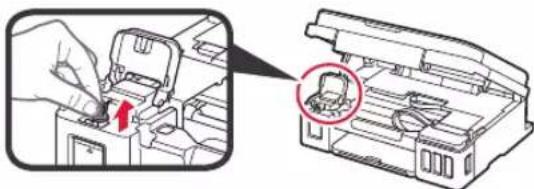
4 Segure a garrafa de tinta em posição vertical e remova a tampa da garrafa.

5 Insira o bocal da garrafa de tinta na entrada e segure a garrafa de tinta de cabeça para baixo.
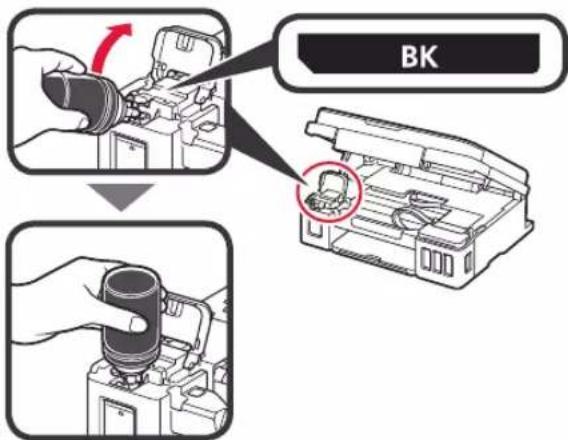
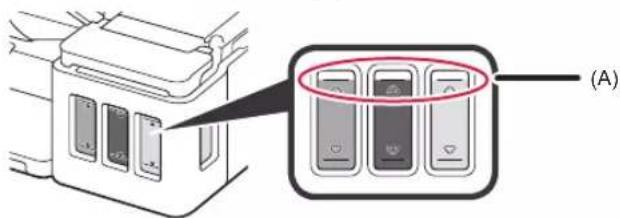
6 Coloque toda a tinta no cartucho de tinta. Confirme que a tinta tenha sido enchida até a linha de limite superior (A).
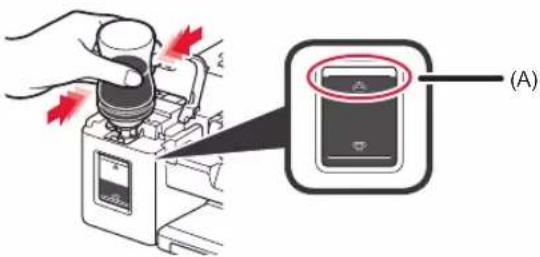
Confirme que a tinta tenha sido enchida até a linha de limite superior (A).
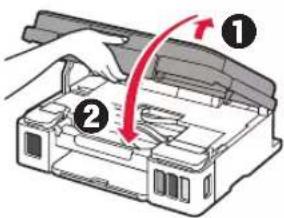
10 Levante a unidade de digitalização/tampa e abaixe-a em seguida.
1 Pressione o botão Preto (Black) e confirme que o ícone ⚠ (Tinta) desapareça.
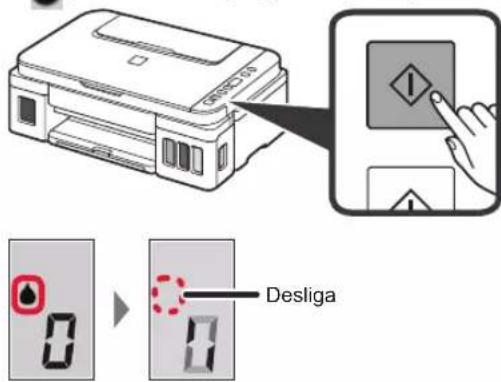
A preparação da tinta leva entre 5 a 6 minutos.
Prossiga para a próxima página.

Se alguma das seguintes telas aparecer
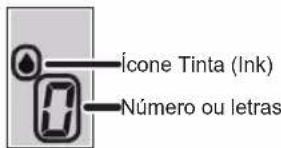
E04
Os cartuchos não estão instalados corretamente.
→ "3. Instalando o cartucho" na página 1
E05
Nenhum cartucho instalado.
→ "3. Instalando o cartucho" na página 1
E09
Os materiais de proteção não foram removidos.
→ "2. Removendo os materiais da embalagem" na página 1
P08
A tinta não está preparada normalmente.
Pressione o botão ATIVADO (ON) para reiniciar a impressora e consulte "5. Colocando tinta" na página 2.
Aguardando para preparar a tinta.
→ "6. Preparando o sistema de tinta"
Se você ainda não tiver colocado tinta no cartucho de tinta, consulte "5. Colocando tinta" na página 2.
Para todos os outros casos, consulte o Manual On-line.
7. Conectando a um computador
Você precisa de uma configuração de conexão para cada computador. Prossiga com a configuração da etapa 1 para cada computador.
Se você usar a impressora enquanto ela não estiver conectada a um computador, confirme que seja exibido na tela da impressora. A configuração foi concluída.
1 Inicie o arquivo de instalação para o método A ou o método B.

Fazendo o download da Internet
① Abra um navegador (etc.) em seu computador. ② Digite a URL a seguir e acesse o site da Canon.

④ Insira o nome do modelo da sua impressora e clique em OK.

Você pode selecionar um nome de modelo na lista.
⑤ Clique em Configuração.

Os procedimentos para Windows são mostrados abaixo. Se você estiver usando um computador com um sistema operacional que não seja o Windows, execute a configuração de acordo com as instruções na tela.
⑥ Clique em Download e faça download do arquivo de configuração.
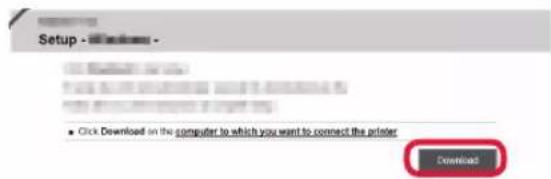
⑦ Execute o arquivo baixado.
B Usando o CD-ROM de instalação (somente Windows)
■ Ao usar Windows 10 ou Windows 8.1:
① Insira o CD-ROM de instalação no computador.

② Clique na mensagem a seguir quando ela for exibida no lado direito da tela do computador.
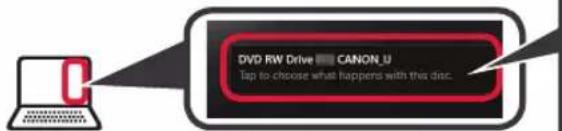
Quando esta mensagem não aparecer (ou tiver desaparecido)
- Clique em Explorador de Arquivos (File Explorer) na barra de ferramentas.
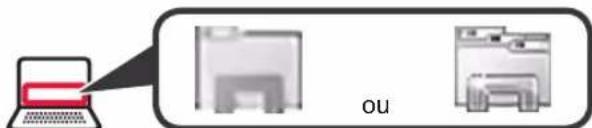
- Clique em Este PC (This PC) no lado esquerdo da janela aberta.
- Clique duas vezes no ícone do CD-ROM no lado direito da janela. Se o conteúdo do CD-ROM aparecer, clique duas vezes em Msetup4.exe.
- Prossiga para a etapa ④.
③ Se a tela a seguir for exibida, clique em Executar Msetup4.exe (Run Msetup4.exe).
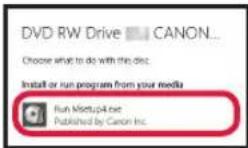
4 Se a caixa de diálogo Controle de Conta de Usuário (User Account Control) for exibida, clique em Sim (Yes). Siga para a etapa 2 para continuar.
■ Ao usar Windows 7:
① Insira o CD-ROM de instalação no computador.

② Quando a tela Reprodução Automática (AutoPlay) for exibida, clique em Executar Msetup4.exe (Run Msetup4.exe).
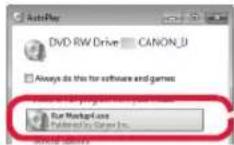
③ Se a caixa de diálogo Controle de Conta de Usuário (User Account Control) for exibida, clique em Continuar (Continue).
Quando a tela Reprodução Automática (AutoPlay) não for exibida
- Clique em Computador (Computer) no menu Iniciar.
- Clique duas vezes no ícone do CD-ROM no lado direito da janela aberta.
Se o conteúdo do CD-ROM aparecer, clique duas vezes em Msetup4.exe.
2 Clique em Iniciar configuração (Start Setup).
Se a seguinte tela for exibida, clique em Sair (Exit).
![graph LR A["Start Setup"] --> B["Siga as instruções na tela para prosseguir com a configuração."] B --> C["Installation completed successfully."]](/content/2026/04/655701/images/ddadbcc0f785574a6df21519f0d48ce67d270ea804ca1610d82d991f7800ecb6.jpg)
A configuração está completa quando aparece na tela da impressora. Você pode imprimir do seu computador.
1 Abra o suporte de papel.
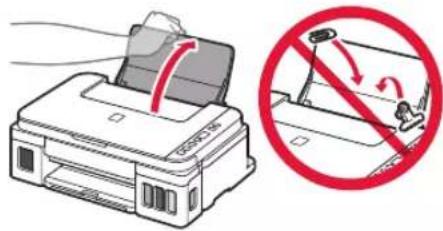
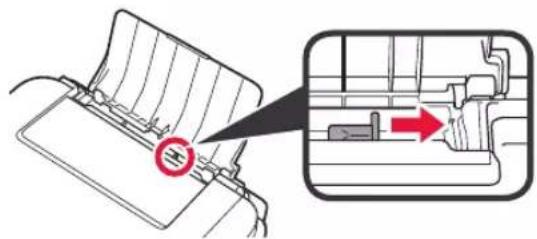
2 Deslize a guia do papel direita até o final.
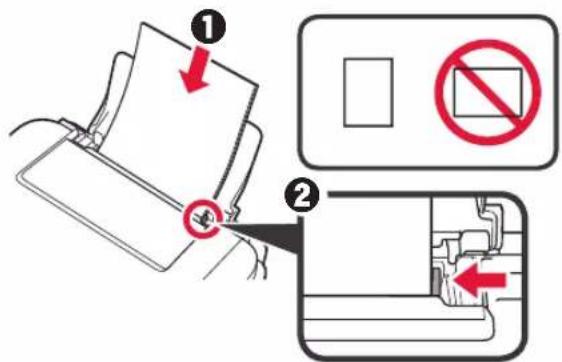
3 ① Coloque papel com o lado a ser impresso voltado para cima. ② Deslize a guia do papel direita para alinhá-la à pilha de papel.
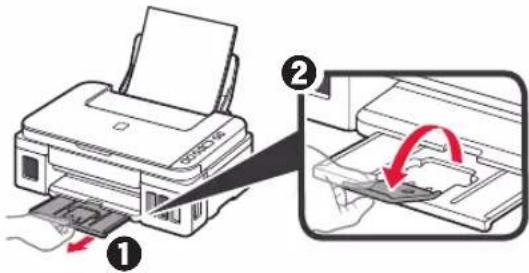
② Abra a extensão da bandeja de saída.
Transportando sua impressora
Ao mudar a posição da impressora, certifique-se do seguinte. Consulte o Manual On-line para obter detalhes.
Verifique se ambos os botões acoplados foram pressionados para baixo completamente para evitar vazamentos de tinta.

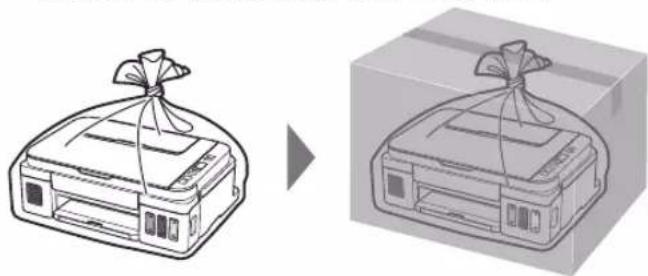
Embale a impressora em um saco plástico caso ocorra vazamento de tinta.
- Coloque a impressora em uma caixa resistente de modo que tenha sua parte inferior virada para baixo, usando material de proteção suficiente para garantir o transporte seguro.
- Não incline a impressora. A tinta pode vazar.
- Manuseie com cuidado e garanta que a caixa permaneça na horizontal e NÃO de cabeça para baixo ou de lado, pois a impressora pode ser danificada e a tinta da impressora pode vazar.
- Quando um agente de transporte estiver manuseando o transporte da impressora, marque a caixa com "ESTE LADO PARA CIMA" para manter a parte inferior da impressora virada para baixo. Marque também com "FRÁGIL" ou "MANUSEAR COM CUIDADO".