 Notice Facile
Pixma TS9000 - Imprimante CANON - Notice d'utilisation et mode d'emploi gratuit
Retrouvez gratuitement la notice de l'appareil Pixma TS9000 CANON au format PDF.



| Caractéristiques techniques | Imprimante à jet d'encre multifonction, impression couleur, résolution jusqu'à 4800 x 1200 dpi. |
|---|---|
| Formats de papier pris en charge | A4, A5, A6, B5, lettres, enveloppes, et papier photo. |
| Connectivité | USB, Wi-Fi, Bluetooth, et impression mobile via AirPrint et Google Cloud Print. |
| Vitesse d'impression | Jusqu'à 15 pages par minute en noir et 10 pages par minute en couleur. |
| Capacité du bac à papier | 250 feuilles pour le bac principal, 20 feuilles pour le bac photo. |
| Utilisation | Idéale pour les utilisateurs à domicile et les petites entreprises, impression de documents et photos de haute qualité. |
| Maintenance et réparation | Remplacement facile des cartouches d'encre, nettoyage des têtes d'impression via le logiciel. |
| Sécurité | Fonctionnalités de sécurité intégrées pour la connexion sans fil, mise à jour régulière du firmware recommandée. |
| Informations générales | Dimensions : 37.2 x 32.3 x 14.5 cm, poids : 6.3 kg, garantie de 1 an. |
FOIRE AUX QUESTIONS - Pixma TS9000 CANON
Questions des utilisateurs sur Pixma TS9000 CANON
0 question sur cet appareil. Repondez a celles que vous connaissez ou posez la votre.
Poser une nouvelle question sur cet appareil
Téléchargez la notice de votre Imprimante au format PDF gratuitement ! Retrouvez votre notice Pixma TS9000 - CANON et reprennez votre appareil électronique en main. Sur cette page sont publiés tous les documents nécessaires à l'utilisation de votre appareil Pixma TS9000 de la marque CANON.
MODE D'EMPLOI Pixma TS9000 CANON
Connexion avec un ordinateur et un smartphone ou une tablette.....page5
Lorsque l'imprimante commence à imprimer, le panneau de contrôle s'ouvre automatiquement et le bac de sortie papier sort. Veillez à ce qu'aucun obstacle ne soit placé devant l'imprimante.
Pour la procédure avec l'icône bus pouvez regarder les didacticiels vidéo sur l'installation de l'imprimante en accédant à l'URL suivante ou en numérisant les codes QR.
http://canon.com/ijsetup


Regardez la séquence
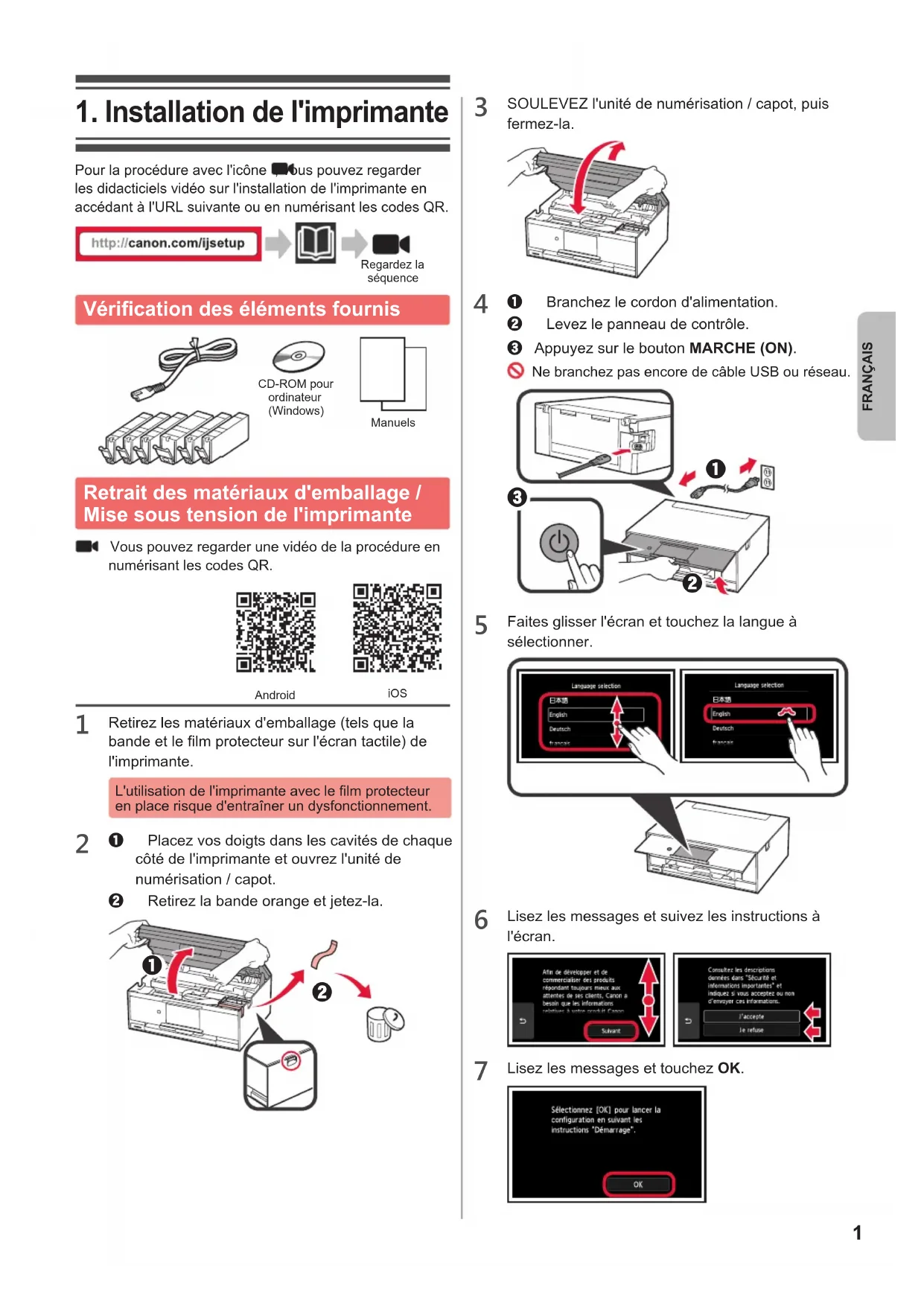
Vérification des éléments fournis
Retrait des matériaux d'emballage / Mise sous tension de l'imprimante
Vous pouvez regarder une vidéo de la procédure en numérisant les codes QR.
Android
iOS
1 Retirez les matériaux d'emballage (tels que la bande et le film protecteur sur l'écran tactile) de l'imprimante.
L'utilisation de l'imprimante avec le film protecteur en place risque d'entraîner un dysfonctionnement.
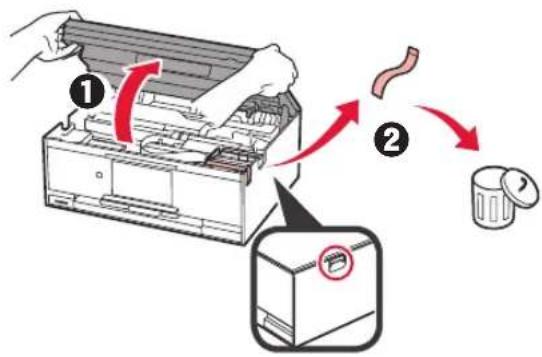
2 ① Placez vos doigts dans les cavités de chaque côté de l'imprimante et ouvrez l'unité de numérisation / capot.
② Retirez la bande orange et jetez-la.
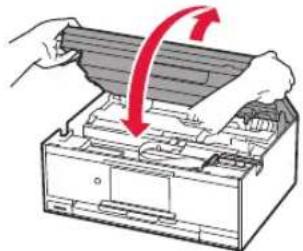
3 SOULEVEZ l'unité de numérisation / capot, puis fermez-la.
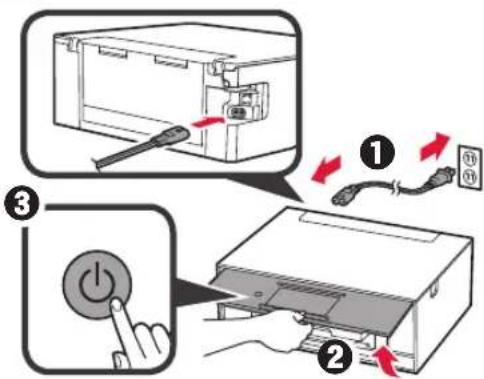
4 ① Branchez le cordon d'alimentation.
② Levez le panneau de contrôle.
③ Appuyez sur le bouton MARCHE (ON).
Ne branchez pas encore de câble USB ou réseau.
5 Faites glisser l'écran et touchez la langue à sélectionner.
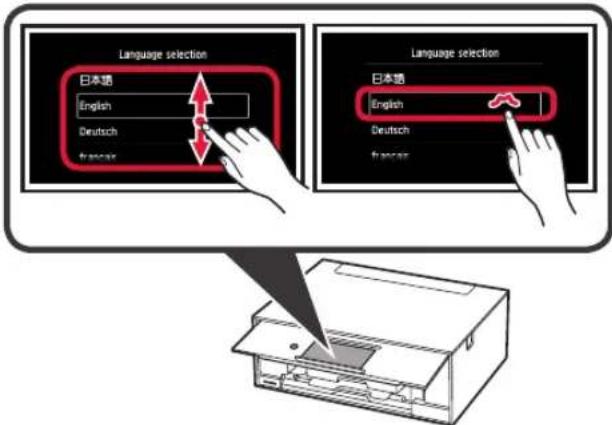
text_image
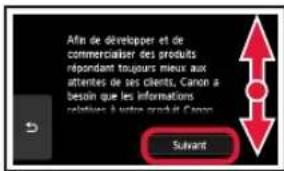
Language selection 日本語 English Deutsch francas Language selection 日本語 English Deutsch francas6 Lisez les messages et suivez les instructions à l'écran.
text_image
Afin de développer et de commercialiser des produits répondant toujours mieux aux attentes de les clients, Canon a besoin que les informations relatives à votre produit Canon Suvant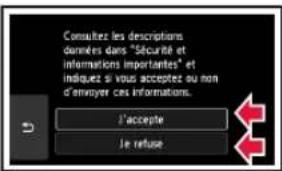
text_image
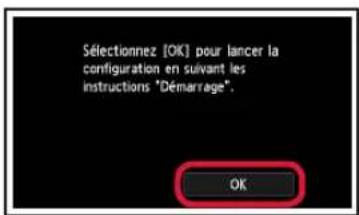
Consultez les descriptions dennées dans "Sécurité et informations importantes" et indiquez si vous acceptez ou non d'envoyer ces informations. J'accepte Je refuse7 Lisez les messages et touchez OK.
text_image
Sélectionnez [OK] pour lancer la configuration en suivant les instructions "Démarrage". OKInstallation de la cartouche d'encre
Vous pouvez regarder une vidéo de la procédure en numérisant les codes QR.

Android iOS

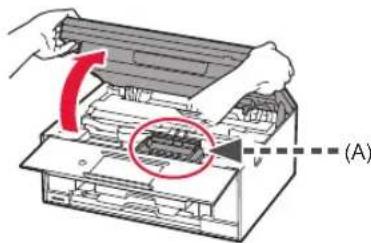
1 Ouvrez l'unité de numérisation / capot.
Évitez tout contact avec le support de tête d'impression (A) jusqu'à l'arrêt du mécanisme.
Retirez complètement la bande orange.
3 Placez vos doigts sur la capsule orange et retirez-la DOUCEMENT.
(A) Ne poussez pas sur les deux côtés de la cartouche d'encre alors que le trou d'aération en forme de Y est bloqué.
(B) Ne pas toucher.
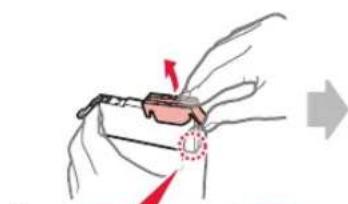
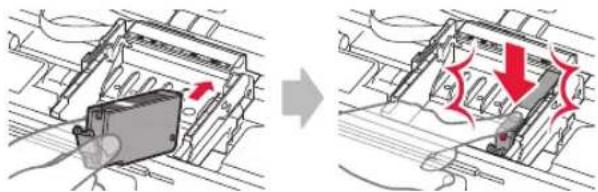
4 Insérez la cartouche d'encre dans le support de tête d'impression et enfoncez-la fermement jusqu'à entendre un déclic.
Lorsque le voyant s'allume, installez la cartouche d'encre suivante.
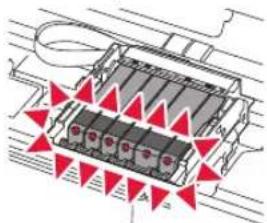
5 Vérifiez que tous les voyants sont allumés.
6 SOULEVEZ l'unité de numérisation / capot, puis fermez-la.
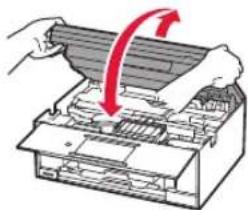
Si un message d'erreur apparaît, vérifiez que les cartouches d'encre sont correctement installées.
Chargement du papier / Alignement de la tête d'impression
Vous pouvez regarder une vidéo de la procédure en numérisant les codes QR.
Android iOS
Pour obtenir une impression de meilleure qualité, imprimez un motif pour l'alignement de la tête d'impression et numérisez-le.
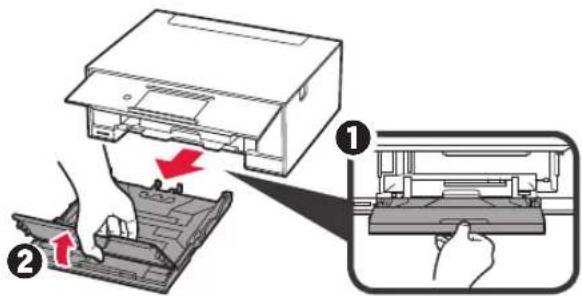
1 ① Retirez la cassette.
② Retirez le couvercle de la cassette.
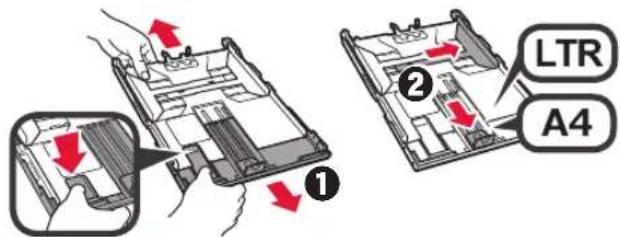
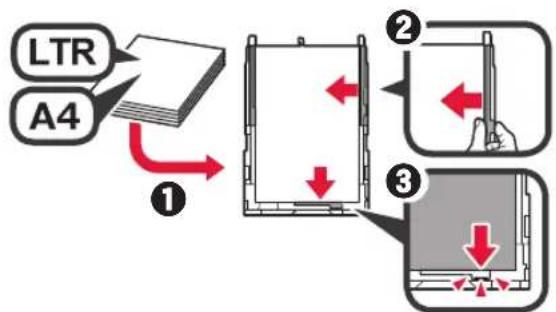
2 ① Tirez la cassette vers l'avant tout en appuyant sur le verrou de la cassette. ② Ouvrez les guides papier, puis alignez le guide avant avec la marque LTR ou A4.
text_image
LTR A43 ① Chargez plusieurs feuilles de papier ordinaire face à imprimer vers le bas. ② Faites glisser le guide papier droit de manière à l'aligner avec le côté de la pile de papier. ③ Alignez la pile de papier avec le guide papier avant.
flowchart
graph TD
    A["LTR"] --> B["A4"]
    B --> C["①"]
    C --> D["②"]
    D --> E["③"]
    E --> F["③"]
    style A fill:#f9f,stroke:#333
    style B fill:#ccf,stroke:#333
    style C fill:#cfc,stroke:#333
    style D fill:#fcc,stroke:#333
    style E fill:#cff,stroke:#333
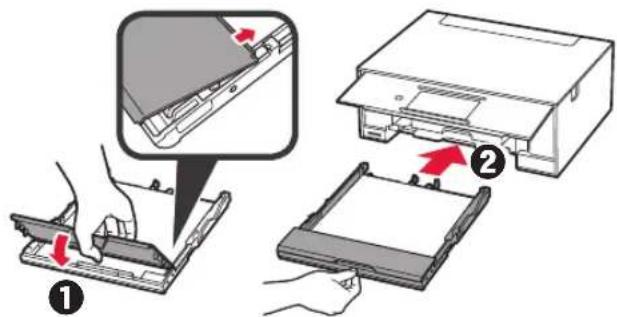
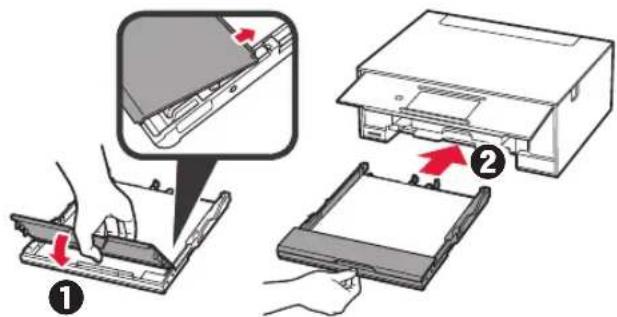
4 ① Attachez le couvercle de la cassette. ② Insérez la cassette.
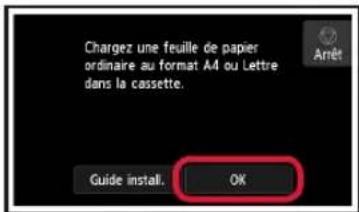
5 Lisez les messages et touchez OK.
text_image
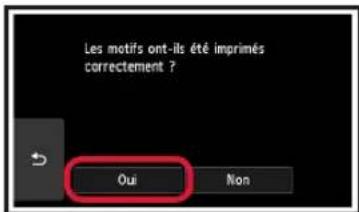
Chargez une feuille de papier ordinaire au format A4 ou Lettre dans la cassette. Guide install. OK6 Lorsque le motif pour l'alignement de la tête d'impression est imprimé, touchez Oui.
text_image
Les motifs ont-ils été imprimés correctement ? Oui Non7 Suivez les instructions qui apparaissent sur l'écran pour charger le motif sur la vitre d'exposition.
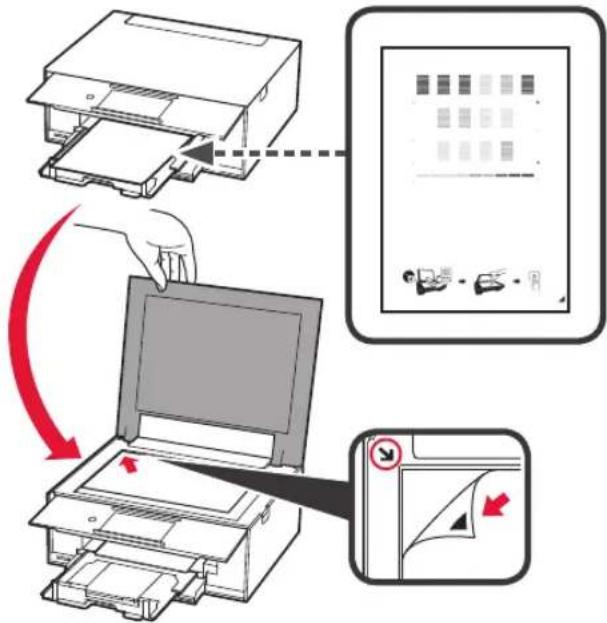
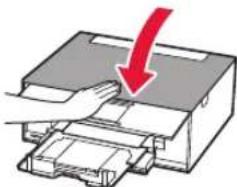
8 Fermez le capot du scanner et suivez les instructions à l'écran pour toucher OK.
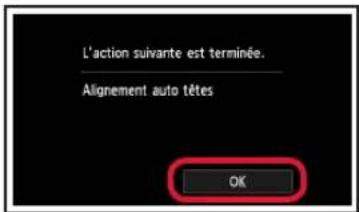
9 Si l'écran suivant s'affiche, touchez OK.
text_image
L'action suivante est terminée. Alignement auto têtes OKL'alignement de la tête d'impression est terminé.
Sélection d'une méthode de connexion à l'imprimante
La méthode de connexion varie selon l'utilisation de l'imprimante. Sélectionnez une méthode de connexion à l'imprimante dans le tableau ci-dessous. Dans la description suivante, les smartphones et les tablettes sont regroupés sous le terme smartphone.
| Utilisation de l'imprimante avec votre ordinateur ou votre smartphone connecté | Utilisation de l'imprimante sans aucun autre périphérique connecté | ||
| Connexion au réseau sans fil Connexion au réseau câblé Connexion USB Ne pas connecter | |||
Connexion de l'imprimante à votre ordinateur ou à votre smartphone via un routeur sans fil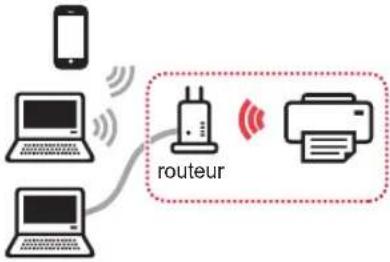 Connexion de l'imprimante directement à votre ordinateur ou à votre smartphone sans routeur sans fil * Connexion de l'imprimante directement à votre ordinateur ou à votre smartphone sans routeur sans fil * | 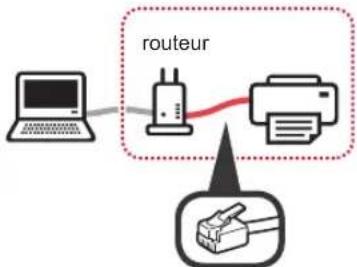 câble réseau câble réseau | 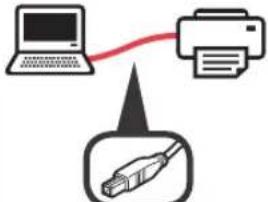 câble USB câble USB |  |
 Touchez Ne pas connecter sur l'écran de sélection de la méthode de connexion. La configuration est terminée. Touchez Ne pas connecter sur l'écran de sélection de la méthode de connexion. La configuration est terminée. | |||
* Il se peut que vous ne parveniez pas à connecter votre smartphone via une connexion sans fil à Internet lorsque l'imprimante est connectée directement au smartphone. Dans ce cas, vous risquez de devoir payer des frais en fonction du contrat avec votre fournisseur de services.
* Jusqu'à 5 périphériques peuvent être connectés directement à l'imprimante via une connexion réseau sans fil.
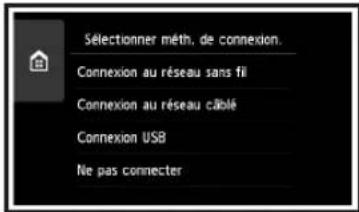
1 Touchez la méthode de connexion de votre imprimante.
text_image
Sélectionner méth. de connexion. Connexion au réseau sans fil Connexion au réseau câblé Connexion USB Ne pas connecterSuivez les instructions à l'écran pour poursuivre la configuration.
Pour les utilisateurs qui sélectionnent Connexion au réseau câblé :
Le connecteur de réseau câblé se trouve à l'arrière de l'imprimante.
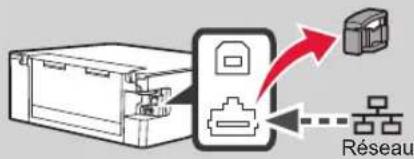
Pour les utilisateurs qui sélectionnent Connexion USB :
Ne branchez pas de câble USB tant que vous n'en recevez pas l'instruction.
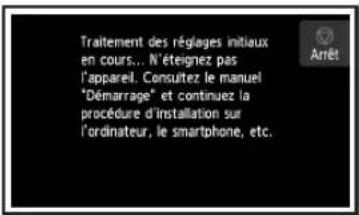
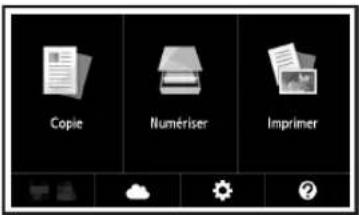
2 Si l'écran suivant s'affiche, passez à la page suivante.
■ Si vous sélectionnez Connexion au réseau sans fil :
text_image
Traitement des réglages initiaux en cours... N'éteignez pas l'appareil. Consultez le manuel "Démarrage" et continuez la procédure d'installation sur l'ordinateur, le smartphone, etc.■ Si vous sélectionnez Connexion au réseau câblé ou Connexion USB :
text_image
Copie Numériser Imprimer2. Connexion avec un ordinateur et un smartphone ou une tablette
Si vous connectez l'imprimante à votre ordinateur et à votre smartphone, connectez-la d'abord à l'ordinateur. Pour connecter l'imprimante uniquement à votre smartphone, reportez-vous à la section « Connexion avec un smartphone », à la page 6.
Connexion avec un ordinateur
Vous devez configurer la connexion pour chaque ordinateur. Poursuivez la configuration à partir de l'étape 1 pour chaque ordinateur. Les procédures suivantes s'appliquent à Windows et à Mac OS.
Si vous utilisez un ordinateur autre que Windows ou Mac OS, par exemple Chrome OS, accédez à « http://canon.com/ijsetup » et suivez les instructions fournies sur le site Web Canon pour configurer votre ordinateur.
1 Sélectionnez une des étapes suivantes A u B pour démarrer le fichier de configuration.
A MacOS Windows
Accès au site Web Canon
Accédez au site Web Canon ci-dessous et cliquez sur Configuration.

text_image
http://canon.com/ijsetupSuivez les instructions à l'écran pour poursuivre la configuration.
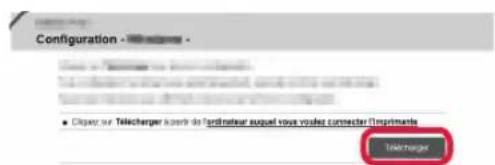
② Si l'écran suivant s'affiche, cliquez sur Télécharger.
text_image
Configuration - Windows - Dise en Pétence sur l'ordontement Tide connections ou d'ordontement de certaines ou non-contrait Télécompteur ou d'ordontement ou d'ordontement ou d'ordontement ou d'ordontement ou d'ordontement ou d'ordontement ou d'ordontement ou d'ordontement ou d'ordontement ou d'ordontement ou d'ordontement ou d'ordontement ou d'ordontement ou d'ordontement ou d'ordontement ou d'ordontement ou d'ordontement ou d'organtou • Départur Télécharger accords de l'ordinateur auquel vous voulez connecter l'impriments Telecharger③ Démarrez le fichier téléchargé.
B Windows
Utilisation du CD d'installation
① Insérez le CD d'installation dans l'ordinateur.
Lorsque vous utilisez Windows 10, Windows 8.1 ou Windows 8 :
② Cliquez sur ou Explorateur de fichiers dans la barre des tâches.
③ Sélectionnez Ce PC ou Ordinateur dans la partie gauche de la fenêtre ouverte.
4 Double-cliquez sur 📄 l'icône CD-ROM dans la partie droite de la fenêtre. * Si le contenu du CD-ROM s'affiche, double-cliquez sur MSETUP4.EXE.
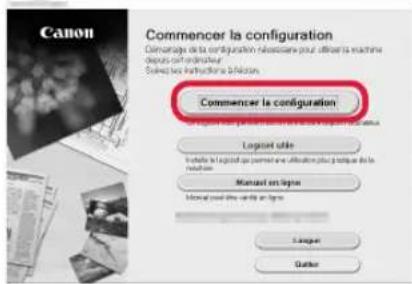
2 Cliquez sur Commencer la configuration.
text_image
Canon Commencer la configuration Commarage de la configuration nécessant pour diffusive machine deput ou ordinateur. Seves les instructions à l'éducation. Commencer la configuration Logpoint utility Le contrôle la logpoint ou permet une utilisation plus indique de la solution. Manual en ligne Manual pour d'une usage en ligne Language GatherSuivez les instructions à l'écran pour poursuivre la configuration.
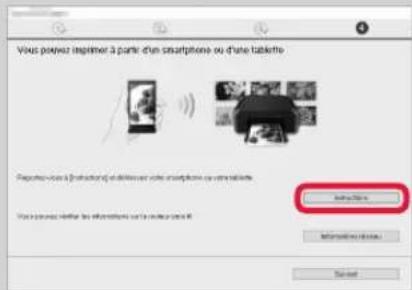
Vous pouvez configurer votre smartphone au cours des étapes.
Dans l'écran suivant, cliquez sur Instructions pour poursuivre la configuration de votre smartphone.
text_image
Vous pouvez imaginer à parte d'un smartphone ou d'une tablette. Propulsion vers à [productant] et diffusive vise smartphones ou une tablette. Pour plus refiner les informations sur la volume here! Subscribers Information Services... Send out* En fonction de vos paramètres, l'écran ci-dessus peut ne pas s'afficher. Dans ce cas, passez à la section « Connexion avec un smartphone » à la page 6 lorsque la connexion avec votre ordinateur est terminée.
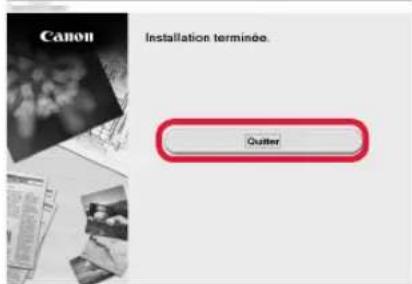
3 Si l'écran suivant s'affiche, cliquez sur Quitter.
text_image
Canon Installation terminée. OutlierLa connexion avec votre ordinateur est terminée. Vous pouvez imprimer à partir de votre ordinateur.
Connexion avec un smartphone
Vous devez configurer la connexion pour chaque smartphone. Poursuivez la configuration à partir de l'étape 1 pour chaque smartphone.
Préparation
• Activez Wi-Fi sur votre smartphone.
- Si vous avez un routeur sans fil, connectez votre smartphone au routeur sans fil.
* Pour le fonctionnement, reportez-vous aux manuels de votre smartphone et du routeur sans fil ou prenez contact avec les fabricants.
1 Installez le logiciel d'application Canon PRINT Inkjet/SELPHY sur votre smartphone.

: Recherchez « Canon PRINT » dans App Store.
Android : Recherchez « Canon PRINT » dans Google Play.
Vous pouvez également accéder au site Web Canon en numérisant le code QR.

2 Vérifiez l'affichage sur l'imprimante.
L'écran s'éteint si aucune action n'est effectuée pendant environ 10 minutes. Touchez l'écran tactile pour afficher l'écran.
■ Si l'écran suivant s'affiche :
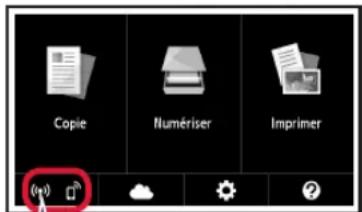
Vérifiez l'icône dans la partie inférieure gauche, puis passez à l'étape A ou B
■ Si l'écran suivant s'affiche :
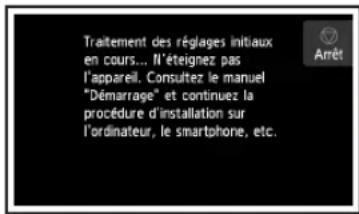
Passez à l'étape B.
text_image
Copie Numériser Imprimer (++)L'icône suivante s'affiche.
(L'imprimante est connectée à un réseau.)


Oui
text_image
Traitement des réglages initiaux en cours... N'éteignez pas l'appareil. Consultez le manuel "Démarrage" et continuez la procédure d'installation sur l'ordinateur, le smartphone, etc.Non (Passez à l'étape B.)
Si paraît, l'imprimante ne peut pas communiquer via une connexion réseau sans fil. Pour plus de détails, accédez à « http://canon.com/ijsetup » pour consulter la section Foire aux questions.



① Touchez le logiciel d'application installé.
② Suivez les instructions à l'écran pour enregistrer l'imprimante.
③ Assurez-vous que l'écran suivant s'affiche.
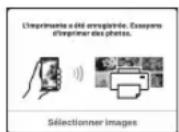
La connexion avec votre smartphone est terminée. Vous pouvez imprimer à partir de votre smartphone.
Pour imprimer des photos, chargez du papier photo. Passez à la section « Chargement de papier photo », à la page 8.

Les procédures ci-dessous varient selon que vous utilisez iOS ou Android. Sélectionnez votre système d'exploitation et poursuivez avec la procédure s'y rapportant.
iOS
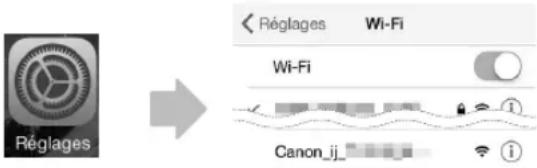
① Touchez Réglages sur l'écran ACCUEIL, puis touchez Canon_ij_XXXX dans les réglages Wi-Fi.
text_image
Réglages Wi-Fi Wi-Fi Canon_ijSi Canon_ij_XXXX n'apparaît pas dans la liste, reportez-vous à la section « Préparation de l'imprimante » ci-dessous pour faire fonctionner l'imprimante, puis répétez l'étape ①.
② Touchez le logiciel d'application installé.
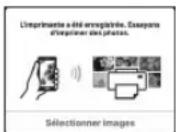
③ Suivez les instructions à l'écran pour enregistrer l'imprimante.
Suivez les instructions à l'écran pour poursuivre la configuration.
Si vous sélectionnez Méthode sél. auto conn. (recommandé) dans l'écran de sélection de la méthode de connexion, la méthode de connexion appropriée est sélectionnée automatiquement selon votre environnement.
④ Assurez-vous que l'écran suivant s'affiche.
Android
① Touchez le logiciel d'application installé.
② Suivez les instructions à l'écran pour enregistrer l'imprimante.
Si le message « L'imprimante n'est pas enregistrée. Configurer l'imprimante ? » ne s'affiche pas, reportez-vous à la section « Préparation de l'imprimante » ci-dessous pour faire fonctionner l'imprimante et attendez qu'un message s'affiche.
Suivez les instructions à l'écran pour poursuivre la configuration.
La méthode de connexion appropriée est sélectionnée selon votre environnement.
③ Assurez-vous que l'écran suivant s'affiche.
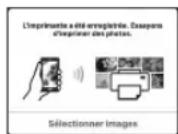
La connexion avec votre smartphone est terminée. Vous pouvez imprimer à partir de votre smartphone.
Pour imprimer des photos, chargez du papier photo. Passez à la section « Chargement de papier photo », à la page 8.
Préparation de l'imprimante
① Touchez sur l'écran tactile de l'imprimante.
② Touchez l'icône dans le coin inférieur gauche de l'écran ACCUEIL.
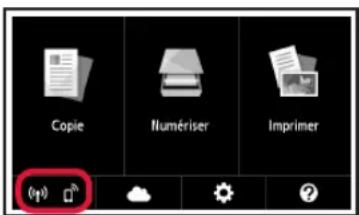
text_image
Copie Numériser Imprimer (q)③ Touchez Oui ou Non.
④ Touchez Param. réseau > Réseau sans fil > Config. du réseau sans fil > Connexion facile sans fil.
⑤ Touchez Oui.
⑥ Revenez au fonctionnement de votre smartphone.
Chargement de papier photo
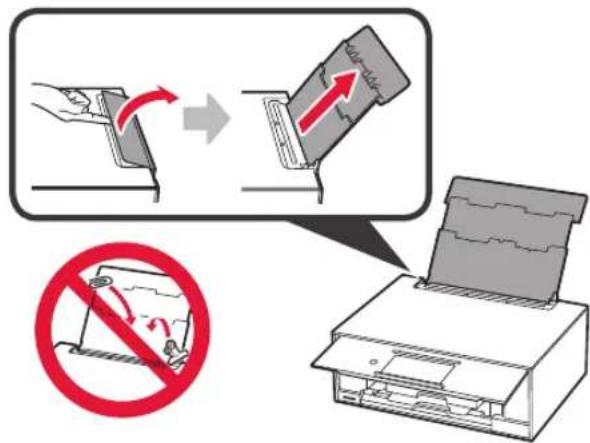
Chargez du papier photo dans le réceptacle arrière.
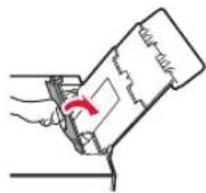
1 Ouvrez le couvercle du réceptacle arrière et retirez le support papier.
2 ① Ouvrez le couvercle de la fente d'alimentation.
② Faites glisser le guide papier de droite vers l'extrémité.
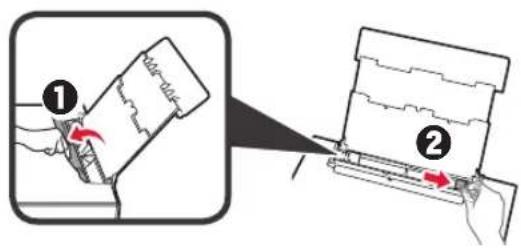
3 ① Chargez plusieurs feuilles de papier photo face à imprimer vers le haut.
② Faites glisser le guide papier droit de manière à l'aligner avec le côté de la pile de papier.
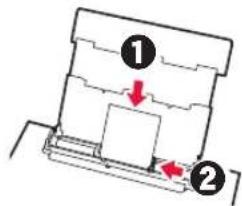
4 Fermez le couvercle de la fente d'alimentation. Lisez le message sur l'écran de l'imprimante et enregistrez les informations du papier chargé.
Impression de photos enregistrées sur une carte mémoire
Vous pouvez facilement imprimer des photos enregistrées sur une carte mémoire.
1 Assurez-vous que l'imprimante est sous tension.
2 Chargez plusieurs feuilles de papier photo.
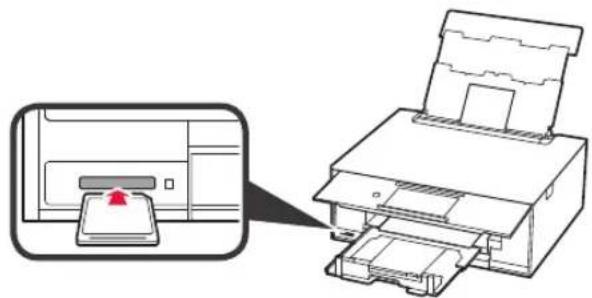
3 Insérez la carte mémoire dans l'emplacement de carte.
4 Sélectionnez des photos à imprimer.
5 Touchez le bouton Couleur.
L'imprimante lance l'impression.
4 ① Bevestig de cassetteklep.
② Plaats de cassette.
Rendez-vous sur le site Web
Ga naar de website
Visite o site
Lire le manuel en ligne