EnkelManual
Pixma TS9000 - Skriver CANON - Gratis bruksanvisning og manual
Finn enhetens veiledning gratis Pixma TS9000 CANON i PDF-format.



Brukerspørsmål om Pixma TS9000 CANON
0 spørsmål om dette apparatet. Svar på dem du kjenner, eller still ditt eget.
Still et nytt spørsmål om dette apparatet
Last ned instruksjonene for din Skriver i PDF-format gratis! Finn veiledningen din Pixma TS9000 - CANON og ta den elektroniske enheten tilbake i hendene. På denne siden er alle dokumenter som er nødvendige for bruken av enheten din publisert. Pixma TS9000 av merket CANON.
BRUKSANVISNING Pixma TS9000 CANON
Tilslutning med computer og smartphone/tablet......side5
Når skriveren starter å skrive ut, åpnes betjeningspanelet automatisk, og papirutmatingsbrettet kommer ut. Sørg for at det ikke er noen hindringer foran skriveren.
Fyll bara på fotopapper i det bakre facket.
Ved fremgangsmåter merket med ikonet kan du se opplæringsvideoer om hvordan du installerer skriveren, ved å gå til følgende URL-adresse eller ved å skanne QR-kodene.
http://canon.com/ijsetup

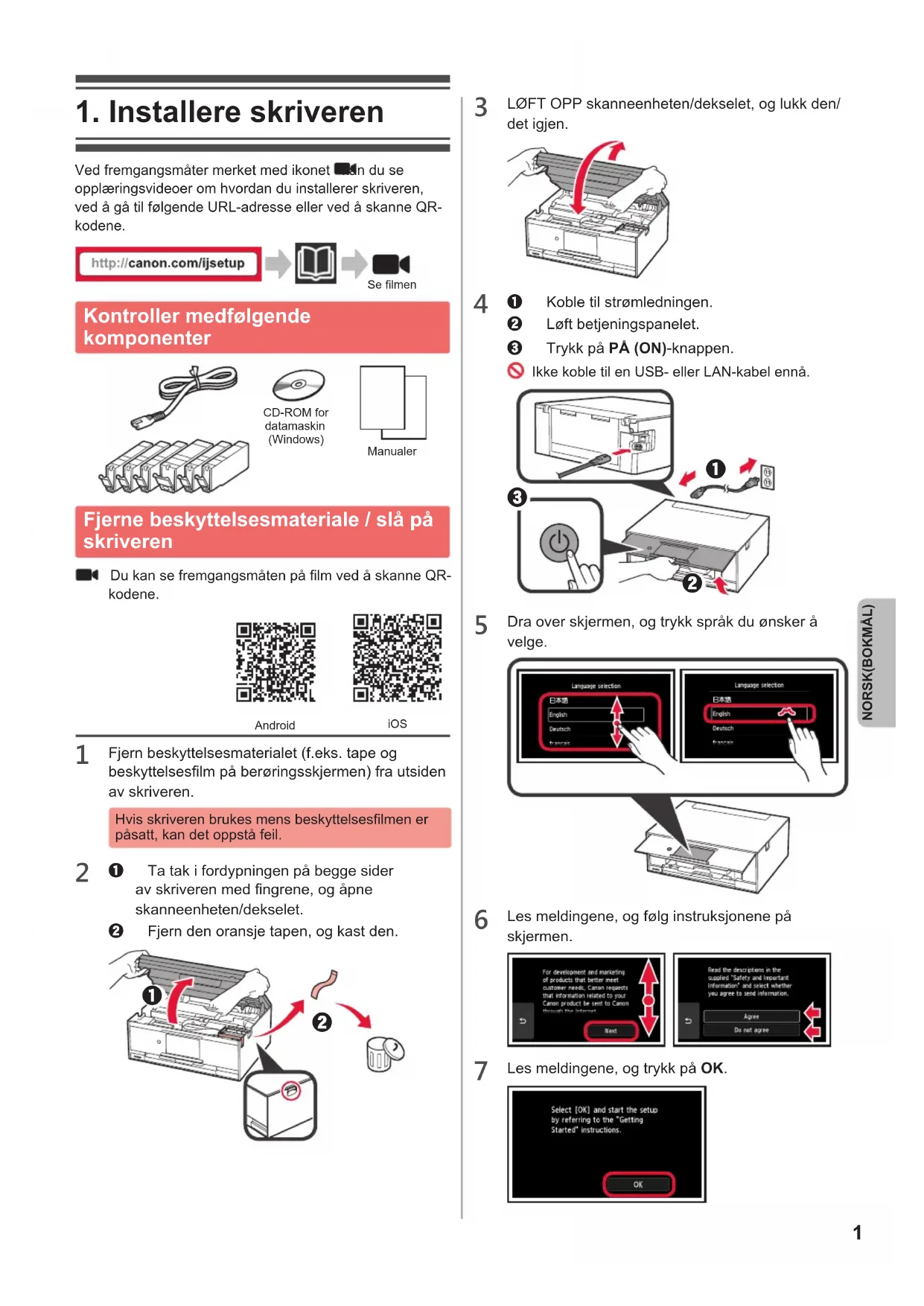
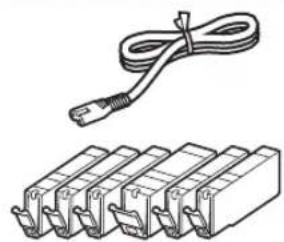
Kontroller medfølgende komponenter
1 Fjern beskyttelsesmaterialet (f.eks. tape og beskyttelsesfilm på berøringsskjermen) fra utsiden av skriveren.
Hvis skriveren brukes mens beskyttelsesfilmen er påsatt, kan det oppstå feil.
2 ① Ta tak i fordypningen på begge sider av skriveren med fingrene, og åpne skanneenheten/dekselet.
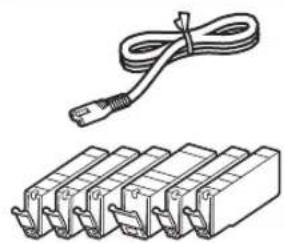
3 L∅FT OPP skanneenheten/dekselet, og lukk den/det igjen.
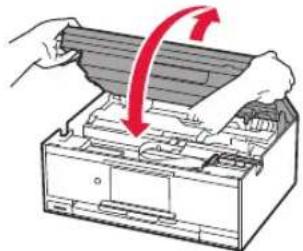
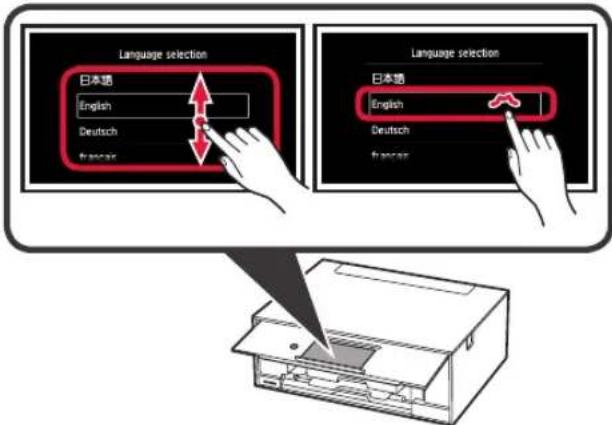
5 Dra over skjermen, og trykk språk du ønsker å velge.
text_image
Language selection 日本語 English Deutsch francas Language selection 日本語 English Deutsch francas6 Les meldingene, og følg instruksjonene på skjermen.
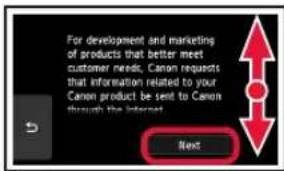
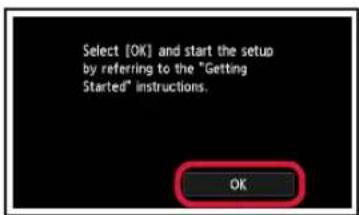
7 Les meldingene, og trykk på OK.
Ikke rør skrivehodeholderen (A) før den stanser av seg selv.
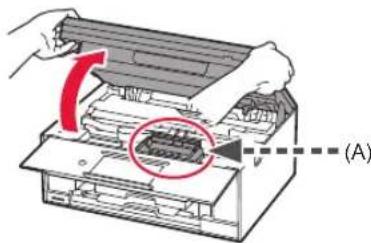
Fjern all oransje tape.
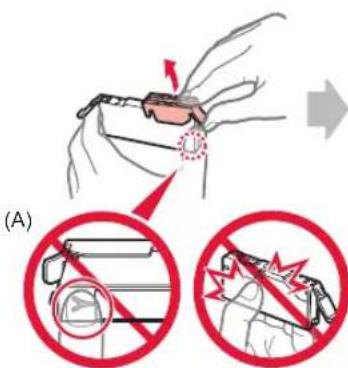
3 Ta tak i det oransje lokket, og fjern det FORSIKTIG.
(A) Ikke trykk på begge sider av blekktanken mens det Y-formede luftehullet er blokkert.
(B) Ikke rør.
text_image
(A)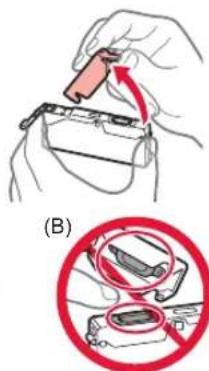
text_image
(B)4 Sett blekktanken inn i skrivehodeholderen, og skyv den bestemt ned til den klikker på plass.
Når lampen begynner å lyse, installerer du neste blekktank.
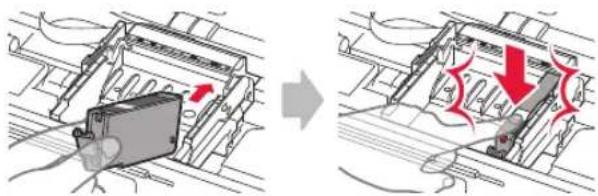
6 L∅FT OPP skanneenheten/dekselet, og lukk den/det igjen.

Hvis det vises en feilmelding, kontrollerer du at blekktankene er riktig installert.
Legge inn papir/justere skrivehodet
Du kan se fremgangsmåten på film ved å skanne QR-kodene.
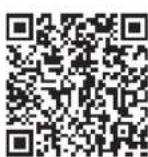
Android iOS
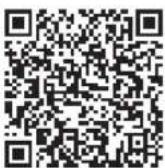
Skriv ut et mønster for justering av skrivehodet og skann det for å oppnå et bedre utskriftsresultat.
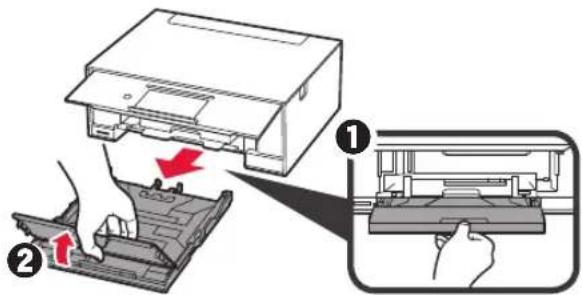
1 ① Trekk ut kassetten.
② Fjern kassettdekselet.
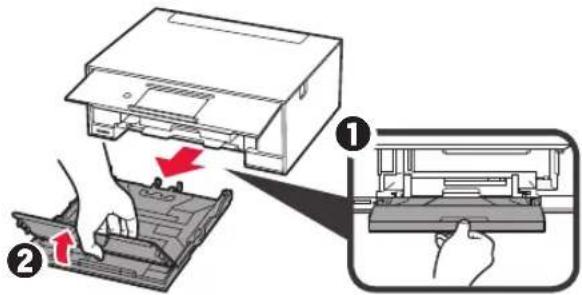
2 ① Trekk ut kassetten forover mens du trykker inn läsen på kassetten.
② Åpne papirførerne, og juster deretter føreren foran merket LTR eller A4.
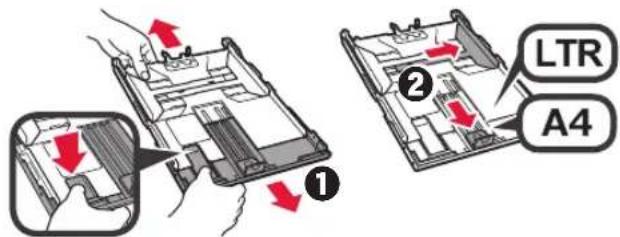
text_image
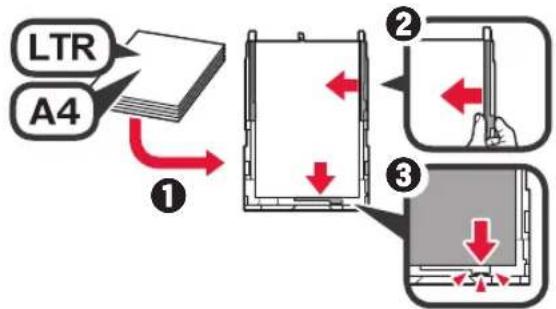
① ② LTR A43 ① Legg inn flere ark vanlig papir med utskriftssiden ned.
② Skyv den høyre papirføreren slik at den ligger inntil siden på papirstabelen.
③ Juster papirstabelen med papirføreren foran.
flowchart
graph TD
    A["LTR"] --> B["A4"]
    B --> C["①"]
    C --> D["②"]
    D --> E["③"]
    E --> F["③"]
    style A fill:#f9f,stroke:#333
    style B fill:#ccf,stroke:#333
    style C fill:#cfc,stroke:#333
    style D fill:#fcc,stroke:#333
    style E fill:#cff,stroke:#333
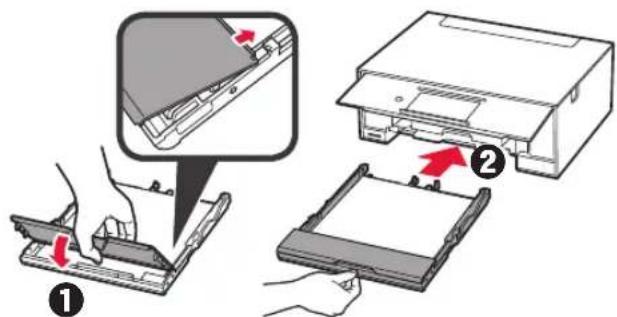
4 ① Sett på kassettdekselet.
② Sett inn kassetten.
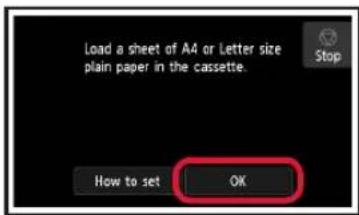
5 Les meldingene, og trykk på OK.
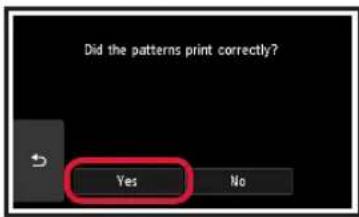
6 Når mønsteret for justering av skrivehodet er skrevet ut, trykker du på Ja (Yes).
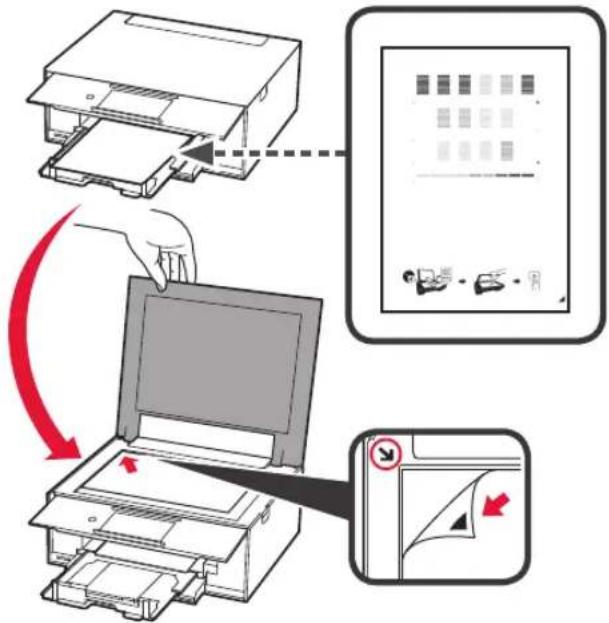
7 Følg instruksjonene på skjermen for hvordan du legger mønsteret på glassplaten.
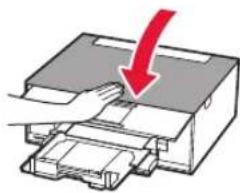
8 Lukk dokumentdekselet, og følg deretter instruksjonene på skjermen for när du kan trykke på OK.
9 Trykk på OK hvis følgende skjermbilde kommer opp.
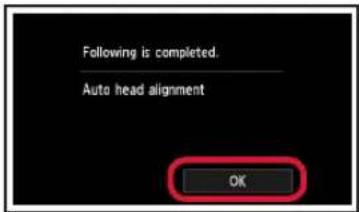
Justeringen av skrivehodet er nå fullført.
Velge tilkoblingsmetode for skriveren
Tilkoblingsmetoden vil variere avhengig av hvordan du bruker skriveren. Velg metode for tilkobling av skriveren etter tabellen nedenfor. I beskrivelsen nedenfor brukes smarttelefon både om smarttelefoner og nettbrett.
| Bruke skriveren koblet til datamaskin eller smarttelefon Bruke skriveren | uten å koble den til andre enheter | ||
| Trådløs LAN-tilkobling (Wireless LAN connection) | Kablet LAN-tilkobling (Wired LAN connection) | USB-tilkobling (USB connection) | Ikke koble til (Do not connect) |
Koble skriveren til datamaskin eller smarttelefon via en trådløs ruter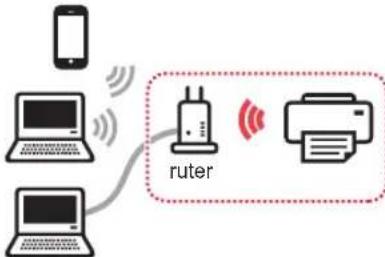 Koble skriveren til datamaskin eller smarttelefon direkte uten en trådløs ruter * Koble skriveren til datamaskin eller smarttelefon direkte uten en trådløs ruter * | 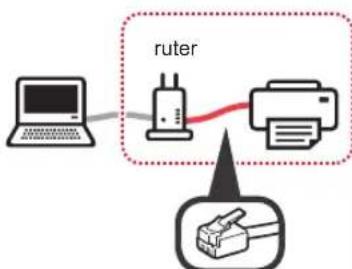 LAN-kabel LAN-kabel | 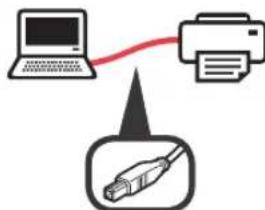 USB-kabel USB-kabel |  |
 Trykk på Ikke koble til (Do not connect) på skjermbildet for valg av tilkoblingsmetode. Oppsettet er nå ferdig. Trykk på Ikke koble til (Do not connect) på skjermbildet for valg av tilkoblingsmetode. Oppsettet er nå ferdig. | |||
* Det er ikke sikkert at du kan koble en smarttelefon trädløst til Internett mens du kobler skriveren direkte til smarttelefonen. Avhengig av abonnementsavtalen du har inngått med tjenesteleverandøren, kan det påløpe ekstrakostnader.
* Inntil 5 enheter kan kobles direkte til skriveren via en trådløs LAN-tilkobling.
1 Trykk på ønsket tilkoblingsmetode for skriveren.
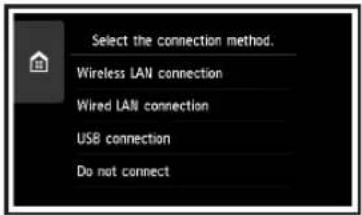
Følg instruksjonene på skjermen for å fortsette med installasjonen.
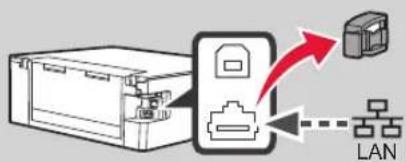
Hvis du velger Kablet LAN-tilkobling (Wired LAN connection):
Kablet LAN-tilkobling befinner seg på baksiden av skriveren.
flowchart
graph TD
    A["Printer"] -->|Signal| B["Rout"]
    B --> C["Router"]
    C --> D["LAN"]
    style A fill:#f9f,stroke:#333
    style B fill:#ccf,stroke:#333
    style C fill:#cfc,stroke:#333
    style D fill:#fcc,stroke:#333
2 Hvis følgende skjermbilde vises, går du videre til neste side.
■ Hvis du velger Trådløs LAN-tilkobling (Wireless LAN connection):
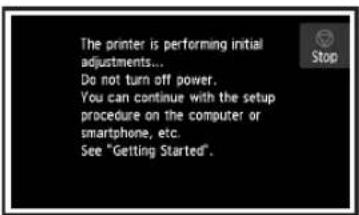
Du må konfigurere tilkobling for hver datamaskin. Fortsett med installasjonen fra trinn 1 for hver datamaskin.
Fremgangsmåtene for Windows og Mac OS er beskrevet nedenfor.
Hvis du bruker en datamaskin uten Windows eller Mac OS, for eksempel Chrome OS, går du til "http://canon.com/ijsetup" og følger deretter instruksjonene på Canons nettsted for å konfigurere datamaskinen.
1 Velg trinnet Aller for å starte installasjonsfilen.
A MacOS Windows
Gå til Canons nettsted
① Gå til Canon-nettstedet angitt nedenfor, og klikk på Oppsett.

text_image
http://canon.com/ijsetupFølg instruksjonene på skjermen for å fortsette med installasjonen.
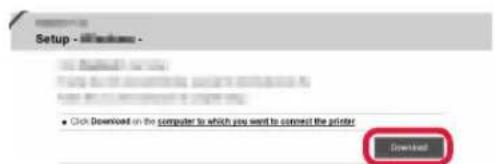
② Klikk på Last ned hvis følgende skjermbilde kommer opp.
Bruke installerings-CD
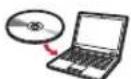
① Sett inn installerings-CD-en i datamaskinen.
Når du bruker Windows 10, Windows 8.1 eller Windows 8:
② Klikk på eller Filutforsker (File Explorer) på oppgavelinjen.
③ Velg Denne PC-en (This PC) eller Datamaskin (Computer) til venstre i vinduet som åpnes.
④ Dobbeltklikpå CD-ROM-ikonet til høyre i vinduet.
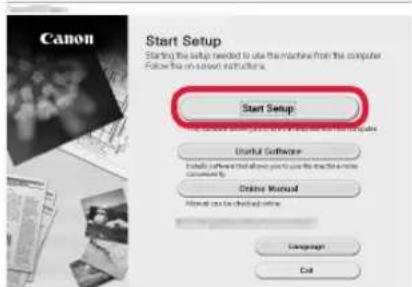
2 Klikk på Start oppsett (Start Setup).
Følg instruksjonene på skjermen for å fortsette med installasjonen.
Du kan konfigurere smarttelefon underveis i trinnene.
I skjermbildet nedenfor klikker du på Instruksjoner (Instructions) for å fortsette med konfigureringen av smarttelefonen.
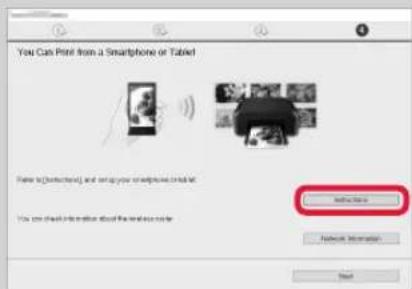
* Avhengig av innstillingene du har valgt, er det ikke sikkert at skjermbildet ovenfor blir vist. I så fall fullfører du tilkoblingen til datamaskinen, og fortsetter deretter til "Koble til smarttelefon" på side 6.
3 Klikk på Avslutt (Exit) hvis følgende skjermbilde kommer opp.
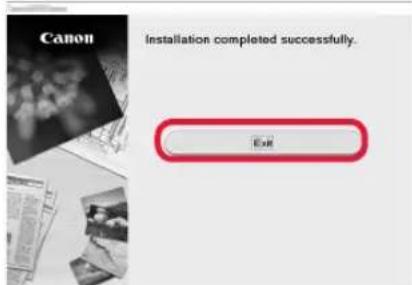
Datamaskinen er nå tilkoblet. Du kan skrive ut fra datamaskinen.
Du må konfigurere tilkobling for hver smarttelefon. Fortsett med installasjonen fra trinn 1 for hver smarttelefon.
Forberedelse
Hvis det går 10 minutter uten at du utfører noen handlinger, vil skjermen bli slått av. Du kan slå på skjermen igjen ved å trykke på berøringsskjermen.
■ Hvis følgende skjermbilde vises:
Kontroller ikonet nede til venstre, og fortsett deretter til A eller B
■ Hvis følgende skjermbilde vises: Fortsett til B.
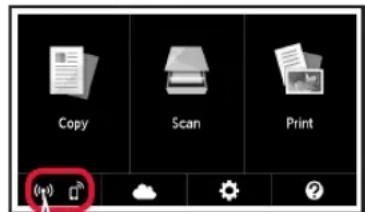
Følgende ikon vises.
Nei (Fortsett til B.)
Hvis 📞es, kan ikke skriveren kommunisere gjennom trådløs LAN-tilkobling. Se "http://canon.com/ijsetup" og Vanlige spørsmål hvis du ønsker mer informasjon.

iOS
Android
① Trykk på den installerte programvaren.
② Følg instruksjonene på skjermen for å registrere skriveren.
③ Kontroller at følgende skjermbilde vises.
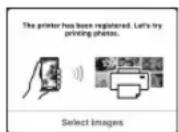
Fremgangsmåten nedenfor vil variere avhengig av om du bruker iOS eller Android. Velg operativsystem, og gå fremgangsmåten for det aktuelle systemet.
iOS
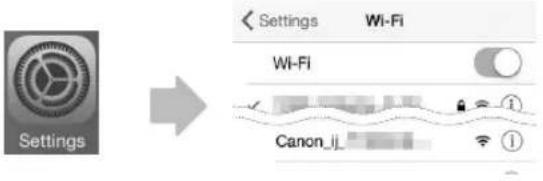
① Trykk på Innstillinger (Settings) på startskjermbildet, og trykk så på Canon_ij_XXXX i Wi-Fi-innstillingene.
text_image
Settings Settings Wi-Fi Wi-Fi Canon_ij ① ①Hvis Canon_ij_XXXX ikke vises på listen, se "Forberedelse av skriveren" under for å betjene skriveren, og gjenta deretter trinn ①.
② Trykk på den installerte programvaren.
③ Følg instruksjonene på skjermen for å registrere skriveren.
Følg instruksjonene på skjermen for å fortsette med installasjonen.
Hvis du velger Autovalg-tilkoblingsmetode (anbefales) (Auto Select Conn. Method (recommended)) i skjermbildet for valg av tilkoblingsmetode, vil egnet tilkoblingsmetode blir valgt avhengig av utstyrssammensetningen.
④ Kontroller at følgende skjermbilde vises.
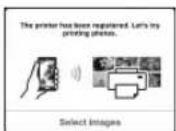
Android
① Trykk på den installerte programvaren.
② Følg instruksjonene på skjermen for å registrere skriveren.
Hvis meldingen "Skriver er ikke registrert. Utføre skriveroppsett? (Printer is not registered. Perform printer setup?)" ikke vises, se "Forberedelse av skriveren" nedenfor for å betjene skriveren, og vent deretter til en melding vises.
Følg instruksjonene på skjermen for å fortsette med installasjonen.
Egnet tilkoblingsmetode blir valgt avhengig av utstyrssammensetningen.
③ Kontroller at følgende skjermbilde vises.
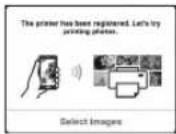
Forberedelse av skriveren
① Trykk på på skriverens berøringsskjerm.
② Trykk på ikonet nederst til venstre i HJEMskjermbildet.
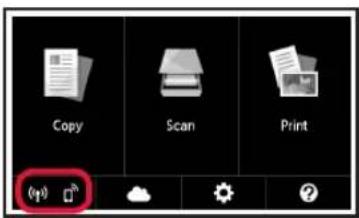
③ Trykk på Ja (Yes) eller Nei (No).
4 Trykk på LAN-innstill. (LAN settings) > Trådløst LAN (Wireless LAN) > Trådløst LAN-oppsett (Wireless LAN setup) > Enkel trådløs tilkobling (Easy wireless connect).
⑤ Trykk på Ja (Yes).
⑥ Gå tilbake til smarttelefonen.
Legge i fotopapir
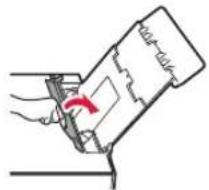
Fotopapir skal legges i bakskuffen.
1 Apne bakskuffdekselet, og trekk ut papirstøtten.
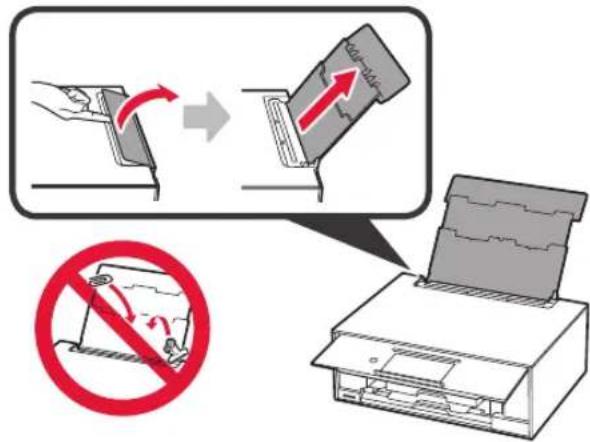
② Dra den høyre papirføreren til enden.
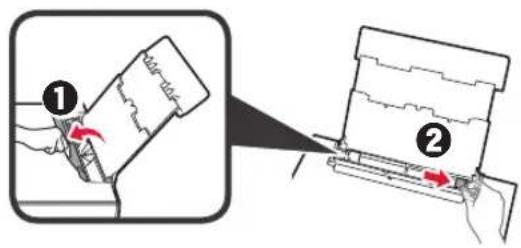
3 ① Legg inn flere ark fotopapir med utskriftssiden opp.
② Skyv den høyre papirføreren slik at den ligger inntil siden på papirstabelen.
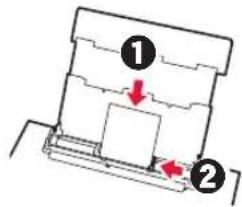
Les meldingen på skriverskjermbildet, og registrer informasjonen om papiret som er lagt i.
Skrive ut bilder som er lagret på et minnekort
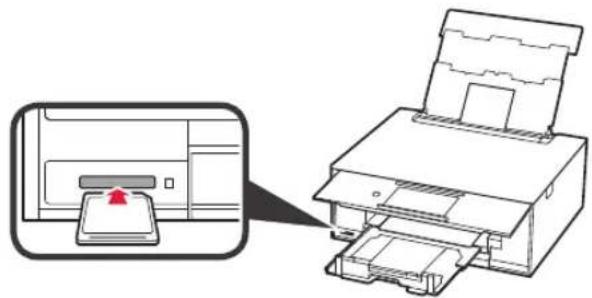
Du kan skrive ut bilder som er lagret på et minnekort med enkle operasjoner.
1 Kontroller at skriveren er slått på.
2 Legg i flere ark fotopapir.
3 Sett inn minnekortet i kortsporet.
Kontrollér medfølgende elementer
② Fjern beskyttelsesfilmen.
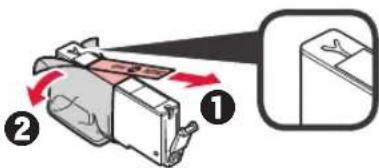
② Fjern kassettedækslet.
2. Tilslutning med computer og smartphone/tablet
Tilslutning med computer
Du skal have en forbindelse sat op for hver computer.
Fortsæt setup fra trin 1 for hver computer.
Tilslutning med smartphone
Du skal have en forbindelse sat op for hver smartphone. Fortsæt setup fra trin 1 for hver smartphone.
Forberedelse
Tilslutningen til din smartphone er nu fuldført. Du kan udskrive fra din smartphone.
Tilslutningen til din smartphone er nu fuldført. Du kan udskrive fra din smartphone.