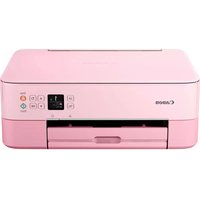
Pixma TS5352A - Skriver CANON - Gratis bruksanvisning og manual
Finn enhetens veiledning gratis Pixma TS5352A CANON i PDF-format.


| Produkttype | Multifunksjons blekkskriver |
| Merke | Canon |
| Modell | Pixma TS5352A |
| Mål (L x B x H) | Omtrent 435 x 370 x 195 mm |
| Vekt | Omtrent 6,3 kg |
| Strømforsyning | 100-240 V AC, 50/60 Hz |
| Strømforbruk (hvilemodus) | Omtrent 1,0 W |
| Strømforbruk (utskrift) | Omtrent 10 W |
| Hovedfunksjoner | Utskrift, kopiering, skanning |
| Utskriftsteknologi | Blekkskriver (FINE-patroner farge og svart) |
| Maksimal utskriftsoppløsning | 4800 x 1200 dpi |
| Utskriftshastighet (svart) | Opptil 11 ipm |
| Utskriftshastighet (farge) | Opptil 6 ipm |
| Papirtyper som støttes | Vanlig papir, fotopapir, konvolutter |
| Kapasitet mater | Kassett: 100 ark (vanlig papir), bakre skuff: 20 ark (fotopapir) |
| Tilkoblingsmuligheter | Wi-Fi, USB 2.0 |
| Skjerm | Monokrom LCD 1,5 tommer |
| Skanner | Flatskanner |
| Vedlikehold og rengjøring | Rengjøring av skrivehoder via menyen, bruk lofrie kluter for utsiden |
| Sikkerhet | Må ikke utsettes for fuktighet, koble fra før rengjøring, bruk kun Canon-patroner |
| Reservedeler og reparerbarhet | FINE-patroner (PG-560XL svart, CL-561XL farge), avtakbar strømledning |
| Generell informasjon | Designet for hjemmebruk, kompatibel med Windows og macOS, Canon PRINT-app for mobil |
Ofte stilte spørsmål - Pixma TS5352A CANON
Brukerspørsmål om Pixma TS5352A CANON
0 spørsmål om dette apparatet. Svar på dem du kjenner, eller still ditt eget.
Still et nytt spørsmål om dette apparatet
Last ned instruksjonene for din Skriver i PDF-format gratis! Finn veiledningen din Pixma TS5352A - CANON og ta den elektroniske enheten tilbake i hendene. På denne siden er alle dokumenter som er nødvendige for bruken av enheten din publisert. Pixma TS5352A av merket CANON.
BRUKSANVISNING Pixma TS5352A CANON
Les Sikkerhetsinformasjon og viktig informasjon (tillegg) først.
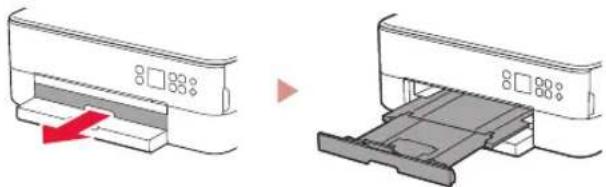
6 Dra ut utmatningsfacket.
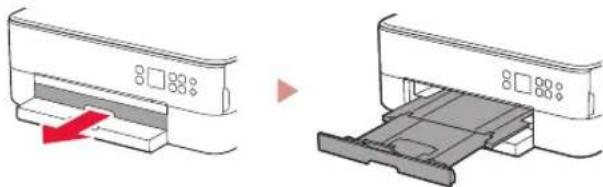
Fotopapper kan endast fyllas på i det bakre facet.
• Strømledning
• Installerings-CD-ROM for Windows
- Sikkerhetsinformasjon og viktig informasjon
• Komme i gang (denne manualen)
2. Fjerne beskyttelsesmateriale
1 Fjern og kast eventuelt beskyttelsesmateriale og oransje tape.
2 Åpne skanneenheten/dekselet, fjern og kast den oransje tapen og beskyttelsesmaterialet inni.
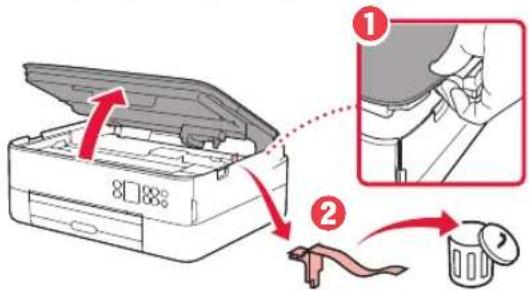
- Åpne skanneenheten/dekselet helt, og lukk den/det igjen.
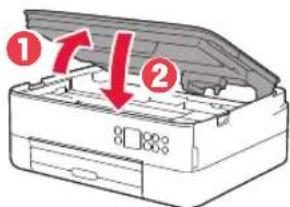
⚠ Forsiktig!
Pass på fingrene.
3. Slå på skriveren
Viktig!
Ikke koble til andre kabler på dette tidspunktet.
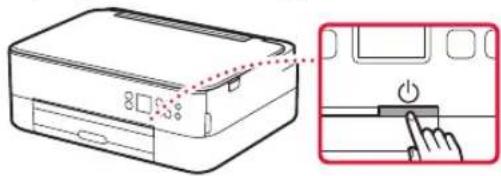
2 Trykk på PÅ (ON)-knappen.
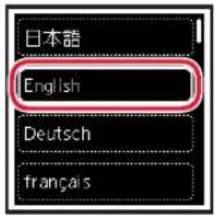
3 Bruk knappene ▲, ▼ og OK for å velge et språk.
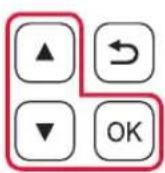
▼
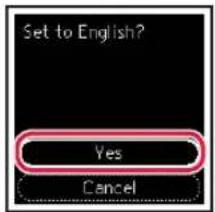
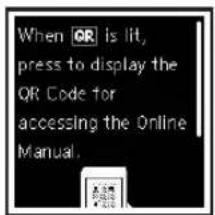
5 Bruk knappene ▲ og ▼ til å kontrollere innholdet på skjermen, og trykk deretter på OK-knappen.
Ikke berør FINE-kassettholderen før den slutter å bevege seg.
2 Ta tak i og åpne låsedekselet for blekkassetter på venstre side.
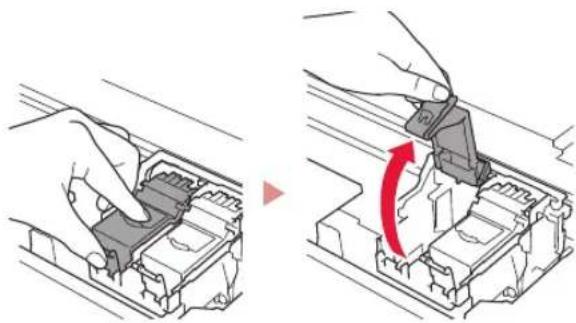
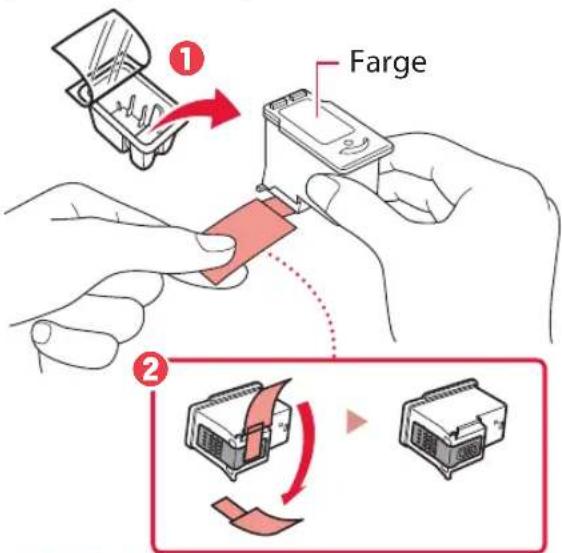
3 Ta FINE-kassetten for farge ut av beholderen og fjern beskyttelsestapen.
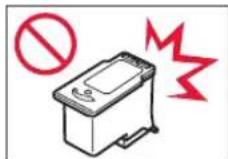
Ikke dunk FINE-kassetten. Dette kan gjøre at det oppstår feil.
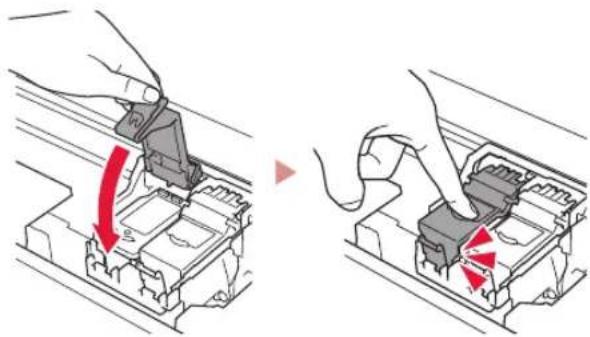
5 Skyv godt ned låsedekselet for blekkassetter til det klikker på plass for å lukke det helt.
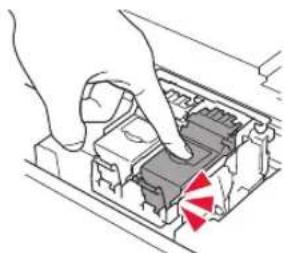
6 Gjenta trinn 2 til 5 og installer den svarte FINE-kassetten også, på høyre side.
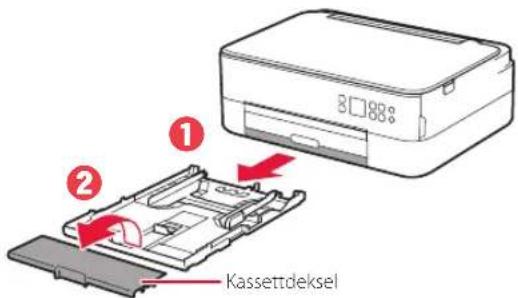
2 Fjern kassetten fra skriveren og fjern kassettdekselet.
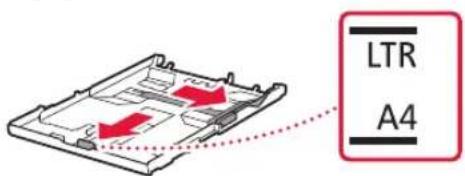
3 Dra fra hverandre papirførerne.
- Skyv høyre papirfører mot høyre kant. Juster fremre papirfører med Letter- eller A4-merket.
4 Legg i papir.
- Legg inn 2 ett eller flere ark vanlig papir i Letter- eller A4-format med utskriftssiden ned.
- Plasser papiret mot fremre papirfører, og juster høyre papirfører ut fra bredden på papiret.
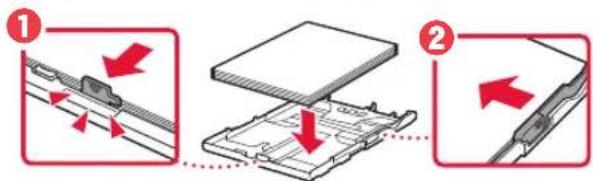
- Sjekk at alt ser ut som på skjemaet sett fra siden.
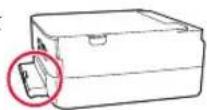
6 Trekk ut papirutmatingsbrettet.
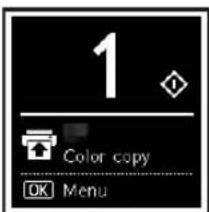
9 Sjekk at følgende skjermbilde vises.
Oppsett er nå fullført hvis du ønsker å bruke skriveren uten tilkobling til andre enheter.
Hvis du bruker flere datamaskiner, utfører du disse trinnene på hver datamaskin.
1 Åpne Canon-nettstedet fra en datamaskin.
https://ij.start.canon
Følgende trinn gjelder Windows- (bortsett fra Windows 10 in S mode) og macOS-brukere. Ved bruk av et annet operativsystem fortsetter du oppsettet ved i stedet å følge instruksjonene på skjermen.
6 Klikk på Last ned.
7 Kjør den nedlastede filen.
8 Klikk på Start oppsett (Start Setup).
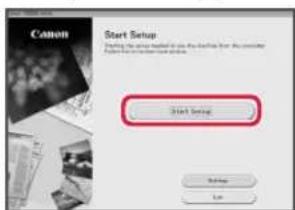
9 Følg instruksjonene på skjermen.
• Disse operasjonene kan ta litt tid.
- Se "6-b. Koble til en smarttelefon" på side 5 hvis du i tillegg vil koble til en smarttelefon.
Bruke installerings-CD-ROM for Windows
Dobbeltklik på EasySetup.exe på CD-en, og fortsett deretter fra trinn 3. Hvis du ikke har internettforbindelse, kan du åpne win-mappen på CD-en og dobbeltklik på SETUP.exe. Dette installerer skriverdriveren.
6-b
Hvis du bruker flere smarttelefoner, utfører du disse trinnene på hver smarttelefon.
Klargjør følgende før du starter.
Se manualene for smarttelefonen og den trådløse ruteren for å få flere detaljer.
1 Installer "Canon PRINT Inkjet/SELPHY"-appen på smarttelefonen.
- Skann QR-koden til høyre for å få tilgang til Canon-nettstedet, og last deretter ned appen.
2 Åpne den installerte appen.
3 Følg instruksjonene på skjermen i appen for å legge til skriveren.
Se "Legge i fotopapir" på side 6 for mer informasjon om hvordan du skriver ut bilder.
Legge i fotopapir
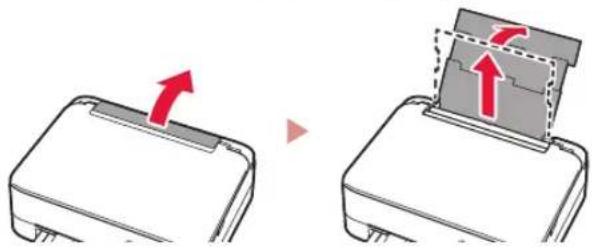
Fotopapir kan kun legges i baskuffen.
1 Åpne baskuffdekselet, og forleng papirstøtten.
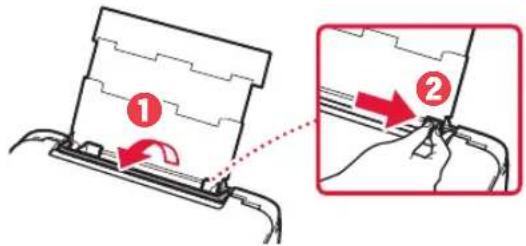
2 Åpne spordekselet for mating og skyv høyre papirfører helt mot høyre.
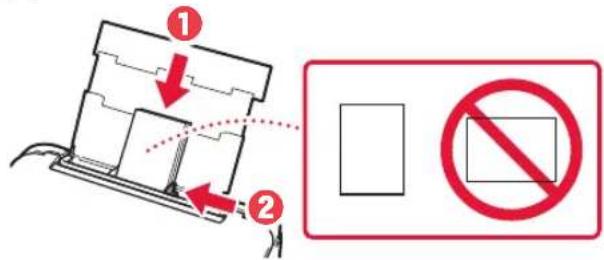
3 Legg inn flere ark med fotopapir med utskriftssiden opp, og skyv papirføreren fra siden mot kanten på papirstabelen.
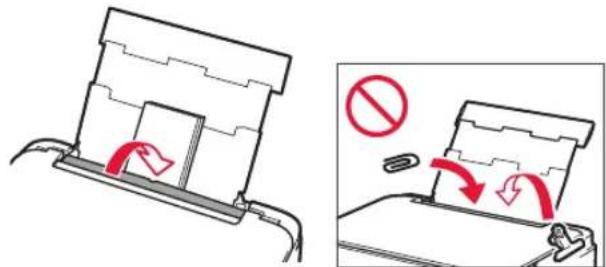
- Følg instruksjonene på skjermen for å angi informasjon for papiret som er lagt inn.
1 Slå på skriveren.
2 Legg inn vanlig papir i Letter- eller A4-størrelse.
3 Åpne dokumentdekselet og plasser dokumentet med utskriftssiden ned på platen. Juster dokumentet etter justeringsmerket (
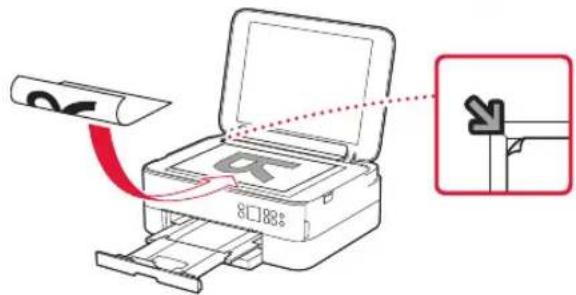
8 Trykk på Start-knappen.
Konfigurere printeren
1. Aeskens indhold
• FINE-patroner
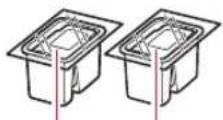
Farve Sort
2 Fjern kassetten fra printeren, og fjern kassettedækslet.
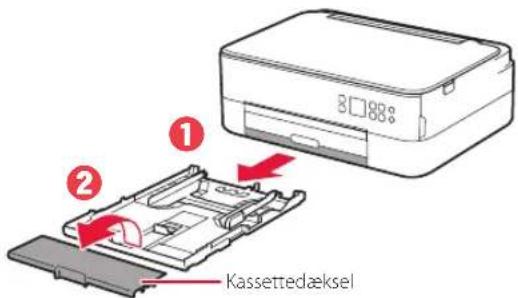
3 Skub papirstyrene fra hinanden.
Forbered følgende inden start.
1 Installer appen "Canon PRINT Inkjet/SELPHY" på din smartphone.

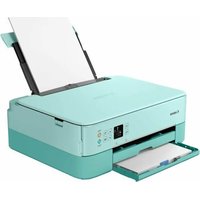
- Dra ut utmatningsfacket.
- Fjerne beskyttelsesmateriale
- Slå på skriveren
- Ta tak i og åpne låsedekselet for blekkassetter på venstre side.
- Ta FINE-kassetten for farge ut av beholderen og fjern beskyttelsestapen.
- Skyv godt ned låsedekselet for blekkassetter til det klikker på plass for å lukke det helt.
- Gjenta trinn 2 til 5 og installer den svarte FINE-kassetten også, på høyre side.
- Fjern kassetten fra skriveren og fjern kassettdekselet.
- Dra fra hverandre papirførerne.
- Legg i papir.
- Trekk ut papirutmatingsbrettet.
- Sjekk at følgende skjermbilde vises.
- 6-b
- Klargjør følgende før du starter.
- Legge i fotopapir
- Konfigurere printeren
- Aeskens indhold
- Fjern kassetten fra printeren, og fjern kassettedækslet.
- Skub papirstyrene fra hinanden.
- Forbered følgende inden start.
Merke : CANON
Modell : Pixma TS5352A
Kategori : Skriver