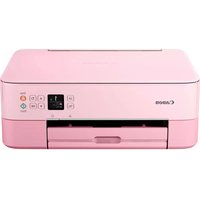
Pixma TS5352A - Impresora CANON - Manual de uso y guía de instrucciones gratis
Encuentra gratis el manual del aparato Pixma TS5352A CANON en formato PDF.


| Tipo de producto | Impresora multifuncional de inyección de tinta |
| Marca | Canon |
| Modelo | Pixma TS5352A |
| Dimensiones (L x A x Al) | Aproximadamente 435 x 370 x 195 mm |
| Peso | Aproximadamente 6,3 kg |
| Alimentación | 100-240 V CA, 50/60 Hz |
| Consumo eléctrico (en espera) | Aproximadamente 1,0 W |
| Consumo eléctrico (impresión) | Aproximadamente 10 W |
| Funciones principales | Impresión, copia, digitalización |
| Tecnología de impresión | Inyección de tinta (cartuchos FINE color y negro) |
| Resolución máxima de impresión | 4800 x 1200 dpi |
| Velocidad de impresión (negro) | Hasta 11 ipm |
| Velocidad de impresión (color) | Hasta 6 ipm |
| Tipo de papel compatible | Papel normal, papel fotográfico, sobres |
| Capacidad de la bandeja de alimentación | Bandeja: 100 hojas (papel normal), receptáculo trasero: 20 hojas (papel fotográfico) |
| Conectividad | Wi-Fi, USB 2.0 |
| Pantalla | LCD monocromo de 1,5 pulgadas |
| Digitalización | Escáner de cama plana |
| Mantenimiento y limpieza | Limpieza de cabezales de impresión desde el menú, uso de paños que no suelten pelusa para el exterior |
| Seguridad | No exponer a la humedad, desconectar antes de limpiar, usar solo cartuchos Canon |
| Piezas de repuesto y reparabilidad | Cartuchos FINE (PG-560XL negro, CL-561XL color), cable de alimentación removible |
| Información general | Diseñado para uso doméstico, compatible con Windows y macOS, aplicación Canon PRINT para móvil |
Preguntas frecuentes - Pixma TS5352A CANON
Preguntas de los usuarios sobre Pixma TS5352A CANON
0 pregunta sobre este aparato. Responde a las que conoces o haz la tuya.
Hacer una nueva pregunta sobre este aparato
Descarga las instrucciones para tu Impresora en formato PDF gratis! Encuentra tus instrucciones Pixma TS5352A - CANON y toma tu dispositivo electrónico nuevamente en la mano. En esta página están publicados todos los documentos necesarios para el uso de su dispositivo. Pixma TS5352A de la marca CANON.
MANUAL DE USUARIO Pixma TS5352A CANON
Lea primero Información de seguridad e información importante (apéndice).
Instalación de la impresora......página 1
Conexión con un ordenador, teléfono inteligente o tableta......página 4
Cómo sujetar la impresora
2 Abra o aplicativo instalado.
Para imprimir fotos, consulte "Colocando Papel Fotográfico" na página 6.
Colocando Papel Fotográfico
Instalación de la impresora
1. Contenido de la caja
- Cartuchos FINE
- Cable de alimentación
- CD-ROM de instalación para Windows
- Información de seguridad e información importante
• Guía de inicio (este manual)
2. Retirar los materiales de protección
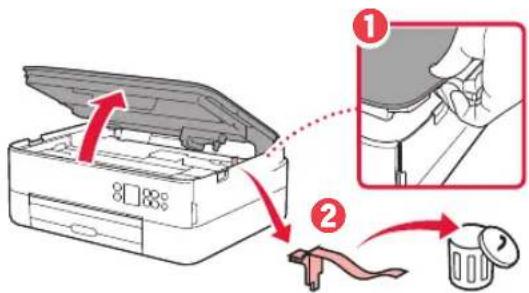
1 Retire y tire los materiales de protección y la cinta naranja.
2 Abra la cubierta/unidad de escaneado, retire y tire la cinta naranja y el material de protección que hay dentro.
3 Cierre la cubierta/unidad de escaneado.
- Abra la cubierta/unidad de escaneado completamente y luego ciérrela.
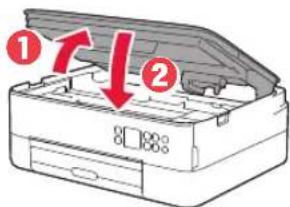
Tenga cuidado con los dedos.
3. Encender la impresora
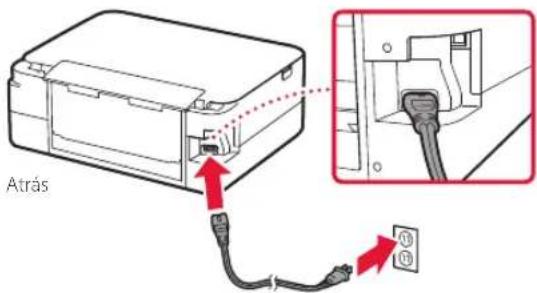
1 Conecte el cable de alimentación.
Importante
En este momento, no conecte ningún otro cable.
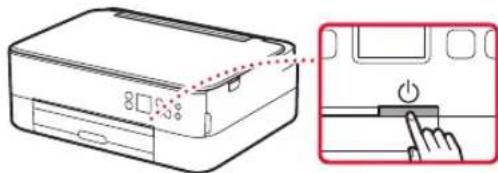
2 Pulse el botón ACTIVADO (ON).
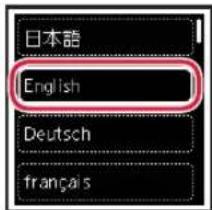
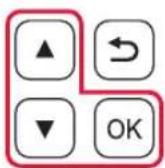
3 Utilice los botones ▲, ▼ y OK para seleccionar un idioma.
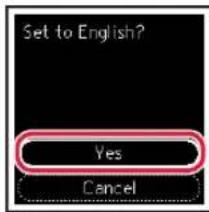
4 Pulse el botón OK.
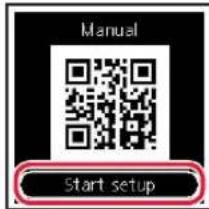
Importante
Escanee el código QR para ver un tutorial en vídeo sobre el procedimiento de configuración.
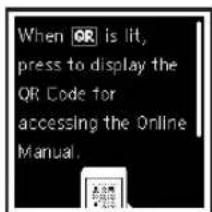
5 Utilice los botones ▲ y ▼ para consultar el contenido en pantalla y, a continuación, pulse el botón OK.
Instalación de la impresora
4. Instalar los cartuchos FINE
1 Abra la cubierta/unidad de escaneado.
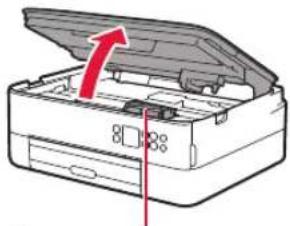
No toque el soporte de cartucho FINE hasta que se detenga.
2 Pellizque y abra la tapa de bloqueo del cartucho de tinta del lado izquierdo.
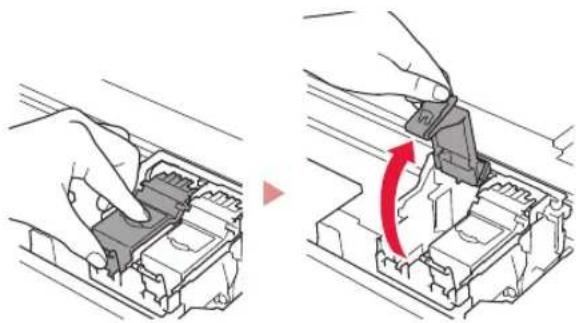
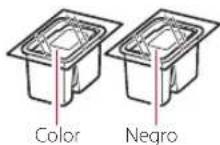
3 Retire el cartucho FINE de color del contenedor y retire la cinta protectora.
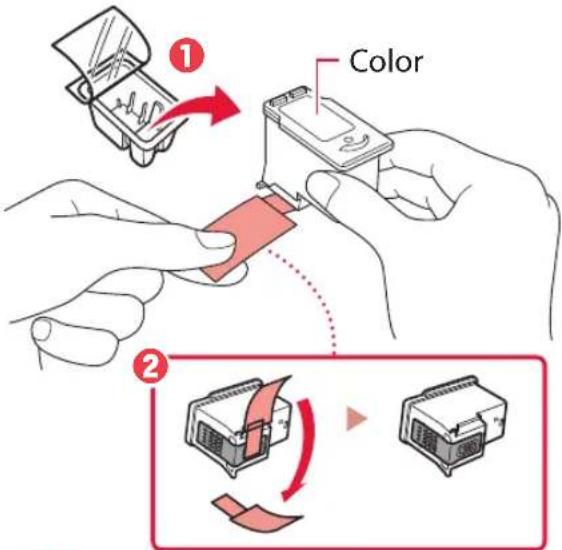
- No toque la tinta de la cinta protectora. Podría manchar sus manos o los objetos que se encuentran a su alrededor.
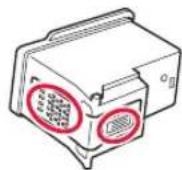
- No toque las áreas que se muestran en la imagen. Si lo hace, puede que la impresora no imprima correctamente.
4 Coloque el cartucho FINE de color en el soporte de cartucho FINE.
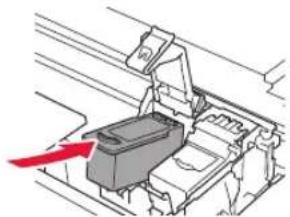
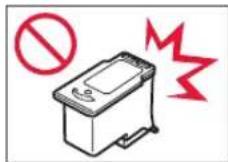
No golpee el cartucho FINE. Si se golpea, puede funcionar mal.
5 Empuje hacia abajo la tapa de bloqueo del cartucho de tinta firmemente hasta que encaje en su lugar para cerrarla por completo.
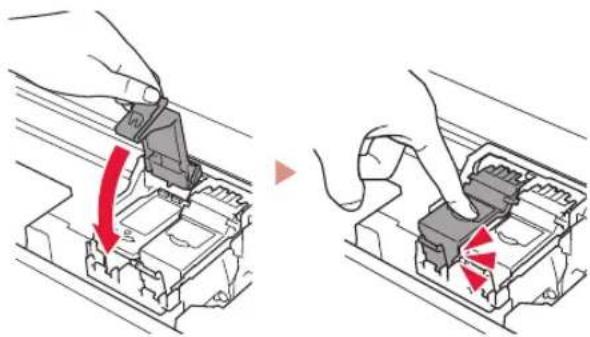
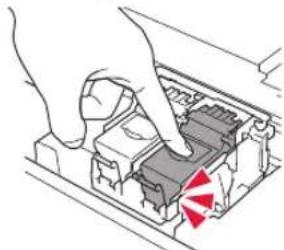
6 Repita los pasos del 2 al 5 e instale el cartucho FINE negro también en el lado derecho.
7 Cierre la cubierta/unidad de escaneado.
• La impresora comenzará a iniciarse.
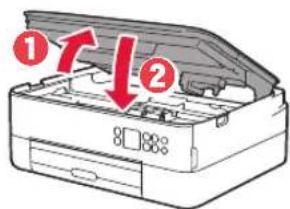
Tenga cuidado con los dedos.
5. Carga del papel
1 Pulse el botón OK.
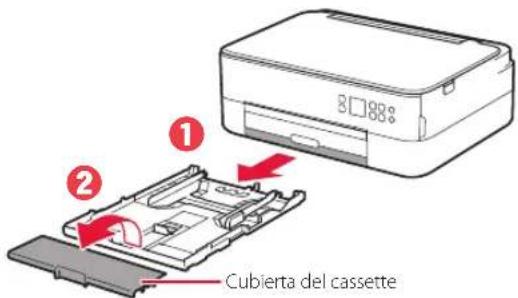
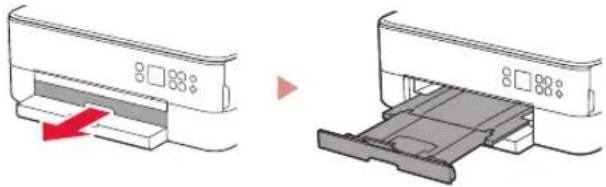
2 Retire el cassette de la impresora y retire la cubierta del cassette.
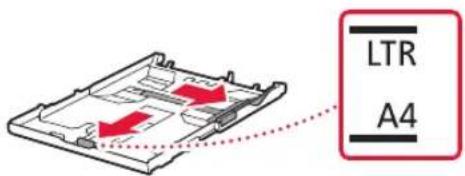
3 Separe las guías del papel deslizándolas.
- Deslice la guía del papel derecha hacia el borde derecho. Alinee la guía del papel frontal con la marca Carta o A4.
4 Cargue el papel.
- Cargue 2 o más hojas de papel normal de tamaño Carta o A4 con el lado de impresión hacia abajo.
- Coloque el papel delante de la guía del papel frontal y alinee la guía del papel derecha con el ancho del papel.
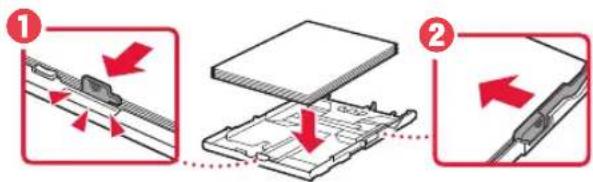
- Mírelo desde el lado para confirmar que está como en el diagrama.
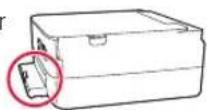
6 Extraiga la bandeja de salida del papel.
7 Pulse el botón OK.
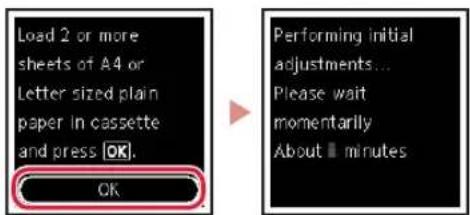
8 Pulse el botón OK.
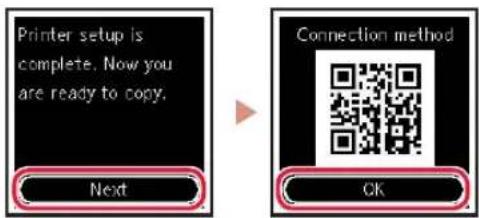
Escanee el código QR para ver un tutorial en vídeo sobre el procedimiento de configuración.
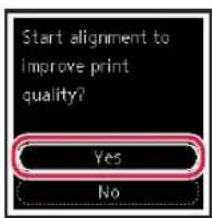
9 Compruebe que aparezca la siguiente pantalla.
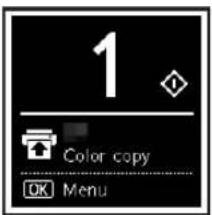
Si va a utilizar la impresora sin conectar con ningún otro dispositivo, la configuración ya se ha completado.
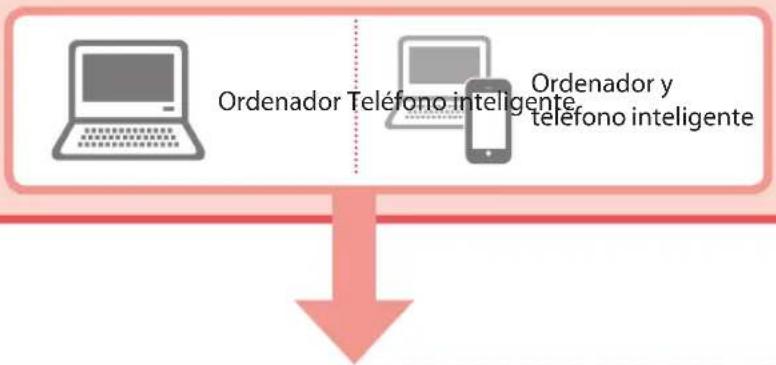
¿Qué dispositivo va a conectar?
flowchart
graph TD
    A["Laptop"] -->|Ordenador Teléfono inteligente| B["Smartphone"]
    C["Smartphone"] -->|Ordenador y teléfono inteligente| B
    B --> D["Downward Arrow"]

Conectar al ordenador
Si utiliza varios ordenadores, realice estos pasos en cada ordenador.
1 Acceda al sitio web de Canon desde un ordenador.
https://ij.start.canon
2 Seleccione configurar.
3 Escriba el nombre del modelo de su impresora y haga clic en Ir.
4 Haga clic en Iniciar.
5 Haga clic en Si ya ha preparado la impresora, vaya a Conectar.
Nota
Los siguientes pasos son para usuarios de Windows (excepto Windows 10 in S mode) y macOS. Para otros sistemas operativos, continúe con la configuración siguiendo las instrucciones en pantalla.
6 Haga clic en Descargar.
7 Ejecute el archivo descargado.
8 Haga clic en Iniciar configuración (Start Setup).
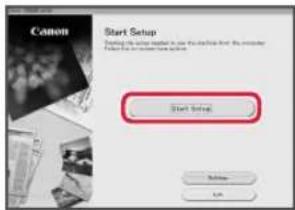
9 Siga las instrucciones que aparezcan en pantalla.
- Estas operaciones pueden llevar algún tiempo.
- Para conectar con un teléfono inteligente también, consulte "6-b. Conexión con un teléfono inteligente" en la página 5.
Uso del CD-ROM de instalación para Windows
Haga doble clic en EasySetup.exe en el CD-ROM y, a continuación, continúe desde el paso 3. Si no tiene una conexión a Internet, abra la carpeta win en el CD-ROM y haga doble clic en SETUP.exe. Esto instalará el controlador de la impresora.
6-b
Conexión con un teléfono inteligente
Si utiliza varios teléfonos inteligentes, realice estos pasos en cada teléfono inteligente.
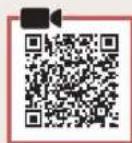
Prepare lo siguiente antes de empezar.
Active la configuración de Wi-Fi en su teléfono inteligente.
② Conecte su teléfono inteligente al router inalámbrico (si tiene un router inalámbrico).
Consulte los manuales de su teléfono inteligente y del router inalámbrico para obtener más detalles.
1 Instale la aplicación "Canon PRINT Inkjet/SELPHY" en su teléfono inteligente.
- Escanee el código QR que se muestra a la derecha para acceder al sitio web de Canon y, a continuación, descargue la aplicación.
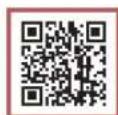
2 Abra la aplicación instalada.
3 Siga las instrucciones en pantalla de la aplicación para agregar su impresora.
Cuando haya agregado la impresora, podrá imprimir desde su teléfono inteligente.
Para imprimir fotos, consulte "Carga de papel fotográfico" en la página 6.
Carga de papel fotográfico
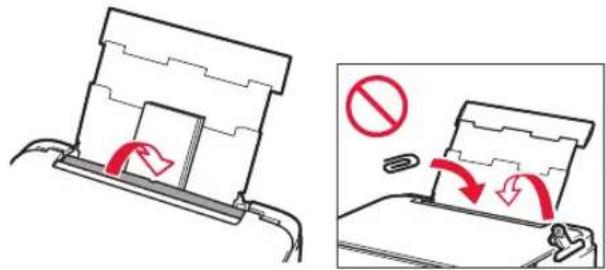
El papel fotográfico solo se puede cargar en la bandeja posterior.
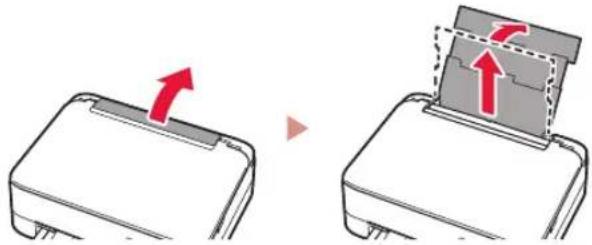
1 Abra la cubierta de la bandeja posterior y extienda el soporte del papel.
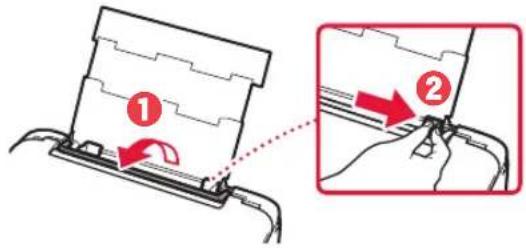
2 Abra la cubierta de la ranura de alimentación y deslice la guía del papel del lado derecho totalmente hacia la derecha.
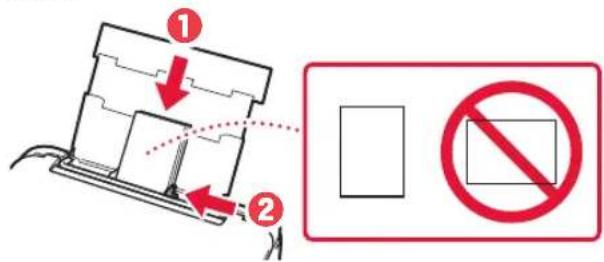
3 Cargue varias hojas de papel fotográfico con la cara de impresión hacia arriba y deslice la guía del papel lateral contra el borde de las hojas de papel.
4 Cierre la cubierta de la ranura de alimentación.
- Siga las instrucciones en pantalla para definir la información para el papel cargado.
1 Encienda la impresora.
2 Cargue papel Carta o papel normal de tamaño A4.
3 Abra la cubierta de documentos y coloque el documento cara abajo en la platina. Alinee el documento con la marca de alineación (
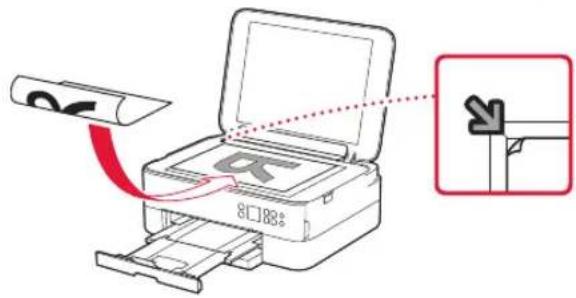
4 Cierre la cubierta de documentos.
5 Pulse el botón OK.
6 Seleccione Configuración de copias (Copy settings) y, a continuación, pulse el botón OK.
7 Especifique la configuración de impresión utilizando los botones ▲, ▼ y OK.
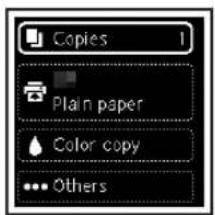
8 Pulse el botón Iniciar (Start).