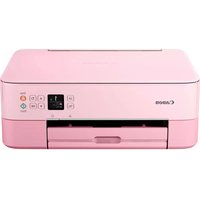
Pixma TS5352A - Stampante CANON - Manuale utente e istruzioni gratuiti
Trova gratuitamente il manuale del dispositivo Pixma TS5352A CANON in formato PDF.


| Tipo di prodotto | Stampante multifunzione a getto d'inchiostro |
| Marca | Canon |
| Modello | Pixma TS5352A |
| Dimensioni (L x P x A) | Circa 435 x 370 x 195 mm |
| Peso | Circa 6,3 kg |
| Alimentazione | 100-240 V CA, 50/60 Hz |
| Consumo elettrico (in standby) | Circa 1,0 W |
| Consumo elettrico (stampa) | Circa 10 W |
| Funzioni principali | Stampa, copia, scansione |
| Tecnologia di stampa | Getto d'inchiostro (cartucce FINE colore e nero) |
| Risoluzione di stampa max | 4800 x 1200 dpi |
| Velocità di stampa (nero) | Fino a 11 ipm |
| Velocità di stampa (colore) | Fino a 6 ipm |
| Tipo di carta supportato | Carta comune, carta fotografica, buste |
| Capacità del vassoio di alimentazione | Cassetto: 100 fogli (carta comune), vassoio posteriore: 20 fogli (carta fotografica) |
| Connettività | Wi-Fi, USB 2.0 |
| Display | LCD monocromatico 1,5 pollici |
| Scansione | Scanner piano |
| Manutenzione e pulizia | Pulizia delle testine di stampa tramite menu, uso di panni non lanuginosi per l'esterno |
| Sicurezza | Non esporre all'umidità, scollegare prima della pulizia, utilizzare solo cartucce Canon |
| Pezzi di ricambio e riparabilità | Cartucce FINE (PG-560XL nero, CL-561XL colore), cavo di alimentazione rimovibile |
| Informazioni generali | Progettato per uso domestico, compatibile con Windows e macOS, app Canon PRINT per dispositivi mobili |
Domande frequenti - Pixma TS5352A CANON
Domande degli utenti su Pixma TS5352A CANON
0 domanda su questo apparecchio. Rispondi a quelle che conosci o fai la tua.
Fai una nuova domanda su questo apparecchio
Scarica le istruzioni per il tuo Stampante in formato PDF gratuitamente! Trova il tuo manuale Pixma TS5352A - CANON e riprendi in mano il tuo dispositivo elettronico. In questa pagina sono pubblicati tutti i documenti necessari per l'utilizzo del tuo dispositivo. Pixma TS5352A del marchio CANON.
MANUALE UTENTE Pixma TS5352A CANON
Leggere innanzitutto Informazioni importanti e sulla sicurezza (addendum).
Installazione della stampante....pagina 1
Come tenere la stampante
Segurando a impressora
Impostazione della stampante
1. Contenuto della scatola
- Cartucce FINE
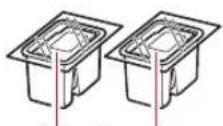
Colore Nero
• Cavo di alimentazione
• CD-ROM di installazione per Windows
• Informazioni importanti e sulla sicurezza
• Guida Rapida (questo manuale)
2. Rimozione del materiale da imballaggio
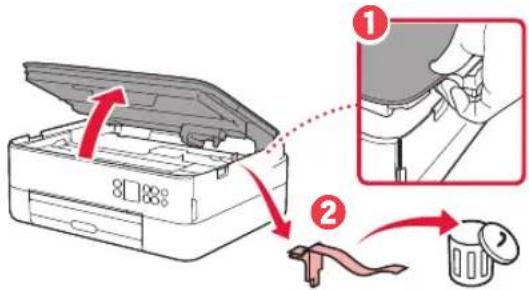
1 Rimuovere e disfarsi di eventuale materiale da imballaggio e del nastro arancione.
2 Aprire l'unità di scansione / coperchio, rimuovere e disfarsi del nastro arancione e del materiale di protezione all'interno.
3 Chiudere l'unità di scansione / coperchio.
- Aprire completamente l'unità di scansione / coperchio, quindi chiuderla.
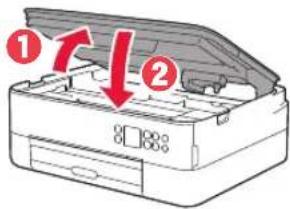
Attenzione
Fare attenzione alle dita.
3. Accensione della stampante
1 Collegare il cavo di alimentazione.
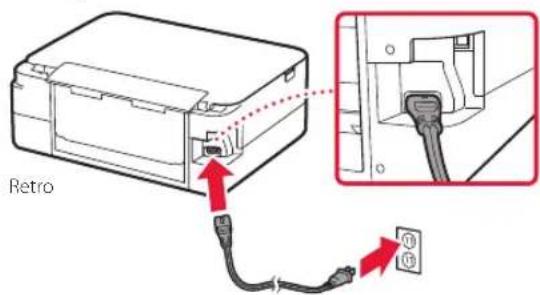
Importante
In questa fase, non collegare altri cavi.
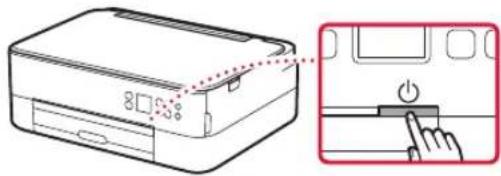
2 Premere il pulsante ON.
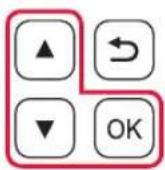
3 Utilizzare i pulsanti ▲, ▼ e OK per selezionare una lingua.
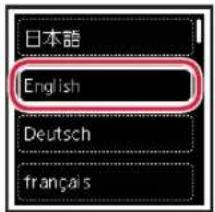
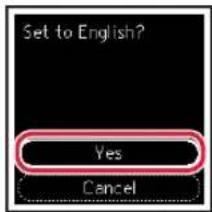
4 Premere il pulsante OK.
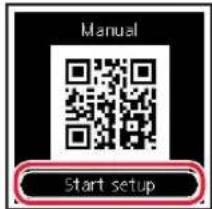
Importante
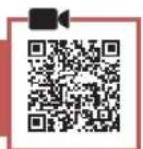
Eseguire la scansione del codice QR per un video tutorial della procedura di impostazione.
5 Utilizzare i pulsanti ▲ e ▼ per controllare il contenuto sullo schermo e premere il pulsante OK.
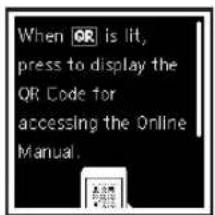
Impostazione della stampante
4. Installazione delle cartucce FINE
1 Aprire l'unità di scansione / coperchio.
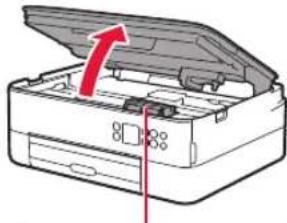
Non toccare il supporto cartuccia FINE fino a che non si ferma.
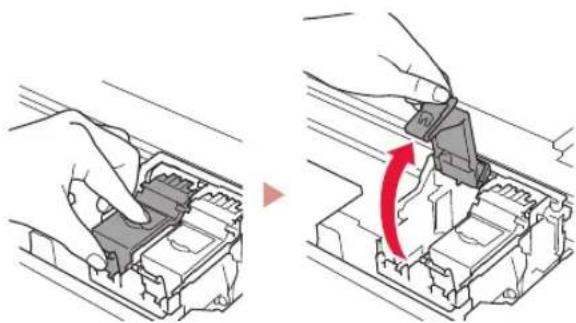
2 Prendere con due dita e aprire il coperchio di bloccaggio della cartuccia di inchiostro sul lato sinistro.
3 Rimuovere la cartuccia FINE del colore dal contenitore e rimuovere il nastro protettivo.
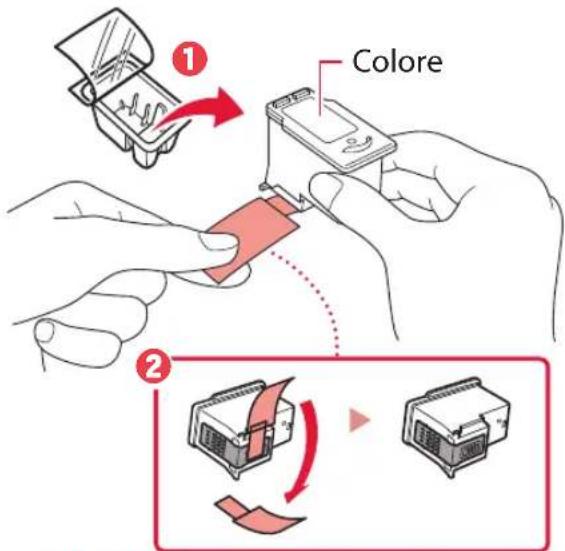
- Non toccare l'inchiostro presente sul nastro protettivo. Potrebbe macchiare le mani o altri oggetti vicini.
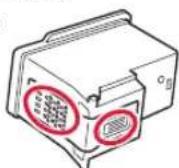
- Non toccare le aree mostrate nella figura. Altrimenti, la stampante potrebbe non stampare correttamente.
4 Installare la cartuccia FINE del colore nel supporto cartuccia FINE.
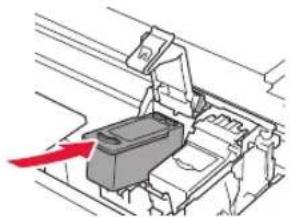
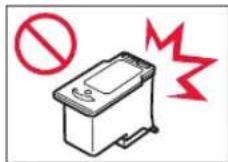
Non scuotere la cartuccia FINE. Ciò potrebbe causare un malfunzionamento.
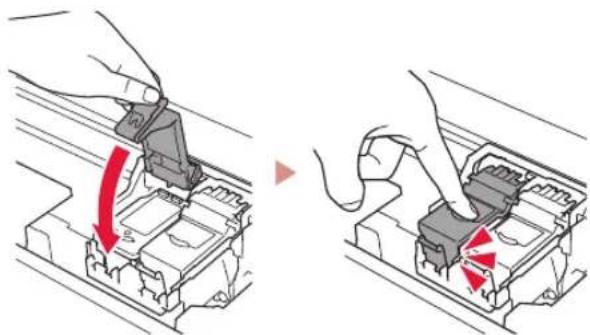
5 Spingere con fermezza verso il basso il coperchio di bloccaggio della cartuccia di inchiostro finché non scatta in posizione per chiuderlo completamente.
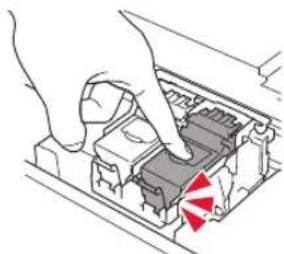
6 Ripetere i passi da 2 a 5 e installare anche la cartuccia FINE del nero sul lato destro.
7 Chiudere l'unità di scansione / coperchio.
• Verrà avviata l'inizializzazione della stampante.
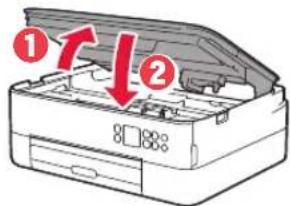
Fare attenzione alle dita.
5. Caricamento della carta
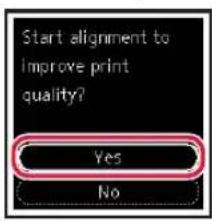
1 Premere il pulsante OK.
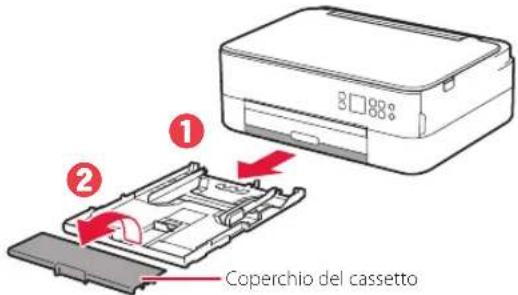
2 Rimuovere il cassetto dalla stampante, quindi rimuovere il coperchio del cassetto.
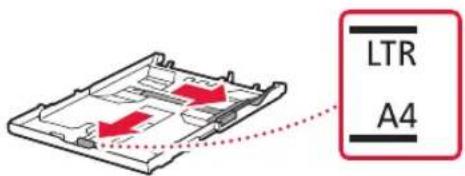
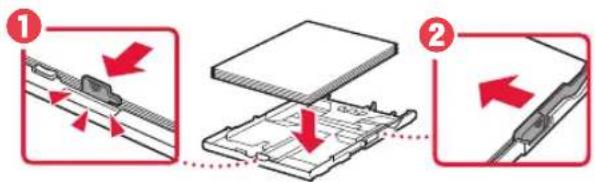
3 Far scorrere le guide della carta.
- Far scorrere la guida della carta di destra verso il margine destro. Allineare la guida della carta anteriore con il segno Letter o A4.
4 Caricare la carta.
- Caricare 2 o più fogli di carta comune in formato Letter o A4 con il lato di stampa rivolto verso il basso.
- Posizionare la carta contro la guida della carta anteriore e allineare la guida della carta di destra alla larghezza della carta.
5 Collegare il coperchio del cassetto e reinserire il cassetto.
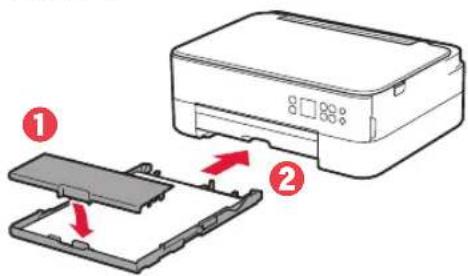
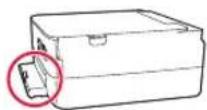
- Guardarlo lateralmente per assicurarsi che assomiglia al disegno.
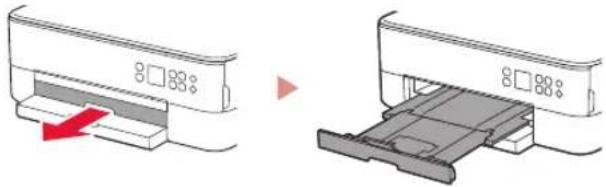
6 Estrarre il vassoio di uscita della carta.
7 Premere il pulsante OK.
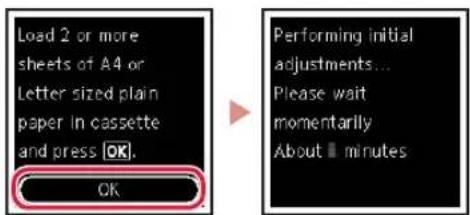
8 Premere il pulsante OK.
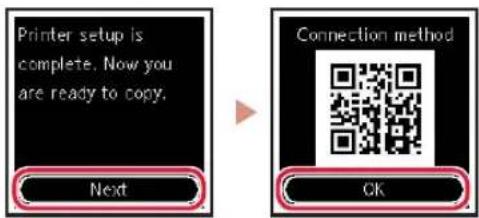
Eseguire la scansione del codice QR per un video tutorial della procedura di impostazione.
9 Verificare che venga visualizzata la schermata seguente.
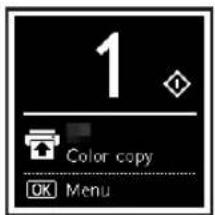
Se si intende utilizzare la stampante senza connettersi ad altre periferiche, l'impostazione è ora completata.
Quale periferica si sta connettendo?
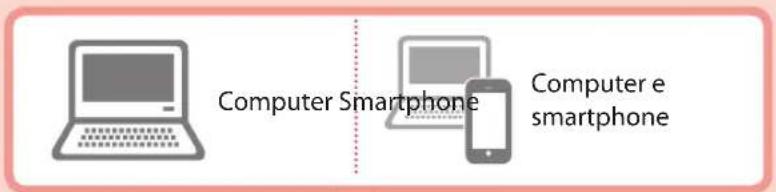
Connessione a un computer
Se si utilizzano più computer, eseguire questi passaggi su ciascun computer.
1 Accedere al sito Web di Canon da un computer.
https://ij.start.canon
2 Selezionare Impostazione.
3 Immettere il nome del modello della stampante e fare clic su Vai.
4 Fare clic su Avvio.
5 Fare clic su Se la stampante è già preparata, connettersi.
Nota
Le seguenti procedure sono destinate agli utenti Windows (tranne Windows 10 in S mode) e macOS. Per gli altri sistemi operativi, continuare l'impostazione seguendo le istruzioni visualizzate.
6 Fare clic su Scarica.
7 Eseguire il file scaricato.
8 Fare clic su Avvia impostazione (Start Setup).
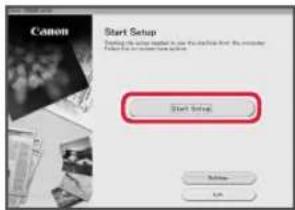
9 Seguire le istruzioni visualizzate sullo schermo.
- Queste operazioni possono richiedere del tempo.
- Per connettersi anche a uno smartphone, vedere "6-b. Connessione a uno smartphone" a pagina 5.
Utilizzo del CD-ROM di installazione per Windows
Fare doppio clic su EasySetup.exe nel CD-ROM, quindi continuare dal passo 3. Se non si dispone di una connessione Internet, aprire la cartella win nel CD-ROM e fare doppio clic su SETUP.exe. Verrà installato il driver della stampante.
6-b
Connessione a uno smartphone
Se si utilizzano più smartphone, eseguire questi passaggi su ciascuno smartphone.
Prima di iniziare, effettuare quanto segue.
① Abilitare l'impostazione Wi-Fi sullo smartphone.
② Connettere lo smartphone al router wireless (se si dispone di un router wireless).
Per ulteriori informazioni, fare riferimento ai manuali dello smartphone e del router wireless.
1 Installare l'app "Canon PRINT Inkjet/SELPHY" sullo smartphone.
- Eseguire la scansione del codice QR sulla destra per accedere al sito Web di Canon e scaricare l'app.
2 Aprire l'app installata.
3 Per aggiungere la stampante, attenersi alle istruzioni visualizzate nell'app.
Una volta aggiunta la stampante, è possibile stampare dallo smartphone.
Per stampare foto, vedere "Caricamento della carta fotografica" a pagina 6.
Caricamento della carta fotografica
La carta fotografica può essere caricata solo nel vassoio posteriore.
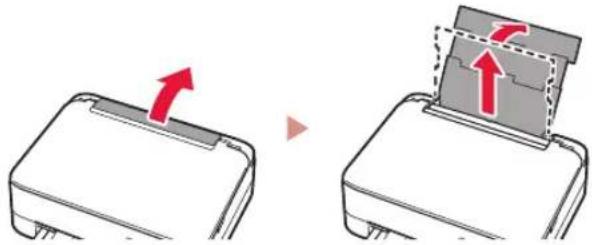
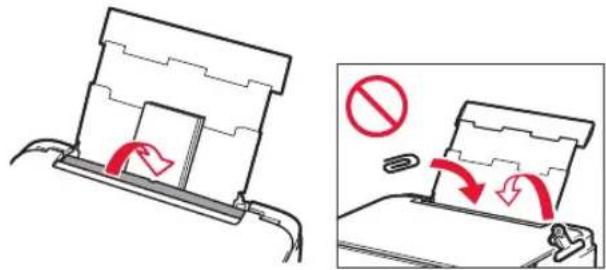
1 Aprire il coperchio del vassoio posteriore ed estendere il supporto per la carta.
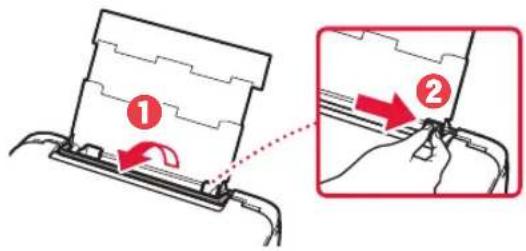
2 Aprire il coperchio dell'alimentatore manuale e far scorrere la guida della carta di destra verso l'estrema destra.
3 Caricare diversi fogli di carta fotografica con il lato di stampa rivolto verso l'alto e far scorrere la guida della carta laterale contro il bordo della risma di carta.
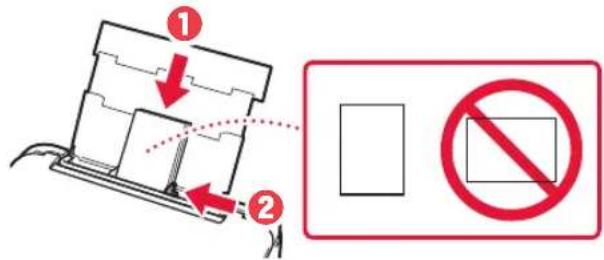
4 Chiudere il coperchio dell'alimentatore manuale.
- Seguire le istruzioni visualizzate sullo schermo per impostare le informazioni per la carta caricata.
1 Accendere la stampante.
2 Caricare carta comune in formato Letter o A4.
3 Aprire il coperchio dei documenti e posizionare il documento rivolto verso il basso sul piano di lettura. Allineare il documento al segno di allineamento (
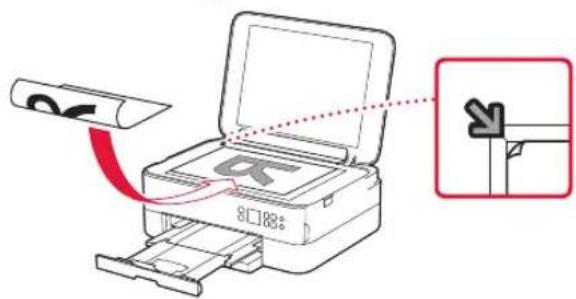
4 Chiudere il coperchio dei documenti.
5 Premere il pulsante OK.
6 Selezionare Copia impostazioni (Copy settings), quindi premere il pulsante OK.
7 Specificare le impostazioni di stampa utilizzando i pulsanti ▲, ▼ e OK.
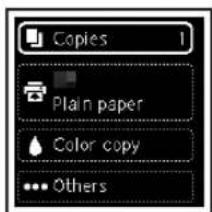
8 Premere il pulsante Avvio (Start).
Configurando a impressora
1 Pressione o botão OK.