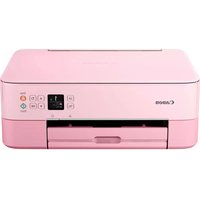
Pixma TS5352A - εκτυπωτής CANON - Δωρεάν εγχειρίδιο χρήσης
Βρείτε δωρεάν το εγχειρίδιο της συσκευής Pixma TS5352A CANON σε μορφή PDF.


| Τύπος προϊόντος | Πολυμηχάνημα inkjet |
| Μάρκα | Canon |
| Μοντέλο | Pixma TS5352A |
| Διαστάσεις (Μ x Β x Υ) | Περίπου 435 x 370 x 195 mm |
| Βάρος | Περίπου 6,3 kg |
| Τροφοδοσία | 100-240 V AC, 50/60 Hz |
| Κατανάλωση ρεύματος (σε κατάσταση αναμονής) | Περίπου 1,0 W |
| Κατανάλωση ρεύματος (εκτύπωση) | Περίπου 10 W |
| Κύριες λειτουργίες | Εκτύπωση, αντιγραφή, σάρωση |
| Τεχνολογία εκτύπωσης | Inkjet (FINE δοχεία χρώματος και μαύρου) |
| Μέγιστη ανάλυση εκτύπωσης | 4800 x 1200 dpi |
| Ταχύτητα εκτύπωσης (μαύρο) | Έως 11 ipm |
| Ταχύτητα εκτύπωσης (χρώμα) | Έως 6 ipm |
| Υποστηριζόμενοι τύποι χαρτιού | Απλό χαρτί, φωτογραφικό χαρτί, φάκελοι |
| Χωρητικότητα δίσκου τροφοδοσίας | Κασέτα: 100 φύλλα (απλό χαρτί), πίσω υποδοχή: 20 φύλλα (φωτογραφικό χαρτί) |
| Συνδεσιμότητα | Wi-Fi, USB 2.0 |
| Οθόνη | Μονόχρωμη LCD 1,5 ιντσών |
| Σάρωση | Επίπεδος σαρωτής |
| Συντήρηση και καθαρισμός | Καθαρισμός κεφαλών εκτύπωσης μέσω του μενού, χρήση μη χνουδωτών μαντηλιών για το εξωτερικό |
| Ασφάλεια | Να μην εκτίθεται σε υγρασία, αποσυνδέστε πριν από τον καθαρισμό, χρησιμοποιείτε μόνο δοχεία Canon |
| Ανταλλακτικά και επισκευασιμότητα | FINE δοχεία (PG-560XL μαύρο, CL-561XL χρώμα), αφαιρούμενο καλώδιο τροφοδοσίας |
| Γενικές πληροφορίες | Σχεδιασμένο για οικιακή χρήση, συμβατό με Windows και macOS, εφαρμογή Canon PRINT για κινητά |
Συχνές ερωτήσεις - Pixma TS5352A CANON
Ερωτήσεις χρηστών για Pixma TS5352A CANON
0 ερώτηση για αυτή τη συσκευή. Απαντήστε σε αυτές που γνωρίζετε ή κάντε τη δική σας.
Κάντε μια νέα ερώτηση σχετικά με αυτή τη συσκευή
Κατεβάστε τις οδηγίες για το εκτυπωτής σε μορφή PDF δωρεάν! Βρείτε το εγχειρίδιό σας Pixma TS5352A - CANON και πάρτε ξανά την ηλεκτρονική σας συσκευή στα χέρια σας. Σε αυτή τη σελίδα δημοσιεύονται όλα τα έγγραφα που απαιτούνται για τη χρήση της συσκευής σας. Pixma TS5352A της μάρκας CANON.
ΕΓΧΕΙΡΊΔΙΟ ΧΡΉΣΗΣ Pixma TS5352A CANON
Διαβάστε πρώτα τις Πληροφορίες για την ασφάλεια και σημαντικές πληροφορίες (συμπλήρωμα).
Εγκατάσταση του εκτυπωτή......οελίδα 1
Installera skrivaren......sida 1
Installere skriveren ....side 1
Installation af printeren......side 1
Σύνδεση σε υπολογιστή, smartphone ή tablet ......σελίδα 4
Ansluta till en dator, smarttelefon eller surfplatta......sida 4
Koble til en datamaskin, en smarttelefon eller et nettbrett......side 4
Tilslutning til en computer, smartphone eller tablet ....side 4
Πώς να κρατήσετε τον εκτυπωτή
Bära skrivaren
Holde skriveren
Holde printeren
Ρύθμιση του εκτυπωτή
1. Περιεχόμενα συσκευασίας
• Φυσίγγια FINE
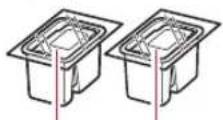
'Εγχρωμο Μαύρο
- Καλώδιο τροφοδοσίας
• CD-ROM εγκατάστασης για Windows - Πληροφορίες για την ασφάλεια και σημαντικές πληροφορίες
- Ξεκινώντας (αυτό το εγχειρίδιο)
2. Αφαίρεση υλικών συσκευασίας
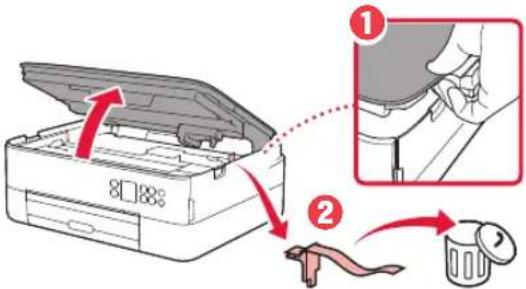
1 Αφαιρέστε και απορρίψτε τυχόν υλικά συσκευασίας και πορτοκαλί ταινία.
2 Ανοίξτε τη μονάδα σάρωσης / κάλυμμα, αφαιρέστε και απορρίψτε την πορτοκαλί ταινία και το προστατευτικό υλικό από το εσωτερικό.
3 Κλείστε τη μονάδα σάρωσης / κάλυμμα.
• Ανοίξτε πλήρως τη μονάδα σάρωσης / κόλυμμα και, έπειτα, κλείστε τη.
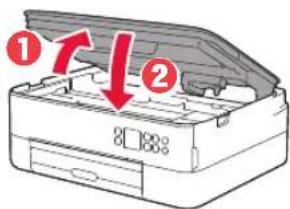
Προσέχετε τα δάχτυλά σας.
3. Ενεργοποίηση του εκτυπωτή
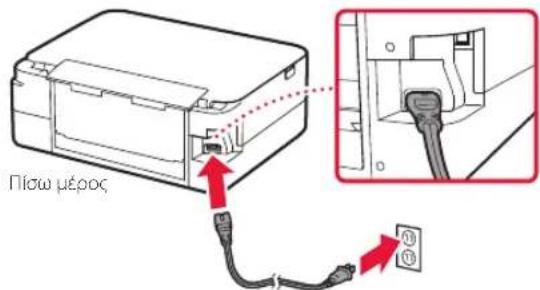
1 Συνδέστε το καλώδιο τροφοδοσίας.
Σημαντικό
Προς το παρόν, μη συνδέσετε άλλα καλώδια.
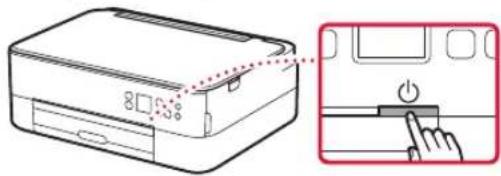
2 Πατήστε το κουμπί ΟΝ.
3 Χρησιμοποιήστε τα κουμπιά ▲, ▼ και ΟΚ για να επιλέξετε μια γλώσσα.
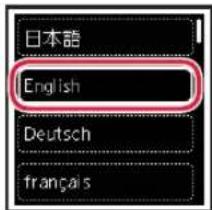
▼
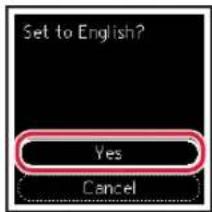
4 Πατήστε το κουμπί ΟΚ.
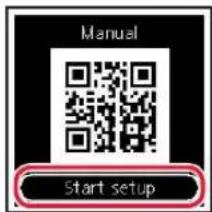
Σημαντικό
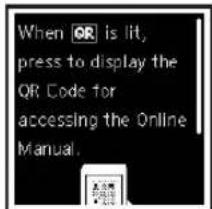
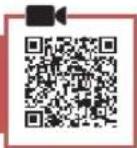
Σαρώστε τον κωδικό QR για να δείτε ένα βίντεο με οδηγίες οχετικά με τη διαδικασία ρύθμισης.
5 Χρησιμοποιήστε τα κουμπιά ▲ και ▼ για δείτε το περιεχόμενο που εμφανίζεται στην οθόνη και, στη συνέχεια, πατήστε το κουμπί ΟΚ.
Ρύθμιση του εκτυπωτή
4. Τοποθέτηση των φυσιγγίων FINE
1 Ανοίξτε τη μονάδα σάρωσης / κάλυμμα.
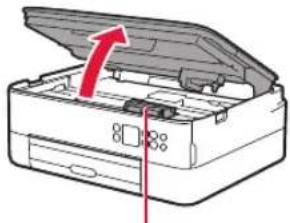
Μην αγγίζετε τη θήκη φυσιγγίου FINE μέχρι να σταματήσει να κινείται.
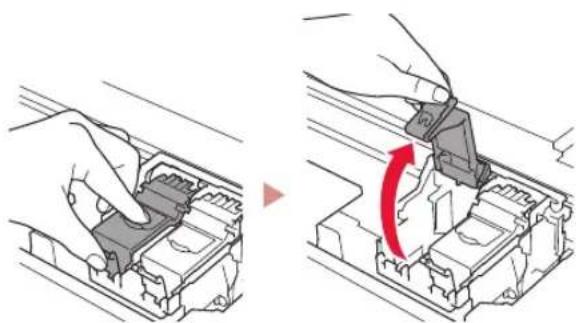
2 Πιέστε και ανοίξτε το κάλυμμα ασφάλισης φυσιγγίου μελάνης στην αριστερή πλευρά.
3 Αφαιρέστε το έγχρωμο φυσίγγιο FINE από τη συσκευασία και αφαιρέστε την προστατευτική ταινία.
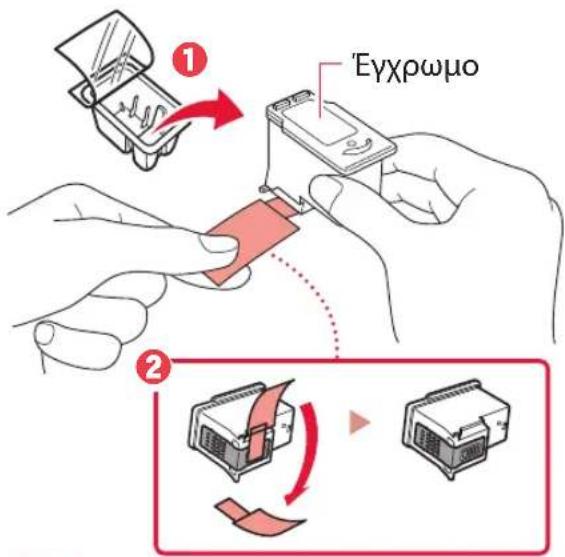
Σημαντικό
- Μην αγγίζετε τη μελάνη που παραμένει στην προστατευτική ταινία. Μπορεί να λερώσετε τα χέρια σας ή τα γύρω αντικείμενα.
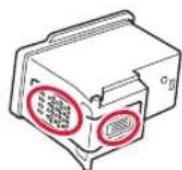
- Μην αγγίζετε τις περιοχές που υποδεικνύονται στην εικόνα. Διαφορετικά, ο εκτυπωτής ενδέχεται να μην εκτυπώνει σωστά.
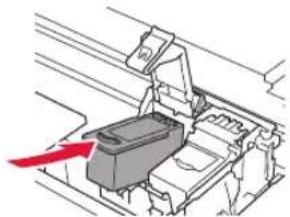
4 Τοποθετήστε το έγχρωμο φυσίγγιο FINE στη θήκη φυσιγγίου FINE.
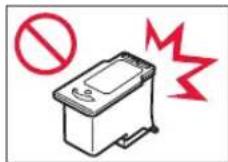
Μη χτυπάτε το φυσίγγιο FINE. Κάτι τέτοιο μπορεί να προκαλέσει δυσλειτουργία.
5 Πιέστε το κάλυμμα ασφάλισης φυσιγγίου μελάνης προς τα κάτω μέχρι να κουμπώσει στη θέση του.
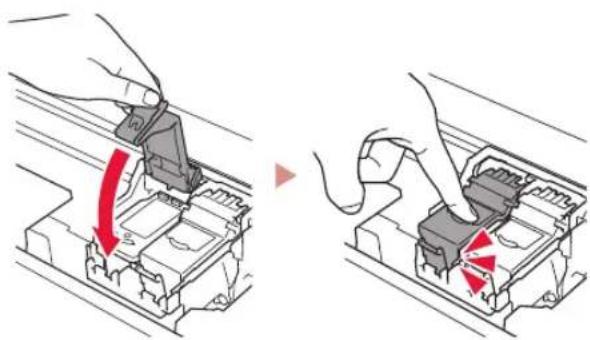
6 Επαναλάβετε τα βήματα 2 έως 5 και εγκαταστήστε και το μαύρο φυσίγγιο FINE στη δεξιά πλευρά.
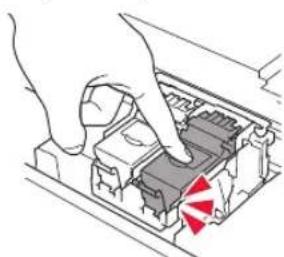
7 Κλείστε τη μονάδα σάρωσης / κάλυμμα.
- Ο εκτυπωτής αρχίζει να προετοιμάζεται.
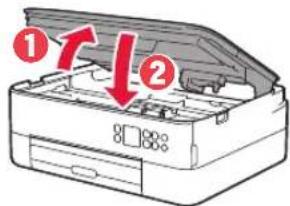
Προσέχετε τα δάχτυλά σας.
5. Τοποθέτηση χαρτιού
1 Πατήστε το κουμπί ΟΚ.
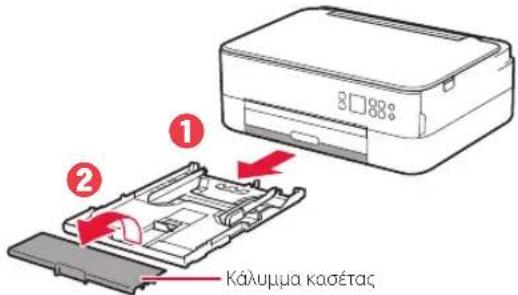
2 Αφαιρέστε την κασέτα από τον εκτυπωτή καθώς και το κάλυμμα της κασέτας.
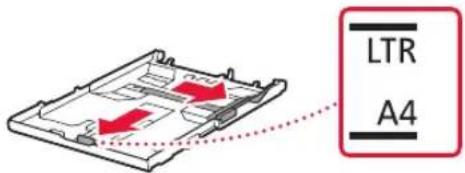
3 Σύρετε τους οδηγούς χαρτιού ώστε να τους διαχωρίσετε.
- Σύρετε το δεξιό οδηγό χαρτιού οτο δεξιό άκρο. Ευθυγραμμίστε τον μπροστινό οδηγό χαρτιού με την ένδειξη Letter ή A4.
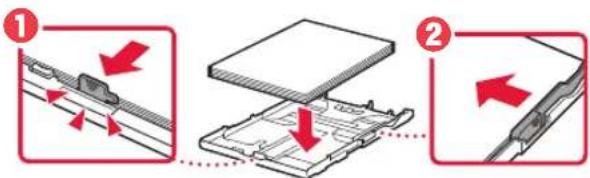
4 Τοποθετήστε χαρτί.
- Τοποθετήστε 2 ή περισσότερες σελίδες απλού χαρτιού μεγέθους Letter ή A4, με την πλευρά εκτύπωσης στραμμένη προς τα κάτω.
- Τοποθετήστε το χαρτί στον μπροστινό οδηγό χαρτιού και ευθυγραμμίστε τον δεξιό οδηγό χαρτιού με το πλάτος του χαρτιού.
5 Τοποθετήστε ξανά το κάλυμμα της κασέτας καθώς και την κασέτα.
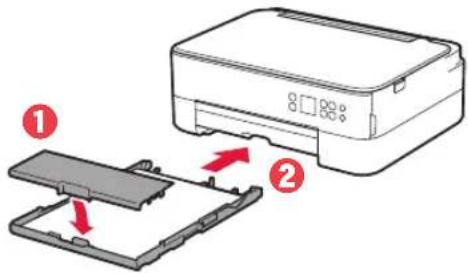
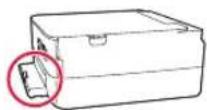
- Κοιτάξτε την από το πλάι για να επίβεβαιώσετε ότι είναι όπως στο διάγραμμα.
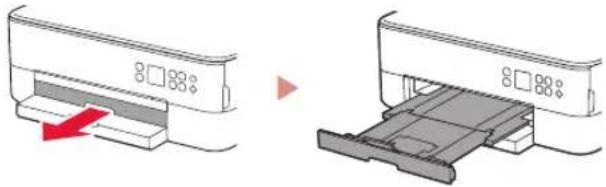
6 Τραβήξτε έξω τη θήκη εξόδου χαρτιού.
7 Πατήστε το κουμπί ΟΚ.
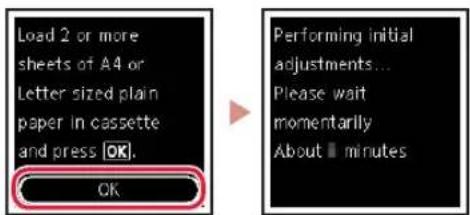
8 Πατήστε το κουμπί ΟΚ.
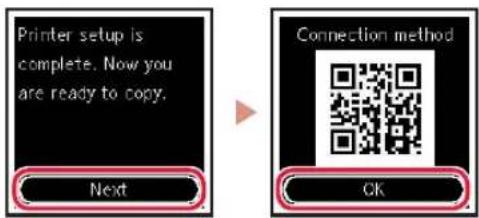
Σαρώστε τον κωδικό QR για να δείτε ένα βίντεο με οδηγίες σχετικά με τη διαδικασία ρύθμισης.
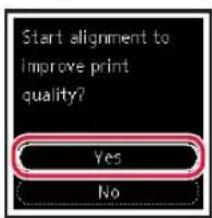
9 Βεβαιωθείτε ότι εμφανίζεται η ακόλουθη οθόνη.
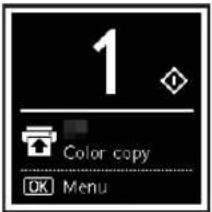
Αν πρόκειται να χρησιμοποιήσετε τον εκτυπωτή χωρίς να συνδέσετε άλλες συσκευές, τότε η ρύθμιση έχει ολοκληρωθεί.
Τι συσκευή σκοπεύετε να συνδέσετε;
Υπολογιστής

Υπολογιστής και smartphone
Smartphone
6-a
Σύνδεση με υπολογιστή
Εάν χρησιμοποιείτε πολλούς υπολογιστές, εκτελέστε αυτά τα βήματα σε κάθε υπολογιστή.
1 Μεταβείτε στη διαδικτυακή τοποθεσία της Canon από έναν υπολογιστή.
https://ij.start.canon
2 Επιλέξτε Εγκατάσταση.
3 Καταχωρίστε το όνομα μοντέλου του εκτυπωτή σας και κάντε κλικ στην επιλογή Μετάβαση.
4 Κάντε κλικ στο 'Εναρξη.
5 Κάντε κλικ στο Αν έχετε ήδη προετοιμάσει τον εκτυπωτή σας, μεταβείτε στη Σύνδεση.
Σημείωση
Τα παρακάτω βήματα αφορούν τους χρήστες Windows (εκτός από Windows 10 In S mode) και macOS. Στην περίπτωση άλλου λειτουργικού συστήματος, συνεχίστε τη ρύθμιση ακολουθώντας τις οδηγίες που εμφανίζονται στην οθόνη.
6 Κάντε κλικ στο Λήψη.
7 Εκτελέστε το ληφθέν αρχείο.
8 Κάντε κλικ στο Εκκίνηση ρύθμισης (Start Setup).
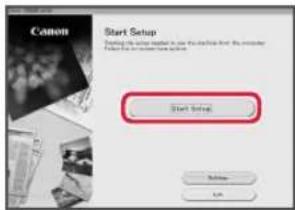
9 Ακολουθήστε τις οδηγίες στην οθόνη.
- Αυτές οι λειτουργίες ενδέχεται να χρειαστούν κάποιο χρόνο.
• Για να συνδέσετε και σε smartphone, ανατρέξτε οτην ενότητα «6-β. Σύνδεοη με Smartphone» οτη οελίδα 5.
Χρήση του CD-ROM εγκατάστασης για Windows
Κάντε διπλό κλικ στο αρχείο EasySetup.exe που υπάρχει στο CD-ROM και, έλειτα, συνεχίστε από το βήμα 3. Αν δεν έχετε σύνδεση internet, ανοίξτε το φάκελο win στο CD-ROM και κάντε διπλό κλικ στο αρχείο SETUP.exe. Αυτή η ενέργεια θα εγκαταστήσει το πρόγραμμα οδήγησης του εκτυπωτή.
6-b
Σύνδεση με Smartphone
Εάν χρησιμοποιείτε πολλά smartphone, εκτελέστε αυτά τα βήματα σε κάθε smartphone.
Προετοιμάστε τα εξής προτού ξεκινήσετε.
① Ενεργοποιήστε τη ρύθμιση Wi-Fi στο smartphone αας.
② Συνδέστε το smartphone σας στον ασύρματο δρομολογητή (εάν έχετε ασύρματο δρομολογητή).
Για περισσότερες λεπτομέρειες, ανατρέξτε στα εγχειρίδια του smartphone και του ασύρματου δρομολογητή.
1 Εγκαταστήστε την εφαρμογή «Canon PRINT Inkjet/SELPHY» στο smartphone σας.
- Για πρόσβαση στην τοποθεσία web της Canon, σαρώστε τον κωδικό QR που εμφανίζεται στα δεξιά και, έπειτα, πραγματοποιήστε λήψη της εφαρμογής.
2 Ανοίξτε την εγκατεστημένη εφαρμογή.
3 Ακολουθήστε τις οδηγίες που εμφανίζονται στην οθόνη της εφαρμογής για να προσθέσετε τον εκτυπωτή σας.
Αφού προσθέσετε τον εκτυπωτή σας, θα μπορείτε να εκτυπώνετε από το smartphone σας. Για να εκτυπώσετε φωτογραφίες, ανατρέξτε στην ενότητα «Τοποθέτηση φωτογραφικού χαρτιού» στη σελίδα 6.
Τοποθέτηση φωτογραφικού χαρτιού
Το φωτογραφικό χαρτί μπορεί να τοποθετηθεί μόνο στην πίσω θήκη.
1 Ανοίξτε το κάλυμμα πίσω θήκης και εκτείνετε την υποστήριξη χαρτιού.
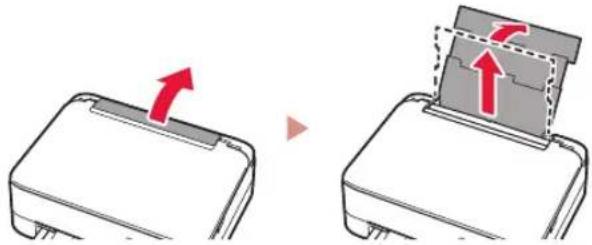
2 Ανοίξτε το κάλυμμα υποδοχής τροφοδοσίας και σύρετε το δεξιό οδηγό χαρτιού προς τα δεξιά έως το τέρμα.
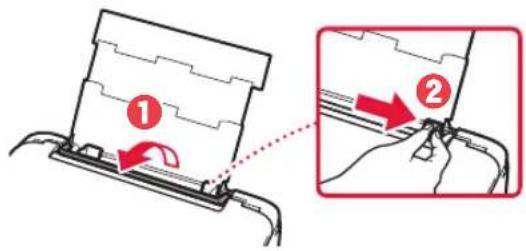
3 Τοποθετήστε πολλά φύλλα φωτογραφικού χαρτιού με την πλευρά εκτύπωσης στραμμένη προς τα πάνω και σύρετε τον πλαϊνό οδηγό χαρτιού στην άκρη της στοίβας χαρτιών.
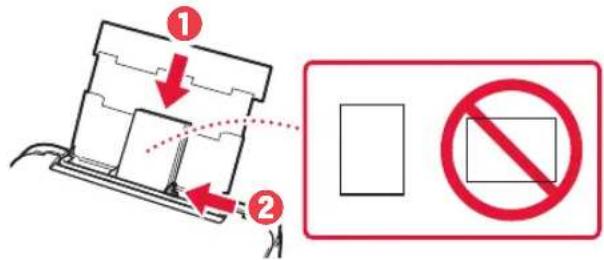
4 Κλείστε το κάλυμμα υποδοχής τροφοδοσίας.
- Ακολουθήστε τις οδηγίες στην οθόνη για να ορίσετε πληροφορίες για το τοποθετημένο χαρτί.
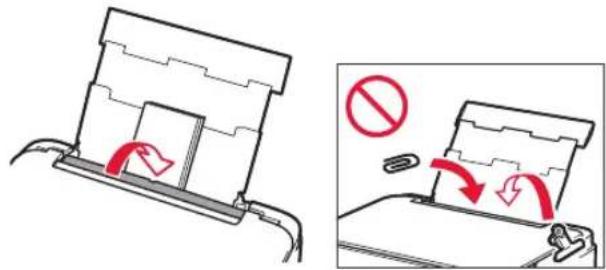
1 Ενεργοποιήστε τον εκτυπωτή.
2 Τοποθετήστε απλό χαρτί μεγέθους Letter ή A4.
3 Ανοίξτε το κάλυμμα εγγράφων και τοποθετήστε το έγγραφο με την τυπωμένη πλευρά στραμμένη προς τα κάτω πάνω στην επιφάνεια σάρωσης. Ευθυγραμμίστε το έγγραφο με το σημάδι ευθυγράμμισης (
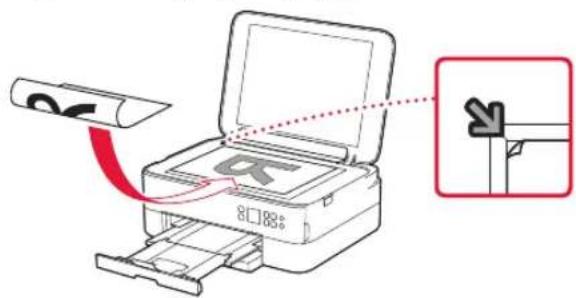
4 Κλείστε το κάλυμμα εγγράφων.
5 Πατήστε το κουμπί ΟΚ.
6 Επιλέξτε Ρυθμίσεις αντιγραφής (Copy settings) και, στη συνέχεια, πατήστε το κουμπί ΟΚ.
7 Ορίστε τις ρυθμίσεις εκτύπωσης,
χρησιμοποιώντας τα κουμπιά ▲, ▼ και ΟΚ.
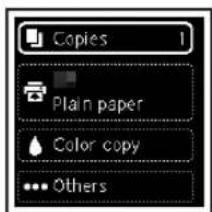
8 Πατήστε το κουμπί 'Evapξη (Start).
Ställa in skrivaren
1. Boxens innehåll
• FINE-kassetter
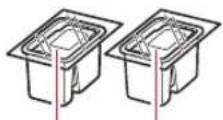
Färg Svart
Accès au Manuel en ligne Online handleiding openen Acesse o Manual On-line Αποκτήστε πρόσβαση στο Εγχειρίδιο Online Gå til Nettbasert manual Online-käyttöopas-oppaan käyttö
From your browser
Από το πρόγραμμα περιήγησής οας
Från webbläsaren
Fra nettleseren din
Fra din browser
Selaimesta

- Ρύθμιση του εκτυπωτή
- Περιεχόμενα συσκευασίας
- Αφαίρεση υλικών συσκευασίας
- Ενεργοποίηση του εκτυπωτή
- Τοποθέτηση των φυσιγγίων FINE
- Ανοίξτε τη μονάδα σάρωσης / κάλυμμα.
- Πιέστε και ανοίξτε το κάλυμμα ασφάλισης φυσιγγίου μελάνης στην αριστερή πλευρά.
- Αφαιρέστε το έγχρωμο φυσίγγιο FINE από τη συσκευασία και αφαιρέστε την προστατευτική ταινία.
- Τοποθετήστε το έγχρωμο φυσίγγιο FINE στη θήκη φυσιγγίου FINE.
- Πιέστε το κάλυμμα ασφάλισης φυσιγγίου μελάνης προς τα κάτω μέχρι να κουμπώσει στη θέση του.
- Επαναλάβετε τα βήματα 2 έως 5 και εγκαταστήστε και το μαύρο φυσίγγιο FINE στη δεξιά πλευρά.
- Κλείστε τη μονάδα σάρωσης / κάλυμμα.
- Τοποθέτηση χαρτιού
- Πατήστε το κουμπί ΟΚ.
- Αφαιρέστε την κασέτα από τον εκτυπωτή καθώς και το κάλυμμα της κασέτας.
- Σύρετε τους οδηγούς χαρτιού ώστε να τους διαχωρίσετε.
- Τοποθετήστε χαρτί.
- Τοποθετήστε ξανά το κάλυμμα της κασέτας καθώς και την κασέτα.
- Τραβήξτε έξω τη θήκη εξόδου χαρτιού.
- Πατήστε το κουμπί ΟΚ.
- Πατήστε το κουμπί ΟΚ.
- Βεβαιωθείτε ότι εμφανίζεται η ακόλουθη οθόνη.
- Τι συσκευή σκοπεύετε να συνδέσετε;
- 6-a
- Σύνδεση με υπολογιστή
- 6-b
- Σύνδεση με Smartphone
- Τοποθέτηση φωτογραφικού χαρτιού
- Ställa in skrivaren
- Boxens innehåll
Μάρκα : CANON
Μοντέλο : Pixma TS5352A
Κατηγορία : εκτυπωτής