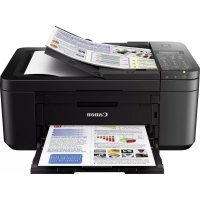
BRUKSANVISNING Pixma TR4550 CANON
Les Sikkerhetsinformasjon og viktig informasjon (tillegg) forst.
6 Stang utmatningsluckan.

Viktigt!
5 Dra ut pappersutmatningsstodet pa utmatningsfacket.
2 Folj instruktionerna for din version av Windows.
Windows 10/Windows 8.1
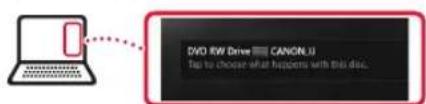
Klicka pa foljande meddelande nar det visas pa den hogra sidan av datorskarmen.

Obs!
Sikkerhetsinformasjon og viktig informasjon
Komme I gang (denne manualen)
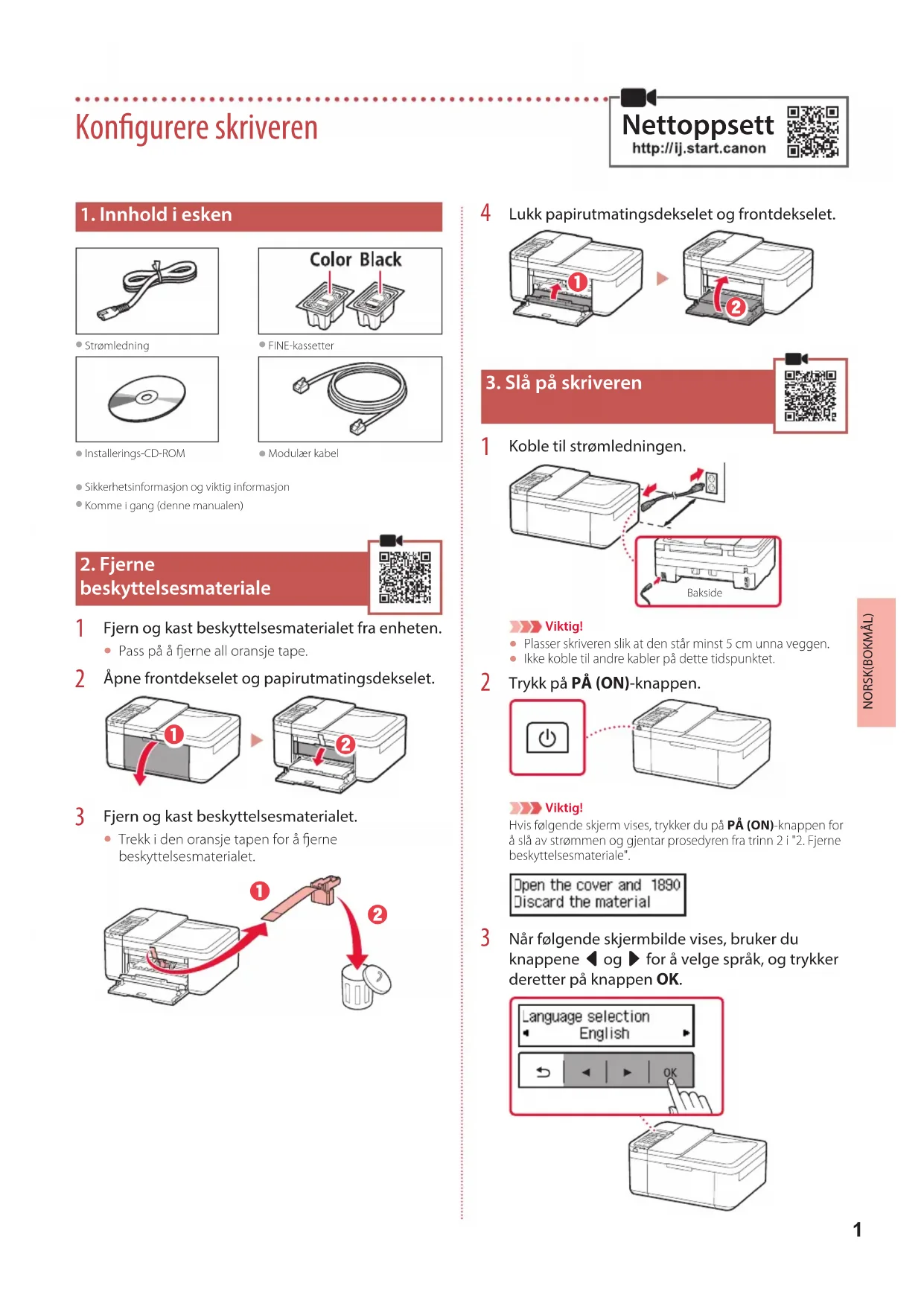
2. Fjerne beskyttelsesmaterialie
Fjern og kast beskyttelsesmaterialet fra encheten.
Pass pä fjerne all oransje tape.
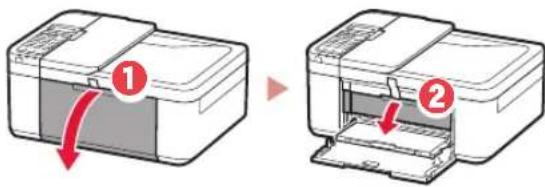
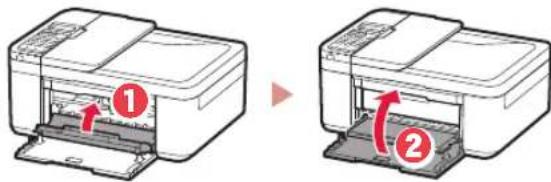
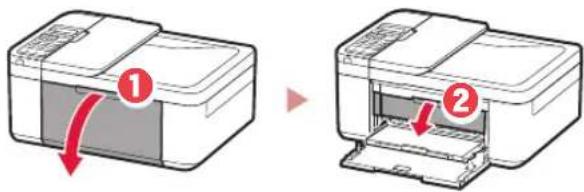
2 Apne frontdekselet og papirutmatingsdekselet.
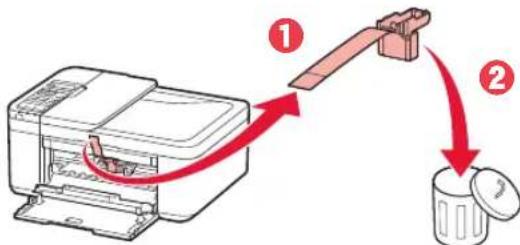
3 Fjern og kast beskyttelsesematerialet.
Trekki den oransje tapen for a fjerne beskyttelsesmaterialet.
4 Lukk papirutmatingsdekselet og frontdekselet.
3. Slå på skriveren
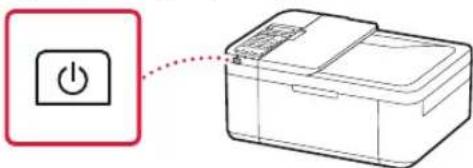
2 Trykk pa PAA (ON)-knappen.

Viktig!
Hvis følgende skjerm vises, trykker du pa P (ON)-knappen for á slá av strømmen og gjentar prosedyren fra trinn 2 i "2. Fjerne beskyttelsesematerialie".
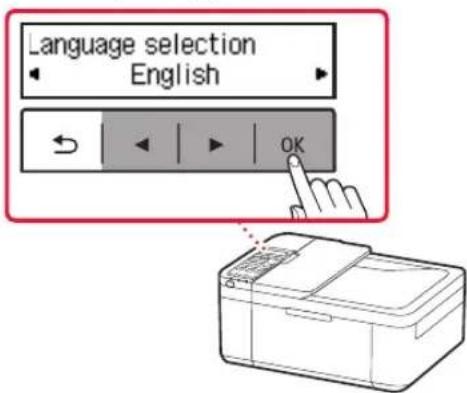
3 När følgende skjermbilde vises, bruker du knappene og for a velge sprak, og trykker deretter på knappen OK.
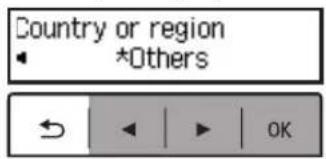
4 Hvis følgende skjermbilde vises, velger du land ell er region og trykker deretter pa OK-knappen.
4.Installere FINE-kassettene
1 Apne frontdekselet og papirutmatingsdekselet.
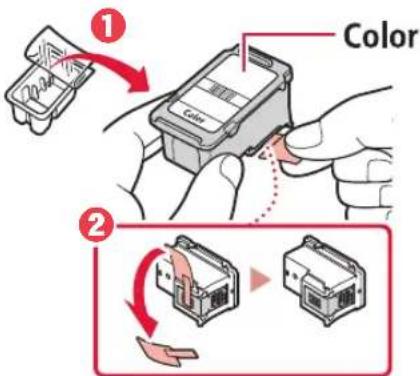
2 Ta FINE-kassetten for farge ut av beholderen og fjern beskyttelsestapen.
Viktig!
FINE-fargekassetten settes inn til venstre.
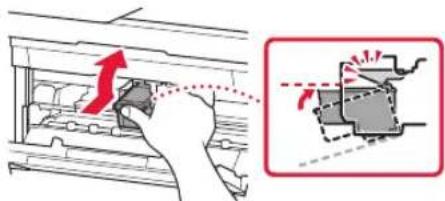
- Tipp FINE-fargekassetten skratt oppover og sett den inn i FINE-kassettholderen.
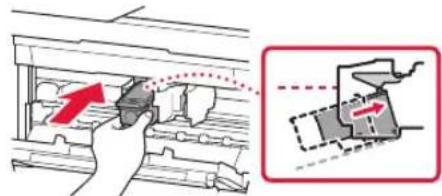
- Sett den welt inn og trykk den oppover til den klikker.
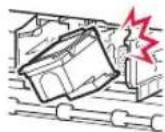
Viktig!
Ikke dunk FINE-kassetten. Dette kan gjore at det oppstar feil.
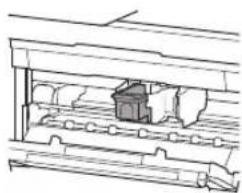
4 Bekreft at FINE-kassetten stärrett og plant.
5 Gjenta trinn 2 til 4 for Å installere den svarte FINE-kassetten.
Den svarte FINE-kassetten settes inn til høyre.
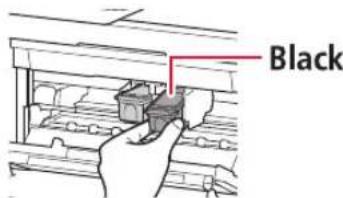
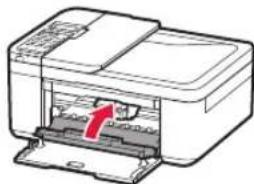
6 Lukk papirutmatingsdekselet.
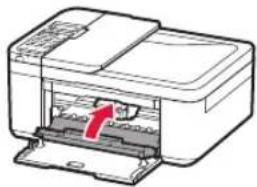
Viktig!
Hvis falgende skjerm vises, gár du tilbake til trinn 3 i "4.Installere FINE-kassettene" og bekrefter at farge og svart FINE-kassetter er riktig posisjonert.
Install the cartridges pro 168A
5. Legge i papir
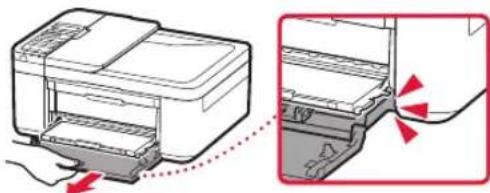
1 Trekk ut kassetten til den stopper.
2 Dra fra hverandre papirforerne.
Ta hoyre papirforer og flytt den til hoyre kant.
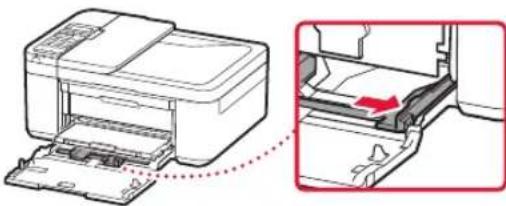
3 Legg i papir.
- Legg inn papir i LTR-ller A4-storrelse med utskriftssiden ned.
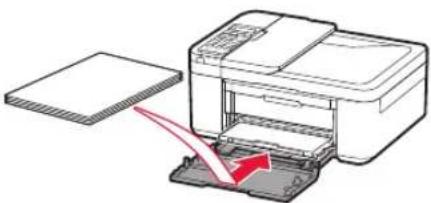
Trykk papiret welt inn i kassetten, og skyv deretter høyre papirforer mot kanten pa papirstabelen.
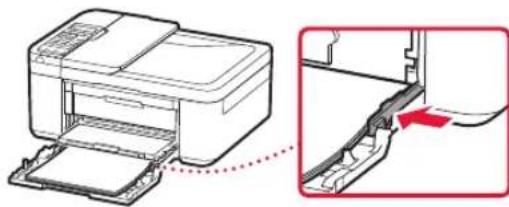
4 Trykk inn kassetten.
- Pilen (▶) på frontdekselet skal justeres til forkanten på skriveren.
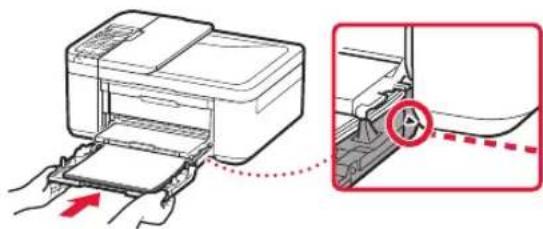
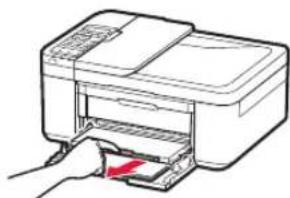
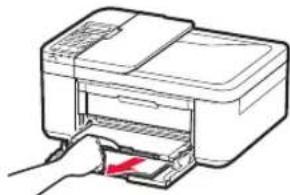
5 Trekk ut papirutmatingsstøtten papirutmatingsbrettet.
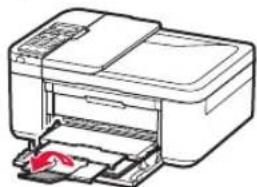
6 Apne mottakerbrettforlengelsen.
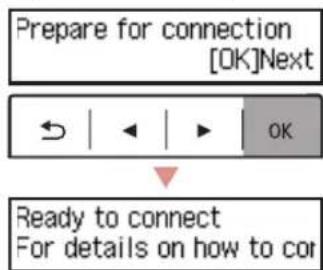
7 Kontroller at det fologende skjermbildet vises, og trykk deretter på OK-knappen.
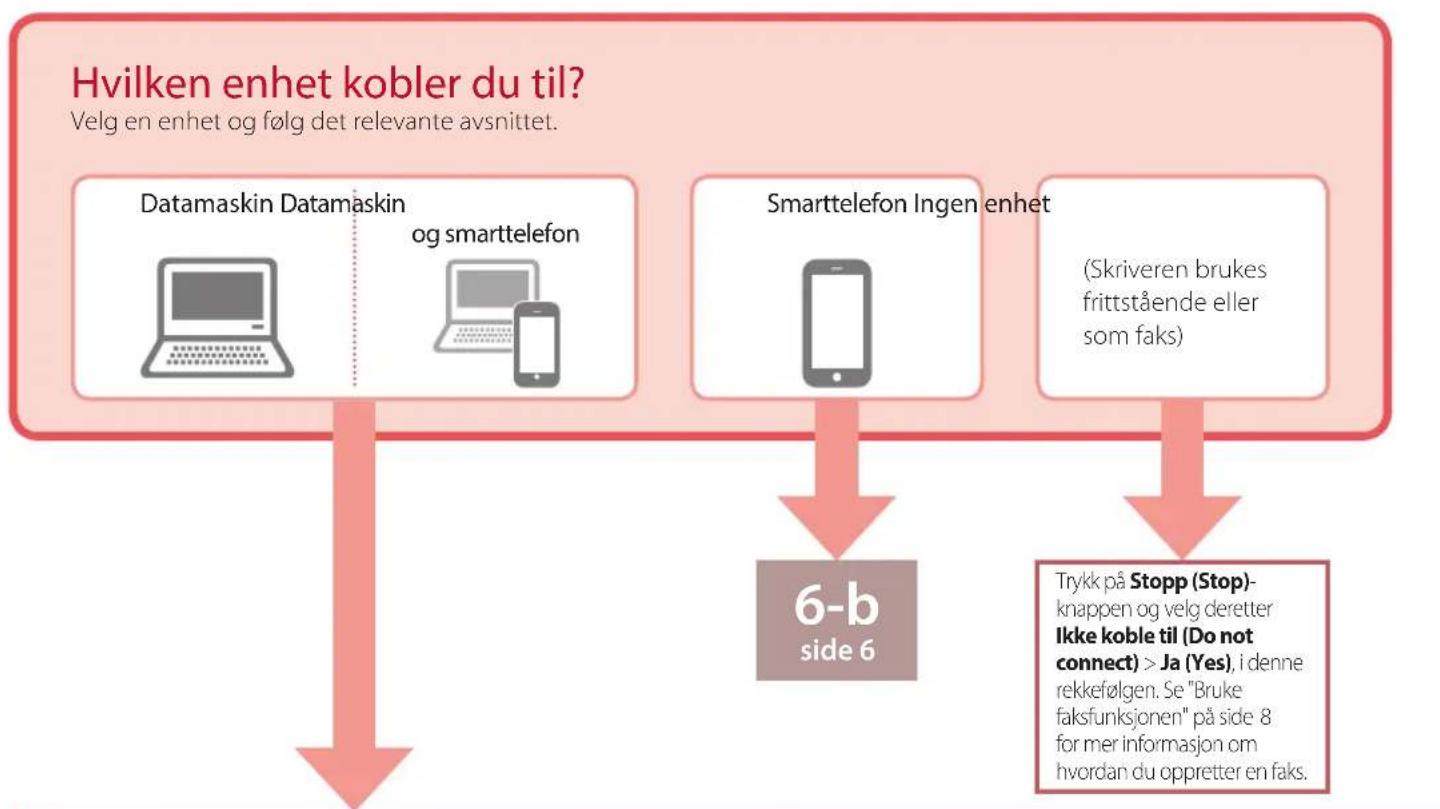
6-a
Koble til en datamaskin
Hvis du braker flere datamaskiner, utfører du disse trinnene på haver datamaskin. Det finnes to metoder: "Ailkoblet oppsett" og "Buke den medfolgende installerings-CD-ROM-en (bare Windows)".

Tilkoblet oppsett
1 Apne Canon-netstedet fra en datamaskin.
http://ij.start.canon
2 Velgoppsett.
3 Angi skriverens modellnavn og klikk pa Ga.
4 Klikk på Start.
Merk Hvis du bruker en datamaskin med Windows (bortsett fra Windows 10 S) ellermacOS,gar du til neste trinn.Hvis du bruker en datamaskin med et annet operativsystem,fortsetter du oppsettet ved a flege instrksjonene paskjermen.
6 Klikk på Last ned.
- Installasjonsfilen lasts ned til datamaskinen.
7 Kjor den nedlastede filen.
8 Ga til trinn 9 paa side 5.

Bruke den medfolgende installerings-CD-ROM-en (bare Windows)
1 Sett inn installerings-CD-ROM-en i datamaskinen.

2 Følg instruksjonene for din Windowsversionj.
Windows 10/Windows 8.1
Klikk pafolgende melding narden vises til hoyre pa datajkjernen.
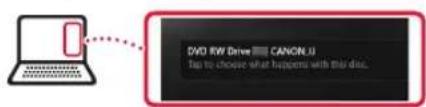

Merk
Hvis meldingen ikke vises (eller ikke lenger er synlig), klikker du pa Filutforsker (File Explorer)-ikonet på oppgavelinjen. Klikk på Denne PC-en (This PC) på venstre side i vinduet som apnes. Dobbeltklikk på CD-ikonet som vises på hoyre side (när innhodet til CD-en vises, og dobbeltklikk deretter på Msetup4.exe). Fortsett til 3.

Klikk pà Start oppsett (Start Setup).
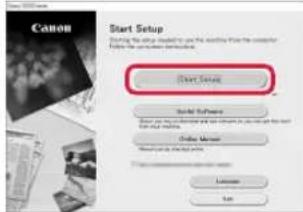
10 Følg instruksjonene paskjermen.
Disse operasjonene kan ta litt tid.
Windows 7
1 Klikk på Kjør Msetup4.exe (Run Msetup4.exe).
När skjermbildet Spill av automatisk (AutoPlay) vises, klikker du på Kjør Msetup4.exe (Run Msetup4.exe).
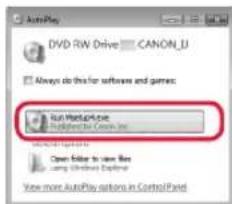

Merk
Hvis skjermbildet Spill av automatisk (AutoPlay)违法犯罪, klikker du pa Datamaskin (Computer) i Start-menyen. Dobbeltklikp CD-ikonet pa horyre side av vinduet (när innholdet til CD-en vises, dobbeltklikp pa Msetup4.exe).

Hvis dialogboksen Brukerkontokontroll (User Account Control) vises, klikker du pa Fortsett (Continue).

Fortsett til trinn 9 nedenfor.

Klikk på Avslutt (Exit) nrar folgende skjermbildekommen opp.
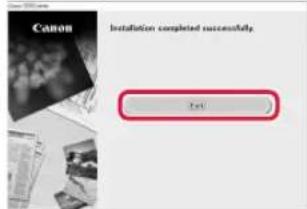
- Skriveren er ná koblet til datamaskinen. Se "6-b Koble til enSMARTelefon" på side 6 hvis du i tillegg vil koble til en SMARTelefon. Se "Bruke faksfunksjonen" på side 8 for mer informasjon om hvordan du oppretter en faks.
6-b
Hvis du bruker flere smarttelefoner, utforer du disse trinnene pa hver smarttelefon.
2 Sjekk skriverskjermbildet etter hvert som du går gjennom trinnene.
Trykk pa Oppsett (Setup)-knappen og kontroller at skjermbildet vises.
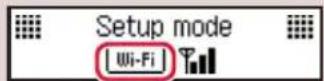
Hvis Vises,
Hvis Re vises,


Klar til á koble til
Ready to connect
- Skriverskjermen slr seg av nár skriveren har vært inaktiv i 10 minutter. Trykk på en knapp (bortsett fra PÁ (ON)-knappen) på betjeningspanelet for á slå på skjermen.
Hvis xvi,kan ikke skriveren kommunisere gjennom Wi-Fi-tilkobling. Se "Vanlige sporsmal" pa "http://ij.start.canon" for detailer.

3 Apne den installerte appen.
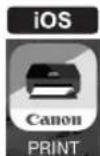
4 Følg instruksjonene på skjermen for Å legge til skriveren.
5 Sjekk at fologende skjermbilde vises.
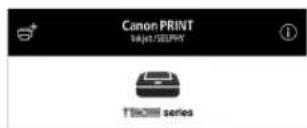
- Skriveren er ná koblet til smarttelefonen. Se "Legge i fotopapir" på side 8 for mer informasjon om hvordan du skriver ut bilderr.
Se "Bruke faksfunksjonen" pa side 8 for mer informasjon om hvordan du oppretter en faks.

Prosedyrene varierer for iOS og Android. FgIg instruksjonene for ditt operativsystem.
iOS
3 Trykk pa Innstillinger (Settings) pa smarttelefonens hjem-skjerm, og velg Canon_ij_XXXX i Wi-Fi-innstillingene.
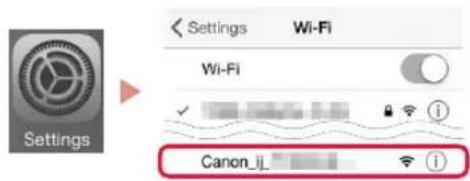
Merk
Hvis Canon_ij_XXXX畸形vises,folger du prosedyren i e,og soker etter Canon_ij_XXXX pa nytt.
4 Apne den installerte appen.
- Skriveren registreres med tilkoblingsmetoden som er mest egnet for miljøet du bruker.
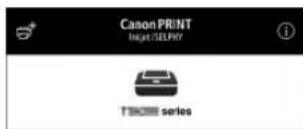
5 Sjekk at ffolgende skjermbilde vises.
Android
3 Apne den installerte appen.
- Skriveren registreres med tilkoblingsmetoden som er mest egnet for miljoet du bruker.
Merk
Hvis meldingen "Ingen skrivere er lagt til. Utfore skriveroppsett? (No printer has been added.
Perform printer setup?'' ilke vises etter at du har startet programmet, folger du prosedyren i og gär deretter tilbake til a betjene smarttelefonen.
4 Sjekk at fologende skjermbilde vises.

- Skriveren er nä koblet til smarttelefonen. Se "Legge i fotopapir" på side 8 for mer informasjon om hvordan du skriver ut bilder.
Se "Bruke faksfunksjonen" pa side 8 for mer informasjon om hvordan du oppretter en faks.

3 Trykk og holdinne Meny (Menu)/ Trådløs tilkobling (Wireless connect)knappen i ca. 3 sekunder.
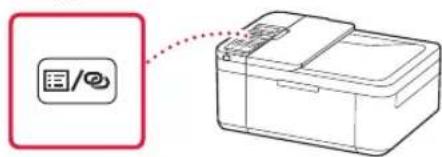
4 Fortsett til 日 ar "Folg instruksjonene.
pP Cen eller smarttelefonen" vises
pa skriverens skjerm.
Legge i fotopapir
1 Trekk ut kassetten til den stopper.
2 Dra fra hverandre papirforerne.
Ta hore papirforer og flyt den til hore kant.
3 Leggi fotopapir.
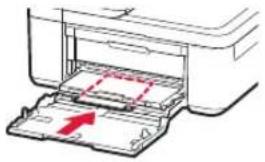
- Leggi fotopapir i stäende retning med utskriftssiden ned, og plasser detmidt i kassetten.
Trykk papiret helt inn i kassetten, og skyv deretter høyre papirforer mot kanten pa papirstabelen.

4 Trykk inn kassetten.
- Pilen (▶) på frontdekselet skal justeres til forkanten på skriveren.
5 Trekk ut papirutmatingsstøtten
på papirutmatingsbrettet.
6 Apne mottakerbrettforlengelsen.
7 När det følgende skjermbildet vises, trykker du på OK-knappen.
8 Velg papirstorrelse og -type, og trykk pa OK-knappen.
Bruke faksfunksjonen
Gà til Canon-nettstedet.
http://ij.start.canon
2 Klikk pa 9.
Angi skriverens modellnavn og klikp Ga
4 Klikk pa Installasjonshandbok for FAKS.
Klikk pa Start knappen.
Klikk pa Alle apper (All apps) > Canon TR4500 series Elektronisk manual i donne rekkefolgen, og apne deretter Brukerhandbok.
3 Klikk pa Installasjonshandbok for FAKS.
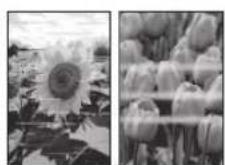
Utfor Justering av skrivehodet (Print Head Alignment) hvis rette linjer er boyd, farger er ujevne eller utskriftsresultatene pa annen mate ilke ble sik du forventet.
Se bakdekselet for informasjon om hvordan apne Nettbasert manual.
■ Linjer er feiljusterte

Ujevne ellter stripete farger
Konfiguration af printeren
1. Åskens indhold
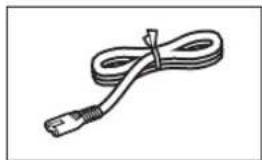
Netledning
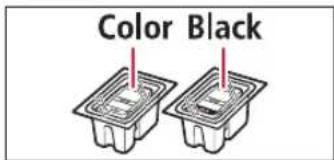
FINE-patroner
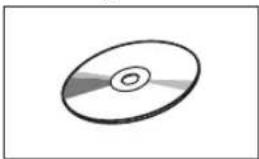
Installations-cd-rom
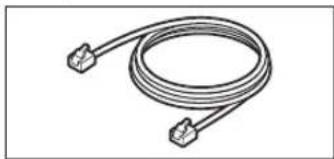
Modulaert kabel
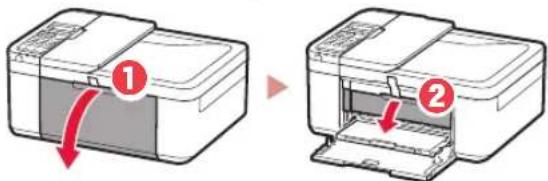
2 Abn frontdaekslet og udbakkedaekslet.
Hvis flogende skermbillede vises, kal du trykke pa knappen TIL (ON) for at slukke for strinne og gentage proceduren fra trin 2 i "2. Fjern emballage".
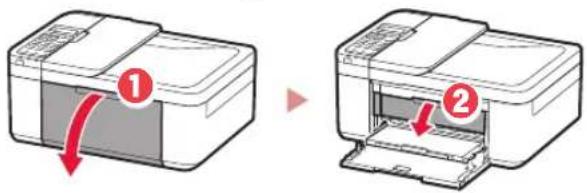
1 Abn frontdaekslet og udbakkedaekslet.
4 Bekraeft, at FINE-patronen er lige og vandret.
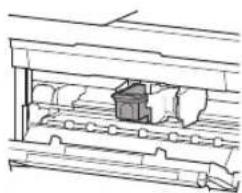
5 Gentag trin 2 til 4 for at installere denXE-patron.
2 Skub papirstyrene fra hinanden.
2 Vaelg Konfiguration.
3 Skriv printerens modelavn, og klik pa Ok.
4 Klik på Start.
1 Installer appen "Canon PRINT Inkjet/SELPHY" på din smartphone.
iOS