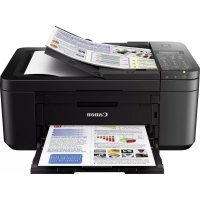
KÄYTTÖOHJE Pixma TR4550 CANON
Lue Turvallisuus ja tärkeita tietoja (lisahuomautus) ensin.
Installing the Printer.. page 1
Installation de l'imprimante.. page 1
Installation des Druckers..
De printer installeren.........pagea 1
Installatione della stampante.. pagina 1
Instalando a impressora . pagina 1
Instalacion de la impersona . pagina 1
Eykaataoan Tou EKTunwtn. .0e18a 1
Installera skrivaren.. sida 1
Installere skriveren.. side 1
Installation of printeren.. side 1
Tulostimen asennus. sivu 1

Connecting with Computer and Smartphone/Tablet.. page 4
Connexion avec un ordinateur et un smartphone ou une tablette......page 4
Herstellen einer Verbindung mit einem Computer und Smartphone/Tablet......Seite 4
Verbinden met een computer en smartphone/tablet.........pagea 4
Connessione con computer e smartphone/tablet............pageina 4
Conectando a um computador e smartphone/tablet............pagina 4
Conexión con el ordinador y con el téléphone inteligente o la tableta...... pagina 4
Συνδεση με Αιπλογίστή και Smartphone/Tablet. σελίδα 4
Ansluta med dator och smarttelefon/surfplatta.. sida 4
Koble til datamaskin og smarttelefon/nettbrett.. side 4
Tilslutnng med computer og smartphone/tablet.. side 4
Yhdistäminen tietakoneeseen ja älypuhelimeen/tablet-tietokoneeseen ............sivu 4
How to Hold Printer
Manipulation de l'imprimante
Halten des Druckers
De printer vasthouden
Come suspendere la stampante
Como segurar a impressora
Cómo sujetar la impersona
Piwc va kpatate ToV ekTuWtn
Hur du haller skrivaren
Hvordan holde skriveren
Sadan holder du printeren
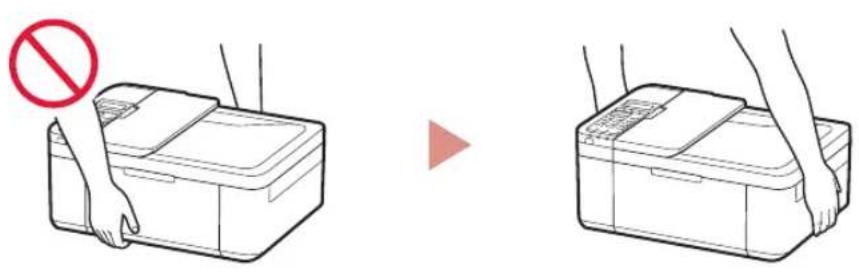
Tulostimen pitäminen

Turvallisuus ja tärkeita tetoja
Aloiusopas (tämä käyttoopa)
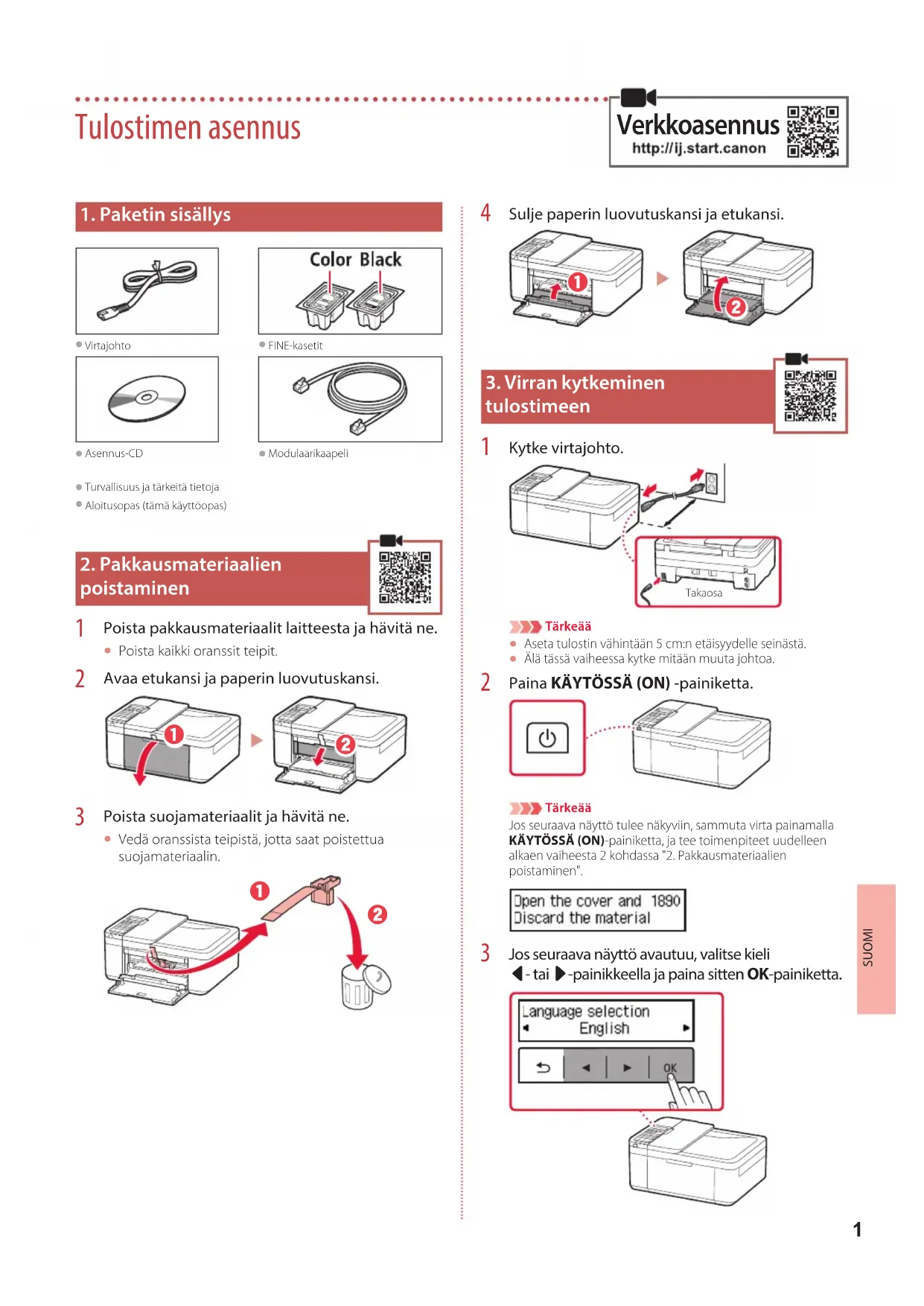
2. Pakkausmaterialiaalien pointaminen
1 Poista pakkausmaterialiaalit laitteesta ja havitta ne.
- Poista kaikki oranssit teipit.
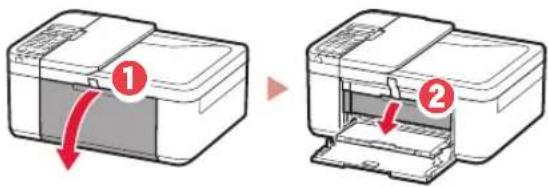
2 Avaa etukansi ja paperin luovutuskansi.
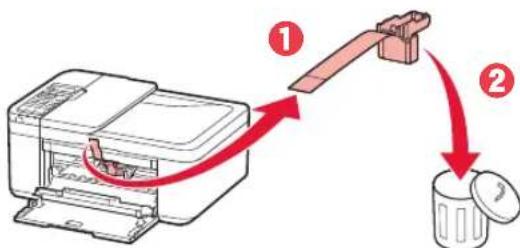
3 Poista suojamateriaalit ja havita ne.
Veda oransista teipista, jotta saat poistettua suojamateriaialin.
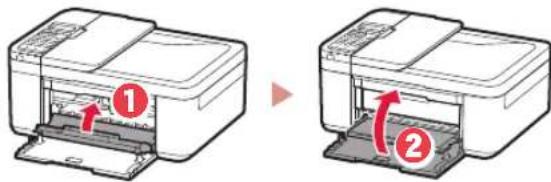
4 Sulje paperin luovutuskansi ja etukansi.
3. Virran kytkeminentulostimeen
1 Kytke virtajohto.
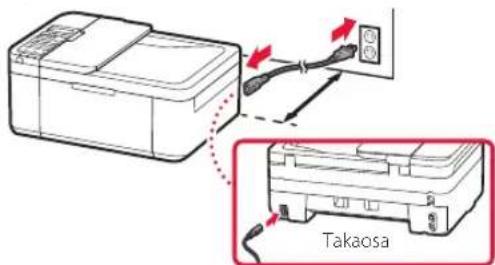

Tärkeä
- Aseta tulostin vahintaan 5 cm: n etaisyydelle seinastä.
Alä tassā vaiheessa kytke mitaān muuta johtoa.
2 Paina KAYTOSSA (ON)-painiketta.
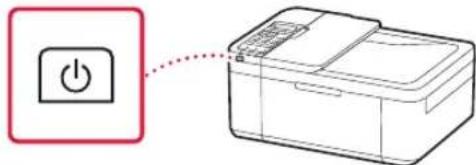

Tärkeää
Jos seuraava naytto tulee nakyviin, sommuta virta painamalla KAYTOSsA (ON)-painiketta, ja tee toimenpiteet uudelleen alkaen vaiheesta 2 kohdassa "2. Pakkausmaterialialien poistaminen".
3 Jos seuraava nayttö avautuu, valitse kieli
- tai -painikkeella ja paina sitten OK-painiketta.
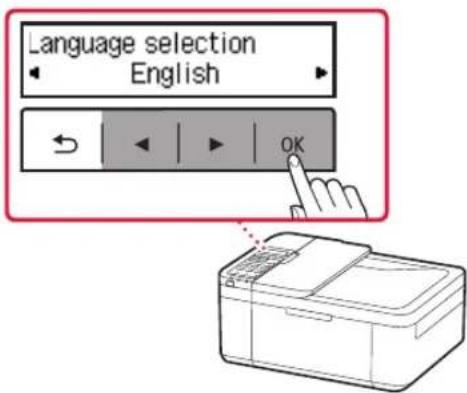
Tulostimen asennus
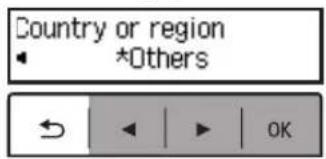
4 Jos seuraava naytt avautuu, valitse asuinmaasi tai -alueesi ja paina sitten OK-painiketta.
4. FINE-kasettien asentaminen
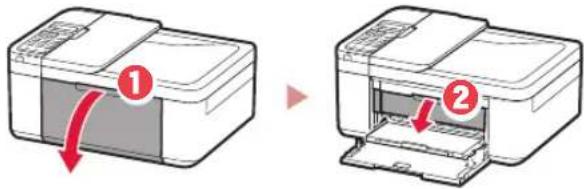
1 Avaa etukansi ja paperin luovutuskansi.
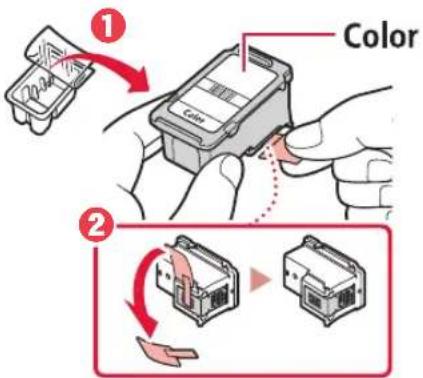
2 Poista varillinen FINE-kasetti pakkauksesta ja irrota suojateippi.
Tärkeä
- Alä koske suojateipissä olevaan musteseen. Se saattaa liata katesi tai ympärillä olevia esineita.
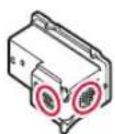
- Alä koske kuvassa merkittyihin alueisiin. Tulostin välttamatta tulosta muussa tapauksessa oikein.
3 Asenna varillinen FINE-kasetti.
Värillinen FINE-kasetti asennetaan vasemmalle.
- Kallista FINE-kasettia ylospain ja aseta se FINE-kasetin pidikkeeseen.
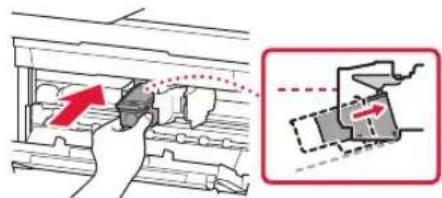
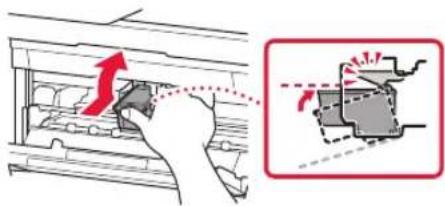
- Aseta se kokonaan paikoilleen ja paina sitä ylospain, kunnes se naksahtaa.
Tärkeää
Ala pumppaa FINE-kasettia. Se voi aiheutttaa toimintahairion.
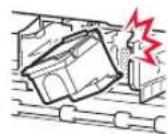
4 Vahvista,etta FINE-kasetti on suoraan ja vaakatasossa.
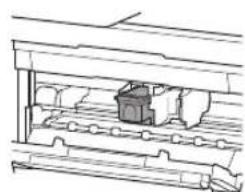
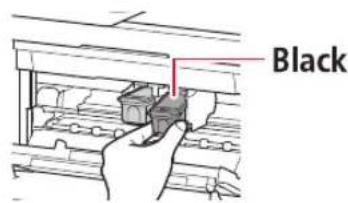
5 Toista vaiheet 2 - 4 asentaessasi musta FINE-kasetti.
Musta FINE-kasetti asennetaan oikealle.
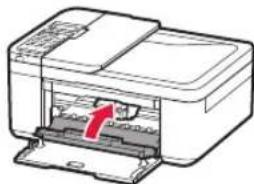
6 Sulje paper in luovutuskansi.
Tärkeää
Jos seuraava naytto tulee nakyviin, palaa vaiheeseen 3 kohtaan "4. FINE-kasettien asentaminen" ja varmista, etta sekä varillinen etta musta FINE-kasetti on asetetu oikein.
Install the cartridges pro 168A
5. Paperin asettaminen
1 Veda kasettia ulospain, kunnes se pysahtyy.
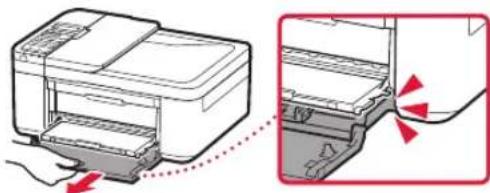
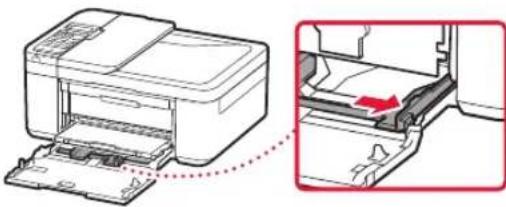
2 Liu'uta paperiohjaimet erilleen.
Tartu oikeanpuoleiseen paperiohjaimeen ja siirra se oikeaan reunaan.
3 Lisaa paperia.
- Aseta tavallinen LTR-tai A4-kokoinen paper tulostuspuoli alaspain.
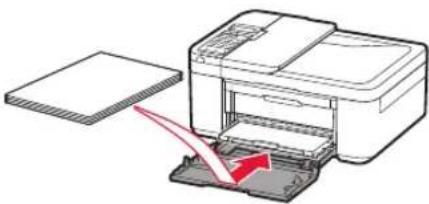
Työnnä pperi kokonaan kasettiin, ja liu'uta sitten oikeanpuoleinen paperiohjain paperipinon reunaa vasten.
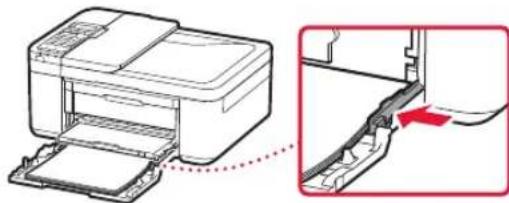
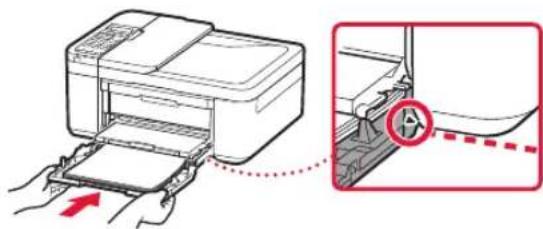
4 Tyonnakasetti sisaan.
- Nuolen (▶) etukannessa pitää olla tulostimen etureunan kohdalla.
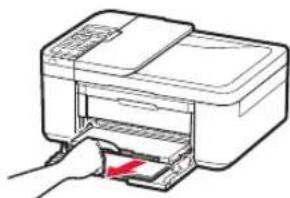
5 Veda paperin luovutustuki ulos paperin luovutustasosta.
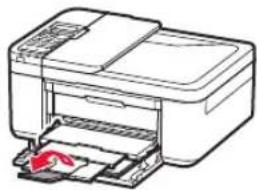
6 Avaa luovutustason jatke.
7 Tarkista, etta seuraava nayttö tulee nakyviin, ja paina sitten OK-painiketta.

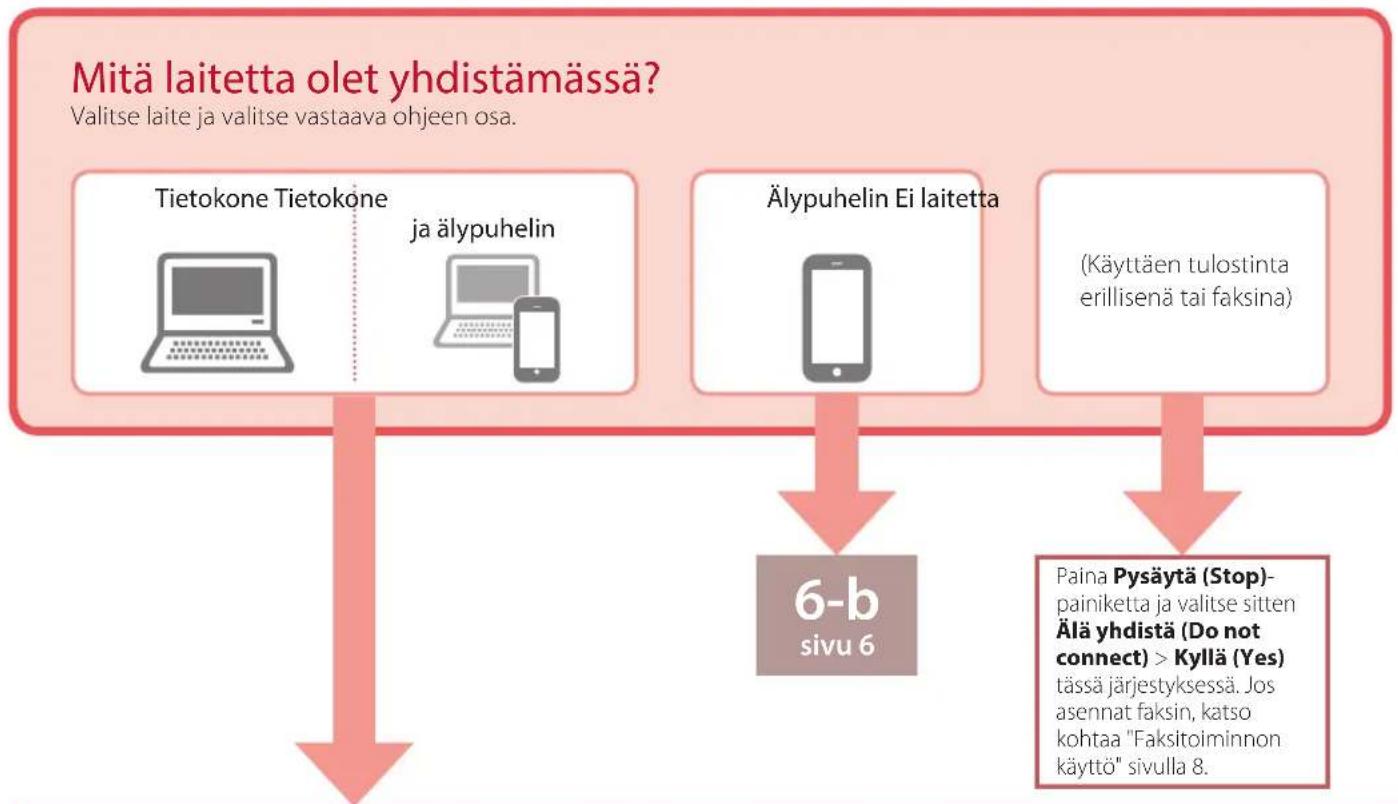
6-a
Yhdistäminen tietokoneeseen
Jos kaytāt useita tietakoneita, suorita namā vaiheet jokaiselle tietakoneelle. Tapoja on kaksi, "Aonline-asennus" ja "Bttäen mukana toimitettua Asennus-CD-levyä (vain Windows)".
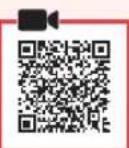

Online-asennus
1 Avaa tietokoneesta Canon-verkkosivusto.
http://ij.start.canon
2 Valitse Mäiritys.
3 Anna tulostinmallin nimi ja valitse Siirry.
4 Valitse Aloita.
5 Valitse Jos olet jo valmistellut tulostimen, siirry kohtaan Yhdista.
Huomautus
Jos käytät Windows-tietokonetta (paitsi Windows 10 S) tai macOS-Tietokonetta, jatka seuraavasta vaiheesta. Jos käytät tietokonetta, jossa on jokin muu käytöjarestelma, jatka asennusta nayton ohjeiden mukaan.
6 Valitse Lataa.
- Asennustiedosto ladataan tietokoneeseen.
7 Suorita ladattu tiedosto.
8 Jatka vaiheesta 9 kohdassa sivu 5.

Käyttaen mukana toimitettua Asennus-CD-levyä (vain Windows)
1 Aseta Asennus-CD tietokoneeseen.

2 Toimi Windows-versiosi ohjeiden mukaan.
Windows 10/Windows 8.1
1 Napsauta seuraavaa ilmoitusta, kun setulee tietakoneen nayton oikeaan reunaan.
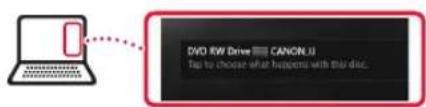
Huomautus
Jos ilmoitus ei tule nakyviin (tai ei ena ole nakyviss),napsaute tehtavapalkin Resurssienhallinta (File Explorer)-kuvaketta. Valitse ikkunan vasemmasta reunasta Tatemietokone (This PC).Kaksoisnapsauta CD-kuvaketta, joka nakyy oikeassa reunassa (kun CD:n sisaltto nakyy,ja kaksoisnapsauta sitten Msetup4.exe tiedostoa).Siirry kohtaan 3
2 Valitse Suorita Msetup4.exe (Run Msetup4.exe)
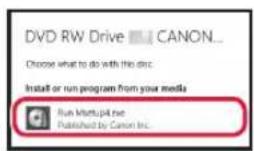
3 Jos Käytäjätilien valvonta (User Account Control) -valintaikkuna tulee nakyviin, valitse Kyllä (Yes).
9 Valitse Aloita assetukset (Start Setup).
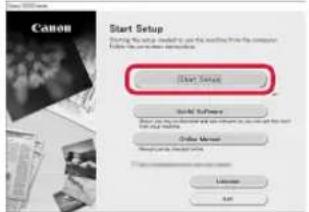
10 Noudata nayton ohjeita.
Näissä toiminnoissa voi kestä hetken.
Windows 7
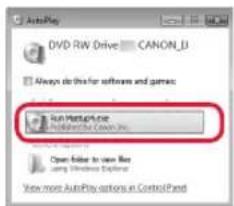
Valitse Suorita Msetup4.exe (Run Msetup4.exe).
Kun Automaattinen toisto (AutoPlay)-naytto tulee nakyviin, valitse Suorita Msetup4.exe (Run Msetup4.exe).
Huomautus
Jos Automaattinen toisto (AutoPlay)-naytto ei avaudu, valitse Aloita-valikosta Tietokone (Computer).Kaksoisnapsauta ikkunan oikeassa reunassa CD-kuvaketta (kun CD:n sisalto nakyy, kaksoisnapsauta Msetup4.exe tiedostoa).
2 Jos Kayttajtilien valvonta (User Account Control)-valintaikkuna tuleenayttoon, valitse Jatka (Continue).
3 Jatka vaiheeseen 9 alla.
11 Kun seuraava naytt to tulee nakyviin, valitse Lopeta (Exit).
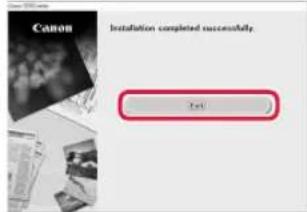
Tulostin on nyt liitetty tietakoneeseen. Jos haluat liittaa myos alypuhelimen, katso kohtaa "6-b. Yhdistaminen alypuhelimeen" sivulla 6.
Jos asennat faksin, katso kohtaa "Faksitoiminnon kaytto" sivulla 8.
6-b
Yhdistäminen älypuhelimeen
Jos kaytata useita alypuhelimia, suorita namai vaiheet jokaiselle alypuhelimelle.
Valmistele seuraavat, ennen kuin aloitat.
OtaWi-Fi-asetus kayttoon alypuhelimessa.
Yhdistä alypuhelin langattomaan reitttimeen* (jos kaytossasi on langaton reititin).
Katso naihin toimenpiteisiin liittyviä lisätieta öälypuhelimen ja langattoman reitittimen käytöoppaista.
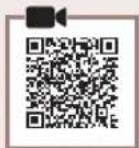
1 Asenna "Canon PRINT Inkjet/SELPHY" -sovellus älypuhelimeen.
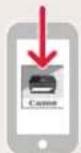
iOS
Etsy App Store -kaupassa tekstäa "Canon PRINT".
Android
Etsy Google Play -kaupassa tekstia "Canon PRINT".

Huomautus
Voit avata Canon-verkkosivuston ja ladata sovelluksen myös skannaamalla oikealla nakyvän QR-koodin.

2 Tarkista tulostimen näytö, kun etenet vaihe kerrallaan.
Jos seuraava naytto tuee nakyviin

Paina Asetukset (Setup)-painiketta tarkista nakyviin tuleva naytt.

-
Jos tulee nakyviin,
-
Jos tule nakyviin,

E
Jos seuraava näytö tulee nakyviin

Valmiina muod.yhteys
Ready to connect
Tulostimen nayttö sammuu, kun tulostin on kayttamattoman 10 minuuttia. Paina jotain painiketta (paitsi KAYTOSSA (ON)-painiketta) kayttopaneliissa, niin naytt to tulee esin.
Jos kyy, tulostin ei voi muodostaa Wi-Fi-yhteytta. Lisatietoja on kohdassa "http://jj.start.canon"> "Usein kysytyt kysmykset"

3 Avaa asennettu sovellus.
4 Noudata tulostimen lisäämisesa nayton ohjeita.
5 Tarkista, etta seuraava naytt to tuleen nakyviin.

Tulostin on nyt liitetty älypuhelimeen. Jos tulostat valokuvia, katso kohtaa "Valokuvaperin asettaminen" sivulla
Jos asennat faksin, katso kohtaa "Faksitoiminon kaytto" sivulla 8.

Toimenpiteet ovat erilaiset iOS- ja Android-laitteille. Toimi käytöjärestelmäa vastaavien ohjeiden mukaan.
iOS
3 Napauta Asetukset (Settings)
älypuhelimen aloitusnäytössä ja napauta
Canon_ij_XXXX Wi-Fi-asetuksissa.


Huomautus
Jos Canon_ijXXXX ei ole nakyvissä, toimi kohdan mukaan ja hae sitten Canon_ijXXXX uudelleen.
4 Avaa asennettu sovellus.
Tulostinrekisteroidaan kayttoymparistoon parhaiten soveltuvallyahteystavalla.
5 Tarkista, etta seuraava naytt to tuleen nakyviin.

Android
3 Avaa asennettu sovellus.
Tulostinrekisteroidaan kayttoymparistoon parhaiten soveltuvala yhteystavalla.
Huomautus
Jos viesti "Yhtaan tulostinta ei ole lisatty. Suoritetaanko tulostimen asetus? (No printer has been added. Perform printer setup?)" ei tule valmiksi nakyvin, kun kaynnistat sovelluksen, toimi kohdan mukaan ja palaa sitten älypuhelimen toimintoinhin.
4 Tarkista, etta seuraava naytt to tuleen nakyviin.

Tulostin on nyt liitetty alypuhelimeen. Jos tulostat valokuvia, katso kohtaa "Valokuvapaperin asettaminen" sivulla 8.
- Jos asennat faksin, katso kohtaa "Faksitoiminnon käytö" sivulla 8.

3 Pidä painiketta Valikko (Menu)/ Langaton yhteys (Wireless connect) painettuna noin 3 sekuntia.
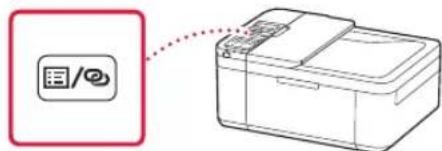
4 Siirry kohtaan D'un tulostimen\
nayttoon ilmestyy teksti "Noudata PC:n, älypuhelimen tai muun laitteen ohjeita".
Valokuvapaperin asettaminen
1 Veda kasettia ulospain, kunnes se pysahtyy.
2 Liu'uta paperiohjaimet erilleen.
Tartu oikeanpuoleiseen paperiohjaimeen ja siirra se oikeaan reunaan.
3 Lisaa valokuvapperi.
- Lisaä valokuvapaperi pystysuunnassa tulostuspuoli alaspain kasettiin keskelle.
Työnnä pperi kokonaan kasettiin, ja liu'uta sitten oikeanpuoleinen paperiohjain paperipinon reunaa vasten.


4 Tyonnakasetti sisaaan.
- Nuolen (▶) etukannessa pitää olla tulostimen etureunan kohdalla.
5 Veda paperin luovutustuki ulos paperin luovutustasosta.
6 Avaa luovutustason jatke.
7 Kun seuraava nayttto tulee nakyviin, paina OK-painiketta.
8 Valitse paperikoko ja -typpi, ja paina sitten OK-painiketta.
Faksitoiminnon käytto
Tulostimen faksitoiminto pitaa asentaa. Katso ohjeet seuraavista kayttooppaista.
Online-kayttoopas
AvaaCanon-verkkosivusto.
http://ij.start.canon
2Valitse

3 Anna tulostinmallin nimjavalitse Silrry.
Valitse

Faksin asennusopas.
Kuvaruutukayttoopaas (asennetttu tietokoneeseen)
Seuraavassa esimerkissä on kaytössä Windows 10.
Napsauta Aloitus (Start)-painiketta.
Valitse Kaikki sovellukset (All apps) > Canon TR4500 series Kuvaruutukäytöopas tassä järestyksessä, ja avaa sitten Käyttoopa.
3ValitseFaksin asennusopas.
Jos tulostusjäliki ei ole tyydyttäva
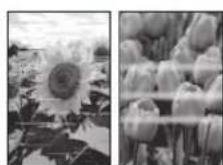
Suorita Tulostuspaan kohdistus (Print Head Alignment), jos suorat viivat tai varit ovat epayhtenaisi tai tulostustulokset eivat muutoin tayta odotuksa.
Saat lisatieta valitsemalla Huolto-kayttoppaasta kohdan Online-kayttoopas ja valitsemalla Jos tulostus on himmea tai epatasainen > Tulostuspaan kohdistaminen.
Takakannessa on ohjeet Online-käyttoopa-s-käyttooppaan avaamiseen.
Viivat tulostuvat vinoon

Värit ovat epatasaisia tai juovikkaita

Access Online Manual
Zugriff auf das Online-Handbuch
Accedere al Manuale online
Acceso al Manual en linea
Läs Onlinehandbok
Abn Online vejledning
Acces au Manuel en ligne
Online handleiding openen
Acesse o Manual On-line
Anokntote npo0aon oTo Eyyepio Online
Gtil Nettbasert manual
Online-kayttoopas-oppaan kayttto
From your browser
A partir de votre navigateur
Uber Ihren Browser
Via de browser
Dal browser
Do seu navegador
Dansu navegador
AnoTo npoypaMaepinyonoc oac Fran webblasaren
Fran netteseren din
Fra din browser
Selaimesta
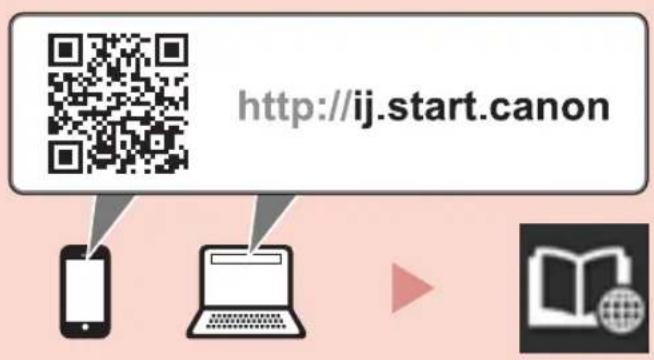
From the "Canon TR4500 series Online Manual" desktop shortcut
À partir du raccourci du bureau « Manuel en ligne Canon TR4500 series »
Über die Desktopverknüpfung „Canon TR4500 series-Online-Handbuch (Canon TR4500 series Online Manual)"
Via de snelkoppeling "Online handleiding Canon TR4500 series (Canon TR4500 series Online Manual)" op het bureaublad
Dal collegamento sul desktop "Manuale online Canon TR4500 series (Canon TR4500 series Online Manual)"
Do atalho "Manual On-line da Canon TR4500 series (Canon TR4500 series Online Manual)" da area de trabajo
Sans el acceso directo del escritorio "Manual en linea Canon TR4500 series (Canon TR4500 series Online Manual)"
Antó tó ouvtóeun tnc επερανειας εργαοίας «Exyειρίδio Online yia to Canon TR4500 series (Canon TR4500 series Online Manual)»
Frān genvagen "Canon TR4500 series Onlinehandbok (Canon TR4500 series Online Manual)" på skrivbordet
Fra snarveien "Canon TR4500 series nettbasert manual (Canon TR4500 series Online Manual)" på skrivebordet
Fra skrivebordsgenvejen "Canon TR4500 series Online vejledning (Canon TR4500 series Online Manual)"
"Canon TR4500 series Online-käytöopas (Canon TR4500 series Online Manual)" -työpöytäpkakuvakkesta