GEBRUIKSAANWIJZING Pixma TR4550 CANON
Lees eerst Veiligheidsinformatie en belangrijke informatatie (addendum).
1. Inhoud van de doos
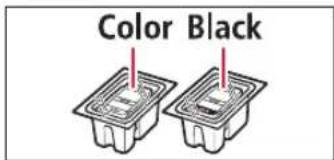
FINE-cartridges
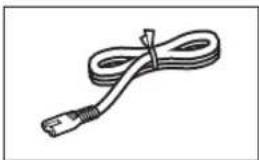
Netsnoer
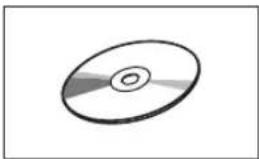
Installatie-CD-rom
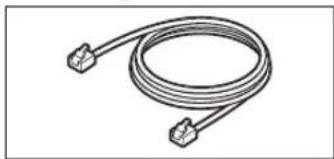
Modulaire kabel
Veiligheidsinformationie en belangrijke informationie
AandeSlag-gids(dezehandleiding)
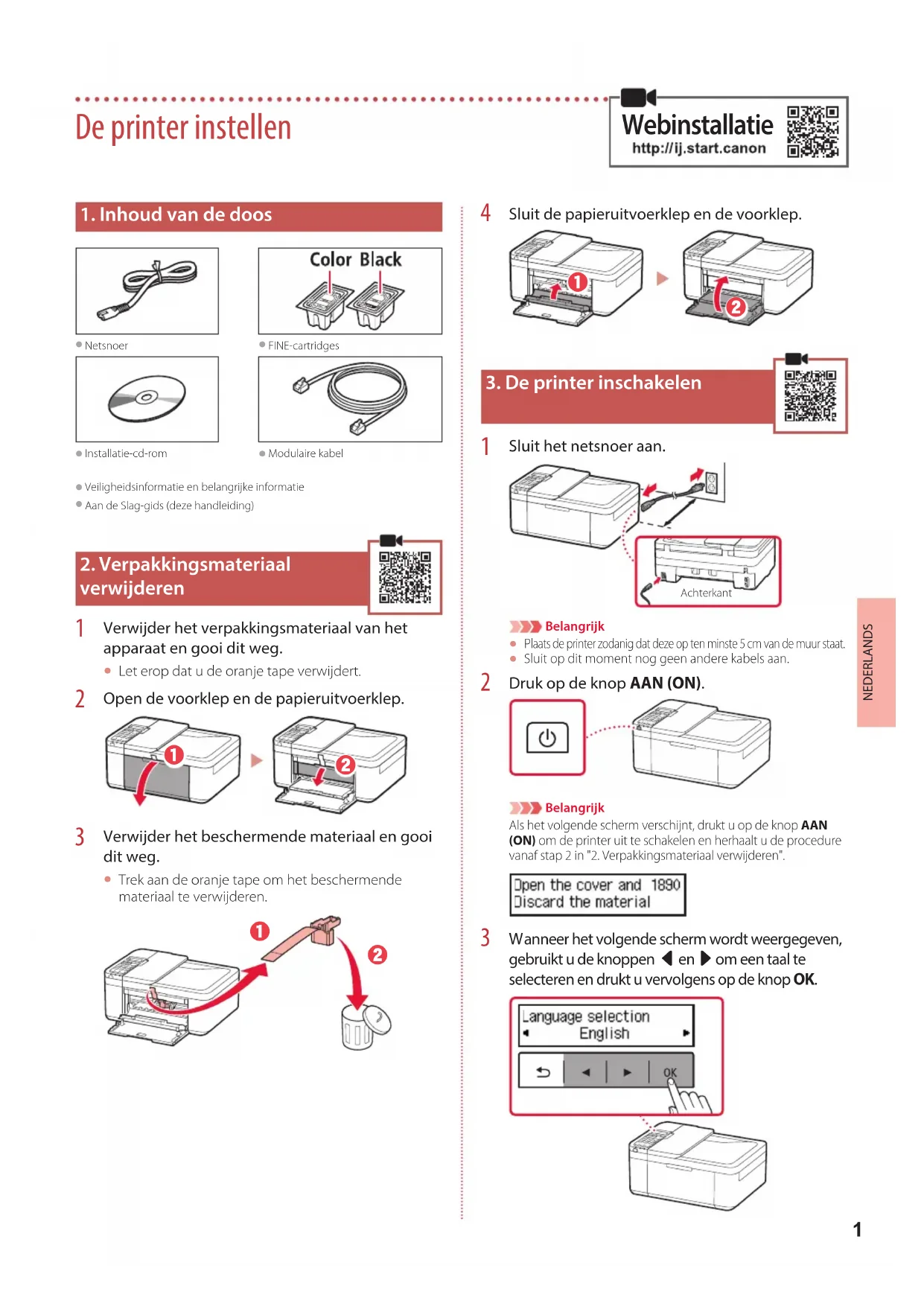
2. Verpakkingsmaterial verwijderen
1 Verwijder het verpakkingsmaterial van het apparatusat en gooi dit weg.
- Let erop dat u de orangje tape verwijdert.
2 Open de voorklep en de papieruitvoerklep.
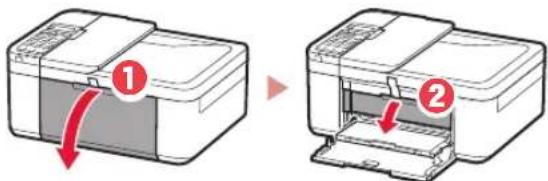
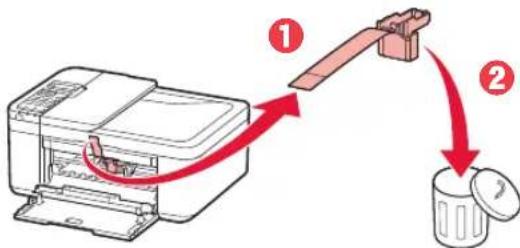
3 Verwijder het beschermende materiaal en gooi dit weg.
- Trek aan de oranje tape om het beschemende materiaal te verwijderen.
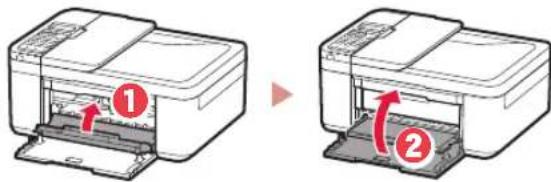
4 Sluit de papieruitvoerklep en de voorklep.
3. De printer inschakelen
1 Sluit het netsnoer aan.
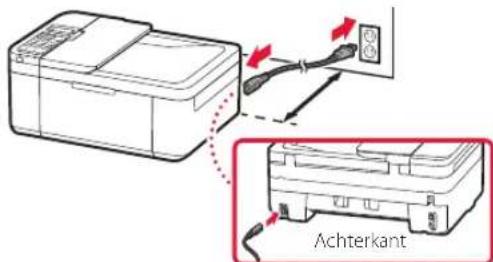

Belangrijk
- Plaats de printer zodanig dat deze op ten minste 5 cm van de muur staat.
- Sluit op dit moment nog geen andere kabels aan.
2 Druk op de knop AAN (ON).
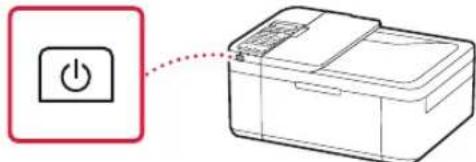

Belangrijk
Als het volgende scherm verschijnt, drukt u op de knop AAN (ON) om de printer uit te schakelen en herhaalt u de procedure vanaf stap 2 in "2. Verpakkingsmaterial verwijderen".
3 Wonneer het volgende scherm worden weergegeven, gebruikt u de knappen en om een taal te selectoreren en drukt u verwolgens op de knop OK.
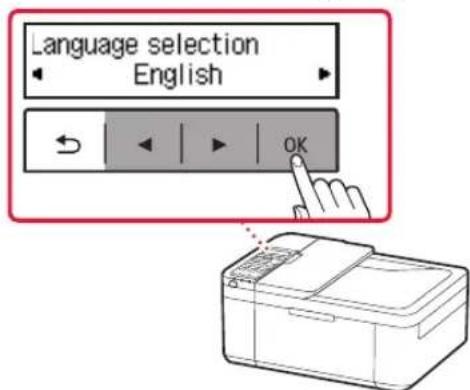
De printer instellen
4 Als het volgende scherm worden weergegeven, selecteert u uw land of regio en drukt u daarna op de knop OK.
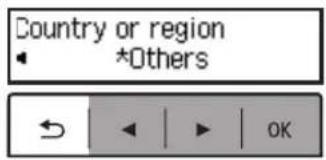
4. De FINE-cartridges installeren
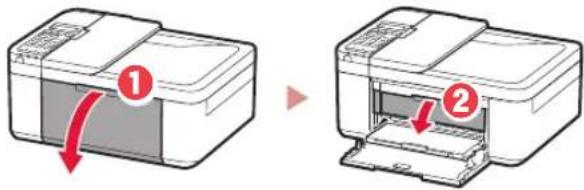
1 Open de voorklep en de papieruitvoerklep.
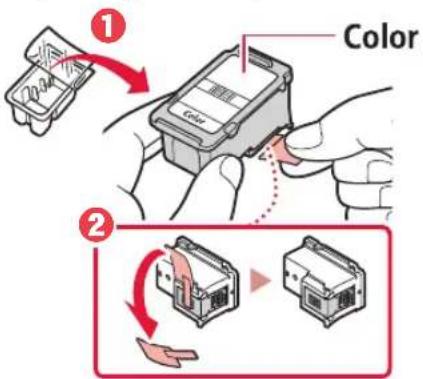
Haal de kleuren-FINE-cartridge uit de verpakking en verwijder de beschermende tape.
Belangrijk
Raak de inkt op de beschermende tape Niet aan. Deze kan vlekken veroorzaken op uw handen of voorwerpen in de buurt.
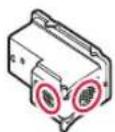
Raak de aangegeven gebieden in de afbeelding Niet aan. De printer kan anders möglichniet correct afrdukken.
3 Installeer de kleuren-FINE-cartridge.
- De kleuren-FINE-cartridge kommt aan de linkerkant.
Kantel de FINE-cartridge in een hoek omhoog enplaats deze in de FINE-cartridgehouser.
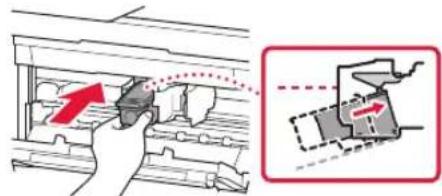
Duw de cartridge er helemaal in en druk hem omhoog totdat hij klikt.
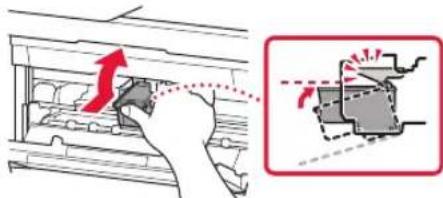
Belangrijk
Stoot nicht gegen de FINE-cartridge. Als u dat wel doet, kan dit leiden tot defecten.
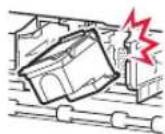
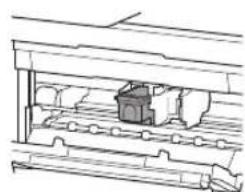
4 Controller of de FINE-cartridge recht en horizontal zit.
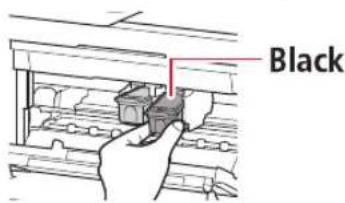
5 Herhaal de stappen 2 tot en met 4 om de zwarte FINE-cartridge te installereren.
- De zwarte FINE-cartridge kommt aan de rechterkant.
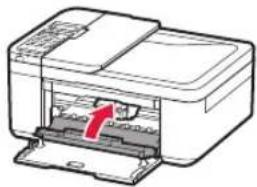
6 Sluit de papieruitvoerklep.
Belangrijk
Als het volgende scherm verschijnt, gaat u terug maar stap 3 in "4. De FINE-cartridges installeren" en bevestigt u dat de zwarte en kleuren-FINE-cartridges correct+zijn geplaatst.
Install the cartridges pro 168A
5. Papierplaatsen
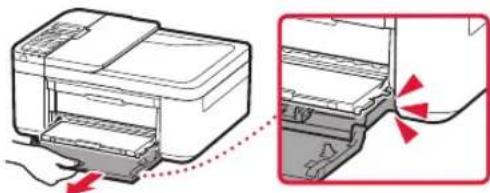
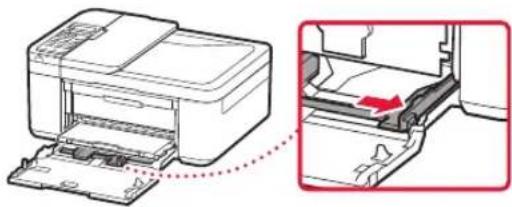
1 Trek de cassette eruit totdat.Deze stopt.
2 Schuif de papiergeleidersuit elkaar.
- Pak de rechterpapiergeleider en schuif deze waar de rechterkant.
3 Plaats papier.
- Plaats normal papier van LTR-of A4-formaat met de afdrukzijde omlaag.
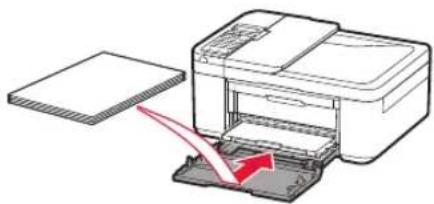
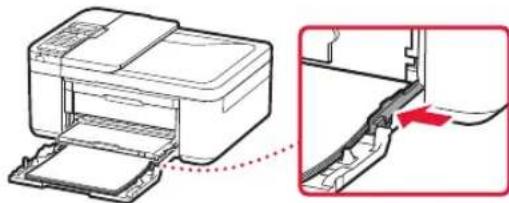
Duw het papier helemaal in de cassette en schuif de rechterpapiergeleider gegen de rand van de stapel papier.
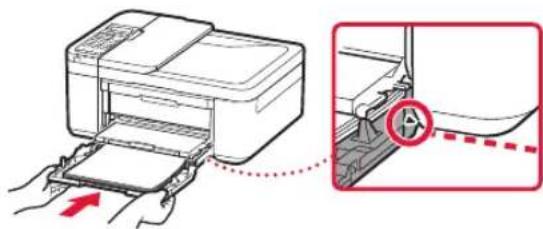
4 Duw de cassette erin.
- De pijl (▶) op de voorklep要去ন uitgelijnd met de voorkant van de printer.
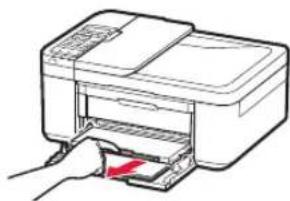
5 Trek de papieruitvoersteun van de papieruitvoerlade maar voren.
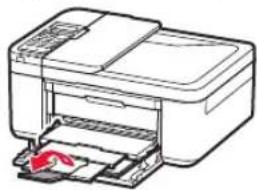
6 Open het verlengstuk van de uitvoerlade.
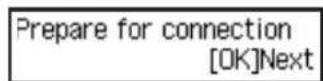
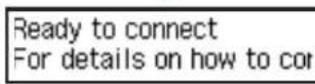
7 Controller of het volgende scherm worden weergegeven en druk daarna op de knop OK.
6-a
Verbinden met een computer
Als u meerere computers gebruikt, voert u deze stappen uit op elke computer. Er zijn twee methoden, "Aonline installment" en "Bmeegeleverde installment-cd-rom gebruiken (alleen Windows)".

Online installation
1 Ga waar de Canon-website op een computer.

2 Selecteer stallatie.
3 Voer de modelnaam van de printer in en klik op Ga.
4 Klik op Start.
5 Klik op Als u uw printer al hebt voorbereid, gaat u maar Verbinden.
Opmerking Als u een computer gebruikt met Windows (behalve Windows 10 S) of macOs, gaat u verder maar de volgende stap. Als u een computer gebruikt met een ander besturingsystem, gaat u verder met de installment die door de instructies op het scherm uit te voeren.
6 Klik op Downloaden.
- Het installmentbestand worden gedownload maar uw computer.
7 Voer het gedownloade bestand UIT.
8 Ga verdneraar stap 9 op pagina 5.

De meegeleverde installment-CD-rom gebruiken (alleen Windows)
1 Plaats de installation-CD-rom in de computer.

2 Volg de instructies voor uw versie van Windows.
Windows 10/Windows 8.1
Klik op het volgende bericht wanneer dit rechts op het computerschem wordt weergegeven.
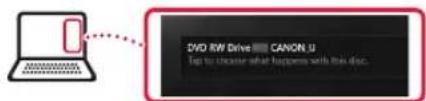
Opmerking
Als het bericht Niet wordt weergegeven (of nicht更是 zichtaar is), klikt u op het pictogram Verkenner (File Explorer) op de taarkbalk. Klik links in het venster op Deze pc (This PC). Dubbelklik op het cd-rompictogram aan de rechterkant (wonneer de inhoud van de cd wordt weergegeven, dubbelklikt u op Msetup4.exe). Ga verder maar 3
Klik op Msetup4.exeuitvoeren (Run Msetup4.exe)
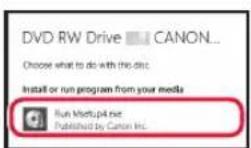
3 Als het dialoogvenster Gebruikersaccount beheren (User Account Control) worden geopend, klikt u op Ja (Yes).
9
Klik op Beginnen met instellen (Start Setup).
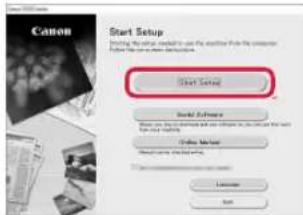
10 Volg de instructies op het scherm.
- Deze handelingen können enigeijd duren.
Windows 7
1 Klik op Msetup4.exe uitvoeren (Run Msetup4.exe).
- Wonneer het scherm Automatisch afspelen (AutoPlay) worden weergegeven, klikt u op Msetup4.exeuitvoeren (Run Msetup4.exe).
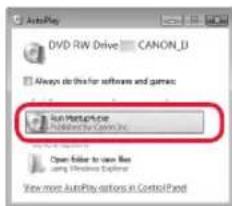
Opt
Als het scherm Automatisch afspelen (AutoPlay) Niet worden weergegeven, klikt u in het menu Start op Computer. Dubbelklik op het cd-rompictogram rechts in het venster (wonneer de inhoud van de cd worden weergegeven, dubbelklikt u op Msetup4.exe).
2 Als het dialoogvenster Gebruikersaccount beheren (User Account Control) worden geopend, klikt u op Doorgaan (Continue).
3 Gaaar stap 9 hieronder.
11 Wanneer het volgende scherm worden weergegeven, klicht u op Afsluiten (Exit).
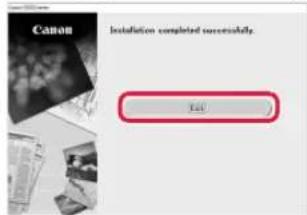
- De printer is nu verbonden met uw computer. Als u ook verbinding wilt makeen met een smartphone, raadpleegt u "6-b. Verbinden met een smartphone" op pagina 6.
- Als u een fax wilt instellen, raadpleegt u "De faxfunctie gebruiken" op pagina 8.
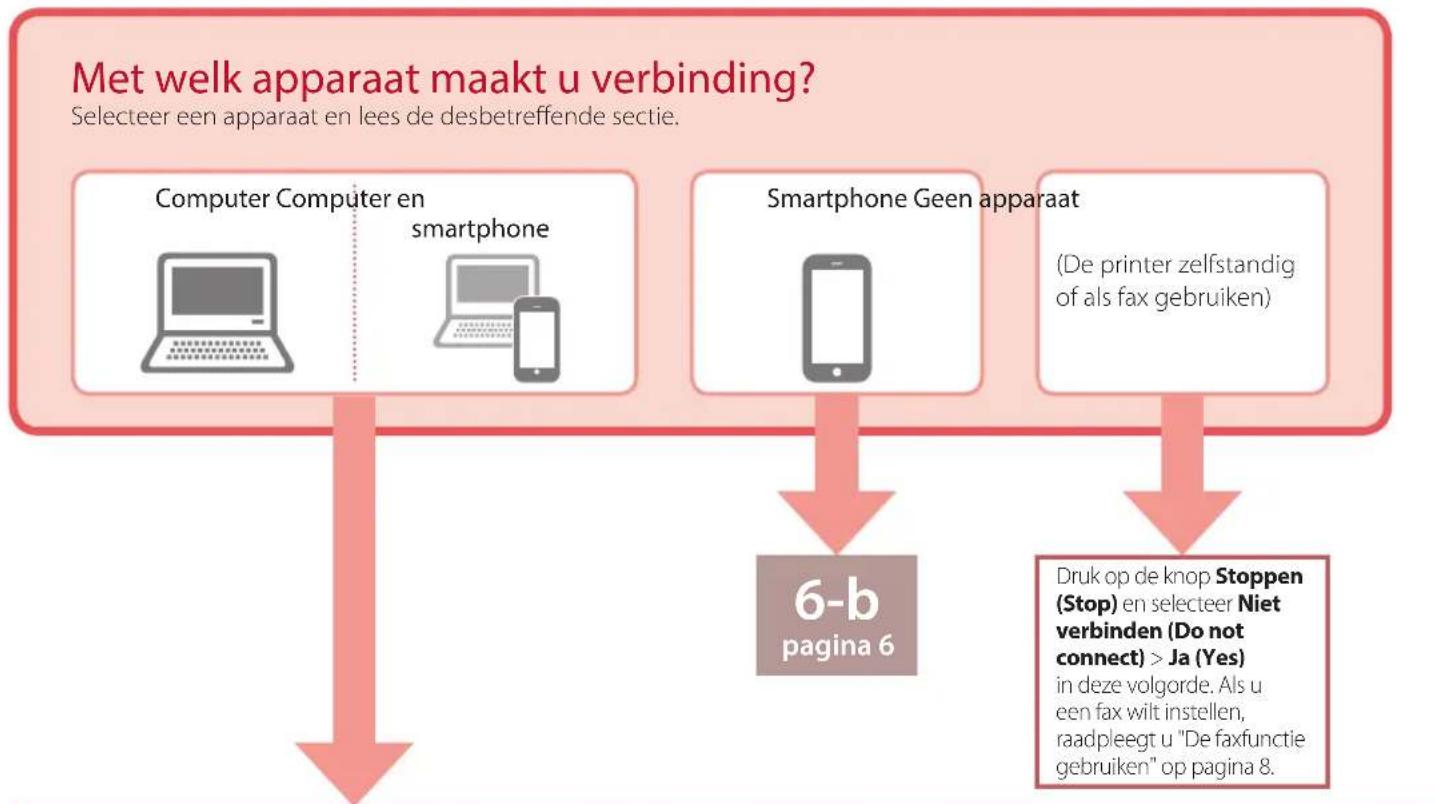
6-b
Verbinden met een smartphone
Als u meertere smartphones gebruikt, voert u deze stappenuit op elke smartphone.
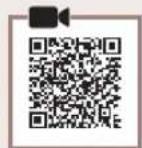
Bereid het volgende voor voordat u begint.
1 Schakel de Wi-Fi-installing op uw smartphone in.
2 Verbind uw smartphone met de draadloze router (als u een draadloze router gebruikt).
* Raadpleeg de handleiding van uw smartphone en draadloze router voor meer informatie over deze procedures.
1 Installeer de app "Canon PRINT Inkjet/SELPHY" op uw smartphone.
iOS
Zoek "Canon PRINT" in de App Store.
And
U kunt ook maar de Canon-website gaan door de QR-code rechts te scannen om de app te downloaden.

2 Controleer het scherm van de printer verwijl u de stappen doorloopt.
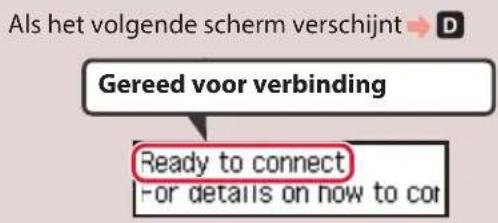
Als het volgende scherm verschijnt
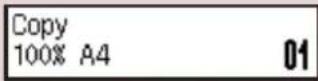
Druk op de knop Instellingen (Setup) controller het scherm dat wordt weergegeven.
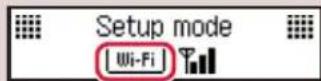


Opmerking
- Het scherm van de printer wordtuitgeschakeld als de printer gedurende 10 minuten inactief is. Druk op een knop (behalve de knop AAN (ON) op het bedieningspaneel om het scherm in te schakelen.
- Als Wörden die weergegeben, kan de printer nicht communicieren via een Wi-Fi-verbinding. Raadpleeg voor meer informatie "Veelgestelde vragen" op http://ij.start.canon".

3 Open de geinstalleerde app.
4 Volg de instructies op het scherm om de printer toe te voegen.
5 Controller of het volgende scherm verschijnt.

- De printer is nu verbonden met uw smartphone. Als u Foto's wilt afdrukken, raadpleegt u "Fotopapier plaatsen" op pagina 8.
- Als u een fax wilt instellen, raadpleegt u "De faxfunctie gelebruiken" op pagina 8.

De procedures verschillen voor iOS en Android. Volg de instructies voor uw besturingsysteme.
iOS
3 Tik op Instellingen (Settings) op het beginscherm van uw smartphone en tik op Canon_ij_XXXX bij de instellingen voor Wi-Fi.
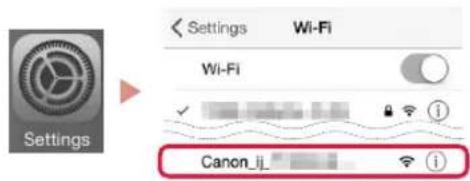

Opmerking
Als Canon_ij_XXXX nicht worden weergegeben, volgt u de stappen in en zoekt u daarna opniewu hier Canon_ij_XXXX.
4 Open de geinstalleerde app.
- De printer worden geregistreerd met de meest geschikte verbindingsmethode voor de omgeving die u gebruikt.
5 Controller of het volgende scherm verschijnt.

- De printer is nu verbonden met uw smartphone. Als u foto's wilt afdrukken, raadpleegt u "Fotopapier plaatsen" op pagina 8.
- Als u een fax wilt instellen, raadpleegt u "De faxfunctie gebruiken" op pagina 8.

3 Houd de knop Menu/Draadloos verbinden (Wireless connect) op de printer ongeveer 3 seconden ingedrukt.
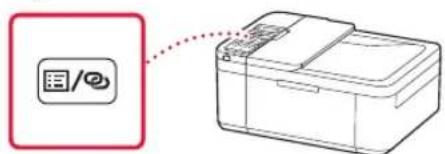
4 Wanner "Volg de instructies op de pc of smartphone enz." versusijnt op het scherm, ga waar
Fotopapierplaatsen
1 Trek de cassette eruit totdat unde stopt.
2 Schuif de papiergeleiders uit elkaar.
- Pak de rechterpapiergeleider en schuif deze maar de rechterkant.
3 Plaats fotopapier.
- Plaats fotopapier in de staande afdrukstand met de afdrukzijde omlaag in het midden van de cassette.
Duw het papier helemaal in de cassette en schuif de rechterpapiergeleider gegen de rand van de stapel papier.
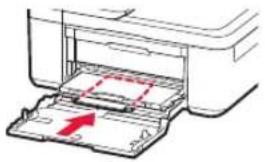

4 Duw de cassette erin.
- De pijl (▶) op de voorklep要去 zich uitgelijnd met de voorkant van de printer.
5 Trek de papieruitvoersteun van de papieruitvoerlade aan voren.
6 Open het verlengstuk van de UITvoerlade.
7 Wanner het volgende scherm wordt weergegeven, drukt u op de knop OK.
8 Selecteer het papierformaat en -type en druk op de knop OK.
De faxfunctie gebruiken
De faxfunctie van de printer moet worden ingesteld. Raadpleeg hiervoor een van de volgende handleidingen.
Online handleiding
1 Gaaar de Canon-website.

Klik op
3 Voer de modelnaam van de printer in en klik op Ga.
Klik op Faxinstallatiehandleiding
Schermhandleiding (geinstalleerd op uw computer)
In het volgende voorbeeld worden Windows 10 gezruikt.
Klik op de knop Start.
Klik op Alle apps (All apps) > Canon TR4500 series Schermhandleiding in deze volgorde en open daarna de Gebruikershandleiding.
3 Klik op Faxinstallatiehandleiding
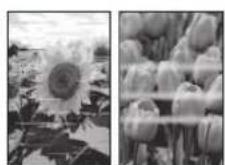
Als de afdrukresultaten onvoldoende zijn
Voer Uitlijning printkop (Print Head Alignment)uit als rechte lijnen nichtrecht zich,als kleuren inconsistent zich of als de afdrukresultaten anderszins nicht zich zoals u verwachtte.
Klik voor meer informatie op Onderhoud in de Online handleiding en lees Als afdrukken vaag of ongelijkmatig zich > De Printkop uitlijnen.
Op de achechterklep kurz u lezen hoe u de Online handleiding opent.
Lijnen zich Niet uitgelijnd

■ Kleuren zich ongelijkmatig of gevlekt