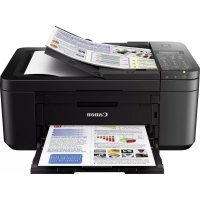
BRUGSANVISNING Pixma TR4550 CANON
Laes Sikkerhedsoplysninger og vigtige oplyninger (tilaeg) forst.
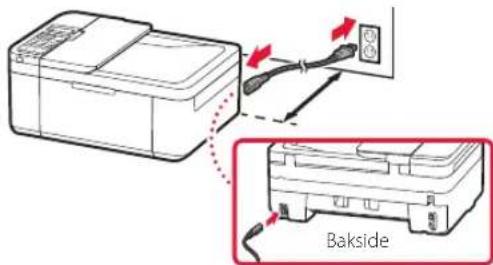
1 Koble til strømledningen.

Viktig!
- Plasser skriveren sik at den stär minst 5 cm unna veggen.
- Ikke koble til andre kabler pa dette tidspunktet.
- Ikke berør blekket pa tapen. Det kan setzen flekker pa hendene dine erler andre gjenstander.
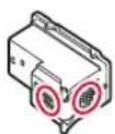
- Ikke berør områdene som er vist på figuren. Skriveren vil ellers ikke kunne skrive ut riktig.
3 Installer FINE-fargekassetten.
5 Klikk pà Hvis du allerede har gjort klar skriveren, gár du til Koble til.
Koble til en smarttelefon
AktiverWi-Fi-innstillingen påSMARTtelefonen.
Koble smarttelefonen til den tradlose ruteren* (hvis du har en tradloes ruter).
Se manualene for smarttelefonen og den tradlse ruteren for a fä flere detaljer om disse prosedyrene.
1 Installer "Canon PRINT Inkjet/SELPHY"-appen påSMARTelefonen.
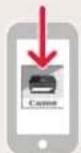
iOS
Soketter"Canon PRINT"iAppStore.
Android
Søk城县"Canon PRINT" i Google Play.

Merk
Du kan ogsa apne Canon-netstedet ved a skanne QR-koden til hore for a laste ned appen.

■ Elektronisk manual (installiert på datamaskinen)
Det falgende er et eksempel hvor Windows 10 blir brukt.
Hvis utskriftsresultatene ikke er tilfredsstillende
Hvis du vil ha mer detaljer, klikker du pa Vedlikehold i Nettbasert manual og ser Hvis utskriften er svak aller ujevn > Justere Skrivehedet.
Sikkerhedsoplysninger og vigtige oplysninger
Fordu begynder (dennevejledning)
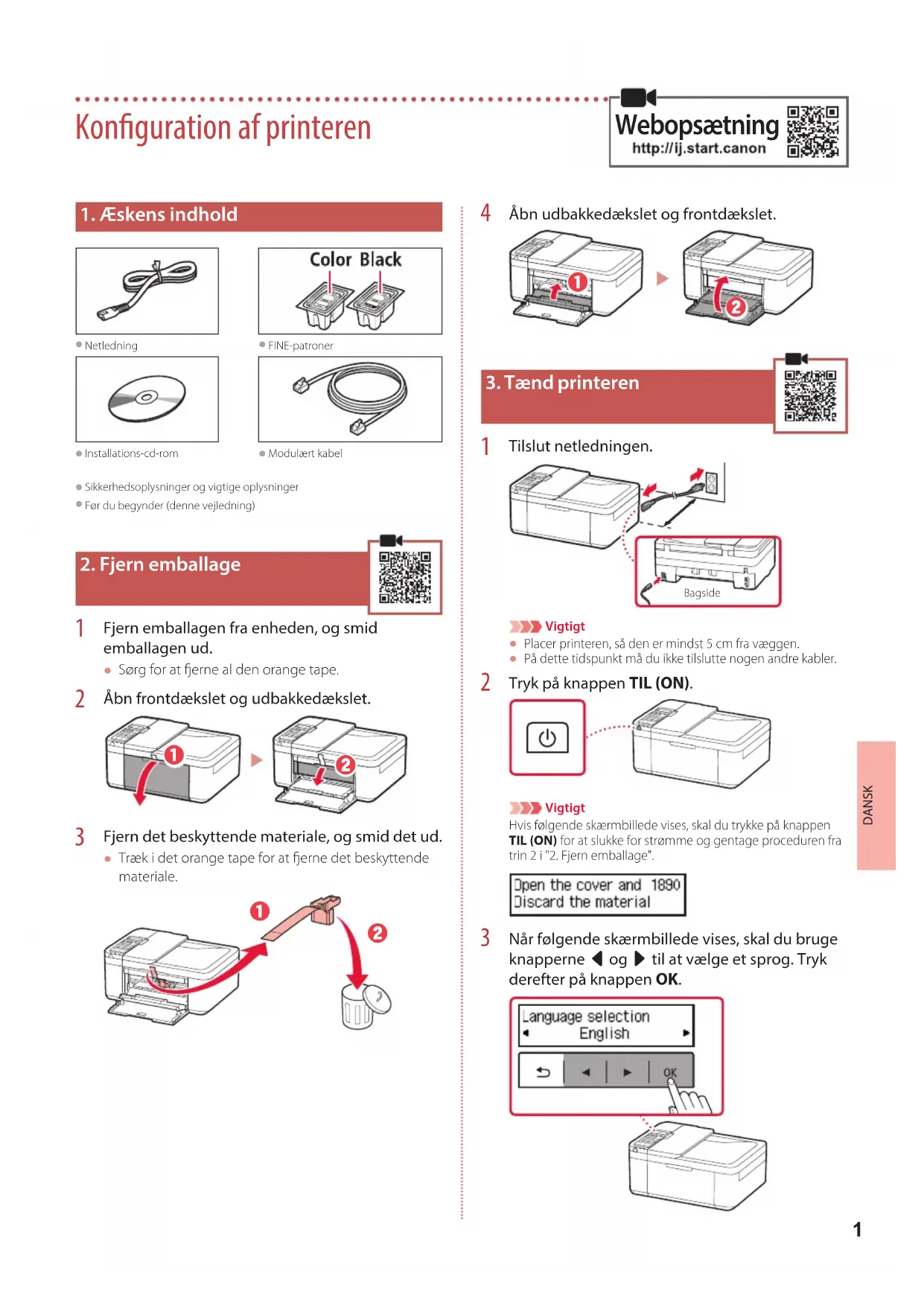
2. Fjern emballage
1 Fjern emballagen fra encheden, og smid emballagen ud.
Sorg for at fjerne al den orange tape.
3 Fjern det beskyttende materiale, og smid det ud.
- Træk i det orange tape for at fjeme det beskyttende materiale.
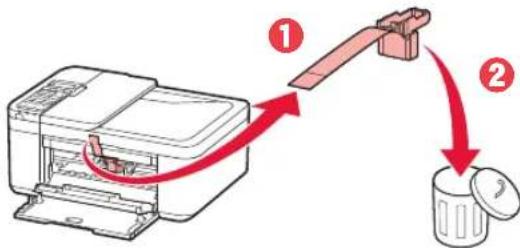
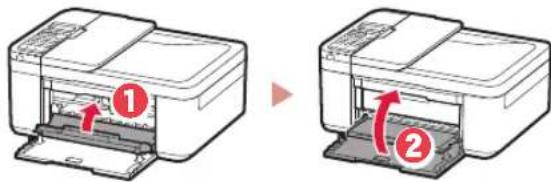
4 Abn udbakkedekslet og frontdakslet.
3. Taend printeren
- Placer printeren, sa den er mindst 5 cm fra vaeggen.
Pa dette tidspunkt ma du ikke tilslutte nogen andre kabler.
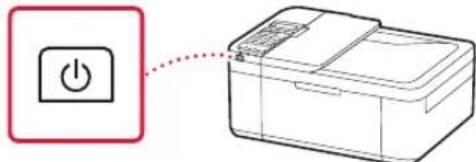
Tryk pa knappen TIL (ON).
Vigtigt
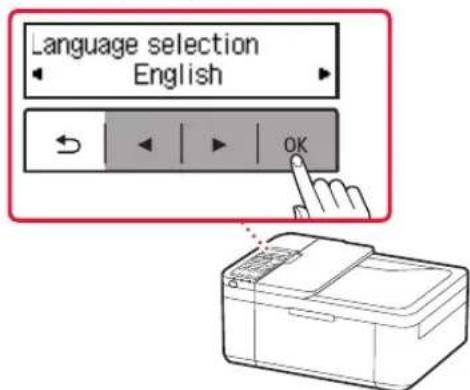
3 När følgende skærmbillede vises, skal du bruge knapperne og til at vælge et sprog. Tryk derefter på knappen OK.
Konfiguration af printeren
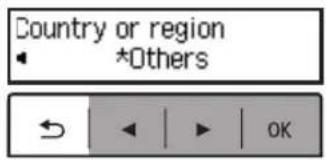
4 Hvis følgende skærmbillede vises, skal du vælgé land eller område og derefter trykke på knappen OK.
4. Installation of FINE-patroner

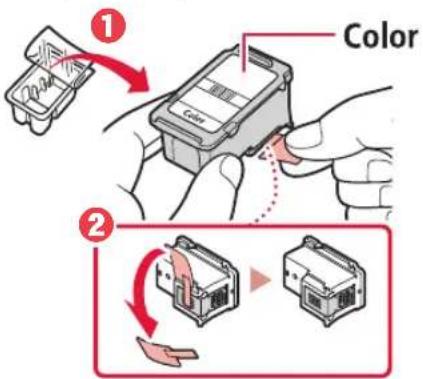
2 Tag farve-FINE-patronen ud af holderen, og fjern beskyttelsestapen.
Vigtigt
RørIkkeved blaekket pa den beskyttende tape.Det kan giv pletter pa dine hender og genstandine nrheden.
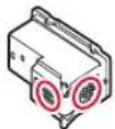
Ror icke de omrader, der vises pa figuren. Hvis du gorg det, kan printeren muligvis icke udskrive korrekt.
3 Installer farve-FINE-patronen.
Farve-FINE-patronen skal sidde til venstre.
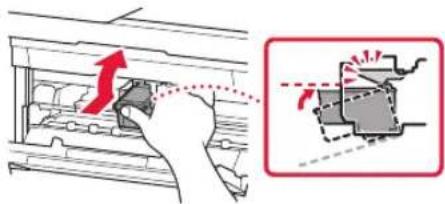
Vip FINE-patronen opad i en vinkel, og indsæt den i FINE-patronholderen.
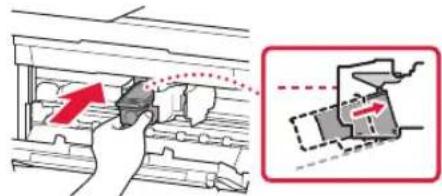
Saat den helt ind, og tryk den opad, indtil den klikker.
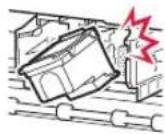
Vigtigt
Pas pa, at du icike kommer til at stode FINE-patroner mod noget. Det kan medfore Funktionsejil.
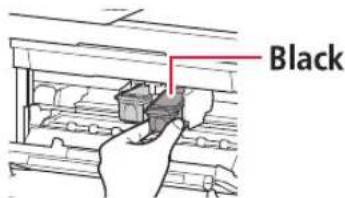
DenorteFINE-patron skal sidde til hje.
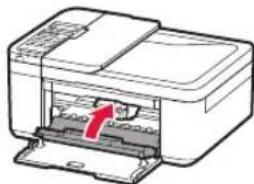
6 Luk udbakkedaekslet.
Vigtigt
Hvis falgende skaermbillede vises, skal du gà tilbage til trin 3 i "4. Installation af FINE-patroner" og bekraefte, at den farvede og den sorte FINE-patron er placeret korrekt.
Install the cartridges pro 168A
5. Ilaegning af papir
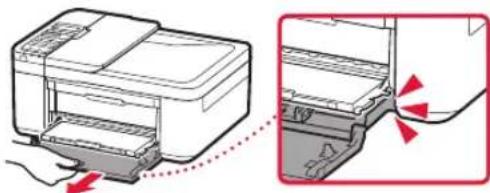
1 Trak kassetten ud, indtil den stopper.
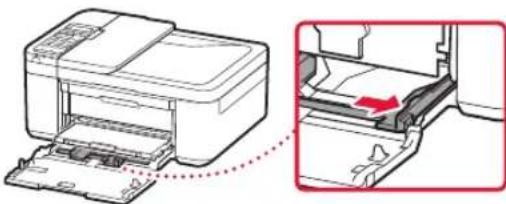
- Tag fat i højre papirstyr, og flyt det til højre kant.
3 Ilaeg papir.
IIaeg almindeligt LTR-ller A4-papir med udskriftssiden nedad.
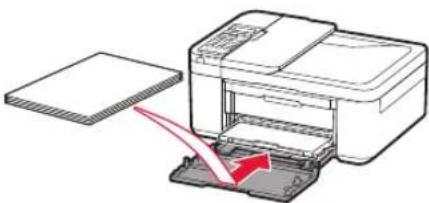
- Skub papiret helt ind i kassetten, og skub derefter det højre papirstyr mod kanten af papirstakken.
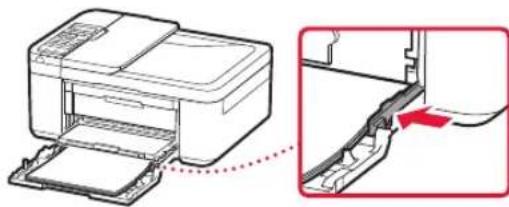
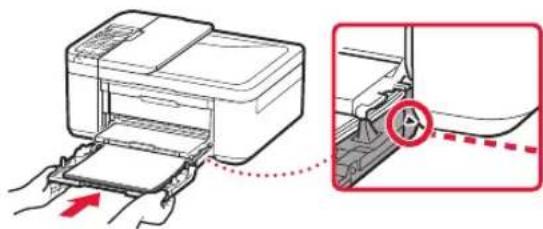
4 Skub kassetten ind.
- Pilen (▶) på frontdækslet skal flugte med printerens forreste kant.
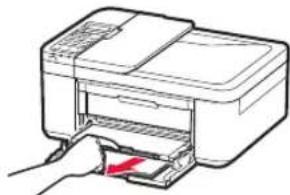
5 Trak stotten til udbakken ud af udbakken til papir.
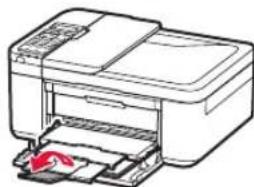
6 Abn forlaengeren til udbakken.
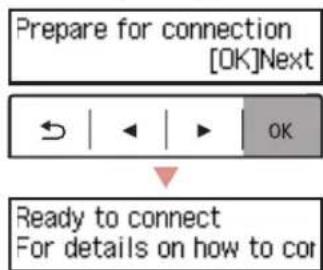
7 Tjek, at følgende skærmbillede vises, og tryk derefter på knappen OK.
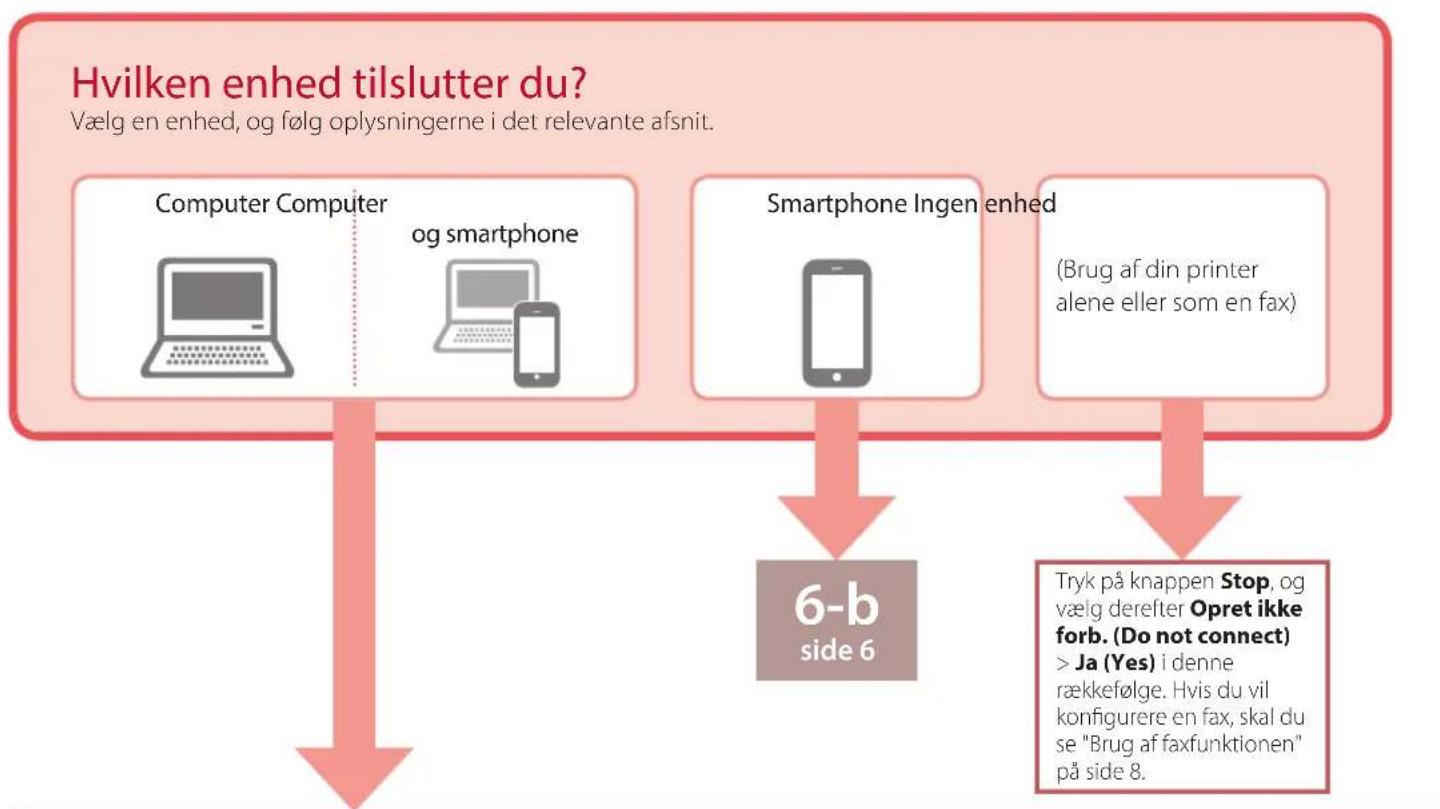
6-a
Tilslutning til en computer
Hvis du bruger flere computere, skal du udfroleppe trin pa hver computer. Der er to metoder, "A Online konfiguration" og "B Brug af den medfolgende installations-cd-rom (kun Windows)".

Online konfiguration
1 Ga til Canon-webstedet fra en computer.
http://ij.start.canon
5 Klik pa Hvis du allerede har forberedt din, skal du g atil Tilslut.
Bemerk När du bruger en computer med Windows (undtagen Windows 10 S) aller macOS, skal du fortsette til æste trin. Hvis du bruger en computer med et andet operativsystem, skal du fortsette konfigurationen ved at følge instruktionerne pa skærmen.
6 Klik pa Hent. Konfigurationsfilen downloads til din computer.
7 Körden downloadede fil.
8 Fortsaet til trin 9 pa side 5.

Brug af den medfolgende installations-cd-rom (kun Windows)
1 Indsæt installations-cdrom'en i din computer.
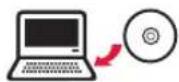
2 Folog instruktionerne for din version of Windows.
Windows 10/Windows 8.1
1 Klik pa falgende meddelelse, nar den vises til hojre pa din computerskaern.
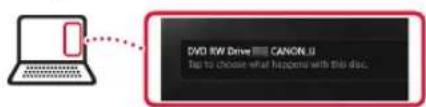

Bemerk
Hvis meddelelsen不解 vises (eller icke laengere er synlig), skal du klikke pa ikonet Stifinder (File Explorer) pa proceslinjen. Klik pa Denne pc (This PC) til venstre i vinduet. Dobbeltklik pa det cd-rom-ikon, der vises til hore (när indholdet pa cd-rom'en vises, skal du dobbeltklikke pa Msetup4.exe). Fortsæt til 3.

Klik pa Kør
Msetup4.exe
(Run Msetup4.exe)
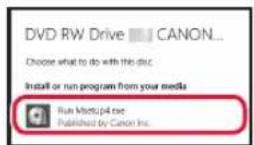
Hvis dialogboksen Kontrol af brugerkonti (User Account Control) vises, skal du klikke pa Ja (Yes).
9
Klik p Start opsætning (Start Setup).
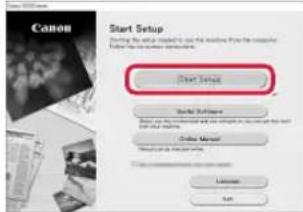
10 Følg instruktionerne på skærmen.
Disse handleringer kan tage lidt tid.
Windows 7

Klik pKa KOr Msetup4.exe (Run Msetup4.exe).
När skærmbilledet Automatisk afspilning (AutoPlay) vises, skal du klikke på Kør Msetup4.exe (Run Msetup4.exe).
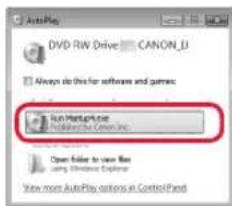

Bemerk
Hvis skærmbilledet Automatisk afspilning (AutoPlay) ikke vises, skal du abne menuen Start og klikke på Computer. Dobbeltklik på cd-rom-ikonet til højre i vinduet (när indholdet på cd-rom'en vises, skal du dobbeltklikke på Msetup4.exe).

Hvis dialogboksen Kontrol af brugerkonti (User Account Control) vises, skal du klikke pa Fortsæt (Continue).
3
Fortsaettiltin9nedenfor.
1
När følgende skærmbillede vises,
skal du klikke på Aflut (Exit).
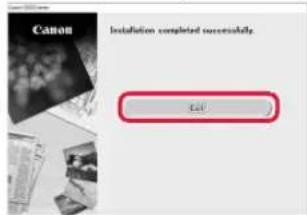
- Din printer er nu tilsluttet til din computer. Hvis du ogsa vil tilslutte en smartphone, skal du se "6-b. Tilstluting til en smartphone" på side 6.
Hvis du vil konfigurere en fax, skal du se "Brug af faxfunktionen" pa side 8.
6-b
Tilslutning til en smartphone
Hvis du bruger flere smartphones, skal du udfore disse trin pahver smartphone.
Aktiver indstillingen Wi-Fi pa din smartphone.
Tilslut din smartphone til den tradlose router* (hvis du har en tradloes router).
Du kan &,nde flere oplysninger om disse fremgangsmåder i brugervjledningerne til din smartphone og tradøse router.
2 Tjek printerens skærm, mens du udfører trinnene.
Hvis falgende skarmbillede vises
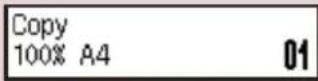
Tryk på knappen Opsætning (Setup) tjk, at skærmbilledet vises.
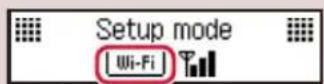
Hvis Vises,
Hvis Re vises,


Hvis falgende skarmbillede vises

Klar til forbindelse
Ready to connect
- Printerens skærm slukkes, his printeren ikke bruges i 10 minutter. Tryk på en knap (bortset fra knappen TIL (ON)) på kontrolpanelet for at aktivere skærmen.
Hvis vii, kan printeren ikke kommunikere via en Wi-Fi-forbindelse. Du kan finde flere oplysninger i "Ofte stillede sporgsmal" pa "http://ij.start.canon".

3 Abn den installerede app.
4 Folog instruktionerne pa skaermen for at tilfoje din printer.
5 Tjek, at fologende skarmbillede vises.

- Din printer er nu tilsluttet til din smartphone. Hvis du vil udskriveotos, skal du se "llaegning af fotopapir" pa side 8.
Hvis du vil konfigurere en fax, skal du se "Brug af faxfunktionen" paside 8.

Der skal benyttes forskellige fremgangsmader til iOS og Android. Følg instruktionerne for dit operativsystem.
iOS
3 Tryk pa Indstillinger (Settings) pa startskaermen pa din smartphone, og tryk pa Canon_ij_XXXX under Wi-Fi indstillinger.
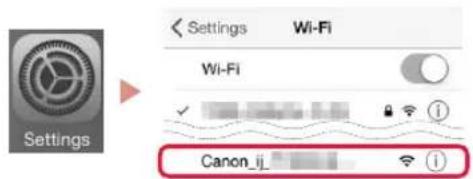

Bemaerk
Hvis Canon_ij_XXXXIke vises, skal du folge fremgangsmaden i 已 og derefter soge after Canon_ij_XXXXIgen.
4 Abn den installerede app.
- Printeren registreres med den mest relevante forbindelsesmetode for det miljo, som du bruger.
5 Tjek, at fologende skarmbillede vises.

- Din printer er nu tilsluttet til din smartphone. Hvis du vil udskrve fotos, skal du se "llaegning af fotopapir" pa side 8.
- Hvis du vil konfigurere en fax, skal du se "Brug af faxfunktionen" pa side 8.

3 Tryk på og hold knappen Menu/ Tradløs forbindelse (Wireless connect) i cirka 3 sekunder.
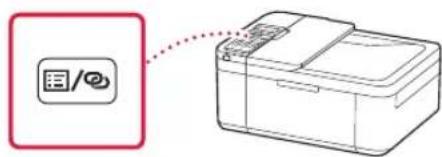
4 Nár "Følg vejledningen på din PC, smartphone osv." vises på printerens skærm, skal du fortsette til D
llægning af fotopapir
1 Traek kassetten ud, indtil den stopper.
2 Skub papirstyrene fra hinanden.
- Tag fat i højre papirstyr, og flyt det til højre kant.
3 Ilaeg fotopapir.
IIaeg fotopapir i staende retning og med udskriftssiden nedad, og placer det imidten af kassetten.
- Skub papiret helt ind i kassetten, og skub derefter det hojre papirstyr mod kanten af papirstakken.
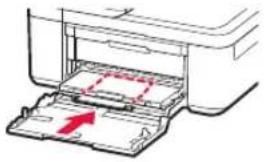

4 Skub kassetten ind.
- Pilen (▶) på frontdakslet skal flugte med printerens forreste kant.
5 Trak stotten til udbakken ud af udbakken til papir.
6 Abn forlaengeren til udbakken.
7 När følgende skærmbillede vises, skal du trykke på knappen OK.
8 Vælg papirstørrelsen og -typen, og tryk på knappen OK.
Faxkwnptionen pddin printer krver en konfiguration. Se en af folgende brugervledninger.
Onlinevejledning
Gà til Canon-webstedet.
http://ij.start.canon
2 Klik pa
3 Skriv printerens modelnavn, og klik pa Ok.
4 Klik pa Installationsvejledning til fax.
Vejledning paskaermen (installeret pa din computer)
Klik pā knappen Start.
Klik på Alle apps (All apps) > Canon TR4500 series Vejledning på skærmen i denen rækkefolge, og abn derefter Brugervejledning.
3 Klik pa Installationsvejledning til fax.
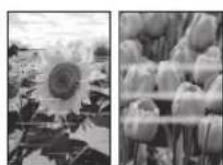
Hvis udskriftsresultaterne ikke er tilfredsstillende
Udfør Printhovedjustering (Print Head Alignment), hvis lige linjer f.eks. er skæve, ellr farverne afviger, ellr hvis udskriftsresultaterne på,anden mäde ikke er som forventet.
Du kan fä flere oplysninger ved at klikke pa Vedligeholdelse pa Online vejledning og se Hvis udskrivningen er bleg elluajyn > Justering af Printhoved.
Se pà det bagerste dæksel, hvordan du abner Online vegjledning.
■ Linjer er skæve

Ujaevne ellr stribede farver
Tulostimen asennus
1. Paketin sisällys
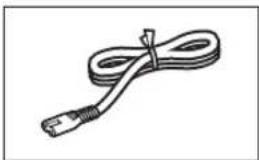
Virtajohto
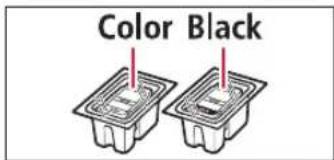
FINE-kasetit
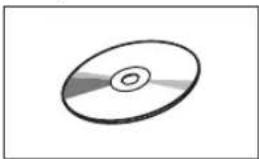
Asennus-CD
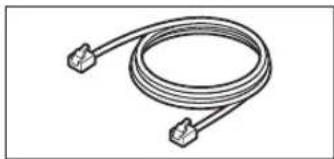
Modulaarikaapeli