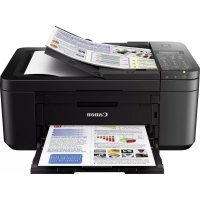
MANUAL DE USUARIO Pixma TR4550 CANON
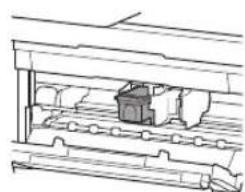
4 Confirme se o cartucho FINE está reto e nivelado.
3 Abra o aplicativo instalado.
4 Abra o aplicativo instalado.
3 Abra o aplicativo instalado.
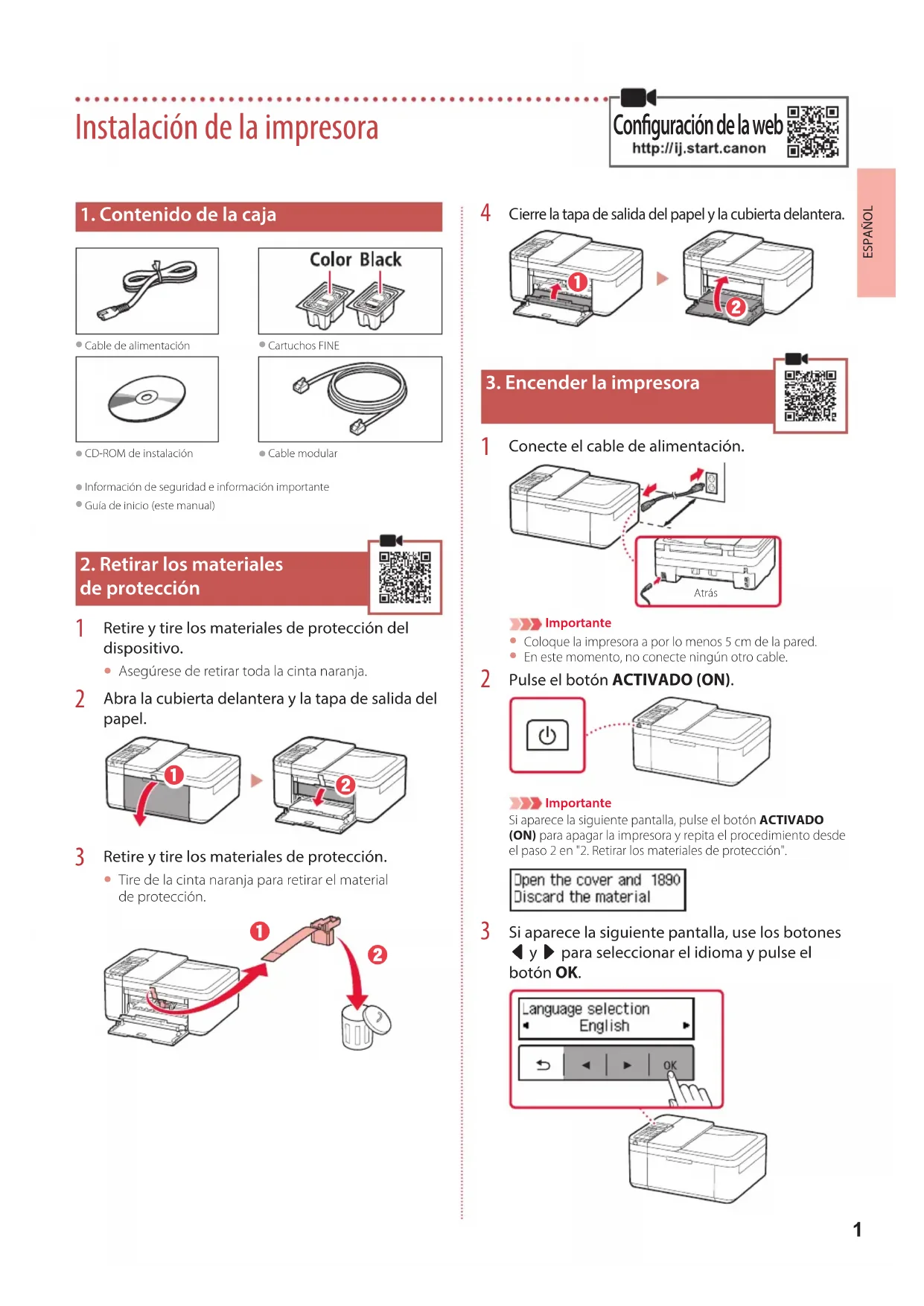
Instalación de la impresora
1. Contenso de la caja
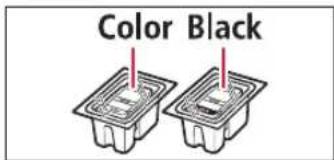
CartuchoS FINE
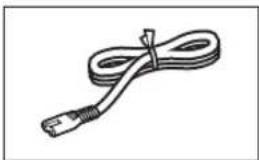
Cable de alimentacion
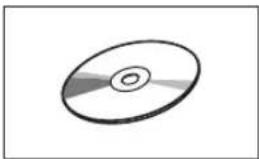
CD-ROM de instalación
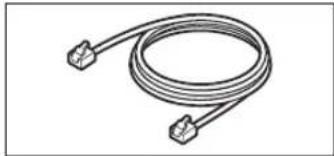
- Cable modular
- Información de sécurité e información importante
Guia de inicio (este manual)
2. Retirar los materiales de proteccion
1 Retire y tire los materiales de proteccion del dispositivo.
- Asegürese de retiring toda la cinta naranja.
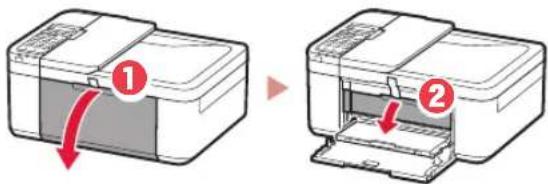
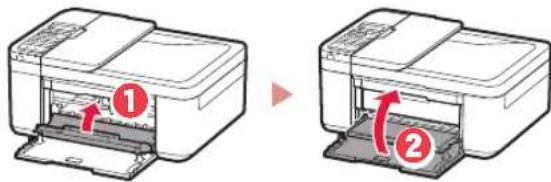
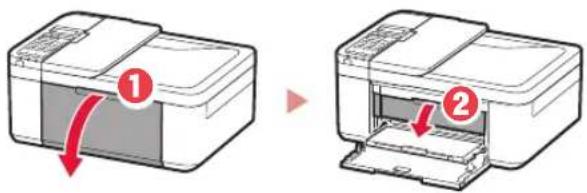
2 Abra la cubierta delantera y la tapa de salute del papel.
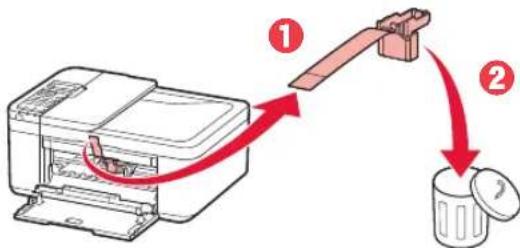
3 Retire y tire los materiales de proteccion.
- Tire de la cinta naranja para retirar el material de proteccion.
4 Cierre la tapa de salute del papel y la cubierta delantera.
3.Encender la impresora
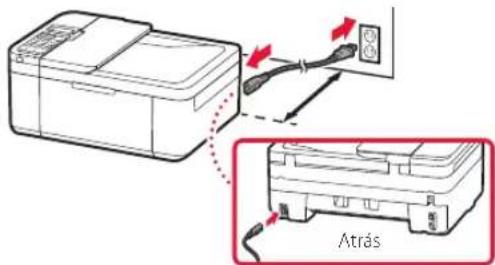
1 Conecte el cable de alimentacion.

Importante
- Colque la impresora a por lo menos 5 cm de la pared.
- En este momento, no conecte ningún或其他 cable.
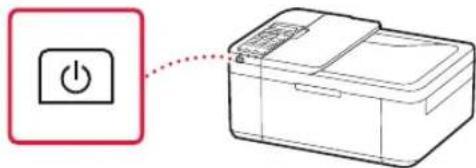
2 Pulse el botón ACTIVADO (ON).

Importante
Si aparece lasumaiente pantalla, pulse el boton ACTIVADO (ON) para apagar la impresora y repita el procedimiento desde el paso 2 en "2. Retirar los materiales de proteccion".
3 Si aparece lasuma panta,use los botones y para seleccionar el idioma y pulse el boton OK.
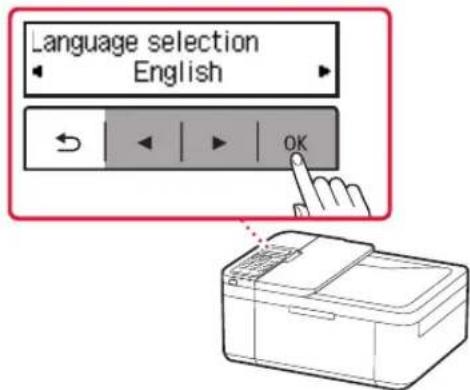
Instalacion de la impresora
4 Si aparece lasuma的意见 su Pais o region y, a continuacion, pulse el boton OK.
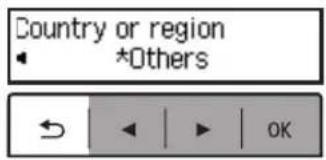
4.Instalar los cartuchos FINE
1 Abra la cubierta delantera y la tapa de salute del papel.
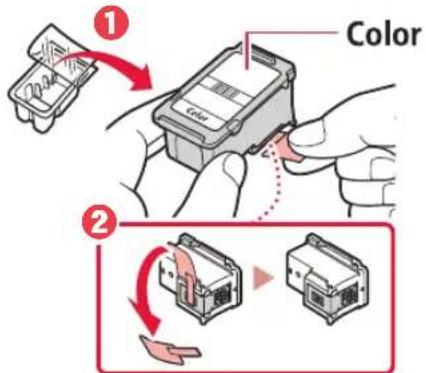
2 Retire el cartucho FINE de color del contenor y retire la cinta protectora.
Importante
No toque la tinta de la cinta protectora. Podria manchar sus manos o los objetos que se encuentran a su alrededor.
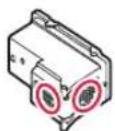
No toque las areas que se muestran en la imagen. Si lo hace, pueda que la impresora no imprimecorrectamente.
3 Instale el cartucho FINE de color.
- El cartucho FINE de color va en la parte izquierda.
- Incline el cartucho FINE hacía arriba e insertelo en el soporte de cartucho FINE.
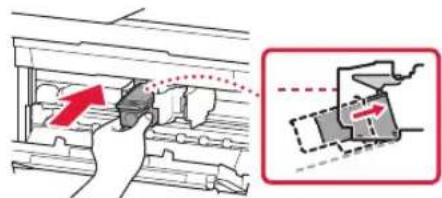
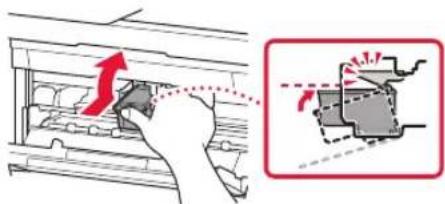
- Insertelo hasta el fondo y presiónelo hacer arriba hasta que está encajado.
Importante
No golpee el cartucho FINE. Si se golpea, suepez funcionar mal.
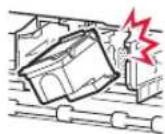
4 Confirme que el cartucho FINE está recto y nivelado.
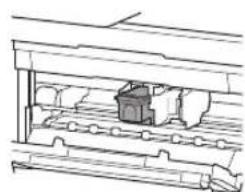
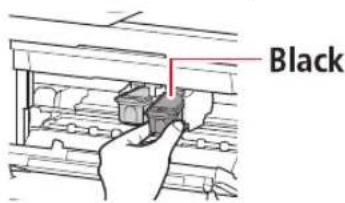
5 Repita los pasos 2 a 4 para instalar el cartucho. FINE negro.
- El cartucho FINE negro va en la parte derecha.
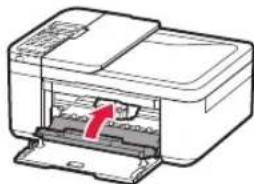
6 Cierre la tapa de salute del papel.
Importante
Si aparece lasuma的意见, vuela al paso 3 en "4. Instalar los cartuchos FINE" y confirma que los cartuchos FINE negro y de color estárzoonisionadoscorrectamente.
Install the cartridges pro 168A
5. Carga del papel
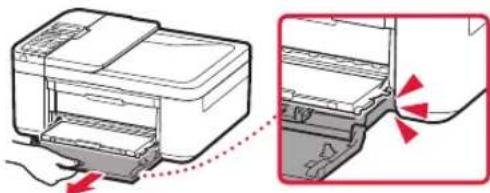
1 Tire del cassette hasta que se detenga.
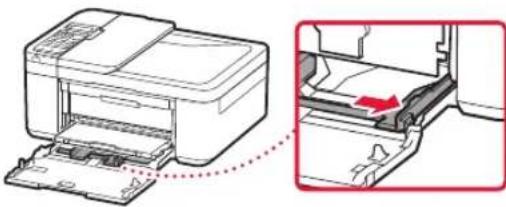
2 Separe las guias del papel deslizandolas.
- Sujete la guía del papel derecha y muevala hacía el borde Derecho.
3 Cargue el papel.
- Cargue papel normal de時間 LTR o A4 con elazo de impresion hacía abajo.
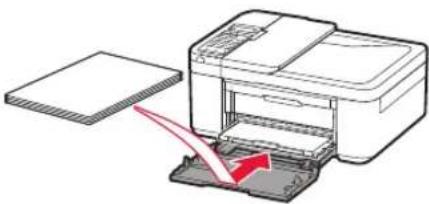
- Empujé el papel totalmente en el cassette y, a continuación, deslice la guía del papel derecha contra el borde de las hojas de papel.
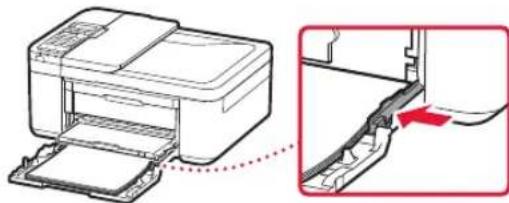
4 Empuje el cassette.
La flecha (▶) en la cubierta delantera debe estar alineada con el borde delantero de la impresora.
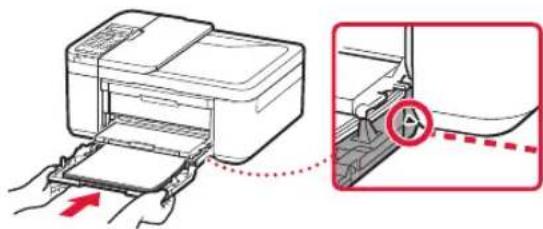
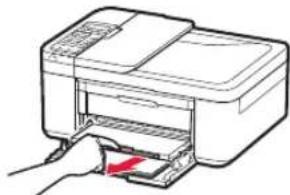
5 Extraiga el soporte de la calidad del papel de la bandeja de calidad del papel.
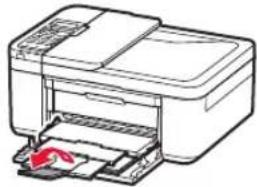
6 Abra la extension de la bandeja de salute.
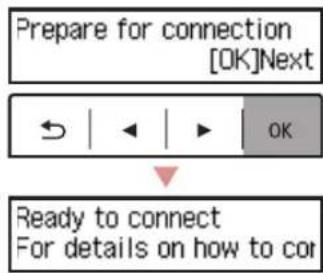
7 Compruebe que aparezca la pantalla seguiente y, a continuacion, pulse el boton OK.
Instalacion de la impresora
6-a
Conectar al ordenador
Si utilizes various orderadores, realize these pasos en cadaordenador. Hay dos métodos,
"A configuración en linea" y "B del CD-ROM de instalación (solo Windows) proportionsado".

Conguración en linea
1 Acceda al situ web de Canon desde unordenador.
http://ij.start.canon
2 Selezione configurar.
3 Escribe el nombre del Modelo de suimpresora y hagablick en Ir.
4 Haga cli en Iniciar.
5 Haga Cli en Si ya ha preparado la impresora, vaya a Conectar.

Nota
Cuando utilise un ordinador con Windows (excepto Windows 10 S) o macOS, vaya alARRYnte bajo. Si utilizeso thisma operativo en su ordinador, continua con la configuracion siguiendo las instrucciones en pantalla.
6 Haga cli en Descargar.
- El archivo de configuración se descarga en su ordinador.
7 Execute el archivo descargado.
8 Continuè en el paso 9 en página 5.

Uso del CD-ROM de instalacion (solo Windows) proportionado
1 Introduzca el CD-ROM de instalacion en su ordinador.

2 Siga las instrucciones para su version de Windows.
Windows 10/Windows 8.1
Haga clic en el mensaje首位cwhen se muestre en elgado Derecho de lapellalla delordenador.
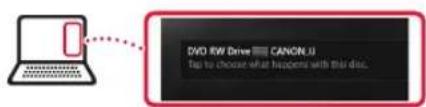

Nota
Si el mensaje no aparece (o si ya no se ve), hagaWhile you are in the area, you can use the Explorador de archivos (File Explorer) en la barra de tareas. En la parte izquierda de la ventsa, haga tic en Este equipo (This PC). Haga doble tic en el icono de CD que se muestra en el lado derecho (cuando se muestre el contenido del CD y cuando haga doble tic en Msetup4.exe). Vaya al paso 3.
Haga cli en
Ejecutar
Msetup4.e
(Run Msetup
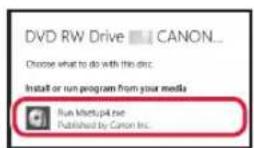
3 Si se muestra el cuadro de dialogo Control deCNTas de usuario (User Account Control), haga click en Si (Yes).

Hagablickin Iniciar configuracion (Start Setup).
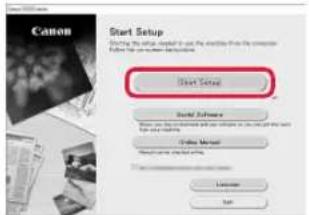
10 Siga las instrucciones que aparezcan en pantalla.
- Estas operaciones你能 llvar algo ntiempo.
Windows 7
Haga cli en Executor Msetup4.exe (Run Msetup4.exe).
- Cuando se muestre la pantalla
Reproduccion automatica (AutoPlay), hagalick en Executor Msetup4.exe (Run Msetup4.exe).
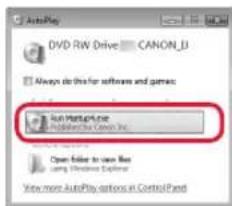

Nota
Si no aparece la pantalla Reroduccion automatica (AutoPlay), en el menu Inicio, hora clic en Equipo (Computer). En el lado decho de la ventana, haga doble click en el icono de CD (cuando se muestre el contenido del CD, hora doble click en Msetup4.exe).
Si se muestra el cuadro de dialogo Control deCNTas de usuario (User Account Control), haga cie en Continuar (Continue).

Continu en el paso 9 singular.

Cuando aparezca lasumaiente pantalla, haga cie n Salir (Exit).
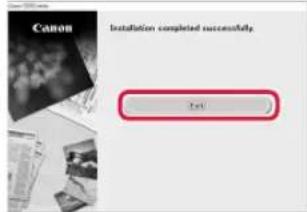
-
Ahora su impresora está conectada al ordinador. Para conectar con un téléphone inteligente también,ILA 6-b. Conexión con un téléphone inteligente en la pagina 6.
-
Para configurar un fax, consulate "Usar la funciona de fax" en la頁a 8.
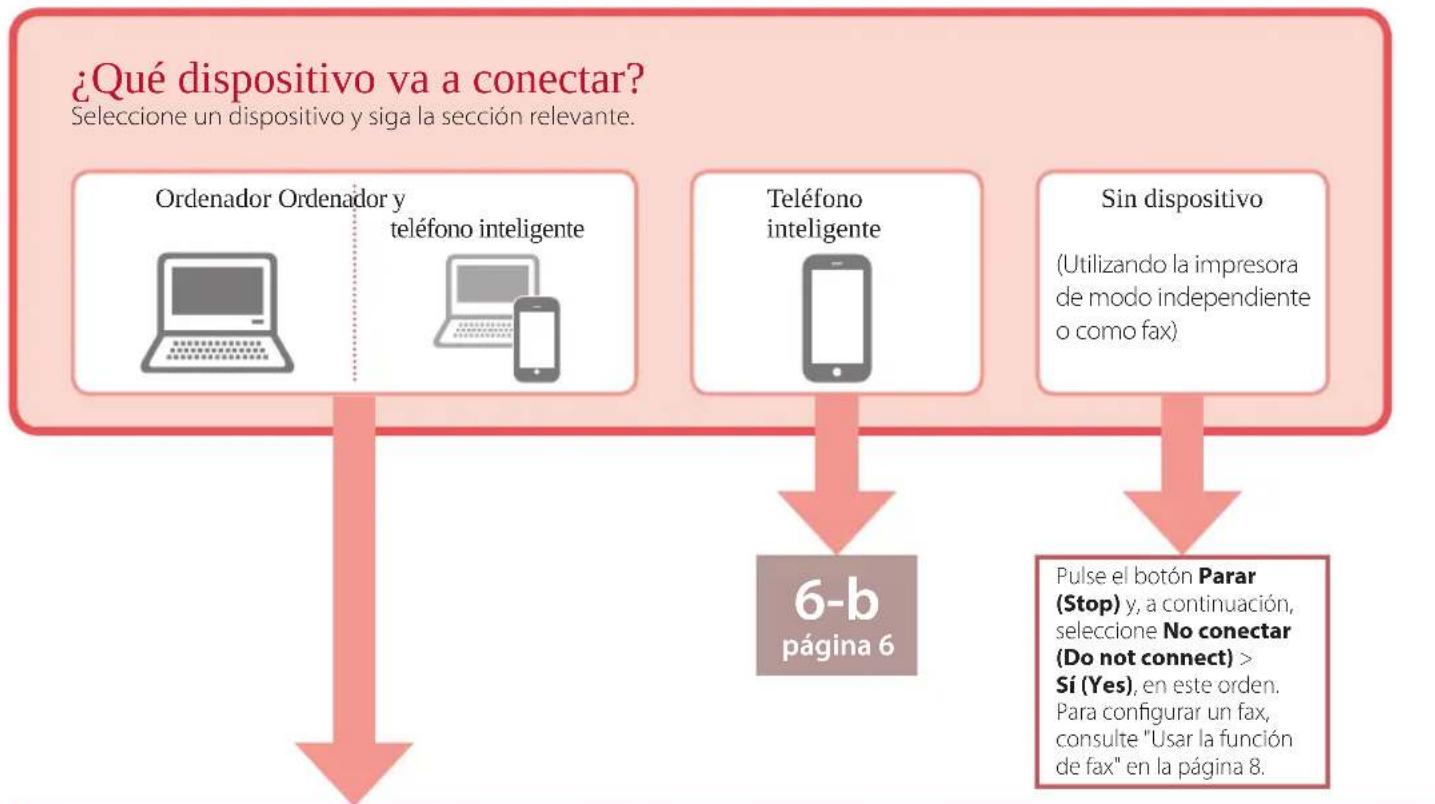
6-b
Conexión con un téléphone inteligente
Si utilizes various Telefonos inteligentes, realiceesticos pasos en cada Telefono inteligente.
Prepare lofollowingante de empezar.
Active la configuracion de Wi-Fi en su téléphone inteligente.
2 Conecte su téléphone inteligente al router inalámbrico (si Tiene un router inalámbrico).
* Consulte los manuales de su téléphone inteligente y del router inalámbrico relacionados con这些东西 procedimientos para Obtener más detalles.
1 Instale la aplicacion "Canon PRINT Inkjet/SELPHY" en su téléphone inteligente.
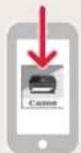
iOS
Busque "Canon PRINT" en App Store.
Android
Busque "Canon PRINT" en Google Play.
Nota
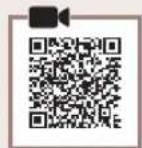
Tambien peut acceder al situ web de Canon escaneando el numero QR que se muestra a la derecha para descargar la aplicacion.

2 Compruebe la pantalla de la impresora cuando siga los pasos.
Si aparece lasumaiente pantalla
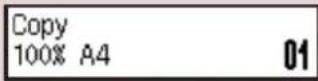
Pulse el botón Configuración (Setup) y compruebe la pantalla que aparece.
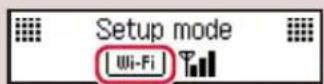
Si aparece
Si no aparece[pi+F]
Si aparece lasumaiente pantalla D
Ready to connect
- La pantalla de la impresora se apaga cuando la impresora está inactiva durante 10关键时刻. Pulse un botón (excepto el botón ACTIVADO (ON)) en el panel de control para encender la pantalla.
Si aparece empresora no pueda comunicarse mediante una conexion Wi-Fi. Para Obtener mas informacion, consulte "Preguntas mas frecuentes" en "http://ij.start.canon".

3 Abra la aplicacion instalada.
4 Siga las instrucciones en pantalla para anadir su impresora.
5 Compruebe que aparezca la?singularmente pantalla.

- Ahora su impresora está conectada al téléphone inteligente. Para imprimirotos, consulte "Carga de papel fotografico" en la page 8.
- Para configurar un fax, consulate "Usar la funciona de fax" en la page 8.

Los procedimientos son differses para iOS y Android. Siga las instrucciones para su sistemas operativo.
iOS
3 Toque Ajustes (Settings) en la pantalla de inicio de su téléphone inteligente y despues toque Canon_ij_XXXX en los ajustes de Wi-Fi.
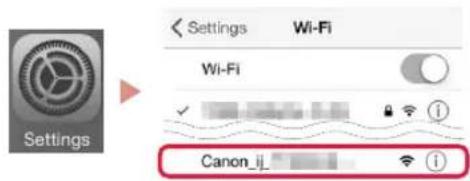
Nota
Si Canon_ijXXXX no aparece, siga el procedimiento en y afterwards busque Canon_ijXXXX de nuevo.
4 Abra la aplicacion instalada.
- La aplicacion está registrada con el método de conexión más adecuado para el ambiente que usa.
5 Compruebe que aparezca la?singularmente pantalla.

Android
3 Abra la aplicacion instalada.
La aplicacion está registrada con el método de conexión más adecuado para el ambiente que utilise.
Nota
Si no aparece elsignificante mensaje: "No se ha aggregado ninguna impersona. IzRealizar preparacion de impersona? (No printer has been added. Perform printer setup?)" inmediamente despues de起初 la aplicacion, siga el procedimiento en y afterwardsylvania a las operaciones del Telefono inteligente.
4 Compruebe que aparezca la?singularmente pantalla.

- Ahora su impresora está conectada al téléphone inteligente. Para imprimirotos,consulte "Carga de papel fotografico" en la page 8.
- Para configurar un fax, consulte "Usar la funciona de fax" en la page 8.

3 Pulse el botón Menu (Menu)/Conexión inalámbrica (Wireless connect) de la impresora y manténgalo pulsado durante aproximamente 3 seguidos.
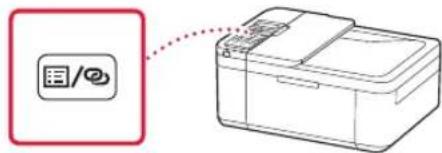
4 Cuando "Siga las instrucciones del PC o teléf. inteligente, etc." aparezca en la pantalla de la impresora, vaya a D
Carga de papel fotografico
1 Tire del cassette hasta que se detenga.
2 Separe las guías del papel deslizándolas.
- Sujete la guía del papel derecha y muévala hacía el borde Derecho.
3 Cargue papel fotografico.
- Cargue papel fotografico en orientacion horizontal con el lado de impresion hacia abajo y colocuelo en en el centro del cassette.
- Empujé el papel totalmente en el cassette y, a continuación, deslice la guía del papel derecha contra el borde de las hojas de papel.
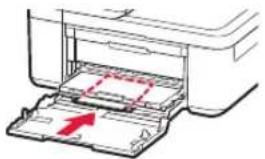

4 Empuje el cassette.
La flecha (▶) en la cubierta delantera debe estar alineada con el borde delantero de la impresora.
5 Extraiga el soporte de la calidad del papel de la bandeja de calidad del papel.
6 Abra la extension de la bandeja de salute.
7 Cuando aparezca la pantallasuma, pulse el botón OK.
8 SeLECTIONE el tipo y&tamaño de papel y pulse el botón OK.
Usar la funciona de fax
La func i de fax de su impresora necesita configurarse.Consultar qualquera de los manuales seguentes.
Manual en ligne
Acceda al sitio web de Canon.
Haga clicken
3 Escribe al nombre del modelo de su impresora y hagablick en Ir.
Haga clic en Guia de configuracion del FAX.
Manual en pantalla (instalado en su ordinador)
El asigniente es un exemple en el que se usa Windows 10.
Haga click en el botón Inicio (Start)
HagaWhile Todas las aplicaciones (All apps) > Canon TR4500 series Manual en pantalla en esteorden, y abra el Manual del usuario.
3 Haga tic en Guia de configuracion del FAX.
Si los resultados de impresión no son satisfactorios
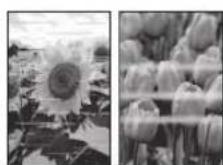
Realice Alineacion de los cabezales de impresion (Print Head Alignment) si las lineas rectas aparecen torcidas o los colores no son uniformes, o si los resultados de impresion no son como se esperaba.
Para mas informacion, haga click en Mantenimiento en el Manual en linea y consulte Si la impresion pierde intensidad o es irregular > Alineacion del Cabezal de impresion.
Consulte en la cubierta trasera como se abre el Manual en linea.
Líneas desalineadas

Colores desigues o con manchas
Póμion Tou EKTUNWTn