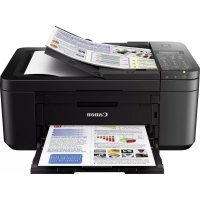
MANUALE UTENTE Pixma TR4550 CANON
Leggere innanzitutto Informazioni importanti e sulla sicurezza (addendum).
Impostazione della stampante
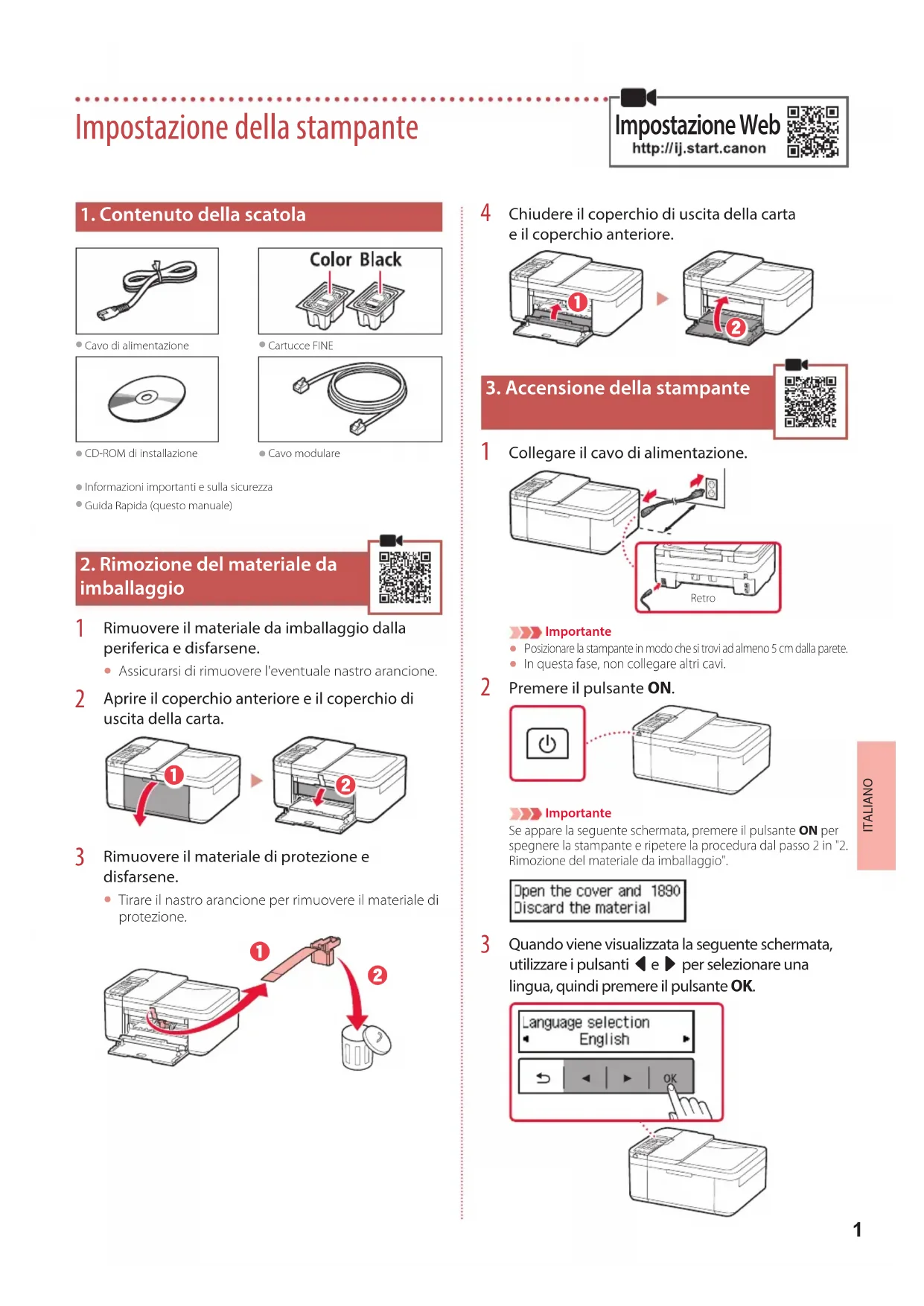
1. Contenuto della scatola
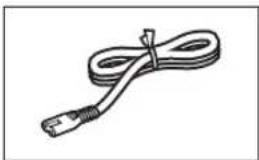
Cavo di alimentazione
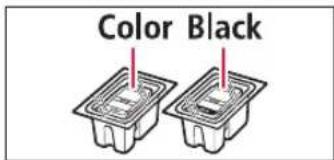
- Cartucce FINE
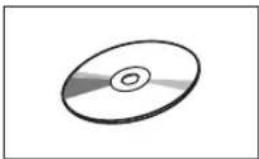
CD-ROM di installmente
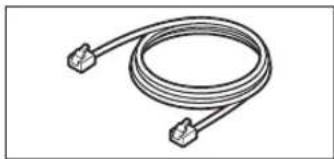
Cavo modulare
- Informazioni importanti e sulla sicurezza
Guida Rapida (questo manuale)
2. Rimozione del materiale da imballaggio
1 Rimuovere il materiale da imballaggio alla periferica e disfarsene.
Assicurarsi di rimuovere l'eventuale nastro arancione.
2 Apriere il coperchio anteriore e il coperchio di uscita della carta.
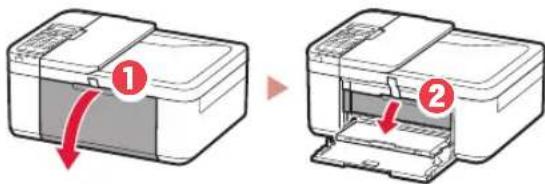
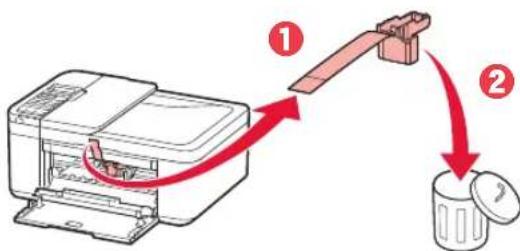
3 Rimuovere il materiale di protezione e disfarsene.
- Tirare il nastro arancione per rimuovere il materiale di protezione.
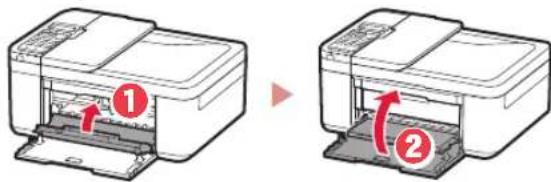
4 Chiudere il coperchio di uscita della carta e il coperchio anteriore.
3. Accensione della stampante
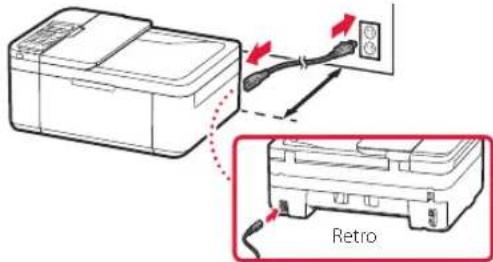
1 Collegare il cavo di alimentazione.

Importante
- Posizione are la stampante in modo che si trovi ad almeno 5 cm alla parete.
In questa fase, non collegare altri cavi.
2 Premere il pulsante ON.
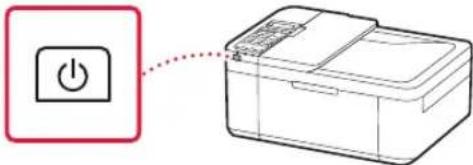

Importante
Se appeare la seguente schermata, premere il pulsante ON per specnere la stampante e ripetere la procedura dal passo 2 in "2. Rimozione del materiale da imballaggio".
3 Quando viene visualizzata la segunte schermata, utilizes i pulsanti e per selezionare una lingua, quindi premere il pulsante OK.
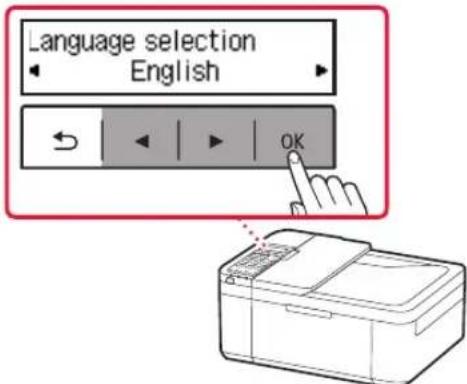
Impostazione della stampante
4 Se viene visualizzata la seguente schermata, selezionare il Paese o la regione, quando premere il pulsante OK.
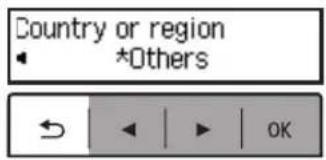
4. Installazione delle cartucce FINE.
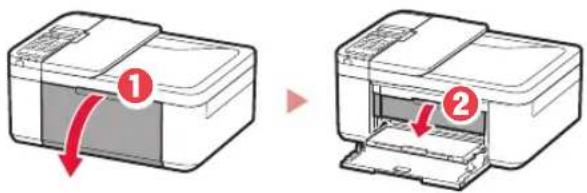
1 Aprire il coperchio anteriore e il coperchio di uscita della carta.
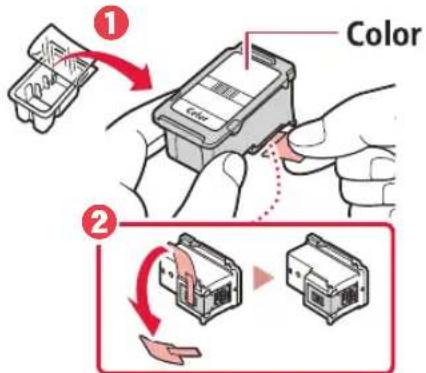
2 Rimuovere la cartuccia FINE a colori dal contentitore e rimuovere il nastro protettivo.
Importante
Non toccare l'inchiostro presente sul nastro protettivo. Potrebbe macchiare le mani o altri oggetti vicini.
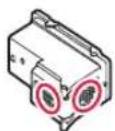
Non toccare le aree mostrate nella figura. Altrimenti, la stampante potrebbe non stampare correttamente.
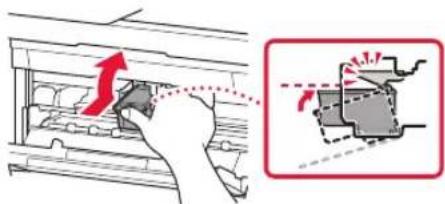
3 Installare la cartuccia FINE a colori.
La cartuccia FINE a colori va sulla sinistra.
- Inclinare la cartuccia FINE verso l'alto a una certa angolazione e inserirla nel supporto cartuccia FINE.

- Inserirla completeness e premerla verso l'alto finché non scatta in posizione.
Importante
Non scuotere la cartuccia FINE. Cio potrebbe causare un malfunzionamento.
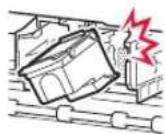
4 Confermare che la cartuccia FINE sia diritta e in piano.
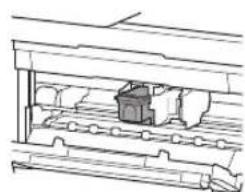
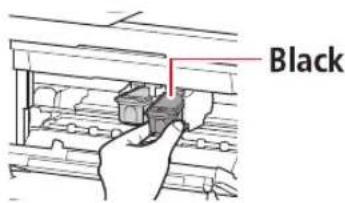
5 Ripetere i passi da 2 a 4 per installare la cartuccia. FINE nera.
La cartuccia FINE nera va sulla destra.
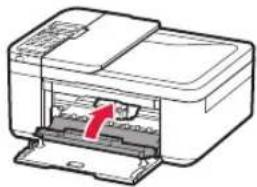
6 Chiudere il coperchio di uscita della carta.
Important
Se appeare la seguente schermata, tornare al passo 3 in "4. Installazione delle cartucce FINE." e confermare che la cartuccia FINE nera e quella a colori siano posizionate correttamente.
Install the cartridges pro 168A
5. Caricamento della carta
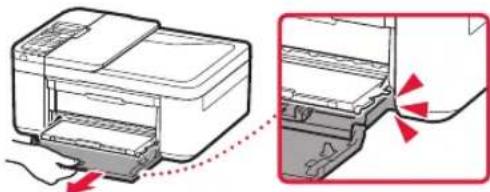
1 Estrarre il cassetto fino all'arresto.
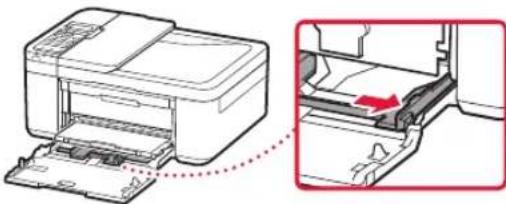
2 Far scorrere le guide della carta.
- Afferrare la guida della carta di destra e spostarla verso il bordo destro.
3 Caricare la carta.
- Caricare carta comune di formato LTR o A4 con il dato di stampa rivolto verso il basso.
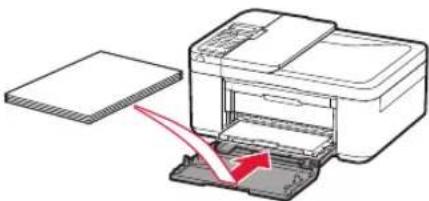
- Spingere la carta complemente nel cassetto e far scorrere la guida della carta di destra contro il bordo della risma di carta.
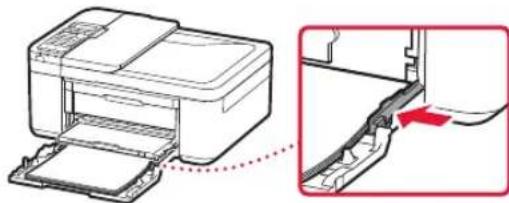
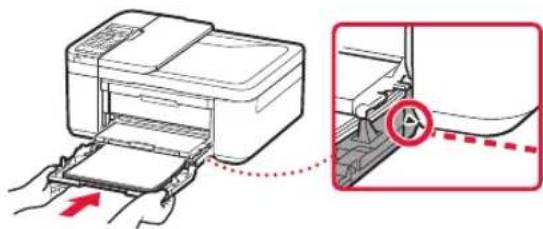
4 Spingere il cassetto.
La freccia () sul coperchio anteriore dovrebbe allinearsi con il bordo anteriore della stampante.
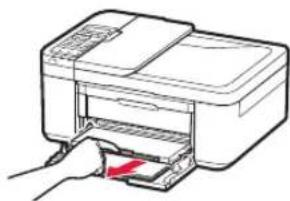
5 Estrarre il supporto di uscita della carta del vassoio di uscita della carta.
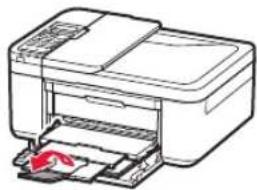
6 Aprire l'estensione del vassoio di uscita.
7 Verificare che venga visualizzata la schermata seguente, quindi premere il pulsante OK.
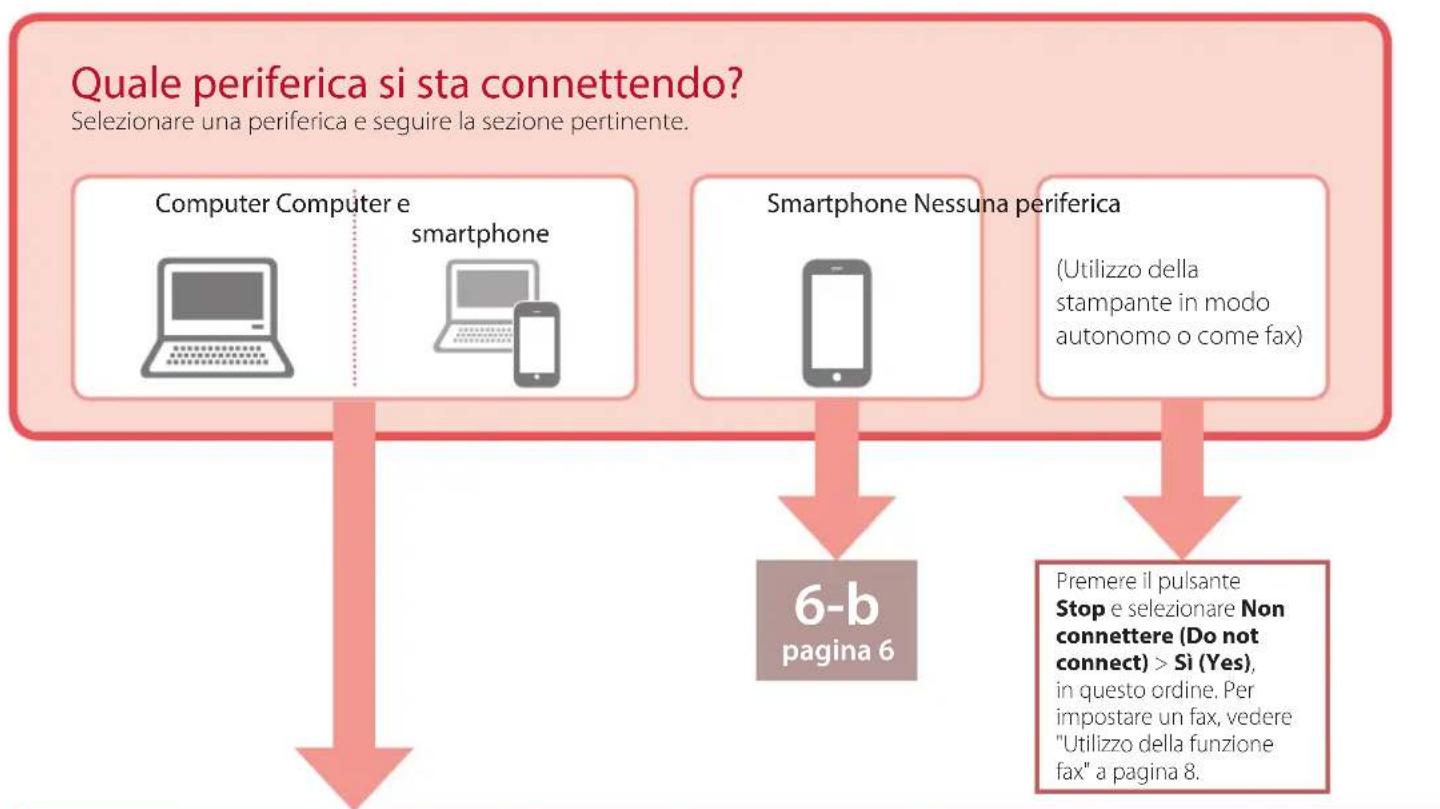
6-a
Connessiona un computer
Se si utilizzato più computer, eseguire quosti passaggi su ciascun computer. Sono disponibili due metodi, "Ampostazione online" e "Ilizzo del CD-ROM di installatione fornito (solo per Windows)".

Impostazione online
1 Accedere al site Web di Canon da un computer.
http://ij.start.canon
2 Selezionare hpostazione.
3 Immettere il nome del modello della stampante efareclc suVai.
4 Fare clsc su Avvio.
5 Fare clic su Se la stampante e già preparata, connettersi.
Nota
Quando si utilizes un computer con Windows (tranne per Windows 10 S) o macOS, procedere al passo successivo. Quando si utilizes un computer con un altreistema operativo, continuare l'impostazione seguendo le istruzioni visualizzate.
6 Fare clsc su Scarica.
- Il file di impostazione è stato scaricato sul computer.
7 Eseguire il file scaricato.
8 Procedure al passo 9 a pagina 5.

Utilizzo del CD-ROM di installmente fornito (solo per Windows)
1 Inserire il CD-ROM di installatione nel computer.
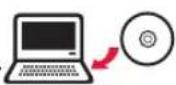
2Seguire le istruzioni per la versione di Windows in uso.
Windows 10/Windows 8.1
Fare cliq sul seguente messaggio quando viene visualizzato sul lato destro dello schermo del computer.
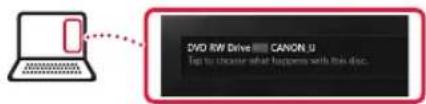

Nota
Se il messaggio non viene visualizzato (o non è piùvisible),fare clsc sullicona File Explorer sulla barra delle applicazioni.Sul lato sinistro della finestra,fare clsc su Questo PC (This PC).Fare doppio clsc sullicona del CD visualizzata sul lato destro (quando viene visualizzato il contentuto del CD, quandifare doppio clsc su Msetup4.exe).Procedere a 3.
Fare cli su Esegui Msetup4.exe (Run Msetup4.exe)
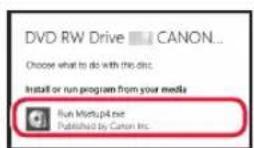
3 Se viene visualizzata la finestra di dialogo Controllo account utente (User Account Control),fare cliscu Si (Yes).
9
Fare cli sc su Avvia impostazione (Start Setup).
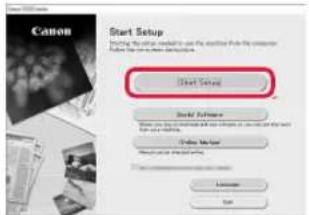
10 Seguire le istruzioni visualizzate sullo schermo.
- Queste operazioni possono richiedere del tempo.
Windows 7
Fare cli su Esegui Msetup4.exe (Run Msetup4.exe).
- Quando viene visualizzata la schermata Riprod. automatica (AutoPlay), sare cliq su Esegui Msetup4.exe (Run Msetup4.exe).
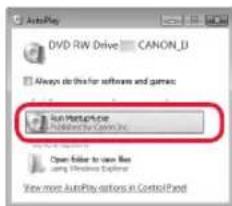

Nota
Se la schermata Riprod. automatica (AutoPlay) non viene visualizzata, nel menu Start fare clic su Computer. Sul lato destro della finestra fare doppio clic sull'icona del CD (quando viene visualizzato il contento del CD,fare doppio clic su Msetup4.exe).
Se viene visualizzata la finestra di dialogo Controllo account utente (User Account Control),fare clsc su Continua (Continue).
3 Procedere al passo 9 di seguito.
11 Quando viene visualizzata la segunte schermata,fareclc su Esci(Exit).
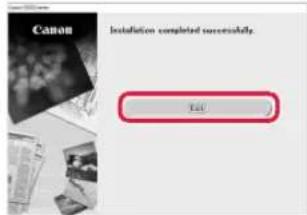
- La stampante è ora connessa al computer. Per connettere uno smartphone, videere "6-b. Connessione a uno smartphone" a pagina 6.
- Per impostare un fax, videere "Utilizzo della funzione fax" a pagina 8.
6-b
Connessione a uno smartphone
Se siutilizzano più smartphone,eseguire quosti passaggi su ciaccuno smartphone.
Prima di iniziare, effettuare quando segue.
1 Abilitare l'impostazione Wi-Fi sullo smartphone.
2 Connette lo smartphone al router wireless* (se si dispon di un router wireless).
Per ulteriori informazioni in merito a queste procedure, vedere i manuali dello smartphone e del router wireless.
1 Installare l'app "Canon PRINT Inkjet/SELPHY" sullo smartphone.
iOS
Cercare "Canon PRINT" nell'App Store.
Android
Cercare "Canon PRINT" in Google Play.
Nota
Éanche possibile accederé al sito Web di Canon eseguendo la scansione del codice QR;.
mostrato sulla destra per scaricare l'app.

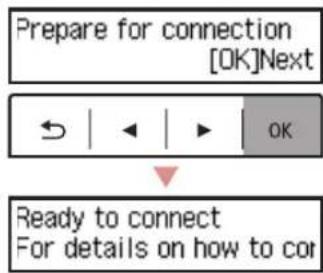
2 Controllare la schermata della stampante nelle effettuano i vari passaggi.
Se viene visualizzata la seguente schermata
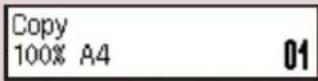
Premere il pulsante Impostazione (Setup) e controllare la schermata visualizzata.
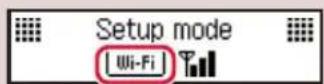
Se appare


Se viene visualizzata la seguente schermata

Pronto alla connessione
Ready to connect
- Lo schermo della stampante si spegne quando la stampante rimane inattiva per 10 minuti. Premere un pulsante (tranne il pulsante ON) sul pannello dei comandi per accendere lo schermo.
Se viene visualizzato. I'stampa non puo comunicare tramite una connessione Wi-Fi. Per ulteriori informazioni, vedere "Domande Frequenti" all'indirizzo http://ij.start.canon".

3 Apriere l'app installata.
4 Peraggiungere la stampante, atteneri alleistruzioni visualizzate.
5 Verificare che venga visualizzata la schermata seguente.

- La stampante è ora connessa allo smartphone. Per stampare foto, vedere "Cavicamento della carta fotografica" a pagina 8.
- Per impostare un fax, vedere "Utilizzo della funzione fax" a pagina 8.

Le procedure variano tra iOS e Android. Seguire le istruzioni relative alsystema operativo in uso.
iOS
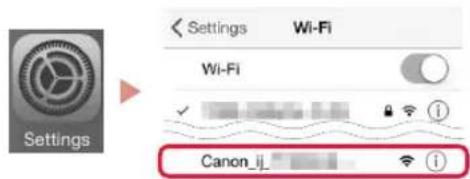
3 Toccare Impostazioni (Settings) nella schermata iniziale dello smartphone, quindi toccare Canon_ij_XXXX nelle impostazioni Wi-Fi.
Nota
Se Canon_ij_XXXX non appeare, seguir la procedura in 6, quindi cercare di nuovo Canon_ij_XXXX.
4 Apriere l'app installata.
La stampante é registrata con il metododi connessione più appropriato all'ambiente in uso.
5 Verificare che venga visualizzata la schermata seguente.
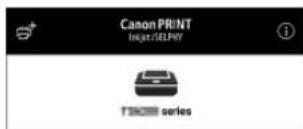
- La stampante è ora connessa allo smartphone. Per stampare fot, vedere "Cavicamento della carta fotografica" a pagina 8.
- Per impostare un fax, vedere "Utilizzo della funzione fax" a pagina 8.

3 Tenere premuto il pulsante Menu/ Connessione wireless (Wireless connect) per circa 3 secondi.
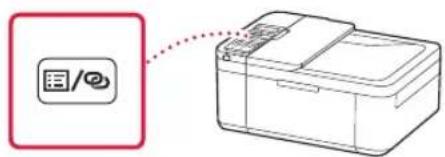
4 Quando "Seguire le istruzioni sul PC, smartphone, ecc." appeare sullo schermoda della stampante, procedere a D
Caricamento della carta fotografica
1 Estrarre il cassetto fino all'arresto.
2 Far scorrere le guide della carta.
- Afferrare la guida della carta di destra e spostarla verso il bordo destro.
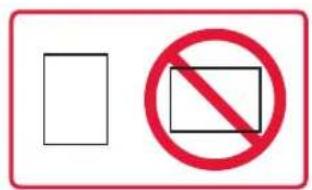
3 Caricare carta fotografica.
- Caricare la carta fotografica in orientamento verticale con il lato di stampa rivolto verso il basso e posizionarla al centro del cassetto.
- Spingere la carta complemente nel cassetto e far scorrere la guida della carta di destra contro il bordo della risma di carta.
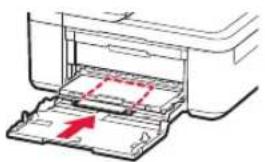
4 Spingere il cassetto.
La freccia () sul coperchio anteriore dovrebbe allinearsi con il bordo anteriore della stampante.
5 Estrarre il supporto di uscita della carta del vassoio di uscita della carta.
6 Apriere l'estensione del vassoio di uscita.
7 Quando viene visualizzata la schermata seguente, premere il pulsante OK.
8 Selezionare il fornato e il tipo di carta, quando premere il pulsante OK.
Utilizzo della funzione fax
La funzione fax della stampante richiede l'impostazione. Fare riferimento a uno dei seguenti manuali.
Manuale online
Accedere al site Web di Canon.
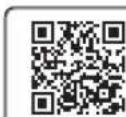
http://ij.start.canon
Fare click su
3 Immettere il nome del modello della stampante e fare cli su Vai.
4 Fare clic su Guida all'impostazione FAX.
Manuale a video (installo nel computer)
Di seguito è riportato un esempio con Windows 10.
Fare clc sul pulsante Avvio (Start).
2 Fare cisu Tutte le app (All apps) > Canon TR4500 series Manuale a video in quosto ordine, quindi aprie il Manuale dell'utente.
3 Fare clic su Guida all'impostazione FAX.
Se i risultati di stampa non sono soddisfacenti
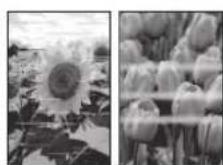
Eseguire Allineamento testina di stampa (Print Head Alignment) se le linee rette risultano deformate, i colori risultano inconsistenti o i risultati di stampa sono diversi da quando previsto.
Per ulteriori informazioni, fare clic su Manutenzione nel Manuale online e fare riferimento a Se la stampa è sbiadita o irregolare > Allineamento della posizione della Testina di stampa.
Fare riferimento al coperchio posteriore per informazioni su come aprire il Manuale online.
Linee non allinate

Colori non uniformi o con striature
Configurando a impressora