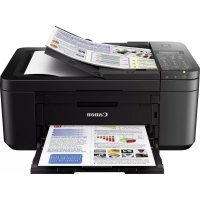
ΕΓΧΕΙΡΊΔΙΟ ΧΡΉΣΗΣ Pixma TR4550 CANON
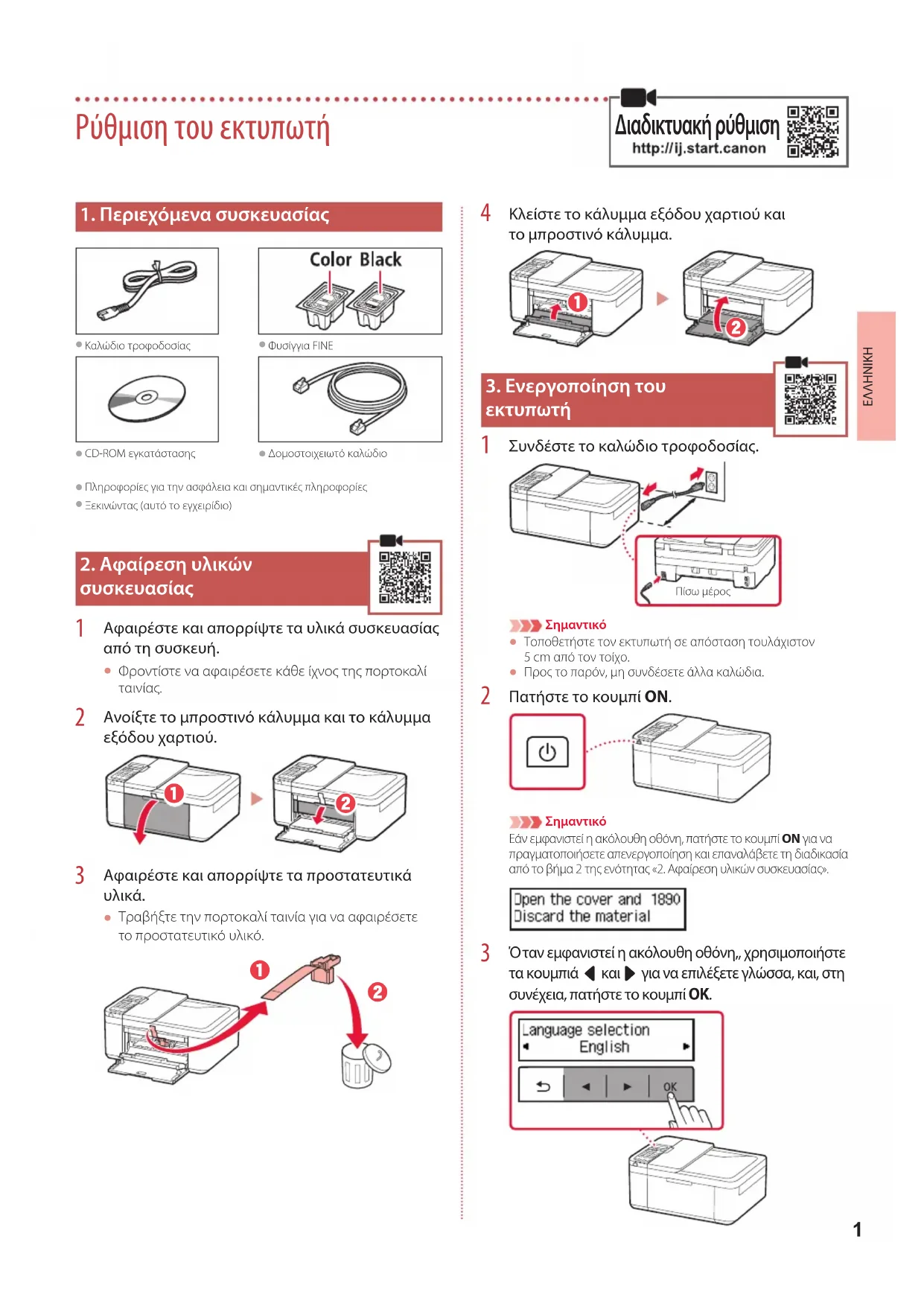
1. Περιεχόμενα συσκευαοίας
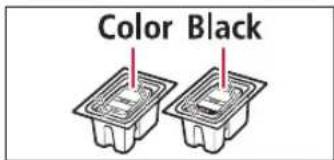
Qduyyia FINE
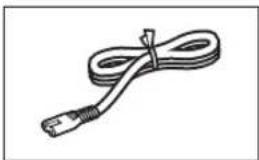
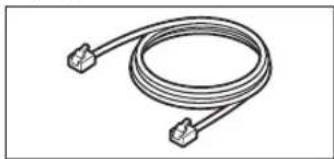
Kaawdiopoofoa
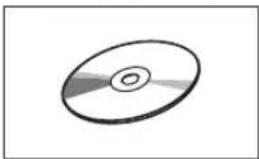
CD-ROM ekkarataoong;
△oασθογειωτοκαλδδ
PAnpopopieyia Tny aapdaia kai anuavticic npopopiec
EekivvTac (auto to yxepiio)
2. Aqaipeo n uikwv ouokevuaia

1 ApaipoeTe kai anoppiTE ta uIkα oovkeuaiaac aio tn oukeun.
- Dpovtiote va aqaipeoete kae iYvoc, nOptokal taiviac.
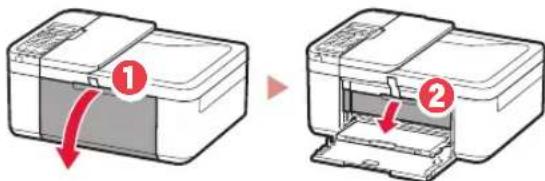
2 AvoiTe to pnpootivo kaLumka kai to kalumua eodou xapriou.
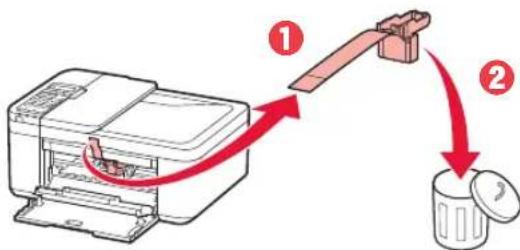
3 Apaipoeke kai anoppiye ta npootateutikau
TpaβnεTe tny noptokai taivia yia va αφaipéoTe To npootateutiko ulikó.
4 Kλειοτε to καλυμμα εξόδου χαρτιου και to μπροστινό καλυμμα.

3. Evépyooinon tou kTUnwTn
1 SuV8oTe To KaIwOTo TpoPooiaoc.
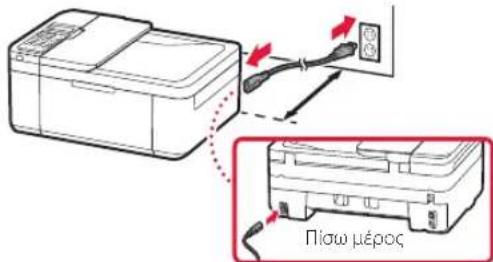
Σημavτικό
ToTOnoTeTneTovEKTunWtnOe anoTaon TouAxiotov 5cm anoTov ToiXo.
IpoCTo npov, mouvdeoet eAa Kaawdia.
2 NatnoTe To koumi ON.
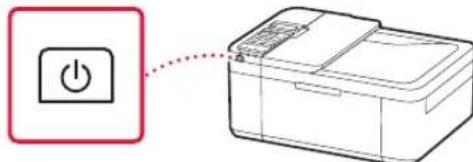
Σημavtikó
Eavupawotinakokouoohovnmatote to koun ON yia va npayuotaoinoe anevpytoiogan kai enavaaβete n diokaia aio to bina 2 tnc evotntac<2.Apaipone uikov ouakeuaiaoc>
4. Tonoθετησι των φυσιγγίων FINE
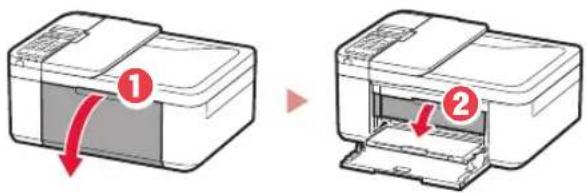
1 AvoiTe to nppoovo kaUmuKaI to kaUmu a Eodou xapTiou.
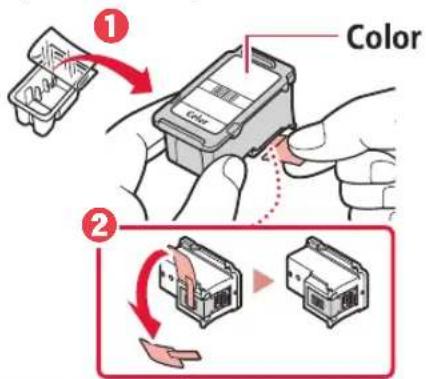
2 ApaipoeTo Eyxpwo quoiyyio FINE aTn OoKEuaia kai apipoeTe Tnv PPOOTATEUTIK Taivia.

Σημαντικό
Mny ayicte tn meavn nou napapeve otnv npootateutikn taivia. Mnopei va lepaote ta xepia oac n ta yupw avtikepeva.
Mny ayicTe TIC nepioxec nou unOBeikvovTai otny eikova. Aiaopopetika, o kETunwntc evexetai va umy ekTuWveiomega.
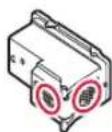
4 Eπβεβαιωτε οτι ΦισίγγιO FINE ειναι σιο και επιπεδο.
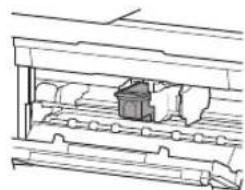
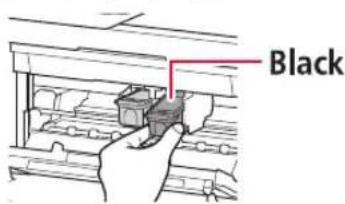
5 Enavaaβετaβημata2 εως 4 yia va toπoθετησετο μαύρο φισίγιO FINE.
To paupo quoyyio FINE tonoetetra ota 86ia.
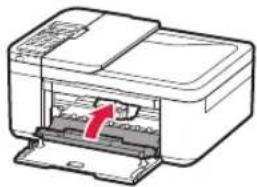
6 Kλειστε to καλυμμα εξόδου χαρτιό.
Eaavikó
Eav epaviotei n akolouon oovn, eniopetye oto bnpa 3 ony evotnta 4. Tonoetnon twv quoiyyiw FINE' kai eIiBebaiwote ot to eyxpoo ka to paopa quoiyyio FINE exouv tonoetnei ootia.
Install the cartridges pro 168A
5. Tonoθετηαρτιού
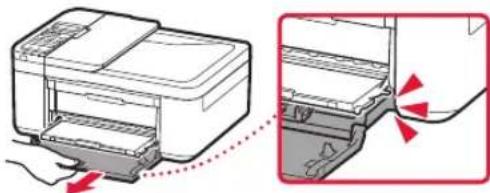
1 Tpaβnεπρoc ta εξω tnv kaεεta μexpi va σαμaτησει.
2 SUpetouc odnyouc xapTIOU wote va touc 8iaxwpioTe.
PiataTeTov δ o8nyo xaptiou kai eakivnoTe Tov 0To δ akpo.
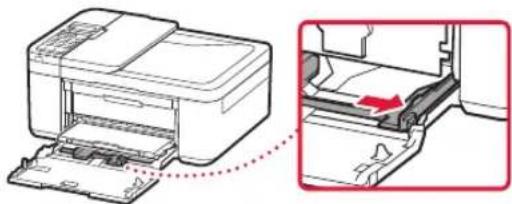
3 TooTheeTe xapri.
TOnoTeIne anIo xapTi eeyOoucLTRnA4e Tnv nEupa EKTUNOWC OTPauevN Poc taKATW.
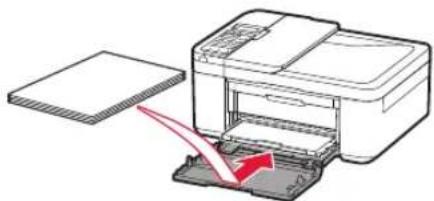
Σπρωετe to xαρι τελειως μέσα στην καδετa kai, στη Συνεχεια, σύρετe tov δεξίο σθηγό xαρτιου στην ακρητης oτοιβας xαρτιών.
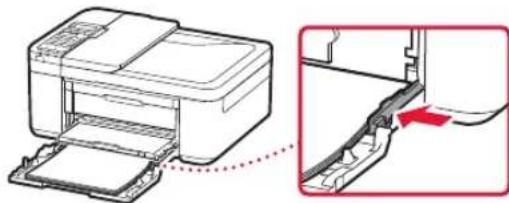
4 npwEte eoa tyn kaoetra.
To β λ σ (▶) OTO μπροστινό καλυμμa πρεπεινα εἰναι ευθυραμμισενο με TO μπροστινό ακροτου εκτυπωτή.
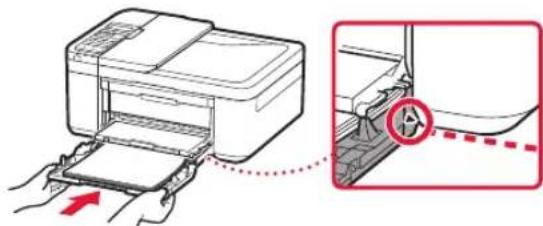
5 Tpaβnετεεωtnv unoσtnρiεη εδou xapTiou tnc Θκκε εδοδou xapTiou.
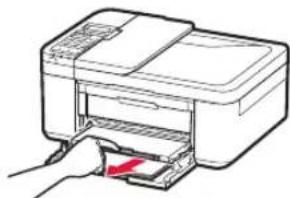
6 AvoiTe Tny npoektaon Ohknc Eóδou.
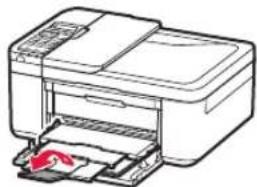
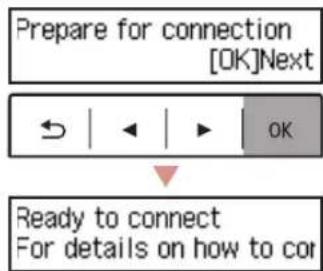
7 Eλεγετε σι εμφανιεται η ακόλουθη oθόνη και, στη συνέχεια, παποτε το κουμι OK.
6-a
Σύνδεση με Φιολογίστή
Eav xpoioioite nooouc unoloyiotec, kteleote auta ta bmuata oe kaTe unoloyoiotn. Yapoxov duo meofoi: A uon online' kai 1 non tou npexóevou CD-ROM ykataotaonc (Movo ia Windows).


Pouon online
1 MTeaBte otn diaiktuakn tootheoi a Tnc Canon ano evav unoayioTn.
http://ij.start.canon

2 Eπλεετε Φκαταση.
3 Kataxwpiote to ovopa movTeAou Tou kTUTWn oac kai kavTE KIAK OTNV EIIAOyMetapaoon.
4 KavTe kAIk oTo EvapE.
5 Kavte kik oTo Av exete nOn npoetouaoei Tov EKTunwnOac, metaeite otN uVdEon.
Sigma
6 KavTe kAIk OTo AAnpN.
Iivetaou apxeiou ykataoanocotov UTOAOYIOHoa.
7 EkTeAeOTe To λ η θ ν aρx i o
8 Ipoxwnote oTo bna 9On oEla5.

XpnoTou npexoEvou CD-ROM ykaataoanc (Moyo ia Windows)
1 Tonoetnoe to CD-ROM ekataotaonc otov unooyiotn oac.

2 Akoouohtote tic odnyiec yia tvv ekdoon Twv Windows nou diatheta.
Windows 10/Windows 8.1
1 KAVTE KAIK OTO akolovbo mivupa otav eipaviotei OTN DEIa PLEUPA TNC OBOVNC TOU ANOLOYIOH OAC.


Σημειωσ
Eav dev eupawitei to nivua (n deev iai nleov opato), kavte kik oto ekovio Eepuvno apxieiw (File Explorer) on ypaun epayoiw. Tny apotepn nveupa Tou npapoukavte kik otynv enoy Autoc o unooyotnc (This PC). Kavte sinAo kik oTo ekovio Tou CD nnupavctai ot n deia napeo (otav epavitow ta nepexoeva tou CD, kavte sinAo kik oTo apxieio Msetup4.exe). Ipoxwnote 0
KavTE KAIK OTO EKTEAeon Msetup4.exe (Run Msetup4.
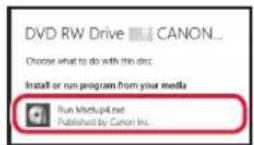
Aεμφανισει to παραθυρο δίλουγοι
Eλεγχος λογαρίασου χρηση (User Account Control), καντε κλικ στην εἰπλογή Nα (Yes).
9
Kavte klik oTo Ekkivnon pOthionc (Start Setup).
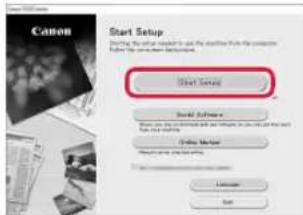
10 Akolouohtote tio odnyie ctnv oovn.
Autecoiieitoupyieevexetalva xpeiaotovkantoioxpovo.
Windows 7
KavTe KAIk OTo EkTeAeOg Msetup4.exe (Run Msetup4.exe).
- Otav εμφανισει έθουν Αντόματη
avanapaywyn (AutoPlay), καντε κλικ
OTO Eκτέλεοη Msetup4.exe
(Run Msetup4.exe).
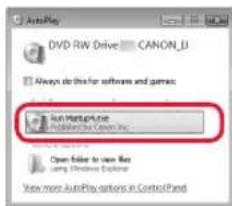

Σημειωη
Eav deu evapaiotei ng oovn Autopatn avanapaywy (AutoPlay) 0toueou Evapnc kavte kik otv enioy Nnooyiotc (Computer). Ttn deia nepa tou npapou, kavte dinAo kik oTo Ekiovio Tou CD (otav eppaviotouva nepieoxeva tou CD, kavte dinAo kik oApxelmo Msetup4.exe).
Eav εμφανισει to napαθυρο δίλόγου Ελεγχος λογαρίαμου χρηστη (User Account Control), καντε καικ στην επιλογή Συνέχεια (Continue).
3
PpoxwpnoTe OTo Bnua 9napakatw.

11 'Otav εμφανιοτείη ακόλουθη oθόνη, καντε κλικ στο ἐξοδος (Exit).
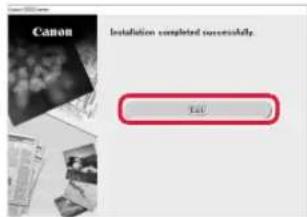
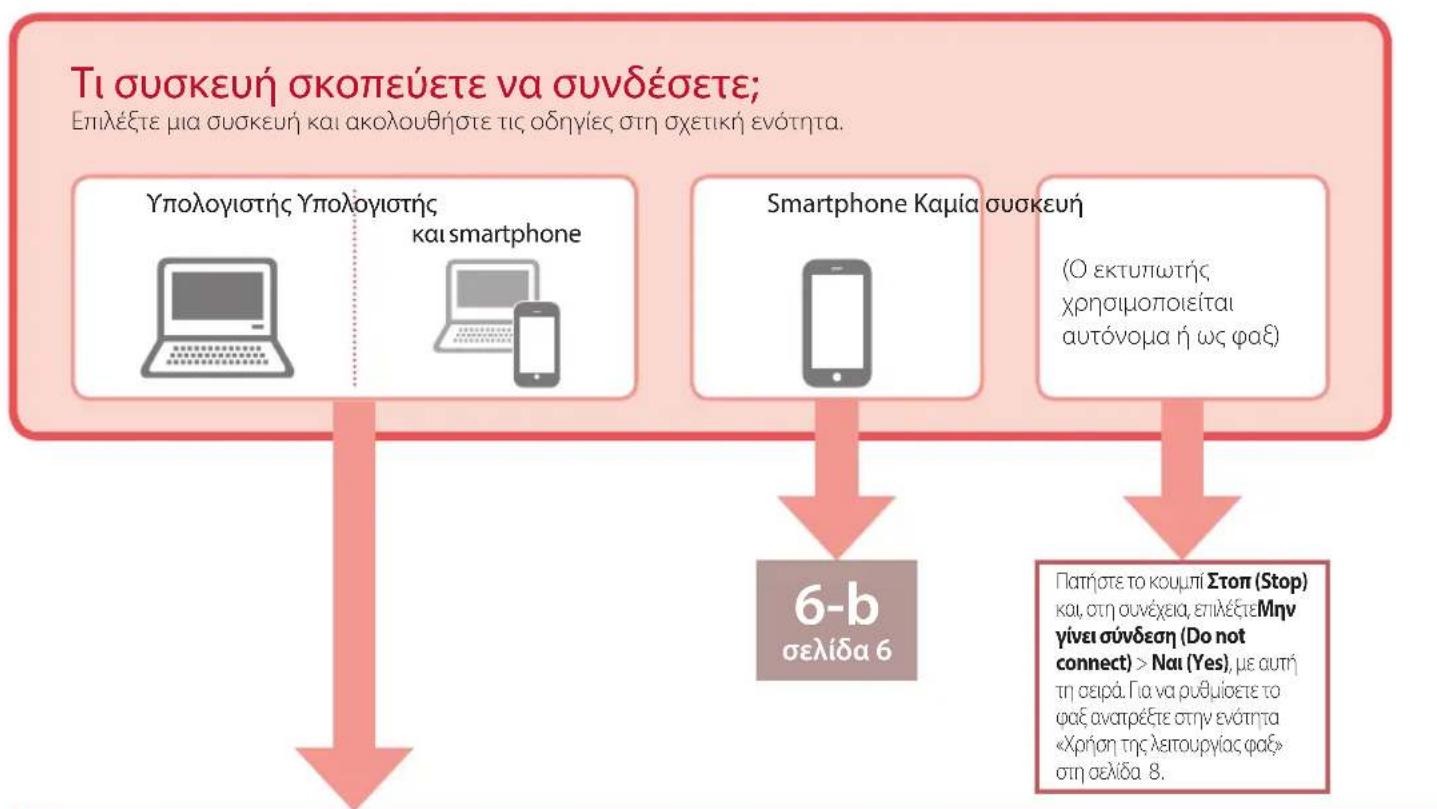
OekTuWtncac,Evai nLeov ouvdeoeveoc,te tvuOnoayton oac,Tvaouvdeae kai eva smartphone,ovatpEeTe ony evotnta 6-b.Usvdeon eSmartphone>on aia 6.
Tia va puθμiεTe to paε,avatpeEe OTNV evotnta Xpno nCλeioupyiac paεOtnσελδa8.
O

Olaiaikaoic, diaepouyia iOS kai Android. AkoauhneTic ohyie yto Aetoupyko outnma nou diaeTe.
iOS
3 Pntote PuOmuic (Settings) oyn apxikn oovn tou smartphone ka t a ntoe Canon_ijXXXX otic puOmuic Wi-Fi.
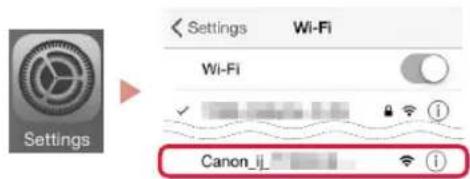
∑ημει
Eav dev eapaviote n enioy Canon_ij_XXXX, aokoutheta tn diadikaoia oto E kal enavaaabe Te tv avcntn yia to Canon_ij_XXXX.
4 AvoiTe Tnv EYkATEOTnEvn Evapuoyn.
O EKTUWTnC, 8nWvTeai Me Tny KaTAAHAnToepn Meo0o oovSeoncyia To PeipBaaov Pou xPoiooie.

TOnoTeIne TPOypaipko xapTI OE kaTei ndiatae N TnV nAupa kETUwnC Otpaumv npoc ta KAtw KAI KAI OTO KEVTO TcKaoEtac.
Σπρωξετοχαρτιτελειωςμεσασηνkαδεταkal,ση Σουνεχεια,σύρετετονδεξιοδηγόχαρτιομαθηνακρη nτοιβαςχαρτιών.
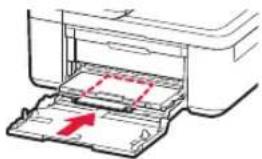

4 Σπρωετε μέσα τήν καοετα.
To β λ α (▶) OTO μπροστίνό καλυμμα πρεπιν εἰναι εύθουγραμμιούενο με TO μπροστίνό ακρο του ἐκτυπωτή.
5 Tpaβnετε εεω tny unooπρiεη εεδou xapriou tnc Θκκε εεδou xapriou.
6 Avoiete Tny npoeKtaon Onknc Esoou.
7 Otav eupavioTei n akolouo oovn, natote TO koupi OK.
8 Eπλεξτe to μέγεθος και τον τύπo χαρτιού και, Οη συνέχεια, πατήσετο το κουμι OK.
H λειουργία φαξ τοῦ εκτυπιών ές ας ἀπατεύ μύση. Avatρέξε το ενα στό τα κόλουθα εγχειρίδι.
ExpiotOnline
MetaβeITE Oπδiδiktwakk tonoθεαia Tc Canon.
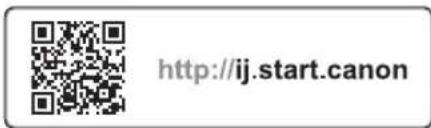
KavTE KAIK OTO
3KataxwpioTe to ovopa movteau Tou kxtunwn oac kai kavte KAIk otyn eniaoy Meta
4 KAVTE KAIK OTO O8nyoc EYkataoTaonc FAE.
Hektpovikó yxepidio (ivai ykateotnmuévo otov unoloyiotn oac)
Akooutheta evapopaediymu e xpon Windows 10.
KavTe KAIk OTO KOUpiEvapEg (Start)
KavTE KAIK OTO OAe oI eapuoyec (All apps) > Canon TR4500 series Hektpoviko yexepidio me autn Tn oipa kai, otn ouvexia, avoite to Eyxepidio Xpnong
3 KAVTE KAIK OTO O8nyoc ykataotacnC FAE
Eáv ta anotéλεσμata εκτύπω onc δεν εival ikavoiniţá
EkTeLeote EuOuypauon Kepaanc EkTuwnoC (Print Head Alignment) eav oeuBtie, ypaumec ivai OtpaBc n ta xpupata. δv evai ouenn n eav ta anoteleopata tnc ekTuwnoc dEv iival auta nou avapevate.
Tia eepieic, kavte kik otyn enioy uvtipno oTo Eyxepio Online kal avatpeEe otyn evotnta Eav n ektuwnog iival axv h avoipoiopqn > Euoypauim tnc Kepaianc ektuwnong.
AvatpeEeTe oTo Niow EeWpUAAo Yia va deIte nC th a aoiEeTe to Exyepidio Online.
Kakéuoypaumiontwypaumow