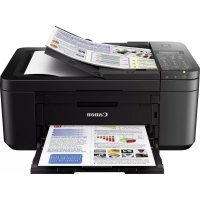
MANUAL DE UTILIZADOR Pixma TR4550 CANON
Leia Informacoes Importantes e Sobre Segurarca (adendo) primeiro.
Lea primero Informacion de seguidade e informacion importante (apendice).
Aiaaote npwta tncnnpoopoeic yia tvn aopala kai onuavtke nnpoopoeic (ounnpwa).
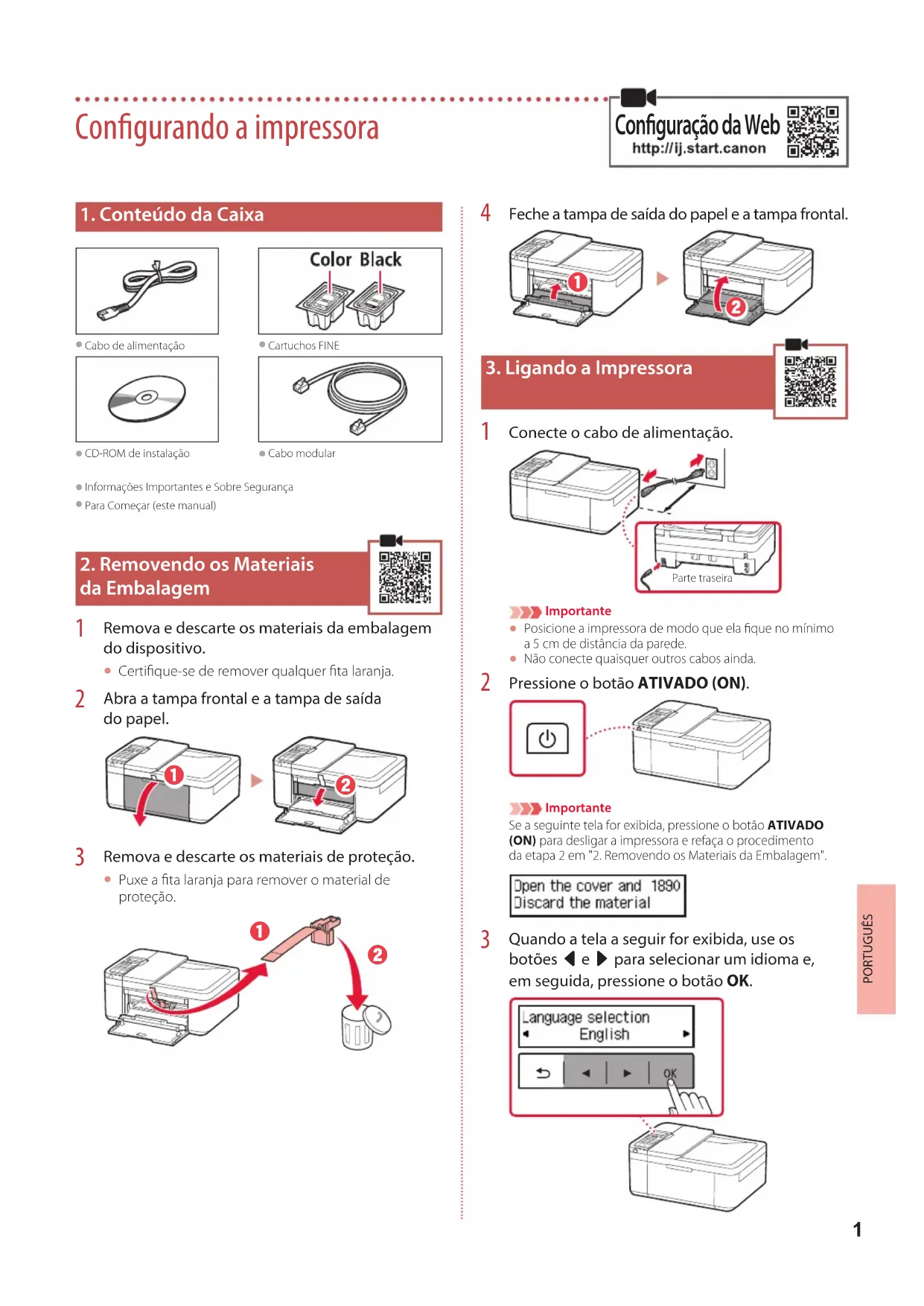
1. Conteudo da Caixa
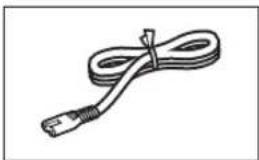
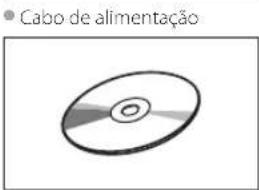
CD-ROM de instalacao
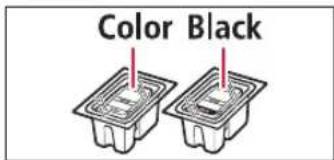
CartuchoS FINE
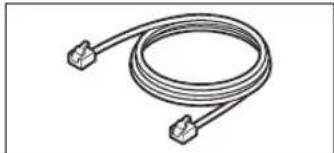
Cabo modular
- Informações Importantes e Sobre Segurarca
- Para Comeşar (este manual)
2. Removendo os Materiais da Embalagem
1 Remova e descarte os materiais da embalagem do disposicao.
- Certifique-se de remover qualquer fita laranja.
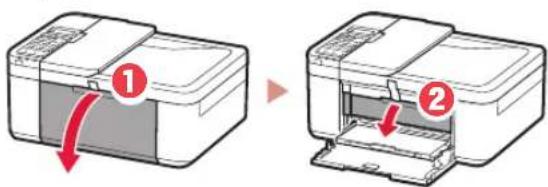
2 Abra a tampa frontal e a tampa de saida do papel.
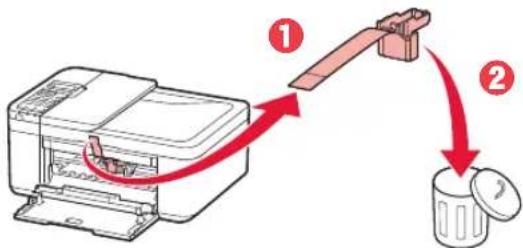
3 Remova e descarte os materiais de protecao.
Puxe a fita laranja para remover o material de protecao.
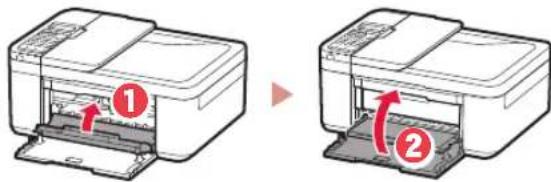
4 Feche a tampa de saída do papel e a tampa frontal.
3. Ligando a Impressora
1 Conecte o cabo de alimentacao.
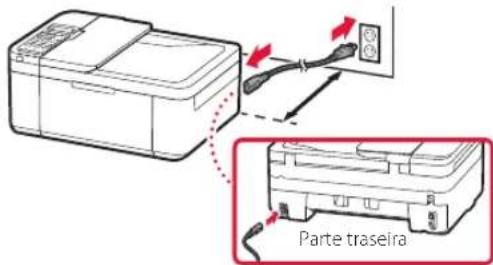

Importante
- Posizione a impressora de modo que ela fique no minimum a 5 cm de distência da parede.
- Não conecte quaisquer outros cabos ainda.
2 Pressione o botao ATIVADO (ON).
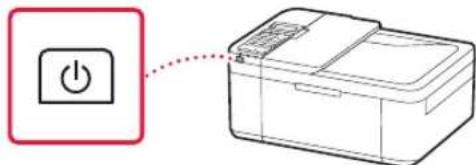

Importante
Se a segunteanela forexibida, pressione o botao ATIVADO (ON) para desligar a impressora e refaço o procedimento da etapa 2 em "2. Removendo os Materiais da Embalagem".
3 Quando aanela seguir for exibida, use os botões e para的选择ar um idioma e, em seguida, pressione o botão OK.
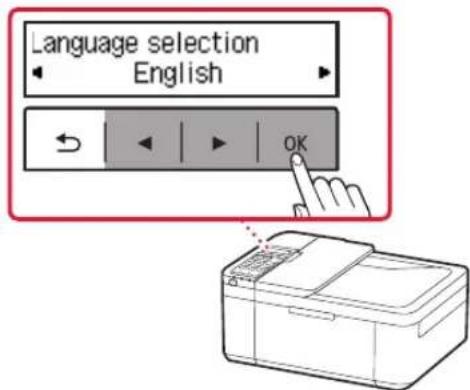
Configurando a impressora
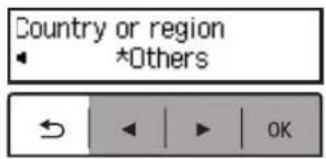
4 Se aanela a seguir for exibida, selecione seu pais ou regiao e pressione o botao OK.
4.Instalando os Cartuchos FINE
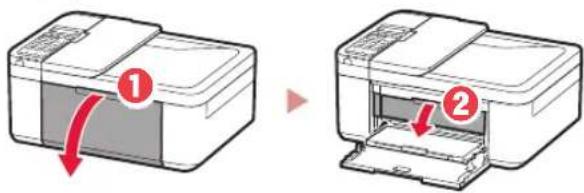
1 Abra a tampa frontal e a tampa de saida do papel.
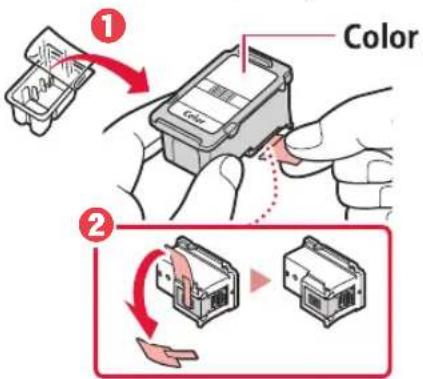
2 Remova o cartucho FINE colorido do recipiente e remove a fita de protecao.
Importante
-
Não toque naixa na fita de proteção. Ela pode manchar suas mãos ou os objetivos em volta.
-
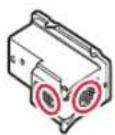
Não toque nas和地区 às vezes na figura.
Casó contrário, a impressora pode não imprimir corretoamente.
3 Instale o cartucho FINE colorido.
Insira o cartucho FINE colorido a esquerda.
- Incline o cartucho FINE para cima e insira-o dentro do所提供o do cartucho FINE.
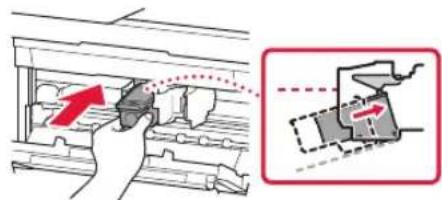
Insira-o por completeness-para cima ate ouvir um clique.
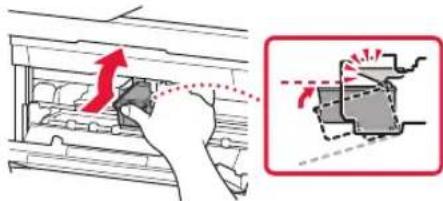
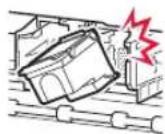
Importante
Não bata o cartucho FINE. Fazer也是如此,可能导致些问题。
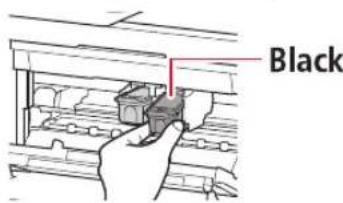
5 Repita as etapas 2 a 4 para instalar o cartucho FINE preto.
Insira o cartucho FINE preto a direita.
6 Feche a tampa de saida do papel.
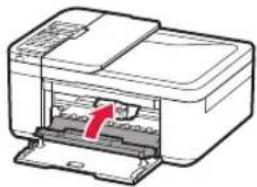
Importante
Se a segunte tela for exibida, retorne a etapa 3 em "4. Instalando os Cartuchos FINE" e confirme se os cartuchos FINE colorido e preto está poscionados corretamente.
Install the cartridges pro 168A
5. Colocando papel
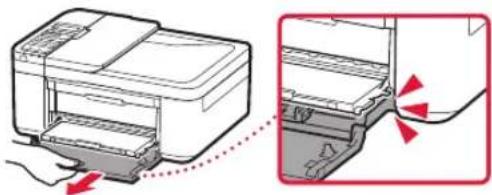
Puxe o cassette para fora até ele parar.
- Segure a guia do papel direita e mova até a borda direita.
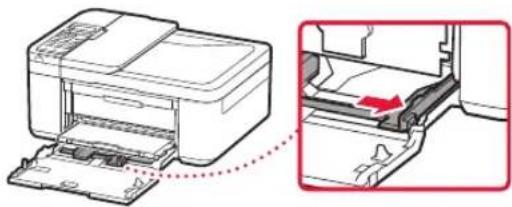
3 Coloque o papel.
- Coloque papel tamanho LTR ou A4 comum com o lado a ser impresso voltado para baixo.
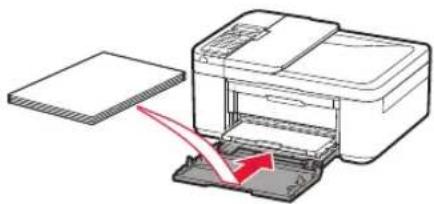
- Empurre o papel por completeness para dentro do cassette e então deslize a guía do papel direita contra a pilha de papel.
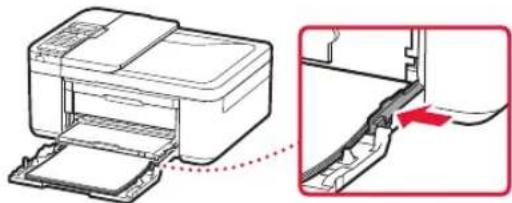
4 Insira o cassette.
A seta () na tampa frontal delve ficar alinhada com a borda frontal da impressora.
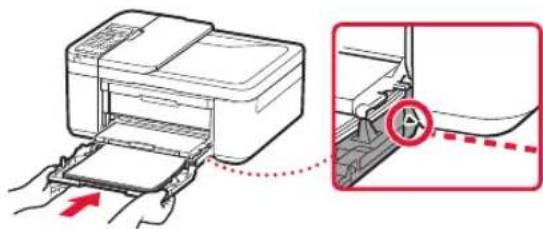
5 Puxe o suporte de saida do papel para fora bandeja de saida do papel.
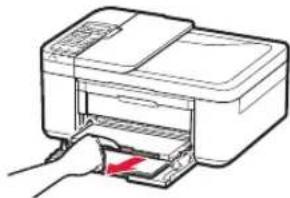
6 Abra a extensao da bandeja de saFDA.
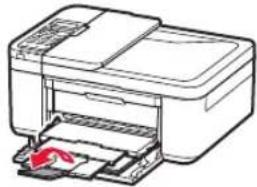
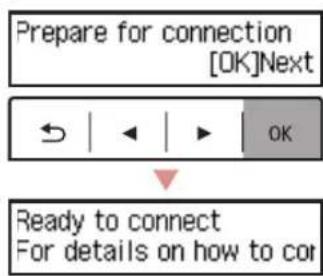
7 Verifique se a segunteanela éexibida, entao pressione o botao OK.
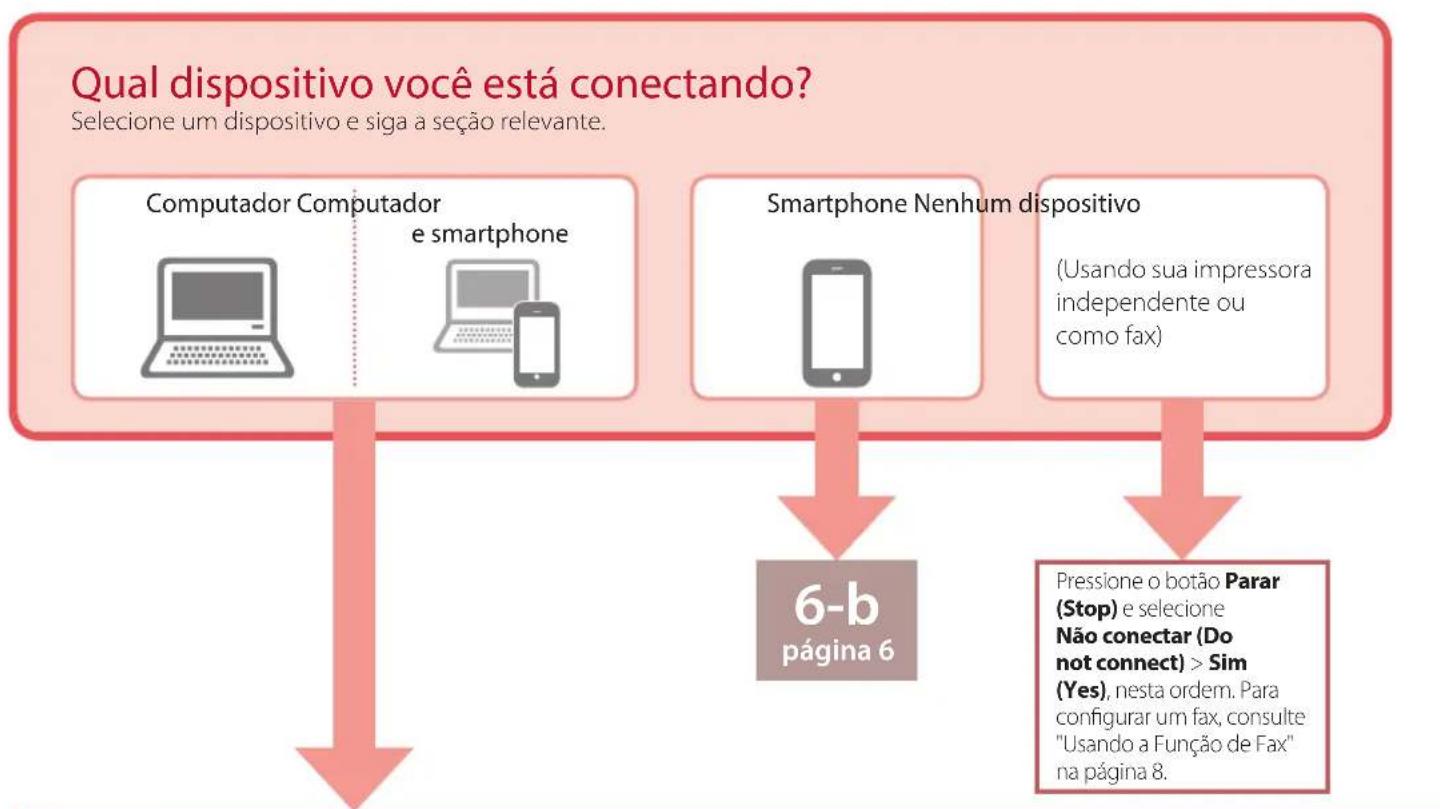
6-a
Conectando a um Computador
Se você estiver usingo various computadores, execute estas etapas em cada computador. Existemuous métodos, A configuracao On-line" e Bando o CD-ROM de instalação (Somente Windows) fornecido".

Configuração On-line
1 Acesse o site Canon de um computador.
http://ij.start.canon
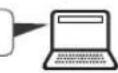
2 Selezione configurar.
3 Insira o nome do Modelo da sua impressora e clique em Ir.
4 Clique em Iniciar.
5 Clique em Se você ja tiver preparado a sua impressora, às para Conectar.

Nota
Quando você estiver usingo um computador com Windows (exceto para Windows 10 S) ou macOs, prossiga para aproxima etapa. Quando você estiver usingo um computador com outras sistemas operacional,continuea configuraçao seguido as instruções naanela.
6 Clique em Download.
- O arquivos de configuraçao foi transferido para o seu computador.
7 Execute o arquivo baixado.
8 Prossiga para a etapa 9 na páginá 5.

Usando o CD-ROM de instalacao (Somente Windows) fornecido
1 Insira o CD-ROM de instalacao no seu computador.
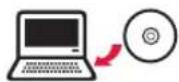
2 Siga as instruções para a sua versão do Windows.
Windows 10/Windows 8.1
1 Clique na mensagem a seguir quando ela for exigida no lado direito daanela do seu computador.
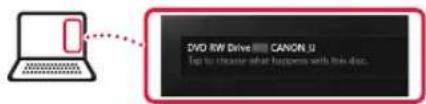

Nota
Se a mensagem não for exibida (ou se não para mais visível), clique no icone do Explorador de Arquivos (File Explorer) na barra de tarefas. No lado esqueço da janela, clique em Este PC (This PC). Clique两大as vezes no cone do CD exibido no lado direito (se o conteudo do CD não for exibido, clique两大as vezes em Msetup4.exe). Prossiga para 3.

Clique em Iniciar configuração (Start Setup).
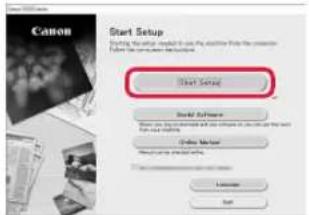
10 Siga as instruções naanela.
- Estas operacoes podem levar algo um tempo.
Windows 7
Se aanela Reproducao Automática (AutoPlay) não for exigida, no menu Iniciar, clique em Computador (Computer). No lado direito da janela, clique vezes no icone do CD ( quando o conteudo do CD for exigido, clique vezes em Msetup4.exe).
Se a caixa de dialogo Controle de Conta de Usuario (User Account Control) for exigida, clique em Continuar (Continue).

Prossiga para a etapa 9 abaixo.

Quando a segunte tela for exibida, clique em Sair (Exit).
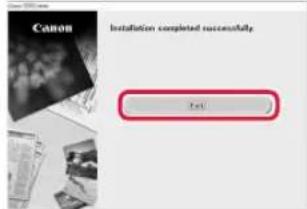
- Agora, a impressora está conectada ao seu computador. Para conectar um smartphone, consulte "6-b. Conectando a um smartphone" na páginá 6.
- Para configurar um fax, consulte "Usando a Funcao de Fax" na pagina 8.
6-b
Conectando a um smartphone
Se você estiver usingo various smartphones, execute estas etapas em cada smartphone.
Prepare o seguinte antes de iniciar.
1 Ative a configuraçao Wi-Fi no seu smartphone.
2 Conecte seu smartphone ao roteador sem fio* (se você tiver um roteador sem fio).
Consulte osmanualsdo seu smartphone e do seu roteador sem fio para obter mais detailhes sobre esses procedimentos.
1 Instale o aplicativo "Canon PRINT Inkjet/SELPHY" no seu smartphone.
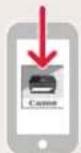
iOS
Procure por "Canon PRINT" na App Store.
Android
Procure por "Canon PRINT" na Google Play.

Nota
Vocé también pode acessar o site Canon digitalizando o documento QR que é exibido à direita para fazer download do aplicativo.

2 Verifique aanela da impressora quando você prosegue pelas etapas.
Se a segunte tela for exibida
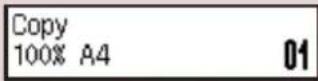
Pressione o botão Configuraçao (Setup) e verifique se a segunte tela é exibida.
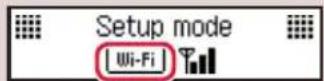
Se foexibido,
Se for exibido,

Se a segunte tela for exibida

Pronto para conectar
Ready to connect
Aanela da impressora desliga quando a impressora está ociosa por 10 minutos. Pressione um botão (exceto o botão ATIVADO (ON) do pailé de controle para exibir aanela.
Se non exibido, a impressora não pode se comunicar por meio de uma conexão Wi-Fi. Para obter detalhes, consulte "Perguntas Frequentes" em "http://ij.start.canon".

4 Siga as instruções naanela para adicional sua impressora.
- Agora a impressora está conectada ao seu smartphone. Para imprimirotos, consulte "Colocando Papel Fotografico" na page 8.
- Para configurar um fax, consulte "Usando a Funcao de Fax" na pagina 8.

Os procedimentos podem variar para iOS e Android. Siga as instruções para o seu Sistema operacional.
iOS
3 Toque em Configurações (Settings) na tela inicial do seu smartphone e(depí em Canon_ij_XXXX nas configurações de Wi-Fi.
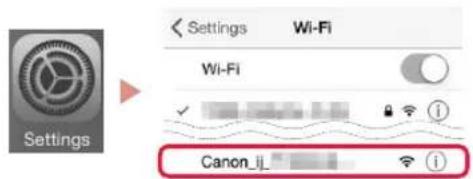
Nota
Se Canon_ij_XXXX não for exigido, siga o procedimento em E,(before busque por Canon_ij_XXXX novamente.
A impressora está registrada com o método de conexão mais apropriadopara o ambiente que você está usando.
- A impressora está registráda com o método de conexão mais apropriado para o ambiente que você está usingo.
Nota
Se uma mensagem dizendo "Nenhuma impressora foi adicondada. Executar configuração da impressora? (No printer has been added.
Perform printer setup?)" não for exigida prontamente antes iniciar o aplicativo, siga o procedimento em e后再oS para as operacoes do smartphone.
- Agora a impressora está conectada ao seu smartphone. Para imprimirotos,consulte"Colocando Papel Fotografico"na pagsina 8.
- Para configurar um fax, consulte "Usando a Função de Fax" na páginá 8.

3 Mantenha pressionado o botao Menu/ Conexao sem fio (Wireless connect) por aproximamente 3 segudos.
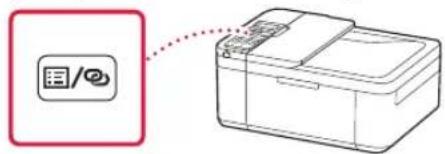
4 Quando "Siga as instruções no PC ou no smartphone etc." for exibido na tela da impressora, é para D
Colocando Papel Fotografico
Puxe o cassette para fora até ele parar.
2 Deslize as guias do camel.
- Segure a guia do papel direita e mova até a borda direita.
3 Colique o papel fotografico.
- Coloque o papel fotografico na orientação retrato e com o lado a ser impresso voltado para baixo, ajustando-o no centro do cassette.
- Empurre o papel por completeness para dentro do cassette e então deslize a guía do papel direita contra a pilha de papel.
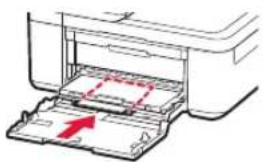

4 Insira o cassette.
A seta () na tampa frontal delve ficar alinhada com a borda frontal da impressora.
5 Puxe o suporte de saida do papel para fora bandeja de saida do papel.
6 Abra a extenso da bandeja de saida.
7 Quando a segunteanela for exibida, pressione o botao OK.
8 Seleciono o tamanho e o tipo de papel, e(depais pressione o botao OK.
A funcão de fax da sua impressora querer configuraçao. Consulte um dos seguntei manuais.
Manual On-line
Clique em
3 Insira o nome do modelo da sua impressora e clique em Ir.
4 Clique em Guia de configuraçao de FAX.
Manual Interativo (instalado no seu computador)
Veja a seguir um exemple usando Windows 10.
Clique no botao Inicio (Start)
Clique em Todos os aplicativos (All apps) > Canon TR4500 series Manual Interativo nthost dem e abra o Manual do Usuario.
3 Clique em Guia de configuraçao de FAX.
Se os Resultados da Impressão Forem Insatisfatórios
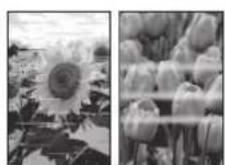
Execute Alinhamento daCESS de impressao (Print Head Alignment) se as linhas retas estiverem tortas ou se as cores estiverem inconsistentes, ou se os resultados da impressao nao foram como esperados.
Para obter detalles, clique em Manutencao no Manual On-line e consulte Se a Impressao Estiver Menos NItida ou Irregular > Alinhando a Cabeça de Impressao.
Consulte a contracapa para saber comoAbrir o Manual On-line.
■ Linhas Desalinhadas

- Cores Irregulares ou Estriadas