EnkelManual
Pixma TS9000 - Skrivare CANON - Gratis bruksanvisning och manual
Hitta enhetens manual gratis Pixma TS9000 CANON i PDF-format.



Användarfrågor om Pixma TS9000 CANON
0 fråga om denna apparat. Svara på dem du kan eller ställ din egen.
Ställ en ny fråga om denna apparat
Ladda ner instruktionerna för din Skrivare i PDF-format gratis! Hitta din manual Pixma TS9000 - CANON och ta tillbaka ditt elektroniska enhet i hand. På denna sida publiceras alla dokument som behövs för att använda din enhet. Pixma TS9000 av märket CANON.
BRUKSANVISNING Pixma TS9000 CANON
Ansluta med dator och smarttelefon/surfplatta......sida5
Koble til datamaskin og smarttelefon/nettbrett ....... side 5
När skrivaren börjar skriva ut öppnas manöverpanelen automatiskt och utmatningsfacket skjuts ut. Se till att det inte finns några hinder vid skrivarens front.
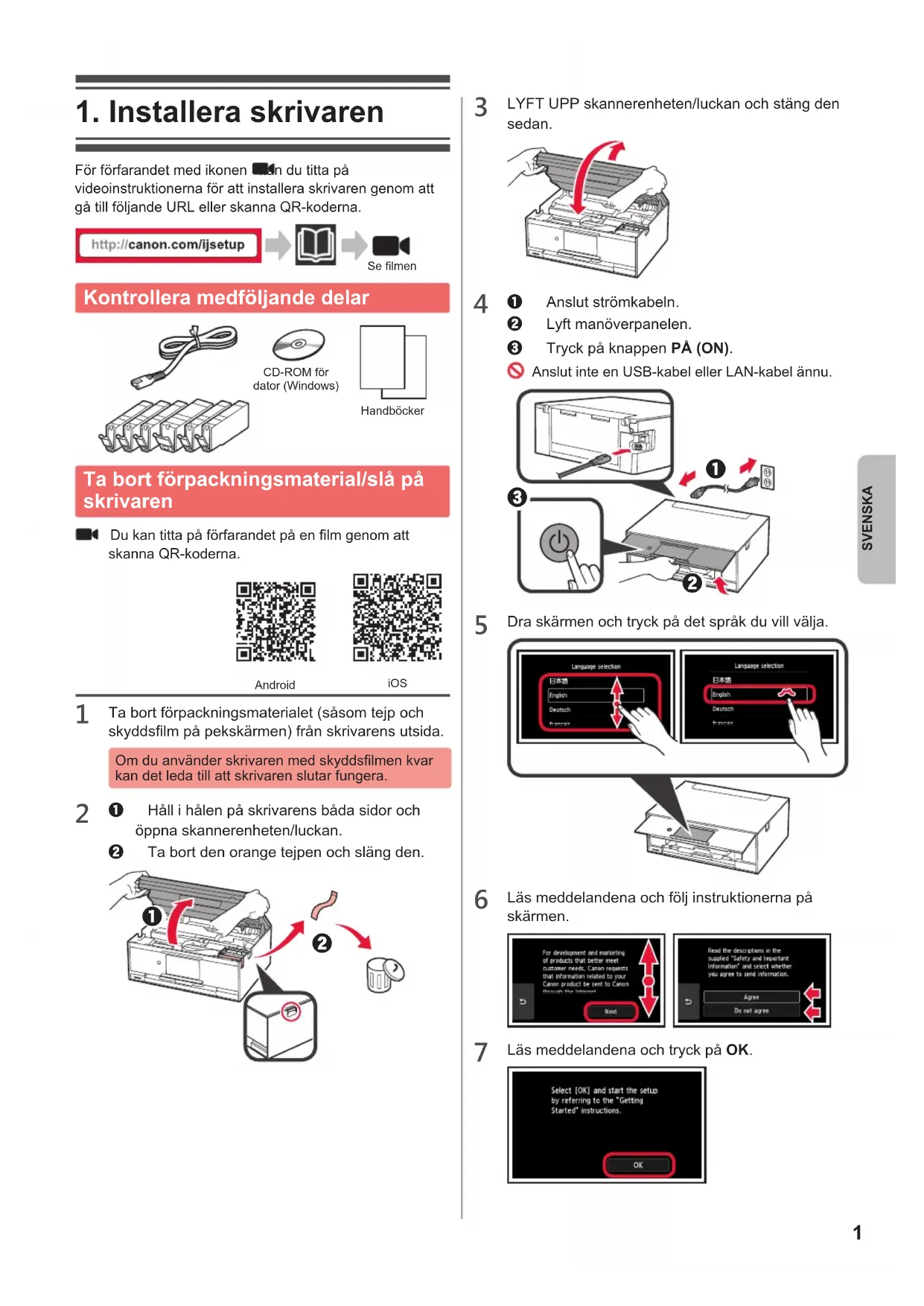
För förfarandet med ikonen 📂n du titta på videoinstruktionerna för att installera skrivaren genom att gå till följande URL eller skanna QR-koderna.
http://canon.com/ijsetup


Se filmen
Kontrollera medföljande delar
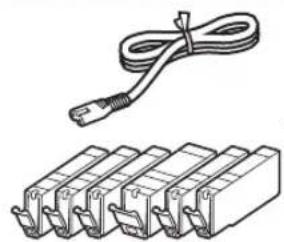
CD-ROM för dator (Windows)
Handböcker
Ta bort förpackningsmaterial/slä på skrivaren
Du kan titta på förfarandet på en film genom att skanna QR-koderna.
Android
iOS
1 Ta bort förpackningsmaterialet (såsom tejp och skyddsfilm på pekskärmen) från skrivarens utsida.
Om du använder skrivaren med skyddsfilmen kvar kan det leda till att skrivaren slutar fungera.
2 Håll i hålen på skrivarens båda sidor och öppna skannerenheten/luckan.
② Ta bort den orange tejpen och släng den.
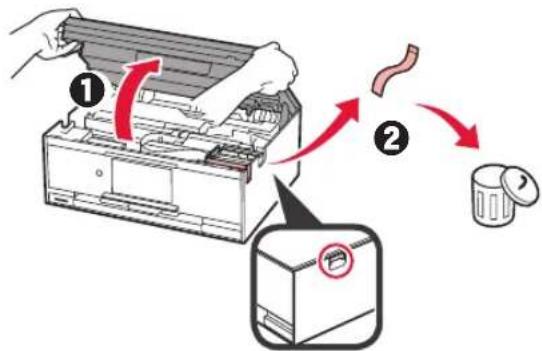
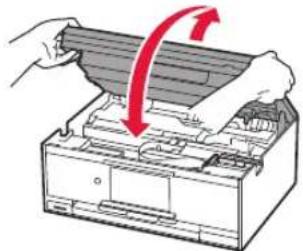
3 LYFT UPP skannerenheten/luckan och stäng den sedan.
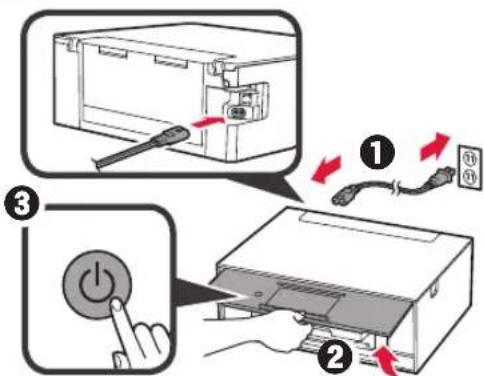
② Lyft manöverpanelen.
③ Tryck på knappen PÅ (ON).
Anslut inte en USB-kabel eller LAN-kabel ännu.
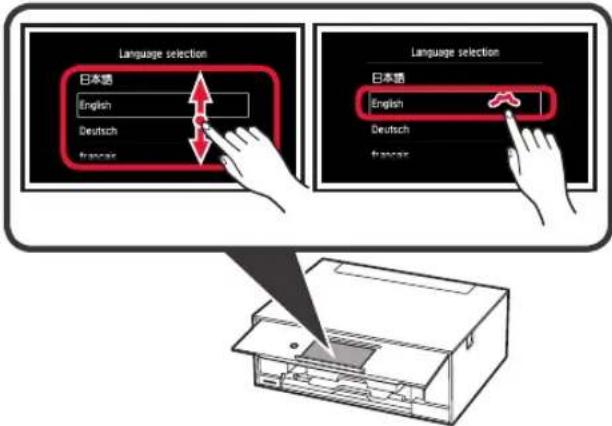
5 Dra skärmen och tryck på det språk du vill välja.
text_image
Language selection 日本語 English Deutsch Trancas Language selection 日本語 English Deutsch Trancas6 Läs meddelandena och följ instruktionerna på skärmen.
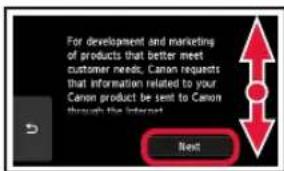
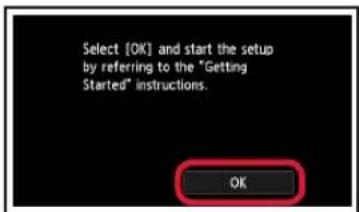
7 Läs meddelandena och tryck på OK.
Installera bläckbehållaren
Du kan titta på förfarandet på en film genom att skanna QR-koderna.
Android iOS
1 Öppna skannerenheten/luckan.
Rör inte hållaren för skrivhuvudet (A) förrän den har stannat.
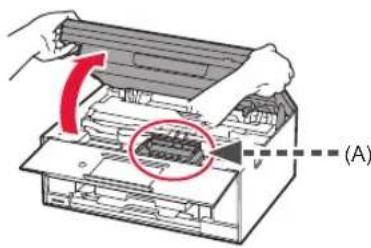
② Ta bort skyddsomslaget.
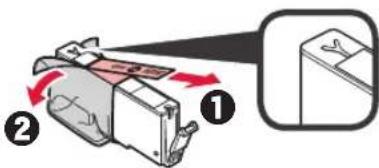
3 Ta tag i det orange locket med fingret och ta bort det FÖRSIKTIGT.
(A) Tryck inte på båda sidor av bläckbehållaren med det Y-formade lufthålet blockerat.
(B) Vidrör inte denna.
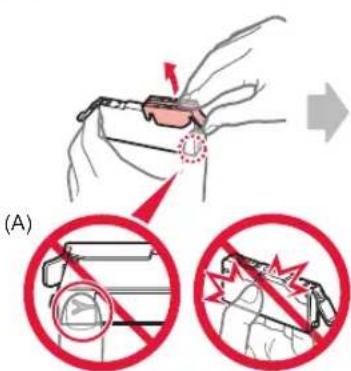
text_image
(A)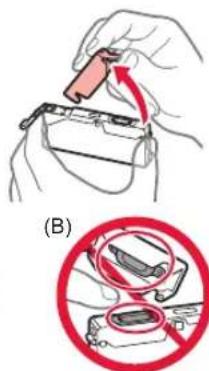
text_image
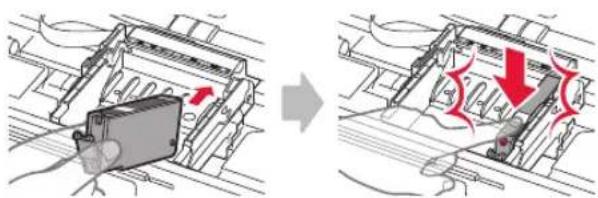
(B)4 Sätt i bläckbehållaren i hållaren för skrivhuvudet och tryck i den tills den klickar på plats. När lampan tänds installerar du nästa bläckbehållare.
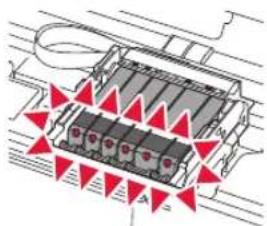
5 Kontrollera att alla lamporna lyser.
6 LYFT UPP skannerenheten/luckan och stäng den sedan.
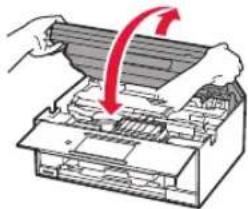
Om ett felmeddelande visas ska du se till att bläckbehållarna har installerats korrekt.
Fylla på papper/justera skrivhuvudet
Du kan titta på förfarandet på en film genom att skanna QR-koderna.
Android iOS
För att få bättre utskriftsresultat ska du skriva ut ett mönster för skrivhuvudsjustering och skanna det.
1 ① Dra ut kassetten.
② Ta bort kassettlocket.
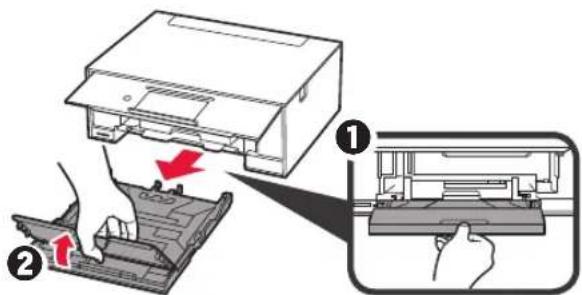
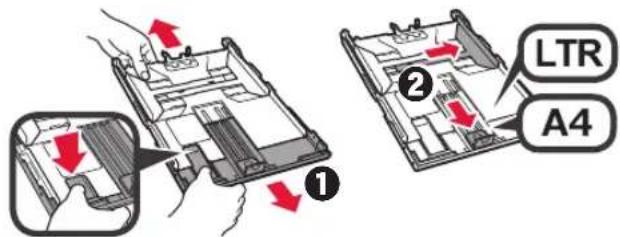
2 ① Dra ut kassetten framåt samtidigt som du trycker på locket på kassetten.
② Öppna pappersledarna och justera sedan den främre ledaren efter märket LTR eller A4.
text_image
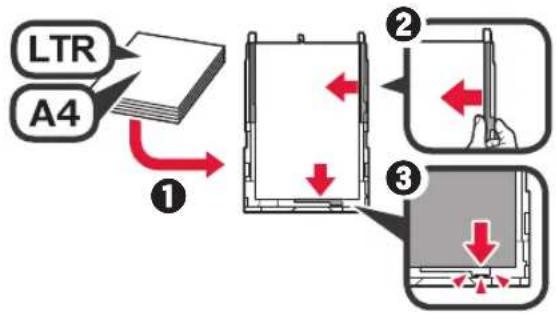
① ② LTR A43 ① Lägg i flera ark vanligt papper med utskriftssidan vänd nedåt.
② Skjut på den högra pappersledaren för att justera den efter pappersbuntens sida.
③ Justera pappersbunten efter pappersledaren framför.
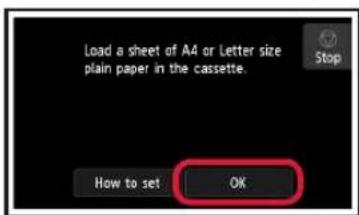
5 Läs meddelandena och tryck på OK.
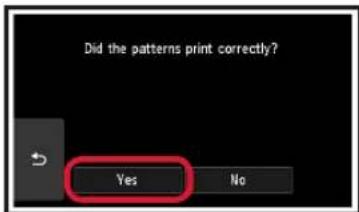
6 När mönstret för skrivhuvudsjusteringen har skrivits ut trycker du på Ja (Yes).
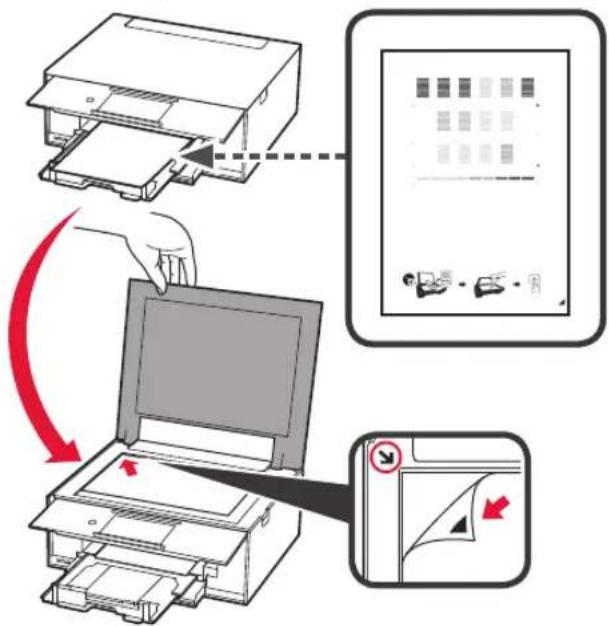
7 Följ instruktionerna på skärmen för att lägga mönstret på glasskivan.
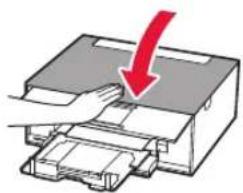
8 Stäng dokumentluckan och följ sedan instruktionerna på skärmen för att trycka på OK.
9 Om följande skärm visas trycker du på OK.
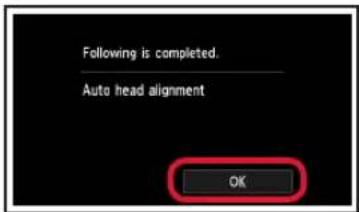
Skrivhuvudjusteringen är nu klar.
Välja en anslutningsmetod för skrivaren
Anslutningsmetoden varierar beroende på hur du använder skrivaren. Välj en anslutningsmetod för skrivaren enligt tabellen nedan. I följande beskrivning beskrivs smarttelefoner och surfplattor kollektivt som smarttelefon.
| Använda skrivaren med datorn eller smarttelefonen ansluten Använda skrivaren | utan att ansluta några andra enheter | ||
| Trådlös LAN-anslutning(Wireless LAN connection) | Kablad LAN-anslutning(Wired LAN connection) | USB-anslutning (USB connection) | Anslut inte (Do not connect) |
Ansluta skrivaren till datorn eller smarttelefonen via en trådlös router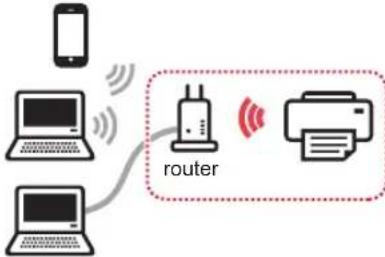 Ansluta skrivaren till datorn eller smarttelefonen direkt utan en trådlös router*[IMAGE] Ansluta skrivaren till datorn eller smarttelefonen direkt utan en trådlös router*[IMAGE] | 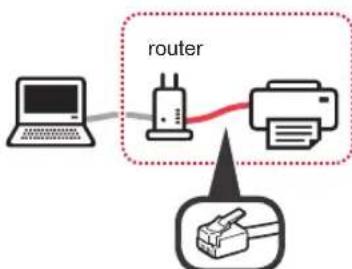 LAN-kabel LAN-kabel | 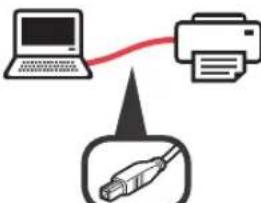 USB-kabel USB-kabel |  Tryck på Anslut inte(Do not connect) på skärmen för val av anslutningsmetod.Installationen är nu klar. Tryck på Anslut inte(Do not connect) på skärmen för val av anslutningsmetod.Installationen är nu klar. |
* Du kanske inte kan ansluta smarttelefonen till Internet trådlöst medan skrivaren är direktansluten till smarttelefonen. I så fall kan du debiteras beroende på det abonnemang du har med tjänsteleverantören.
* Upp till 5 enheter kan anslutas direkt till skrivaren via en trådlös LAN-anslutning.
1 Tryck på anslutningsmetoden för skrivaren.
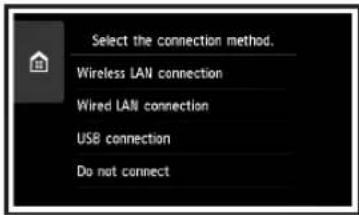
Följ instruktionerna på skärmen för att fortsätta med installationen.
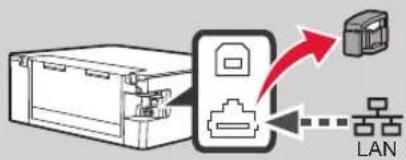
Användare som väljer Kablad LAN-anslutning (Wired LAN connection):
Kontakten för kablat LAN sitter på skrivarens baksida.
flowchart
graph TD
    A["Switch"] --> B["Printer"]
    B --> C["LAN"]
    style A fill:#f9f,stroke:#333
    style B fill:#ccf,stroke:#333
    style C fill:#cfc,stroke:#333
Användare som väljer USB-anslutning (USB connection):
Anslut inte en USB-kabel förrän du ombeds göra det.
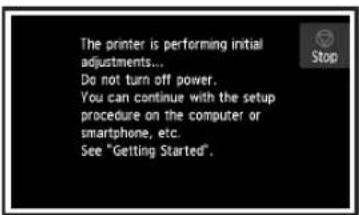
2 Om följande skärm visas fortsätter du till nästa sida.
■ Om du väljer Trådlös LAN-anslutning (Wireless LAN connection):
2. Ansluta med dator och smarttelefon/surfplatta
Om du ansluter skrivaren till både en dator och en smarttelefon ska du ansluta den till datorn först.
Om du vill ansluta skrivaren enbart till smarttelefonen fortsätter du till "Ansluta med smarttelefon" på sidan 6.
Ansluta med dator
Du behöver ställa in anslutningen för varje dator. Fortsätt med installationen från steg 1 för varje dator.
Följande beskriver förfarandena för Windows och Mac OS.
Om du använder en dator förutom Windows eller Mac OS, såsom Chrome OS, ska du öppna "http://canon.com/ijsetup" och sedan följa instruktionerna på Canonwebbplatsen för att konfigurera din dator.
1 Starta installationsfilen genom att följa steg A eller B.
A MacOS Windows
Öppna Canon-webbplatsen
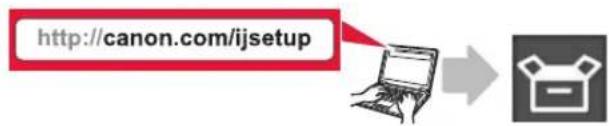
① Gå till Canon-webbplatsen nedan och klicka på Konfigurera.
text_image
http://canon.com/ijsetupFölj instruktionerna på skärmen för att fortsätta med installationen.
② Om följande skärm visas klickar du på Hämta.
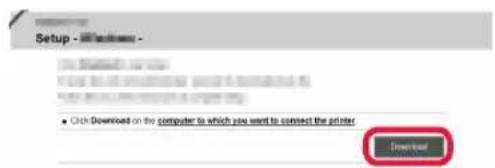
③ Starta den hämtade filen.
B Windows
Använda installations-CD:n
① Sätt i installations-CD:n i datorn.
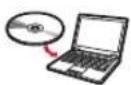
När Windows 10, Windows 8.1 eller Windows 8 används:
② Klicka på eller Utforskaren (File Explorer) i aktivitetsfältet.
③ Välj Den här datorn (This PC) eller Dator (Computer) till vänster i fönstret som öppnats.
4 Dubbelklicka på CD-ikonen till höger i fönstret. * Om innehållet på CD-skivan visas dubbelklickar du på MSETUP4.EXE.
2 Klicka på Starta inställningar (Start Setup).
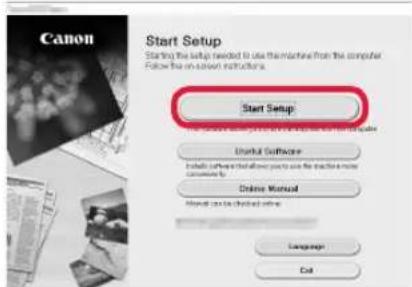
Följ instruktionerna på skärmen för att fortsätta med installationen.
Du kan konfigurera smarttelefonen mitt i stegen.
På följande skärm klickar du på Anvisningar (Instructions) för att fortsätta med konfigurationen av smarttelefonen.
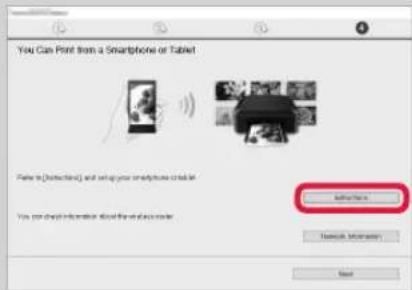
* Beroende på inställningarna visas eventuellt inte skärmen ovan. I så fall fortsätter du till "Ansluta med smarttelefon" på sidan 6 efter att anslutningen till datorn är klar.
3 Om följande skärm visas klickar du på Avsluta (Exit).
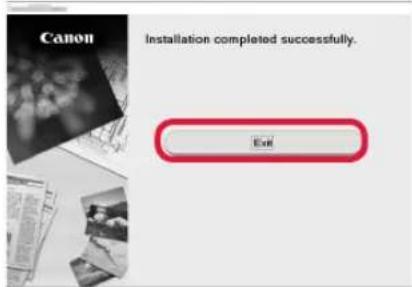
Anslutningen med datorn är nu klar. Du kan skriva ut från datorn.
Ansluta med smarttelefon
Du behöver ställa in anslutningen för varje smarttelefon. Fortsätt med installationen från steg 1 för varje smarttelefon.
Förberedelse
- Slå på Wi-Fi på smarttelefonen.
- Om du har en trådlös router ansluter du smarttelefonen till den trådlösa routern.
* Information om användning hittar du i smarttelefonens och den trådlösa routerns handböcker, eller kan du kontakta tillverkaren.
1 Installera applikationens programvara Canon PRINT Inkjet/SELPHY på smarttelefonen.
iOS : Sök efter "Canon PRINT" i App Store. Android : Sök efter "Canon PRINT" i Google Play.
Du kan också gå in på Canon-webbplatsen genom att skanna QR-koden.
2 Kontrollera displayen på skrivaren.
Skärmen stängs av om enheten inte används på 10 minuter. Tryck på pekskärmen för att visa skärmen.
■ Om följande skärm visas: Kontrollera ikonen längst ned till vänster och fortsätt sedan till A eller B
■ Om följande skärm visas: Fortsätt till B.
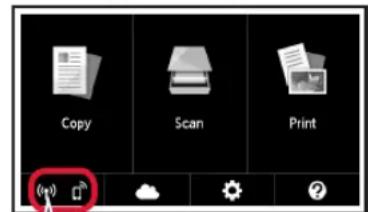
Följande ikon visas. (Skrivaren är ansluten till ett nätverk.)


Ja
Nej (Fortsätt till B.)
Om 📄 has kan inte skrivaren kommunicera via en trådlös LAN-anslutning. Om du vill ha mer information ska du gå till "http://canon.com/ijsetup" för att läsa Vanliga frågor.

iOS
Android
① Tryck på den installerade applikationens programvara.
② Följ instruktionerna på skärmen för att registrera skrivaren.
③ Kontrollera att följande skärm visas.
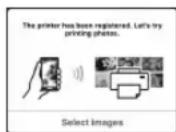
Anslutningen med smarttelefonen är nu klar. Du kan skriva ut från smarttelefonen.
Lägg i fotopapper om du vill skriva ut foton. Fortsätt till "Fylla på fotopapper" på sidan 8.

Förfarandena nedan varierar beroende på om du använder iOS eller Android. Välj operativsystem och fortsätt till förfarandet.
iOS
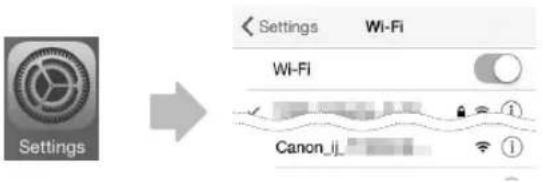
① Tryck på Inställningar (Settings) på hemskärmen och tryck sedan på Canon_ij_XXXX på Wi-Fi-inställningar.
text_image
Settings Wi-Fi Wi-Fi Canon_iiOm Canon_ij_XXXX inte visas i listan, se "Förberedelse av skrivaren" nedan för att använda skrivaren och upprepa sedan steg ①.
② Tryck på den installerade applikationens programvara.
③ Följ instruktionerna på skärmen för att registrera skrivaren.
Följ instruktionerna på skärmen för att fortsätta med installationen.
Om du väljer Välj ansl.sätt autom. (rekommenderat) (Auto Select Conn. Method (recommended)) på skärmen för val av anslutningsmetod väljs lämplig anslutningsmetod automatiskt beroende på miljön.
④ Kontrollera att följande skärm visas.
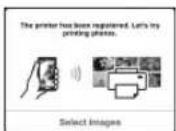
Android
① Tryck på den installerade applikationens programvara.
② Följ instruktionerna på skärmen för att registrera skrivaren.
Om meddelandet "Skrivaren är inte registrerad. Vill du utföra skrivarinställningar? (Printer is not registered. Perform printer setup?)" inte visas, se "Förberedelse av skrivaren" nedan för att använda skrivaren och vänta sedan en stund tills ett meddelande visas.
Följ instruktionerna på skärmen för att fortsätta med installationen.
Lämplig anslutningsmetod väljs beroende på miljön.
③ Kontrollera att följande skärm visas.
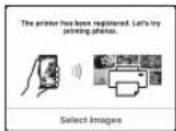
Anslutningen med smarttelefonen är nu klar. Du kan skriva ut från smarttelefonen.
Lägg i fotopapper om du vill skriva ut foton. Fortsätt till "Fylla på fotopapper" på sidan 8.
Förberedelse av skrivaren
① Tryck på på skrivarens pekskärm.
② Tryck på ikonen längst ned till vänster på hemskärmen.
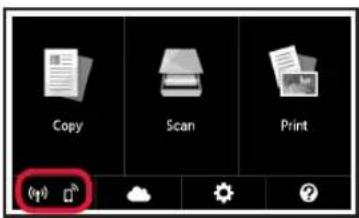
③ Tryck på Ja (Yes) eller Nej (No).
4 Tryck på LAN-inställn. (LAN settings) > Trådlöst LAN (Wireless LAN) > Inst. för trådlöst LAN (Wireless LAN setup) > Enkel trådlös anslutning (Easy wireless connect).
⑤ Tryck på Ja (Yes).
⑥ Återgå till proceduren för smarttelefonen.
Fylla på fotopapper
1 Öppna det bakre fackets lock och dra ut pappersstödet.
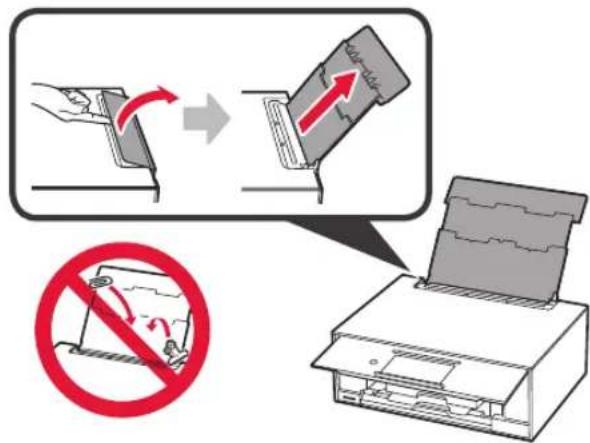
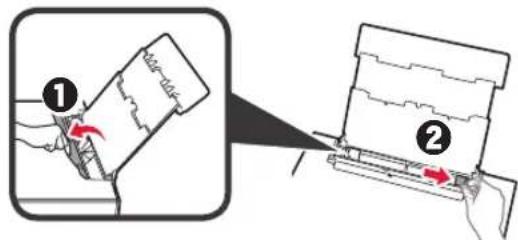
2 ① Öppna luckan för matningsfacket.
② Skjut den högra pappersledaren ut mot kanten.
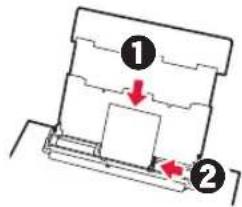
3 ① Lägg i flera ark fotopapper med utskriftssidan vänd uppåt.
② Skjut på den högra pappersledaren för att justera den efter pappersbuntens sida.
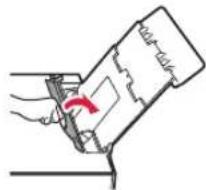
4 Stäng luckan för matningsfacket.
Läs meddelandet på skrivarens skärm och registrera informationen för det ilagda pappret.
Skriva ut foton som finns sparade på ett minneskort
Du kan enkelt skriva ut foton som finns sparade på ett minneskort.
1 Se till att skrivaren är påslagen.
2 Lägg i flera ark fotopapper.
3 Sätt i minneskortet i kortplatsen.
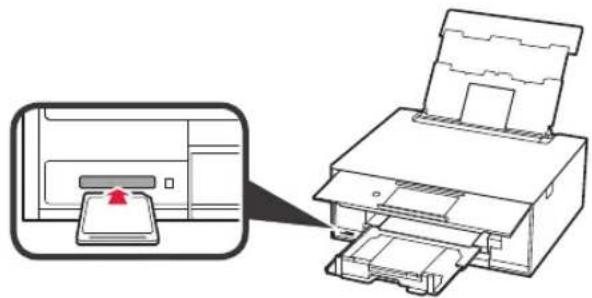
4 Välj de foton som du vill skriva ut.
5 Tryck på knappen Färg (Color).
Skrivaren börjar skriva ut.
1. Installere skriveren
4 ① Tilslut netledningen.
② Klik på eller Stifinder (File Explorer) på proceslinjen.