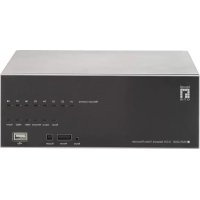
NVR0208 - ηχογράφηση φωνής LEVELONE - Δωρεάν εγχειρίδιο χρήσης
Βρείτε δωρεάν το εγχειρίδιο της συσκευής NVR0208 LEVELONE σε μορφή PDF.

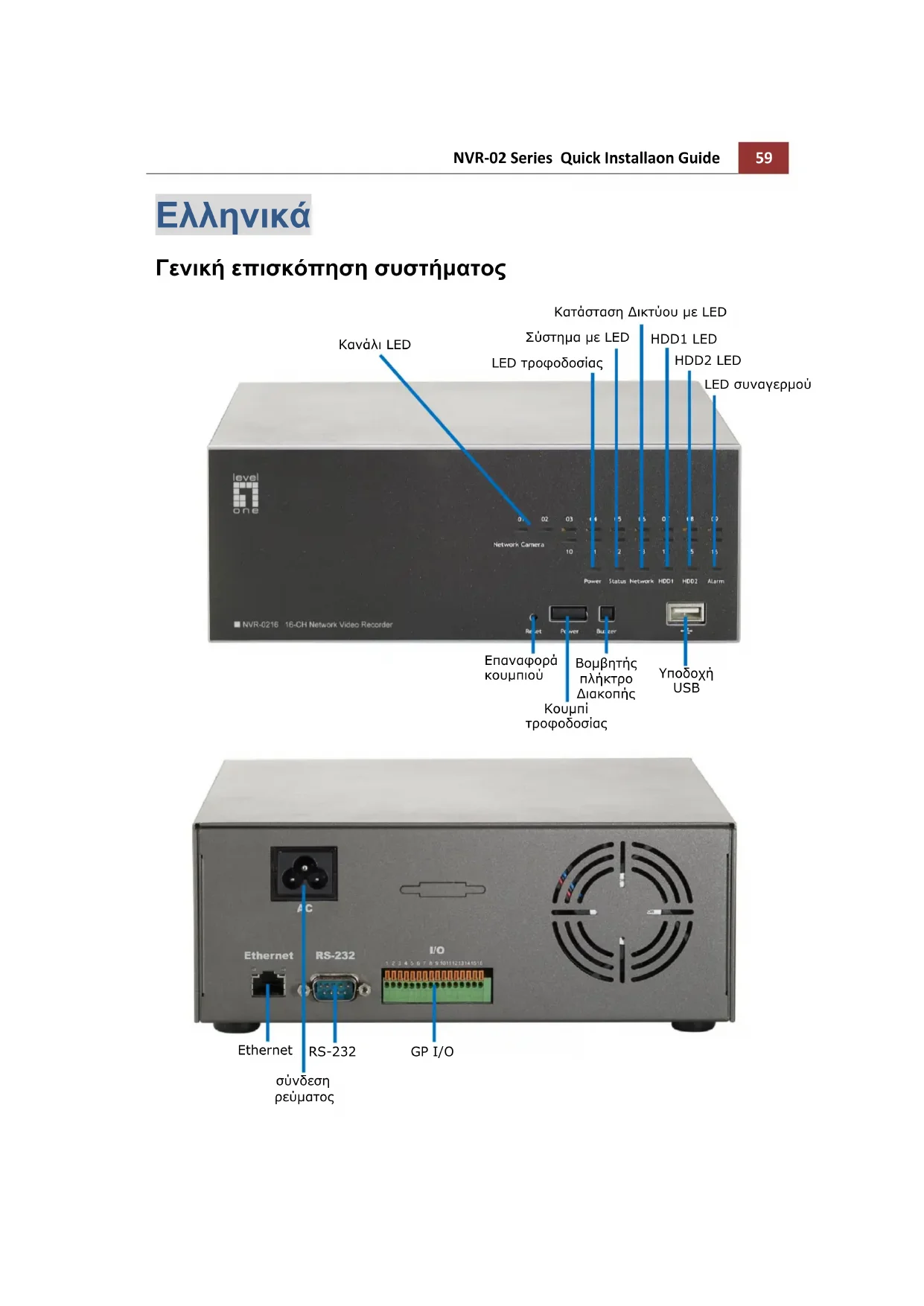


| Τύπος προϊόντος | Δικτυακός καταγραφέας βίντεο (NVR) για κάμερες IP |
| Μάρκα | LevelOne |
| Μοντέλο | NVR0208 |
| Αριθμός καναλιών | 8 κανάλια (σύμφωνα με το μοντέλο) |
| Τροφοδοσία | Υποδοχή τροφοδοσίας δικτύου (12V DC, συμπεριλαμβάνεται μετασχηματιστής) |
| Συνδεσιμότητα | 1 θύρα Ethernet, 1 θύρα RS-232, 1 θύρα GP I/O, 2 θύρες USB |
| Εσωτερικός αποθηκευτικός χώρος | 2 θήκες για σκληρούς δίσκους SATA (HDD1 και HDD2) |
| Μέγιστη ανάλυση βίντεο | Έως 5 MP ανά κάμερα (εκτίμηση) |
| Συμπίεση βίντεο | H.264, H.265 (εκτίμηση) |
| Εμφάνιση | Έξοδος βίντεο μέσω προγράμματος περιήγησης ιστού |
| Είσοδοι/έξοδοι ήχου | Υποστήριξη ήχου μέσω καμερών IP |
| Ενδεικτικές λυχνίες LED | Power, Status, Network, HDD1, HDD2, Alarm |
| Κουμπιά | Επαναφορά, απενεργοποίηση βομβητή, τροφοδοσία |
| Διαστάσεις (Μ x Β x Υ) | Περίπου 300 x 240 x 50 mm (εκτίμηση) |
| Βάρος | Περίπου 2,5 kg (χωρίς σκληρό δίσκο) |
| Θερμοκρασία λειτουργίας | 0°C έως 45°C |
| Υγρασία λειτουργίας | 10% έως 90% (χωρίς συμπύκνωση) |
| Βασικές λειτουργίες | Συνεχής εγγραφή, ανίχνευση κίνησης, απομακρυσμένη πρόσβαση, αντίγραφα ασφαλείας USB |
| Λογισμικό που περιλαμβάνεται | Βοηθητικό πρόγραμμα LevelOne Device Search, πρόσβαση μέσω προγράμματος περιήγησης |
| Συντήρηση και καθαρισμός | Αποσυνδέστε πριν τον καθαρισμό, χρησιμοποιήστε στεγνό πανί, μη χρησιμοποιείτε διαλύτες |
| Ασφάλεια | Αλλαγή προεπιλεγμένου κωδικού πρόσβασης (root/root), μην εκθέτετε σε υγρασία |
| Ανταλλακτικά και δυνατότητα επισκευής | Αντικαταστάσιμοι σκληροί δίσκοι, δεν παρέχονται ανταλλακτικά από τον κατασκευαστή |
Συχνές ερωτήσεις - NVR0208 LEVELONE
Ερωτήσεις χρηστών για NVR0208 LEVELONE
0 ερώτηση για αυτή τη συσκευή. Απαντήστε σε αυτές που γνωρίζετε ή κάντε τη δική σας.
Κάντε μια νέα ερώτηση σχετικά με αυτή τη συσκευή
Κατεβάστε τις οδηγίες για το ηχογράφηση φωνής σε μορφή PDF δωρεάν! Βρείτε το εγχειρίδιό σας NVR0208 - LEVELONE και πάρτε ξανά την ηλεκτρονική σας συσκευή στα χέρια σας. Σε αυτή τη σελίδα δημοσιεύονται όλα τα έγγραφα που απαιτούνται για τη χρήση της συσκευής σας. NVR0208 της μάρκας LEVELONE.
ΕΓΧΕΙΡΊΔΙΟ ΧΡΉΣΗΣ NVR0208 LEVELONE
Γενική επισκόπηση συστήματος
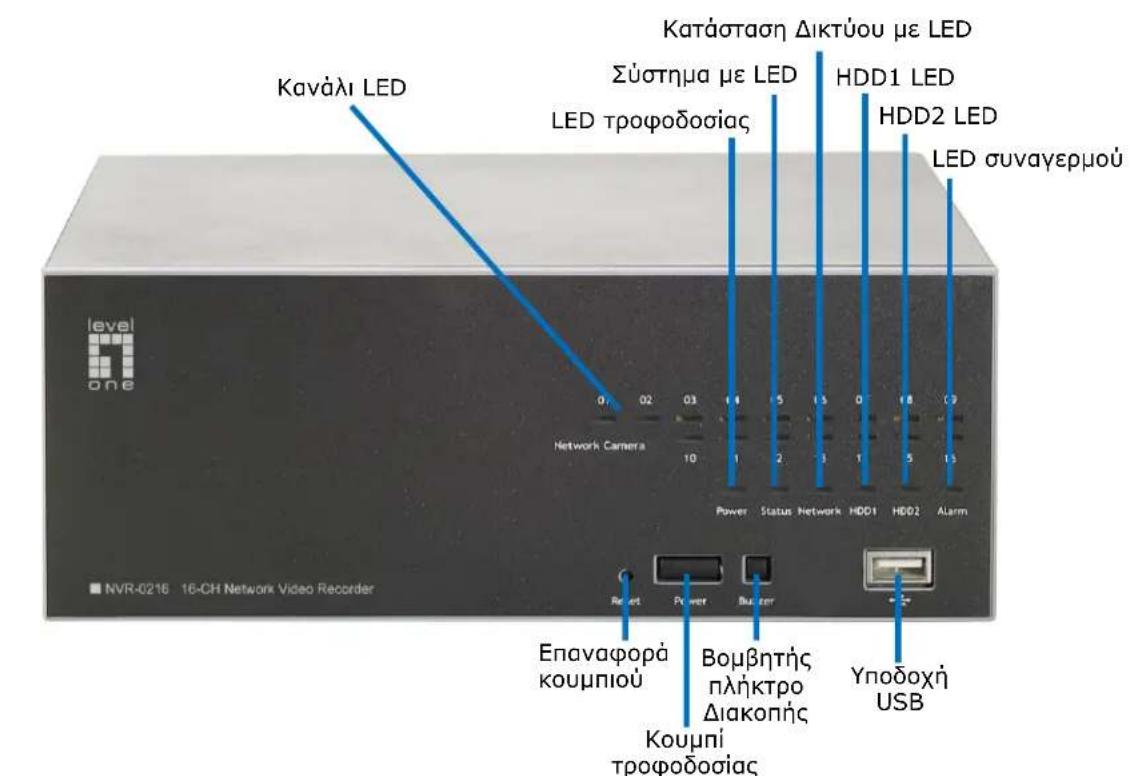
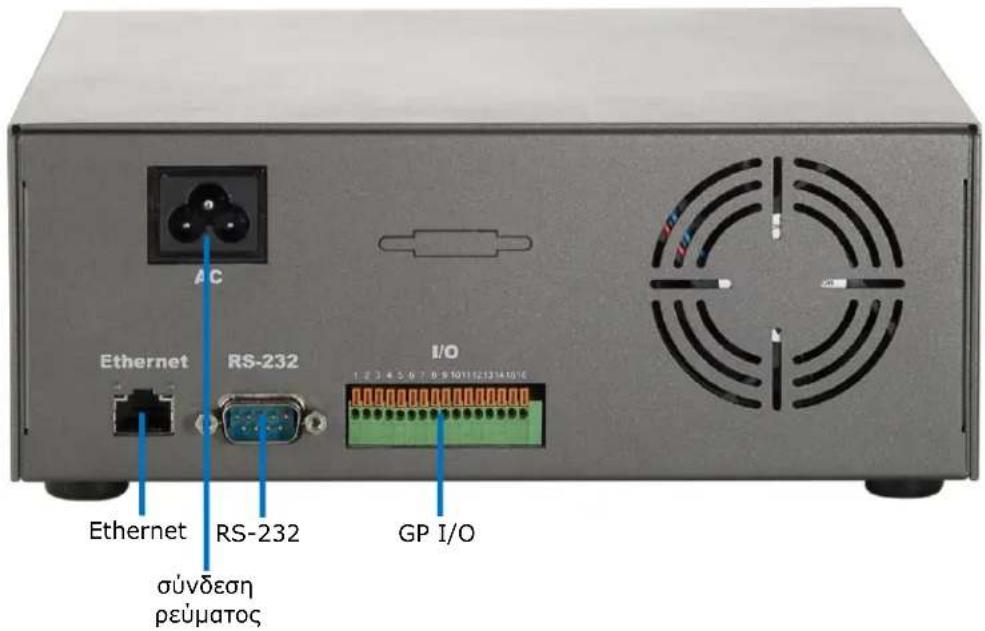
Εγκαταστάσεις σκληρού δίσκου
- Ξεκινήστε αφαιρώντας τις βίδες από το πλάι.

- Ωθήστε το άνω περίβλημα προς τα εμπρός και ανασηκώστε το.
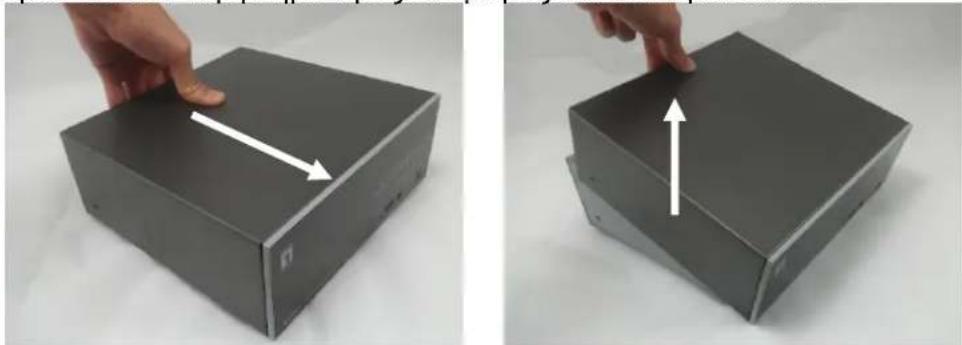
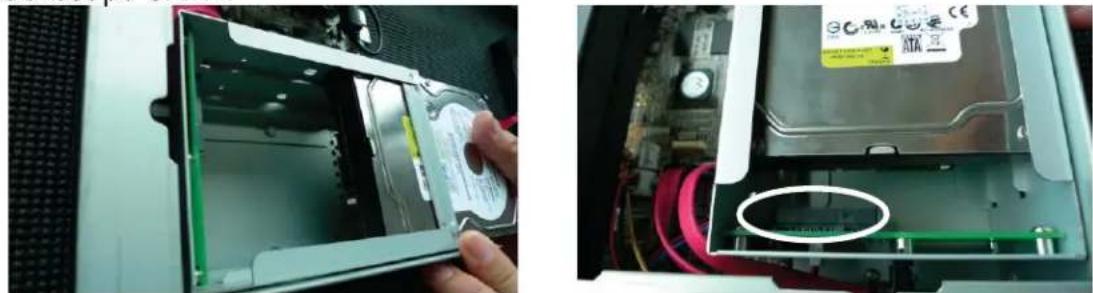
- Εντοπίστε την υποδοχή του σκληρού δίσκου, σύρετε σταθερά το HDD στον σύνδεσμο SATA και βεβαιωθείτε ότι το HDD είναι σωστά ευθυγραμμισμένο με το σύνδεσμο SATA.
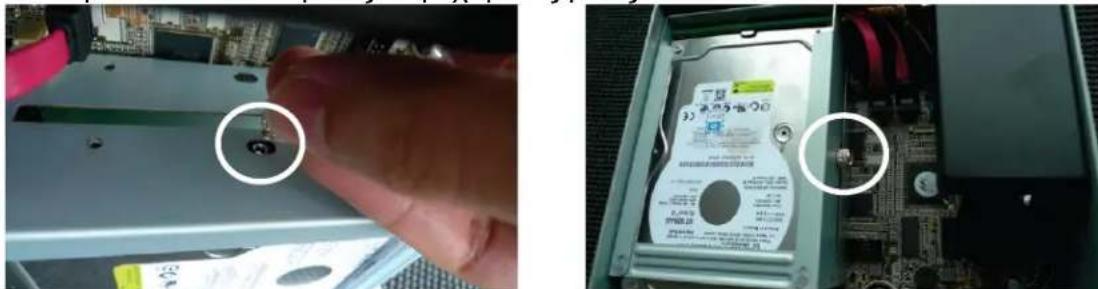
- Ασφαλίστε το HDD με τις παρεχόμενες βίδες.
- Τοποθετήστε το άνω περίβλημα στη θέση του και ασφαλίστε το με το κάτω περίβλημα.
Σύνδεση με το NVR
Υπάρχουν διάφοροι τρόποι με τους οποίους μπορείτε να συνδεθείτε με το NVR και παρακάτω ακολουθούν οι συνιστώμενες μέθοδοι για διαφορετική ρύθμιση δικτύου:
Χρήση του Βοηθητικού προγράμματος αναζήτησης της συσκευής LevelOne
Εάν το NVR βρίσκεται σε ένα εταιρικό δίκτυο ή ένα τοπικό δίκτυο στο οποίο βρίσκεται ήδη ένας διακομιστής DHCP, εκτελέστε το βοηθητικό πρόγραμμα "LevelOne Device Search" (Αναζήτηση συσκευής LevelOne) από έναν υπολογιστή που ανήκει στο ίδιο δίκτυο και εντοπίστε το NVR με τη διεύθυνση IP του που έχει ανατεθεί από τον διακομιστή DHCP υψηλότερου επιπέδου.
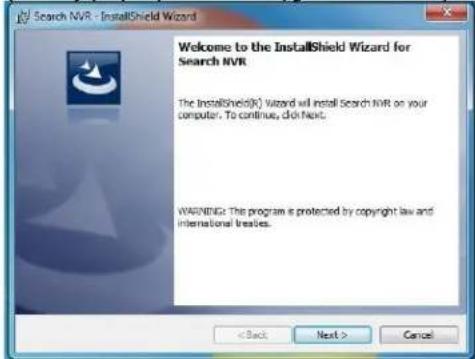
Για να ξεκινήσετε, εκτελέστε το βοηθητικό πρόγραμμα "LevelOne Device Search" (Αναζήτηση συσκευής LevelOne) από το CD και συνεχίστε με την εγκατάσταση:
Αφού ολοκληρωθεί η εγκατάσταση, επιλέξτε την επιλογή "Launch the program" και κάντε κλικ στο "Finish" (Τέλος):
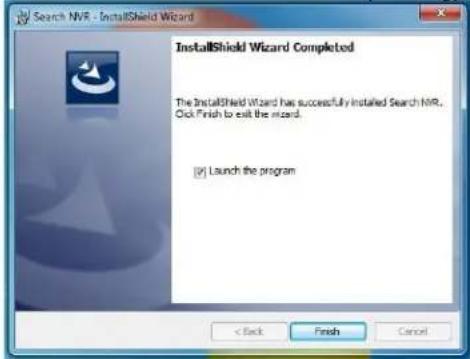
Η αναζήτηση θα πρέπει να ξεκινά αυτόματα και θα πρέπει να προβάλλεται η κατάστασή της:

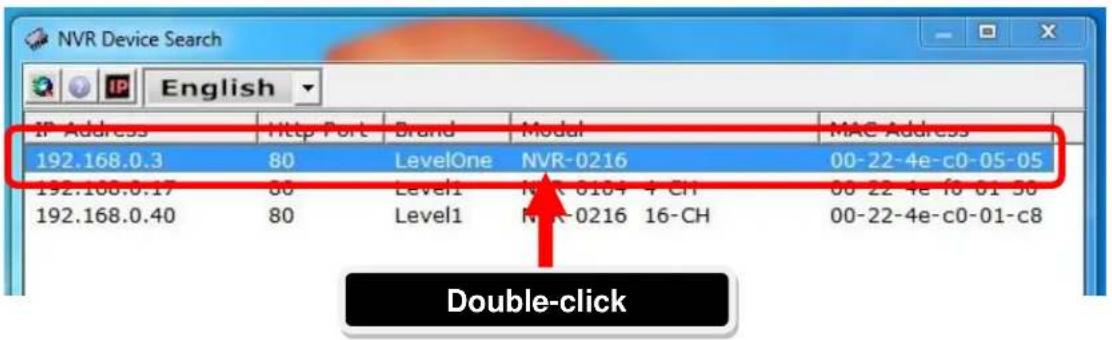
Θα πρέπει να εντοπιστεί το NVR και θα πρέπει να προβάλλεται η διεύθυνση IP του:
| IP Address | Http Port | Brand | Modal | MAC Address | ||
| 192.168.0.3 | 80 | LevelOne | NVR-0216 | 00-22-4e-c0-05-05 | ||
| 192.168.0.17 | 80 | Level1 | NVR-0104 | 4-CH | 00-22-4e-f0-01-50 | |
| 192.168.0.40 | 80 | Level1 | NVR-0216 | 16-CH | 00-22-4e-c0-01-c8 | |
Κάντε διπλό κλικ σε ένα NVR και το πρόγραμμα αναζήτησης θα πρέπει να έχει αυτόματη πρόσβαση στη σελίδα διαχείρισης δικτύου του NVR από το προεπιλεγμένο πρόγραμμα περιήγησής σας
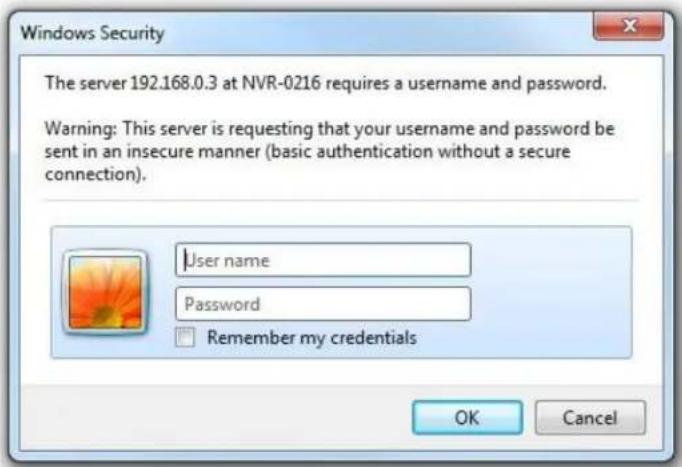
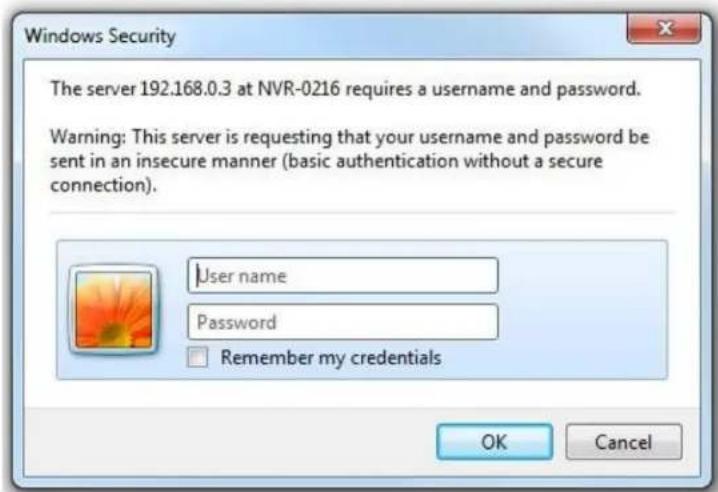
Θα πρέπει να σας ζητηθεί να πληκτρολογήσετε το όνομα χρήστη και τον κωδικό πρόσβασης του NVR. Εισάγετε το προεπιλεγμένο όνομα χρήστη "root" και τον προεπιλεγμένο κωδικό πρόσβασης "root" και κατόπιν κάντε κλικ στο "OK" για να μπείτε στο σύστημα.
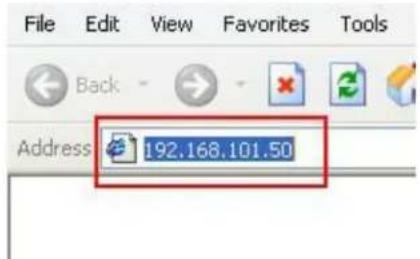
Πρόσβαση στο NVR με την προεπιλεγμένη διεύθυνση IP του
Το NVR διατίθεται με ένα προδιαμορφωμένο στατικό IP "192.168.101.50". Ωστόσο, χρησιμοποιείται μόνο όταν δεν υπάρχει κάποιος διακομιστής DHCP στο δίκτυο. Το NVR θα ενεργοποιήσει τη λειτουργία διακομιστή DHCP του και θα λειτουργήσει ως ο διακομιστής DHCP στο δίκτυο.
Για να συνδεθείτε με το NVR, συνδέστε το PC απευθείας στο NVR χρησιμοποιώντας ένα καλώδιο διακλάδωσης CAT5 Ethernet. Απλά μπείτε στο NVR από το πρόγραμμα περιήγησης web σας με τη διεύθυνση IP του.
Ξανά, θα πρέπει να σας ζητηθεί να πληκτρολογήσετε το όνομα χρήστη και τον κωδικό πρόσβασης. Εισάγετε το προεπιλεγμένο όνομα χρήστη "root" και τον προεπιλεγμένο κωδικό πρόσβασης "root" και κατόπιν κάντε κλικ στο "ΟΚ" για να μπείτε στοσύστημα.
- Κάντε κλικ στο πλήκτρο "Search" (Αναζήτηση) για να πραγματοποιηθεί η αναζήτηση της κάμερας.

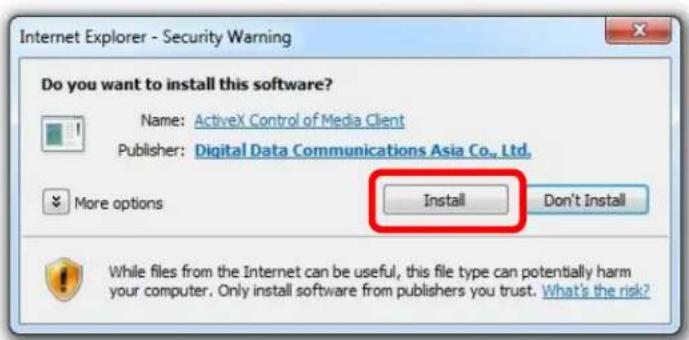
- Θα πρέπει να σας ζητηθεί να εγκαταστήσετε το στοιχείο Active Control (Ενεργός έλεγχος) για να λειτουργήσει σωστά η αναζήτηση. Συνεχίστε και κάντε κλικ στο "Install" (Εγκατάσταση).
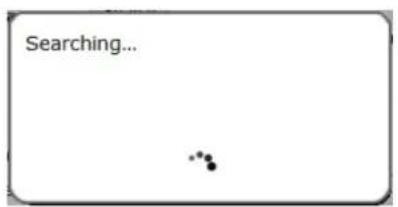
- Μετά από αυτό, η αναζήτηση θα πρέπει να ξεκινά αυτόματα και θα πρέπει να προβάλλεται η κατάστασή της:
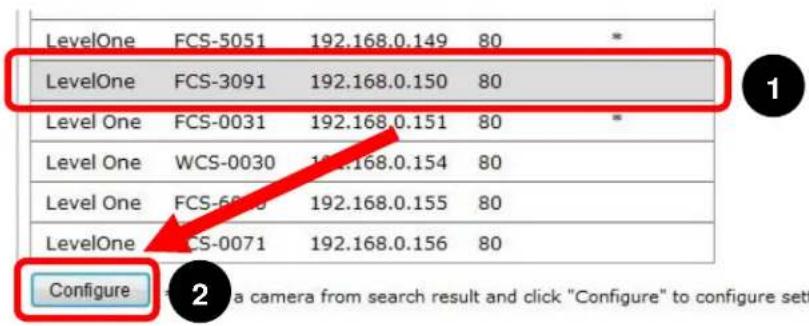
- Οι κάμερες που εντοπίστηκαν θα πρέπει να καταγράφονται και απλά επιλέξτε μία κάμερα από τη λίστα και πατήστε "Configure" (Διαμόρφωση).
- Οι αντίστοιχες πληροφορίες της θα πρέπει να προβάλλονται στην ενότητα "Camera Information" (Πληροφορίες κάμερας). Εισάγετε το όνομα χρήστη και τον κωδικό πρόσβασής της και επιλέξτε την ταυτότητα (ID) καναλιού και ονομάστε την κάμερα.
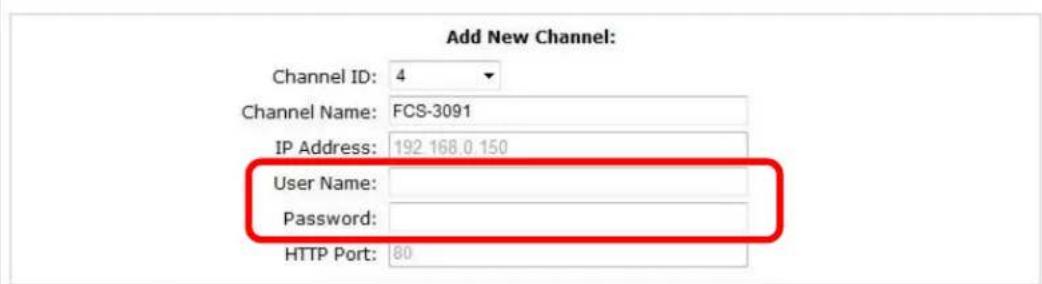
- Κάντε κλικ στο "Detect" (Εντοπισμός) για να δημιουργήσετε μία σύνδεση ανάμεσα στη συσκευή εγγραφής και την κάμερα. Εάν η σύνδεση δημιουργηθεί με επιτυχία, οι λεπτομερείς πληροφορίες της κάμερας θα πρέπει να ανιχνευτούν και να προβληθούν ως εξής.
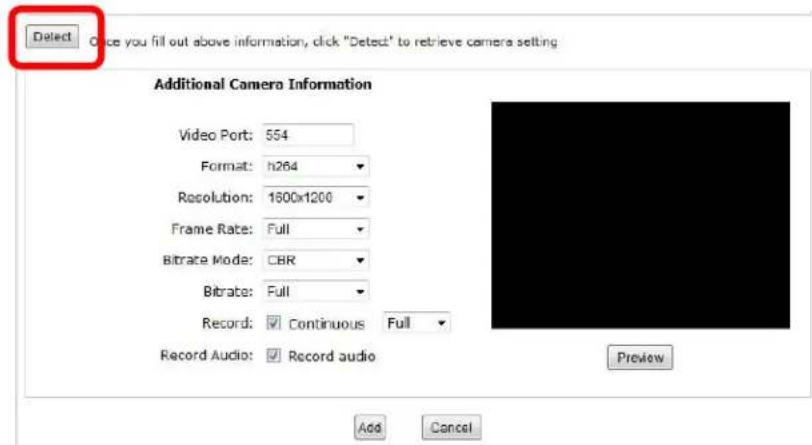
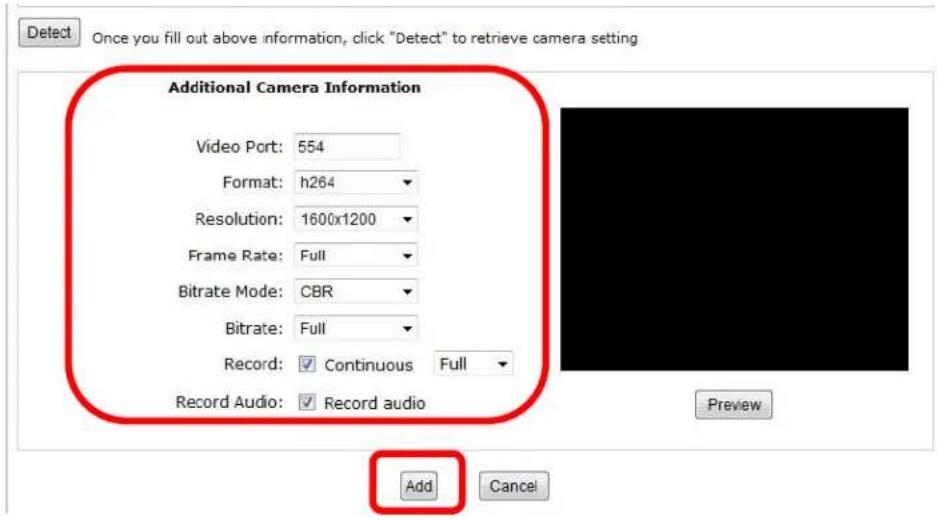
- Προσαρμόστε τη μορφή βίντεό, τον ρυθμό καρέ, την ανάλυση ή το bitrate της...κ.λπ., εάν θέλετε και κατόπιν κάντε κλικ στο "Add" (Προσθήκη) για να ολοκληρώσετε την προσθήκη της κάμερας
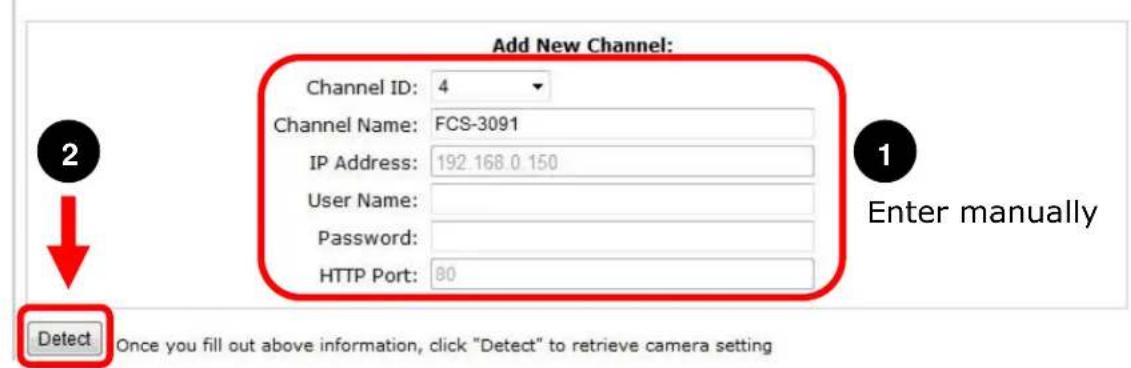
Προσθήκη κάμερας χειροκίνητα
Απλά ακολουθήστε τις οδηγίες που περιγράφονται παραπάνω αλλά αντί να χρησιμοποιήσετε τη λειτουργία "Search" (Αναζήτηση), εισάγετε χειροκίνητα τη διεύθυνση IP της κάμερας και τα πιστοποιητικά στο "Camera Information (Πληροφορίες κάμερας)", κατόπιν ακολουθήστε το βήμα 6 \~ 7 που περιγράφεται παρακάτω.



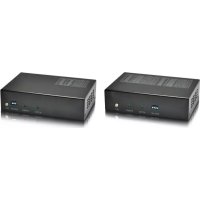
Μάρκα : LEVELONE
Μοντέλο : NVR0208
Κατηγορία : ηχογράφηση φωνής