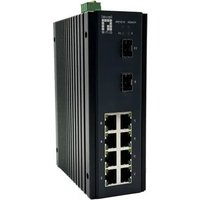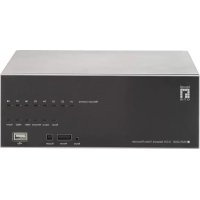
NVR0208 - Registratore vocale LEVELONE - Manuale utente e istruzioni gratuiti
Trova gratuitamente il manuale del dispositivo NVR0208 LEVELONE in formato PDF.



Domande degli utenti su NVR0208 LEVELONE
0 domanda su questo apparecchio. Rispondi a quelle che conosci o fai la tua.
Fai una nuova domanda su questo apparecchio
Scarica le istruzioni per il tuo Registratore vocale in formato PDF gratuitamente! Trova il tuo manuale NVR0208 - LEVELONE e riprendi in mano il tuo dispositivo elettronico. In questa pagina sono pubblicati tutti i documenti necessari per l'utilizzo del tuo dispositivo. NVR0208 del marchio LEVELONE.
MANUALE UTENTE NVR0208 LEVELONE
text_image
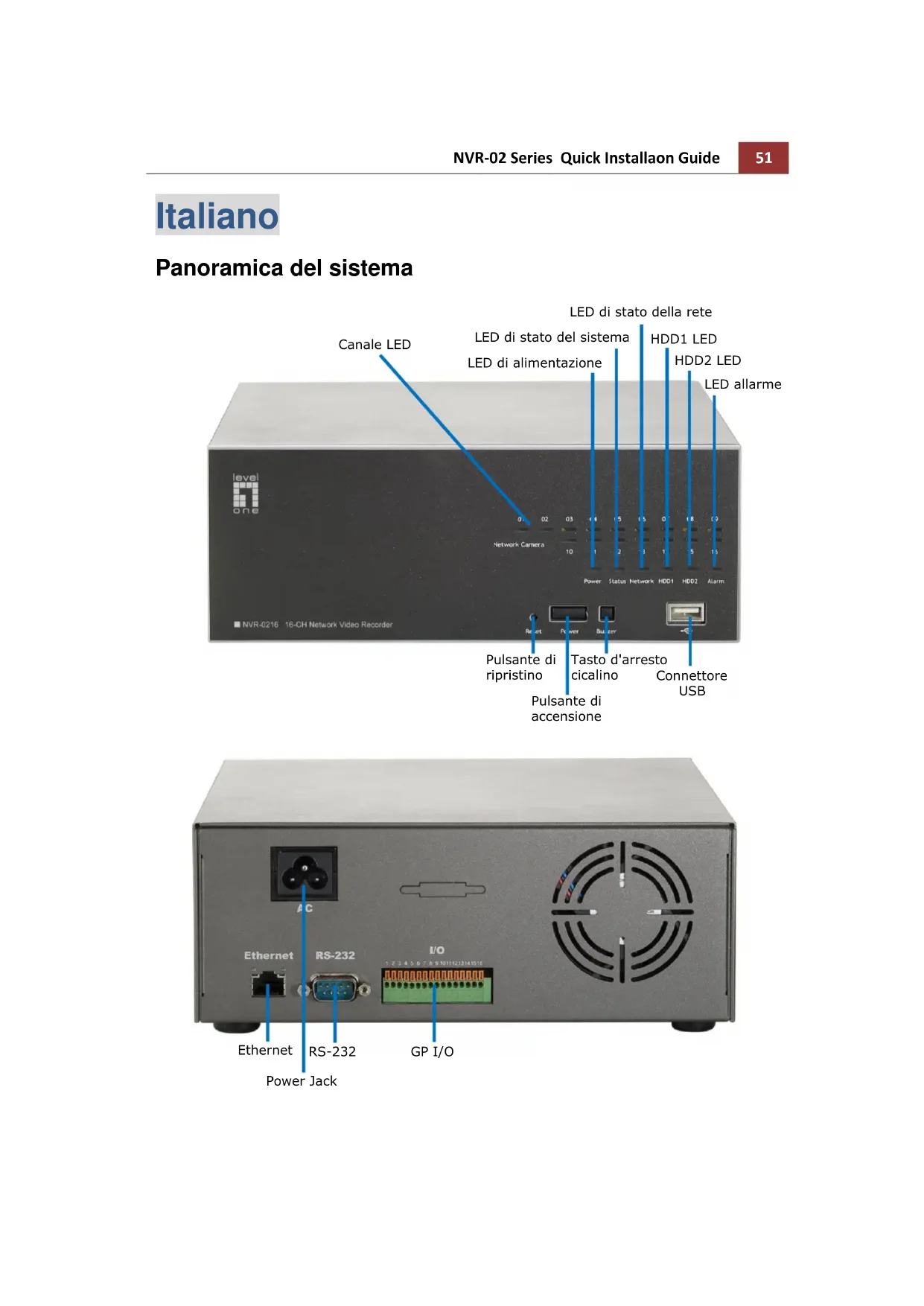
Canale LED LED di stato della rete LED di stato del sistema LED di alimentazione HDD1 LED HDD2 LED LED allarme Network Camera 0 02 03 1 1 5 1.5 0 18 0.9 Power Status Network HDD1 HDD2 Alarm NVR-0216 16-CH Network Video Recorder Reset Power Buzzer Pulsante di ripristino Tasto d'arresto cicalino Connettore USB Pulsante di accensione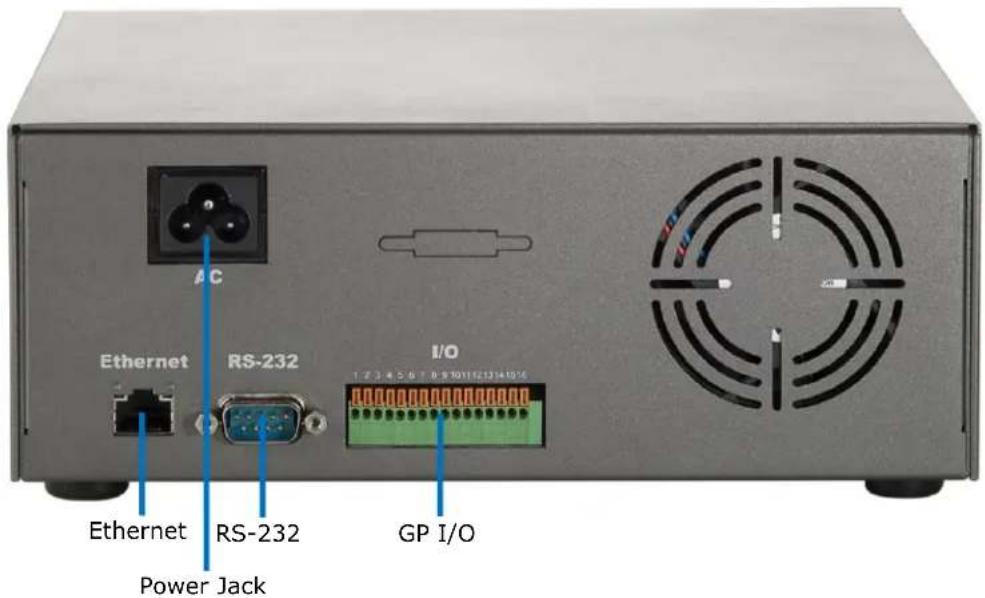
text_image
Ethernet RS-232 I/O 1 2 3 4 5 6 7 8 9 10 11 12 13 14 15 16 Power Jack GP I/OInstallazioni disco rigido
- Iniziare rimuovendo le viti sul lato.

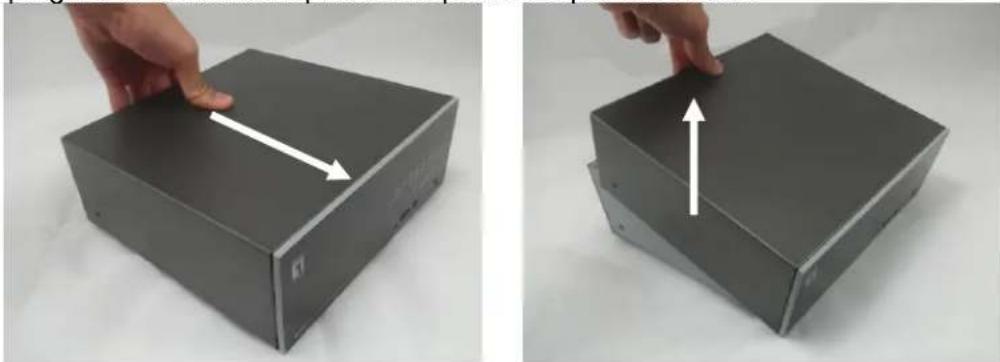
- Spingere in avanti la copertura superiore e poi sollevarla.
- Individuare il cassetto del disco rigido e far scorrere con fermezza l'unità HDD nel connettore SATA assicurandosi che l'unità HDD sia allineata correttamente con il connettore SATA.
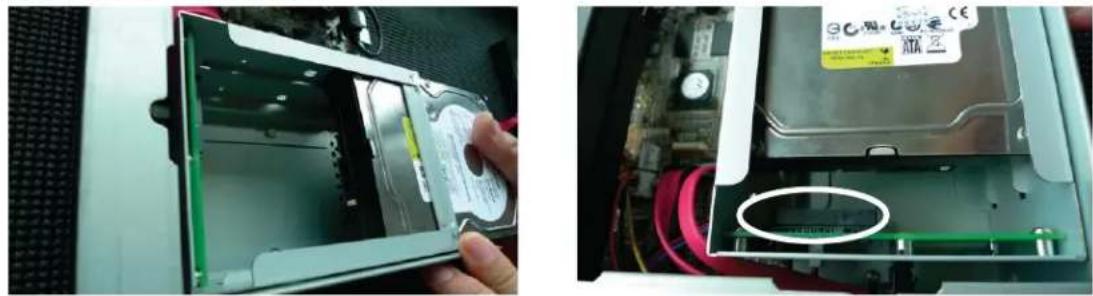
- Fissare l'unità HDD usando la vite fornita in dotazione.
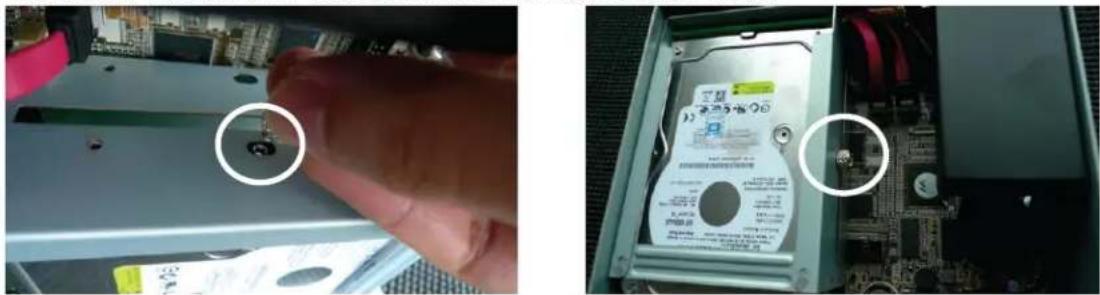
- Rimettere a posto la copertura superiore e fissarla alla copertura inferiore.
Collegamento al videoregistratore di rete
Ci sono vari modi per eseguire il collegamento al videoregistratore di rete e di seguito sono illustrati i metodi suggeriti per le varie configurazioni di rete:
Uso dell'utilità LevelOne Device Search
Se il videoregistratore di rete è installato in una rete aziendale o LAN dove è presente un server DHCP, eseguire l'utilità "LevelOne Device Search" (Ricerca dispositivi LevelOne) da un computer che si trova sulla stessa rete e trovare il videoregistratore di rete col suo indirizzo IP che è assegnato dal server DHCP di livello più alto.
Per iniziare, avviare l'utilità "LevelOne Device Search" (Ricerca dispositivi LevelOne) dal CD e procedere con l'installazione:
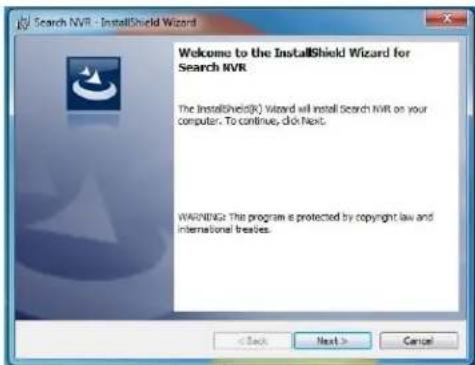
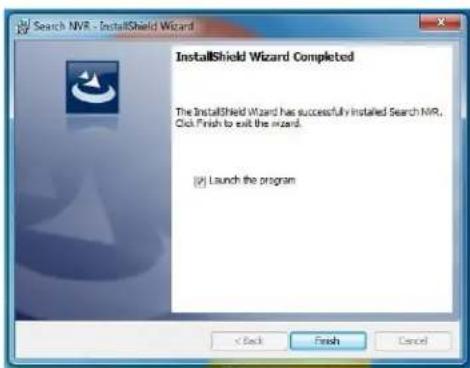
Al termine dell'installazione, selezionare l'opzione "Launch the program" e fare clic su "Finish" (Fine):
La ricerca si avvia automaticamente ed è visualizzato il suo stato:

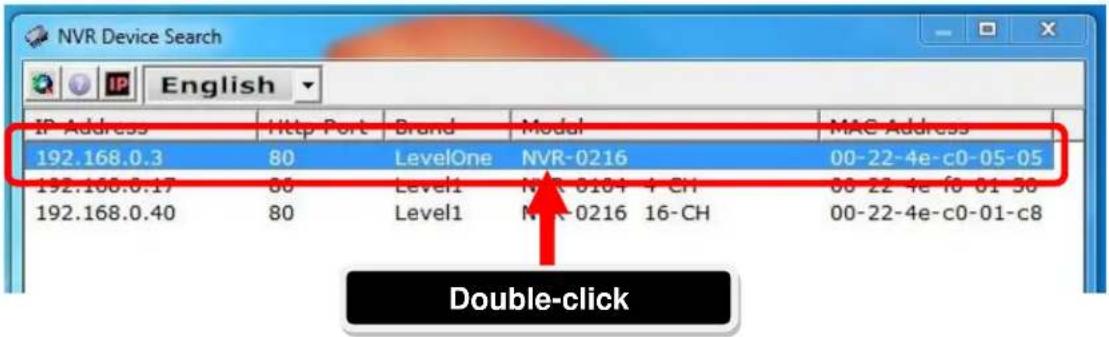
Il videoregistratore di rete è trovato ed è visualizzato il suo indirizzo IP:
| IP Address | Http Port | Brand | Modal | MAC Address | ||
| 192.168.0.3 | 80 | LevelOne | NVR-0216 | 00-22-4e-c0-05-05 | ||
| 192.168.0.17 | 80 | Level1 | NVR-0104 | 4-CH | 00-22-4e-f0-01-50 | |
| 192.168.0.40 | 80 | Level1 | NVR-0216 | 16-CH | 00-22-4e-c0-01-c8 | |
Fare doppio clic su un videoregistratore di rete ed il programma di ricerca accede automaticamente alla pagina web d'amministrazione del videoregistratore di rete usando il browser predefinito.
text_image
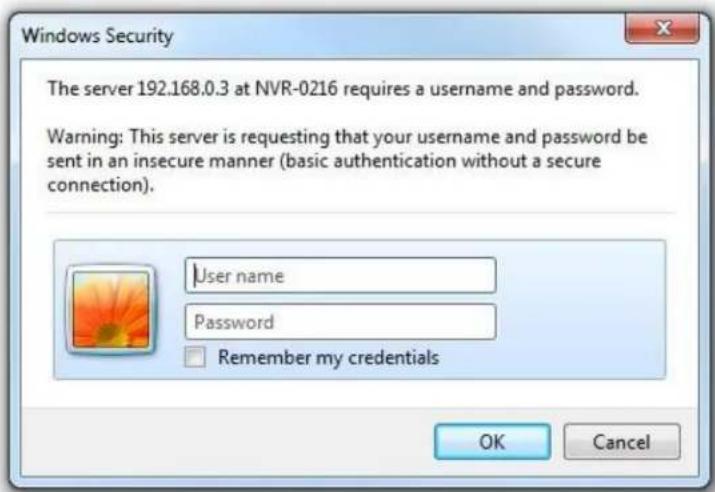
NVR Device Search IP Address Http Port Brand Model MAC Address 192.168.0.3 80 LevelOne NVR-0216 00-22-4e-c0-05-05 192.168.0.17 80 Level1 NVR-0184 4 CH 00-22-4e f0-01-50 192.168.0.40 80 Level1 NVR-0216 16-CH 00-22-4e-c0-01-c8 Double-clickSarà richiesto di inserire nome utente e password del videoregistratore di rete. Inserire il nome utente predefinito "root" e la password predefinita "root", poi fare clic su "OK" per accedere al sistema.
Accedere al videoregistratore di rete col suo indirizzo IP predefinito
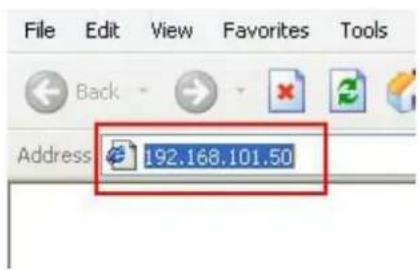
Il videoregistratore di rete è fornito con un indirizzo IP statico pre-configurato: "192.168.101.50". Questo, tuttavia, è usato solo quando sulla rete non ci sono server DHCP. Il videoregistratore di rete attiverà la sua funzione server DHCP e funzionerà come server DHCP nella rete.
Per eseguire il collegamento al videoregistratore di rete, collegare il PC direttamente al videoregistratore di rete usando un cavo Ethernet CAT5. Accedere al videoregistratore di rete col browser semplicemente usando il suo indirizzo IP.
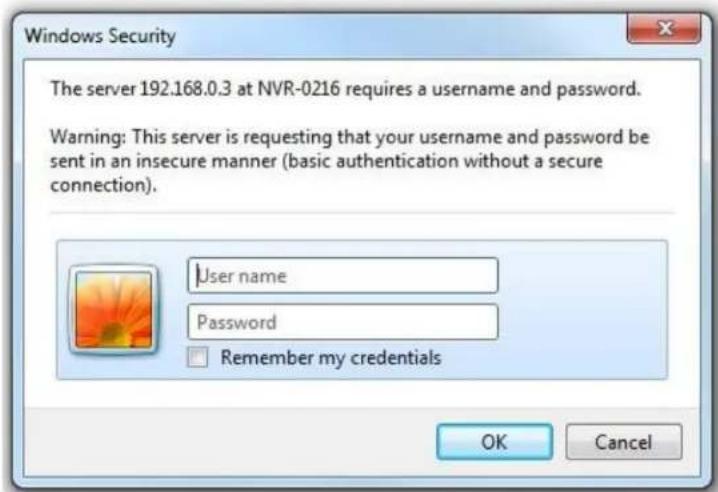
Sarà richiesto di nuovo di inserire nome utente e password. Inserire il nome utente predefinito "root" e la password predefinita "root", poi fare clic su "OK" per accedere al sistema.
Aggiungere una telecamera
Ricerca automatica
- Fare clic sul tasto "Search" (Cerca) per eseguire la ricerca della telecamera.

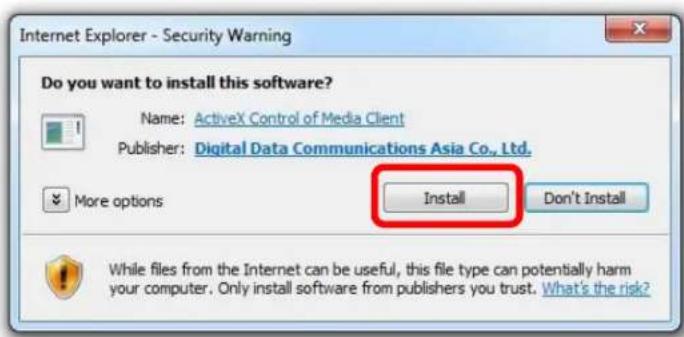
- Potrebbe essere richiesto di installare il componente Active Control perché la ricerca funzioni in modo appropriato. Proseguire e fare clic su "Install" (Installa).
- Dopodiché, la ricerca si avvia ed è visualizzato il suo stato:

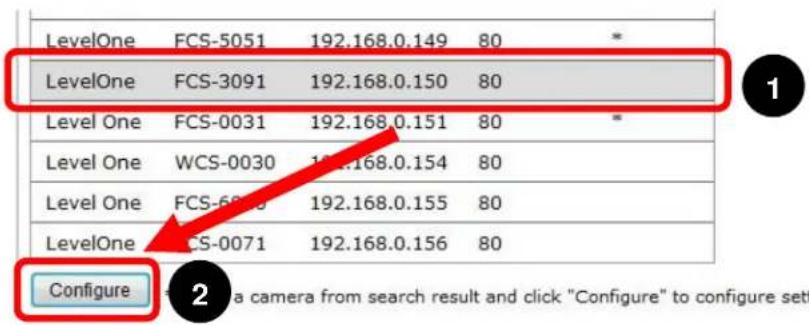
- Sono elencate le telecamere trovate; selezionare una telecamera dall'elenco e premere "Configure" (Configura).
text_image
LevelOne FCS-5051 192.168.0.149 80 * LevelOne FCS-3091 192.168.0.150 80 Level One FCS-0031 192.168.0.151 80 * Level One WCS-0030 192.168.0.154 80 Level One FCS-6875 192.168.0.155 80 LevelOne FCS-0071 192.168.0.156 80 Configure 2 a camera from search result and click "Configure" to configure sett- Le informazioni corrispondenti sono visualizzate nella sezione "Camera Information" (Informazioni telecamera). Inserire il nome utente e la password, selezionare l'ID canale e dare un nome alla telecamera.
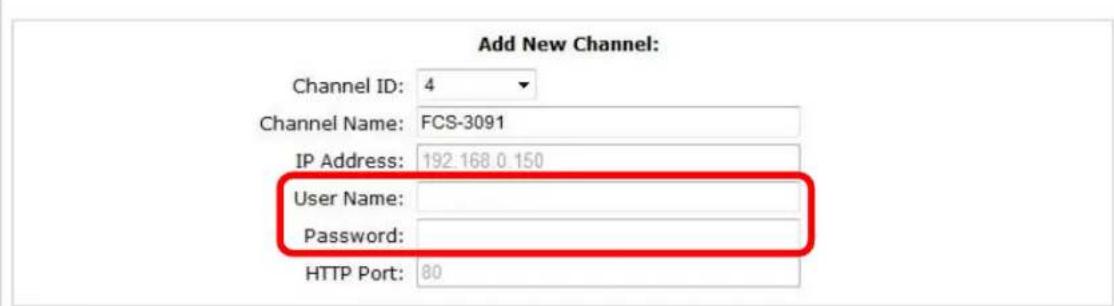
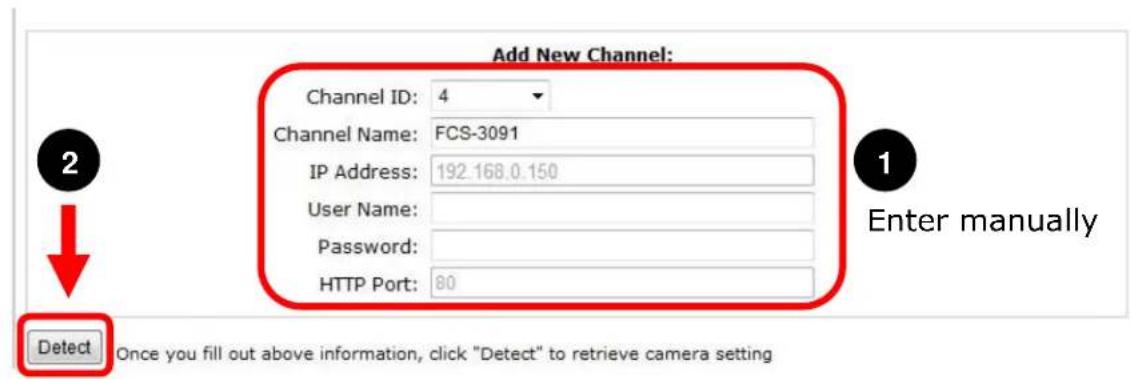
- Fare clic su "Detect" (Rileva) per stabilire la connessione tra il videoregistratore e la telecamera. Se la connessione è stabilita correttamente, le informazioni dettagliate della telecamera saranno raccolte e visualizzate come segue.
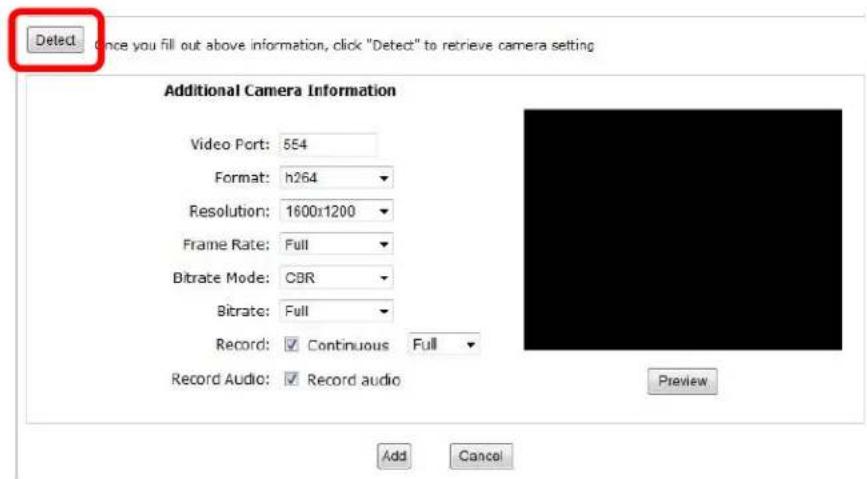
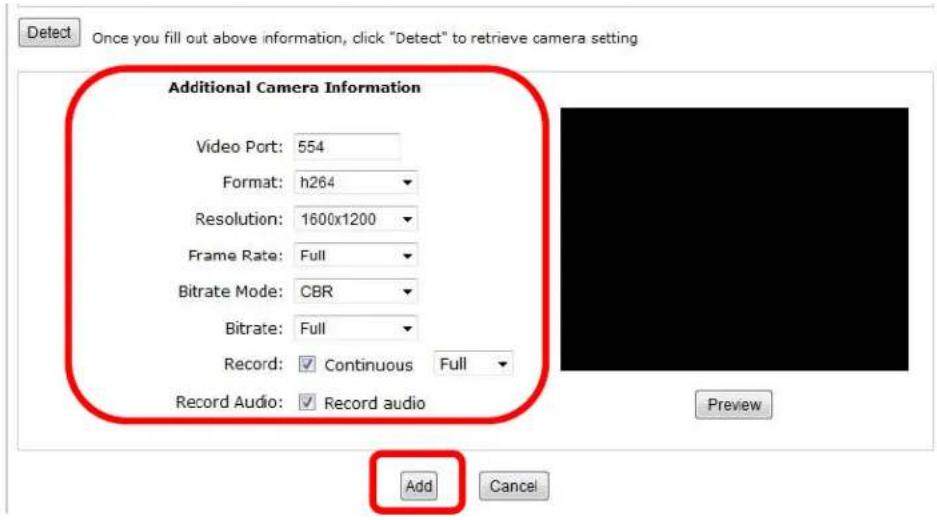
- Se voluto, regolare il formato video, la velocità fotogrammi, la risoluzione o velocità bit, eccetera; poi fare clic su "Add" (Aggiungi) per completare l'aggiunta della telecamera.
Aggiungere manualmente una telecamera
Seguire le istruzioni descritte in precedenza, e invece di usare la funzione "Search" (Cerca) inserire manualmente l'indirizzo IP e le credenziali della telecamera nell'area "Camera Information" (Informazioni telecamera), poi proseguire con le istruzioni dei punti 6 e 7.