NVR0208 - Enregistreur de voix LEVELONE - Notice d'utilisation et mode d'emploi gratuit
Retrouvez gratuitement la notice de l'appareil NVR0208 LEVELONE au format PDF.



| Type d'appareil | Enregistreur vidéo réseau (NVR) |
| Nombre de canaux | 4, 8 ou 16 canaux |
| Résolution vidéo | Non précisé |
| Compression vidéo | Non précisé |
| Stockage | Disque dur interne (non précisé) |
| Interface réseau | Ethernet |
| Protocole réseau | Non précisé |
| Alimentation | Non précisé |
| Sortie vidéo | Non précisé |
| Audio | Non précisé |
| Fonctionnalités supplémentaires | Enregistrement, lecture, gestion à distance |
| Compatibilité | Caméras IP |
| Logiciel | Non précisé |
| Dimensions | Non précisé |
| Poids | Non précisé |
| Version du guide | v1.0 |
| Langues supportées | Multilingue |
FOIRE AUX QUESTIONS - NVR0208 LEVELONE
Questions des utilisateurs sur NVR0208 LEVELONE
0 question sur cet appareil. Repondez a celles que vous connaissez ou posez la votre.
Poser une nouvelle question sur cet appareil
Téléchargez la notice de votre Enregistreur de voix au format PDF gratuitement ! Retrouvez votre notice NVR0208 - LEVELONE et reprennez votre appareil électronique en main. Sur cette page sont publiés tous les documents nécessaires à l'utilisation de votre appareil NVR0208 de la marque LEVELONE.
MODE D'EMPLOI NVR0208 LEVELONE
text_image
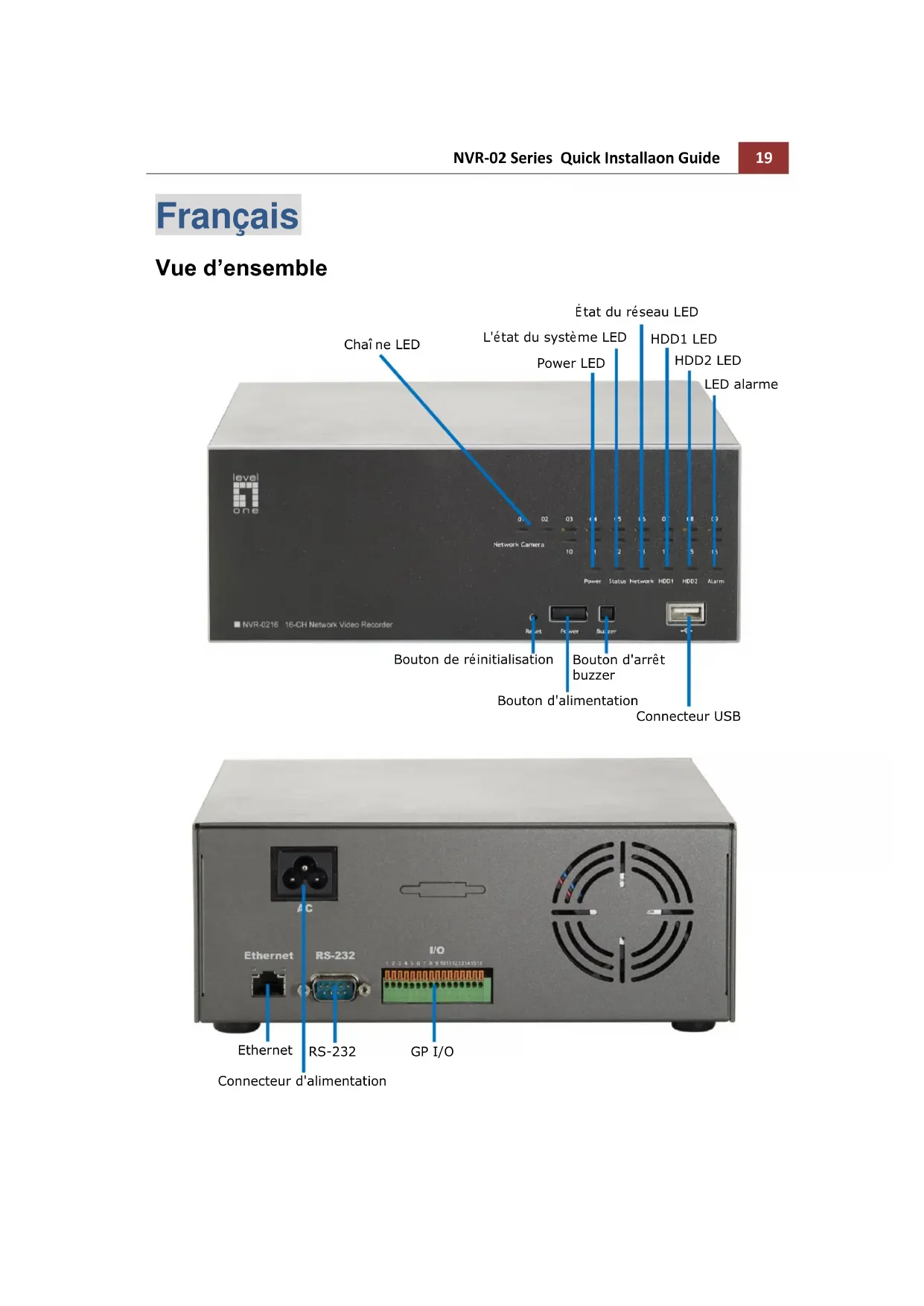
Chaî ne LED L'état du système LED Power LED État du réseau LED HDD1 LED HDD2 LED LED alarme Network Camera 0.0 0.2 0.3 1.4 1.5 1.6 0.7 1.8 1.9 Power Status Network HDD1 HDD2 Alarm NVR-0216 16-CH Network Video Recorder Bouton de réinitialisation Bouton d'arrêt buzzer Bouton d'alimentation Connecteur USB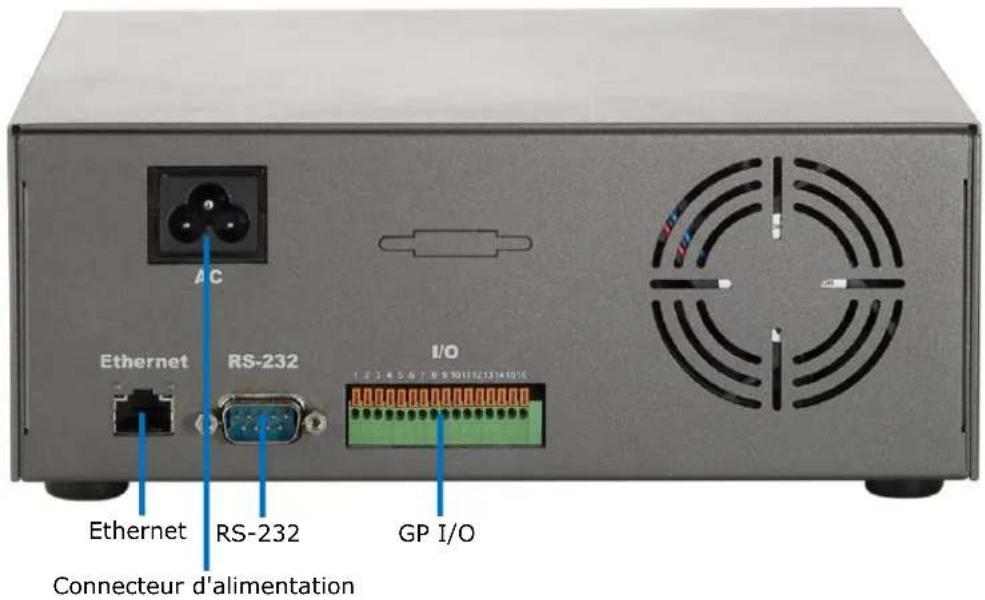
text_image
AC Ethernet RS-232 I/O 1 2 3 4 5 6 7 8 9 10 11 12 13 14 15 Ethernet RS-232 GP I/O Connecteur d'alimentationInstallation du disque dur
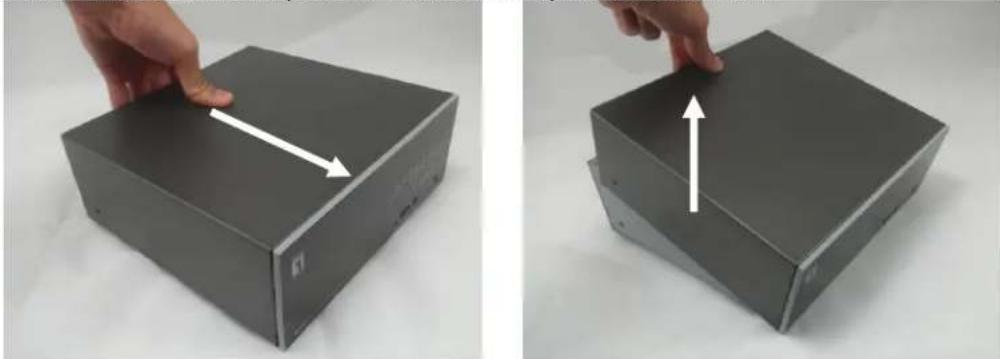
- Retirez tout d'abord les vis latérales.

- Poussez le châssis supérieur vers l'avant puis soulevez-le.
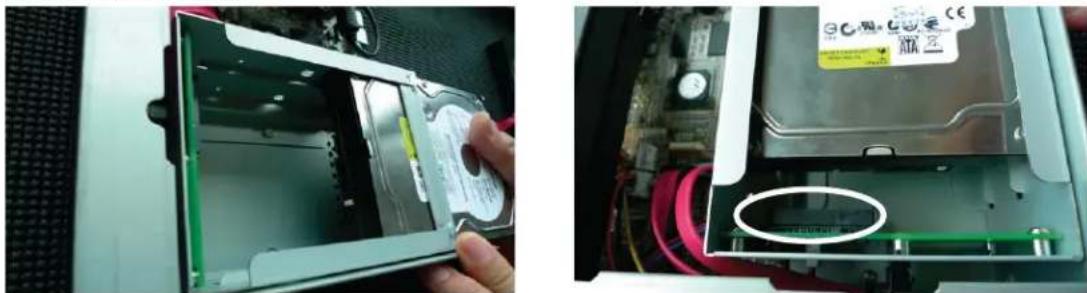
- Repérez le plateau du disque dur et insérez fermement le HDD dans le connecteur SATA en veillant à ce que le HDD soit correctement aligné avec le connecteur SATA.
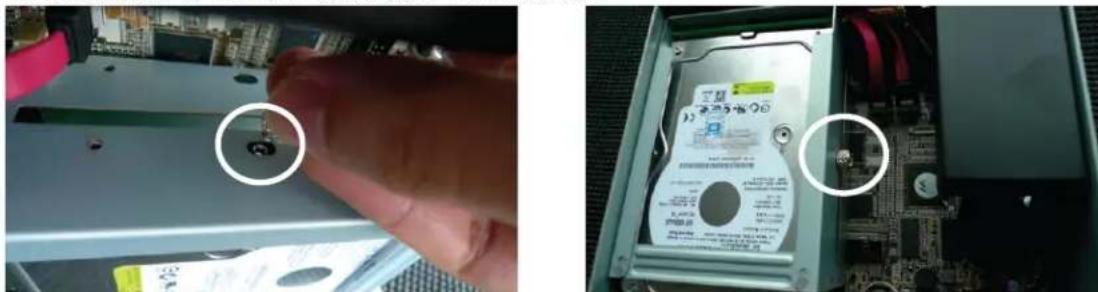
- Sécurisez le HDD à l'aide des vis fournies.
- Remettez le châssis supérieur en place et fixez-le au châssis inférieur.
Connexion du NVR
Il existe plusieurs méthodes pour connecter le NVR ; vous trouvez ci-dessous les méthodes suggérées pour différentes configurations de réseau:
Utilisation de l'utilitaire de recherche de périphérique LevelOne
Si le NVR est placé sur un réseau d'entreprise ou un réseau local où un serveur DHCP est déjà présent, utilisez l'utilitaire « LevelOne Device Search » (Recherche de périphérique LevelOne) à partir d'un ordinateur qui se trouve sur le même réseau et repérez le NVR avec son adresse IP qui a été attribuée par le serveur DHCP de niveau supérieur.
Pour commencer, lancez l'utilitaire « LevelOne Device Search » (Recherche de périphérique LevelOne) sur le CD et procédez à l'installation:
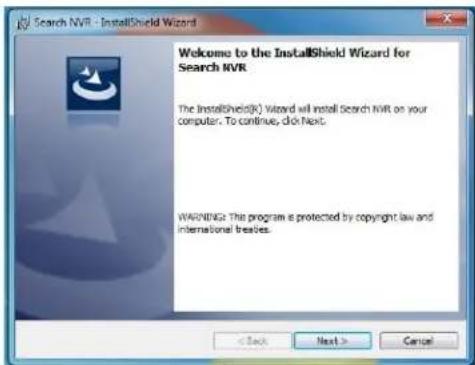
Une fois l'installation terminée, cochez l'option « Launch the program » et cliquez sur « Finish » (Terminer):
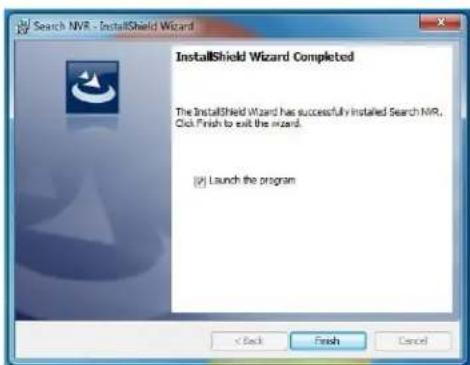
La recherche devrait commencer automatiquement et son état devrait être affiché:

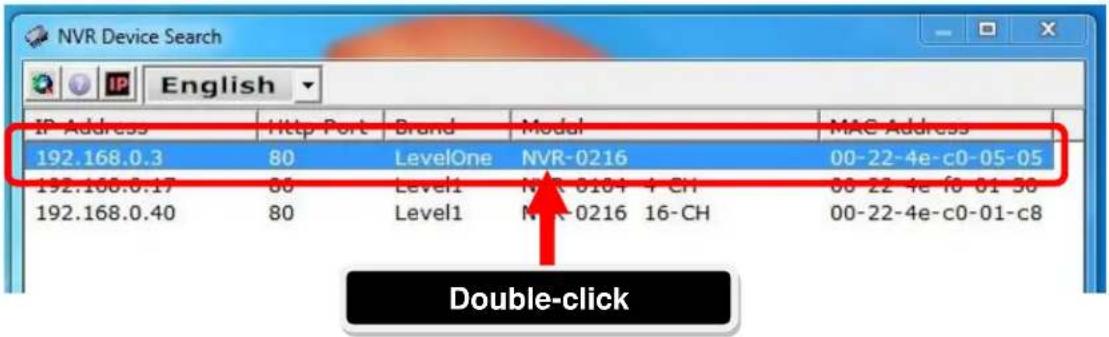
Le NVR devrait être repéré et son adresse IP devrait être affichée:
| IP Address | Http Port | Brand | Modal | MAC Address | ||
| 192.168.0.3 | 80 | LevelOne | NVR-0216 | 00-22-4e-c0-05-05 | ||
| 192.168.0.17 | 80 | Level1 | NVR-0104 | 4-CH | 00-22-4e-f0-01-50 | |
| 192.168.0.40 | 80 | Level1 | NVR-0216 | 16-CH | 00-22-4e-c0-01-c8 | |
Double-cliquez sur le NVR et le programme de recherche devrait accéder automatiquement à la page d'administration web à partir de votre navigateur par défaut.
text_image
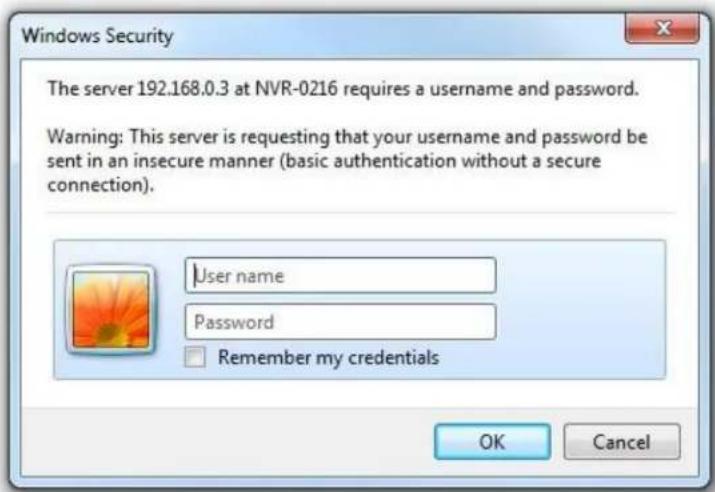
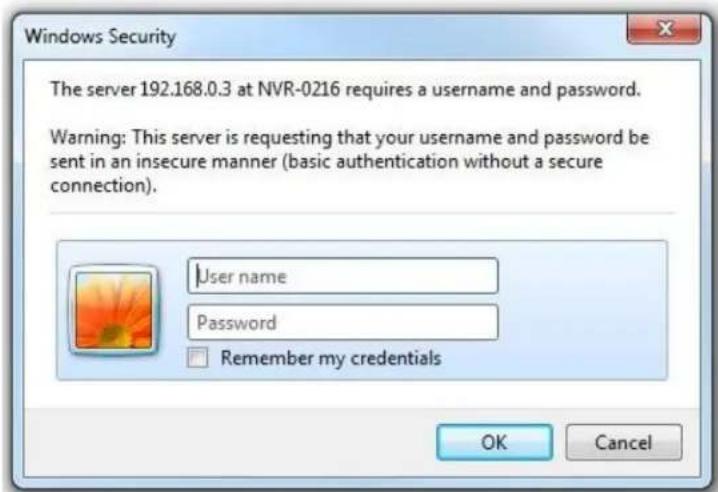
NVR Device Search IP Address Http Port Brand Model MAC Address 192.168.0.3 80 LevelOne NVR-0216 00-22-4e-c0-05-05 192.168.0.17 80 Level1 NVR-0184 4 CH 00-22-4e f0-01-50 192.168.0.40 80 Level1 NVR-0216 16-CH 00-22-4e-c0-01-c8 Double-clickIl vous sera demandé de fournir le nom d'utilisateur et le mot de passe pour NVR. Entrez le nom d'utilisateur « root » et le mot de passe « root » par défaut, puis cliquez sur « OK » pour accéder au système.
Accéder au NVR avec son adresse IP par défaut
Le NVR est fourni avec une IP statique préconfigurée « 192.168.101.50 ». Cependant, elle n'est utilisée que lorsqu'il n'y a pas de serveur DHCP présent sur le réseau. Le NVR activera sa fonction de serveur DHCP et fonctionnera comme serveur DHCP sur le réseau.
Pour établir la connexion avec le NVR, connectez le PC directement sur le NVR à l'aide d'un câble Ethernet crossover CAT5. Accédez simplement au NVR à partir de votre navigateur web avec son adresse IP.
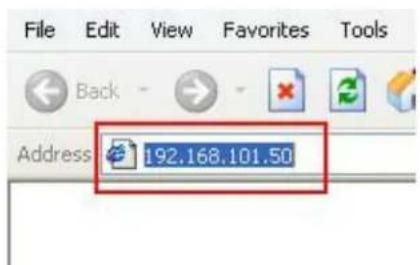
De nouveau, il vous sera demandé de fournir le nom d'utilisateur et le mot de passe. Entez le nom d'utilisateur « root » et le mot de passe « root » par défaut et cliquez sur « OK » pour accéder au système.
Recherche automatique
- Cliquez sur le bouton « Search » (Rechercher) pour procéder à la recherche de caméra.

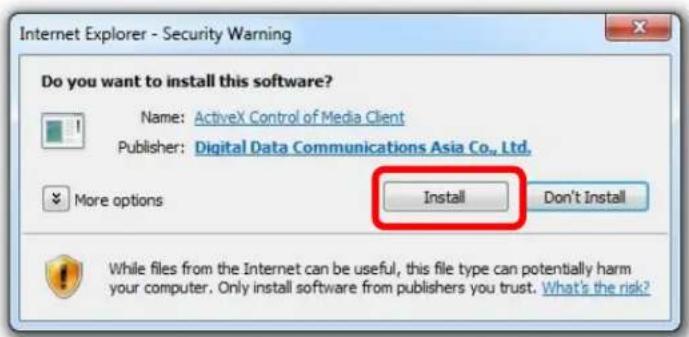
- Il vous sera demandé d'installer le composant Active Control pour que la recherche puisse fonctionner correctement. Acceptez en cliquant sur « Install » (Installer).
- Après cela, la recherche devrait commencer et l'état devrait être affiché:

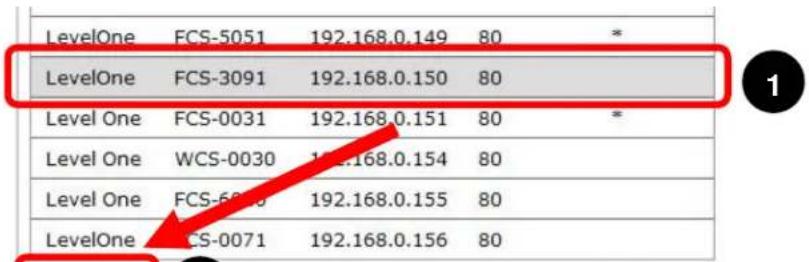
- Les caméras trouvées devraient être mentionnées dans la liste ; il vous suffit de sélectionner une caméra dans la liste et de cliquer sur « Configure » (Configurer).
text_image
LevelOne FCS-5051 192.168.0.149 80 * LevelOne FCS-3091 192.168.0.150 80 Level One FCS-0031 192.168.0.151 80 * Level One WCS-0030 192.168.0.154 80 Level One FCS-6075 192.168.0.155 80 LevelOne FCS-0071 192.168.0.156 80Configure
2
- Les informations correspondantes sont affichées dans la section « Camera Information » (Informations sur la caméra). Tapez le nom d'utilisateur et le mot de passe, puis sélectionnez l'ID de canal et attribuez un nom à la caméra.
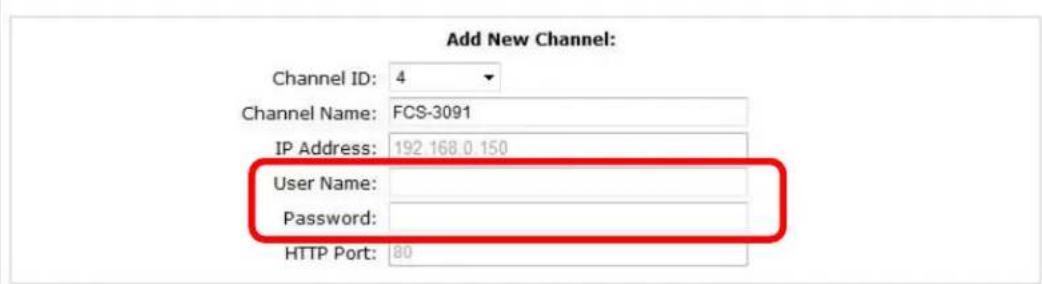
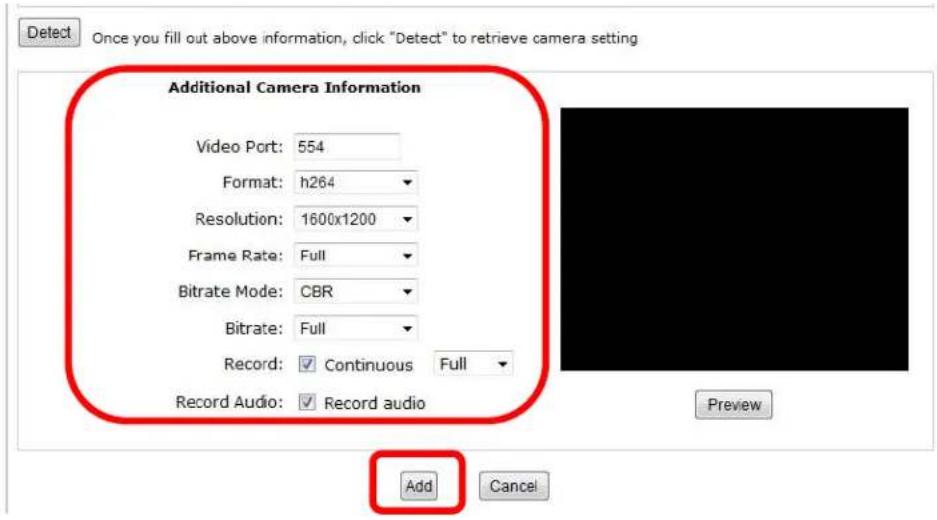
- Cliquez sur « Detect » (Détection) pour établir la connexion entre l'enregistreur et la caméra. Si la connexion est établie avec succès, les informations détaillées de la caméra devraient être récupérées et affichées ainsi qu'illustré ci-dessous.
Detect
- Si vous le souhaitez, ajustez le format vidéo, la fréquence de trame, la résolution ou le débit binaire, etc., puis cliquez sur « Add » (Ajouter) pour finir d'ajouter la caméra.
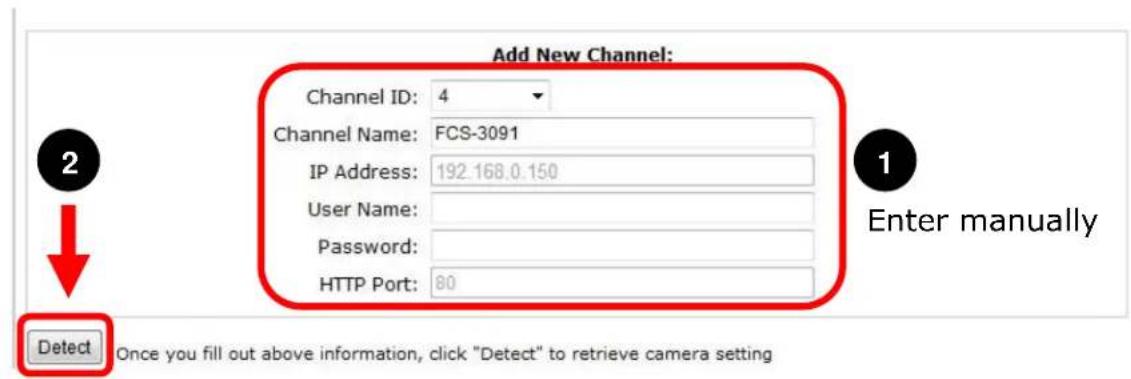
Ajouter une caméra manuellement
Suivez simplement les instructions données ci-dessus, mais au lieu d'utiliser la fonction « Search » (Rechercher), tapez manuellement l'adresse IP de la caméra et les codes d'accès dans « Camera Information » (Informations de caméra), puis suivez les étapes 6 et 7 ci-dessus.