NVR0208 - Diktiergerät LEVELONE - Kostenlose Bedienungsanleitung
Finden Sie kostenlos die Bedienungsanleitung des Geräts NVR0208 LEVELONE als PDF.



Benutzerfragen zu NVR0208 LEVELONE
0 Frage zu diesem Gerät. Beantworten Sie die, die Sie kennen, oder stellen Sie Ihre eigene.
Eine neue Frage zu diesem Gerät stellen
Laden Sie die Anleitung für Ihr Diktiergerät kostenlos im PDF-Format! Finden Sie Ihr Handbuch NVR0208 - LEVELONE und nehmen Sie Ihr elektronisches Gerät wieder in die Hand. Auf dieser Seite sind alle Dokumente veröffentlicht, die für die Verwendung Ihres Geräts notwendig sind. NVR0208 von der Marke LEVELONE.
BEDIENUNGSANLEITUNG NVR0208 LEVELONE
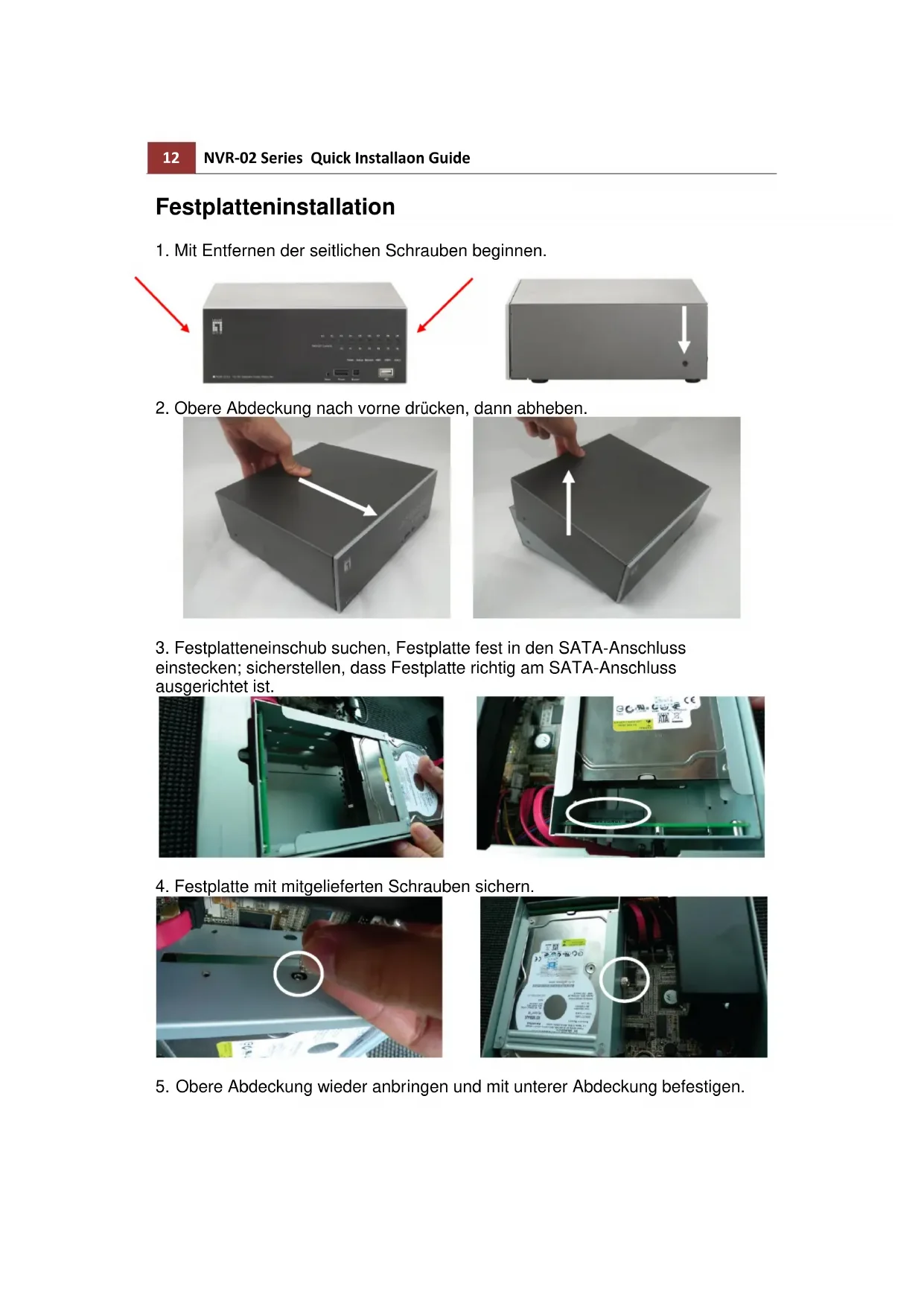
- Mit Entfernen der seitlichen Schrauben beginnen.

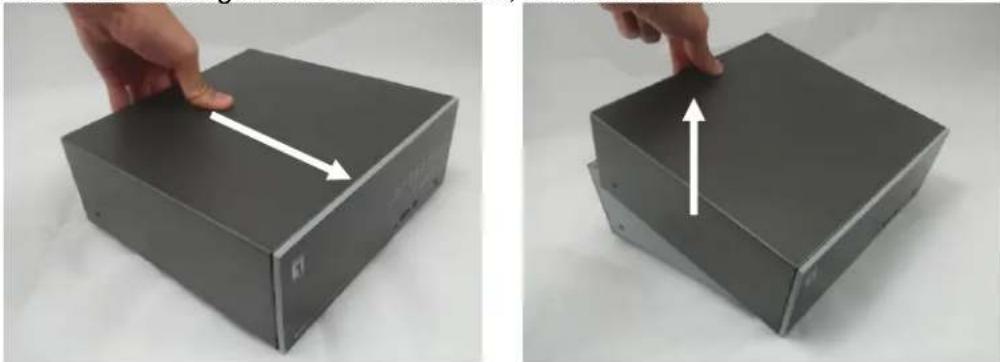
- Obere Abdeckung nach vorne drücken, dann abheben.
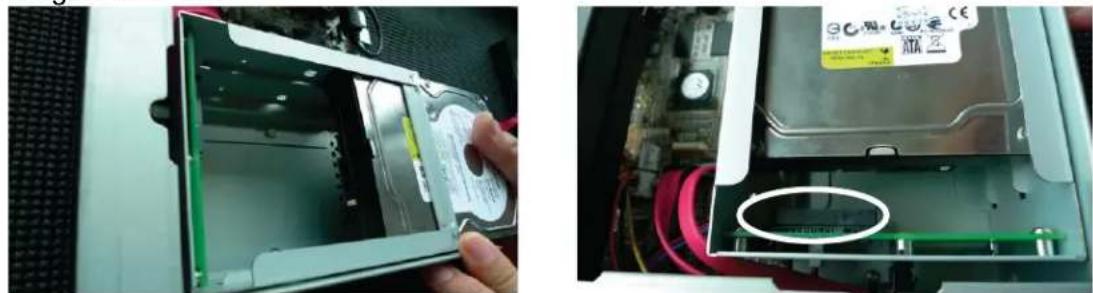
- Festplatteneinschub suchen, Festplatte fest in den SATA-Anschluss einstecken; sicherstellen, dass Festplatte richtig am SATA-Anschluss ausgerichtet ist.
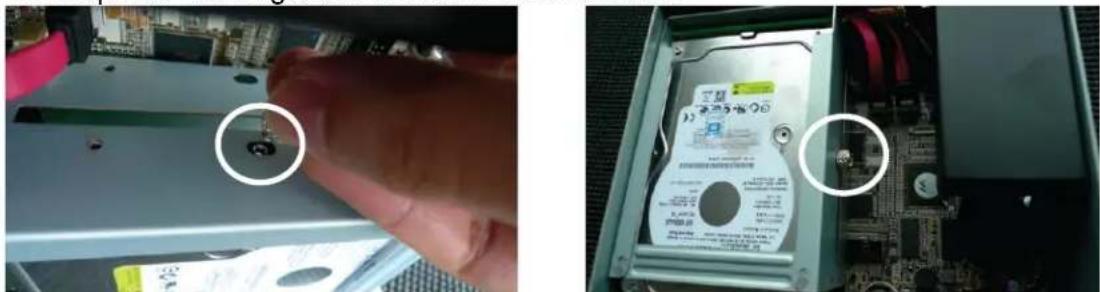
- Festplatte mit mitgelieferten Schrauben sichern.
- Obere Abdeckung wieder anbringen und mit unterer Abdeckung befestigen.
Mit dem NVR verbinden
Es gibt verschiedene Möglichkeiten, den NVR zu verbinden; nachstehenden finden Sie die empfohlenen Methoden bei verschiedenen Netzwerkeinrichtungen:
LevelOne Device Search (LevelOne-Gerätesuche)-Programm nutzen
Falls sich der NVR in einem Unternehmensnetzwerk oder einem lokalen Netzwerk mit vorhandenem DHCP-Server befindet, führen Sie das Programm "LevelOne Device Search" (LevelOne-Gerätesuche) von einem Computer aus, der sich im selben Netzwerk befindet; machen Sie den NVR mit der IP-Adresse, die ihm über den übergeordneten DHCP-Server zugewiesen wurde, ausfindig.
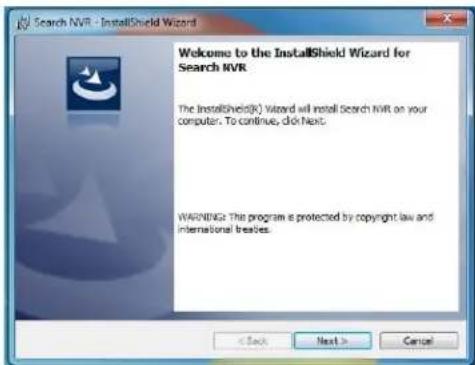
Starten Sie zu Beginn das „LevelOne Device Search“ (LevelOne-Gerätesuche)-Programm von der CD und führen Sie die Installation durch:
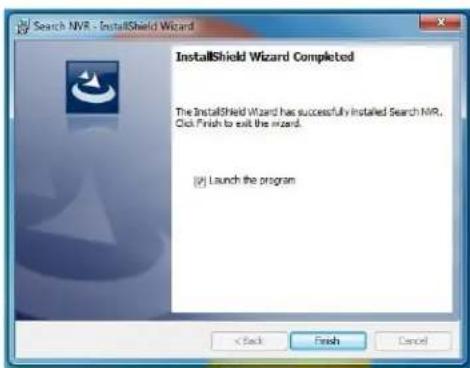
Sobald die Installation abgeschlossen ist, setzen Sie ein Häkchen bei der Option „Launch the program“, klicken Sie dann auf „Finish“ (Fertigstellen).
Die Suche startet automatisch; der Status wird angezeigt.
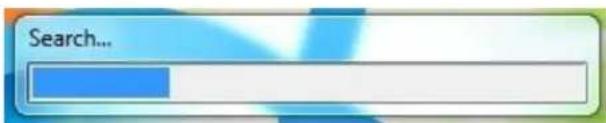
Der NVR sollte nun erkannt und die IP-Adresse angezeigt werden.
| IP Address | Http Port | Brand | Modal | MAC Address | ||
| 192.168.0.3 | 80 | LevelOne | NVR-0216 | 00-22-4e-c0-05-05 | ||
| 192.168.0.17 | 80 | Level1 | NVR-0104 | 4-CH | 00-22-4e-f0-01-50 | |
| 192.168.0.40 | 80 | Level1 | NVR-0216 | 16-CH | 00-22-4e-c0-01-c8 | |
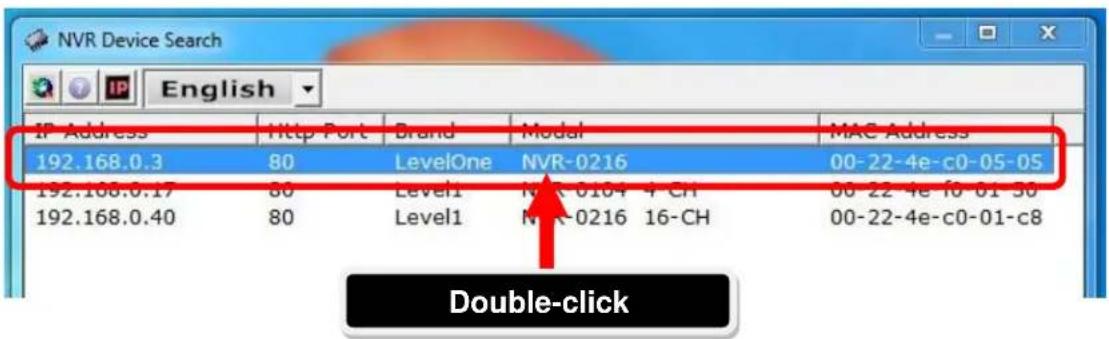
Doppelklicken Sie auf den NVR, das Suchprogramm greift daraufhin automatisch über Ihren Standard-Browser auf die Web-Administrationsseite des NVR zu.
text_image
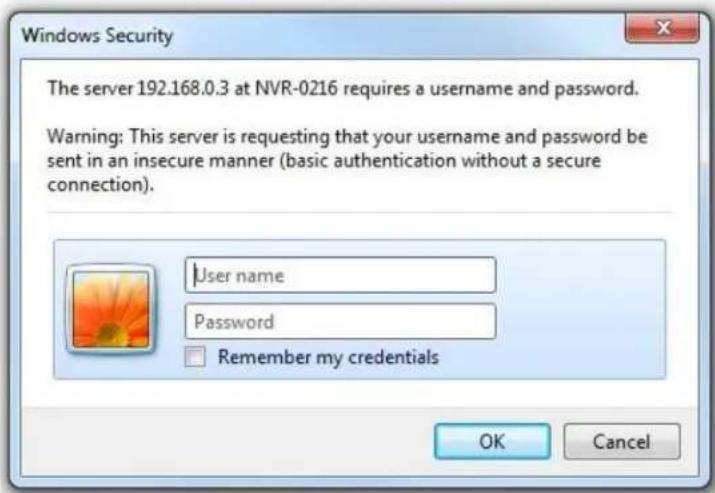
NVR Device Search IP Address Http Port Brand Model MAC Address 192.168.0.3 80 LevelOne NVR-0216 00-22-4e-c0-05-05 192.168.0.17 80 Level1 NVR-0104 4 CH 00-22-4e f0-01-30 192.168.0.40 80 Level1 NVR-0216 16-CH 00-22-4e-c0-01-c8 Double-clickSie werden aufgefordert, den Benutzernamen und das Kennwort des NVR einzugeben. Geben Sie den Standardbenutzernamen „root“ und das Kennwort „root“ ein, klicken Sie dann zum Aufrufen des Systems auf „OK“.
Auf den NVR mit seiner Standard-IP-Adresse zugreifen
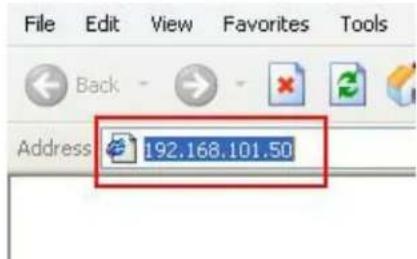
Der NVR verfügt über eine vorkonfigurierte statische IP-Adresse
"192.168.101.50". Sie wird jedoch nur verwendet, wenn sich kein DHCP-Server im Netzwerk befindet. Der NVR aktiviert seine DHCP-Serverfunktion und agiert als DHCP-Server im Netzwerk.
Schließen Sie den PC zum Herstellen der Verbindung mit dem NVR direkt über ein Crossover-CAT5-Ethernet-Kabel am NVR an. Greifen Sie einfach über Ihren Webbrowser mit der entsprechenden IP-Adresse auf den NVR zu.
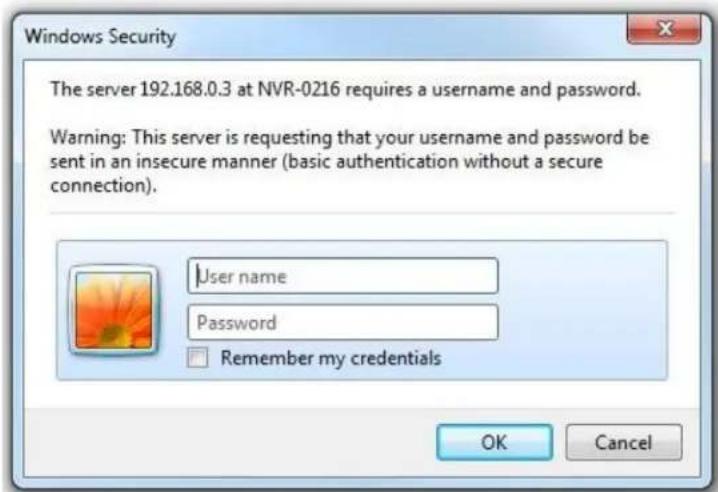
Erneut werden Sie nach Benutzernamen und Kennwort gefragt. Geben Sie den Standardbenutzernamen „root“ und das Kennwort „root“ ein klicken Sie dann zum Aufrufen des Systems auf „OK“.
Eine Kamera hinzufügen
Automatische Suche
- Klicken Sie zur Durchführung einer Kamerasuche auf die „Search“ (Suche)-Schaltfläche.

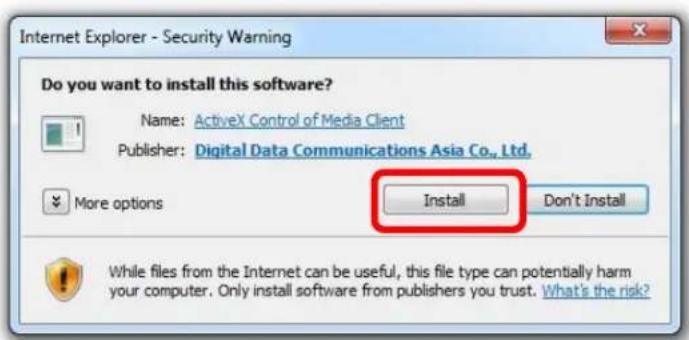
- Sie werden aufgefordert, die Active Control (Aktive Steuerung)-Komponente zu installieren, damit die Suche korrekt funktionieren kann. Fahren Sie fort und klicken Sie auf „Installieren“.
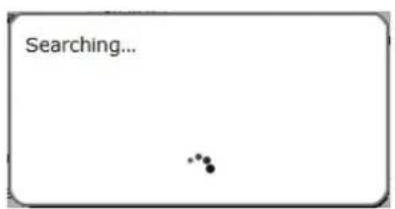
- Anschließend beginnt die Suche; der Status wird angezeigt:
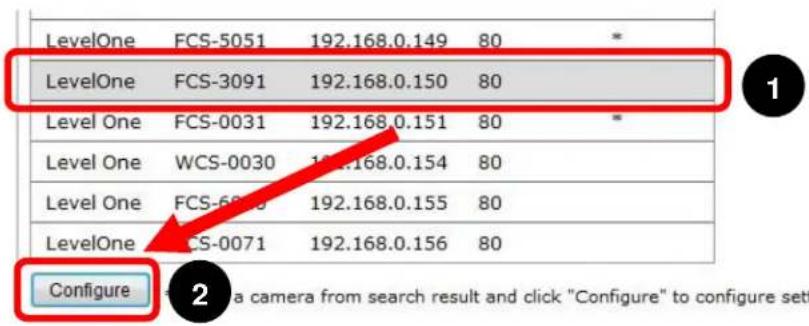
- Gefundene Kameras werden aufgelistet; wählen Sie einfach eine Kamera aus der Liste und klicken Sie auf „Configure“ (Konfigurieren).
text_image
LevelOne FCS-5051 192.168.0.149 80 * LevelOne FCS-3091 192.168.0.150 80 Level One FCS-0031 192.168.0.151 80 * Level One WCS-0030 192.168.0.154 80 Level One FCS-6070 192.168.0.155 80 LevelOne FCS-0071 192.168.0.156 80 Configure 2- Die entsprechenden Informationen werden im „Kamerainformationen“-Abschnitt angezeigt. Geben Sie den Benutzernamen und das Kennwort ein und wählen Sie die Kanal-ID und den Namen der Kamera.
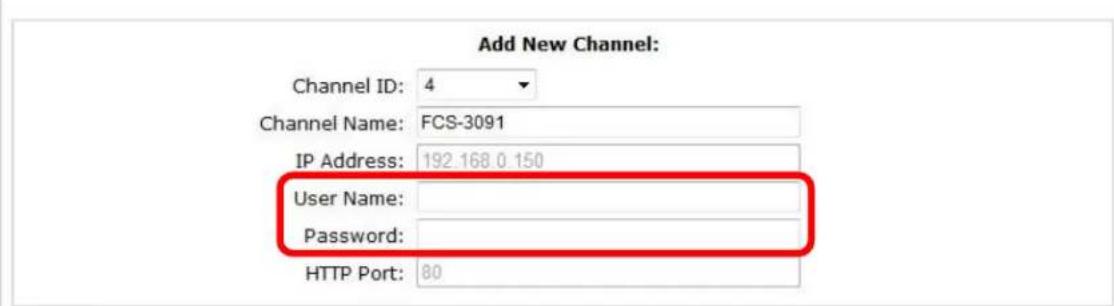
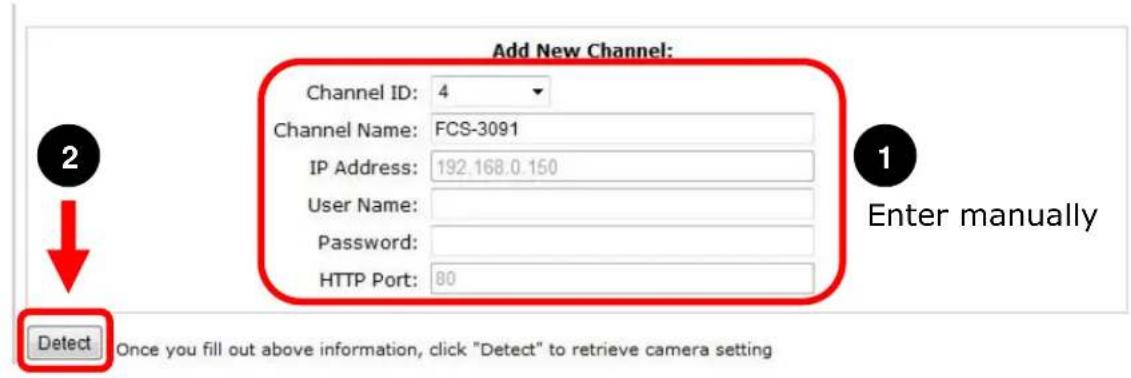
- Klicken Sie zum Herstellen einer Verbindung zwischen Rekorder und Kamera auf „Detect“ (Erkennen). Bei erfolgreichem Verbindungsaufbau werden detaillierte Informationen zur Kamera abgefragt und wie nachstehend angezeigt.
Detect
Eine Kamera manuell hinzufügen
Befolgen Sie einfach die oben beschriebenen Anweisungen; geben Sie jedoch statt der Nutzung der „Search“ (Suche)-Funktion die IP-Adresse der Kamera und den Berechtigungshinweis manuell bei „Kamerainformationen“ ein; befolgen Sie dann die oben beschriebenen Schritte 6 bis 7.