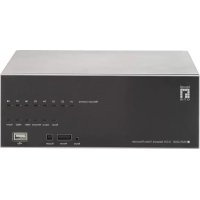
NVR0208 - диктофон LEVELONE - Бесплатное руководство пользователя
Найдите руководство к устройству бесплатно NVR0208 LEVELONE в формате PDF.



| Тип продукта | Сетевой видеорегистратор (NVR) для IP-камер |
| Бренд | LevelOne |
| Модель | NVR0208 |
| Количество каналов | 8 каналов (согласно модели) |
| Питание | Разъем питания (12В DC, адаптер в комплекте) |
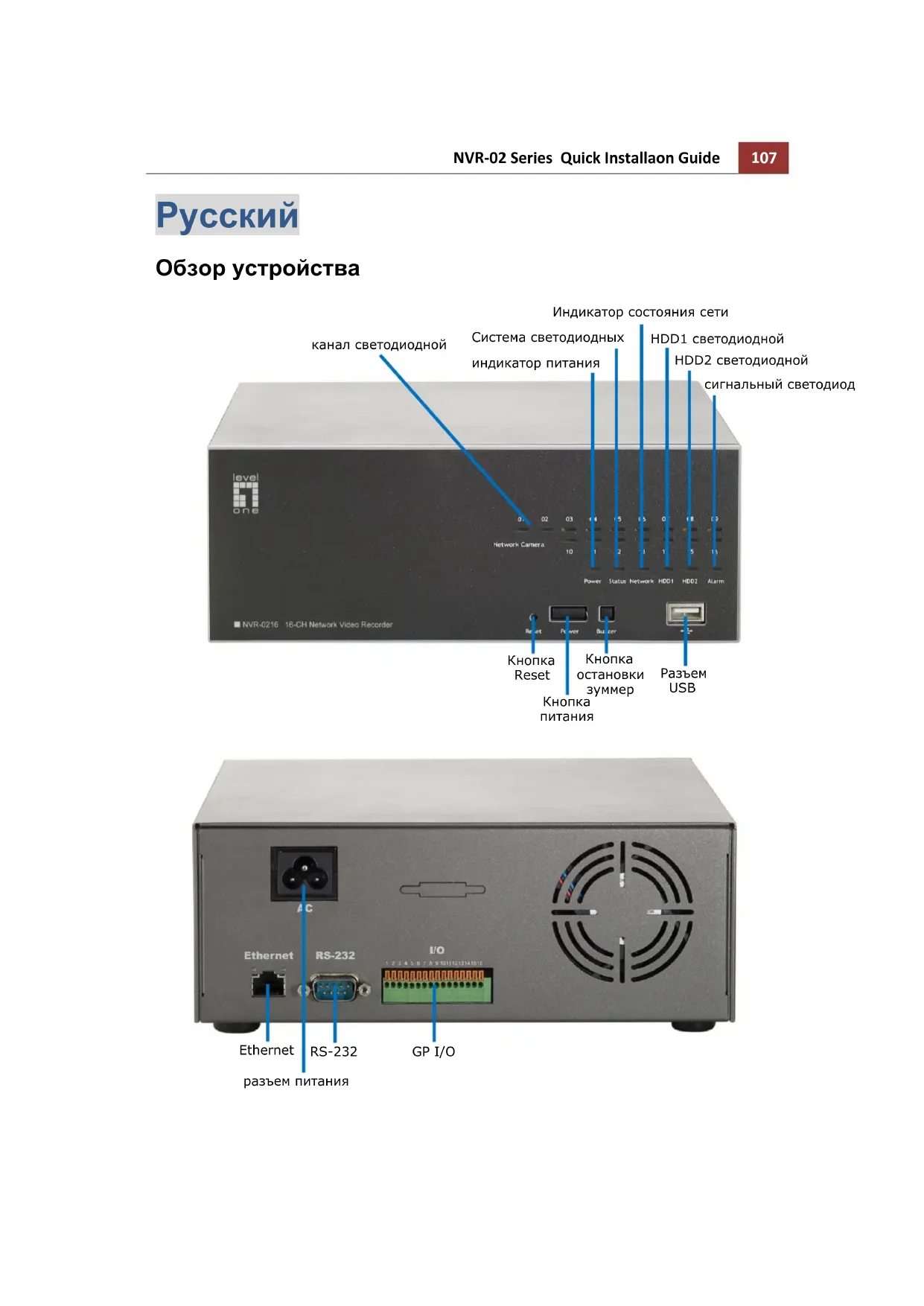
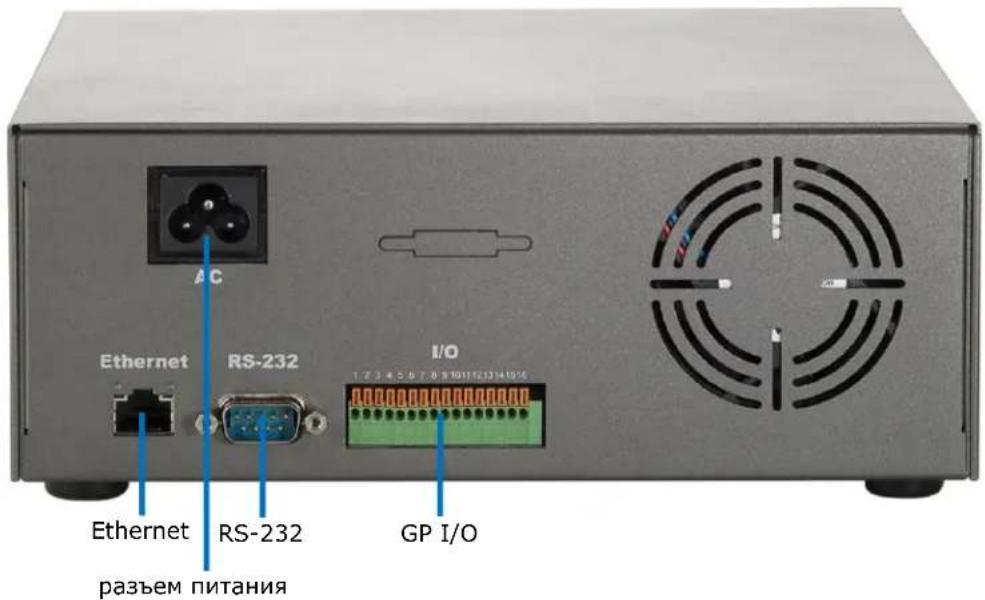
| Подключение | 1 порт Ethernet, 1 порт RS-232, 1 порт GP I/O, 2 порта USB |
| Внутреннее хранилище | 2 отсека для жестких дисков SATA (HDD1 и HDD2) |
| Максимальное разрешение видео | До 5 МП на камеру (приблизительно) |
| Сжатие видео | H.264, H.265 (приблизительно) |
| Дисплей | Видеовыход через веб-браузер |
| Аудио входы/выходы | Поддержка аудио через IP-камеры |
| Светодиодные индикаторы | Питание, Статус, Сеть, HDD1, HDD2, Тревога |
| Кнопки | Сброс, отключение зуммера, питание |
| Размеры (Д x Ш x В) | Приблизительно 300 x 240 x 50 мм (оценка) |
| Вес | Приблизительно 2,5 кг (без жесткого диска) |
| Рабочая температура | от 0°C до 45°C |
| Рабочая влажность | от 10% до 90% (без конденсата) |
| Основные функции | Непрерывная запись, обнаружение движения, удаленный доступ, резервное копирование на USB |
| Включенное программное обеспечение | Утилита LevelOne Device Search, доступ через браузер |
| Обслуживание и чистка | Отключите перед чисткой, используйте сухую ткань, не используйте растворители |
| Безопасность | Пароль по умолчанию (root/root) необходимо изменить, не подвергайте воздействию влаги |
| Запасные части и ремонтопригодность | Жесткие диски заменяемы, запасные части не предоставляются производителем |
Часто задаваемые вопросы - NVR0208 LEVELONE
Вопросы пользователей о NVR0208 LEVELONE
0 вопрос об этом устройстве. Ответьте на те, что знаете, или задайте свой.
Задать новый вопрос об этом устройстве
Скачайте инструкцию для вашего диктофон в формате PDF бесплатно! Найдите своё руководство NVR0208 - LEVELONE и возьмите своё электронное устройство обратно в руки. На этой странице опубликованы все документы, необходимые для использования вашего устройства. NVR0208 бренда LEVELONE.
РУКОВОДСТВО ПОЛЬЗОВАТЕЛЯ NVR0208 LEVELONE
Установка жестких дисков
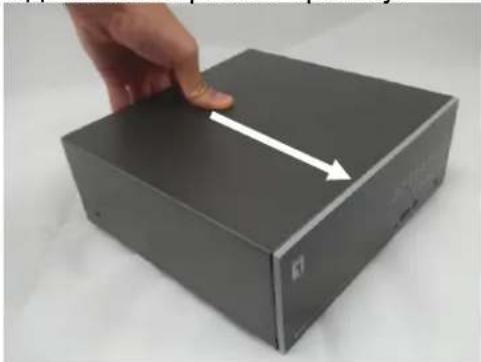
- Сначала отверните винты боковой панели.

- Поднимите верхнюю крышку.
- Жесткий диск в лотке выровняйте с разъемом SATA и плотно нажмите на него для надежного подключения жесткого диска.
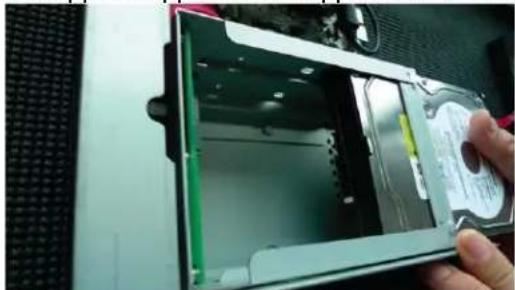
- Закрепите жесткий диск винтом из комплекта.
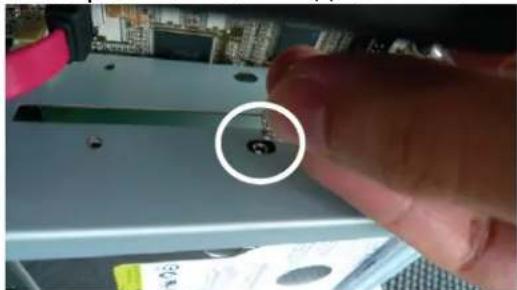
- Установите на место верхнюю крышку и закрепите ее с нижней крышкой.
Подключение видеорегистратора NVR
Доступны различные способы подключения видеорегистратора NVR, и ниже предложены методы для различной конфигурации сети.
Использование служебной программы LevelOne Device Search
Если видеорегистратор NVR установлен в корпоративной или локальной сети, где уже есть DHCP-сервер, запустите служебную программу LevelOne Device Search (Поиск устройств LevelOne) с компьютера, находящегося в этой же сети и найдите видеорегистратор NVR по его IP-адресу, присвоенному DHCP-сервером верхнего уровня.
Для начала процедуры запустите служебную программу LevelOne Device Search с компакт-диска и перейдите к установке.

После выполнения установки установите флажок «Launch the program» и нажмите кнопку «Finish» (Готово).
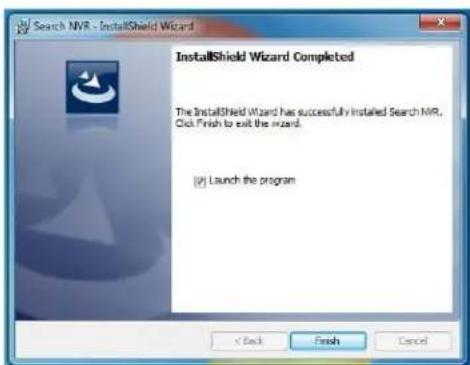
Поиск должен начаться автоматически, и его состояние должно отобразиться на экране.

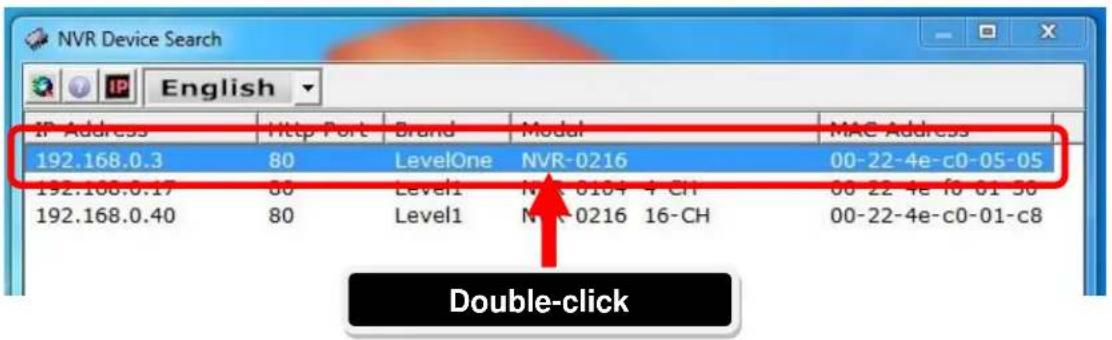
Должен быть найден видеорегистратор NVR, и должен отобразиться его IP-адрес:
| IP Address | Http Port | Brand | Modal | MAC Address |
| 192.168.0.3 | 80 | LevelOne | NVR-0216 | 00-22-4e-c0-05-05 |
| 192.168.0.17 | 80 | Level1 | NVR-0104 4-CH | 00-22-4e-f0-01-50 |
| 192.168.0.40 | 80 | Level1 | NVR-0216 16-CH | 00-22-4e-c0-01-c8 |
Дважды щелкните строку видеорегистратора NVR, и программа поиска должна автоматически открыть веб-страницу администрарования видеорегистратора NVR в используемом по умолчанию браузере.
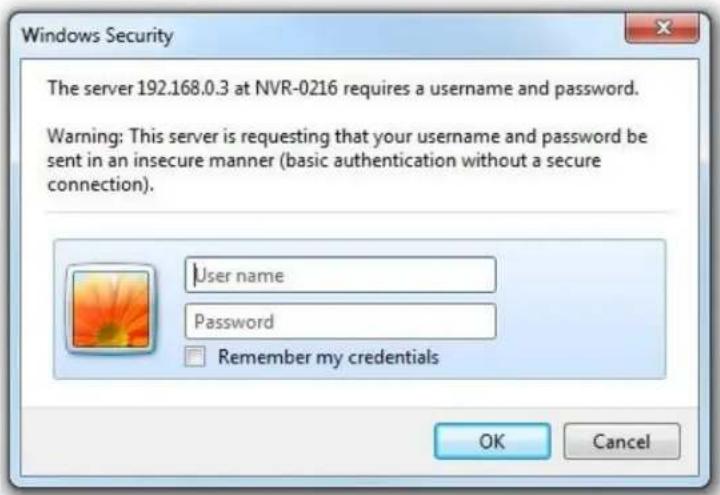
Должен отобразиться запрос на ввод имени пользователя и пароля видеорегистратора NVR. Введите стандартные имя пользователя «root» и пароль «root» и затем нажмите кнопку «OK» для входа в систему.
Доступ к видеорегистратору NVR посредством стандартного IP-адреса
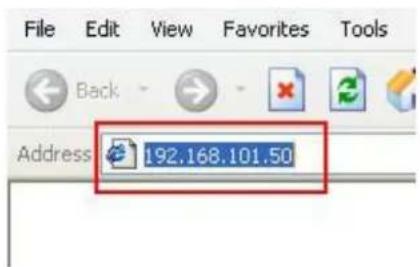
Видеорегистратор NVR поставляется с предварительно настроенным статическим IP-адресом «192.168.101.50». Однако он используется только в том случае, если в сети нет DHCP-сервера. Видеорегистратор NVR включит собственную функцию DHCP-сервера и будет работать в сети как DHCP-сервер.
Для подключения к видеорегистратору NVR подключите компьютер непосредственно к видеорегистратору NVR с помощью Ethernet-кабеля категории CAT5. Просто откройте веб-страницу видеорегистратора NVR из веб-браузера посредством IP-адреса видеорегистратора.
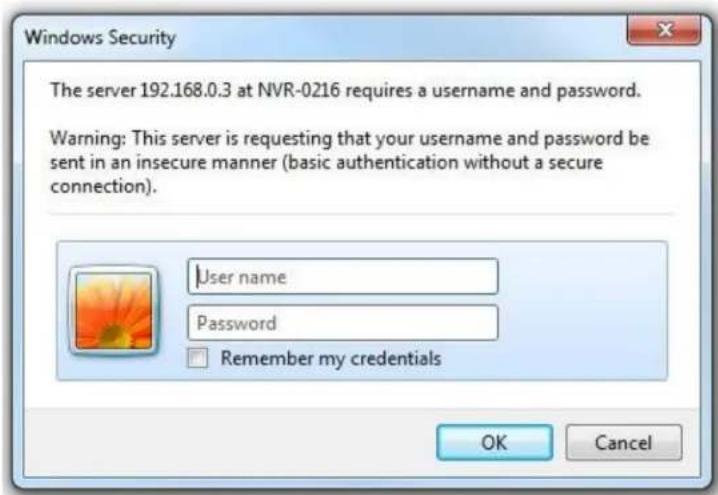
Должен отобразиться запрос на ввод имени пользователя и пароля. Введите стандартные имя пользователя «root» и пароль «root» и затем нажмите кнопку «OK» для входа в систему
Автоматический поиск
- Нажмите кнопку «Search» (Поиск) для выполнения поиска камеры.

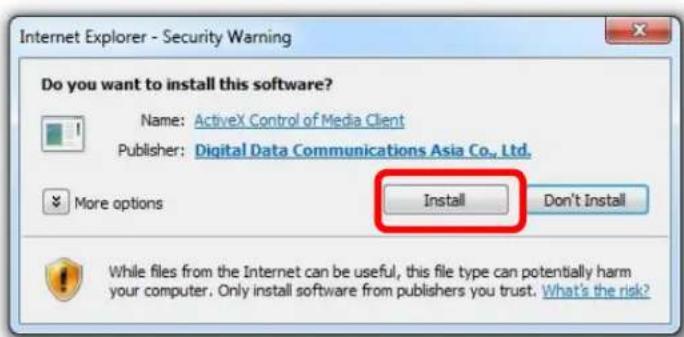
- Должен отобразиться запрос на установку компонента ActiveX для надлежащего выполнения поиска. Продолжайте и кнопку «Install» (Установить).
- После этого должен начаться поиск, и будет отображаться состояние поиска.
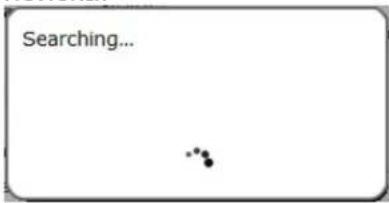
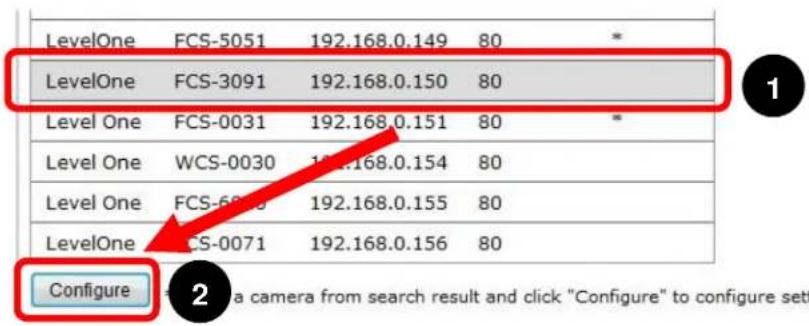
- Должен отобразиться список обнаруженных камер. Просто выберите камеру из списка и нажмите кнопку «Configure» (Настроить).
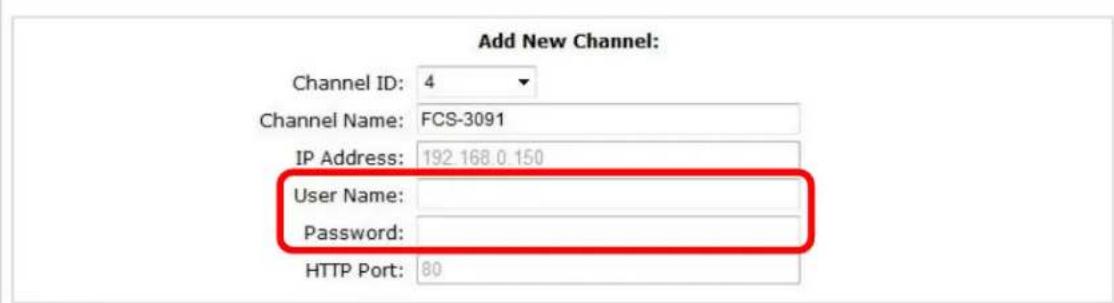
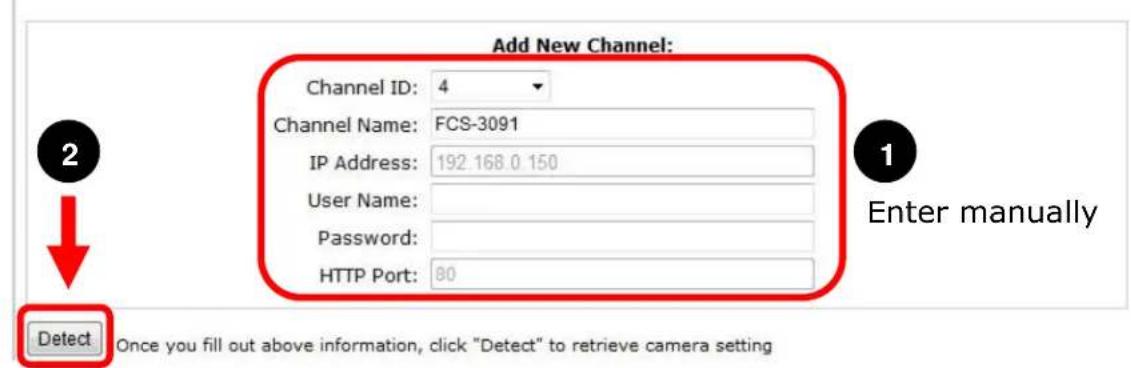
- Информация о камере отобразится разделе «Camera Information» (Информация о камере). Введите имя пользователя и пароль, выберите идентификатор канала и присвойте камере имя.
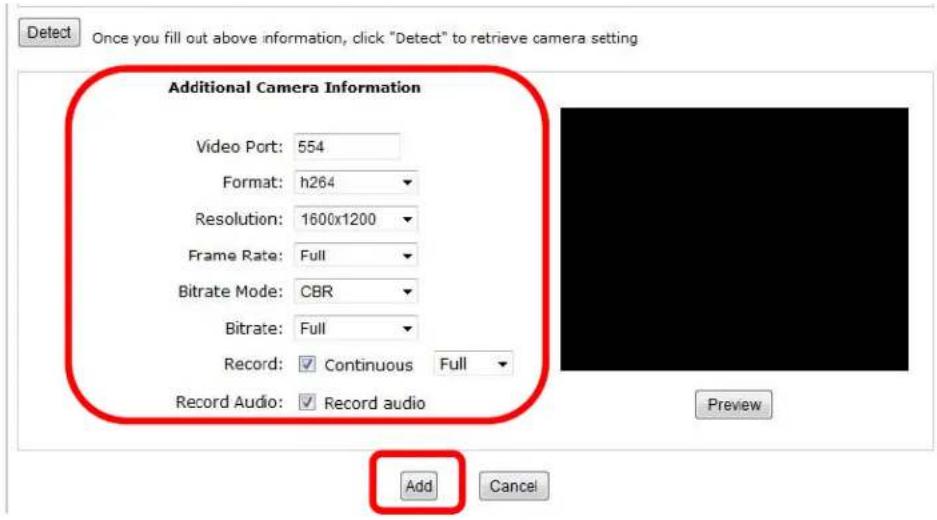
- Нажмите «Detect» (Обнаружить) для установки соединения между видеорегистратором и камерой. После установки соединения видеорегистратор должен получить подробную информацию о камере, которая отобразится, как показано ниже.
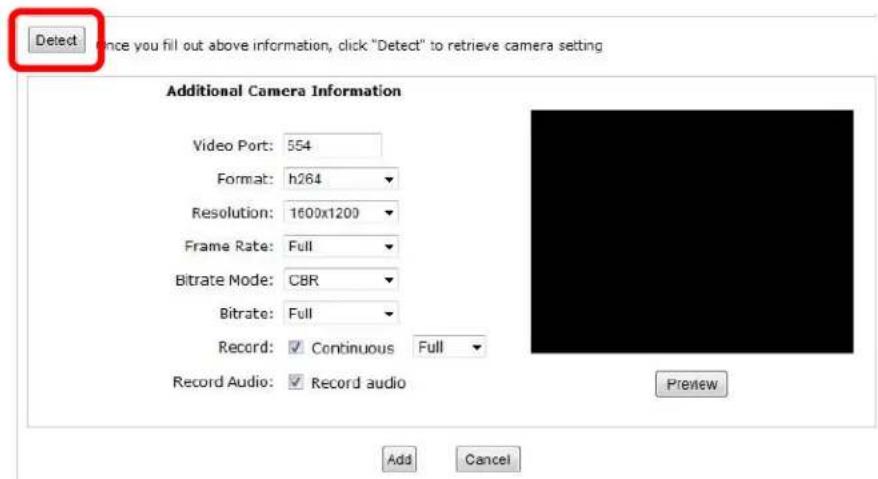
- Настройте при необходимости видеоформат, частоту кадров, разрешение, поток данных и другие параметры, а затем нажмите кнопку «Add» (Добавить) для завершения добавления камеры.
Добавление камеры вручную
Просто выполните приведенные выше инструкции, но вместо использования функции «Search» (Поиск) вручную введите IP-адрес и учетные данные камеры в поля раздела «Camera Information» (Информация о камере), а затем выполните шаги 5–6 в соответствии с приведенным выше описанием.



Марка : LEVELONE
Модель : NVR0208
Категория : диктофон