
FPS-1031 - Сервер печати LEVELONE - Бесплатное руководство пользователя
Найдите руководство к устройству бесплатно FPS-1031 LEVELONE в формате PDF.


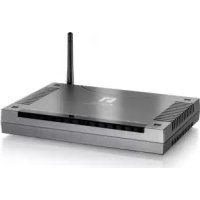
| Тип продукта | Параллельный сервер печати |
| Модель | FPS-1031 |
| Бренд | LevelOne |
| Подключение | 1x параллельный (DB25 female), 1x RJ-45 10/100 Мбит/с Ethernet |
| Стандарты сети | IEEE 802.3, IEEE 802.3u |
| Поддержка Wi-Fi | Нет (только проводная; беспроводная версия - WPS-1133) |
| Поддерживаемые протоколы | TCP/IP, DHCP, статический IP |
| Размеры (приблизительно) | 120 x 80 x 30 мм (4.7 x 3.1 x 1.2 дюйма) |
| Вес (приблизительно) | 200 г (7.0 унций) |
| Блок питания | Внешний адаптер переменного тока, 9 В пост. тока, 1 А |
| Потребляемая мощность | 5 Вт (типично) |
| Рабочая температура | от 0°C до 40°C (от 32°F до 104°F) |
| Температура хранения | от -20°C до 70°C (от -4°F до 158°F) |
| Влажность | от 10% до 90% без конденсации |
| Светодиодные индикаторы | Питание, Статус, Соединение/Активность, Принтер |
| Поддерживаемые ОС | Windows (95/98/ME/NT/2000/XP), Linux, Unix, Mac OS |
| Настройка | Веб-интерфейс (HTTP), утилита PSAdmin, мастер установки (CD) |
| IP-адрес по умолчанию | 192.168.0.10 |
| Маска подсети по умолчанию | 255.255.255.0 |
| Обслуживание | Держите устройство в чистоте и сухости; внутри нет деталей, обслуживаемых пользователем |
| Безопасность | Используйте только прилагаемый адаптер питания; избегайте воды и источников тепла |
| Комплектация | Сервер печати, адаптер переменного тока, CD-ROM с руководством и утилитами, краткое руководство по установке |
Часто задаваемые вопросы - FPS-1031 LEVELONE
Вопросы пользователей о FPS-1031 LEVELONE
0 вопрос об этом устройстве. Ответьте на те, что знаете, или задайте свой.
Задать новый вопрос об этом устройстве
Скачайте инструкцию для вашего Сервер печати в формате PDF бесплатно! Найдите своё руководство FPS-1031 - LEVELONE и возьмите своё электронное устройство обратно в руки. На этой странице опубликованы все документы, необходимые для использования вашего устройства. FPS-1031 бренда LEVELONE.
РУКОВОДСТВО ПОЛЬЗОВАТЕЛЯ FPS-1031 LEVELONE
Перед началом работы следует подготовить следующие предметы:
- один компьютер с OC Windows с установочным компакт- диском сервера печати;
- один принтер;
- один кабель принтера;
- один сетевой концентратор.
■ Проводная сеть с сервером печати(Figure A)
■ Безпроводная сеть с сервером печати(Figure B)
■ Установка оборудования
- Выключите питание принтера.
- При помощи входящего в комплект кабеля принтера подключите сервер печати к принтеру.
- Включите питание принтера.
- Подключите сетевой блок питания к разъему питания на сервере печати.
- Подождите 10 секунд, пока будет выполняться процедура самотестирования принтера при включении (POST=Power On Self Test).
■ Установка программного обеспечения
- Для осуществления сетевой связи с сервером печати компьютер должен иметь правильный IP-адрес, например 192.168.0.100.
- Вставьте входящий в комплект установочный компакт-диск в дисковод CD-ROM, после этого отобразится показанное на иллюстрации окно.
- Выберите «FPS-1031» «FPS-1032» «FPS-1033» или «WPS-1133».
- Выберите «Setup Wizard» (Мастер установки) для установки сервера печати и настройки подключенного к нему принтера.
-
Нажмите «Next» (Далее), мастер автоматически обнаружит сервер печати. (Figure 1)
-
В окне «Select A Print Server» (Выберите сервер печати), который требуется настроить, и нажмите «Next» (Далее).
- В окне «Change Settings» (Изменение настроек) выберите «No» (Нет) или «Yes» (Да). (Figure 2)
For FPS-1031/1032/1033 (Figure 3-1)
Выберите «No» (Нет), если сервер печати должен использовать стандартный IP-адрес и требуется сохранить стандартные настройки, затем нажмите «Next» (Далее). (Figure 3-1)
IP-адрес: 192.168.0.10
● Маска подсети: 255.255.255.0
Выберите «Yes» (Да), если требуется изменить IP-адрес сервера печати, затем нажмите «Next» (Далее).
For WPS-1133 (Figure 3-2 \~3-5)
Выберите «No» (Нет), если сервер печати должен использовать стандартный IP-адрес и требуется сохранить стандартные настройки инфраструктурного режима, перечисленные ниже.
- Инфраструктурный режим
- SSID: <ЛЮБОЙ>
● Шифрование: отсутствует - Клиент DHCP: выкл.
IP-адрес: 192.168.0.10
● Маска подсети: 255.255.255.0
Выберите «Yes» (Да), если требуется изменить настройки беспроводной сети или назначить статический IP-адрес сервера печати.
В окне «Basic Wireless Settings» (Основные настройки беспроводной сети) выберите «Communication Type» (Режим связи) в соответствии с используемой сетью:
- инфраструктурный режим;
- одноранговый режим.
- Введите правильное значение «SSID» для используемой беспроводной сети.
- Channel (Канал): выбирать не обязательно.
- Data Transmit Rates (Скорость передачи данных): выберите «Auto» (Авто) или другое значение.
- Transmit Mode (Режим передачи): выберите «Auto» (Авто) или другое значение.
- В окне «Wireless Security» (Безопасность беспроводной сети) включите или отключите шифрование по протоколу WEP/WPA, выполните настройку в соответствии с используемой беспроводной сетью и нажмите «Next» (Далее).
- В окне «TCP/IP Settings» (Настройки TCP/IP) укажите статический или динамический IP-адрес для сервера печати, настоятельно рекомендуется использовать статический IP-адрес. Нажмите «Next» (Далее).
Примечание.
IP-адрес сервера печати должен принадлежать той же подсети, что и IP-адрес сетевого адаптера.
- В окне «Select A Printer» (Выбор принтера) выберите уже настроенный принтер из списка, нажмите «Next» (Далее) и затем «Finish» (Готово) для выполнения установки. Или...
Нажмите «Add New Printer» (Добавить новый принтер), если сервер печати подключен к принтеру, который ранее не был установлен и не отображается в списке. (Figure 4)
-
Нажмите «Add New Printer» (Добавить новый принтер) для запуска Windows Add Printer Wizard (Мастера установки принтеров Windows). (Figure 4)
-
Нажмите «Next» (Далее) и выберите «Local Printer» (Локальный принтер), удостоверьтесь, что НЕ УСТАНОВЛЕН флажок «Automatically detect and install my Plug and Play printer» (Автоматическое определение и установка PnP-принтера). Затем нажмите «Next» (Далее).
(Figure 5)
- Удостоверьтесь, что выбран пункт «Use the following port» (Использовать порт) и в раскрывающемся списке выбран пункт LPT1: «Recommended Printer Port» (Рекомендуемый порт принтера). Затем нажмите «Next» (Далее). (Figure 6)
- Выберите в списках драйверов «Manufacturer» (Изготовитель) и «Printer» (Принтеры) необходимый принтер. Затем нажмите «Next» (Далее). (Figure 7)
- Если драйвер принтера уже установлен, отобразится запрос на его удаление или замену. Нажмите «Next» (Далее). Укажите имя принтера и выберите, следует ли установить его в качестве принтера по умолчанию. Затем нажмите «Next» (Далее). (Figure 8)
- Затем выберите, следует ли открывать к принтеру общий доступ для сетевых пользователей, выполнять пробную печать (выберите «No.» (Нет)) и другие параметры. Выберите подходящий переключатель и нажмите «Next» (Далее) и «Finish» (Готово). (Figure 8)
- В мастере установки закончите установку, выделив установленный принтер в списке «Select a Printer» (Выбор принтера) и нажмите «Next» (Далее) -> «Finish» (Готово). (Figure 8)
- В OC Windows перейдите к меню «Start» (Пуск) -> «Printers and Faxes» (Принтеры и факсы) и выделите только что установленный принтер. (Figure 9)
- Щелкните его значок правой кнопкой мыши, выберите «Porperties» (Свойства) -> «Ports» (Порты) и проверьте, что в списке отображается порт сервера печати. (Figure 10)
- На вкладке «General» (Общие) нажмите «Print Test Page» (Пробная печать) для проверки конфигурации. (Figure 11)
- Процедура выполнена.
Примечание.
Для установки дополнительный серверов печати запустите мастер установки в меню «Пуск» Windows: «start» (Пуск) -> «All Programs» (Все программы) -> «Network Print Server» -> «PSWizard» и повторите процедуру установки.
Все материалы могут быть изменены без уведомления.
Техническая поддержка
Благодарим за выбор изделия LevelOne. Веб-узел LeveOne содержит самую свежую пользовательскую документацию и обновления программного обеспечения для изделий LevelOne. Обращайтесь в службу технической поддержки LevelOne с помощью нашего веб-узла.
Веб-узел http://www.level1.com
Polski


Марка : LEVELONE
Модель : FPS-1031
Категория : Сервер печати