
FPS-1031 - Printserver LEVELONE - Gratis gebruiksaanwijzing en handleiding
Vind de handleiding van het apparaat gratis FPS-1031 LEVELONE in PDF-formaat.


| Type product | Parallelle printserver |
| Model | FPS-1031 |
| Merk | LevelOne |
| Connectiviteit | 1x Parallel (DB25 vrouwelijk), 1x RJ-45 10/100 Mbps Ethernet |
| Netwerkstandaarden | IEEE 802.3, IEEE 802.3u |
| Draadloze ondersteuning | Nee (alleen bedraad; draadloze versie is WPS-1133) |
| Ondersteunde protocollen | TCP/IP, DHCP, statisch IP |
| Afmetingen (ongeveer) | 120 x 80 x 30 mm (4.7 x 3.1 x 1.2 in) |
| Gewicht (ongeveer) | 200 g (7.0 oz) |
| Voeding | Externe AC-adapter, 9V DC, 1A |
| Stroomverbruik | 5 W (typisch) |
| Bedrijfstemperatuur | 0°C tot 40°C (32°F tot 104°F) |
| Opslagtemperatuur | -20°C tot 70°C (-4°F tot 158°F) |
| Luchtvochtigheid | 10% tot 90% niet-condenserend |
| LED-indicatoren | Voeding, Status, Link/Act, Printer |
| Ondersteunde besturingssystemen | Windows (95/98/ME/NT/2000/XP), Linux, Unix, Mac OS |
| Configuratie | Webgebaseerd (HTTP), PSAdmin-hulpprogramma, Setup Wizard (cd) |
| Standaard IP-adres | 192.168.0.10 |
| Standaard subnetmasker | 255.255.255.0 |
| Onderhoud | Houd het apparaat schoon en droog; er zijn geen door de gebruiker te onderhouden onderdelen in het apparaat |
| Veiligheid | Gebruik alleen de meegeleverde voedingsadapter; vermijd water en warmtebronnen |
| Inhoud van de verpakking | Printserver, AC-adapter, cd-rom met handleiding en hulpprogramma's, snelle installatiegids |
Veelgestelde vragen - FPS-1031 LEVELONE
Gebruikersvragen over FPS-1031 LEVELONE
0 vraag over dit apparaat. Beantwoord die u kent of stel uw eigen vraag.
Stel een nieuwe vraag over dit apparaat
Download de handleiding voor uw Printserver in PDF-formaat gratis! Vind uw handleiding FPS-1031 - LEVELONE en neem uw elektronisch apparaat weer in handen. Op deze pagina staan alle documenten die nodig zijn voor het gebruik van uw apparaat. FPS-1031 van het merk LEVELONE.
GEBRUIKSAANWIJZING FPS-1031 LEVELONE
Voordat u begint, moet u voor de volgende items zorgen:
- Een pc met Windows en instellings-cd voor de afdrukserver
- 1 printer
- 1 printerkabel
● 1 HUB
■ Bekabeld netwerk met afdrukserver(Figure A)
■ Hardware-installatie:
- Schakel de voeding van de printer uit.
- Sluit de afdrukserver aan op uw printer met de bijgeleverde printerkabel.
- Schakel de voeding van de printer in.
- Sluit de wisselstroomadapter aan op de voedingsaansluiting op de afdrukserver.
- Wacht 10 seconden terwijl de POST (Power On Self Test = zelftest bij inschakelen) van de afdrukserver wordt uitgevoerd.
■ Software-installatie:
- Om de netwerkcommunicatie met de afdrukserver in te schakelen, moet uw computer over een geschikt IP-adres beschikken, bijv. 192.168.0.100.
- Plaats de installatie-cd in het cd-romstation. Het volgende bericht wordt weergegeven.
- Selecteer FPS-1031, FPS-1032, FPS-1033 of WPS-1133.
- Selecteer Setup Wizard (Installatiewizard) om de afdrukserver te installeren en de aangesloten printer te configureren.
- Klik op Next (Volgende). De wizard zal automatisch de afdrukserver opsporen. (Figure 1)
- Selecteer de afdrukserver die u wilt configureren in het scherm Select A Print Server (Afdrukserver selecteren) en klik op Next (Volgende).
- Selecteer No (Nee) of Yes (Ja) op het scherm Change Settings (Instellingen wijzigen) (Figure 2)
For FPS-1031/1032/1033 (Figure 3-1)
Klik op No (Nee) als u wilt dat de afdrukserver het standaard IP-adres blijft gebruiken en de standaardinstellingen behoudt. Klik daarna op Next (Volgende). (Figure 3-1)
● IP-adres: 192.168.0.10
- Subnetmasker: 255.255.255.0
Klik op Yes (Ja) als u het IP-adres voor de afdrukserver wilt wijzigen en klik daarna op Next (Volgende).
For WPS-1133 (Figure 3-2 \~3-5)
Het IP-adres van de afdrukserver moet binnen hetzelfde subnet van uw netwerkadapter liggen.
-
Selecteer een reeds geconfigureerde printer in de lijst op het scherm Select A Printer (Printer selecteren), klik op Next (Volgende) en daarna op Finish (Voltooien) om de installatie te voltooien. of Selecteer Add New Printer (Nieuwe printer toevoegen) als de afdrukserver verbonden is met een printer die niet eerder werd geï nstalleerd en niet in de lijst verschijnt. (Figure 4)
-
Klik op Add New Printer (Nieuwe printer toevoegen) om de Windows Add Printer Wizard (Wizard Windows-printer toevoegen) te starten. (Figure 4)
-
Klik op Next (Volgende) en selecteer Local Printer (Lokale printer). Controleer of het selectievakje Automatically detect and install my Plug and Play printer (Mijn plug-en-play printer automatisch detecteren en installeren) NIET is ingeschakeld. Klik daarna op Next (Volgende). (Figure 5)
-
Zorg dat het keuzerondje Use the following port (De volgende poort gebruiken) is ingeschakeld en klik op LPT1: (Recommended Printer Port) (aanbevolen printerpoort) in de vervolgkeuzelijst. Klik daarna op Next (Volgende). (Figure 6)
-
Selecteer Manufacturer (Fabrikant) en Printer in de lijst van de printerstuurprogramma's. Klik daarna op Next (Volgende).
(Figure 7)
- Als het printerstuurprogramma al is geï nstalleerd, wordt u gevraagd of u dit wilt behouden of vervangen. Klik op Next (Volgende). Geef een naam op voor de printer en kies of u deze printer als uw standaardprinter wilt instellen. Klik daarna op Next (Volgende). (Figure 8)
- Kies vervolgens of u de printer wilt delen met andere netwerkgebruikers, druk een testpagina (selecteer No. (Aantal)) af, enz. Selecteer het geschikte keuzerondje en klik op Next (Volgende) en Finish (Voltooien). (Figure 8)
- Voltooi de installatie in de installatiewizard door de geï nstalleerde printer te markeren in de lijst Select a Printer (Printer selecteren) en klik op Next (Volgende) -> Finish (Voltooien). (Figure 8)
- Ga in het Windows-systeem naar Start -> Printers and Faxes (Printers en faxapparaten) en markeer uw nieuw geï nstalleerde printer. (Figure 9)
- Klik met de rechtermuisknop, selecteer Properties (Eigenschappen) -> Ports (Poorten) en controleer of de poort van de afdrukserver verschijnt. (Figure 10)
- Ga naar General (Algemeen). Klik op Print Test Page (Testpagina afdrukken) om de configuratie te controleren. (Figure 11)
- Klaar.
Opmerking:
Als u meer afdrukservers wilt installeren, start u de installatiewizard via het Windows-menu Start -> All Programs (Alle programma's) -> Network Print Server (Netwerkafdrukserver) -> PSWizard en herhaal de installatieprocedure.
Alle inhoud kan zonder voorafgaande kennisgeving worden gewijzigd.
Support technique
Voordat u begint, moet u voor de volgende items zorgen:
- Een pc met Windows en instellings-cd voor de afdrukserver
- 1 printer
- 1 printerkabel
● 1 HUB
■ Bekabeld netwerk met afdrukserver(Figure A)
■ Draadloos netwerk met Print Server(Figure B)
■ Hardware-installatie:
- Schakel de voeding van de printer uit.
- Sluit de afdrukserver aan op uw printer met de bijgeleverde printerkabel.
- Schakel de voeding van de printer in.
- Sluit de wisselstroomadapter aan op de voedingsaansluiting op de afdrukserver.
- Wacht 10 seconden terwijl de POST (Power On Self Test = zelftest bij inschakelen) van de afdrukserver wordt uitgevoerd.
■ Software-installatie:
- Om de netwerkcommunicatie met de afdrukserver in te schakelen, moet uw computer over een geschikt IP-adres beschikken, bijv. 192.168.0.100.
- Plaats de installatie-cd in het cd-romstation. Het volgende bericht wordt weergegeven.
- Selecteer FPS-1031, FPS-1032, FPS-1033 of WPS-1133.
- Selecteer Setup Wizard (Installatiewizard) om de afdrukserver te installeren en de aangesloten printer te configureren.
- Klik op Next (Volgende). De wizard zal automatisch de afdrukserver opsporen. (Figure 1)
- Selecteer de afdrukserver die u wilt configureren in het scherm Select A Print Server (Afdrukserver selecteren) en klik op Next (Volgende).
- Selecteer No (Nee) of Yes (Ja) op het scherm Change Settings (Instellingen wijzigen): (Figure 2)
For FPS-1031/1032/1033 (Figure 3-1)
Klik op No (Nee) als u wilt dat de afdrukserver het standaard IP-adres blijft gebruiken en de standaardinstellingen behoudt. Klik daarna op Next (Volgende). (Figure 3-1)
● IP-adres: 192.168.0.10
- Subnetmasker: 255.255.255.0
Klik op Yes (Ja) als u het IP-adres voor de afdrukserver wilt wijzigen en klik daarna op Next (Volgende).
For WPS-1133 (Figure 3-2 \~3-5)
Klik op No (Nee) als u wilt dat de afdrukserver het standaard IP-adres blijft gebruiken en de standaard infrastructuurinstellingen behoudt.
- Infrastructuurmodus
- SSID:
- Codering: geen
- DHCP-client: Uit
● IP-adres: 192.168.0.10 - Subnetmasker: 255.255.255.0
Klik op Yes (Ja) als u de draadloze instellingen wilt wijzigen of een statisch IP-adres aan de afdrukserver wilt toewijzen:
- Selecteer in het scherm Basic Wireless Settings (Basisinstellingen voor draadloos) het Communication Type (Communicatietype) dat geschikt is voor uw netwerk:
- Infrastructuur
- Ad hoc
- Voer de correcte SSID van uw draadloos netwerk in.
- Channel (Kanaal): optioneel
- Data Transmit Rates (Gegevensoverdrachtsnelheden): selecteer Auto of overige
- Transmit Mode (Verzendingsmodus): selecteer Auto of overige
● Schakel op het scherm Wireless Security (Draadloze
beveiliging) de WEP/WPA-codering in, configureer dit volgens uw draadloos netwerk en klik op Next (Volgende).
- Geef een vast of dynamisch IP-adres op voor de afdrukserver op het scherm TCP/IP Settings (TCP/IP-instellingen). Het is sterk aanbevolen een vast IP-adres te gebruiken. Klik op Next (Volgende).
Klik op Yes (Ja) als u het IP-adres voor de afdrukserver wilt wijzigen en klik daarna op Next (Volgende).
Opmerking:
Het IP-adres van de afdrukserver moet binnen hetzelfde subnet van uw netwerkadapter liggen.
-
Selecteer een reeds geconfigureerde printer in de lijst op het scherm Select A Printer (Printer selecteren), klik op Next (Volgende) en daarna op Finish (Voltooien) om de installatie te voltooien. of Selecteer Add New Printer (Nieuwe printer toevoegen) als de afdrukserver verbonden is met een printer die niet eerder werd geï nstalleerd en niet in de lijst verschijnt. (Figure 4)
-
Klik op Add New Printer (Nieuwe printer toevoegen) om de Windows Add Printer Wizard (Wizard Windows-printer toevoegen) te starten. (Figure 4)
-
Klik op Next (Volgende) en selecteer Local Printer (Lokale printer). Controleer of het selectievakje Automatically detect and install my Plug and Play printer (Mijn plug-en-play printer automatisch detecteren en installeren) NIET is ingeschakeld. Klik daarna op Next (Volgende). (Figure 5)
-
Zorg dat het keuzerondje Use the following port (De volgende poort gebruiken) is ingeschakeld en klik op LPT1: (Recommended Printer Port) (aanbevolen printerpoort) in de vervolgkeuzelijst. Klik daarna op Next (Volgende). (Figure 6)
-
Selecteer Manufacturer (Fabrikant) en Printer in de lijst van de printerstuurprogramma's. Klik daarna op Next (Volgende).
(Figure 7)
- Als het printerstuurprogramma al is geï nstalleerd, wordt u gevraagd of u dit wilt behouden of vervangen. Klik op Next (Volgende). Geef een naam op voor de printer en kies of u deze printer als uw standaardprinter wilt instellen. Klik daarna op Next (Volgende). (Figure 8)
- Kies vervolgens of u de printer wilt delen met andere netwerkgebruikers, druk een testpagina (selecteer No. (Aantal)) af, enz. Selecteer het geschikte keuzerondje en klik op Next (Volgende) en Finish (Voltooien). (Figure 8)
- Voltooi de installatie in de installatiewizard door de geï nstalleerde printer te markeren in de lijst Select a Printer (Printer selecteren) en klik op Next (Volgende) -> Finish (Voltooien). (Figure 8)
- Ga in het Windows-systeem naar Start -> Printers and Faxes (Printers en faxapparaten) en markeer uw nieuw geï nstalleerde printer. (Figure 9)
- Klik met de rechtermuisknop, selecteer Properties (Eigenschappen) -> Ports (Poorten) en controleer of de poort van de afdrukserver verschijnt. (Figure 10)
- Ga naar General (Algemeen). Klik op Print Test Page (Testpagina afdrukken) om de configuratie te controleren. (Figure 11)
- Klaar.
Opmerking:
Als u meer afdrukservers wilt installeren, start u de installatiewizard via het Windows-menu Start -> All Programs (Alle programma's) -> Network Print Server (Netwerkafdrukserver) -> PSWizard en herhaal de installatieprocedure.
Alle inhoud kan zonder voorafgaande kennisgeving worden gewijzigd.
Technische ondersteuning
Hartelijk dank voor het aanschaffen van LevelOne-producten. Op de internetpagina van LeveOne staan de meest recente
gebruikersdocumentatie en software-updates voor LevelOne-producten.
Neem contact op met de technische ondersteuning van LevelOne via onze internetpagina. World Wide Web http://www.level1.com
Dansk


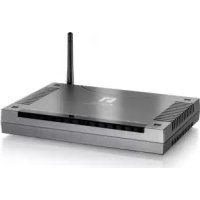
Merk : LEVELONE
Model : FPS-1031
Categorie : Printserver