ΕύκολοΕγχειρίδιο
SECIPCAM100W - Κάμερα παρακολούθησης KONIG - Δωρεάν εγχειρίδιο χρήσης
Βρείτε δωρεάν το εγχειρίδιο της συσκευής SECIPCAM100W KONIG σε μορφή PDF.



Ερωτήσεις χρηστών για SECIPCAM100W KONIG
0 ερώτηση για αυτή τη συσκευή. Απαντήστε σε αυτές που γνωρίζετε ή κάντε τη δική σας.
Κάντε μια νέα ερώτηση σχετικά με αυτή τη συσκευή
Κατεβάστε τις οδηγίες για το Κάμερα παρακολούθησης σε μορφή PDF δωρεάν! Βρείτε το εγχειρίδιό σας SECIPCAM100W - KONIG και πάρτε ξανά την ηλεκτρονική σας συσκευή στα χέρια σας. Σε αυτή τη σελίδα δημοσιεύονται όλα τα έγγραφα που απαιτούνται για τη χρήση της συσκευής σας. SECIPCAM100W της μάρκας KONIG.
ΕΓΧΕΙΡΊΔΙΟ ΧΡΉΣΗΣ SECIPCAM100W KONIG
EΓXEPIΔIO XPHΣHΣ (σελ. 123)
Kαμερα IP
Kατεβαστε Νγν εφαρμούη “uCare Cam” από το Google Play ἡ to Apple app store
Σuσκευη Android
Σύνδεσμος λήψης “uCare Cam” από το Google Play
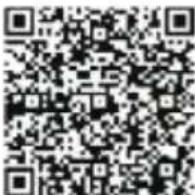
Σωκευή iOS
Σύνδεσμος λήψης “uCare Cam” από το App Store
2
Apoou ooknpwtheta ykataoTaon Tou loyioikou, kavte kIK OTO EIKovio yia va ekivnoi n kTeLeon tns eapuoyns.

PpoTIIeYEvoc KwDikoc TpOaon "uCare
Cam": 0000
Ovoqa diaxεipiotn:admin
Kwokoc Tpóaαoans diaxepiotn: 0000
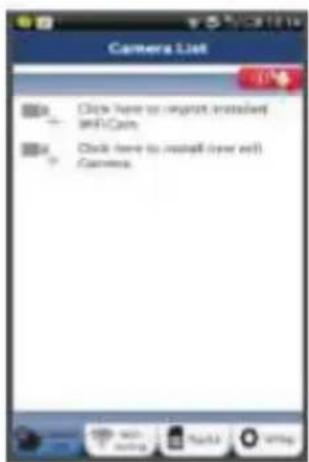
Eikova 1
"napaθuρoλiσας καμερας"
Mtopeite va ouvexioeTe Tnv EykataoTnKaepaC IP OaC Duo tpoiouc.
Eykataaon ts kaepac IP oE AEIOTYPTIA POYTEP
1
EvpyoToin
SuvéoTo Bua DC Tou μetaxμaTn peuatoC tny utdoxh DC tnc kapeac IP Kai, aTouvexia, ouvéote to eaxnuatn peuatoe oia nioixia npia. To LED kataotaon tskapeac IP thaavapei me paoivo xpwia Tepiou 15 deutepolaettta.
2
ΦóptwπTpoypaμatoc
To LED katataanc 8a apxioi va avaobnvei e kokivo xpuia yia Tepitou 15 6eutepeoAETT.
3
Aeitoupyia ouvdeos poutep
περιμένετε μέχρι το χρωμα tou LED κατάσταοηςνα αρχίσεινα εναλλάσσεται από κόκκινο Ετ πράσινο και to αντίστροφο.
Σημείωη:
Av TO LED avaβει με κόκκινο και πρασινο χρωμα, πίοτε και κραποτε πατημένο το kouμπi WPS/ENANAΦOPAΣ για πάνω από 10 δευτερόλεπτα, για vα γίνει επανεκκίνηση ης καμερας IP.
MóIcTo LED kataaotaanç avapei otaepa μe paoivo xpwma KAI, OTN ouvexia, avaobnoei duo opoc es KOKKIO XpwaLED KAI gavayive Ippaio, Omaive ot n kapeia IP exei eolae i e kataoaon ENANAOPA2. Tupa mtopeite va apnoote to koumi. IepieveTE mexpoit To xpwma Tou LED va apxiovi va evaalaoetai aTTOKOKKIO 0e Tpaoivo KAI TO AVtioTPOPO.
ANDROID (yaoukeuç Apple eTaBeIe oTo: Bna 8) Puaon ts kaepaC IP yia ouvdoan e to Wi-Fi poutp
4
AvoiE TnV eapauoyn "uCare Cam" KAI ETIIAEET:

KavTE KAIK EDW YIA VA EYKAATAOTHOETE Tn Vea Kaepa Wi-Fi

Ano tv oovn tou npaohpuo laotc kεpac (βλ. Eikova 1).
5
TnV Tnapakatw oBovn EITIAEETnV KAPTEAa:
Router mode
6
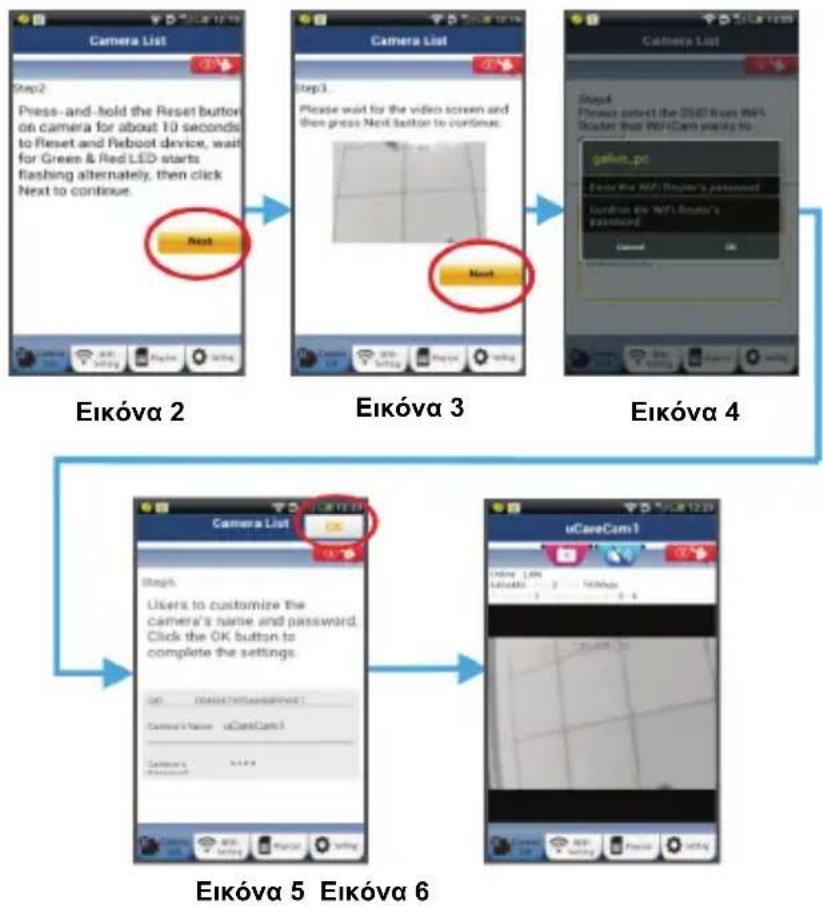
Tn ouvexia eTIAEETe Tny KApTeLa: ia va aetaeite oTo EIOevo Bna (Bλ. EIKOVA 2).
Next
Akoauoote Bna TPOC Bnua TIG ONYIEs Tou TapaOUPou AIOta Ckεpac (BA. EIKOVA 3 KAI EIKOVA 4). PAnKTpoAoynote Ev a OvOa Kaεpac KAI EVAV KWδIKO TPOβaONc (TPOEITIAOYN: 0000).
Suviotatai va aaaaéte tov TPOETIIeYmuEvo KwOko TPOoBaonc mTa n puOmuon yia loyouc aopaaia.
7
KavTe KAIk OTnv KapTeA
OK
(βλ. εικόνα 5). H εφαρμογή uCare Cam αυοίγει αυτόματa to παραθύρο προβολής (βλ. εικόνα 6) και TO LED καταστασης ΙΝΚαμερας IP γινεται προτολή.

APPLE
Pouipn nKapepac IP yia ouvseon to Wi-Fi poutp
8
AvoiTe Tc Settings"Tns ouokueuc iOS, EIIeEe "Wi-Fi" kai aipote tyn va avaetaoet ta 10 diaeoiua biKTua. To biKTuo eivai to "Wi-Fi-cam-p2p". EIIeEe ouvdeon oTo "Wi-Fi-cam-p2p".
9
Twa ovoiTe Tnv eapauyn "uCare Cam" kai EpiAeTe Tnv kaTeAa "Wi-Fi Connect" 0to KATW MEPOCS TNS OBOVNS.
10
Eπιλέξετe "Router mode" και, ση ουνέχεια, "Next". Πληκτρολογήσε το SSID tou Wi-Fi pouτερ και τόν κωδικό πρόσβαος του oikiaokou σας pouτερ.
11
Apou n kapea IP labei autec ts Tnnpopopiec, 8a yivei eavekivno. Nepiive va EKKIVNthetai kai va ouvdetheta oTo Wi-Fi poutep oac. Apoou oloknpwei n ouvdoan, to LED katotaonc yivetaipokal. Auto mtopei va diapkeoei ewc kai 5eTTa.
12
Ση Σινέχεια Σιλέχετο ΣΟγα Ση κάμερας Ση Σιν ΣΟτία Ση Σινόδεθείη εφαρμούη “uCare Cam”. Σημείωση: Av to LED ΣΑΤΑΟΝς δεν γίνει πορτοκαι, ελέγξετο το Wi-Fi ρούτερ σας και βεβαιωθείτε σή Σ κάμερα Π Σβρίοκεται ευτός Ση εμβέλειας του Wi-Fi ρούτερ. ‘Επεία επτανλάβετη ρύθμιση.
EykataoTaon Tns kaepac IP oE λeitoupyia ouvδεοηc WPS
Av to Wi-Fi poutp oac diatetekoupi WPS (Wi-Fi Protected Setup), mtopeite va to xpanoioinoTe yia tny evkataotao ncs kapeac IP. (Oa pntie va exei evepytointheta i nputtovpapnon WPA/WPA2 0To poutp.) 2To Wi-Fi poutp uTAPxEva koupti me etiketa "WPS". Mtopei eianc va Aeyetai QSS" n AOSS".
1
Póthmuon λειτουργίας Wi-Fi - WPS
AvoiE TnV eapuoyn "uCare Cam"

Kai Eπιλεξετe "Wi-Fi Setting" η "Wi-Fi Connect" στο κατω μέρος της oθόνης.
ETIIAEETNvKapTeAa:
Next
Tn ouvexia eIIaEeTe Tnv kaptela:
WPS Setup mode
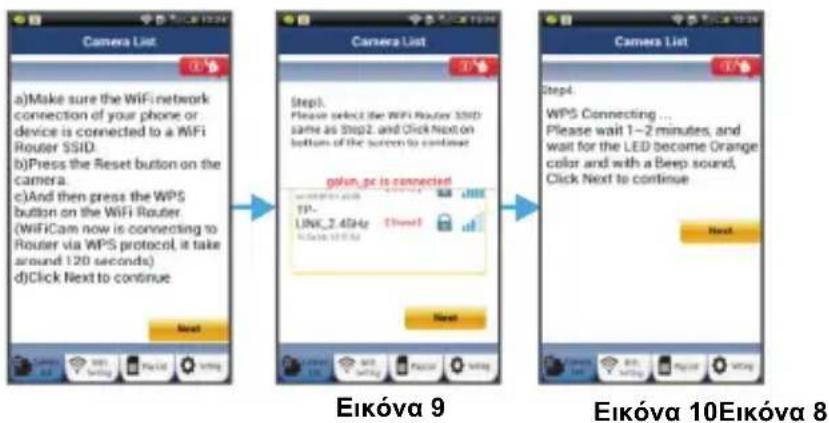
γαναμεταβειτοστοβημα2(βλ.εικόνα8)
2
Metabon n aeitoupyia WPS
Evepyoioe Tnv kapea IP oac. To LED kataoanc Tns kapeaip IP 0 avayei paoivo xpwa yia nepitou 15 eutepeaenra.
3
ΦóptwπTpoypaμatoc
To LED katataanc 0a apxioe i va avaooBnvei ie kokkivo xpwa ia Tepitou 15 6eutepeoAeTTT.
4
περιμένετε μέχρι Μαρωμα του LED κατασταοης Σ αρχίσει Σ εναλλασεται ΑΤΟ KόκΚΙνΟ Ε Πράσινο και Αντίοτρορο και, Πθη Συνέχεια, Πήσεικα και Κρατήσε Πατημένο Σ KOUμτι WPS/ΕΝΑΝΑΦΑΡΑΣ Ση κάμερας Πγία περίπου 2 δευτερόλεπτα, γία σμεταβείτε Ση λειουργία WPS. Τ LED κατασταοης θα αρχίσει Σ αναβοσβήνει με πράσινο χρωμα.
5
Metáaon Μτη λειουργία WPS από το Wi-Fi pouτεp
PntnoTe To koupi WPS Tou Wi-Fi poutep
6
ETIAOyTouWi-Fi pouTEp
ETIAETEaTTOVoovToWi-FipoUeP TOU EITouE9
Touvexeia ETIAEETE
Next
tnv kaptéλa:
ya va eTaBeite OTo EIOpevo bna (Bλ. EIKov 10).
7
H kαμερα IP συνδεεται με το Wi-Fi pouτερ
IepiEvTe yia 1-2 aeTTa. Av n kapepa IP ouvOeOe i e to Wi-Fi poutep, to LED kaataoans yiveTaTPOPTOKaI.
AiaopetiktoLED katataoangavaaboohyie KOKKIOXpuu.Av n EYkataaon dev oloknpwtheta iE eTTUxia, eTavaalaeTe Tdiakiaia fekivwtaC kai rai aTo 1
8
Av n δiaikασiα
oaknpwoe, tnaEte nV kaTéλa:
Next
(βλ. εικόνα 11) και ακολουθήσετις σθηγίες.
Πλκτρολογήσε Ενα ὄνομα κάερας και εναν κωδικό προσβασης γία λόγους ασφαλείας και.
9
ETIIAESE TnV KAPTEA: OK (BA. EIKOVA 13).
H kαμερa IP puθμiζεται autóμa ta Θην Θούνηπροβολής (βλ. εικόνα 14).

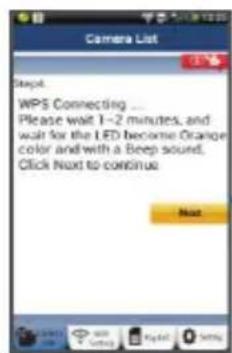
Eikóva 11
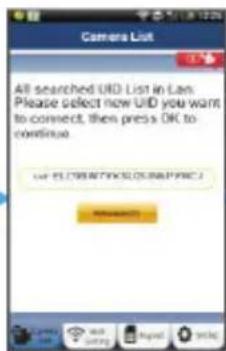
Eikóva 12
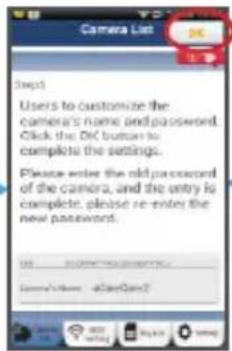
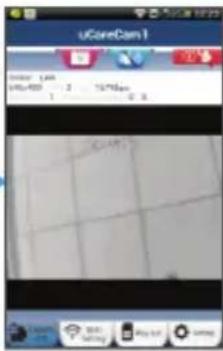
Eikova 13 Eikova 14
Ekkivnon Tns kaepac IP tva tv ooknnpwn
1
EvpyoToin
Σuvδeote to βuαa DC tou μεαxμaiotn peμatos Σntv utdoxh DC tnc kαεpac IP KA, Ση Σuvexia, ouvδeote to μεαxμaiotn peμatos Σε μia επiioixia πipα. To LED kataoataong ts καεpac IP θα αναψει Επραivo xρωγ iα περιou 15 δευτρολεπτα.
2
ΦoPTwON TPOypaMaTOs
To LED kataoatao nC 0a apxioe i va avaoo hvei e kokkivo xpuia Tepitou 15 deutepoaleTTA.
3
Avañtnoŋ Wi-Fi pouτεp
To LED kataoaon 8a avaboanvei e npaoivo xpu ma expi va evtomot to Wi-Fi poutp (ewc kai 5eTTa).
Apoou evtomte to poutep, to LED katataaeg 8yivei troptokai.
Av n kαερa IP δεν μιρείν αυνδεθεί με το Wi-Fi pοιτερ, ελέγξε την κατασαη του Wi-Fi pοιτερ έπαναλβετε ηη εγκατασαη.
Ano tvv eapuoyn, EIIeTe To ovou kapeac Tou eepavicietai otn AioTa kapeac Kai o avoiei To npapato ppoBoa n (B. Eikova 15).
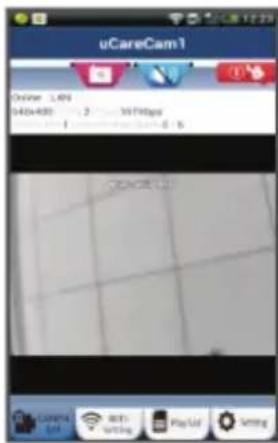
PpooθnKn μiaç nδη εykaTeoTneVns καερaç IP σtnv εφαρouyn
ANDROID (yiaoukeuecApple oTo:Bnua 5)
1
AvoiTe Tnv eapauoyn "uCare Cam" KAI ETIIAEET:


KavTE KAIK EOW YIA VA EIOAYAYE TNY HNO EYKAteOTnuev Nkapea Wi-Fi
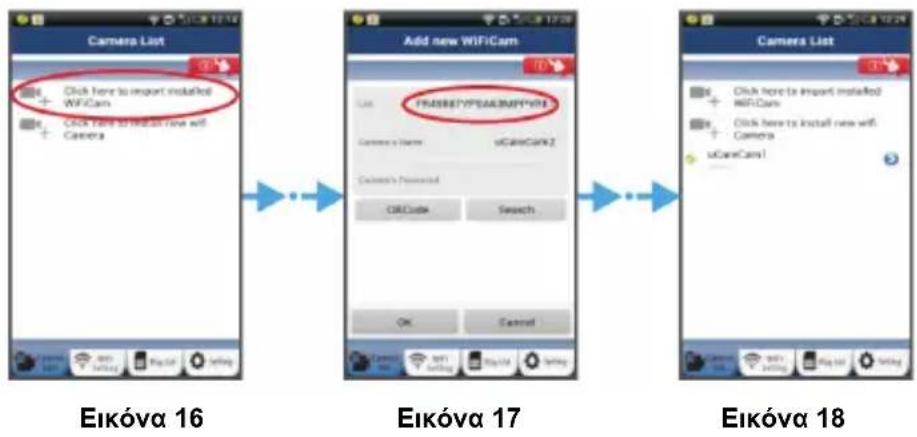
Σην Εθόνη του Παραθύρου λίστας κάμερας (βλ. εικόνα 16) γία ην προσθήκη μίας κάμερας IP.
2
ETIAEtE Tny KapTeA:
H ouakeun oac 0a eae aieoupyia kwikou QR.
Σneiwon: n ouakeun oac 0a πeTTI va diaheTeI eykateotnveo apwtn kwikov QR.
3
EvTOniTe Tov KwDikO QR OTo Tiow Mepoc Tns Kaepac IP Kai aapwote ToV KwDikO QR. Meta Tn apwn Tou KwDikou QR, o KwDikocUID (Movadikoc avaywpiotikoc KwDikoc) epaavietai OTNV Oboyn Tns OoKEuNG OAC (Bλ. EIKova 17).

πλκτρολογήσε εva ὄνομα κάμερας και εναν κωδικό προσβαοης και επιλέξετην καρτέλα:
(βλ. εικόνα 17).
H vεα καμερα θα προστεθει ση λίοτα (βλ. εικόνα 18).
APPLE

Σημειωη: η συακεύν Σας θα πρεπτείν αδιαθέτει εγκατεοήμενο σαρωτή κωδικών QR.
EvtonioTe Tov Kwiko QR OTo Tiawupeo TnKapea IP Kai aapwote Tov Kwiko QR.

O Kωδικός UID (μοναδικός αυγνωριοικός κωδικός) θα εμφανίσει μετά τη σαρωση του Kωδικό U QR.
πληκτρολογήσε ενα ὄνουα κάμερας και επιλέξτε “DONE” στην πάνω δεξία γωνία της έθόνης.
Ia Tepioootepee eTneynnoei Oxytka e Tnv epapouyn kai tnv kaepa IP kai yia Luxvec epwnoeic, avatpeTe oTO ANAAYIKO EyxEipidio
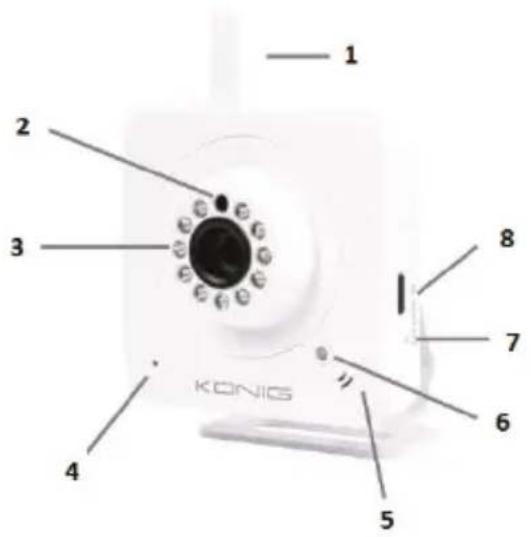
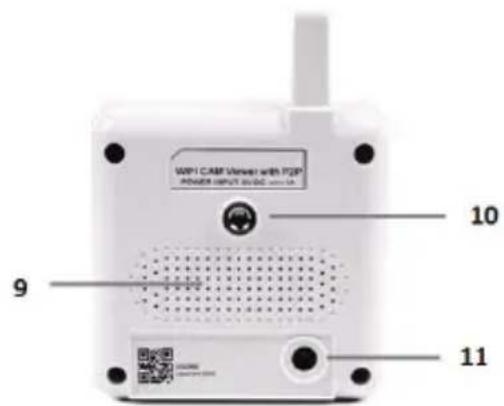
περιγραφή προίόντος:
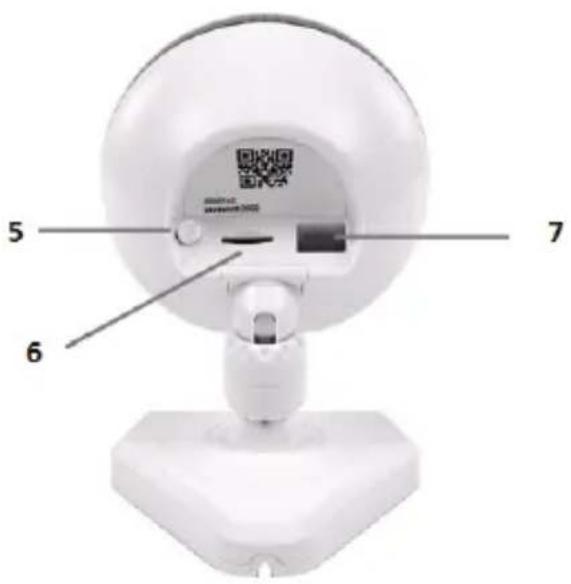
SEC-IPCAM100B (W)
- Kεραία Wi-Fi
- Aioθηπρaς ενταος φωτός
- IR LED
- Kaia Aetoupyia
- Míkpóφwvo
- Evεiξn LED
- Koupti WPS/Emavapopaa
- Ytoboxn kaptac Micro SD
- Hxεio
10.Ytdooxn avaptnons kapeas - Eiooos 5V DC
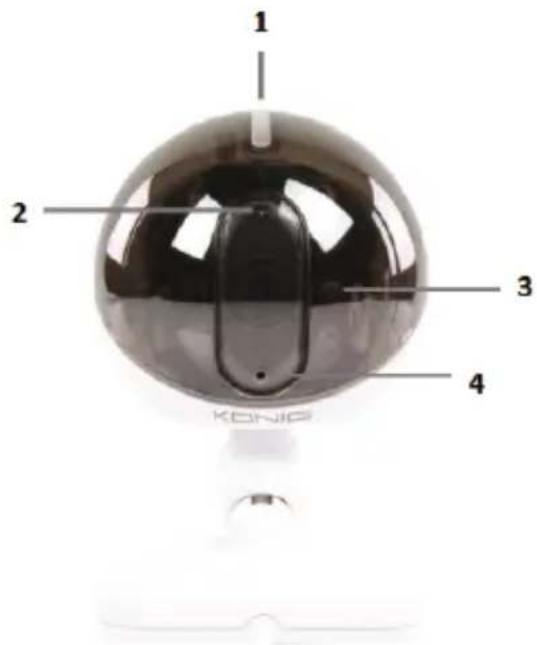
SEC-IPCAM105B (W)
- Evδειξη LED
- Aioθηπrρaσ ενταοις φωτός
- IR LED
- Míkpóφwvo
- Koupti WPS/Emavapopao
- Ytoboxn kaptac Micro SD
- Eiooδoc 5V DC
PpouAeic aopaaia:


Tia va tov kivuvo nEeKtpoTTnIaC,TO pioov auto 0a TpETei va avoixtheta MONO aTIO eGouoiobotnevo TeXViko otav aTaitai ouvtnpan (oePbC).AIOouvdeote TO pioov aTIO tvpica kai allo eGOTIAOo av napouiaotei TPOBAA. Mny ekTeTE TO pioov ove np uypaaia.
Σuvtnpno:
Kaθapiotε μον Ενενγό παvi. Μη χροιμοτοίειδιλύτες ἀλειαντίας.
Eyyunon:
H εραμούγι Αλλayων ἡ/και τροπτοιησεων στο προίν συνεπάγειαι ακύρωση της εγγύŋος. Δεν φέρουμε καίδε μεύθύνη για πθανες βλάβες που ενδέχειαι να προκληθουν από την ακαταλληλη χρόση auto tou προίντος.
Δnλωση αποποίασε Ευθύνης:
To oxéio kai ta xapaKTnpiOTiKa μTOpov va aAαEouv xwipc kaia TpoeIoTOinon. Ola ta loyotua, oi ETTWUJIc kai oiovaoie TPOIovTsw ivai EPTOPIKaOnpata n Onpata KatateθevTa Tuv avtioxwKATOxWk dia Tou TAPoVTOg avaywpiOvTai wTToia.
Atroppiyn:
AutoToTPOoiov TPOoPiCzEa Yia EeXwpiAtn OuaAoyn eKaralaanO nμeio ouAoyn. Mny aToppiTTETe To TPOoiov μa zi μe ta oikiaka atroBAnTa.
- Tia Tepiaootepec TAnpoopoe c Etnkoivwvnte e ToV aVTIpOoWTo Oac n TIC TOTIke c apxec diayeiipionc atroBANTW.
To npoiov auto kataoekuaotnke kai napexetai oe oumuoppwon me to uvoLo twv avioToixwv
kavoviauov kai obnyiw vou iayouuv yia ta kpatn mean tnc Eupwntaiknc Evwoang. Entiog,
oumuopwvetai me to uvoLo twv iayououw vvpoiaaypaawv kai kavoviauow tnC xwpac diathetaans.
ETIaun TEKnpiwn diatietai katotiv aitmaTOG. H TeKnpiwn Teplaumabei, xwpic TepiopiOo, ta
Eh: Anlwn Zmuoppwons (kai tautotnta pioovtoC), Aelio Ddoevw V AopaAiac YAIkoU, Ek0eOn
Dokiu n pioovtoc.
ETIKOIVWVNOTE To Tmua EUGUTnpETnOnc TEaTuV mac yia UTOOTnIgN: Meo w tns i0oElaDac: http://www.nedis.com/en-us/contact/contact-form.htm
Méω e-mail: service@nedis.com
Tηλεφωνικά: +31 (0)73-5993965 (Κατά τη διάρκεια των ωρών εργασίας)
NEDIS B.V., De Tweeling 28, 5215 MC's-Hertogenbosch, OANANIA