NemManual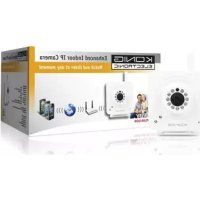
SECIPCAM100W - Overvågningskamera KONIG - Gratis brugsanvisning og manual
Find enhedens vejledning gratis SECIPCAM100W KONIG i PDF-format.


Brugerspørgsmål om SECIPCAM100W KONIG
0 spørgsmål om dette apparat. Besvar dem du kender, eller stil dit eget.
Stil et nyt spørgsmål om dette apparat
Download vejledningen til din Overvågningskamera i PDF-format gratis! Find din vejledning SECIPCAM100W - KONIG og tag din elektroniske enhed tilbage i hånden. På denne side er alle dokumenter nødvendige for brugen af din enhed offentliggjort. SECIPCAM100W af mærket KONIG.
BRUGSANVISNING SECIPCAM100W KONIG
Sakerhetsanvisningar:


- Hold øje med din ejendom med dette ægte Plug & Play IP-kamera. Let og,enkelt at sætte op, intet behov for nogen form for konfiguration. Den gratis uCare kamera-app gør det muligt at se og høre liveoptagelser på din Smartphone eller,anden mobilenhed,nársomhelst og hvorsomhelst.Den Gratis uCare kamera-app kan downloads fra Google Play og Apple App Store.Avancerede funktioner giver dig besked via e-mail uller app,hvis der registreres bevægelse.Foto- og/eller videooptagelser kan afspilles nársomhelst.Kan øgså anwendes som babylarm takket vare 2-vejs audio-funktionen.
Vi anbefaler at du læserijkevejledning, før installation/brug af dette produit.
Gemdennevejledninget sikkertsted for fremtidig reference.
Systemkrav:
- Enhed med Android 4.0 aller højere aller iOS 5.0 aller højere.
- Router med Wi-Fi.
Installation af appen på din mobile enhed
1
Nár installation af softwaren er gennemfør,
skal du klikke på ikonet for at køre appen.
Standardkode til "uCare Cam": 0000
Administratornavn:admin
Der er to帽子, hvorpà du let kan sætte dit IP-kamera op.
Installer dit IP-kamera via ROUTER
1
Tend
Sæt stikket til strømadaptereren i DC strømbindtaget på IP-kameraet og forbind dernaest adaptereren til en stikkontakt. Status LED-indikatoren på IP-kameraet tænder og lyser grønt i ca. 15 sekunder.
2
Programmet indlæses
Status LED-indikatoren blinker rdt i ca. 15 sekunder.
3
Opsætning via Router Link
Vent indtil status LED-indikatoren skiftevis blinker rdt og gront.
Bemaerk:
Hvis LED-indikatoren ikke begynder at blinke rødt og grønt, skal du trykke på knappen
WPS/Reset og holde den inde i mindst 10 sekunder for at genstarte IP-kameraet.
När den grönne status LED lyser konstant, og den röde status LED blinker to gange og dernæst skifter til gront, star IP-kameraet i nulstellings (RESET) tilstand. Du kan nu slippe knappen og vents, indtil status LED-indikatoren skiftevis blinker rödt og gront.
ANDROID (for Apple gà til: Trin 8)
Saat IP-kameraet til at oprette forbindelse til Wi-Fi-routeren
4
I det næste skærmbillede skal du klikke på knappen:
Router mode
6
Tryk dernaest pa knappen: for at gà videre til næste trin (se Fig. 2).
Next
Folg vegledningen i Kameralistevinduet trin for trin (se Fig. 3 og Fig. 4). Indtast et personligt kameranavn og kode (standardkode 0000).
Vi anbefaler, at du ændrer standardkoden after opsætingen af hensyn til sikkerheden.
7
Klik pa knappen
OK
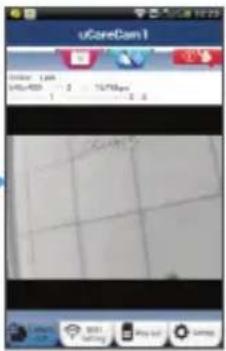
(se Fig. 5). uCare Cam-appen abner automatisk visningsvinduet (se Fig. 6), og IP-kameraets status LED skifter til orange.
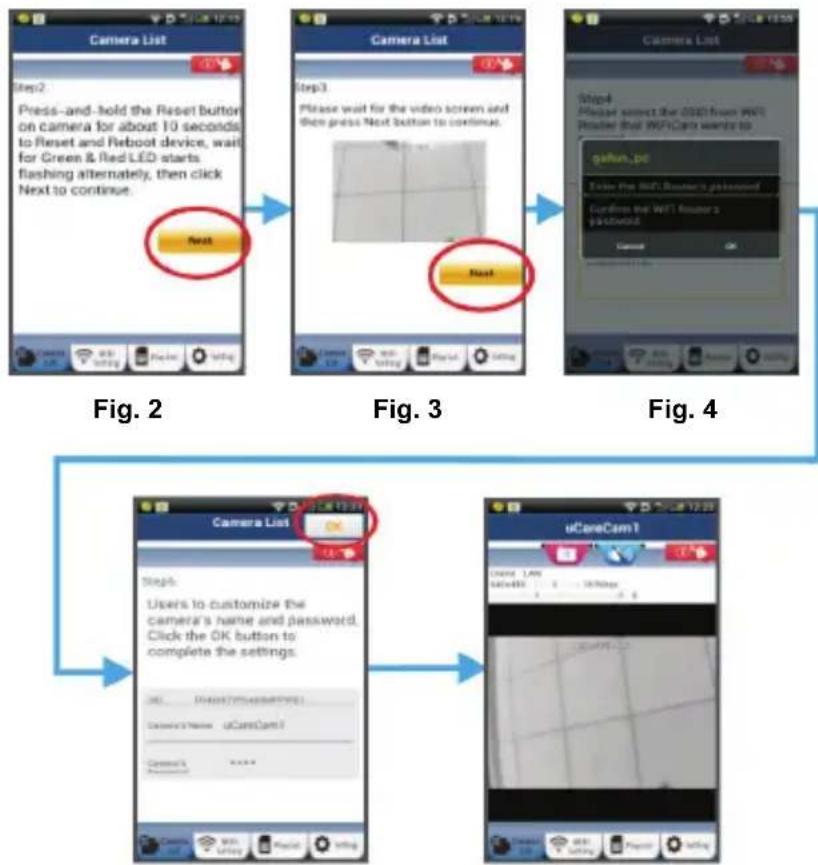
Fig. 5 Fig. 6
APPLE
Saat IP-kameraet til at oprette forbindelse til Wi-Fi-routeren
8
Gå ind i “Settings”, indstillinger, på din iOS-enhed, vælg “Wi-Fi” og lad enheden søge after netværket. Netværket skal hedde “Wi-Fi-cam-p2p”. Vælg “Wi-Fi-cam-p2p” for at tilslutte.
9
Aben nu appen "uCare Cam" og vaelg den knap i bunden af skærmbilledet, der hedder "Wi-Fi Connect", tilslut til Wi-Fi.
10
Vaelg "Router mode" og vaelg dernaest "Next". Indtast Wi-Fi-routerens SSID og koden til dit hjemmenetværk.
11
När IP-kameraet har modtaget disse oplysninger, genstarter det. Giv kameraet tid til at starte op og oprette forbindelse til din Wi-Fi-router. När forbindelsen er oprettet, skifter status LED-indikatoren farve til orange. Dette kan tage op til 5 minutter.
12
Bemerk: Hvis status LED-indikatoren ikke skifter til orange, skal du kontrollere din Wi-Fi-router og sikre dig, at IP-kameraet befinder sig indenfor signalafstand af Wi-Fi-routeren. Provernaest at gennemføre opsætningenigen.
Opsætning af dit IP-kamera via WPS-tilslutting
Hvis din Wi-Fi-router har en WPS-knap (trådløs beskyttet opsætning), kan du anvendeijke ved opsætningen af dit IP-kamera. (WPA/WPA2 kryptering skal ære aktiveret i routeren). På Wi-Fi-routeren finder du en knap mærket "WPS". Alternativ kan knappen hedde "QSS" eller "AOSS".
1
Opsætning af Wi-Fi - WPS
Aben appen "uCare Cam"

og vaelg punktet "Wi-Fi Setting" aller "Wi-Fi Connect" i bunden af skaermbilledet.
Klik pa knappen:
Tryk dernaest paskappen:
Next
WPS Setup mode
Tænd dit IP-kamera. Status LED-indikatoren på IP-kameraet taender og lyser gront i ca. 15 sekunder.
3
Programmet indlases
Status LED-indikatoren blinker rdt i ca. 15 sekunder.

Vent indtil status LED-indikatoren skiftevis blinker rødt og grønt, tryk ernæst på knappen WPS/RESET på IP-kameraet og hold den inde i ca. 2 sekunder for at aktivere WPS. Status LED-indikatoren blinker grønt.

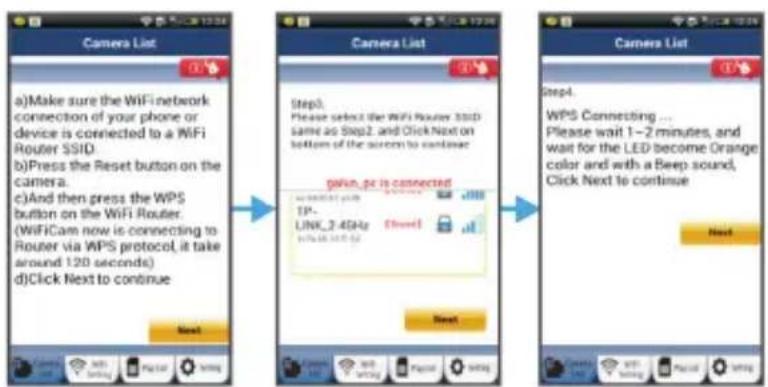
Fig. 9
Fig. 10 Fig. 8

IP-kameraet oprettor forbindelse til Wi-Fi-routeren
Vent ca. 1-2 minute. Hvis IP-kameraet med held opretter forbindelse til Wi-Fi-routeren, skifter status LED-indikatoren til orange.

I modsat fald vil status LED-indikatoren blinke rød. Hvis opsætningen ikke lykke, skal du gå tilbage til trin 1 og prøve igen.
Nar opsætningen er gennemfør, skal du klikke pa knappen:
(se Fig. 11), og følge vegjledningen.
Indtast kameranavn og kode af hensyn til sikkerheden og

IP-kameraet abner automatisk visningsvinduet (se Fig. 14).
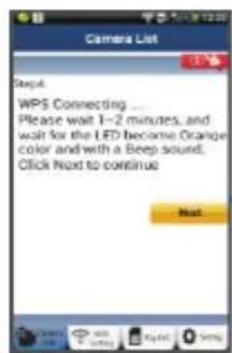
Fig. 11
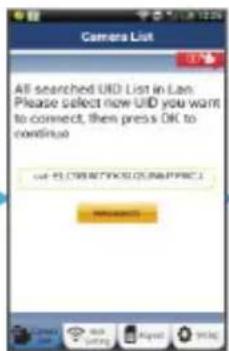
Fig. 12
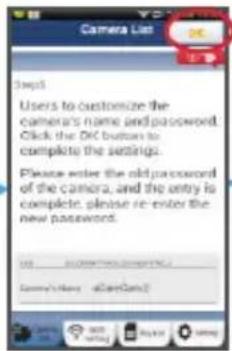
Fig. 13 Fig. 14
Tænd IP-kameraet, narr Wi-Fi-forbindelsen er blevet oprettet
1
Taend
Sæt stikket til strømadapteren i DC strømindtaget på IP-kameraet og forbind dernaest adapteren til en stikkontakt. Status LED-indikatoren på IP-kameraet tænder og lyser grønt i ca. 15 sekunder.
2
Programmetindaes
Status LED-indikatoren blinker rdt i ca. 15 sekunder.
3
Nár routeren er fundet, skifter status LED-indikatoren til orange.
Hvis IP-kameraet ikke kan opnå forbindelse til Wi-Fi-routeren, skal du kontrollere Wi-Fi-routerens status eller geninstallere.
Gá ind i appen og vælg det kameranavn, der vises i Kameralisten, hvorefter visningsvinduet Åbnes (se Fig. 15).
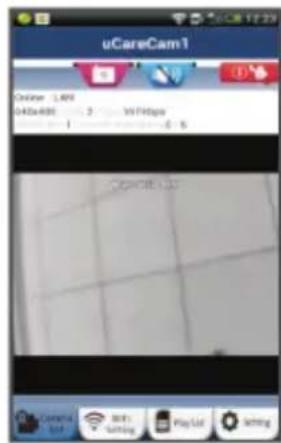
Sádan tilfojes et allerede installereret IP-kamera til appen
ANDROID (for Apple gà til: Trin 5)
1
i skærmbilledet Kameralistevindue (se Fig. 16) for at tilfoje et IP-kamera.
2
Klik pa knappen:
Din enhed aktiverer nu laesning af QR-kode.
Bemærk: du skal have en QR-kode scanner installereret pa din enched.
3
Find QR-koden på bagsiden af IP-kameraet og scan dette QR-kode.
Nár du har scannet QR-koden, vil UID (denunikke ID-kode) blive vist pa skærmen i din enchod (se Fig. 17).

Indtast et personligt kameranavn og kode og tryk pã knappen:
(se Fig. 17).
Det nye kamera vil blive fojet til listen (se Fig.18).
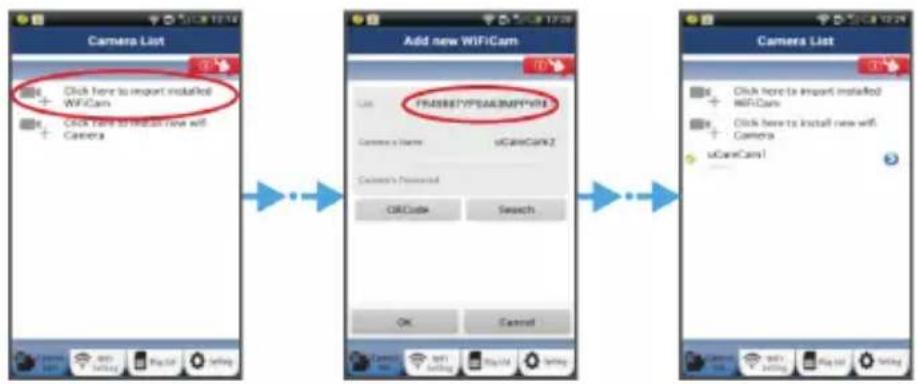
Fig. 16 Fig. 17 Fig. 18
APPLE
5
Aben appen "uCare Cam".

6
Vaelg tegnet ^ 十 i overste hjre hjorne af Kameralistevinduet.
7
Bemærk: du skal have en QR-kode scanner installereret på din enched.
8
Find QR-koden på bagsiden af IP-kameraet og scan dette QR-kode.
9
Nár du har scannet QR-koden, vil UID (denunikke ID-kode) blive vist pa skærmen i din enhed.
Indtast et personligt kameranavn og klik på "DONE", færdig, i øverste højre side af skærmen.
Yderligere oplysninger om appen, IP-kameraet og FAQ finder du i den FULDE brugervejledning (kun på engelsk) der ligger på den CD, der leveres med dette produkt.
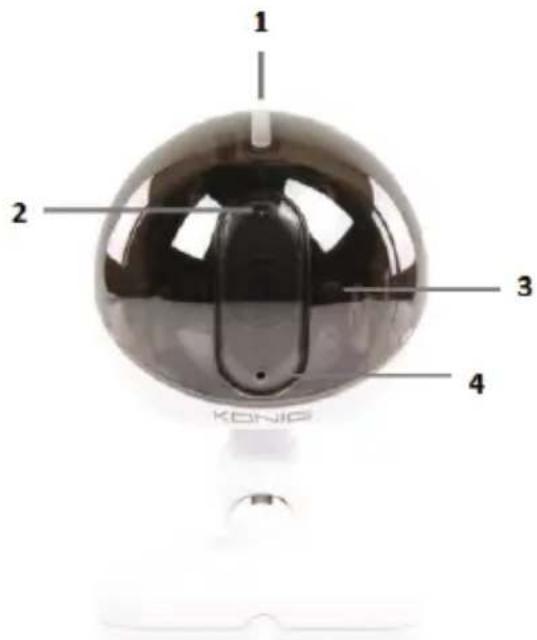
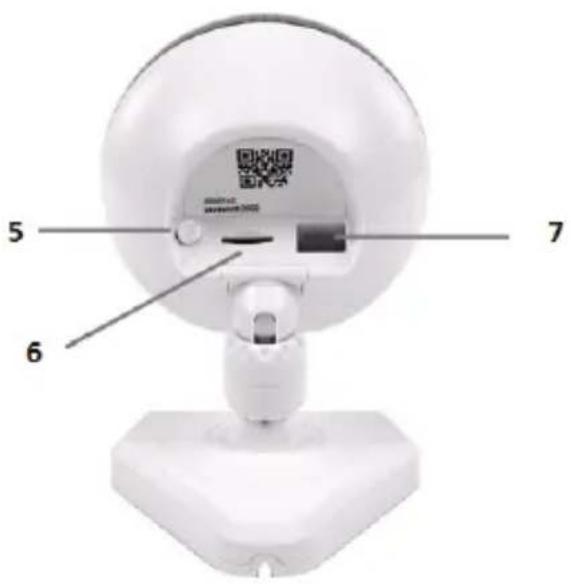
Produktbeskrivelse:
SEC-IPCAM100B (W)
- Wi-Fi-antenna
- Lysintensitetssensor
- Infrarod LED
- Ingen fonction
- Mikrofon
- LED-indikator
- WPS/Reset-knap
- Mikro-SD kortindstik
- Hojttaler
- Tilslutting til kameraholder
11.5V DC strømindtag
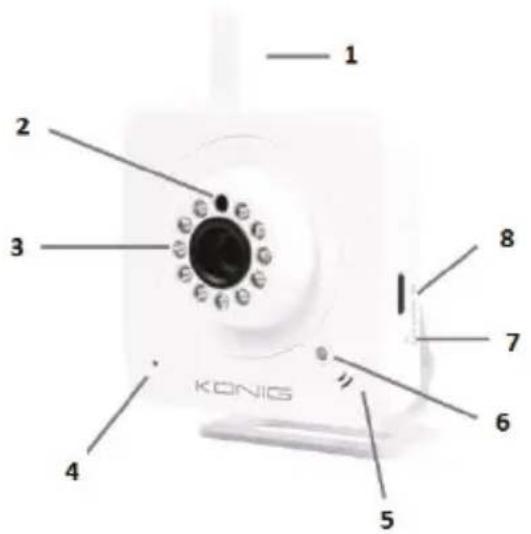
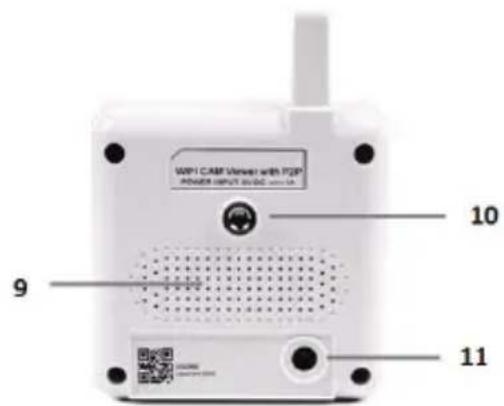
SEC-IPCAM105B (W)
- LED-indikator
- Lysintensitetssensor
- Infrarod LED
- Mikrofon
- WPS/Reset-knap
- Mikro-SD kortindstik
- 5V DC stromindtag
Sikkerhedsforholdsregler:

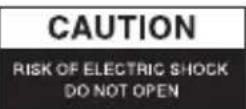

For at nedsætte risikoen for elektrisk stød, på dette produkt, f.eks.ningar der kræves service, KUN abnes af en autoriseret tekniker. Frakobl Produktet stikkontakten og andet udstyr, hvis der opstør et problem. Udsæt ikke Produktet for vand eller fugrt.
Vedligeholdelse:
Rengør kun med en tør klud. Brug ikke oplosningsmidler eller slimbende rengøringsmidler.
Garanti:
Ændringer og/eller modifikationer af produit vil medføre bortfald af garantien. Vi fraægger os ethvert ansvar for skader forårsaget på grund af forkert brug af produit.
Ansvarsfraskrivelse:
Design og specifikationer kan æendres utden varsel. Alle bomærker ogproduktnavne er varemærker eller registrerede varemærker tilhørende deres respektive ejere og anses herved som sádan.
Bortskaffelse:
- Dette produit skal afleveres på et passende affalds indsamlingspunkt. Bortskaf/DDette produit sammen med husholdningsaffald.
- For mere information,kontakt forhandleren ell er den lokale myndighed der er ansvarlig for konrol af affald.
Dette produit er fremstillet og leveres i overensstemmelse med alle relevante forordninger og direktiver, der er gældende for alle EUs medlemsstater. Produktet overholder ligeledes alle gældende specifikationer og forskrifter i de lande, hvor produitet sælges.
Formel dokumentation kan fremlægges på forlangende. Dette omfatter, men er/DDe begrænset til: Overensstemmelseserklaering (og produit-ID), Sikkerhedsdatablad, testrapport for produitet.
Kontakt venligst vores kundeservice for support:
via vores website: http://www.nedis.dk/da-dk/kontakt/kontaktformular.htm
via e-mail: service@nedis.com
via Telefon: +31 (0)73-5993965 (i kontortiden)
NEDIS B.V., De Tweeling 28, 5215 MC's-Hertogenbosch, NEDERLANDENE
NORSK
Innledning:
Statuslampen vil blinke rødt i omtrent 15 sekunder.
3
Linkmodus for ruteren
Statuslampen vil blinke rodt i omtrent 15 sekunder.
Trykk pa WPS-kappen pa IP-kameraet
Vent til statuslampen blinker rødt og grønt. Hold deretter innate
WPS/TILBAKESTILLINGS-knappen på IP-kameraet i omtrent 2 sekunder for Å starte
WPS-modus. Statuslampen vil blinke grønt.

Starte WPS-modus pa Wi-Fi-ruteren Trykk pa WPS-knappen pa Wi-Fi-ruteren

Velg Wi-Fi-ruteren
Velg ønsket Wi-Fi-ruter i skjermbildet (se figur 9).
Deretter velger du fanen:
for a gá videre til;neste trinn (se figur 10).
Next
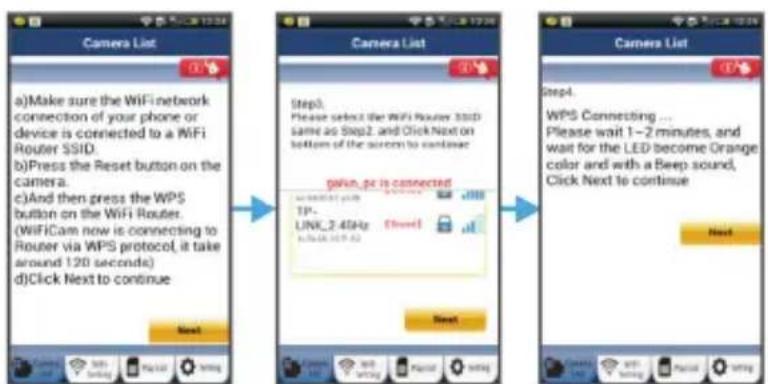
Figur 9
Figur 10 Figur 8

IP-kameraet kobler til Wi-Fi-ruteren
Vent i omtrent 1-2 minutter. Hvis IP-kameraet fár koblet til Wi-Fi-ruteren, vil statuslampen bli oransje.
Hvis det lykkes, velger du fanen:

Statuslampen vil blinke rødtd i omtrent 15 sekunder.
3
Legge et allerede installment IP-kamera til appen
ANDROID (for Apple, gà til: Trinn 5)
1
Angi et personlig kameranavn og passord og velg fanen:
(sefigur17).