ManualUșor
SECIPCAM100W - Cameră de supraveghere KONIG - Manual de utilizare gratuit
Găsiți gratuit manualul dispozitivului SECIPCAM100W KONIG în format PDF.



Întrebările utilizatorilor despre SECIPCAM100W KONIG
0 întrebare despre acest aparat. Răspundeți la cele pe care le cunoașteți sau puneți-vă propria.
Pune o întrebare nouă despre acest aparat
Descărcați instrucțiunile pentru Cameră de supraveghere în format PDF gratuit! Găsiți manualul dvs. SECIPCAM100W - KONIG și luați din nou în mână dispozitivul dvs. electronic. Pe această pagină sunt publicate toate documentele necesare pentru utilizarea dispozitivului dvs. SECIPCAM100W mărcii KONIG.
MANUAL DE UTILIZARE SECIPCAM100W KONIG
- Supravegheati-va bunurile cu aceastacamera IP autenticaplug & Play. Usor si simplu de instalat, aceasta functioneaza fara a fi necesar niciun fel de configurare. Aplicaia gratuite uCare Cam va permite sa urmariti si sa ascultati inregistrari live pe Smartphone sau pe alte dispositive mobile, oricand si oriunde. Aplicaia gratuite uCare Cam este disponibla pe Google Play si Apple App Store. Datorita functilor avansate vei primi notificari prin email sau app atunci cand este detectata miscare. Inregistrarile foto si/sau video pot fi revazute in orice moment. Datorita functiei audio cu 2 cai, aceastacamera poate fi utilizata si ca dispositiv de supraveghere pentru copii.
- Va recomandam să cititi acest manual inainte de a instalala/utiliza acest produs.
- Păstrăti acesst manual intr-un loc sigur pentru referinte viitoare.
Cerinte de system:
-
Pentru dispositive cu Android 4.0 s superior Sau iOS 5.0 s superior.
-
Router cu Wi-Fi.
Instalarea aplicatiei pe dispositivul dumneavoastră mobil
1
Descarci aplicatia "uCare Cam" de pe Google Play sau Apple app store
Dispositive Android
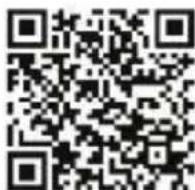
Link pentru descarcarea aplicatiei "uCare Cam" de pe Google Play Store
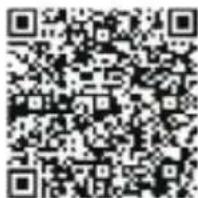
Dispositiv iOS
Link pentru descărcarea aplicatiei “uCare Cam” de pe App Store
2
După finalizarea instalárii spfware-ului, dati clic pe iconita pentru a rula aplicatia.
Parola implicita pentru "uCare Cam": 0000
Conecta mufa adaptorului de alimentare cu c.c. in portul de alimentare cu c.c. al camerei IP si apoi introduci adaptorul in przy. LED-ul de stare al camerei IP va deveni verde pentru 15 secunde.
2
Incarcarea programului
LED-ul de stare va deveni rosu clipitor pentru 15 secunde.
3
Modul RouterLink
Astepta pana cand culoarea LED-ului de stare alternează intre rosu si verde.
Notă:
Dacă LED-ul nu alternează roşu-verde, apăsăti butonul WPS/Resetare tamp de mai mult de 10 secunde pentru a restarta camera IP:
Atunci cand LED-ul de stare se aprinde si ramane aprins iar apoi LED-ul de stare rosu clopeoste de doua ori, dupa care devine verde, camera IP a intrat in starea de RESETARE. In acest moment puteti elibera butonul si astepta ti pana cand LED-ul de stare alternează intre rosu si verde.
ANDROID (pentru Apple mergeti la: Pasul 8)
Setaţi camera IP să se conecteze la Router-ul Wi-Fi
4
Deschideti aplicata "uCare Cam" si selectati:
Apasati aici pentru a instalala noua camera Wi-Fi

Pe ecranul Ferestrei de listare a camerei (a se vedea figura 1).
5
In ecranul urmator selectati butonul:
Router mode
6
apoiselactati butonul:
pouru a trece la pasul urmator (a se vedea Figura 2).
Next
Urmati pas cu pas instructiunile din Fereastra de listare a camerei (a se vedea Figura 3 si Figura 4). Introduci un nume personalizat pentru camera dumneavoastr 山 o parola (implicit 0000).
Vä recomandam sã schimbaṭi parola implicita dupa setare din motive de securitate.
7
Apasati butonul
OK
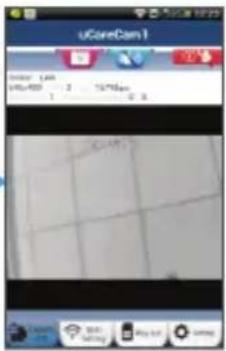
(a se vedea Figura 5). Aplicatia uCare Cam va beschide automat fereastra de vizualizare (a se vedea Figura 6) si LED-ul de stare al camerei IP va deveni portocaliu.
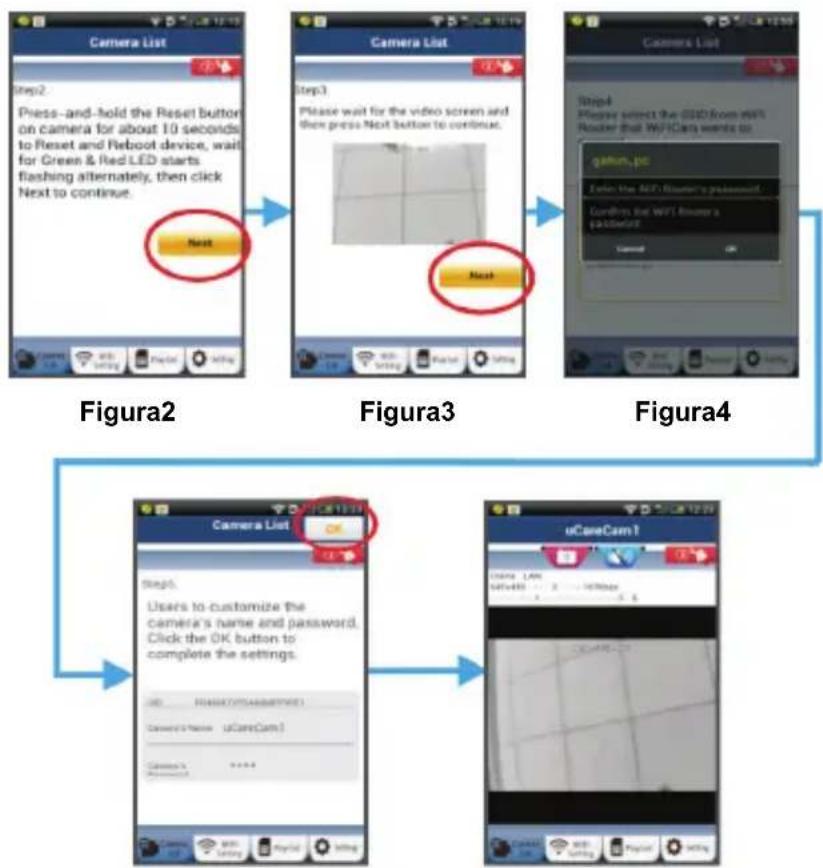
Figura5 Figura6
APPLE
Setaţi camera IP să se connecteze la router-ul Wi-Fi

Deschideți "Settings" pe disposizitivul dumneavoastra iOS, selectati "Wi-Fi"și asteptati ca acesta sa caute o retea. Rețeaua va apărea ca "Wi-Fi-cam-p2p". Selectati "Wi-Fi-cam-p2p" pentru a va conecta.

Apoi, beschideti aplicatia "uCare Cam" si selectati butonul din partea de jos a ecranului unde scribe "Wi-Fi Connect".

Selectatu "Router mode", apoi "Next". Introducei SSID-ul router-ului Wi-Fi si parola pentru router-ul dumneavoastră personal.
După ce camera pristeșe această informație, va reporni. Așteptași ca această să porneascași conectași va la router-ul Wi-Fi. După ce connectarea a fost realizatață cu succes, culoarea LED-ului de stare va deveni portocalie. Această operatiune poate dura până la 5 minute.

Selectati apoi numele camerei din aplicata "uCare Cam" pentru a va conecta. Notă: In cazul in care culoarea LED-ului de stare nu devine portocalie, verificati router-ul Wi-Fi.si asigurată-va ca această camera IP se află in zona de semnal a router-ului Wi-Fi. Apoi incercati din nou sa realizati această setare.

Dacă router-ul dumneavoastră Wi-Fi are un buton WPS (Wi-Fi Protected Setup - Configurare Wi-Fi Protejă), il puteti/utiliza pentru a seta camera dumneavoastră IP. (Trebuie să activiți criptarea WPA/WPA2 pe router). Pe router-ul Wi-Fi veți videea un buton inscriptionat "WPS". Acesta poate fi marcat și cu "QSS" sau "AOSS".

SetareaWi-Fi - modul WPS
Deschideti aplicata "uCare Cam"

si selecanti "Wi-Fi Setting" Sau "Wi-Fi Connect" din partea de jos a ecranului.
Selectati butonul:
apoiselectati butonul:
Next
WPS Setup mode
pouru a trece la Pasul 2 (a se vedea Figura 8).

Intrarea in modul WPS
Porniţi camera dumneavoastră IP. LED-ul de stare al camerei IP va deveni verde pentru 15 secunde.

Incarcarea programului
LED-ul de stare va deveni rosu clipitor pentru 15 secunde.
Apasati butonul WPS de pe camera IP
Aşteptaşaçnd LED-ul de stare clippeşte alternant rosu-verde, apoi apasaşi menținei apăsat butonul WPS/RESETARE de pe camera IP timer de 2 secunde pentru a intra in modul WPS. LED-ul de stare va deveni verde clipitor.

Intrarea in modul WPS per router-ul Wi-Fi
Apasati butonul WPS de pe router-ul Wi-Fi

Selectarea router-ului Wi-Fi
Selectati router-ul Wi-Fi in ecranul de selectare (a se vedea Figura 9).
Apoi
butonul:
pouru a trece la pasul urmator (a se vedea Figura 10).
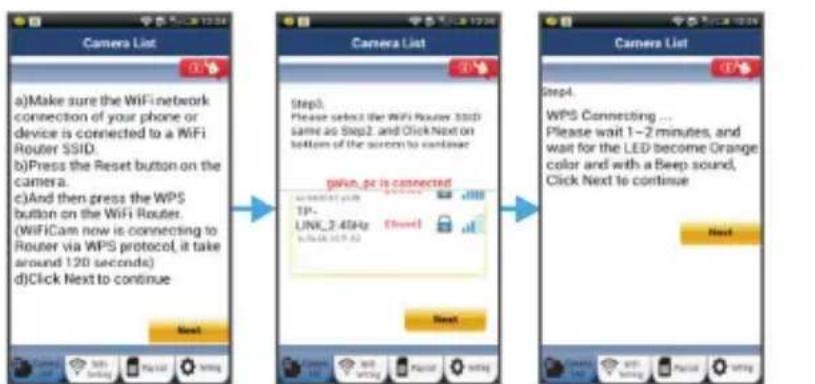
Figura9
Figura10 Figura8

Camera IP se connecteazla router-ul Wi-Fi
Astepta 1-2 minute. In cazul in care camera IP se connectează cu succes la router-ul Wi-Fi, LED-ul de stare va deveni portocaliu.
In caz contrar, LED-ul de stare va deveni rosu clipitor. Daca setarea nu reuseste, mergeti din nou la Pasul 1 si incercati din nou.

Dacă setarea reuseste, selectaţi butonul:
(a se vedea Figura 11).si urmati instrucliunile.
Vra rugam sa introduceti un nume pentru camera si o parola pentru securitate si

selecta butonul: OK (a se vedea Figura 13).
Camera IP va deschide automat ecranul de vizualizare (a se vedea Figura 14).
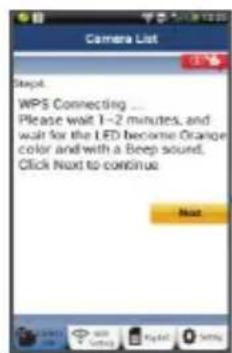
Figura11
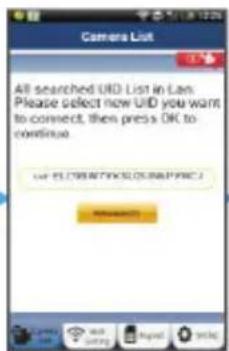
Figura12
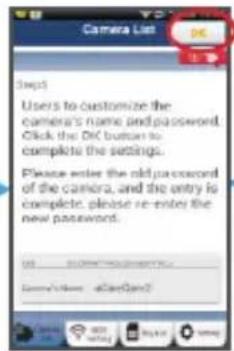
Figura13 Figura14
Porniti camera IP dupa ce conexiunea
1
Pornirea
Conecta mufa adaptorului de alimentare cu c.c. in portul de alimentare cu c.c. al camerei IP si apoi introduci adaptorul in przya. LED-ul de stare al camerei IP va deveni verde pentru 15 secunde.
2
Incarcarea programului
LED-ul de stare va deveni rosu clipitor pentru 15 secunde.
3
Căutarea router-ului Wi-Fi
LED-ul de STARE va fi verde clipitor până cànd router-ul Wi-Fi este detectat (până la 5 minute).
Odata ce router-ul a fost detectat, LED-ul de stare va deveni portocaliu.
In cazul in care camera IP nu se poate conecta la router-ul Wi-Fi, verificati starea router-ului Wi-Fi sau reinstalati.
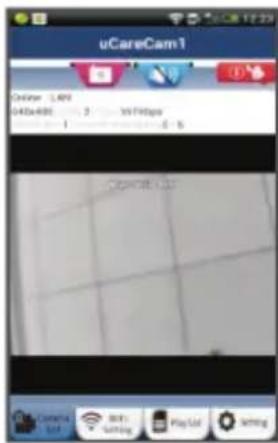
In ecranul aplicatiei, selecanti numele camerei care apare in fereastra de listare a camerei si fereastra de vizualizare se va descide (a se vedea Figura 15).
Adaugaţi camera IP care a fost deja instalata în aplicatie
ANDROID (pentru Apple mergei la: Pasul 5)
1
Deschidei aplicata "uCare Cam" si selectati:


Apasati aici pentru a importa camera Wi-Fi
instalata
In ecranul ferestrei de listare a camerei (a se vedea Figura 16) pentru a adauga o camerap IP.
2
Selectati butonul:
Dispositivul dumneavoastra va intra acum in modul de codare QR.
Notā: trebuie ša aveti instalat pe disponitivul dumneavoastră un cititor de coduri QR.
Localizati codul QR pe spatele camerei IP si scanati codul QR.
Dupa scanarea codului QR, pe ecranul disposizitivului dumneavoastră va apărea codul UID
(Codul unic de identificare) (a se vedea Figura 17).

Introduci un nume personalizat pentru camera si o parola si selectati butonul:
Selecta, in fereastr de listare a camerei, semnul "+ " din partea superioara dreapt a ecranului.

Selectati optiunea "Scan camera QR code".
Notā:trebuie sā aveṭi instalat pe dispositivul dumneavoastrā un cititor de coduri QR.

Localizati codul QR pe spatele camerei IP 日 scanati codul QR.

Codul UID (Codul unic de identificare) va apărea după scanarea codului QR.
Introduci un nume personalizat pentru camerași selectei butonul "DONE" din partea superioara dreaptă a ecranului.
Pentru mai multe explicazioni referitoare la aplicatie, la camera IP si intrebari frecvente va rugam sa consultati manualul INTEGRAL de pe CD-ul furnizat impreunacu acest produs.
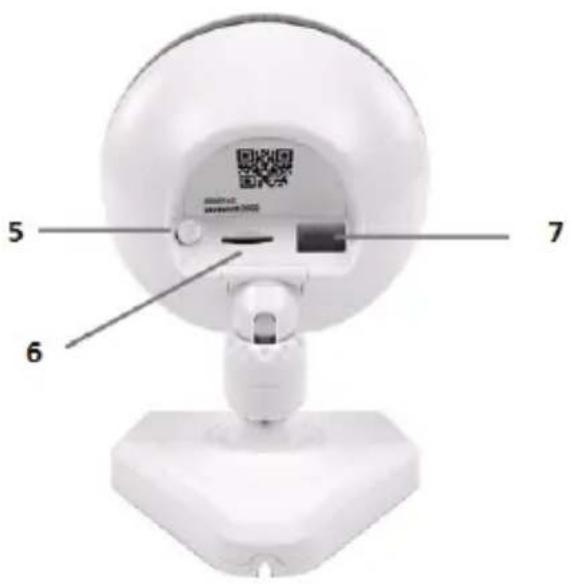
Descrierea produsului:
SEC-IPCAM100B (W)
- Antena Wi-Fi
- Senzor de intensitate luminoasa
- LED IR
- Oprit
- Microfon
- Indicator LED
- Buton WPS/Resetare
- Slot card Micro SD
- Difuzor
- Dispositiv pentru montarea camerei
- Intrare 5Vc.c.
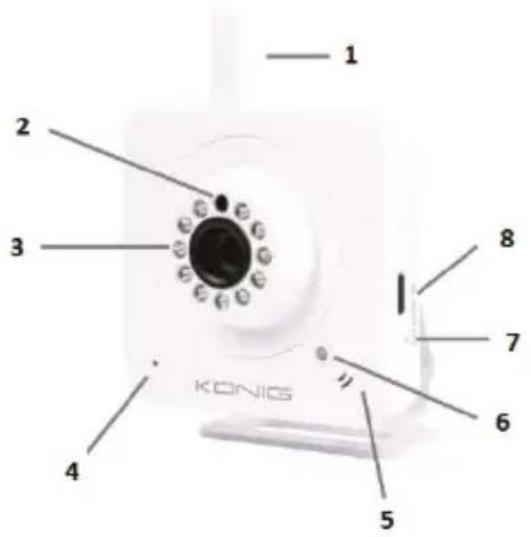
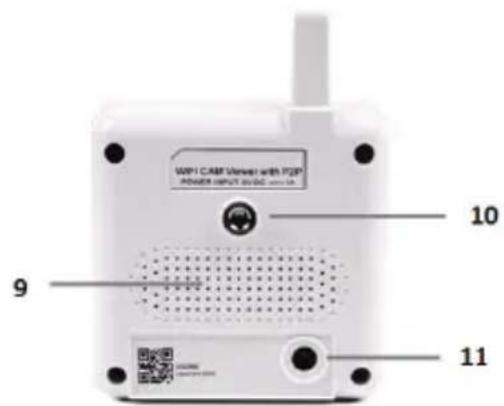
SEC-IPCAM105B (W)
- Indicator LED
- Senzor de intensitate luminoasa
- LED IR
- Microfon
- Buton WPS/Resetare
- Slot card Micro SD
- Intrare 5V c.c.
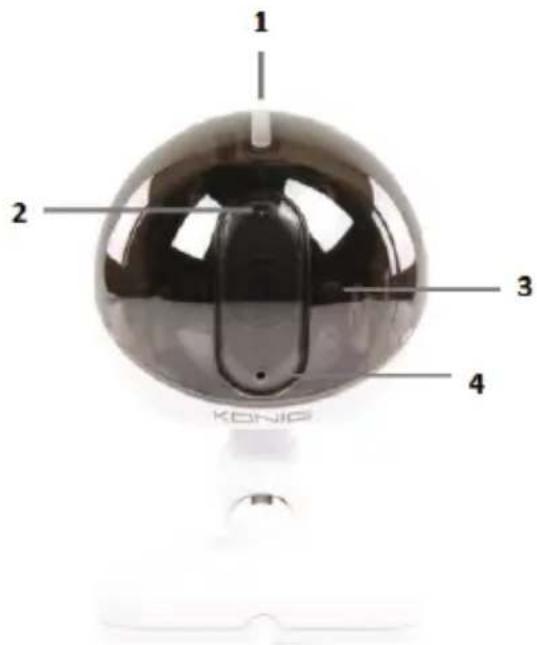
Orice schimbärä si/sau modificārä ale produsului vor anula garantția. Nu putem accepta responsabilitatea pentru daunele provocate de utilizarea incorrectă a acestui produs.
Renuntarea la raspundere:
Designul si specificaile produsului pot fi modifie fara o notificare prealabila. Toate siglele marcilor si denumirile produselor sunt marmi commerciale sau marmi commerciale inregister ale proprietarilor de drept si prin preventa sunt recunoscute ca atare.
Eliminare:
- Acest produs a fost creat pentru colectare separata la un punct de colectare adecvat. Nu eliminati incest produs odata cu deseurile menajare.
- Pentru mai multe informaţii, contactaţi magazinul sau autoritatea locală responsabilită pentru gestionarea deșeurilor.
Acest produs a fost fabricat si furnizat in conformitate cu toate reglementarile si directivele relevante, valabile in toate statele membre ale Uniunii Europene. Acesta este, de asemenea, conform cu toate specificatiile si reglementarile aplicabile in toate tarile in care se vinde.
Documentata originală este disponibilită la cerere. Aceasta include, fara a se limita la acestea, urmatoarele: Declarata de Conformitate (si identitatea produsului), Fișa de date pentru Siguranta Materialului, raportul de testare a produsului.
Vä rugam sā contacta biroul nostru de asistențăclienti:
de pe site: http://www.nedis.com/en-us/contact/contact-form.htm
prin e-mail: service@nedis.com
Prin Telefon: +31 (0)73-5993965 (in timpul orelor de lucru)
NEDIS B.V., De Tweeling 28, 5215 MC 's-Hertogenbosch, Olanda
EAAHNIKA
Eioayyn:
- Iapakoloutheta ta akivnta oac meutv novabikn kapea IP tuTou Plug & Play. H ekataoan tnc eivai eukon kai atl, kai leitoupyei xwipc kaia puoiion. H dweav epapoyu uCare Cam aac etiirpente va npakoloutheite kai va akoute zovtavec avaetadooic aTo to Smartphone na c n aaec qopntec ouokuec ava Taa otiyun kai otoudnnot. H dweav eapoyu uCare Cam biatetai meow tou Google Play kai tou Apple App Store. Xapn ota TTponyveva xapaktniotika, aoc iiodtoie ie w e-mail n meow tnc expapoyngkote popa Tou avixveutai kivnon. Mtropeite va avattapayete tC qwtoypapiec n/kaia bivteo nC kapepa ava Taa stiyun. Evekivutai kai yia xhon wsc uokueh evdoetikoivwviaac xapn otnv auphiopoun Laioupyia nxou.
- Saç ouviotoué va δiaβáσετe to πapóv εγχερίδιo πρiv tny εγkataσtaη/χρηση autou tou προíóvtος.
Φuλαξετογχειρίδοσεαφαλέςμεροςγιαελλοντικήαναφορά.
Atraihnoeis ouotnmuatos:
- Suokueh με λειoupyiok o uotημα Android 4.0 n μεtayevéoTepo, n iOS 5.0 n μεtayevéoTepo.
PouTep Wi-Fi.
EykataoTaon Tns eapoyns Otn opntn oac oukeun
1