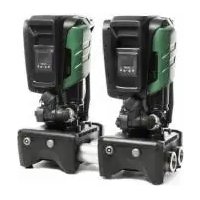
ESY I/O - Wasserpumpe DAB - Kostenlose Bedienungsanleitung
Finden Sie kostenlos die Bedienungsanleitung des Geräts ESY I/O DAB als PDF.


| Produkttyp | Erweiterungsmodul für Esyline-Pumpen |
| Spannungsversorgung | 100-240 VAC, 50-60 Hz, 125 mA (max) |
| Digitaleingänge | 4 optoisolierte Eingänge (DC oder AC 50-60 Hz) |
| Relaisausgänge | 4 Schließerkontakte, max 5 A @ 230 VAC (ohmsch), 2,5 A (induktiv) |
| Drucksensor | 1 Eingang für HUBA-Drucksensor 0-25 bar |
| Serielle Kommunikation | RS485 Modbus RTU (Halbduplex, bis zu 32 Geräte) |
| Drahtlose Kommunikation | Wifi 802.11 b/g/n 2,4 GHz, Bluetooth V4.2 BR/EDR/BLE, proprietäres DAB (IEEE 802.15.4) |
| Schutzart | IP55 |
| Betriebstemperatur | 0 °C bis +50 °C |
| Benutzeroberfläche | Status-LEDs und Touch-Tasten (Drahtlos, Wifi) |
| Steuerungs-App | DConnect (Smart Solution) - Konfiguration und Aktualisierung |
| Firmware-Update | Über die DConnect-App (Dauer ≤ 5 Minuten) |
| Montage | Wandmontage mit abnehmbarer Frontplatte |
| Querschnitt des Netzkabels | Kupfer min. 0,8 mm² (AWG 18), Manteldurchmesser 5-10 mm |
| Eingangsklemmen | Kabelquerschnitt max. 1,5 mm² |
| Ausgangsklemmen | Kabelquerschnitt max. 2,5 mm² |
| Isolationsklasse | Klasse I |
| Sicherheitsnormen | CEI 64/2 (Italien), CEI 364 (technisches Personal) |
| Herstellungsland | Italien (Marke DAB) |
Häufig gestellte Fragen - ESY I/O DAB
Benutzerfragen zu ESY I/O DAB
0 Frage zu diesem Gerät. Beantworten Sie die, die Sie kennen, oder stellen Sie Ihre eigene.
Eine neue Frage zu diesem Gerät stellen
Laden Sie die Anleitung für Ihr Wasserpumpe kostenlos im PDF-Format! Finden Sie Ihr Handbuch ESY I/O - DAB und nehmen Sie Ihr elektronisches Gerät wieder in die Hand. Auf dieser Seite sind alle Dokumente veröffentlicht, die für die Verwendung Ihres Geräts notwendig sind. ESY I/O von der Marke DAB.
BEDIENUNGSANLEITUNG ESY I/O DAB
INSTALLATIONS- UND WARTUNGSANLEITUNGEN (DE)
Für Firmware 1.x.x gültiges Handbuch (DE)
DEUTSCH seite 37
ESPAÑOL pág. 49
NEDERLANDS pag. 61
РУССКИЙ стр. 73
ČEŠTINA strana 85
1.1 Verpackungsinhalt 38
1.2 Anwendungen.... 38
- INSTALLATION....38
2.1 Stromanschlüsse 39
2.2 Produkteigenschaften 39
2.3 Nutzerschnittstelle 40
2.4 Lokaler Anschluss über APP 41
2.5 Software-Aktualisierung....41
2.6 Wireless-Anschluss DAB Eigentümer 41
2.7 Opto-isolierte digitale Inputs 42
2.8 Ausgangskontakte 43
2.9 Remote-Drucksensor 44
2.10 Anschluss Rs485 Modbus RTU 45
2.11 Verwaltung Störungen 47
- LÖSUNG DER PROBLEME......48
LEGENDE
Folgende Symbole wurden im Dokument verwendet:

Die nicht erfolgte Einhaltung der nach dem Symbol angeführten Vorschriften kann Schäden an Personen und Dingen verursachen.

STROMSCHLAGGEFAHR.
Die nicht erfolgte Einhaltung der nach dem Symbol angeführten Vorschriften kann große Gefahren für die Unversehrtheit von Personen bewirken.

Allgemeine Hinweise und Informationen.
HINWEISE

Die Produkte dieser Aufführung gehören zu der Typologie der professionellen Einrichtungen und der Isolierungsklasse 1 an.

Vor Installationsbeginn aufmerksam diese Dokumentation durchlesen. Installation und Betrieb müssen mit den Sicherheitsvorschriften des Installationslandes des Produktes übereinstimmen. Der gesamte Vorgang muss fachgerecht ausgeführt werden.
Die Nichteinhaltung dieser Sicherheitsvorschriften stellt nicht nur eine Gefahr für Personen dar und kann Sachschäden verursachen, sondern lässt außerdem auch jeden Garantieanspruch verfallen.

Fachpersonal
Die Installation soll unbedingt durch qualifiziertes Fachpersonal erfolgen, das im Besitz der von den einschlägigen Vorschriften geforderten technischen Anforderungen ist. Qualifiziertes Personal sind die Personen, die aufgrund ihrer Ausbildung, Erfahrung und Schulung sowie aufgrund der Kenntnis der entsprechenden Normen, Vorschriften und Maßnahmen zur Unfallverhütung und zu den Betriebsbedingungen vom Sicherheitsverantwortlichen der Anlage autorisiert wurden, jegliche erforderliche Aktivität auszuführen und dabei in der Lage sind, Gefahren zu erkennen und zu vermeiden. (Definition für technisches Personal IEC 364)
Dieses Gerät kann von Kindern ab 8 Jahren und von Personen mit verringerten physischen, sensorischen oder mentalen
DEUTSCH
Fähigkeiten oder Mangel an Erfahrung und Wissen benutzt werden, wenn sie beaufsichtigt werden oder Anweisungen zum sicheren Gebrauch des Geräts erhalten haben und die damit verbundenen Gefahren verstehen.

Sicherheit
Der Gebrauch ist nur dann erlaubt, wenn die elektrische Anlage durch Sicherheitsvorschriften gemäß den im Installationsland des Produktes geltenden Verordnungen gekennzeichnet ist (für Italien CEI 64/2).

Das Netzkabel darf niemals zum Tragen oder Bewegen des Geräts verwendet werden.
Kabel niemals von der Steckdose durch Ziehen am Kabel trennen.
Die fehlende Beachtung der Hinweise kann Gefahrensituationen für Personen oder Dinge verursachen und zur Unwirksamkeit der Produktgarantie führen.
Besondere Hinweise

Bevor auf die Elektrik oder Mechanik der Anlage zugegriffen wird, muss diese immer von der Netzspannung getrennt werden. Nach der Trennung des Geräts von der Spannungsversorgung mindestens fünf Minuten abwarten, bevor das Gerät geöffnet wird. Zulässig sind nur fest verdrahtete Netzanschlüsse.
1. ALLGEMEINES
ESY I/O wurde entwickelt, um die Esyline-Produktreihe mit folgenden Funktionen auszustatten: opto-isolierte Ein- und Ausgänge, Zugriff über BMS-Systeme über MODBUS RTU Rs485, Remote-Drucksensor. ESY I/O wird über die APP DConnect konfiguriert und aktualisiert.
1.1 Verpackungsinhalt
- ESY I/O
- Quick Guide
1.2 Anwendungen
Esy I/O ermöglicht die folgenden Anwendungen:
- Anschluss an BMS (Build Management System) – Systeme, mit Intraface RS485 MODBUS RTU
- Anschluss mit Input mit einem sauberen Kontakt (Bsp. Schwimmer)
• Output-Anschluss, (Bsp. Sirene). - Anschluss eines Ferndrucksensors zur Kompensation des Druckabfalls.
2. INSTALLATION
Für die erste Installation, bei eventuell notwendiger Wandmontage, wie folgt vorgehen:
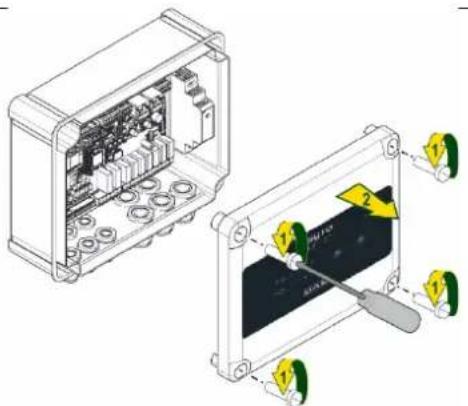
- Entfernen Sie die Frontplatte, indem Sie die 4 Befestigungsschrauben mit einem Schraubendreher herausdrehen.
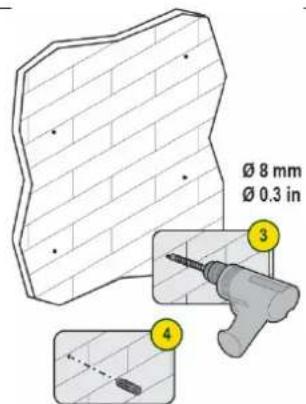
- Bohren Sie Löcher in die Wand und dübeln Sie in Übereinstimmung mit den Trägern der Tafel
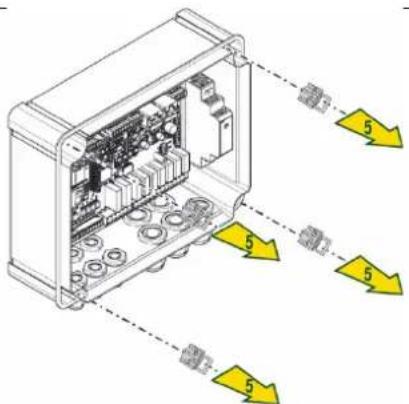
- Entfernen Sie die Clips zum Festziehen der Kunststoffschrauben der Schalttafel
DEUTSCH
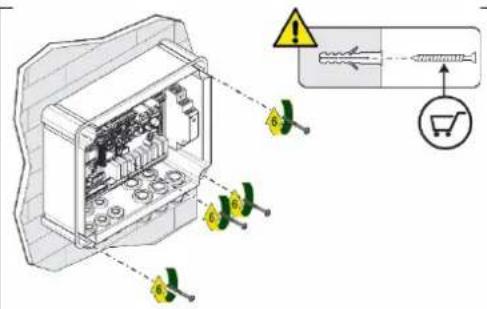
- Die Tafel an die Wand schrauben.
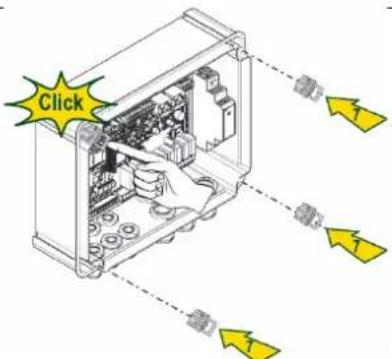
- Die Clips zum Festziehen der Kunststoffschrauben der Schalttafel wieder anbringen.
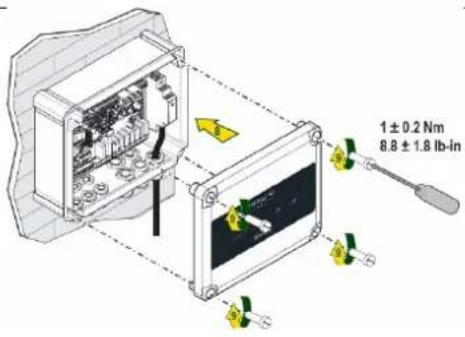
- Die Tafel wieder einschrauben.

Vergewissern Sie sich vor dem Wiederanschrauben der Tafel, dass das Kabel zwischen den beiden Platinen richtig angeschlossen ist!
2.1 Stromanschlüsse
ESY I/O erfordert den Anschluss eines einphasigen L-N-Netzkabels, dessen Eigenschaften wie folgt sein müssen:
- Einzelner Kupferkabelabschnitt mindestens 0.8mm 2 (AWG 18)
- Max. Durchmesser Hülle 10 mm
-
Mindestdurchmesser Hülle 5 mm
-
Führen Sie das Kabel in die in Abbildung 1 orange eingekreiste Kabelverschraubung ein (Kabelverschraubung 3).
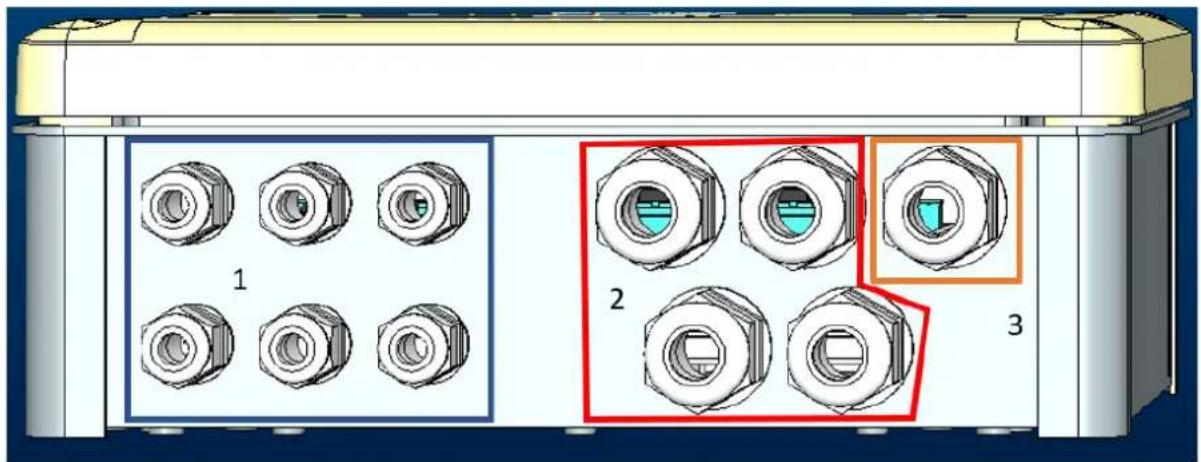
Abbildung 1: Abbildung Vorderseite Kabelverschraubung
- Schließen Sie das Netzkabel an, bevor Sie die Frontplatte wie in der folgenden Abbildung gezeigt schließen:
- Die Kabelverschraubung anziehen, um den IP-Grad der Schalttafel beizubehalten
Je nach Anwendung kann der Anwender weitere Stromanschlüsse ausführen, siehe Abbildung 1.
Mit den Kabelverschraubungen des Abschnitts 1 können Sie die Eingänge (siehe Abschnitt 2.7), den Drucksensor (siehe Abschnitt 2.9) und den Rs485 Modbus (siehe Abschnitt 2.10) verdrahten.
Verdrahten Sie die Ausgänge mit Hilfe der Kabelverschraubungen in Abschnitt 2 (siehe Abschnitt 2.8).
2.2 Produkteigenschaften
Es folgen die Eigenschaften des Produkts:
- Versorgungsspannung: 100-240 VAC
- Frequenz: 50-60Hz
- Nennstrom (rms) @ 230 VAC: 125 mA
DEUTSCH
- Opto-isolierte digitale Inputs: 4
- Output: 4 NO (Normal geöffnet, max. 5A @230VAC
- 1 RS485 (Modbus RTU)
- Betriebstemperatur: 0 - 50°C
- Schutzgrad: IP55
-
Funkmodule:
-
Wireless Eigentümer DAB (IEEE 802.15.4), FFC ID: OA3MRF24J40MA
○ Wifi (WLAN) (802.11 b/g/n 2.4 GHz) - Bluetooth V4.2 BR/EDR, Bluetooth LE
2.3 Nutzerschnittstelle

Abbildung 2: Etikette Esy I/O
In Esy I/O sind Leds vorhanden, um den Betriebszustand des Systems anzuzeigen.
| Eigenschaften der LED | |||
| Led | Farbe | Beschreibung | |
 Power Power | Weiß | Eingeschaltet Esy I/O gespeistAusgeschaltet: Esy I/O nicht gespeist | |
 Fault Fault | Rot | Eingeschaltet Blinkend: Vorliegender Fehler (siehe Abschnitt 2.10)Ausgeschaltet: Kein Fehler | |
 Druck Druck | Grün | Eingeschaltet Drucksensor angeschlossenAusgeschaltet: Drucksensor nicht angeschlossen | |
 Modbus Modbus | Grün/rot | Grün festleuchtend: Gateway modbus aktivReguläres blinkendes Grün: Gateway Modbus in AnpassungsphaseGrün mit vorübergehendem Blinken: Nachrichtenübertragung erfolgtFest leuchtendes Rot bei Fehler (Fehlermeldung, timeout error)Blinkendes Rot: Fehler Anpassung Gateway ModbusAusgeschaltet: Gateway Modbus nicht aktiv | |
| [3ABC]Internet | Blau RFU | ||
 Bluetooth Bluetooth | Blau | Eingeschaltet Anschluss Bluetooth aktivAusgeschaltet: Anschluss Bluetooth nicht aktiv | |
 Input (4 Led) Input (4 Led) | Grün | Eingeschaltet: Entsprechendes Input energetisiert (z.B. geschlossener Kontakt)Ausgeschaltet: Entsprechendes Input nicht energetisiert (z.B. geöffneter Kontakt) | |
 Output (4 Leds) Output (4 Leds) | Gelb | Eingeschaltet: Entsprechendes Relais geschlossenAusgeschaltet: Entsprechendes Relais geöffnet | |
 WirelessEigentümer DAB WirelessEigentümer DAB | Blau | Fest eingeschaltet: Wireless-Anschluss vorliegendEingeschaltet blinkend: Vorliegende Netzkonfiguration, Anschluss jedoch nicht aktiv, oder nicht vollständigAusgeschaltet: Wireless-Netz-Konfiguration nicht vorhanden | |
 Wifi (WLAN) Wifi (WLAN) | Blau | Eingeschaltet: Wifi (WLAN)-Anschluss vorhandenBlinkend: AP-ModalitätAusgeschaltet: Wifi (WLAN)-Anschluss nicht vorhanden | |
Tabelle 1: Beschreibung Led
DEUTSCH
Esy I/O hat zwei Berührungstasten in der Schnittstelle (Wireless und WLAN). Während der Betätigung der Touch-Taste blinkt die entsprechende Led schnell. Die folgend beschriebene Betätigung der Steuerungen wird durch einen Ton bestätigt.
2.4 Lokaler Anschluss über APP
Die "Smart Solution" APP DConnect stellt die Schnittstelle für die lokale Steuerung des Esy I/O-Geräts dar. Über die APP DConnect ist es möglich, das Produkt zu aktualisieren und die wichtigsten Daten des Geräts mit einer bequemen APP zu konfigurieren, die einfach anzuwenden ist und immer zur Verfügung steht. Über die APP ist es möglich, örtlich mit dem Produkt zu interagieren, über das entsprechende Menü „Direktanschluss“, das direkt über die Hauptseite der APP zugänglich ist.
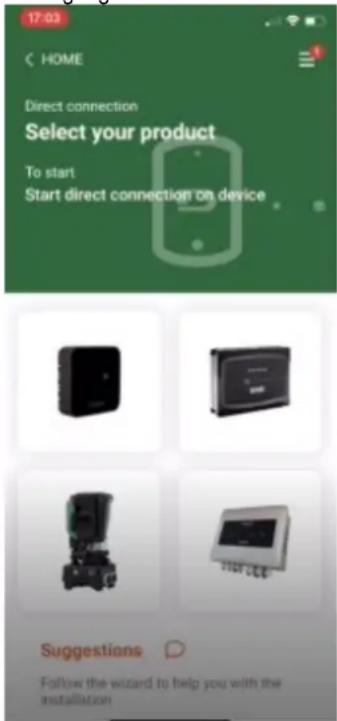
Abbildung 3: Hauptbildschirmseite APP Dconnect
Wählen Sie das Bild aus, das sich auf das Esy I/O-Produkt bezieht, und folgen Sie den Anweisungen während des Verfahrens.
2.5 Software-Aktualisierung
Die Aktualisierungen garantieren eine bessere Nutzbarkeit der vom Produkt gebotenen Leistungen. Bevor das Produkt verwendet wird, sicherstellen, dass es auf die zuletzt verfügbare Software-Version aktualisiert wurde. Während der Software-Aktualisierung können die einbezogenen Produkte ihre Funktionen nicht ausführen. Aus diesem Grund empfehlen wir eine überwachte Aktualisierung.
HINWEIS 1: Die Aktualisierung kann bis zu 5 Minuten pro Produkt dauern, danach startet das Gerät wieder.
2.6 Wireless-Anschluss DAB Eigentümer
Die grundsätzliche Funktion von Esy I/O ist der Anschluss über eine Wireless-Schnittstelle 802.15.4, mit DAB-Eigentumsprotokoll, mit einem oder mehreren unterstützten e.syline-Produkten.
Die Eigentumsfunkverbindung ist auch für die Ausrichtung erforderlich, um Esy I/O als Modbus-Gateway zu verwenden (siehe Abschnitt 2.10).
Prozedur des Wireless-Eigentumsanschlusses
Es ist möglich, Esy I/O mit einem Gerät oder mit mehreren Geräten zu verbinden, indem Sie die folgende Vorgehensweise befolgen:
- Das anzuschließende Gerät in den Assoziationsstatus bringen (siehe Handbuch des zu verbindenden Produkts)

• Die Taste auf Esy I/O mindestens 5 Sekunden lang drücken, dann abwarten, dass die blaue Led (siehe Tabelle 1) fest aufleuchtet.
Um die Prozedur zu unterbrechen, ist es möglich, die linke Taste auf Esy I/O zu drücken.
Im Falle einer kurzzeitigen Unterbrechung der Verbindung mit dem zugehörigen Gerät blinkt die blaue LED, um anzuzeigen, dass das Gerät nicht verbunden ist, aber versucht, die Verbindung wiederherzustellen.
Die Konfiguration des drahtlosen Netzwerks bleibt erhalten, auch wenn das Gerät vorübergehend ausgeschaltet wird.
Verfahren zum Trennen und Zurücksetzen der Wireless-Konfiguration
5 Sekunden lang die Taste

drücken. Wenn der Vorgang erfolgreich ausgeführt wurde, erlischt die blaue Led.
2.7 Opto-isolierte digitale Inputs
ESY I/O verfügt über die Möglichkeit, bis zu 4 opto-isolierte Eingänge anzuschließen.
Die 4 digitalen Eingänge sind optoisoliert, sie können sowohl mit negativen und positiven Gleichspannungen als auch mit Wechselstrom 50-60 Hz gespeist werden. Die Tabelle 2 beschreibt die Eigenschaften und Grenzen der digitalen Eingänge:
| Eigenschaften der Eingänge | ||
| Eingänge DC [V] | Eingänge AC 50-60 Hz [Vrms] | |
| Mindesteinschaltspannung [V] | 6.2 | 4.5 |
| Max. Ausschaltspannung (V) | 2 | 1.5 |
| Zulässige Höchstspannung (V) | 40 | 40 |
| Aufgenommener Strom bei 12V (mA) | 1.4 | 1.4 |
| Akzeptierter Höchstkabelschnitt [mm2] | 1.5 | |
Tabelle 2: Eingangseigenschaften
Die Anschlüsse der opto-isolierten Endstücke erfolgen unter Anwendung einer Spannung an den Endstücken oder durch einen überbrückten Anschluss des gemeinsamen Signals an GND und Anschluss des Signals In an einen Kontakt (Bsp. Schwimmer, Druckwächter usw.)
| Verkabelung Eingänge | |||
| Mit reinem Kontakt verbundener Eingang | Eingang unter Spannung | ||
| Eingang | Reiner Kontakt unter den Pins | Brücke | Anschluss |
| I1 | I1-V+ | C1/2 - CM | I1 – C1/2 |
| I2 | I2-V+ | C1/2 - CM | I2 - C1/2 |
| I3 | I3-V+ | C3/4 - CM | I3 – C3/4 |
| I4 | I4-V+ | C3/4 - CM | I4 – C3/4 |
Tabelle 3: Verkabelung Eingänge
Unten, Abbildung 4: Beispiel Anschluss reiner Kontakt Abbildung 4, ein Beispiel einer Verkabelung eines reinen Kontakts an I1.
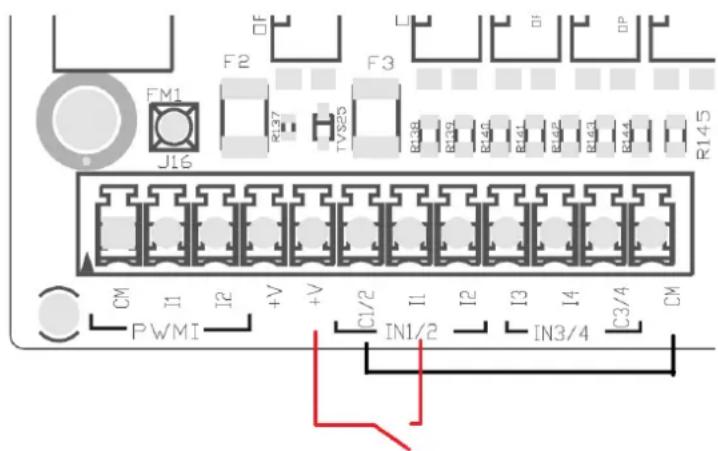
Abbildung 4: Beispiel Anschluss reiner Kontakt
Für die Konfiguration der Eingänge (Bsp. Schwimmer, Druckwächter, Disable usw.) Bezugnahme auf das Handbuch des an ESY I/O angeschlossenen Geräts.
Der Status der Inputs wird von den Leds Input (siehe Tabelle 1) und in der Seite des Status der APP (siehe Abbildung 5) angezeigt.
DEUTSCH
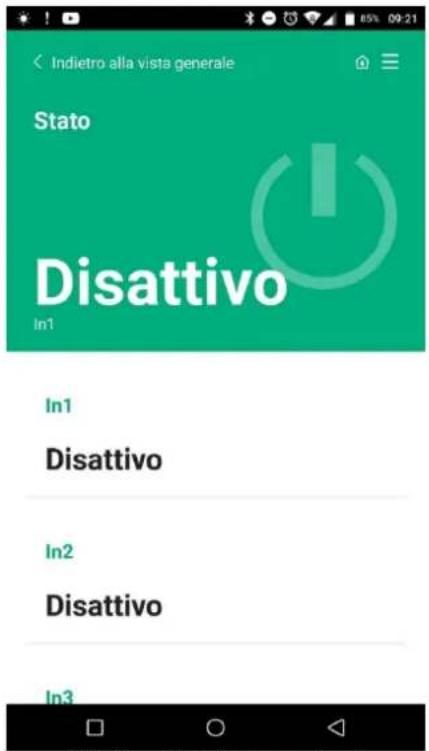
Abbildung 5: Seite Status Input
2.8 Ausgangskontakte
Die Anschlüsse der folgend aufgeführten Ausgänge beziehen sich auf das Klemmenbrett mit der Serigraphie O1, O2 und CA. Die Tabelle beschreibt die Eigenschaften und Limits der Ausgangskontakte.
| Eigenschaften der Ausgangskontakte | |
| Kontaktart | NO (normalerweise geöffnet) |
| Tragbare Höchstspannung [V] | 230 VAC |
| Tragbarer Höchststrom [A] | 5 -> Ohmsche Last2,5 -> induktive Last |
| Akzeptabler Höchstkabelschnitt [mm2] | 2,5 |
Tabelle 4: Eigenschaften Ausgangskontakte
Es folgen die Übereinstimmungen zwischen den Relais und der Outputs:
| Etikette | Entsprechendes Ouput |
| RL6 | O1 |
| RL7 | O2 |
| RL8 | O3 |
| RL9 | O4 |
Tabelle 5: Übereinstimmung Relay Output
Es folgt ein Anschlussbeispiel am Output O1 mit einer Last von 230V
DEUTSCH
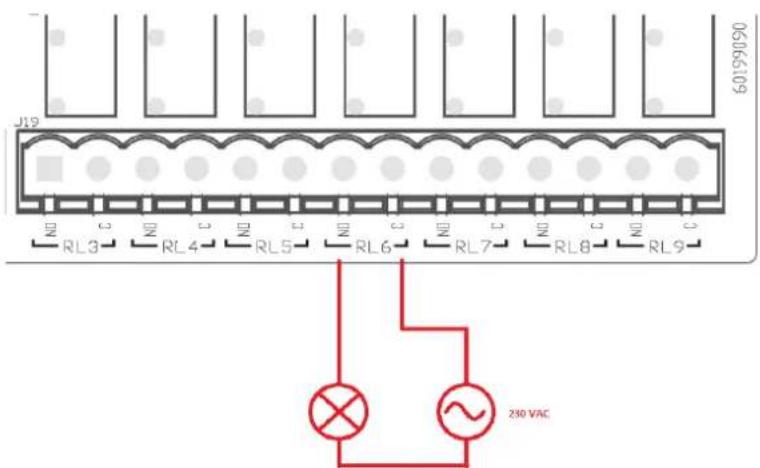
Abbildung 6: Beispiel Anschluss O1 mit 230V
Das Ein- und Ausschalten ist abhängig von den am Gerät/Gerätegruppe vorgenommenen Einstellungen (siehe zugehöriges Produkthandbuch). Der Status der Outputs wird von den Leds Output (siehe Tabelle 1) und in der Seite des Status der APP (siehe Abbildung 7) angezeigt.
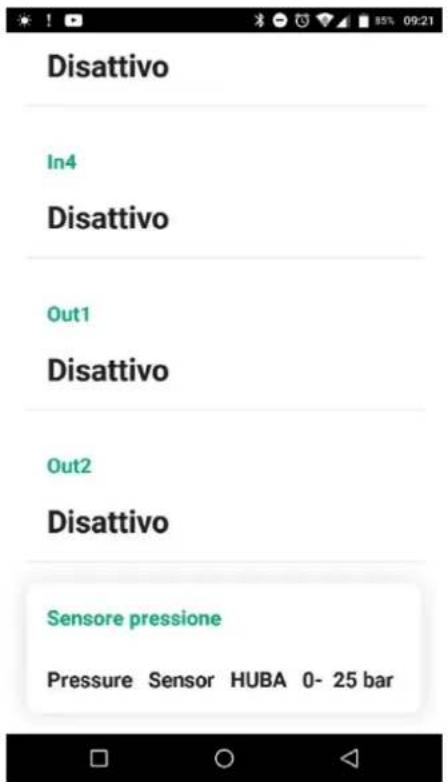
Abbildung 7: Anzeige Status Output
2.9 Remote-Drucksensor
Esy I/O ermöglicht die Verwendung von Nr. 1 Remote-Drucksensor, direkt am 4-poligen Anschluss PR1 (siehe Abbildung 8).
DEUTSCH
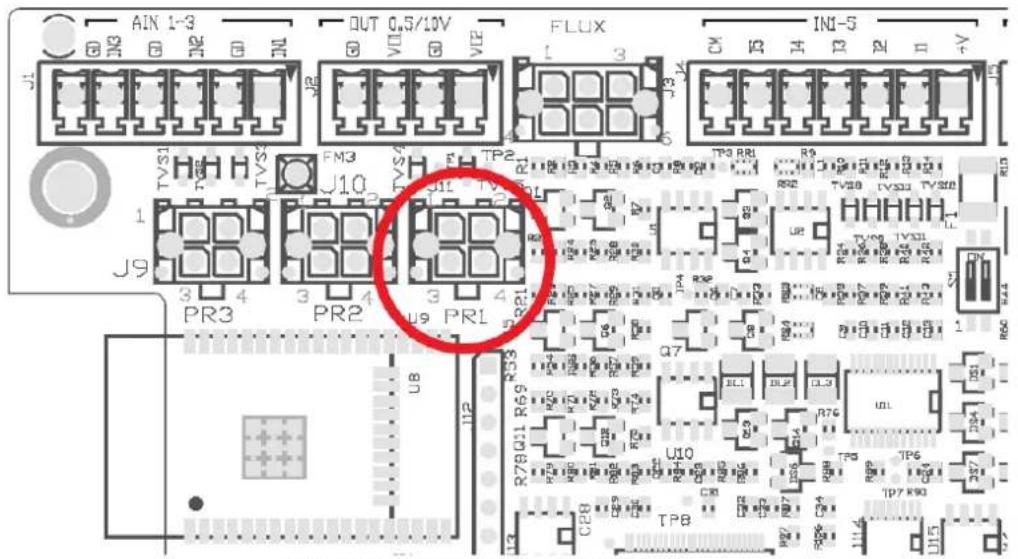
Abbildung 8: Anschluss des Drucksensors
Die Anwendungsweise ist abhängig von den am Gerät/Gerätegruppe vorgenommenen Einstellungen (siehe zugehöriges Produkthandbuch). Über die APP Dconnect ist es möglich, den verwendeten Sensor auszuwählen.
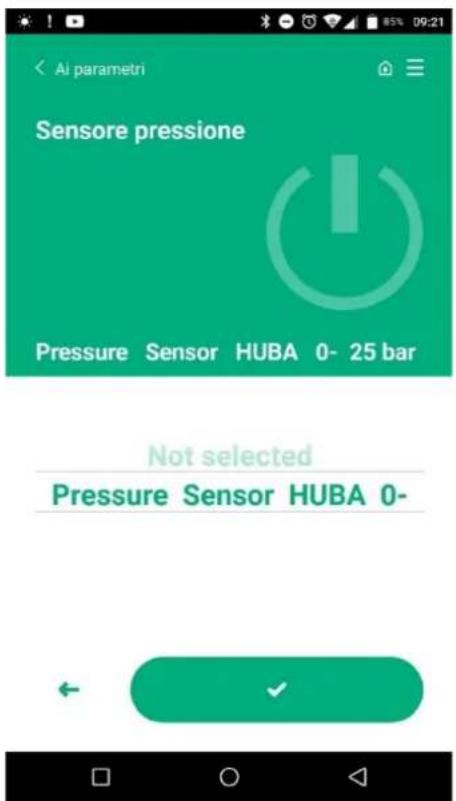
Abbildung 9: Seite Einstellung Drucksensor
Die derzeit unterstützten Sensoren lauten:
1) Drucksensor HUB 0-25 bar
2.10 Anschluss Rs485 Modbus RTU
Esy I/O kann als RS485-Gateway mit MODBUS RTU-Protokoll verwendet werden, um die Datenüberwachung und Steuerung der von Esy I/O unterstützten Geräte durchzuführen.
DEUTSCH
Verkabelung
Die ModBus-Kommunikation über RS485-2-wire erfordert die Verwendung von 3 Kabeln (A, B und GND). Die 3 Kabel korrekt anschließen. Die Anwendung eines geschützten 2-Pole-Kabels mit einem verflochtenen Paar, 120 Ohm angepasst, falls Abschlusswiderstände verwendet werden müssen.
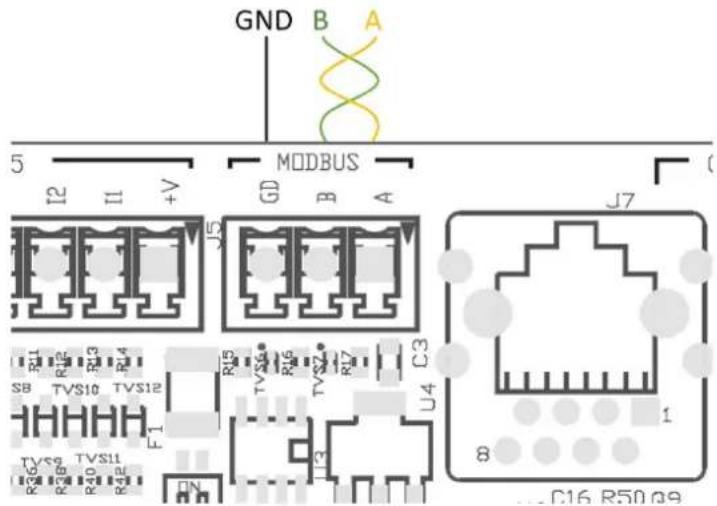
Abbildung 10: Verkabelung Rs485 Modbus
| Endstücke MODBUS | Beschreibung |
| A | Endstück - |
| B | Endstück + |
| GND | Bezug |
Tabelle 6: Beschreibung Endstücke Rs485
Es folgt die Darstellung eines typischen Anschlusses mit einem BUS Typ RS485. Der empfohlene Anschluss ist immer der Daisy-Chain-Typ (Option 1). Stellen Sie keine Stern- (Option 2) oder Ringverbindungen her. Die Abschlusswiderstände werden bei Bedarf in die erste und letzte Vorrichtung im Bus eingefügt (z.B. Abbildung 11: Die Abschlusswiederstände werden in Master BMS und Vorrichtung n) eingesetzt – Abbildung 11: Beispiele Bus-Verkabelung. Die empfohlene Höchstzahl an angeschlossenen Vorrichtungen beträgt 32, in Übereinstimmung mit den anderen Vorrichtungen im Netz. Die Länge der Kabel hängt vom gewählten Baudrate ab, d.h. je höher der Baudrate ist, umso geringer muss die Länge der Kabel sein.
![graph TD subgraph Opzione 1 A["Master BMS"] --> B["Esy I/O"] B --> C["Dispositivo 1"] C --> D["Dispositivo n"] end subgraph Opzione 2 E["Master BMS"] --> F["Esy I/O"] F --> G["Dispositivo 1"] G --> H["Dispositivo n"] end](/content/2026/04/699109/images/b541209e1add9dc3cc058bf9a5bbe073ff0500aa9aa6820b59d6c79b9ceba4cc.jpg)
Abbildung 11: Beispiele Bus-Verkabelung
Konfiguration Parameter
Die Konfiguration der Esy I/O-Parameter erfolgt über die Dconnect APP, die eine Punkt-zu-Punkt-Verbindung über das Smartphone herstellt.
DEUTSCH
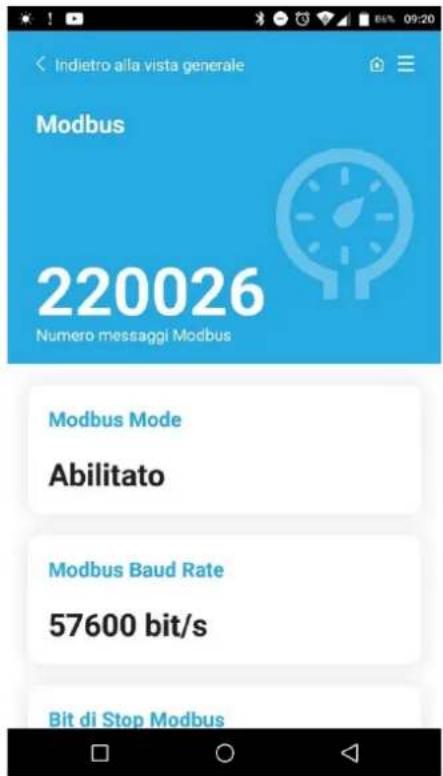
Abbildung 12: Seite APP Einstellung Parameter Modbus
Die Eigenschaften des Modbus-Anschlusses lauten (fettgedruckt die Optionen bei der ersten Einschaltung):
| Parameter | Beschreibung | Einstellbare Werte |
| Baudrate (bps) | Antriebsgeschwindigkeit | 2400, 4800, 9600,19200, 38400, 57600, 115200 |
| Gleichheit | Gleichheitskontrolle | Nein, Gleich, ungleich |
| Stop bit | Nummer Stop-Bit | 1,2 |
| Antwortmindestverzögerung (ms) | Antwortmindestzeit (z.B. wenn 100, antwortet Esy I/O nach mindestens 100 ms auf die Nachricht). | 0 – 1000 |
| Id | Identifikation slave (jede Slave-Vorrichtung im Modbus-Netz muss ein unterschiedliches Id haben) | 1-247 |
Tabelle 7: Eigenschaften Modbus
Was die Information hinsichtlich der einsehbaren bzw. Änderbaren Modbus-Register betrifft, bezieht man sich auf das Handbuch der mit Esy I/O verbundenen Vorrichtung.
WICHTIG! Um die Modbus-Peripherie zu verwenden, aktivieren Sie sie über die APP, indem Sie den Parameter Modbus-Modus konfigurieren.
2.11 Verwaltung Störungen
Die Tabelle 8 beschreibt die möglichen Störungen, die von Esy I/O festgestellt werden könnten.
| Störung | LED FAULT |
| Generell | Fest eingeschaltet |
| Speisungsspannung nicht ausreichend | 1 Blinken |
| Fehler Drucksensor (wenn Sensoranwendung eingestellt ist) | 2 Blinken |
| Interner Fehler | 3.... 7 Blinken |
| Wireless | 8 Blinken |
| WiFi | 9 Blinken |
Tabelle 8: Liste der Störungen
3. LÖSUNG DER PROBLEME

Vor der Störungssuche aufgrund der Verkabelung muss der Strom der Pumpe abgestellt werden (indem der Stecker aus der Steckdose gezogen wird).
Es folgt eine Liste möglicher Probleme:
| Problem | Problembeschreibung | Mögliche Lösung |
| Led Speisung ausgeschaltet | Speisung nicht vorhanden | Prüfen der Speisungsverkabelung |
| Prüfung eventueller Kurzschlüsse aufgrund einer falschen Verkabelung | ||
| Fehler Speisungsspannung nicht ausreichend | Versorgungsspannung Platine nicht ausreichend | Eventuelle Überlastungen aufgrund Verkabelung von Sensoren, Input und Output |
| Fehler Drucksensor | Drucksensor gibt einen außergewöhnlichen Wert an | Prüfen, ob der Anschluss des Drucksensors korrekt ist (Stecker PR1) |
| Grüne Led Drucksensor nicht aktiv | Auch wenn der Drucksensor angeschlossen ist, funktioniert die Led icht | Sicherstellen, ob der Drucksensor befähigt ist (über APP fortschreiten) |
| Modbus-Kommunikation nicht funktionierend | Modbus-Kommunikation nicht funktionierend | Wenn die LED Modbus GRÜN ist:1) Kontrollieren, ob der Modbus befähigt ist, über die APP (Parameter Modbus Mode = befähigt)2) Kontrollieren, ob die Parameter Modbus korrekt sind (Baudrate, Gleichheit, stop bits, ID) über APP3) Die Verkabelung RS485 kontrollierenWenn die Led Modbus ROT ist:1) Sicherstellen, dass die Wireless-Kommunikation zwischen Pumpe/Gruppe und ESY I/O ist |
ESPAÑOL
ÍNDICE
- ASPECTOS GENERALES....50
المتواجد على 5.5.5.5.5.5.5.5.5.5.5.5.5.5.5.5.5.5.5.5.5.5.5.5.5.5.5.5.5.5.5.5.5.
Albert Einsteinweg, 4


- LEGENDE
- STROMSCHLAGGEFAHR
- HINWEISE
- FACHPERSONAL
- DEUTSCH
- SICHERHEIT
- BESONDERE HINWEISE
- ALLGEMEINES
- 1.1 VERPACKUNGSINHALT
- 1.2 ANWENDUNGEN
- INSTALLATION
- 2.1 STROMANSCHLÜSSE
- 2.2 PRODUKTEIGENSCHAFTEN
- 2.3 NUTZERSCHNITTSTELLE
- 2.4 LOKALER ANSCHLUSS ÜBER APP
- 2.5 SOFTWARE-AKTUALISIERUNG
- 2.6 WIRELESS-ANSCHLUSS DAB EIGENTÜMER
- PROZEDUR DES WIRELESS-EIGENTUMSANSCHLUSSES
- VERFAHREN ZUM TRENNEN UND ZURÜCKSETZEN DER WIRELESS-KONFIGURATION
- 2.7 OPTO-ISOLIERTE DIGITALE INPUTS
- 2.8 AUSGANGSKONTAKTE
- 2.9 REMOTE-DRUCKSENSOR
- 2.10 ANSCHLUSS RS485 MODBUS RTU
- VERKABELUNG
- KONFIGURATION PARAMETER
- 2.11 VERWALTUNG STÖRUNGEN
- LÖSUNG DER PROBLEME
- ESPAÑOL
- ÍNDICE
Marke : DAB
Modell : ESY I/O
Kategorie : Wasserpumpe