NÁVOD K OBSLUZE Automower Connect HUSQVARNA
SK Návod na obsluhu 84-87
21.1.3 Symboly na výrobku
Na výrobku nájdete tieto symboly. Dôkladne si ich preštudujte.

-
Produkt zaparkujte do stredu pracovnej oblasti.
-
Vyberte Príslušenstvo > Automower® Connect.
-
Zadajte PIN kód.
-
Vyberte položku Geoplot.
-
Vyberte možnost' Aktivovat' geoplot a stlačte tlačidlo OK.
-
Výberom možnosti Nový stredový bod nastavte východiskový bod pre geoplot.
Problém s pripojením k internetovému serveru.

Problém so SIM kartou alebo modulom.
21.4 Prevádzka
21.4.1 Hlavná ponuka
21.5 Technické údaje
| Podporované frekvenčné pásma |
| Automower® Connect 2G GSM | 850 MHz, E-GSM 900 MHz, DCS 1 800 MHz, PCS 1 900 MHz |
| Automower® Connect 4G Pásmo | 12 (700 MHz), Pásmo 17 (700 MHz), Pásmo 28 (700 MHz), Pásmo 13 (700 MHz), Pásmo 20 (800 MHz), Pásmo 26 (850 MHz), Pásmo 5 (850 MHz), Pásmo 19 (850 MHz), Pásmo 8 (900 MHz), Pásmo 4 (1 700 MHz), Pásmo 3 (1 800 MHz), Pásmo 2 (1 900 MHz), Pásmo 25 (1 900 MHz), Pásmo 1 (2 100 MHz), Pásmo 39 (1 900 MHz) |
|
| Výkonnostná trieda |
| Automower® Connect 2G Výkonnostná trieda 4 (pre GSM/E-GSM) 33 dBm | |
| Výkonnostná trieda 1 (pre DCS/PCS) 30 dBm |
| Automower® Connect 4G Výkonnostná trieda 3 23 dBm | |
28 Návod k používání
28.1 Úvod
28.1.1 Popis
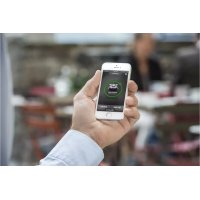
Aplikace Automower® Connect přináší systém menu výrobku do mobilního zařízení. Umožňuje vzdálený přístup k nastavením výrobku a jejich změnám. Pomocí této aplikace můžete získávat informace o aktuálním stavu výrobku a odesílat příkazy výrobku z jakéhokoli místa na světě. V případě krádeže obdržíte upozornění a můžete sledovat polohu výrobku.
28.1.2 Instalace
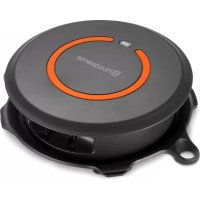
Příslušenství Automower® Connect musí nainstalovat prodejce. Instalace zahrnuje aktualizaci softwaru výrobku.
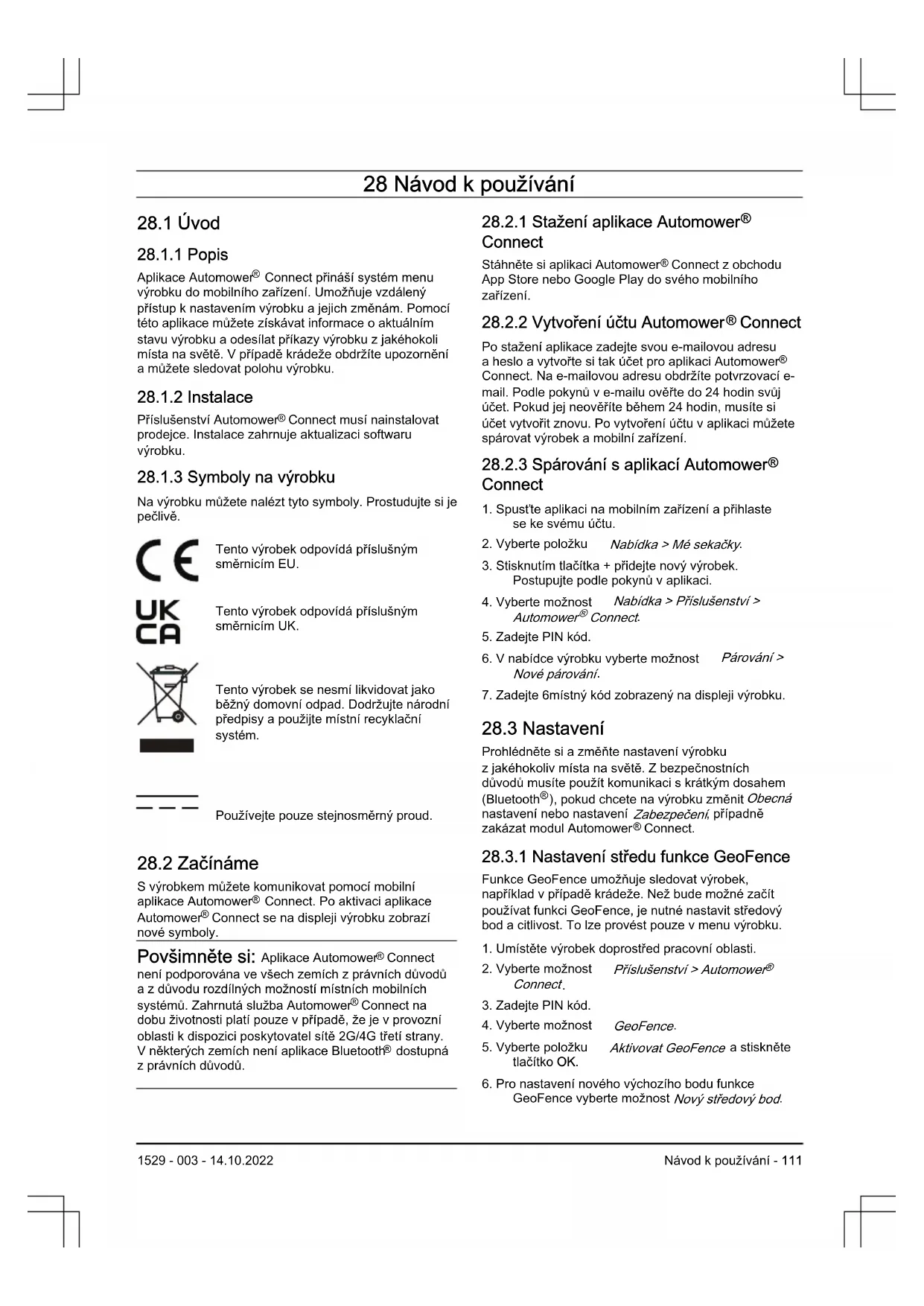
28.1.3 Symboly na výrobku
Na výrobku můžete nalézt tyto symboly. Prostudujte si je pečlivě.

Tento výrobek odpovídá příslušným směrnicím EU.

Tento výrobek odpovídá příslušným směrnicím UK.
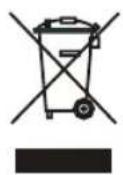
Tento výrobek se nesmí likvidovat jako běžný domovní odpad. Dodržujte národní předpisy a použijte místní recyklační systém.
Používejte pouze stejnosměrný proud.
28.2 Začínáme
S výrobkem můžete komunikovat pomocí mobilní aplikace Automower® Connect. Po aktivaci aplikace Automower® Connect se na displeji výrobku zobrazí nové symboly.
Povšimněte si: Aplikace Automower® Connect není podporována ve všech zemích z právních důvodů a z důvodu rozdílných možností místních mobilních systémů. Zahrnutá služba Automower® Connect na dobu životnosti platí pouze v případě, že je v provozní oblasti k dispozici poskytovatel sítě 2G/4G třetí strany. V některých zemích není aplikace Bluetooth® dostupná z právních důvodů.
28.2.1 Stažení aplikace Automower® Connect
Stáhněte si aplikaci Automower® Connect z obchodu App Store nebo Google Play do svého mobilního zařízení.
28.2.2 Vytvoření účtu Automower® Connect
Po stažení aplikace zadejte svou e-mailovou adresu a heslo a vytvořte si tak účet pro aplikaci Automower® Connect. Na e-mailovou adresu obdržíte potvrzovací e-mail. Podle pokynů v e-mailu ověřte do 24 hodin svůj účet. Pokud jej neověříte během 24 hodin, musíte si účet vytvořit znovu. Po vytvoření účtu v aplikaci můžete spárovat výrobek a mobilní zařízení.
28.2.3 Spárování s aplikací Automower® Connect
- Spust'te aplikaci na mobilním zařízení a přihlaste se ke svému účtu.
- Vyberte položku Nabídka > Mé sekačky.
- Stisknutím tlačítka + prídejte nový výrobek.
Postupujte podle pokynů v aplikaci.
- Vyberte možnost Nabídka > Příslušenství > Automower® Connect.
- Zadejte PIN kód.
- V nabídce výrobku vyberte možnost Párování > Nové párování.
- Zadejte 6místný kód zobrazený na displeji výrobku.
28.3 Nastavení
Prohlédněte si a změňte nastavení výrobku z jakéhokoliv místa na světě. Z bezpečnostních důvodů musíte použít komunikaci s krátkým dosahem (Bluetooth®), pokud chcete na výrobku změnit Obecná nastavení nebo nastavení Zabezpečení, případně zakázat modul Automower® Connect.
28.3.1 Nastavení středu funkce GeoFence
Funkce GeoFence umožňuje sledovat výrobek, například v případě krádeže. Než bude možné začít používat funkci GeoFence, je nutné nastavit středový bod a citlivost. To lze provést pouze v menu výrobku.
- Umístěte výrobek doprostřed pracovní oblasti.
- Vyberte možnost Príslušenství > Automower® Connect.
- Zadejte PIN kód.
- Vyberte možnost GeoFence.
- Vyberte položku Aktivovat GeoFence a stiskněte tlačítko OK.
- Pro nastavení nového výchozího bodu funkce
GeoFence vyberte možnost Nový středový bod.
Citlivost funkce GeoFence Ize změnit. Citlivost můžete nastavit na možnosti Nízká, Střednínebo Vysoká. Čím vyšší citlivost, tím jednodušeji se aktivuje alarm GeoFence.
Povšimněte si: Při delším skladování výrobku se doporučuje vypnout hlavní spínač, aby se šetřila energie baterie. Pokud je funkce GeoFence zapnutá, je k vypnutí výrobku nutné zadat PIN kód. Pokud vypnete hlavní spínač, zůstane služba Automower® Connect zapnuta po dobu 12 hodin. Po uplynutí této doby nebude možné s výrobkem komunikovat a funkce GeoFence se vypne.
28.3.2 Symboly na displeji
Tyto symboly se zobrazují na displeji výrobku, pokud je služba Automower® Connect povolena.
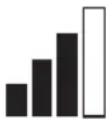
Síla signálu GPRS.
Problém s připojením k internetovému serveru.

Problém se SIM kartou nebo modulem.
28.4 Provoz
28.4.1 Hlavní nabídka
- Řídicí panet. Zobrazuje aktuální stav výrobku. Zobrazuje symboly stavu baterie a výšky sečení.
- Mapa: Zobrazuje aktuální polohu výrobku a nastavený středový bod pro funkci GeoFence. Díky této funkci můžete sledovat pohyb výrobku, např. v případě krádeže.
- Zprávy (dostupné pouze při připojení Bluetooth® na krátkou vzdálenost): V tomto menu můžete nalézt poruchy a informační zprávy. U některých zpráv jsou k dispozici informace, které vám pomohou poruchu odstranit.
28.4.2 Mé sekačky
V části Mé sekačky se zobrazuje stav výrobku. Můžete odebrat nebo přidat výrobky spárované s účtem.
28.5 Technické údaje
| Podpora frekvenčního pásma: |
| Automower® Connect 2G GSM | 850 MHz, E-GSM 900 MHz, DCS 1800 MHz, PCS 1900 MHz |
| Automower® Connect 4G Pásmo | 12 (700 MHz), pásmo 17 (700 MHz), pásmo 28 (700 MHz), pásmo 13 (700 MHz), pásmo 20 (800 MHz), pásmo 26 (850 MHz), pásmo 5 (850 MHz), pásmo 19 (850 MHz), pásmo 8 (900 MHz), pásmo 4 (1700 MHz), pásmo 3 (1800 MHz), pásmo 2 (1900 MHz), pásmo 25 (1900 MHz), pásmo 1 (2100 MHz), pásmo 39 (1900 MHz) |
| Výkonová třída |
| Automower® Connect 2G Výkohová třída 4 (pro GSM/E-GSM) 33 dBm | | |
| Výkonová třída 1 (pro DCS/PCS) 30 dBm | |
| Automower® Connect 4G Výkohová třída 3 23 dBm | | |
Odchylky od těchto obecných technických údajů jsou uvedeny v kapitolách specifických pro danou zemi.
28.6 Původní Prohlášení o shodě EU
28.7 Překlad Prohlášení o shodě EU
My, společnost Husqvarna AB, SE 561 82 Huskvarna, SWEDEN, Tel. +46 36 146500, zcela zodpovědně prohlašujeme, že výrobek:
| Popis Komunikační sada | |
| Značka HUSQVARNA | |
| Typ/Model HUSQVARNA AUTOM | OWER® Connect 4G/2G |
| Identifikace Výrobní čísla od roku | 2022, týdne 40 |
je zcela ve shodě s následujícími směrnicemi a předpisy EU:
| Směrnice/předpis Popis | |
| 2014/53/EU „týkající se rádiových | zařízení“ |
| 2011/65/EU „o omezení používání | některých nebezpečných látek“ |
a že byly použity následující normy nebo technické specifikace:
• EN 62368-1:2014+A11:2017
• EN IEC 63000:2018
• ETSI EN 301 489-1 V2.2.3
• ETSI EN 301 489-19 V2.1.1
• ETSI EN 301 489-52 V1.2.0
• ETSI EN 301 908-1 V15.1.1
• ETSI EN 301 908-13 V13.1.1
• ETSI EN 301 511 V.12.5.1
• ETSI EN 303 413 V1.2.1
Sara Gard
Huskvarna
Ředitelka výzkumu a vývoje spotřebitelských robotických výrobků pro region EPAC, Husqvarna AB, divize Husqvarna. Osoba odpovědná za technickou dokumentaci.


Husqvarna®