 KolayKılavuz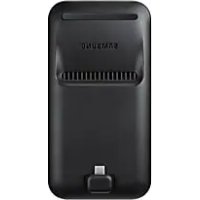
DeX Pad EEM5100 - Cep telefonu SAMSUNG - Ücretsiz kullanım kılavuzu
Cihazın kılavuzunu ücretsiz bulun DeX Pad EEM5100 SAMSUNG PDF formatında.

 FR
FR
 BG
BG
 CS
CS
 DA
DA
 DE
DE
 EL
EL
 EN
EN
 ES
ES
 ET
ET
 FI
FI
 HU
HU
 IT
IT
 KK
KK
 KO
KO
 LT
LT
 LV
LV
 NL
NL
 NO
NO
 PL
PL
 PT
PT
 RO
RO
 RU
RU
 SK
SK
 SL
SL
 SV
SV
 TR
TR
 UK
UK
 ZH
ZH
Sık sorulan sorular - DeX Pad EEM5100 SAMSUNG
Kullanıcıların soruları hakkında DeX Pad EEM5100 SAMSUNG
0 soru bu cihaz hakkında. Bildiklerinizi cevaplayın veya kendinizinki sorun.
Bu cihaz hakkında yeni bir soru sor
Cihazınız için talimatları indirin Cep telefonu PDF formatında ücretsiz! Kılavuzunuzu bulun DeX Pad EEM5100 - SAMSUNG ve elektronik cihazınızı yeniden ele alın. Bu sayfada cihazınızın kullanımı için gerekli tüm belgeler yayınlanmaktadır. DeX Pad EEM5100 markasının SAMSUNG.
KULLANIM KILAVUZU DeX Pad EEM5100 SAMSUNG
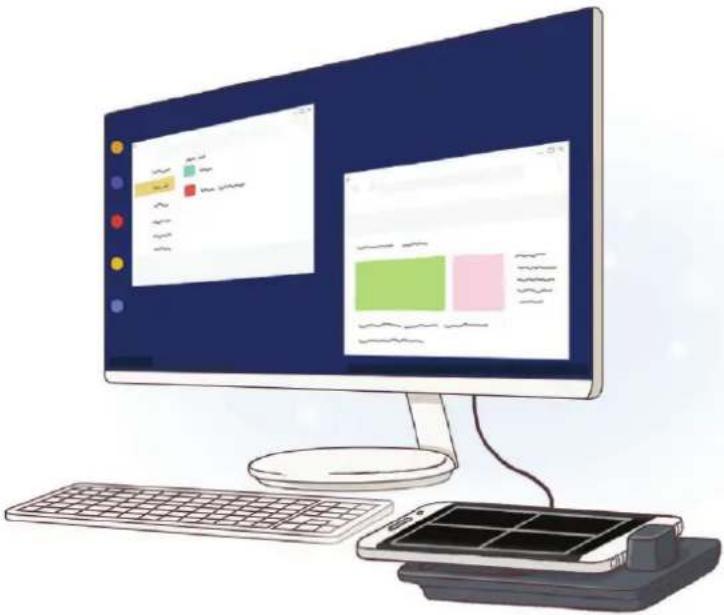
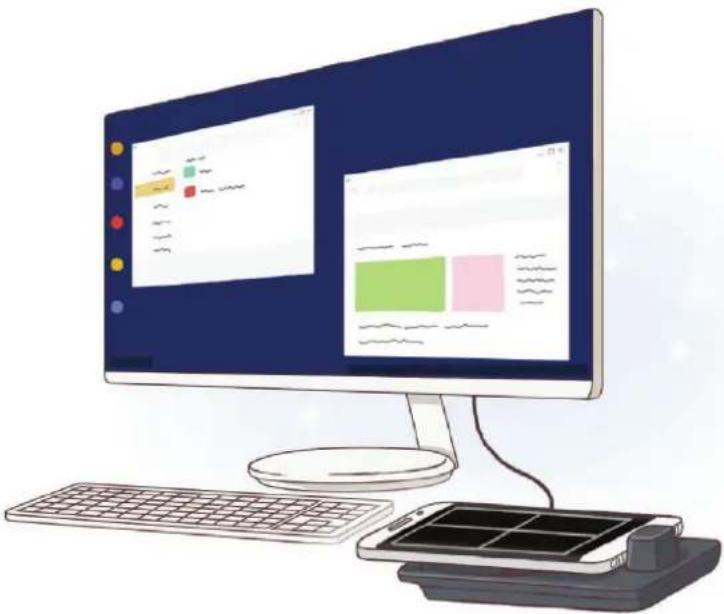
Multimedya istasyonuyla, bir TV veya monitore bagljanarak mobil cihazinizin Özelliklerini daha genis bir ekranda kullanabilirsiniz. Klavye ve mouse gibi cihazları da baglayabilirsiniz.
Önce bu kilavuzu okuyun
Lütfen güvenilir ve.Doğru kullandiginizdan emin olmak icin cihazi kullanmadan once bu kilavuzu okuyun.
- Görtüler wurde ürünün,görttusunden farkl olabilir. Icerik önceden haber verilmedendehyigtirilebilir.
- Multimedya istasyonunu yalnizca isletim sistemi Android 8.0 veya üsti sedan mobil cihazlarda kullanabilirsiniz. Uyumlu cihazları, Samsung web sitesindeki multimedya istasyon tanım böllumundeGORuntüleyebilrisiniz.
- Bu cihaz Türkiye altyapisina uygundur.
Talimat simgeleri

Uyari: Sizin ve digerlerinin yaralanmasina yol acabilecek durumlar

Dikkat: Cihazinizin ve diger ekipmanlarin hasar gormesine yol acabilecek durumlar

Bilgi: Notlar, kullanim ipuçlari veya ek bilgiler
Paket icindekiler
Urun kutusunda asagidaki ogelerin bulunup bulunmadigi nikontrol edin:
Multimedya istasyonu
HDMI kablosu
- USB kablo
USB guc adaptorü
Hizli baslangiç kilavuzu

- Cihaz ile birlikte tedarik edilen ögeler ve herhangi bir mevcut aksesuar bölgye veya servis saglayicisina®, Olakı olarak farklilik®, österebilir.
Sunulan öğeler sadece bu cihaz icin tasarlanmistir ve diger cihazlarla uyumlul olmayabilir.
Göruntüler ve teknik özellikler önceden haber verilmeden degistirilebilir. - Yerel Samsung bayinizden ek aksesuarlar satin alabilirsiniz. Satin almadan once cihazla uyumlu olduklarindan emin olun.
- Yalnizca Samsung tarafindan onaylanan aksesuarleri kullanin. Onaylanmamı aksesuararin kullanimi performans sorunlarina ve garantı kapsam盔nda kalan arizalarayol acabilir.
- Tüm cihazlarin kullanilabilirigi tamamen üretici sirkete®, baglı olarak®, degi sebilir. Kullanilabilir cihazlarla ilgili daha fazla bilgi,— in Samsung web sitesine bakıniz.
Cihaz yerleşimi
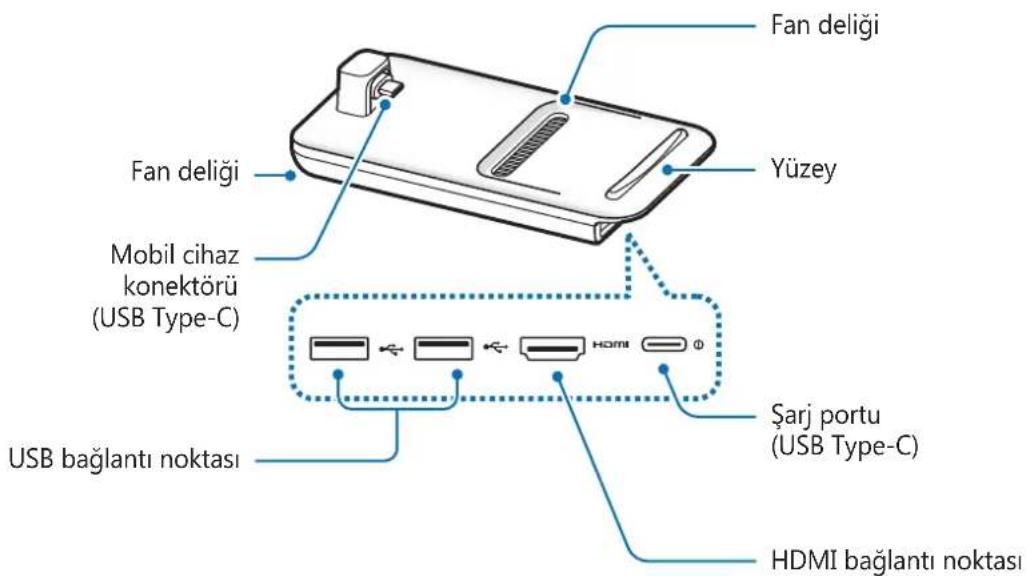

Sarj cihazini multimedya yuvasinin sarj cihazi sarj portuna (USB Type-C) baglarken USB Type-C kablosu kullandiginizdan emin olun. Micro USB kablosu baglarsaniz multimedia yuvasi arizalanabilir veya zarar gorebilir.
Multimedya istasyonunu kullanma
Multimedya istasyonunu mobil cihaza baglama
1 Sarj cihazini multimedia yuvasinin sarj portuna (USB Type-C) baglayin.

Yalnizca Samsung tarafindan onaylanmis, hizl sarj ozelligini destekleyen sarj cihazlari kullanin (9 V/1,67 A, 9 V/2 A, 12 V/2,1 A).

- Enerjiden tasarruf etmek icin, kullanmadigiinizda sarj cihazini elektrik prisinden cikarin. Sarj cihazinda Guc duğmesi yoktur, dolayisiyla elektrigi boşa harcamamak icin kullanmadigiinizda sarj cihazini elektrik prisinden cikarmaniz gereklidir. Sarj cihazi elektrik prisine)yakin durmalı ve sarj sirasinda kolay erisilmelidir.
- Mobil cihazinizi kullanilmadigüniz zaman multimedya yuvasindan Çikarın. Aksi halde mobil cihazinizin pili boşalır.
2 HDMI kablosunun bir ucunu multimedya yuvasin HDMI baglanti noktasina baglayin ve kablonun diger ucunu TV veya monitor HDMI baglanti noktasina takin.
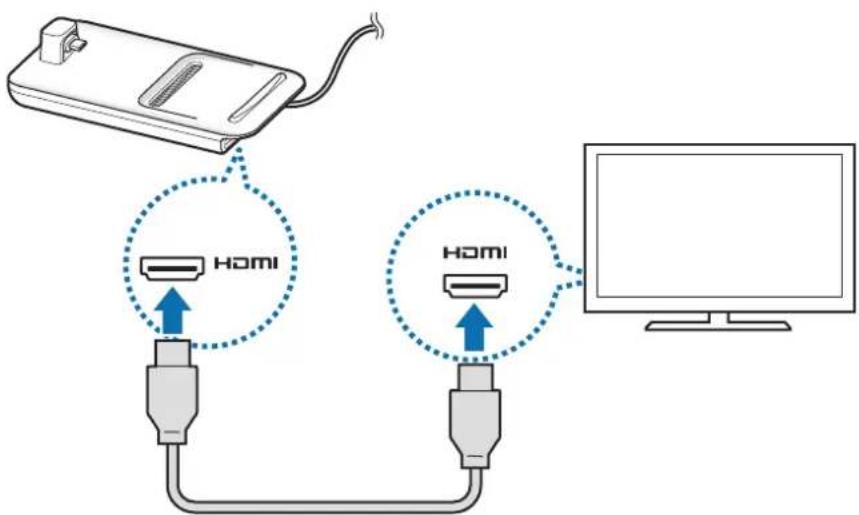

Sadece multimediaya yuvasiya birlikte verilen HDMI kablosunu kullanin. Yoksa, multimediaya istasyonu dizgün calışmayabilir.
3 Mobil cihazınçok amaçligir,isini multimedya yuvasindaki mobil cihaz konektörune (USB Type-C) baglayin.
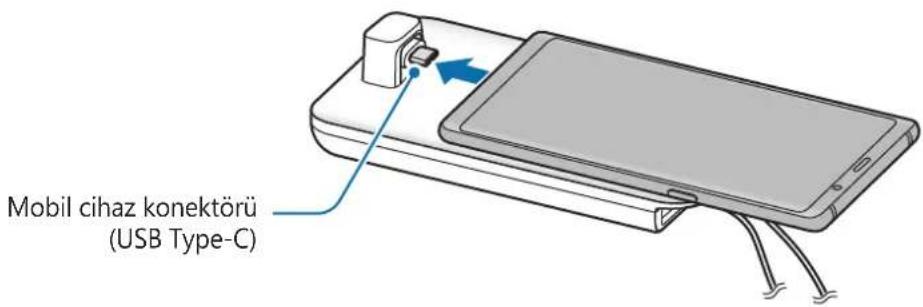

- Mobil cihazın konektöre yatay olarak baglandından emin olun. Aksi halde, multimediaya istasyona veya mobil cihaz hasar gorebilir.

- Mobil cihazinizi kılıfı takili bir sekilde böglarsaniz, cihazın kılıfina®, baglı olarak multimédya istasyona.Doğrubir sekilde böglanamayabilir vya SAMSUNG DeX'üduzgün bir sekilde calistiramayabilir. Kullanmadan once kılıfıçkarın.

Bazi mobil cihazlar icin cihaziniz kapaliyken yalinizca normal sarj modu kullanilabilir. Hizli sarj etme ozellgini etkinlestirmek isterseniz bunu mobil cihazniz aqikken yapin veya mobil cihazinizi multimedya yuvasina Degrees, doogrudan Samsung onayl iHZI sarj cihazina baglayin. Sarj ederken yalinizca satin alma sirasinda saglanan Samsung onayl sarj cihazini kullanin.
4 Kullanmak istediginiz ekran modunu seçin. Samsung DeX modunu veya Ekran yansıtmamodunu seçebilirsiniz.
- SAMSUNG DeX'IBASLAT: Mobil cihazin ekrani kapanacak ve masaustu modunda®, bulunan TV ekraninda ya da monitorde güruncektir.
- SCREEN MIRRORING'E GEC: Mobil cihaz ile ayni ekran bagl bulunan TV ya da monitordeGORuncektir.
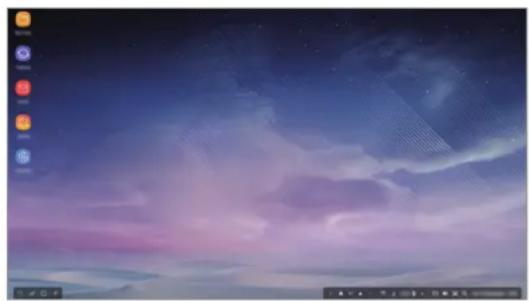
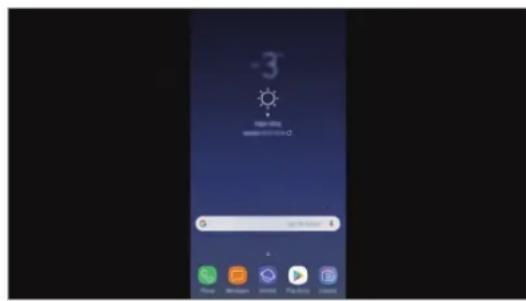
Samsung DeX modu Ekran yansitma modu

- Ilk basta sectiginiz ekran modu sonraki baglantilarda uygulanir. Daha fazla bilgi icin Ekran modunu degistirme bolumune bakin.
- Klavye ya da fare kullanmak istiyorsaniz, bunlari multimedya istasyonunun USB böglanti noktalarin kullanarak veya Bluetooth ile baglayin. Daha fazla bilgi icin Harici bir klavye ve fareyle kontrol etme bolümüne bakın.
- Mevcut Özellikler mobil cihaza®, Olarak farklilik®, österebilir. Samsung web sitesindeki multimedya istasyon tanıtm��mindedada fazla bilgi,göruntüleyebilrisiniz.
Cihaz baglanirken alinması gereken onlemler
- Multimedya istasyonunu yalinizca, hizl Şarj Özelligini destekleyen Samsung onayl bir Şarj cihazina bagladiginizda kullanabilirsiniz.
Multimedia istasyonunun USB böglanti noktalarina yalnizca bir klavye, mouse veya USB depolama cihazi böglayin. Bu böglanti noktalarinda cihaz sarj etmek veya bu noktalara yuksek kapasiteli cihazlar böglamak istenilen sonucu vermeyebilir. - Iç taraftaki fan deligi ve mobil cihaz konektörünün (USB Type-C) sivi veya tozla temas etmesini onleyin. Sivi veya toza maruz kalması multimedya dock'unun dizgün calismana engel olabilir.
- Multimedya istasyona bagligyken mobil cihazi hareket ettirmeyin. Bunu yapmak mobil cihaz konektörüne (USB Type-C) zarar verebilir.
- Multimedya istasyonunu mobil cihaziniza bagladiktan sonra mobil cihazin ses tanima Özelligini kullanirken, ses tanima Özelligi iyi calismayabilir.
Cihaz baglantısini sonlandırma
Mobil cihaz ve TV veya monitorarasindaki baglantiyi sonlandirmak icin mobil cihazi, multimediaya istasyonundan ickarin.

Mobil cihaziyatay olarak cikarin. Cihazi cok yukari kaldirmak, asiri cekmek veya sallamak mobil cihazin konektorune (USB Type-C) zarar verebilir.
Samsung DeX ekrani denetleme
Mobil cihazla kontrol etme
Mobil cihazınüz ekranı dokunmatik yüzey olarak kullanabilirsiniz.
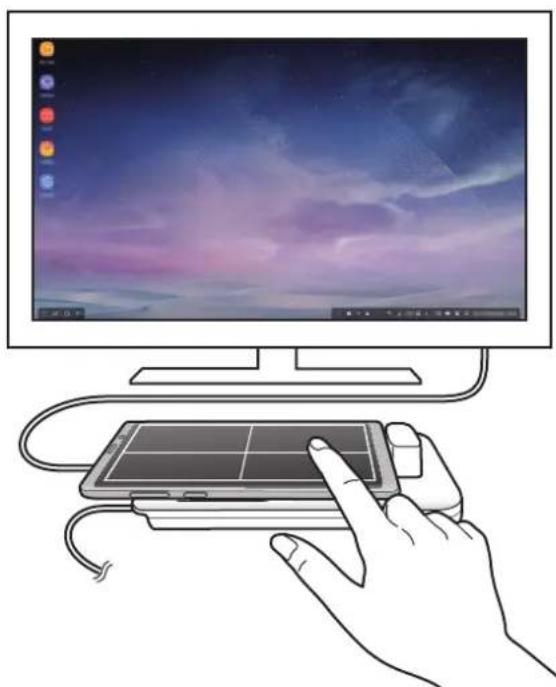

- Yalnizca Samsung DeX modunu kullanirken dokunmatik yüzeyi kullanabilirsiniz.
- Mobil cihazınüz kılıfinda on kapak varsa mobil cihazi dokunmatik yüzey olarak kullanmak icin on kapagi acın. On kapak kapali olduğunda dokunmatik yüzey yüzgün bir sekilde calısmayabilitir.
Ekrani denetleme
- Üzerine dokunma: Bir uygulamayi baslatma veya bir Düğmeyi seçme.
- Iki parmakla üzerine dokunma: Ek secenekleri gosterme.
- Iki parmakla kaydirma: Ekrani herhangi bir yonde kaydirma.
- Iki parmaì acma veya birleşirme: Yakinlastirma veya uzaklastirma.
- Uzun dokunma: Ekrandaki bir öğeyi/seme.
- Surükleme: Bir ögeyi taşima veya metin/seçme.
Mobil cihazınüz ekranı dondürme
Mobil cihazinizi dokunmatik yüzey olarak kullanırken,yatay veya dikey hizalamada kullanablirsiniz.
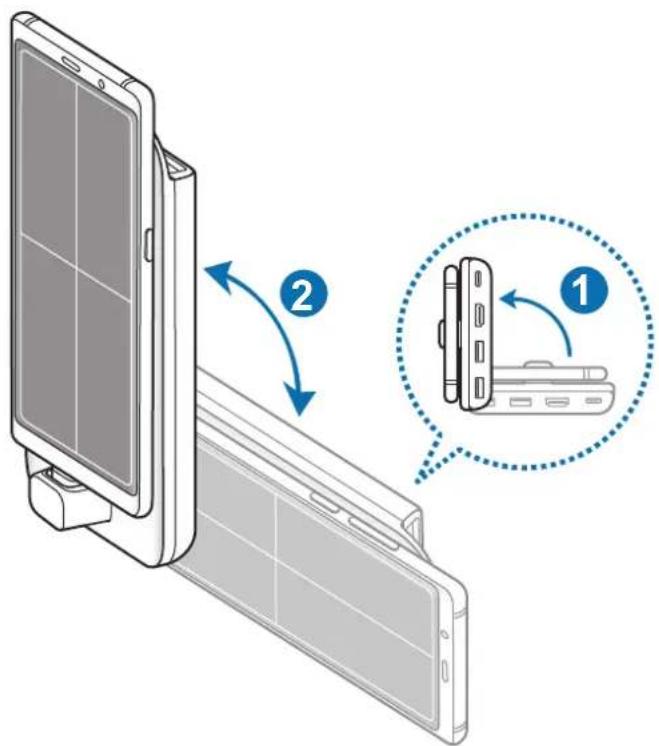
1 Multimedya yuvasi ve mobil cihaz bagliyken her ikisini yuzeye dok olacak sekilde kaldirin (1). Daha sonra mobil cihazi dikey veyayatay olacak sekilde, istediginiz yonde cevirin (2).
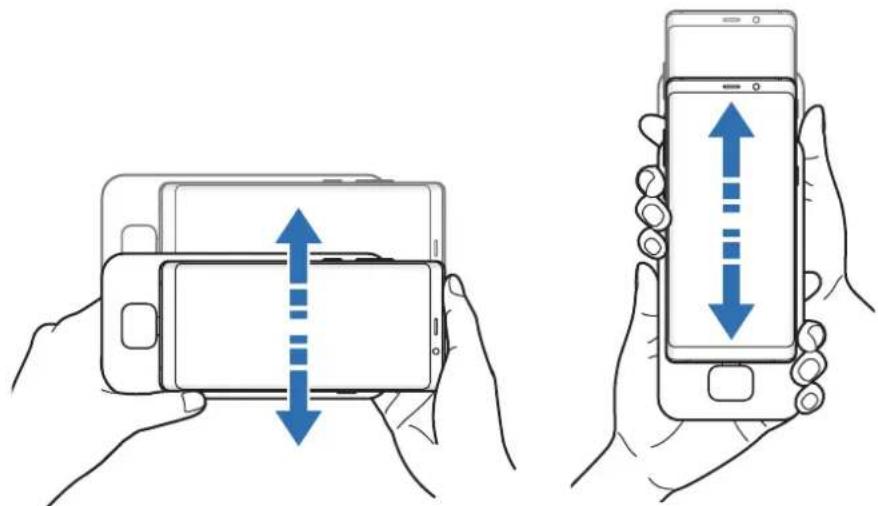
2 Hem multimedya yuvasini hem de mobil cihazi yukari ve asagihafifce hareket ettirin.
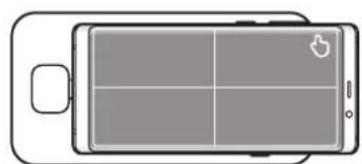
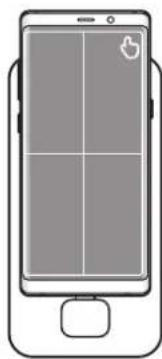
Mobil cihazinizin ekranı dizgün bir seksilde dondüruldüyse cihazinizin ekranınin sag üstü kisminda simgesiGORUNUR.
Harici bir klavye ve fareyle kontrol etme
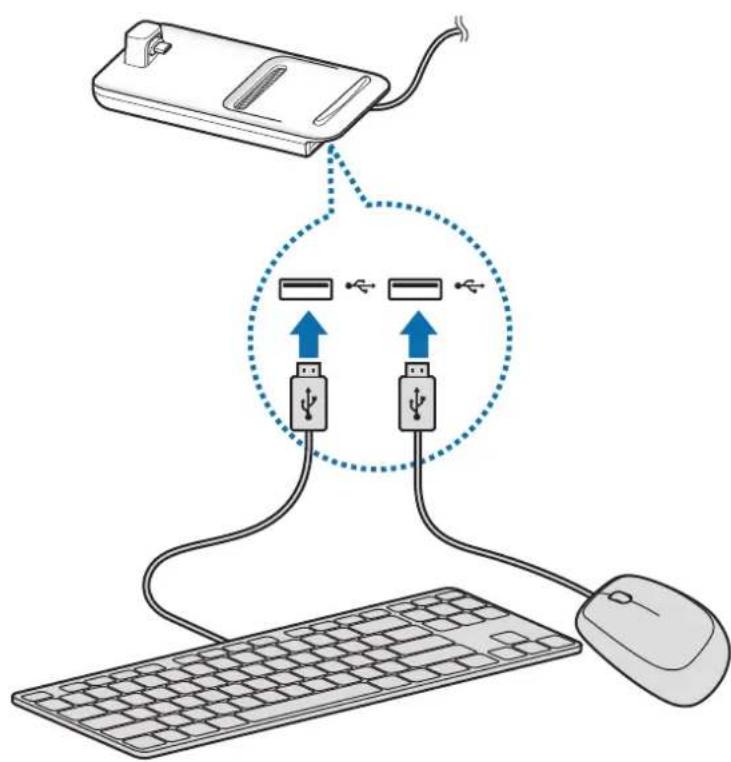
Multimedia istasyonunun USB böglanti noktasina kablolu klavye ve fare böglayin veya mobil cihazın Bluetooth Özelligiini kullanarak kablosuz klavye ve fare böglayin.

- Fare bagladigünizda dokunmatik yüsey mobil cihazgünizda görünmez.
- Screen mirroring modunda bile harici klavye ve fareyle denetleyebilirsiniz.
Kabloyla baglanma
Kablolu klavye veya kablolu mouse kullanmak istiyorsaniz bunlarin USB kabolarini multimedya istasyonunun USB böglanti noktasina baglayin.
Kablosuz ağ ya da Bluetooth ile baglanma
Kablosuz klavye ve sare ya da Bluetooth klavye ve sare baglayabilirsiniz. Cihazlar hakkinda daha fazla bilgi almak icin her bir cihazin kullanim kilavuzuna bakin.
Kablosuz klavye ve fare: Kablosuz aliciyi USB böglanti noktasina takin.
- Bluetooth klavye ve fare: Mobil cihaza Bluetooth ile baglayin.
Samsung DeX modunu kullanma
Mobil cihazınüz Özelliklerini, bilgisayara benzer bir arabirim ortaminda kullanabilirsiniz. Mobil cihazın uygulamalarini zahlatabilir veya mobil cihazlarin bildirimlerini ve durumunu kontrol edebilirsiniz.
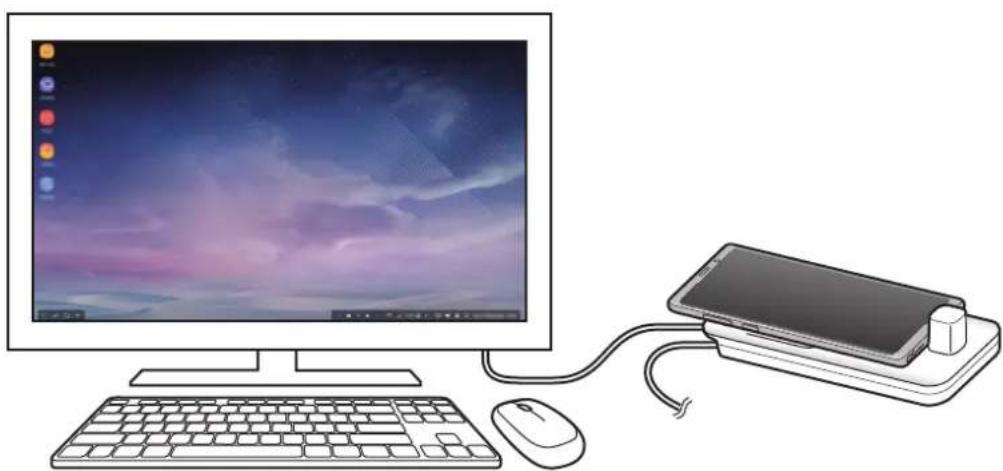

Samsung DeX modu kullanilirken bazı uygulamalar veya Özellikler kullanı tamayabilir.
Samsung DeX modunu sekstan tedi bilir
- Samsung DeX modunuDAQIgizda vya baglantisini kopardigiznda, baz istisnai uygulamalar disinda oanda calisir olan uygulamalar kapanacaktir.
- Mobil cihaziniz su modlardan birindeyse Samsung DeX modunu baslatamazsiniz: Ultra enerji tasarrufu modu, acil durum modu ve guvenli mod.
TV veya monitor, HDCP'yi (yani Yüksek bant genişlikli Dijital İçerik Koruması'ni) desteklemiyorsa, Samsung DeX modu ekranı belirmeyebilir. - Samsung DeX modu, HD+, FHD ve WQHD bözünurlüklerini destekler. Mobil cihazınizdaki bazı icerikler TV veya monitorde farklı,göründülenebilir.
Samsung DeX modunu kullandiginizda mevcut pil kullanim suresi azalabilir. - Samsung DeX modu üzerinde ayarleridehyigişirseniz, mobil cihazın ayarleri dadehyişecktir. Mobil cihazın bazı ayarleri, Samsung DeX modu üzerindeki ayarleridehyigişirseniz biledehyişmeyebilir.
Samsung DeX modunu en son versiyonuna guncellemek icin sunucudan yazilimi indirin. Sadece bir Wi-Fi ağına baglı olduğunuzda ulasilabilirdir. - Samsung DeX modunu kullandiginizda, lisans politikalarina bagli olarak, bazu uygulamalar ücretli uygulama haline gelebilir.
Giriş ekranı kullanma
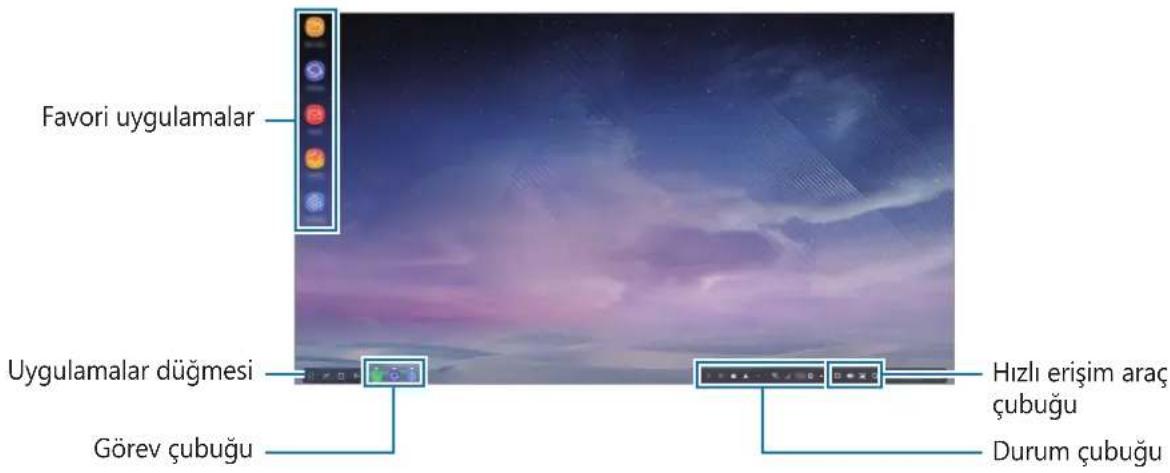
- Favori uygulamalar: Sik kullananan uygulamaları Giris ekranına ekleyin ve bu uygulamaları Higginsbir sekilde baslatin.
- Uygulamalar duğmesi: Mobil cihazınizda yüklü alan uygulamaları görtüleyin veya baslatin.
Gorev cubugu: Suanda calismakta olan uygulamalariguntuleyin. - Durum çubugu: Mobil cihazınüz durumunu vya bildirimleriGORuntüleyin. Gösterilen simgeler, mobil cihazınüz o anki durumuna gore fark;lık).(Gosterebilir.▲simgesini seçine veHzl ayarlar listedesinden mobil cihazınüz ,(ceşitli ozelliklerini açip kapatin.
- Hizli erisim araç Çubugu: Ekran klavyesi, ses seviyesi, ekranGORuntus ve bulma Özelliklerinirhizlbir sekilde kullanin.
Gelen aramayi alma
Samsung DeX modu kullanirken, gelen bir aramayi bagli atan TV veya monitor ile alabilirsiniz. Bir Telefon cagrisi aldiginizda, bagli atan TV veya monitorden gelen arama menusunu seksin. Mobil cihazin hoparloru aramalara yanit vermek icin kullanilabilir.

Gelen aramayı almak icin hoparlör yerine mobil cihazı kullanmak istedinizde kulakkılanı baglayın veya mobil cihazinizi multimedya istasyonundan çikanın.
Uygulama kisayollari ekleme
Uygulamalar duğmesini seksin, kılıçolunu olusturmak istediğiniz uygulamayı�� ve ardindan bu uygulamayı Giris ekranına)sürükleyin.
Uygulamanin kisayolu Giriş ekranına eklenir.
Hoparlörleridehyigkeitirme
Varsayilan hoparlör olarak, mobil cihazınüzın hoparlörleri yerine TV veya monitorun hoparlörlerini veya böcka bir ses cihazını kullanabilirsiniz.
Baglanan TV veya monitörde Ayarlar uygulamasini baslatin ve Samsung DeX → Varsayilansesçikisini ayarla duğmesini seçerek bu Özelligi etkinleşirin. Varsayilan hoparlörleridehyistirdikten sonra Samsung DeX modu açık oldugunda ses yeni varsayilan hoparlörlerden calınir.

Mobil cihazinizin hoparlorleri yerine geçici olarak TV veya monitorün hoparlorlerini ya da baska bir ses cihazini kullanabilirsiniz. Durum cubugunda Ses ciksi'in ve istediginiz cihazi seksin. Alternatif olarak, durum cubugunda, Ses seviyesi simgesini sag tiklatin ve Ses ciksi altinda kullanmak istediginiz cihazi seksin.
Hizl erisim araç cubugunu kullanma
: Ekran klavyesini goruntuleyin.
- : Arama zil sesleri,--, muzik ve videolar, bildirimler ve system sesleri icin ses duzeyini ayarlayin.
: Ekran goruntus aln ve alinan goruntuyu ustune cizmek, ustune yazmak, kirpmak veya paylasmak gibi ceşitli sekillerde kullanin.
·Q:Arama alanina anahtar kelime girerek mobil cihazinizda icerik arayin.
Giriş ekrani seçenekleri
Giriş ekranindayken, böglanan farenin sagdaki Düğmesine bastıgünizda, giriş ekrani seçeneklerini kullanabilirsiniz.
- Siralama ölçütü: Giriş ekranindaki uygulamalar,—ün duzenleme yontemini,—sein.
- Temizle Giriş ekranindaki uygulamaları veya klasörleri seks Ticiniz duzenleme yontemine,gore duzenleyin.
- Samsung DeX duvar kağitaları: Giriş ekranı ve kilitli ekran icin Samsung DeX duvar kağidi ayar alanıdehyişirin.
Büyük bir ekran üzerinde canı sekilde oyumlarin keyfini seksarma
Mobil cihazınüz oyunarı buyüz ekranda oynayın. Baglı TV veya monitörde Game Launcher uygulaması baslatı.
Mobil cihazda yüklü uygulamaları, Samsung DeX modundabatisin.
Uygulamalar duğmesini seçtiğinizde, mobil cihazınüz uygulamalar listediGORunecektir. Bir uygulamayı�� ve baslatin. Birden fazla uygulamayı acabilir, ayında baslatabilir ve bilgisayarı kullanırkenayoanda birkaç,gorevi yerine getirebilirsiniz.

Samsung DeX modu kullanilirken bazı uygulamalar kullanilamayabilir.
Ayarlari yapilandirma
Samsung DeX modu ayarlarinizi yapilandirin.
Baglanan TV'de veya monitörde Ayarlar uygulamasini bölatin ve Samsung DeX'i seçin.
- Samsung DeX ekran zaman aşimi: Samsung DeX modu ekranınin arkaışıçınıkapatmak ilein ne;kadar bekleyeçini ayarlayin.
- Samsung DeX icin duvar kagtlar: Giri ekrani ve kilitli ekran icin Samsung DeX duvar kagidi ayarlarini degistirin.
- Samsung DeX écin ekran yüzurl Gü: Samsung DeX modunuk ekran yüzurlügünüdehyistirin.
- Isaretci hizi: Farenin isaretci hizinci ayarlayin.
- Samsung DeX'te ekran klavyesini öster: Harici klavyeyi bagladiginizda, baglanan ekranda ekran klavyesi görtüleyin.
- Varsayilan ses cikisini ayarla TV'yi veya monitoru varsayilan hoparlor olarak ayarlayin.
- Pazarlama bilgilerini al: Samsung DeX'in pazarlama bilgilerinin alinip alinmayacagini belirleyin.
- Samsung DeX Labs: Samsung DeX tarafindan resmi olarak onaylanmayan uygulamari yaniden boyutlandirin.

Bazi uygulamalar yeniden boyutlandirilamaz.
- Samsung DeX'i kullanma: Samsung DeX modunun dapat kullanilacagini veya onemli ayarlin kepada yang ini untuk bilingerini garuntuleyin.
- Samsung DeX hakkinda: Samsung DeX yazilim bilgileriniGORuntuleyin ve Samsung DeX'inizin yaziliminiguncelleyin.
Ekran yansitma modunu kullanma
Mobil cihazın ekrani açık kalır ve baglanan TV ya da monitordeGORunur. Mobil cihazıni iceriklerini®,TV'nin veya monitoru genis ekranında goruntüleyin.
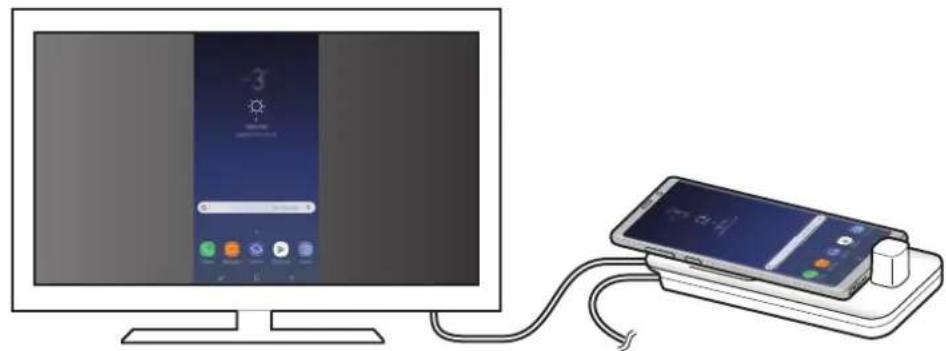

Kalvye veya fare olmadan Ekran aynalama modunu kullanabilrisiniz. Ekranı baglulunan mobil cihazdan kontrol edin.
Ekran modunu degişirme
Bagli TV veya monitörde ekran modunu degiştrebilirsiniz.
1 Durum çubǚğunda üzerine dokunun ve Samsung DeX'in yanindaki üzerine dokunun.
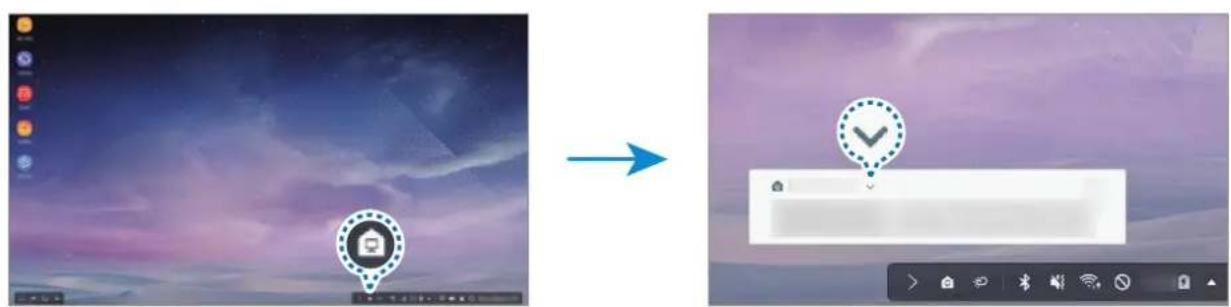
2 Samsung DeX'i kullanma ögesinin üstündeki üzerine dokunun ve SCREEN MIRRORING üzerine dokunjun.
Samsung DeX modu sona erdirilir ve bagl TV veya monitörde mobil cihazınizdaki ekran görtülenir.
Mobil cihazinizdaki modlari degistirmek istiyorsaniz bildirim panelini acin, Samsung DeX ögesinin yanindaki √üzerine dokunun, sonra SAMSUNG DEX üzerine dokunun.
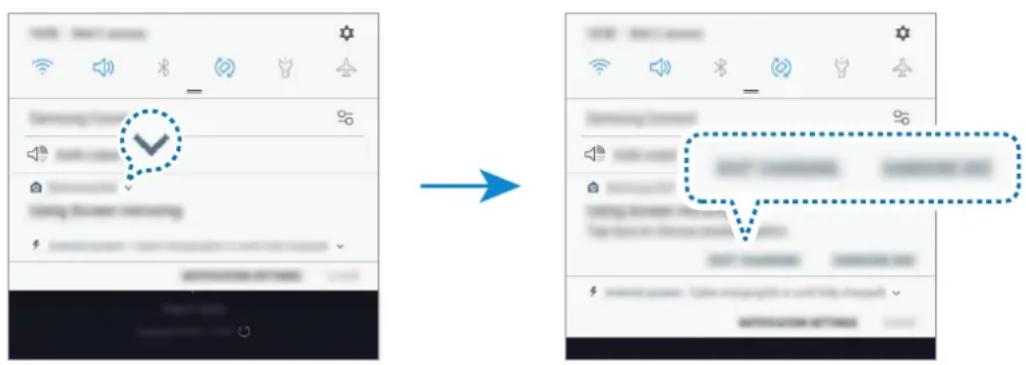
Mobil cihazın pilini Şarj etme
Mobil cihazinizin pilini, multimedya yuvasini kullanarak sarj edebilirsiniz.
1 Durum cübuğunda zerine dokunun ve Samsung DeX'in yanindaki zzerine dokunun.
2 Samsung DeX'i kullanma ögesinin üstündeki üzerine dokunun ve FAST CHARGING üzerine dokunun.
Bagli TV veya monitor kapanacak ve mobil cihaziniz sarj olmaya baslayacaktir.
Ek
Sorun giderme
Bir Samsung Servis Merkeziyle iletisim kurmadan once, luften asagidaki czumleri deneyin. Samsung DeX modunda Uygulamalar dugmesi Bize ulasin SSS secomini yapin ve ilgili icerige bakin.
Multimedya istasyonunuz veya baglanan cihazlariniz donup kaliyor
Multimedya istasyonu veya baglanan cihazlar donuyor veya takiliyorsa baglanan mobil cihazi kapatip açarak sorunuçozmeyi deneyebilirsiniz.
Multimedya istasyonu veya böglanan cihazlar hala yanit vermiyorsa, cihazlarla multimedya istasyonuarasindaki böglantiyi kesen ve yeniden böglanti kurun.
Problem hala czulmemi sse bir Samsung Servis Merkezini arayin.
Multimedia istasyonu kullanim kilavuzunda anlatilandan farklçalıyor
Mevcut islevler baglcihaza bagli olarak farklik gosterebilir.
Ekran orani, yanlis
Samsung DeX modu, HD+, FHD ve WQHD Özünurlüklerini destekler. Mobil cihazınizdaki bazı icerikler TV veya monitori de farklı görtunjulebilir. Baglı TV'nin veya monitor sunmensunden ekran oranı ayarlayın.
Samsung Cagri Merkezi:4447711
Uretici Firma: SAMSUNG ELECTRONICS CO., LTD
443-742 129, SAMSUNG-RO, YEONGTONG-GU SUWON KYONGGI-DO SOUTH KOREA
Tel: +82-2-2255-0114
Ithalatci Firma: Samsung Electronics Istanbul Paz. ve Tic. Ltd. Şti
Adres: Flatofis Istanbul Iş Merkezi Otakçilar Cad. No:78 Kat:3 No:B3 Eyüp 34050
ISTANBUL TURKIYE
Tel:+902124670600
Telif hakki
Bu kılıvuzulusararası telif hakki kanunlari ile korunmaktadir.
Bu kullanim kilavuzunun hiçbir kismi cogaltilamaz, dagitilamaz, tercüme edilemez veya
elektronik veya mekanikormal herhangi bir sekilde aktarilamaz ve bunlara Samsung
Electronics'in önceden yazilizni olmaksüz fotokopi çekme, kaydetme veya herhangi bir bilgi depolama ve Alma sistemine saklama dahildir.
Ticari Markalar
- SAMSUNG, SAMSUNG logosu ve Samsung DeX, Samsung Electronics'in tescilli ticari markalarir.
- Diger tum ticari markalar ve telif haklari, kendi ilgili sahiplerinin mulkiyetidir.
Jg 1 Jg 1 1 1 1 1 1 1 1 1 1 1 1 1 1 1 1 1
2g1
J 1
.
Jilil 1000




