 ManualFácil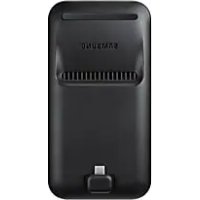
DeX Pad EEM5100 - Teléfono móvil SAMSUNG - Manual de uso y guía de instrucciones gratis
Encuentra gratis el manual del aparato DeX Pad EEM5100 SAMSUNG en formato PDF.


Preguntas frecuentes - DeX Pad EEM5100 SAMSUNG
Preguntas de los usuarios sobre DeX Pad EEM5100 SAMSUNG
0 pregunta sobre este aparato. Responde a las que conoces o haz la tuya.
Hacer una nueva pregunta sobre este aparato
Descarga las instrucciones para tu Teléfono móvil en formato PDF gratis! Encuentra tus instrucciones DeX Pad EEM5100 - SAMSUNG y toma tu dispositivo electrónico nuevamente en la mano. En esta página están publicados todos los documentos necesarios para el uso de su dispositivo. DeX Pad EEM5100 de la marca SAMSUNG.
MANUAL DE USUARIO DeX Pad EEM5100 SAMSUNG
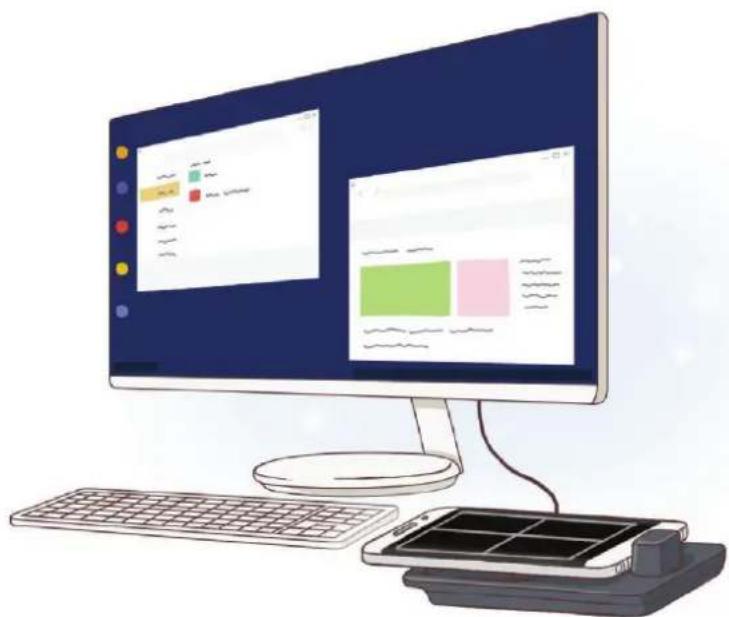
Con la base multimedia puede usar las functions de su dispositivo móvil en una pantalla grande mediante la connexion a un telector o monitor. también puede connectarlo a dispositivos cercanos, como teclados fisicos o ratones.
Antes de empezar
Lea este manual antes de usar el dispositivo para garantizar un uso correcto y seguro.
- Es possible que las imagenes no Sean exactamente iguales al producto real. El contenido se encuesta sujeto a Cambios sin previo aviso.
- Solo puede usar la base multimedia con dispositivos móvil que'utilizen Android 8.0 o una version superior. En la sección de presentación de la base multimedia del situ web de Samsung pueda匐ar los dispositivos compatibles.
Iconos instructivos

Advertencia: situaciones que podrnan produirle lesiones austed o a另一边 personas.

Precaución: situaciones que podrnan causar daños a su dispositivo o a otros equipos.

Aviso: notas, consejos de uso o informacion adicional.
Contenido de la caja
Compruebe que la caja del producto contiene los siguientes articulos:
- Base multimedia
Cable HDMI
Cable USB - Adaptador de alimentación USB
- Guía de inicios rápidos

- Es possible que los articutos incluidos con el dispositivo y los accesorios disponibles varien dependiendo de la region o el proveedor de servicios.
- Los articulos incluidos están drawnados solo para este dispositivo y es possible que no sean compatibles conOthers.
- La aparciencia y las specifications estan susjetas a Cambios sin previo aviso.
- Puede adquirir accesos adiconiales en su distribuidor local de Samsung. Asegürese de que Sean compatibles con el dispositivo antes de comprarlos.
- Utilice únicamente accesos aprobados por Samsung. De lo contrario, podecause problemas de rendimiento y fallos de funciona bajo que no está cubiertos por la garantía.
- La disponibiliad de todos los accesos se incluena sujeta a Cambios y depende enteramente de los fabricantes. Para Obtener mas informacion sobre los accesos disponibles, consulte el situ web de Samsung.
Diseño del dispositivo
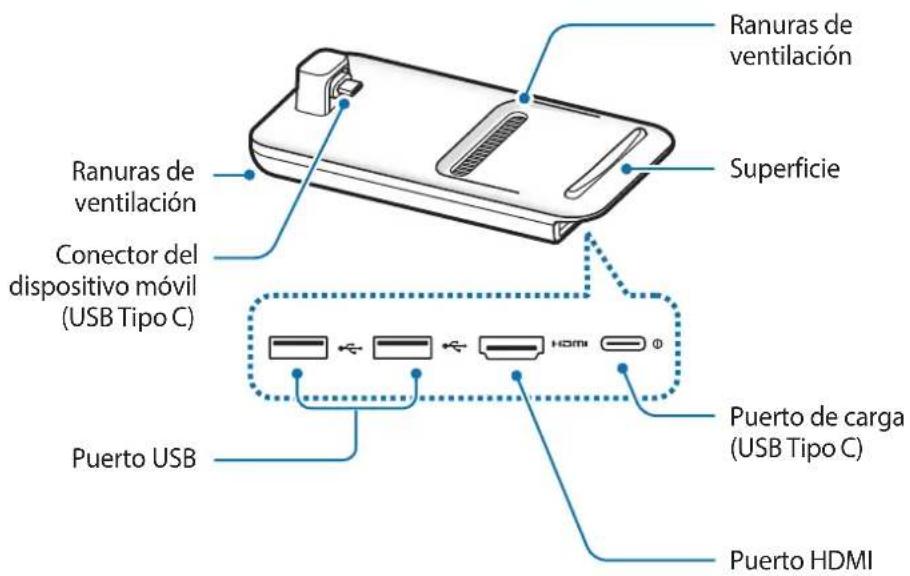

Cuando conecte el cargador al puerto de cargo (USB Tipo C) de la base multimedia, utilise un cable USB Tipo C. Si conecta un cable Micro USB, la base multimedia funciona no funciona correctamente o sufrir daños.
Utilizar la base multimedia
Conectar la base multimedia y un dispositivo móvil
1 Conecte el cargador al puerto de cargo (USB Tipo C) de la base multimedia.

Utilice únicamente cargadores aprobados por Samsung compatibles con la función de cargo rápida (9 V/1,67 A, 9 V/2 A, 12 V/2,1 A).

- El cargador no tiene interruptor de encendido y apagado, por tanto, para detener la entrada de corriente electrica, el usuario debe desenchufarlo de la red. Además, cuando está connectado debe permanecer cerca del enchufe. Para ahorrar energia, desenchufe el cargador cuando no está en uso.
- Cuando no está'utilizando la base multimedia, quite el dispositivo móvil de ella. De lo contrario, se seguirá consumiendo bateria del dispositivo móvil.
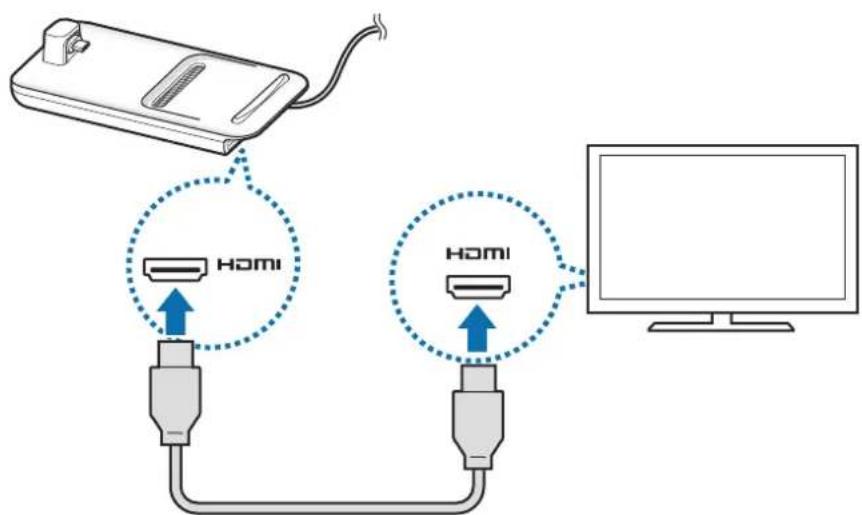
2 Conecte un extremo de un cable HDMI al puerto HDMI de la base multimedia y el除外 extremo del cable al puerto HDMI de un televisor o monitor.
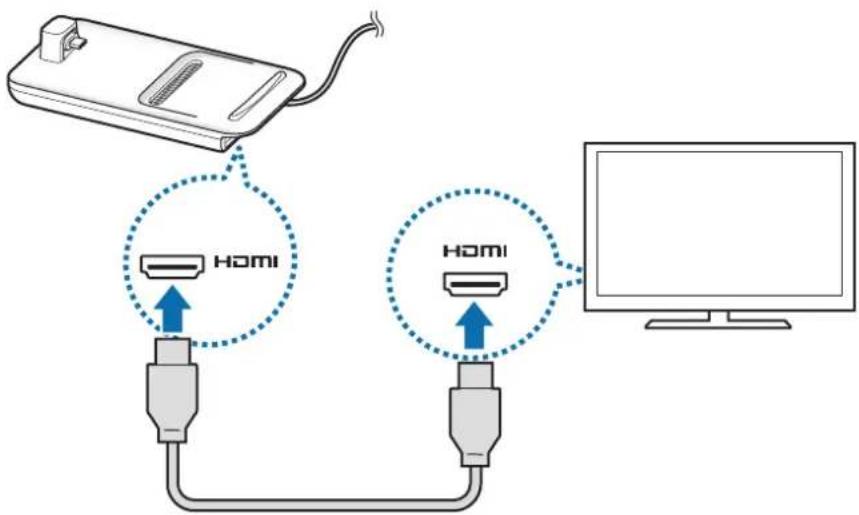

Utilice únicamente el cable HDMI incluido con la base multimedia. De lo contrario, es possible que la base multimedia no funciona correctamente.
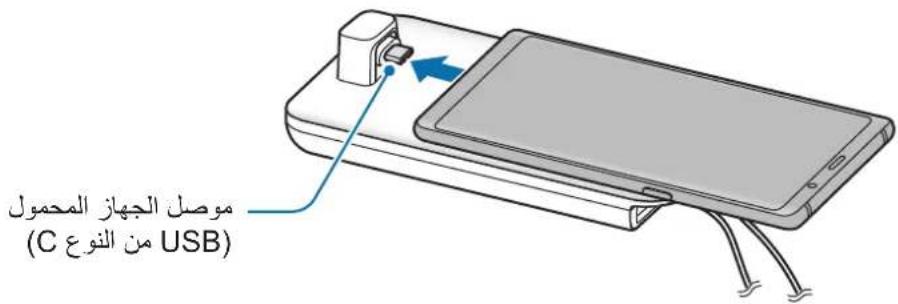
3 Conecte la clavija multifuncion del dispositivo movable al conector del dispositivo movable (USB Tipo C) de la base multimedia.
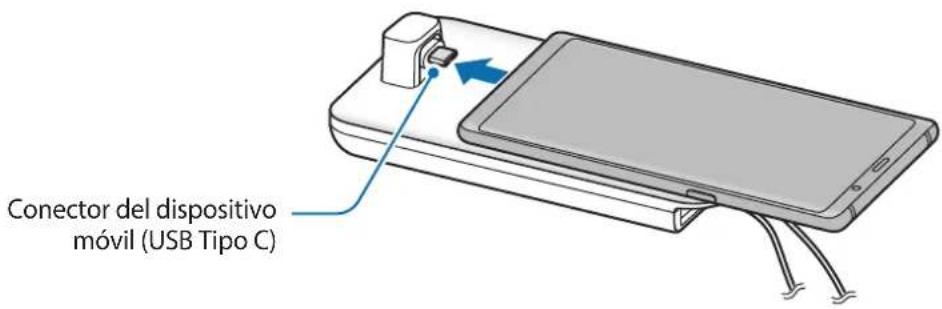

- Asegúrese de que el dispositivo móvil está en posición horizontal con Respecto al conector. De lo contrary, la base móvil y el dispositivo podrián dañarse.

- Puede que el dispositivo móvil no se conecte correctamente con la base multimedia o no execute SAMSUNG DeX si llama colocado unafunda. Quite lafunda antes de usarla.

Para algunos dispositivos, cuando el dispositivo móvil está apagado, solo está disponible el modo dearga normal. Si desea activar la functiOn de carga rapiida, activela cuando el dispositivo movable esté encendido o conecte el dispositivo movable directamente al carrador de carga rapida aprobado por Samsung, no a la base multimedia. Utilice para carrar exclusivamente el carrador aprobado por Samsung incluido con su compra.
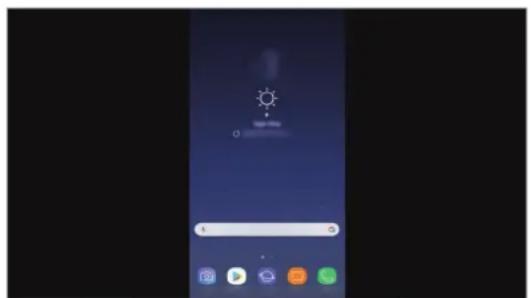
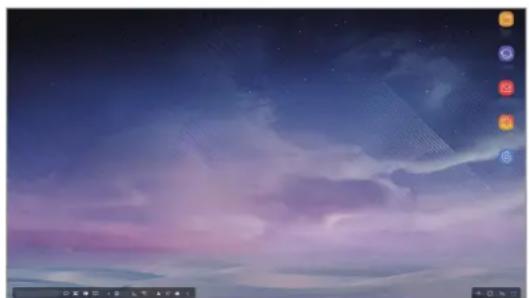
4 Selezione el modo de pantalla que desee utiliser: el modo Samsung DeX o el modo Screen Mirroring.
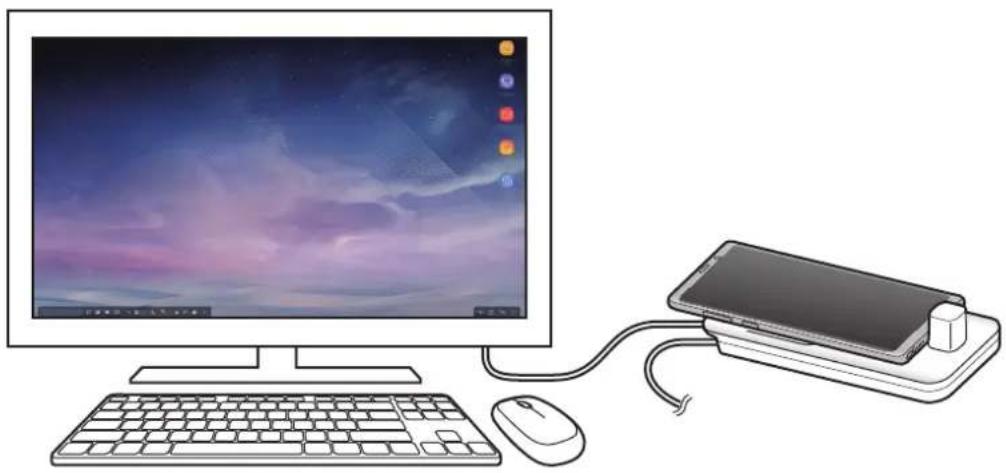
- INICIAR SAMSUNG DeX: la pantalla del dispositivo móvil se apagará y apareceré en modo escritorio en el television o monitor connectados.
- CAMBIAR A SCREEN MIRRORING: laquia planta del dispositivo móvil apareceré en el televisor o monitor conectados.
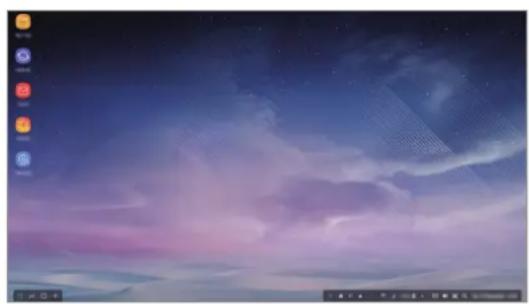
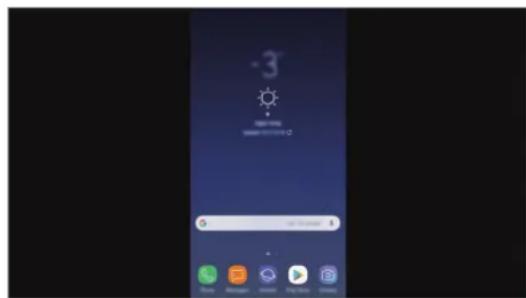
Modo Screen MirroringModo Samsung DeX

- El modo de pantalla que selección primero se aplicará en las conexiones posteriores. Consulte Cambiar el modo de pantalla para Obtener más información.
- Si desea usar un teclado fisico o un ratón, conectelos a los puertos USB de la base multimedia o mediante Bluetooth. Consulte Controlarla con un teclado fisico y un ratón externos para Obtener más información.
- Las sistemas disponibles你能varier segun el dispositivo movil. En la seccion de presentacion de la base multimedia del situ web de Samsung possible Obtener mas informacion.
Precauciones al conectar el dispositivo
- Puede utiliser la base multimedia solo cuando la connecta a un cargador aprobado por Samsung compatible con la funciona de carga<rapida.
- Conecte únicamente un teclado, ratón o un dispositivo de almacenimiento USB a los puertos USB de la base multimedia. La energia de dispositivos con这些东西 puertos o la connexion de dispositivos de alta capacité a los mismos podrián no funciona corRECTAMENTE.
- Evite que las ranuras de ventilación y el conector del dispositivo móvil (USB Tipo C) del interiorthern en contacto con liquidos o polvo. La exposión a这些东西 elementsosuede provocar que labase multimedia no funciona correctamente.
- No nuevo el dispositivo móvil cuando está conectado a la base multimedia. Si lo hace, podraestropear el conductor del dispositivo móvil (USB Tipo C).
- Es possible que el reconocimiento de voz no funciona correctamente antes de conectar la base multimedia al dispositivo móvil.
Finalizar la connexion con el dispositivo
Retire el dispositivo móvil de la base multimedia para finalizar la connexion entre el dispositivo móvil y el televisor o monitor.

Asegürese de extraer el dispositivo móvil en horizontal. Si lo levanta demasiado alto, tira de él en excesso o lo agita, podra darar el conductor del dispositivo móvil (USB Tipo C).
Controlar la pantalla de Samsung DeX
Controlla con un dispositivo móvil
Puede usar la pantalla del dispositivo móvil como sionga un panel tactil.
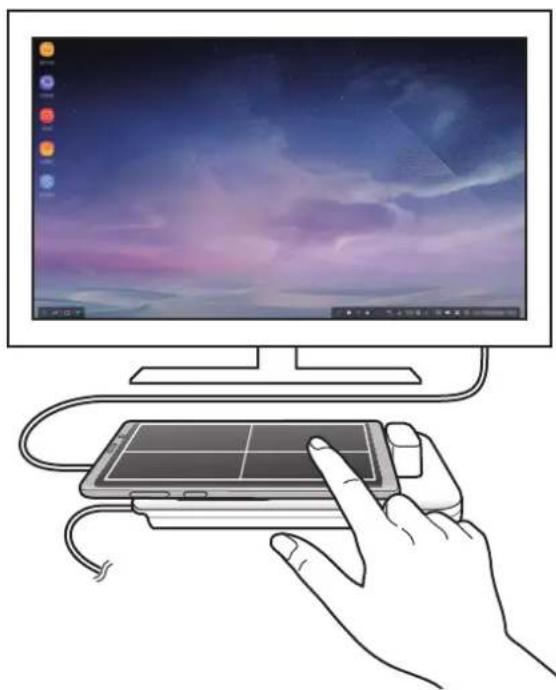

- Solo puede usar el panel tátil al utilizar el modo Samsung DeX.
- Si la funda del dispositivo móvil tiene una cubierta frontal, abrala para utiliser el dispositivo móvil como panel tátil. Si la cubierta frontal está cerrada, pueda que el panel tátil no funciona correctamente.
Controlar la pantalla
- Pulsar: abide una aplicación o selección un botón.
- Pulsar con dos dedos: muestra las options adiconiales.
- Deslizar con dos dedos: desplaza la pantalla enrialquier direccion.
- Separar o unir dos dedos: acerca o aleja laImagen.
- Mantener pulsado: selección un elemento en la pantalla.
- Desplazar: mueve un elemento o selecciona dato.
Orientar la pantalla del dispositivo móvil
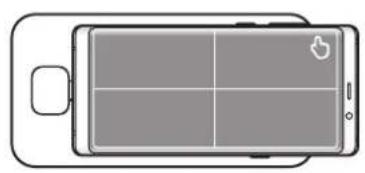
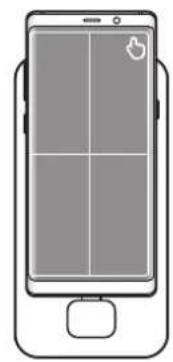
Cuando usa el dispositivo móvil como si fuera un panel táctil, pueda utiliser con orientación horizontal o vertical.
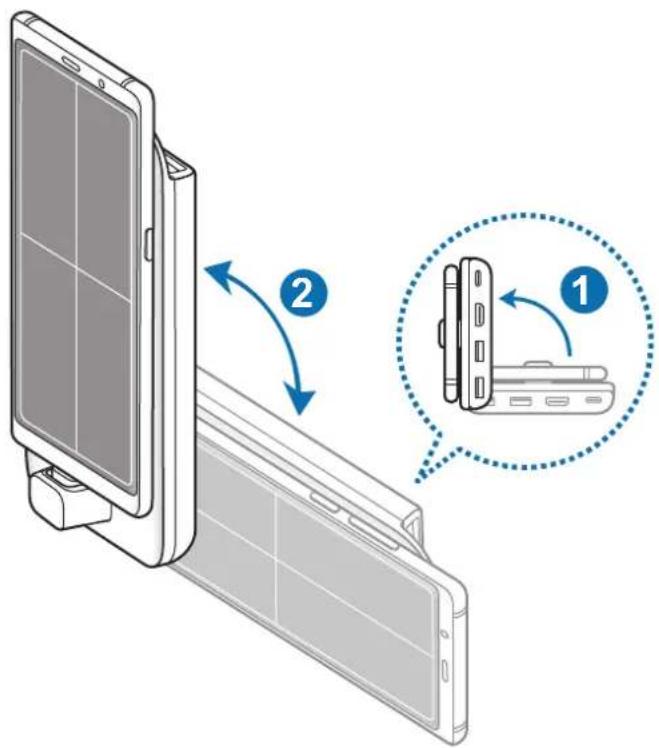
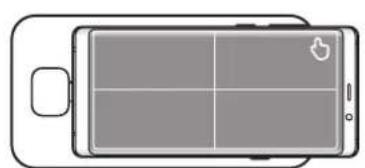
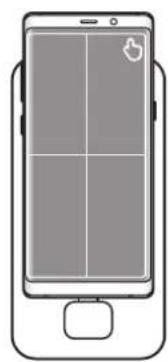
1 Cuando la base multimedia y el dispositivo móvil estén connectados, levante los dos de forma que estén en perpendicular con Respecto a la superficie (1). A continuación, gire el dispositivo móvil para que esté en vertical o horizontal, la orientación que dese (2).
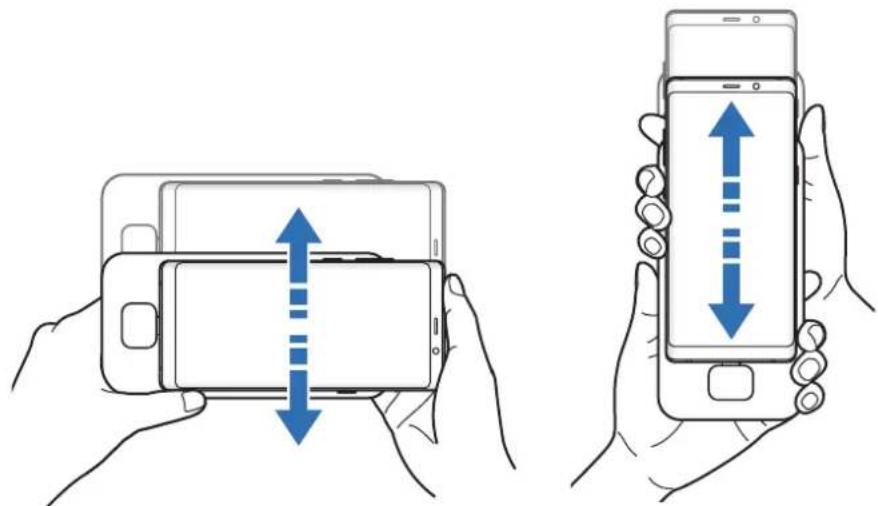
2 Mueva ligeramente la base multimedia y el dispositivo móvil hacía arriba y hacía abajo.
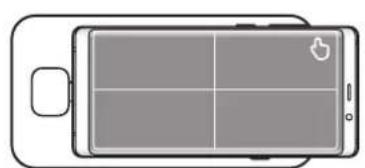
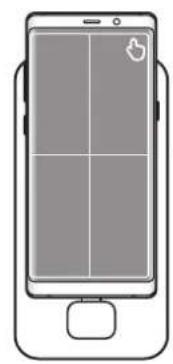
Si la Pantalla del dispositivo movable se ha orientado correctamente, el icono @parecerá en la parte superior derecha de la pantalla de su dispositivo movable.
Controlarla con un teclado fisico y un ratón externos
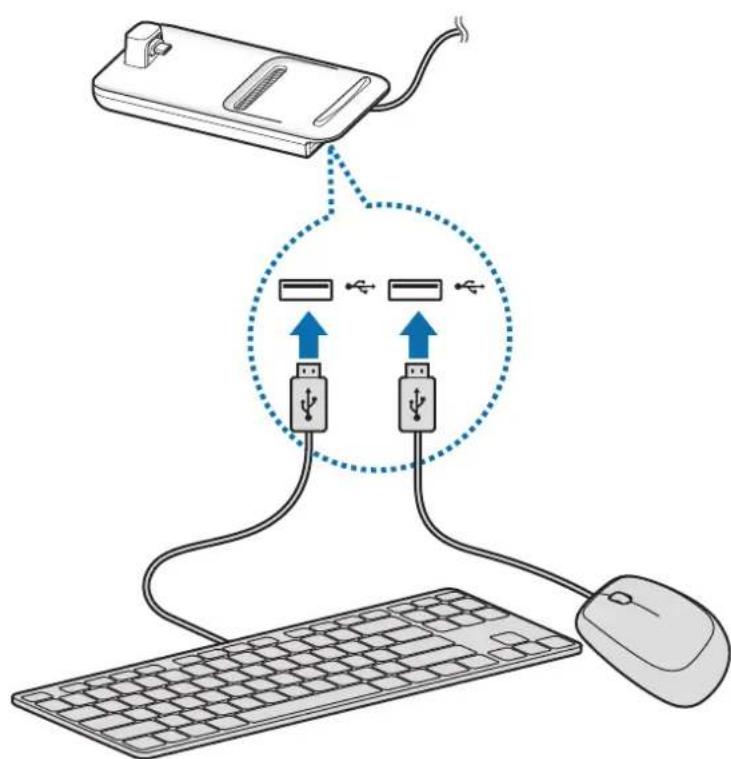
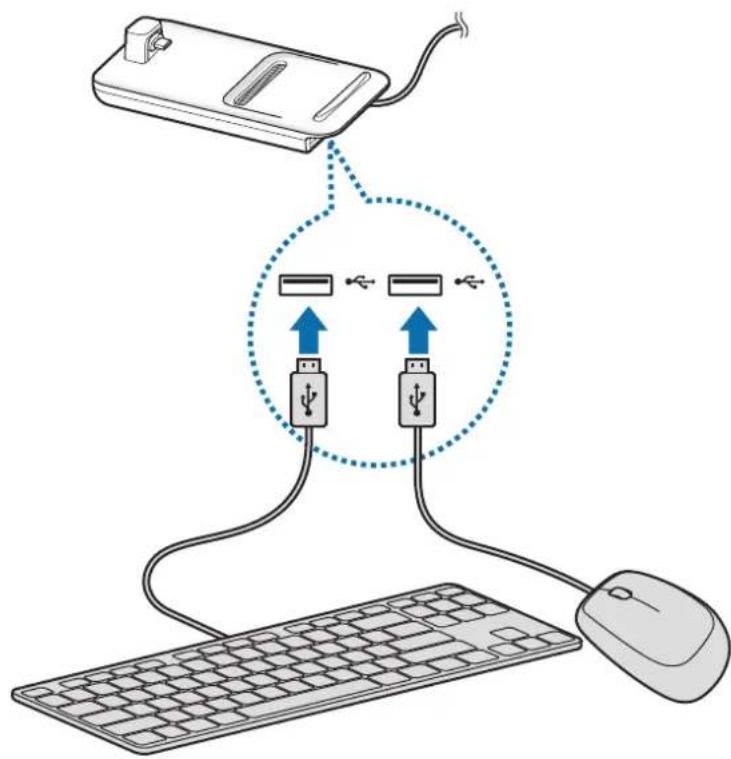
Conecte un teclado fisico y un ratón con cable al puerto USB de la base multimedia o conecte un teclado fisico y un ratón inalámbricos con la función Bluetooth del dispositivo móvil conectado.

- Si conecta un ratón, el panel táctil no aparecerá en el dispositivo móvil.
- Puede controlar el dispositivo con un teclado fisico externo y un ratón, incluso en el modo de Duplicación de pantalla.
Conectarse mediante cable
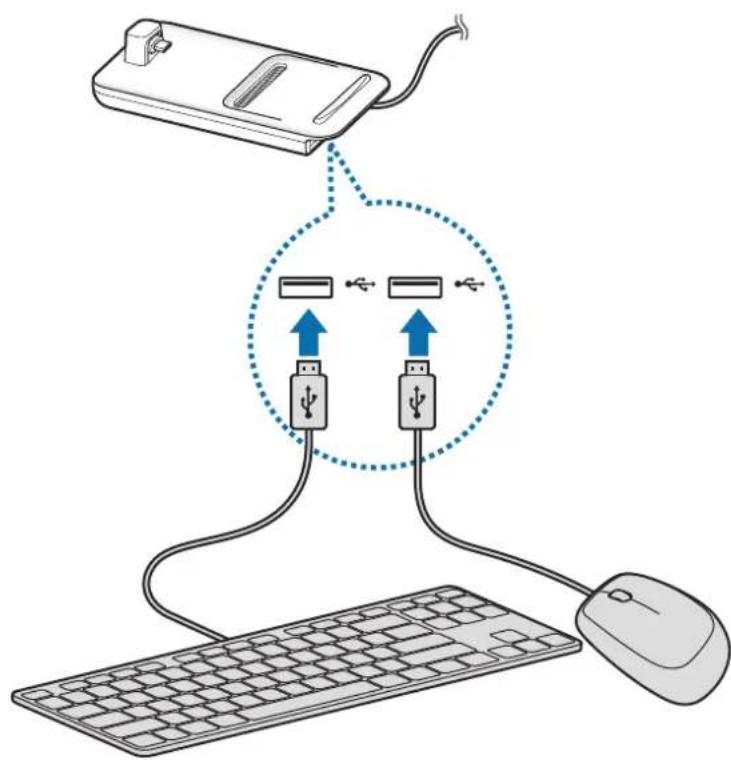
Si desea utilizes un teclado fisico o un ratón con cable, conecte sus cables USB a los puertos USB de la base multimedia.
Conectar mediante red inalámbrica o Bluetooth
Puede connectar un teclado fisico y un ratón inalábricos o un teclado fisico y un ratón Bluetooth. Para Obtener más información sobre los dispositivos, consulte el manual de usuario del dispositivo.
- Teclado fisico y ratón inalábricos: inserte un receptor inalábrico en el puerto USB.
- Teclado fisico y ratón Bluetooth: establisha la connexion con un dispositivo móvil mediante Bluetooth.
Utilizar el modo Samsung DeX
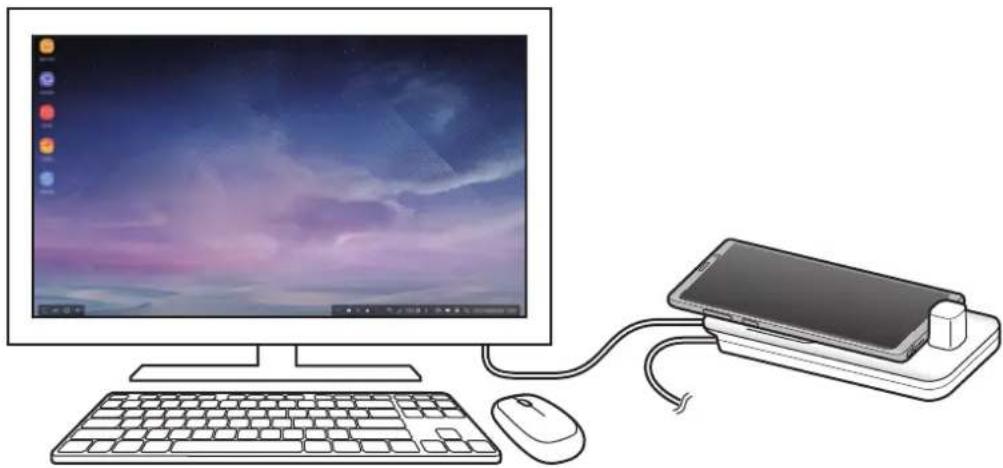
Puede utiliser las functions del dispositivo móvil en un entorno de interfaz similar a un ordinador. Podrá Abrirlas o consulutar las notificationsiones y el estado del dispositivo móvil.
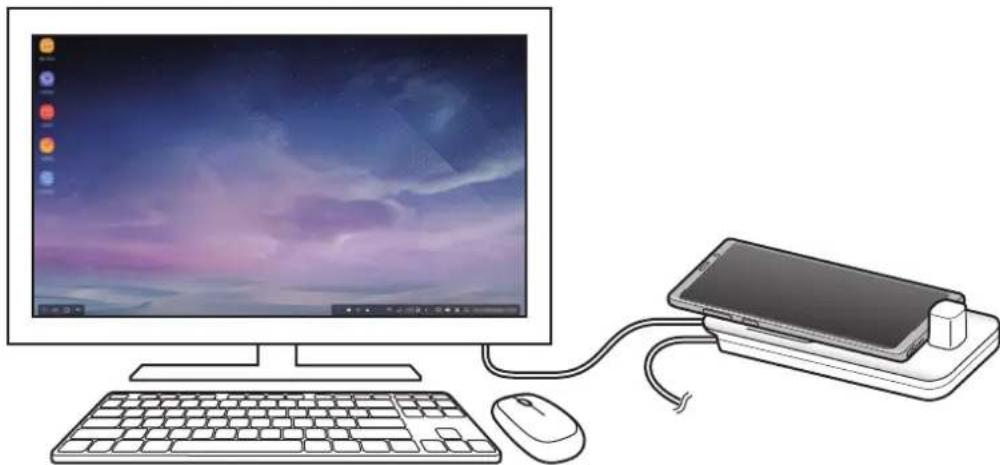

Es posible que的一些 aplicaciones o functions no estén disponibles al utiliser el modo Samsung DeX.
Precauciones a la hora de partir el modo Samsung DeX
- Cuando abra o desconecte el modo Samsung DeX, las aplicaciones que se estén executando en ese momento, excepto的一些 de ellas, se cerraran.
- NoURTARoRr el mode Samsung DeX si el dispositivo movil se encuentra en algo de los sicuentes modelos: modo Ultrahorro de energia, modo de Emergencia y el modo Seguro.
- Si el televisor o monitor no admiten HDCP (High-bandwidth Digital Content Protection, Proteccion de contenido digital de elevado ancho de banda), puede que la pantalla del modo Samsung DeX no se mueste correctamente.
- El modo Samsung DeX admite las resolutions HD+, FHD y WQHD. Es possible que parte del contenido de su dispositivo móvil se mueste de forma diferente en el televisor o monitor.
- El tiempo disponible para el uso de la batería pueda reducirse al utilizar el modo Samsung DeX.
- Si cambia los ajustes en el modo Samsung DeX, los ajustes del dispositivo móvil también cambiarán. Sin embargo, es possible que algunos de ellos no cambien exceptue los modifique en el modo Samsung DeX.
- Descargue el firmware del servidor paraactualizar el modo Samsung DeX a la ultima version. Solo está disponible cuando está conectado a una red Wi-Fi.
- Cuando utilise el modo Samsung DeX, todas aplicaciones podrán partir a ser de pago en función de sus políticas de licencia.
Utilizar la pantalla Inicio
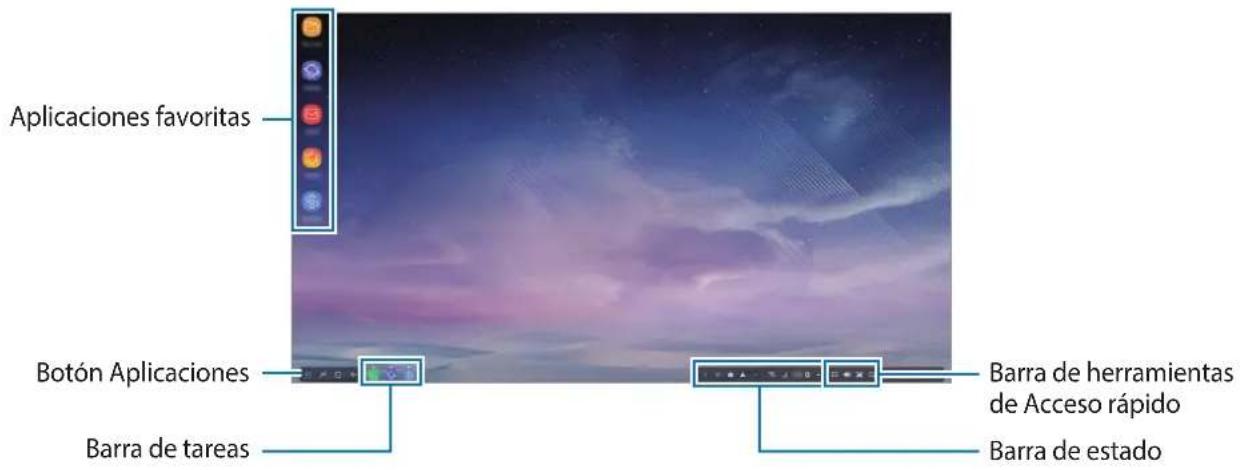
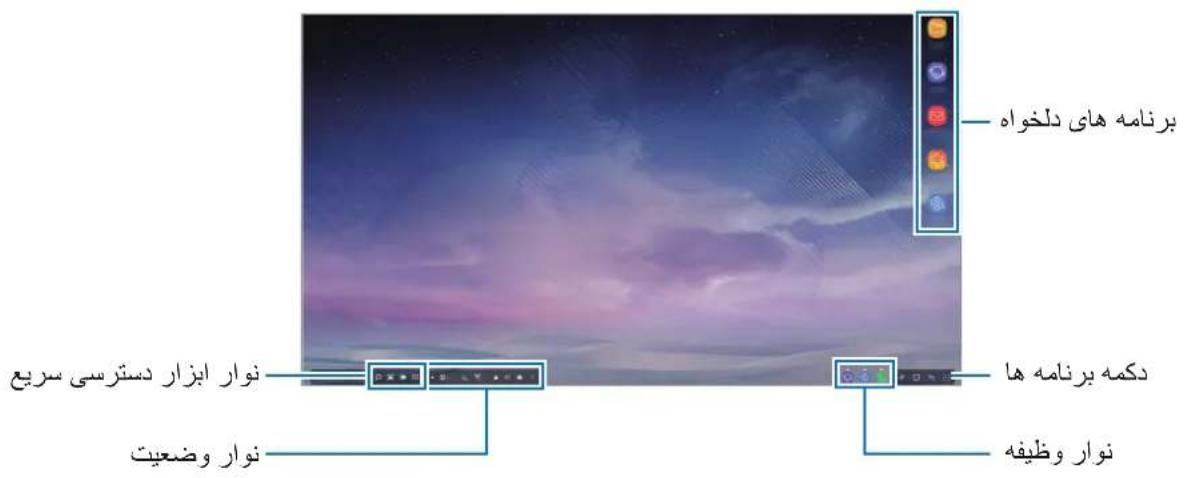
- Aplicaciones favoritas:añade las aplicaciones realizadas con mayor Frequencia a la pantalla Inicio y las abre rápidamente.
- Botón Aplicaciones: muestra o abre aplicaciones instaladas en el dispositivo móvil.
- Barra de tareas: muestra las aplicaciones que estáunchamente abiertas.
- Barra de estado: muestra el estado o las notifications del dispositivo móvil. Los iconosmostatados podrnan variar en funcion del estado actual del dispositivo. Seleection y, a continuacion, active y desactive las distinctas functions de su dispositivo movable en la lista deajustes rapiidos.
- Barra de herramientos de Acceso=rápido: muestra rápidamente el teclado en pantalla, el volumen, las capturas de pantalla y el buscador.
Rechazar una llamada entrada
Puede recibir una llamada entrada con el televisor o monitor connectados cuando utilizes el modo Samsung DeX.
Si recibe una llama de téléphone, selección el menu de llamas entrantes en el televisor o monitor conectados. El altovoz del dispositivo móvil se usa para responder la llama.

Conecte uno auriculares o quite el dispositivo móvil de la base multimedia para usar el dispositivo móvil en lugar del altovoz para recibir una llama entrada.
Anadir accesos directos a aplicaciones
Pulse el botón Aplicaciones, selección la aplicación de la que deseee create un acceso directo y, a continuación, deslícela hasta la pantalla Inicio.
Se creará un acceso directo a la aplicacion en la pantalla Inicio.
Cambiar los altavoces
Puede &, los altavoces predeterminados del dispositivo movable a los altavoces de un televisor, monitor o dispositivo de audio.
Abra la aplicación Ajustes con el dispositivo móvil connectado a un telesor o monitor y selección el interruptor Samsung DeX → Salida de audio predeterminada para activar esta funciona. Si cambia los altavoces predeterminados, el sonido se reproducirá agravés de los新模式 altavoces predeterminados siempre que el modo Samsung DeX está activo.

Puedeonianlme de los altavoces del dispositivo movil a los altavoces de un teilevisor, monitor o dispositivo de audio. En la barra de estado, seleccion Salida de audio y seleccion el dispositivo que desee. Otra option es, en la barra de estado, hacer click con el boton derecho sobre el icono de volumen y selectionar el dispositivo que desee en Salida de audio.
Utilizar la barra de herramientos de Acceso=rápido
:muestra el teclado en pantalla.
- :ajusta el nivel de volumen para los tonos de llamada,la música y los videos,las notifications y los sonidos del sistema.
- : realiza una captura de pantalla y permite realizar varias tareas con la pantalla capturada, como dibujar,,),)ir, recortar o partir.
- Q:busca contenido en su dispositivo móvil introduciendo una palabra clave en el camino de búsqueda.
Opiones de la pantalla Inicio
Para usar las options de la pantalla Inicio, pulse en esta pantalla el botón derecho del ratón conectado.
- Ordenar por: selección el método de clasificacion de las aplicaciones en la pantalla Inicio.
- Limpiar: ordena las aplicaciones o carpetas en la pantalla Inicio según el método de clasificacion的选择atorio.
- Fondos para Samsung DeX: cambia los ajustes del fondo de pantalla del modo Samsung DeX para la pantalla Inicio y la pantalla bloqueada.
Disfrutar de juegos con todo lujo de detaille en una gran pantalla
Juegue a los juegos de su dispositivo móvil en una pantalla grande. Abra la aplicacion Game Launcher en el televisor o monitor connectados.
Abrir aplicaciones
Abra las aplicaciones instaladas en el dispositivo móvil en el modo Samsung DeX.
Si pulsa el botón Aplicaciones, aparecerá la lista de aplicaciones del dispositivo móvil. Seleeccione una y abrala. Ademas, también puedeAbrir varias aplicaciones, executarlas al mesmo tiempo y utilizing la multitarea cuando use el ordinador.

Es possible que algunos aplicaciones no estén disponibles al utiliser el modo Samsung DeX.
Configurar los ajustes
Configure los ajustes del modo Samsung DeX.
Abra la aplicacion Ajustes en el teilevisor o monitor conectados y seleccione Samsung DeX.
- Tiempo espera pant de Samsung DeX: configura el tiempo que esperará el modo Samsung DeX para apagar la luz de fondo de la pantalla.
-
Fondos de pantalla para Samsung DeX: cambia los ajustes del fondo de pantalla del modo Samsung DeX para la pantalla Inicio y la pantalla Bloqueo.
-
Resolución Pantalla de Samsung DeX: cambia laResolution de pantalla del modo Samsung DeX.
- Velocidad del cursor: permittedajustar la velocidad del puntero del raton.
- Mostrar teclado en pantalla en Samsung DeX: muestra un teclado en la pantalla conectada al conectar el teclado fisico externo.
- Salida de audio predeterminada: configura un televisor o monitor como altovoz predeterminado.
Recibir información comercial: configurá si desea recibir información de marketing de Samsung DeX.
Samsung DeX Labs: redimensiona las aplicaciones que no son oficialmente compatibles con Samsung DeX.

Algunas aplicaciones no se pueda redimensionar.
- Como usar Samsung DeX: muestra información deridge para que aparea a utiliser el modo Samsung DeX o configurar ajustes importantes.
- Acerca de Samsung DeX: muestra la informacion del software de Samsung DeX y loactualiza.
Utilizar el modo Screen Mirroring
La pantalla del dispositivo móvil permaneceré encendida y aparecerá en el televisor o monitor conectados. Visualice el contenido del dispositivo móvil en la gran pantalla del televisor o monitor conectados.
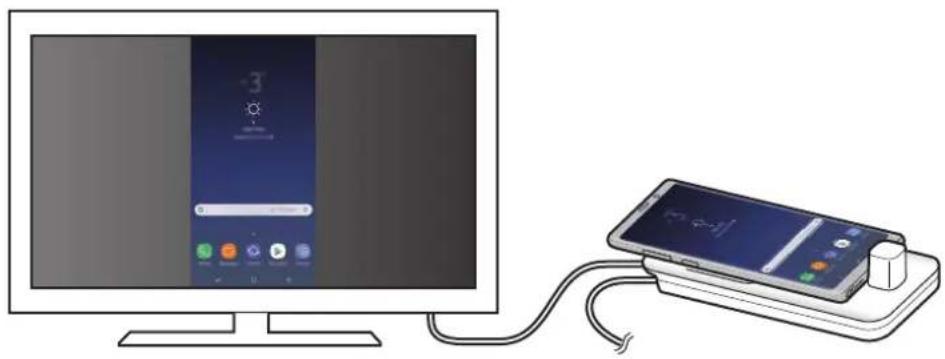

Puede usar el modo Screen Mirroring sin necessities de conectar un teclado fisico o un ratón. Controle la pantalla con el dispositivo móvil conectado.
Cambiarelmodeodepantalla
Puedeonianl mode de pantalla en el televisor o monitor conectados.
1 En la barra de estado, pulse a continuacion, pulse junto a Samsung DeX.
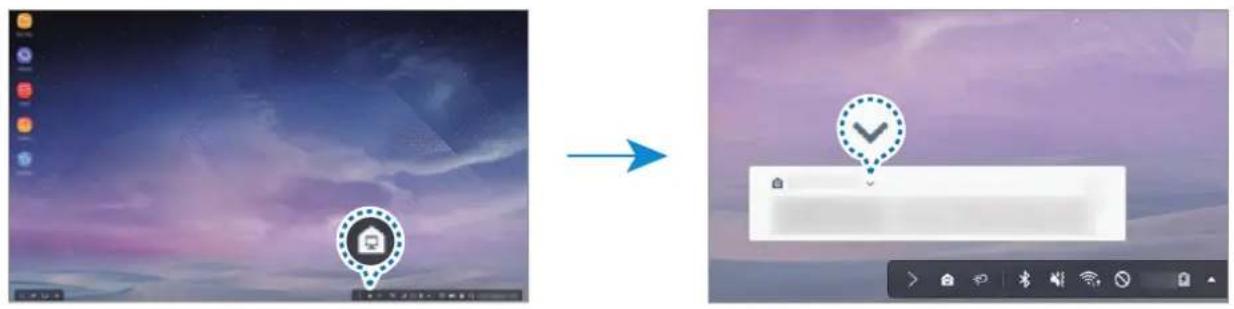
2 Pulse encima de Usar Samsung DeX y selezione SCREEN MIRRORING.
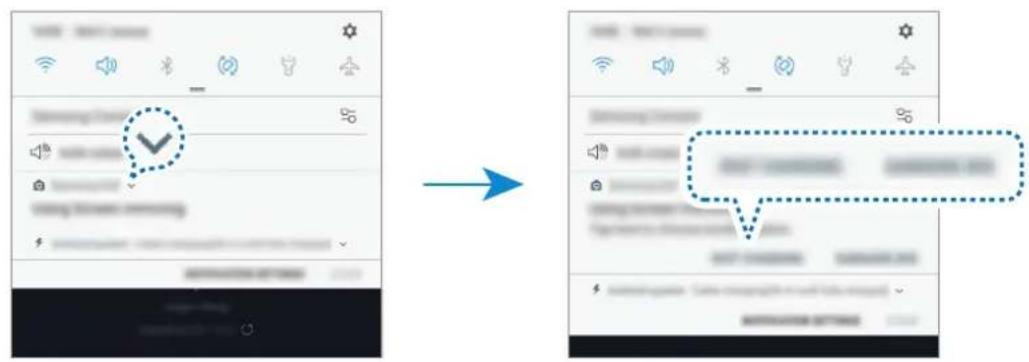
El modo Samsung DeX finalizar y apareceré en el televisor o monitor connectados la pantalla del dispositivo móvil.
Si deseaCambiarde modo en eldispositivomovil,abraelpanel de notificationsiones,pulse ),junto a SamsungDeXy,acontinuacion,pulseSAMSUNGDEX.
Cargar la batería del dispositivo móvil
Puede cargar la batería del dispositivo móvil con la base multimedia.
1 En la barra de estado, pulse y, a continuacion, pulse unto a Samsung DeX.
2 Pulse encima de Utilizar Samsung DeX y seleccione CARGA RAPIDA.
El tevisor o monitor connectados se apagaran y el dispositivo móvil empezará a cargar.
Apéndice
Solución de problemas
Antes de ponserse en contacto con un centro de Servicio de Atencion Tecnica (SAT) de Samsung, intente las siguientes solutiones.
En el modo Samsung DeX, selección el botón Aplicaciones → Contáctanos → Preguntas frecuentes y consulte el contenido pertinente.
La base multimedia o los dispositivos connectados se bloquean
Si la base multimedia o los dispositivos connectados no responden o se bloquean, apague el dispositivo móvil conectado y enciéndalo de nuevo para intentar resolver el problema.
Si la base multimedia o los dispositivos connectados siguen sin responder, desconnecte los dispositivos de la base multimedia y vuelva a conectarlos.
Si el problema suige sin resolverse,pongase en contacto con un Servicio de Atencion Tecnica (SAT) de Samsung.
La base multimedia funciona de forma diferente a la que se describe en el manual
Las functions disponibles peuvent variar en func tion del dispositivo conectado.
La relacion de pantalla es incorrecta
El modo Samsung DeX admite las resolutions HD+, FHD y WQHD. Es possible que parte del contenido de su dispositivo móvil se mueste de forma diferente en el telector o monitor. Ajuste la relacion de pantalla en el menu del telector o monitor connectados.
Resumen Declaración de Conformidad
SAMSUNG declares, bajo su responsabilidad, que este aparato cumple con lo dispuesto en la Directiva 2014/53/UE del Parlamento Europeo y del Consejo, de 16 de Abril de 2014, trasladada a la legislación española mediante el Real decreto 188/2016, de 6 de mayo.
Copyright
Este manual se encuesta protegido por las leyes internacionales de derechos de autor.
No está permittedo reproducir, distribuir, traducir o transmitirulatinguna parte de este manual de ningún modo o por ningún medio, ya sea electrónico o mecánico, incluidas fotocopias, grabaciones o almacenimiento enequalquieristema de almacenimiento y recuperación de información, sin el previo consentimiento por escrito de Samsung Electronics.
Marcas commerciales
- SAMSUNG, el logotipo de SAMSUNG y Samsung DeX son MARCAS commerciales registradas de Samsung Electronics.
Las demas marcas commerciales y derechos de autor son propidad de sus respectivos duenos.
Kezdeti lépések
Bevezető
Doca multimédia
CaboHDMI
Cabo USB
- Carregador
- Manual de consulta=rápida

Adicional atalhos de aplicacao
Carregar a bateria do dispositivo móvil
Poderáregarabateria do dispositivo movableutilizandoadooca multimédia.
KonfiguraciónNSTaveni
y 1 y 1 y 1 y 1 y 1 y 1 y 1 y 1 y 1 y
Jgaoall jlgaijIbIaIbIaI JI
HDMI HDMI HDMI HDMI HDMI
bilwgl clwJ 12g Joo Yddy. odaiill bilwgl clwJ dgy jgiHDMI Ls y prsiu

c (C eill n USB) jgall jgsjgl gll lalil y sia jy ggi
aill bllgll ewr! g ctt 1y! g. Jgall ic g g Jgall jg jn dti .Jgall jglg


J 1

- Jgaoall jge jie jie jie jie jie jie jie jie jie jie jie jie jie jie jie jie jie jie jie jie jie jie jie jie jie jie jie jie jie jie jie jie jie jie jie jie jie jie jie jie jie jie jie jie jie jie jie jie jie jie jies
Samsung DeX bai j
ailll jilll lgc ybiuug Jooall jiejll aaii e! samsung DeX
iifall zha hai aliaill
j jililie JgJgJgJgJgJgJgJgJgJgJgJgJgJgJgJgJgJgJgJgJgJgJgJgJgJgJgJgJgJgJgJgJgJgJgJgJgJgJgJgJgJgJgJgJgJgJgJgJgJgJg
ii
Samsung DeX 1
jolai jai jai jai jai jai jai jai jai jai jai jai jai jai jai jai jai jai jai jai jai jai jai jai jai jai jai jai jai jai jai jai jai jai jai jai jai jai jai jai jai jai jai jai jai jai jai jai jai jai jai
J 1
J 11111111111111111111111111111111111
.
Screen Mirroring

J 1
USB 15 k 1 USB 15k 15k 15k 15k 15k 15k 15k 15k
i 1
1 15
.USB 5
J 1
Sigwal DeX 1
1 1
Samsung DeX jolalj J 1a J 1 a J

Samsung DeX 8
Jr Jn Jn Jn Jn Jn Jn Jn Jn Jn Jn Jn Jn Jn Jn Jn Jn Jn Jn Jn Jn Jn Jn Jn Jn Jn Jn Jn Jn Jn Jn Jn Jn Jn Jn Jn Jn Jn Jn Jn Jn Jn Jn Jn Jn Jn Jn Jn Jn Jn Jn J
la jy jy dy ddy dyy
Samsung DeX
.
HDCP) 1
Samsung DeX
WQHD + FHD+Samsung DeX
20 1
Samsung DeX jolaln J 1
Samsung DeX
Samsung DeX
Samsung DeX
JiWi-Fi 45
J 1
J 1
1 1
- iS 5 j 1 1 1 1 1 1 1 1 1 1 1 1 1 1 1 1 1 1 1
1
1
40 1
.
s
Samsung DeX jolalai
y 1 y
1 1 1 1 1 1 1 1 1 1 1 1 1 1 1 1 1 1 1 1

aaii j
1
12 121 121 121 121 121 121 121
yI yI yI yI yI yI yI yI yI yI yI yI yI yI yI yI yI yI yI yI yI yI yI yI yI yI yI yI yI yI
S ACD = S COD + S BDO - S CDA
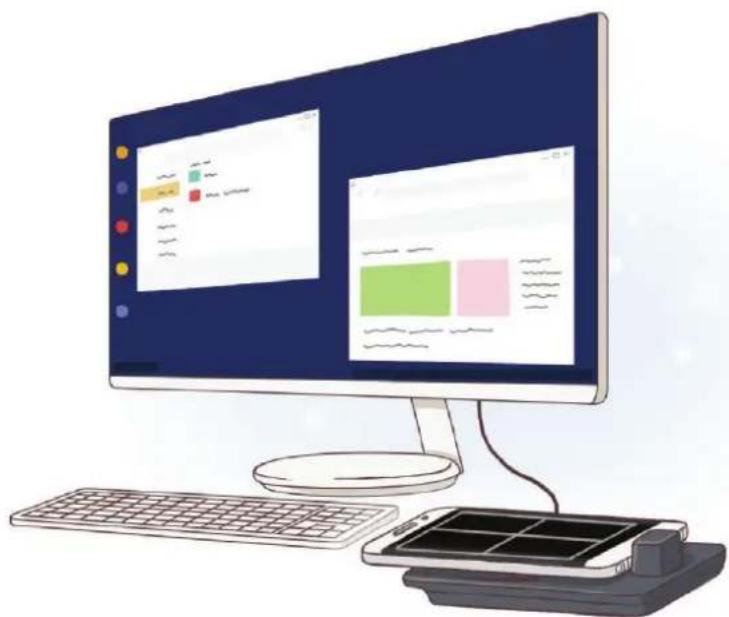
Con la base para multimedia, es possible usar las functions de su dispositivo móvil en una pantalla más ancha al conectarlo a un TV o monitor. también puede connectarse con dispositivos cercanos, como un teclado o mouse.
Lea la",[información](el) producto
Lea este manual antes de utiliser el dispositivo a fin de garantizar el uso correcto y seguro.
- Es possible que las imagenes no sean exactamente iguales al producto real. El contenido está sujejo a cambio sin previo aviso.
- Puede usar la base para multimedia solo en los dispositivos móvil con Android 8.0 o superior. Puede ver los dispositivos compatibles en la sección introduccion para la base multimedia en el situ web Samsung.
Iconos instructivos

Advertencia: Situaciones que pueda provocarle lesiones a usted o a另一边 personas

Precaución: Situaciones que pueda provocarle danios al dispositivo o aothers equipos

Aviso: Notas, sugerencias de uso o informacion adicional
Contenidos de la caja
Busque los siguientes elementos en la caja del producto:
- Base para multimedia
Cable HDMI
Cable USB
Adaptador de corriente USB
Guía de inicios rápidos

- Los elementos queienen con el dispositivo y los accesos disponibles peuvent variar según la region o el proveedor de servicios.
- Los elementos suministrados están disnados exclusivamente para este disposativo y podrián no ser compatibles conOtherspositivos.
- El aspecto y las specifications está susjetos a cambio sin previo aviso.
- Podrá comprar accesorios adicondales en su distribuidor local de Samsung. Asegürese de que Sean compatibles con el dispositivo antes de comprarlos.
- Utilice solo accesos aprobados por Samsung. El uso de accesos no aprobados podía provoc problemas de rendimiento y erros de funciona bajo que no se encuentran cubiertos por la garantía.
- La disponibiliad de todos los accesos se enquirytra sujeta a cambio y dependepletamente de las entreprises fabricantes. Para Obtener mas informacion sobre los accesos disponibles, consulte el situ web de Samsung.
Diseño del dispositivo
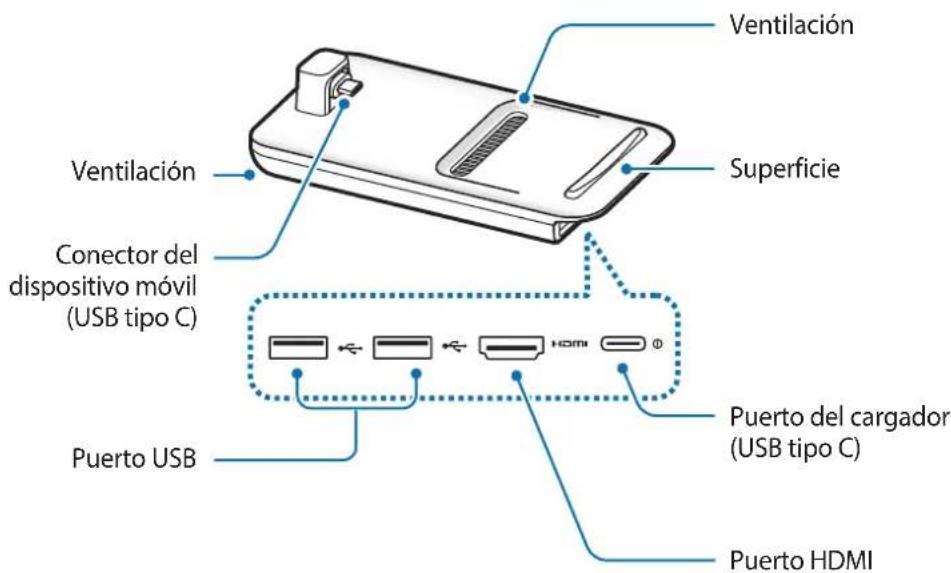

Cuando conecte el cargador al puerto del cargador (USB tipo C) de la base para multimedia, asegúrese de usar un cable USB tipo C. Si conecta un cable micro USB, es posible que la base para multimedia no funciona bien o se dañe.
Uso de la base para multimedia
Conexión de la base para multimedia con un dispositivo móvil
1 Conecte el cargador al puerto del cargador de la base para multimedia (USB tipo C).

Utilice solo cargadores aprobados por Samsung que admitan la funciona de energia rápida (9 V/1,67 A, 9 V/2 A, 12 V/2,1 A).

- Para ahora energia, desconnecte el cargador cuando no está utilizándolo. El cargador no dispone de interruptor de encendido/apagado, por lo que deben藓conectarlo de la toma electrica cuando no está en uso para evaporar elesperdicio de energia. El cargador deben permanecer cerca de la toma electrica, y deben poder acceder a el fácilmente@msteadas el dispositivo se está cargando.
- Retire su dispositivo móvil de la base para multimedia cuando no lo utilizes. De lo contrario, se agotará la bateria de su dispositivo móvil.
2 Conecte un extremo de un cable HDMI al puerto HDMI de la base para multimedia y enchufe el除外 extremo del cable en el puerto HDMI de un TV o monitor.
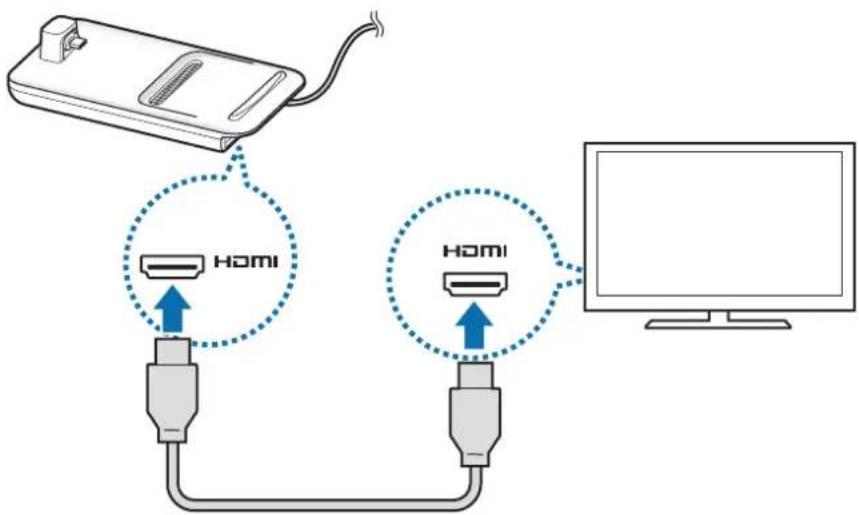

Utilice solo el cable HDMI que se provee con la base para multimedia. De lo contrario, es possible que la base para multimedia no funciona correctamente.
3 Conecte el enchufe multiuso del dispositivo móvil al conector del dispositivo móvil (USB tipo C) de la base para multimedia.
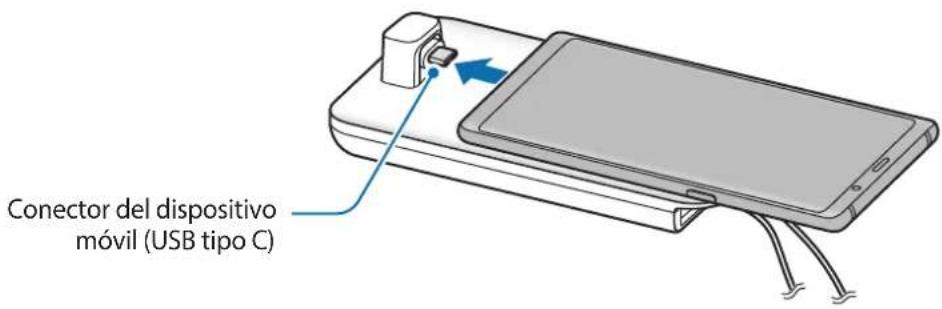

- Asegürese de que el dispositivo móvil quede horizontal con Respecto al conector. De lo contrario, la base multimedia y el dispositivo móvil podrán danarse.

- Si conecta su dispositivo móvil con un estuche connectado, es possible que no se conecte correctamente con la base multimedia no ni que execute correctamente SAMSUNG DeX según el estuche de su dispositivo. Retire la funda antes del uso.

Para algunos dispositivos móvil, el modo dearga normal solo está disponible cuando su dispositivo móvil está apagado. Si DEA activar la functiOn de carga rapiDA, activela cuando el dispositivo móvil está encendido o conecte su dispositivo movil directamente en el carrgador rapiDo aprobado por Samsung, no a la base para multimedia. Al carrgarlo,utilice solo el carrgador aprobado por Samsung que se provee con la comprA.
4 Seleccione el modo de pantalla que deseee utiliser. Puede selectionar el modo Samsung DeX o el modo Screen Mirroring.
- INICIAR SAMSUNG DeX: La pantalla del dispositivo móvil se apaga y se muestra en el monitor o en el TV conectado en el modo escritorio.
- CAMBIAR A REFLEJO DE PANTALLA: La mesma pantalla del dispositivo móvil se muestra en el monitor o en el TV conectado.
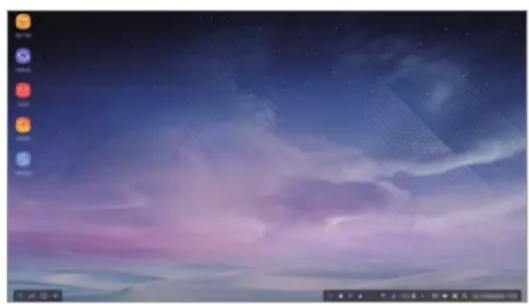
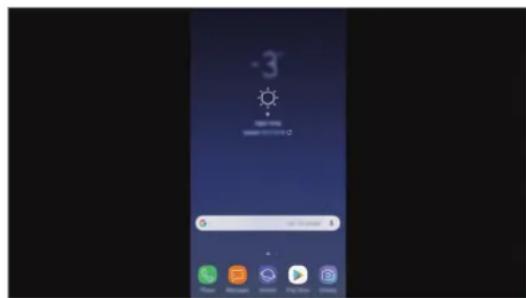
Modo Screen MirroringModo Samsung DeX

- El modo de pantalla que selecciónó en primera instancia se aplicará en las conexiones posteriores. Consulte Cambiar el modo de pantalla para Obtener más información.
- Si desea usar un teclado o un mouse, conectelos usingo los puertos USB de la base para multimedia o a trovés del Bluetooth. Consulte Control con un mouse y teclado externos para Obtener mas informacion.
- Las functions disponibles varian según el dispositivo móvil. Puede ver más información en la sección introducción para la base multimedia en el situ web Samsung.
Precauciones para conectar el dispositivo
- Puede utiliser la base para multimedia solo cuando la connecta con un cargador aprobado por Samsung que admite la funciona de energia rápida.
- Conecte solo un teclado, mouse o un dispositivo de almacenimiento USB a los puertos USB de la base para multimedia. La energia de dispositivos o la connexion de dispositivos de alta capacité con这些 puertos puede no functionar en forma apropiada.
- Evite que la ventilación y el conector del dispositivo móvil (USB tipo C) interior entrega en contacto con liquidos o polvos. La exposión a liquidos o polvos pueda hacer que la base para multimedia no funciona en forma apropiada.
- No nuevo el dispositivo móvil cuando está conectado a la base para multimedia. Si lo hace, pueda darar el conductor del dispositivo móvil (USB tipo C).
- Cuando utilizes el reconocimiento de voz del dispositivo móvil bajo el base para multimedia a su dispositivo móvil, es possible que el Reconocimiento de voz no se desempene bien.
Desactivación de la conexión del dispositivo
Retire el dispositivo móvil de la base para multimedia para finalizar la connexion entre el dispositivo móvil y el televisor o el monitor.

Asegürese de retirar el dispositivo móvil en forma horizontal. Levantarlo demasiado, tirar en forma excessiva o sacudirlo pueda darnar el conector del dispositivo móvil (USB tipo C).
Controlar la pantalla Samsung DeX
Controlar con un dispositivo móvil
Puede usar la pantalla de su dispositivo movable como panel tactil.
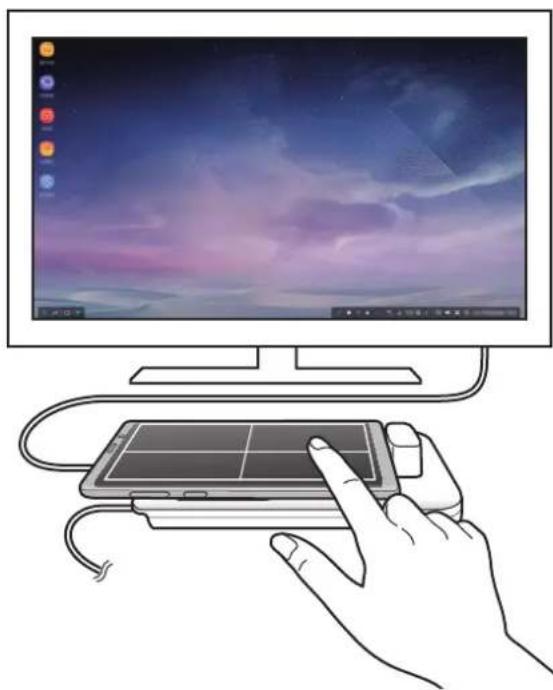

- Puede usar el panel tactil solo al utiliser el modo Samsung DeX.
- Si la funda de su dispositivo móviliene una cubierta delantera, abrala para usar el dispositivo móvil como panel tátil. Si la cubierta delantera está cerrada, es posible que el panel tátil no funciona en forma apropriada.
Controlar la pantalla
- Pulsar: Abre una aplicación o selección un botón.
- Pulsar con dos dedos: Muestra las.optiones adiconiales.
- Deslizar con dos dedos: Desplaza la pantalla en在哪ier direccion.
- Separar o jintar con dos dedos: Acerca o aleja.
- Mantener pulsado: SeLECTIONA un elemento en la pantalla.
- Desplazar: Mueve un elemento o selecciona dato.
Orientar la pantalla de su dispositivo móvil
Cuando utilise su dispositivo móvil como panel táctil,oulda usarlo con alineación horizontal o vertical.
1 Cuando la base para multimedia y el dispositivo móvil está conectados, elévelos para que queden perpendiculars a la superficie (1). A continuación, gire el dispositivo móvil para que quede vertical u horizontal, la orientación que dese (2).
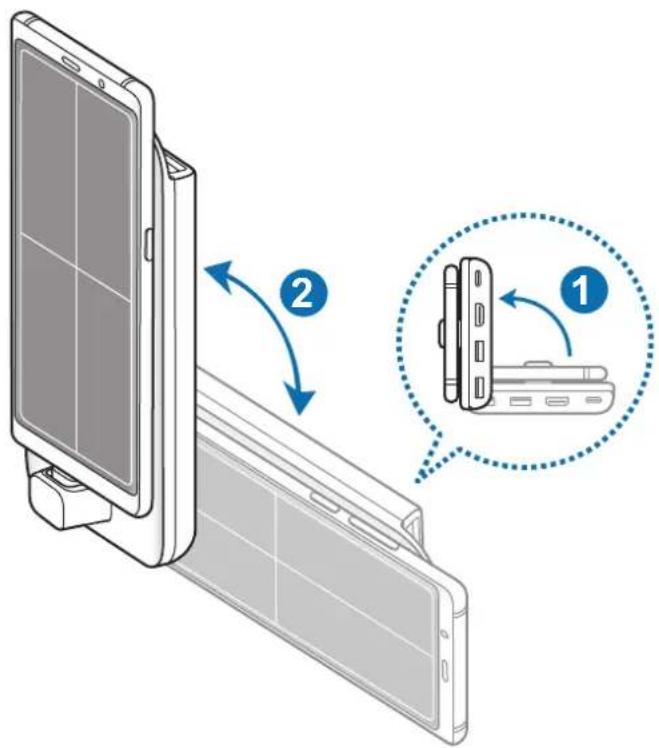
2 Mueva la base para multimedia y el dispositivo móvil hacía arriba y hacía abajo levamente.
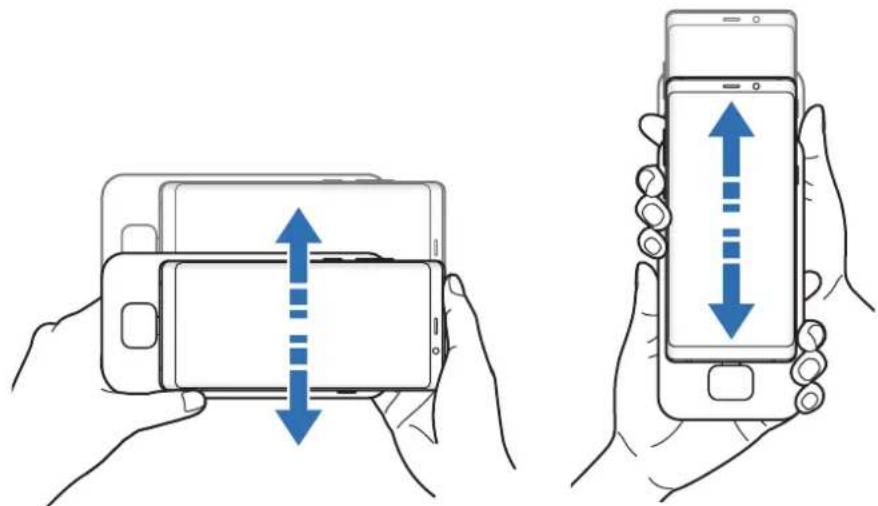
Si la Pantalla de su dispositivo movable se ha orientado correctamente, el icono se mostará en la parte superior derecha de la pantalla de su dispositivo movable.
Control con un mouse y teclado externos
Conecte un teclado y un mouse con cable al puerto USB de la base para multimedia o conecte un teclado y mouse inalámbricos con la funciona Bluetooth del dispositivo móvil conectado.

- Cuando conecte un mouse, el panel tátil no se做不到 en su dispositivo móvil.
- Puede controlarlo con un mouse y teclado externos, incluo en el modo Screen Mirroring.
Conexión con cable
Si desea usar un teclado o un mouse con connexion, connecte los cables USB a los puertos USB de la base para multimedia.
Conexión inalámbrica o Bluetooth
Puede conectar un teclado y mouse inalámbrico o un teclado y mouse Bluetooth. Para Obtener más información acerca de los dispositivos, consulte el manual del usuario del dispositivo.
- Teclado y mouse inalámbrico: Inserte un receptor inalámbrico en el puerto USB.
- Teclado y mouse Bluetooth: Conectelos a un dispositivo móvil mediante Bluetooth.
Uso del modo Samsung DeX
Puede utiliser las functions del dispositivo móvil en un entorno con interfaz similar a la de una computadora. PuedeAbrir las aplicaciones del dispositivo móvil o comprobar el estado y las notifications del dispositivo móvil.

Es possible que algunos aplicaciones o sistemas no estén disponibles al utiliser el modo Samsung DeX.
Precauciones para abrir el modo Samsung DeX
- Cuando abre o desconecta el modo Samsung DeX, las aplicaciones enexecution se cierran excepto por的一些.
- No es possible abrir el modo Samsung DeX si su dispositivo móvil se encuesta en los siguientes发展模式: Tipo de ultra ahora de energia, tipo de emergencia y tipo seguro.
- Si el Televisor o el monitor no admiten HDCP (Proteccion de Contenso Digital de Ancho de Banda Elevado), es possible que no se mueste la pantalla del modo Samsung DeX.
- El modo Samsung DeX admite resolutions HD+, FHD y WQHD. Parte del contenido de su dispositivo móvil pueda verse diferente en el televisor o el monitor.
- El tiempo disponible para el uso de la bateria可以选择 recircirse cuando utilizes el modo Samsung DeX.
- Si modifica los ajustes en el modo Samsung DeX, también se modifican los ajustes del dispositivo móvil. Es possible que algunos ajustes del dispositivo móvil no se modifique incluso si modificaba los ajustes del modo Samsung DeX.
- Descargue el firmware del servidor paraactualizar el modo Samsung DeX con la ultima version. Solo está disponible cuando se connecta con una red Wi-Fi.
- Al utilizar el modo Samsung DeX, es possible que的一些 aplicaciones se transformen en aplicaciones págas según las políticas de sus licencias.
Uso de la pantalla de inicio
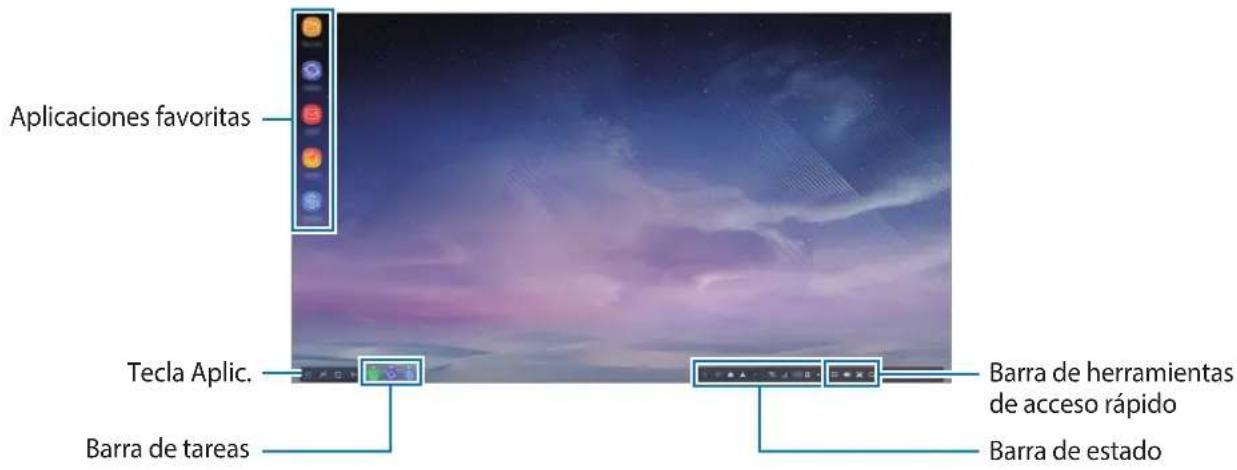
- Aplic. favoritas: Permiteregar las aplicaciones de uso freciente a la pantalla de inizio yAbrirlas rapidamente.
- Tecla Aplic.: Permite ver o partir las aplicaciones instaladas en su dispositivo móvil.
- Barra de tareas: Permite visualizar las aplicaciones que estanactualmente enexecution.
- Barra de estado: Permite ver las notifications o el estado de su dispositivo móvil. Es possible que los iconos en pantalla diferieran según el estado actual de su dispositivo móvil. Seleection y encienda y apague las distinctas functions de su dispositivo móvil en la lista de ajustes rapiidos.
- Barra de herramientos de acceso rápido: Permite usar el teclado en pantalla, el volumen, la captura de pantalla y las functions de Finder rápidamente.
Recibir una llamada entrada
Mientras utilizes el modo Samsung DeX, pueda recibir una llama entrada con el teovisor o monitor conectado.
Si recibe una llamada, selección el menu de la llamada entrada en el televisor o monitor conectado. Se utilizes el altovoz del dispositivo móvil para responder la llamada.

Conecte los auriculas o retire su dispositivo móvil de la base para multimedia para usar el dispositivo móvil en lugar del altovoz del téléphone para responder una llama entrada.
Agregar accesos directos para las aplicaciones
Selección la tecla Aplic., selección la aplicación para la que desea create un acceso directo y, a continuación, arrástrela hasta la pantalla de inicio.
Se agrega un accesso directo en la pantalla de inicio.
Cambiar los altavoces
Permite modifier los altavoces predeterminados de los altavoces de su dispositivo movable a los altavoces del televisor o del monitor o de un dispositivo de audio.
Abra la aplicacion Ajustes en un televisor o monitor conectado y seleccione el interruptor Samsung
DeX Salida de audio predeterminada para activar la funciona. Luego deCambiar los altavoces predeterminados, el sonido se reproducirá a技术水平s de los nuevo altavoces predeterminados cada vez que esteactivado el modo Samsung DeX.

Permite cambio temporariamente de los altavoces de su dispositivo móvil a los altavoces del televisor o del monitor o de un dispositivo de audio. En la barra de estado, seleccione
Salida de audio y seleccione el dispositivo que desea. Como option, en la barra de estado, hahalick con el boton derecho sobre el icono del volumen y seleccione el dispositivo que desea en Salida de audio.
Uso de la barra de herramientos de acces=rápido
Muestra el teclado en la pantalla.
- : Permite ajustar el nivel de volumen para los tonos de llamada, música y videos, las notifications y los sonidos del sistema.
: Permite realizar una captura de pantalla y utilizesla de distinguas manos dibujando sobre ella, describiendo sobre ella, recortandola o compartiendola.
- Q: PermiteUGCar contentido en su dispositivo movil introduciendo una palabra clave en el Campo de búsqueada.
Opiones de la pantalla de inizio
En la pantalla de inicio, cuando presiona el botón derecho del mouse conectado, puede usar las-optiones de la pantalla de inicio.
- Orderar por: Permitte seleccionar el método de clasificacion de las aplicaciones en la pantalla de inicio.
- Limpiar: Permite clasificar las aplicaciones o las carpetas en la pantalla de inizio en función del método de clasificacion selectionado.
Fondos pant. para Samsung DeX: Permite mover la configuracion del fondo de pantalla del modo Samsung DeX para la pantalla de inicio y la pantalla de bloqueo.
Disfurutar juegos vividos en una pantalla grande
Juegue los juegos de su dispositivo móvil en una pantalla grande. Abra la aplicacion Game Launcher en el monitor o televator conectado.
Abrir aplicaciones
Abra las aplicaciones instaladas en el dispositivo móvil en el modo Samsung DeX.
Al seleccionar la tecla Aplic, se muestra la lista de aplicaciones de su dispositivo movable. Seleccione una aplicacion y abrala. Puede Abrir varias aplicaciones yAbrirlas al本身就是 tiempo y realizar varias tareas a medida que utilize la computadora.

Es possible que algunos aplicaciones no estén disponibles al utiliser el modo Samsung DeX.
Configuración de los parámetros
Configure los parámetros del modo Samsung DeX.
Abra la aplicacion Ajustes en el TV o monitor conectado y seleccione Samsung DeX.
- Tiempo espera PDT: Permite configurar cuando tiempo espera el modo Samsung DeX antes de apagar la luz posterior de la PDT.
-
Fondos de pant para Samsung DeX: PermiteCambiar la configuracion del fondo de pantalla del modo Samsung DeX para la pantalla de inicio y la pantalla de bloqueo.
-
Resolución Pantalla Samsung DeX: Permite modifier laResolution de la pantalla del modo Samsung DeX.
- Velocidad del puntero: Permite ajustar la velocidad del puntero para el mouse.
- Mostrar teclado en pantalla en Samsung DeX: Permite estar un teclado en pantalla en la pantalla conectada al connectar el teclado externo.
- Salida de audio predeterminada: Permite definir un televisor o monitor como altovoz predeterminado.
Recibir informacion de marketing: Permite definir si recibe la informacion de marketing de Samsung DeX.
Samsung DeX Labs: Permite embarir el時間 de las aplicaciones que no son oficialmente compatibles con Samsung DeX.

No es possibleonian el tameno de las aplicaciones.
- Como usar Samsung DeX: Consulte la informacion de&auda para'auder ausr el modulo Samsung DeX o para configurar ajustes importantes.
- Acerca de Samsung DeX: Permite ver la informacion del software de Samsung DeX yactualizarlo.
Usar al modo Screen Mirroring
La pantalla del dispositivo móvil permanece encendida y se muestra en el monitor o en el TV conectado. Permite visualizar losDistinctos contentsidos del dispositivo móvil en la pantalla ancha del televisor o monitor conectado.
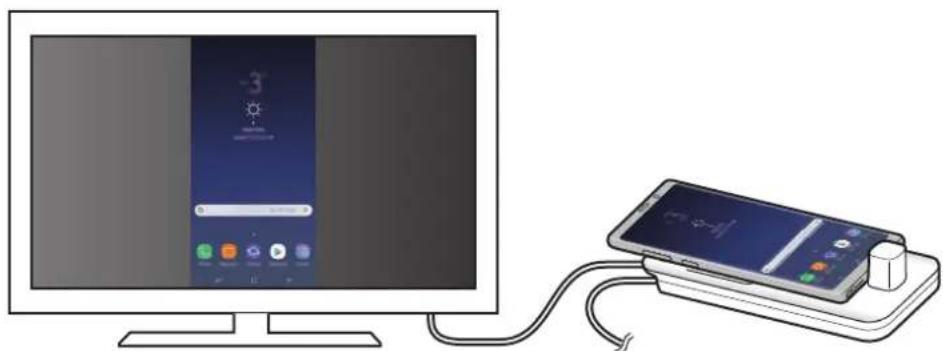

Puede utiliser el modo Screen Mirroring sin conectar un teclado o mouse. Controle la pantalla con el dispositivo móvil conectado.
Cambiarelmodeodepantalla
Puedeoniando pantalla en el tevisor o monitor conectado.
1 En la barra de estado, pulse pulse jusqu a
Samsung DeX.
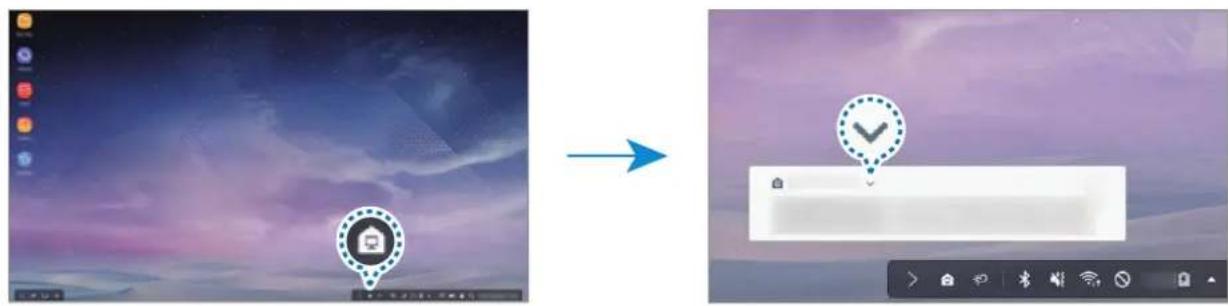
2 Pulse por encima de Usar Samsung DeX y pulse REPRODUCIR PANTALLA
Finalizará el modo Samsung DeX y la misma pantalla de su dispositivo móvil se做不到 en el monitor o en el TV conectado.
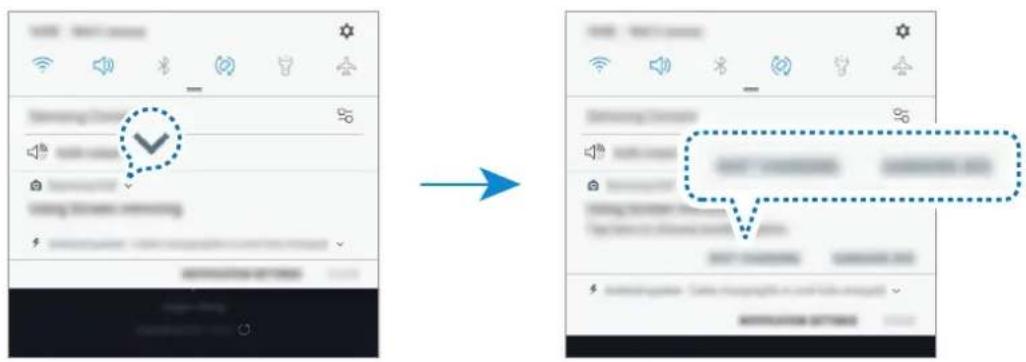
Si deseaEAR los modos en su dispositivo movil, abra el panel de notifications, pulse ), unto a Samsung DeX y, a continuacion, pulse SAMSUNG DEX.
Carga de la batería del dispositivo móvil
Puede cargar la batería de su dispositivo móvil usingo la base para multimedia.
1 En la barra de estado, pulse y pulse jusqu a Samsung DeX.
2 Pulse por encima de Usar Samsung DeX y pulse CARGA RAPIDA.
El monitor o el TV conectado se apagan y su dispositivo móvil comienza a cargarse.
Apéndice
Solución de problemas
Antes de ponserse en contacto con un Centro de Servicios de Samsung, intente las siguientes SOLUTIONES.
En el modo Samsung DeX, selección el botón Aplic. → 📅 → Contáctenos → Preguntas frecuentes y consulte el contenido relevante.
Su base para multimedia o los dispositivos connectados se congelan
Si la base para multimedia o los dispositivos connectados se muegan o se congelan, intente resolverlo apagando el dispositivo móvil conectado y encendiendolo nuevomente.
Si la base para multimedia o los dispositivos connectados aun no responds, desconnecte los dispositivos de la base para multimedia y vuelva a conectarlos.
Si el problema persiste, comuniquese con un Centro de Servicios de Samsung.
La base para multimedia no funciona de acuerdo con la descripción del manual
Las functions disponibles podrjan variar segun el dispositivo conectado.
La relacion de pantalla es incorrecta
El modo Samsung DeX admite resolutions HD+, FHD y WQHD. Parte del contenido de su dispositivo móvil pueda verse diferente en el telector o el monitor. Permite ajustar la relacion de pantalla desde el meni del telector o monitor conectado.
Derechos de autor
Este manual está protegado por las leyes internociales dearethos de autor.
No está permitido reproduir, distribuir, traducir o transmitirulating parte de este manual de ninguna forma o por ningún medio, ya sea electrónico o mecánico, incluyendo fotocopiado, grabación o almacenimiento enequalquier sistemasdealmacenimiento y recuperación de información, sin el permiso previo por escrito de Samsung Electronics.
Marcas commerciales
- SAMSUNG, el logotipo de SAMSUNG y Samsung DeX son marcas commerciales registradas de Samsung Electronics.
- El resto de las MARCAS COMERCIALES y derechos de autor son propidad de sus respectivos duenños.
入门指南
简介
Adicionando atalhos de aplicativos
Iniciando aplicativos
Inicie aplicativos instalados no aparecido móvil no modo Samsung DeX.




