 LahkaNavodila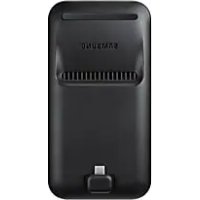
DeX Pad EEM5100 - Mobilni telefon SAMSUNG - Brezplačna navodila za uporabo
Brezplačno poiščite navodila za napravo DeX Pad EEM5100 SAMSUNG v formatu PDF.

 FR
FR
 BG
BG
 CS
CS
 DA
DA
 DE
DE
 EL
EL
 EN
EN
 ES
ES
 ET
ET
 FI
FI
 HU
HU
 IT
IT
 KK
KK
 KO
KO
 LT
LT
 LV
LV
 NL
NL
 NO
NO
 PL
PL
 PT
PT
 RO
RO
 RU
RU
 SK
SK
 SL
SL
 SV
SV
 TR
TR
 UK
UK
 ZH
ZH
Pogosto zastavljena vprašanja - DeX Pad EEM5100 SAMSUNG
Vprašanja uporabnikov o DeX Pad EEM5100 SAMSUNG
0 vprašanje o tej napravi. Odgovorite na tiste, ki jih poznate, ali zastavite svoje.
Zastavite novo vprašanje o tej napravi
Prenesite navodila za vaš Mobilni telefon v formatu PDF brezplačno! Poiščite svoja navodila DeX Pad EEM5100 - SAMSUNG in vzemite svojo elektronsko napravo nazaj v roke. Na tej strani so objavljeni vsi dokumenti, potrebni za uporabo vaše naprave. DeX Pad EEM5100 znamke SAMSUNG.
NAVODILA ZA UPORABO DeX Pad EEM5100 SAMSUNG
Upravljanje zaslonom uredaja Samsung DeX
Upravljanje uz pomoć mobilog urežaja
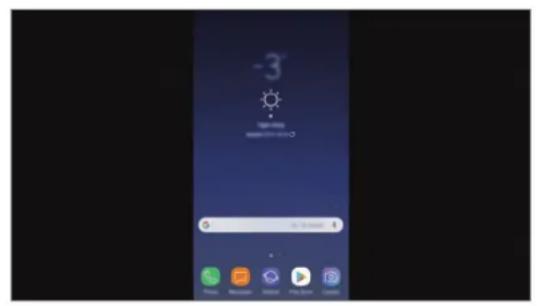
Režim „Samsung DeX“ Režim Preslikavanje ekrana

Mere opreza pri povezivanju uredaja
- Multimedijalnu priključnu stanicu možete koristiti samo kada je povežete sa punjacčem koji je odobrila kompanija Samsung koji podržava funkcjju brzog punjenja.
- Povežite isključivo tastaturu, miš ili USB za memoriju na USB priključke multimedijalne baze. Urežaji za punjenje ili priključivanje urežaja visokog kapaciteta u ove priključke možda nece raditi pravilno.
- Sprečite da otvor za ventilator ili konektor mobilnog urežaja (USB tip C) koji se nalaze unutra stupe u kontakt sa tečnostima ili prasinom. Izloženost tečnosti ili prasini moze da dovede do nepravilnog rada multimedijalne baze.
- Ne pomerajte mobilni uredaj dok je povezan na multimedijalnu stanicu. To moze da dovededo ostecenja konektora mobilog uredaja (USB tip C).
- Kada koristite funkcjju prepoznavanja govora mobilnog uredaja nakon sto povezete multimedijalnu bazu na svoj mobilni uredaj, funkcjja prepoznavanja govora mozda nece raditi ispravno.
Prekidanje veze uredaja
Uklonite mobilni uredaj iz multimedijalne baze da biste prekinuli vezu izmedu mobilnog uredaja i televizora ili monitora.

Obavezno uklonite mobilni urejad horizontalno. Podizanje previsoko, preterana vuca ili drmanje moze osteti konektor mobilnog ureada (USB tip-C).
Upravljanje "Samsung DeX" ekranom
Upravljanje pomocu mobilog uredaja
Možete da koristite ekran svog mobilog uredaja kao tačped.
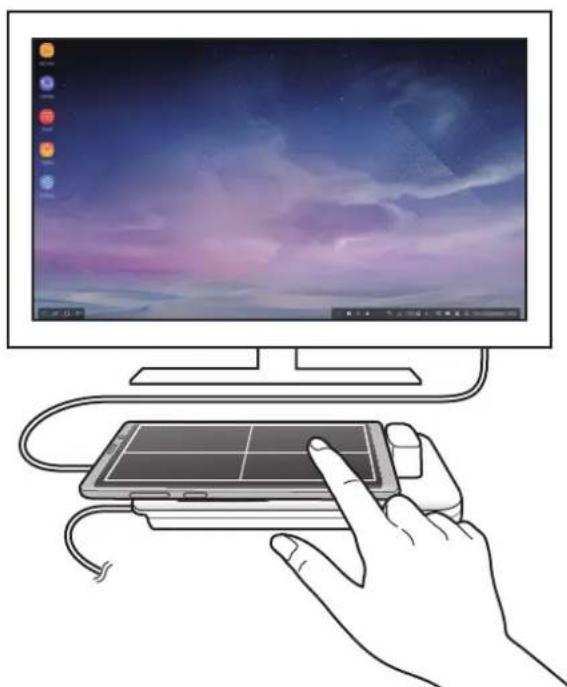

- Tačped možete koristiti samo kada koristite "Samsung DeX" režim rada.
- Ako kuciSTE vaseg mobilnog uredaja ima prednjiPoklopac, otvorite prednjiPoklopac da biste koristili mobilni uredaj kao taaped. Ako je prednjiPoklopac zatvoren, taaped mozda nece ispravno raditi.
Upravljanje ekranom
- Kuckanje: Pokrenite aplikaciju ili izaberite taster.
Kuckanje sa dva prsta: Prikazivanje dodatnih opcija. - Prevlacenje sa dva prsta: Pomeranje ekrana u bilo kom smeru.
- Sirenje ili stipanje sa dva prsta: Priblizavanje ili odaljavanje.
- Kuckanje i držanje: Izaberite stavku na ekranu.
- Prevlacenje: Premestite stavku ili izaberite tekst.
Zakretanje ekrana mobilog uredaja
Upravljanje pomocu speljne tastature i miša
Povežite Žicanu tastaturu i miša na USB prikljucak multimedijalne bazne stanice ili povežite bežicnu tastaturu i miša sa funkcjom „Bluetooth“ na povezanom mobilnom urežaju.

Kada povezete mis, taceped se nece pojaviti na vaem mobilnom ureduj.
- Możete kontrolisati pomocu speljasné tastature i mişa czak u režimu „Screen mirroring".
Povezivanje preko kabla
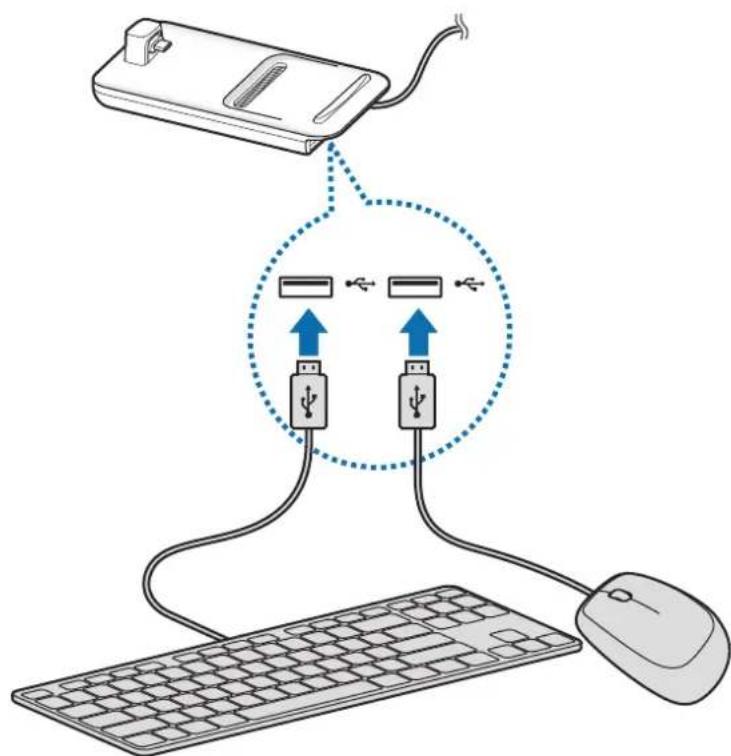
Ako Želite da koristite Žičanu tastaturu iliŽičanog miša, povežite njihove USB kablove na USB prikljuce multimedijalne baze.
Povezivanje preko bezične mreže ili „Bluetooth-a"
Možete da povežete bežicnu tastaturu i miša ili „Bluetooth“ tastaturu i miša. Za više informacija o uredağima, pogledajte uputstvo za upotrebu tog urežaja.
- Bežična tastatura i mis: Stavite bežični prijemnik u USB priključak.
- "Bluetooth" tastatura i mis: Povežite mobilni urejad preko „Bluetooth"-a.
Korisçenje režima Samsung DeX
Dodavanje prečica aplikacija
Izaberite taster Aplikacije, izaberite aplikaciju za kojuŽelite da kreirate prečiću, a zatim je prevucite na početni ekran.
Precica do aplicacione ce biti dodata na poctnom ekranu.
Promena zvučnika
Možete da promenite podrazumevane zvučnike sa zvučnika svog mobilnog uredaja na zvučnike televizora ili monitora ili audio uredaja.
Pokrenite applikaciju Podesavanja na povezanom televizoru ili monitoru, i izaberite prekidač Aplikacija Samsung DeX → Podesite podrazum. audio izlaz da biste aktivirali funkcjju. Kada promenite podrazumevane zvučnike, zvuk ce se reprodukovati kroz nove podrazumevane zvučnike kada god je ukljucen režim „Samsung DeX".

Možete da privremeno promenite sa zvučnika svog mobiltog uredaja na zvučnike televizora ili monitora ili audio uredaja. Na statusnoj traci izaberite Audio izlaz i izaberiteŽeljeni uredaj. Ili na statusnoj traci kliknite desnim tasterom na ikonu Jacina zvuka i izaberiteŽeljeni uredaj pod Audio izlaz.
Korisćenje palette poslova za brzi pristup
: Prikaz tastature na ekranu.
- : Podesavanje jačine zvuka za melodijepoziva, muziku i video zapise, obavešenja i zvukove systemd.
: Snimite sliku ekrana i koristite snimljeni ekran na razlicite načine, kao što je crtanje po slici, pisanje, isecanje ili delenje.
- Q: Tražite sadržaj na svom mobilnom urežaju takо što cete uneti ključnu recu polje za pretragu.
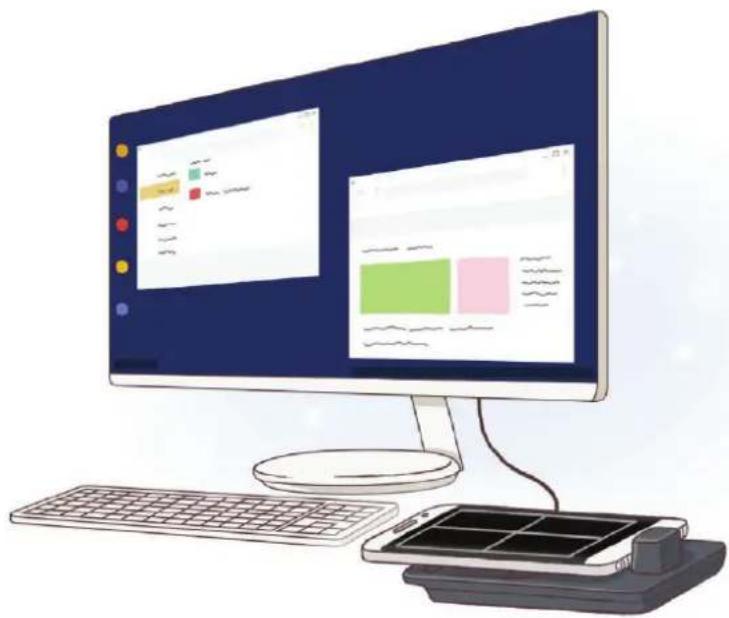
Z veçpredstavnostnim dokom lahko uporabljate funkcjje vase mobilne naprave na širsem zaşlonu, s priključitvijo TV sprejemnika ali monitorja. Prav taklo lahko poveže bliznje naprave, kot sta tipkovnica ali miška.
Najprej preberi
Pred uporabo naprave pozorno preberite ta priročnik, da zagotovite varno in pravilno uporabo.
- Izdelek na slikah se lahko razlikuje oddepsanskega izdelka. Vsebina se lahko spremeni brez predhodnega obvestila.
- Večpredstavnostni dok lahko uporabljate samo na mobilnih napravah z operacijskim systemom Android 8.0 ali novejsim. Združljive naprave si lahko ogledate na uvodni strani za večpredstavnostni dok na spljetnam mestu Samsung.
Ikone z navodili

Opozorilo: okoliscine v katerih se lahko vi ali drugi poškodujete

Previdno: okoliscine v katerih se lahko vaša naprava ali druga oprema poškoduje

Obvestilo: opombe, nasveti za uporabo ali dodatne informacije
Vsebina embalaže
Preverite, ali škatla izdelka vsebuje naslednje:
- Priklopna postaja za veçpredstavnost
Kabel HDMI
Kabel USB - Napajalnik USB
Navodila za hitri začetak

- Predmeti priloženi napravi in katera koli razpoložljiva dodatna oprema je lahko odvisna od regije in ponudnika storitve.
- Prilożeni predmeti so zasnovani samo za to napravo in morda niso združljivi z drugimi napravami.
- Videz in tehnici podatki se lahko spremenijo brez predhodnega obvestila.
- Dodatno opremo lahko kupite pri vašem lokalmem prodajalcu Samsung. Pred nakupom preverite, ali je združljiva z napravo.
- Uporabljajeismo dodatno opremo,ki jo je odobril Samsung.Uporaba neodobrene opreme lahko povzroci tezave z delovanje in okvare,ki jih ne kriere garancija.
- Razpoložljivost vse dodatne opreme je predmet spremb in v celoti odvisno od proizvajalcev. Za vec informacij o razpoložljivosti dodatne opreme gleje spltetno mesto podjetja Samsung.
Postavitev naprave
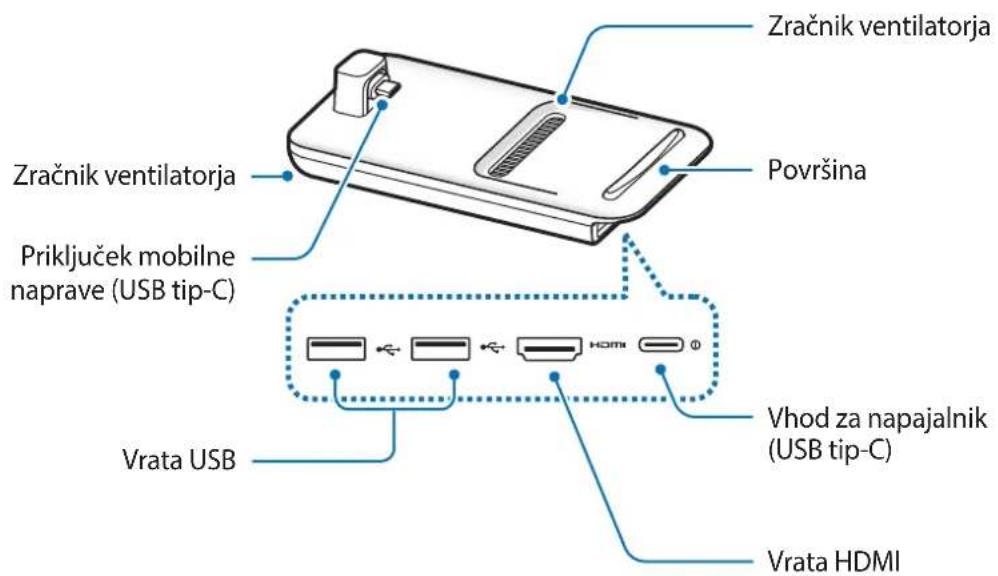

Ko prikljucite napajalnik na vhod za napajalnik (USB tip-C) večpredstavnostnegā doka, uporabite kabel USB tip-C. Če prikljucite kabel mikro USB, lahko pride do okvare ali poškodbe večpredstavnostnegā doka.
Uporaba večpredstavnostnegadoka
Povezava priklopne postaje za večpredstavnost in mobilne naprave
1 Prikljucite napajalnik v vchod za napajalnik (USB tip-C) na multimedijskem doku.

Uporabljajteismo napajalnike odobreenstrani podjetja Samsung,ki podpirajo funkcjjo zahitro polnenje (9V/1,67A,9V/2A,12V/2,1A).

- Če Želite privarčevati z energijo, odklopite napajalnik, ko ta ni v uporabi. Napajalnik nima tipke za vklop/izklop, zato morate napajalnik odklopiti iz elektrčne vtičnice, da s tem preprećite neželeno porabo energije. Med polnjem napajalnik hranite v blizini elektrčne vtičnice in na lahko dostopnem mestu.
- Odstranite mobilno napravo z veçpredstavnostnega doka, ko je ne uporabljate. V nasprotnem primeru se bo baterija mobilne naprave izpraznila.
2 Prikljucite en konec kabla HDMI v vrata HDMI priklopne postaje za veçpredstavnost ter nato vstavite drug konec kabla v vrata HDMI na televizorju ali monitorju.
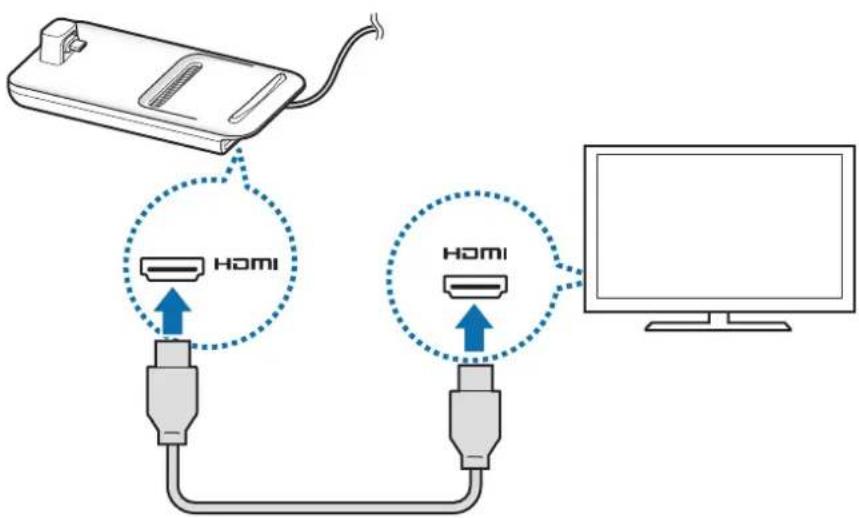

Uporabite samo kabel HDMI, ki je priložen večpredstavnostnem doku. V nasprotnem primeru večpredstavnostni dok ne bo deloval pravilno.
3 Prikljucite večnamenski prikljucek mobilne naprave v prikljucek mobilne naprave (USB tip-C) na večpredstavnostnem doku.
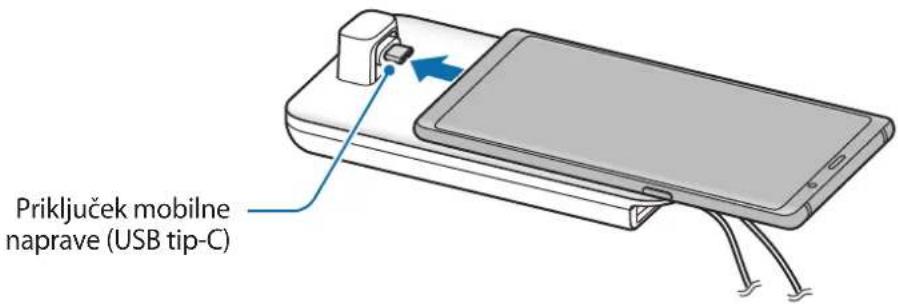

- Zagotovite, da je mobilna naprava vodoravno glide na priključek. Drugace lahko poskodujete večpredstavnostni dok ali mobilno napravo.

- Če prikljucite mobilno napravo skupaj z ovitkom, ta morda ne bo pravilno priključena na večpredstavnostni dok ali SAMSUNG DeX ne bo pravilno zagnan, odvisno od ovitka mobilen naprave. Pred uporabo odstranite ovitek.

Za nekatere mobilne naprave je na voljo samo obicajni naacin polnjenja pri izklopljeni mobilni napravi. Ce zeilite aktivirati funkcijo za hitro polnjenje, jo aktivirajte, ko je mobilna naprava vklopljena ali priključite mobilno napravo direktno v s strani Samsung odobren hitri napajalnik in ne v večpredstavnostni dok. Pri polnjenju uporabljaje samo s strani Samsung odobren napajalnik, ki ga dobite ob nakupu.
4 Uporabitezaslonski način, ki gaŽelite uporabiti. Izberete lahko način Samsung DeX ali način zrcaljenja zaślona.
- ZAŽENI SAMSUNG DeX:zaslon mobilne naprave se izklopi in prikaže na povezanem TV sprejemniku ali monitorju v namiznem načinu.
- PREKLOP V NACIN ZRCALJENJA ZASLONA: enak zaslon, kot je na mobilni napravi, se prikaze na povezanem TV sprejemniku ali monitorju.
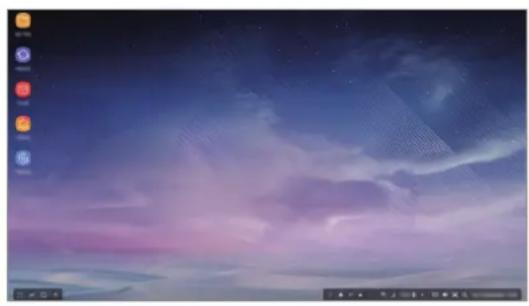
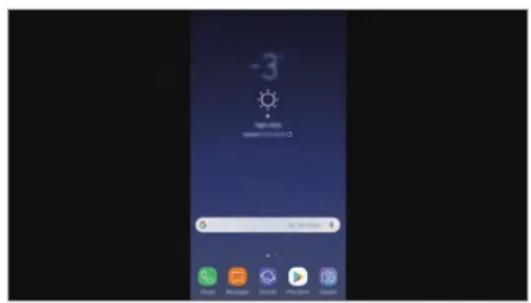
Nacin Samsung DeX Naacin zrcaljenjazaslona

- Zaslonski način, ki ga izberete na začetku, bo uporabljen za nadaljnje povezave. Glejte Sprememba zaslonskega načina za več informacij.
- Čeželite uporabljati tipkovnico ali miško, ju priključite na vrata USB priklopne postaje za veçpredstavnost ali povežite prek povezave Bluetooth. Gleje Krmiljenje z zunanjo tipkovnico in miško za več informacij.
- Razpoložljive funkcije so lahko odvisne od mobilen naprave. Več informacij si lahko ogledate na uvodni strani za večpredstavnostni dok na spljetnem mestu Samsung.
Previdostni ukrepi za priključitev naprave
- Večpredstavnostni dok lahko uporabljate samo, Če ga priključite na napajalnik, ki je odobren s strani Samsung in podpira funkcijo hitrega polnjenja.
- Na vrata USB veçpredstavnostnegā doka priključite samo tipkovnico, misko ali pomnilniško napravo USB. Polnjenje naprav ali priključitev naprav z visoko kapaciteto na ta vrata morda ne bo delovalo pravilno.
- Pazite, da zračnik ventilatorja in priključek mobilne naprave (USB tip-C) ne prideta v stik s tekoviñami ali prahom. Če veçpredstavnostni dok izpostavite tekoviñi ali prahu, morda ne bo deloval pravilno.
- Ko je mobilna naprava priključena na večnamenski dok, je ne premikajte. S tem lahko poskodujete priključek mobilne naprave (USB tip-C).
- Ko uporabljate prepoznavanje glasu mobilne naprave, po priključitvi večnamenskega doka na mobilno napravo, morda prepoznavanje glasu ne bo delovalo pravilno.
Prekinite povezave z napravo
Odstranite mobilno napravo z večnamenskega doka, da prekinete povezavo med mobilno napravo in TV sprejemnikom ali monitorjem.

Napravo odstranite v vodoravnem položaju. Če jo dvignete previsoko, jo prevec povlečete ali tresete, lahko poškodujete priključek mobilne naprave (USB tip-C).
Krmiljenje zaslona Samsung DeX
Krmiljenje z mobilno napravo
Zaslon mobilne naprave lahko uporabite kot sledilno tablico.
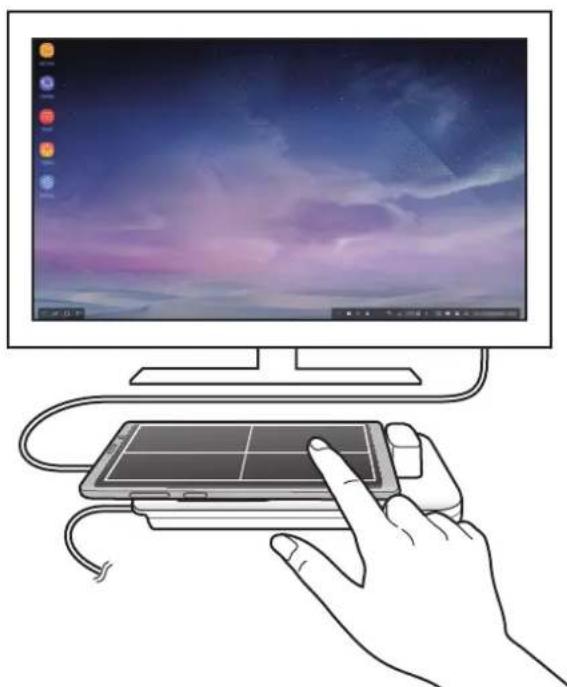

- Sledilno tablico lahko uporabljate samo pri uporabi načina Samsung DeX.
- Če ima ohišje vase mobilne naprave sprednjiPokrov, odprite sprednjiPokrov za uporabo mobilne naprave kot sledilne tablice. Če je sprednjiPokrov zaprt, sledilna tablica morda ne bo pravilno delovala.
Krmiljenjezaslona
- Pritiskanje: zaženite aplikacijo ali izberite tipko.
- Pritiskanje z dvema prstoma: prikažite dodatne možnosti.
- Drsenje z dvema prstoma: drsenje po załonu v katero koli smer.
- Raztezanje ali primikanje dveh prstov: povečava in pomanjsava.
- Pritiskanje in držanje: izberite element nazaslonu.
Vlecenje: premaknite element ali izberite besedilo.
Usmeritev zaslona mobilne naprave
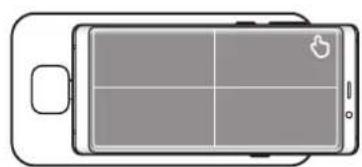
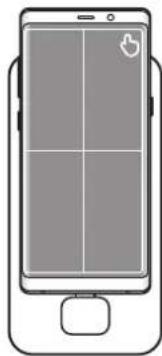
Ko uporabljate mobilno napravo kot sledilno tablico, lahko uporabite bodisi vodoravno ali navpično poravnavo.
1 Ko sta vecpredstavnostni dok in mobilna naprava priključena, dvignite obe tak, da sta pravokotni s povrsino (1). Nato obrnite mobilno napravo bodisi navpićno ali vodoravno, vŽeleni smeri (2).
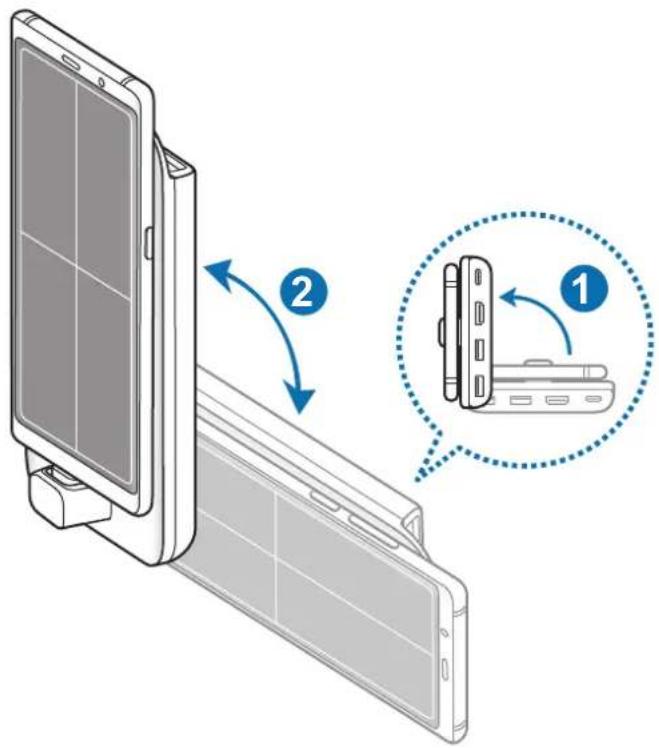
2 Rahlo premaknite takovecpredstavnostni dok in mobilno napravo gor in dol.
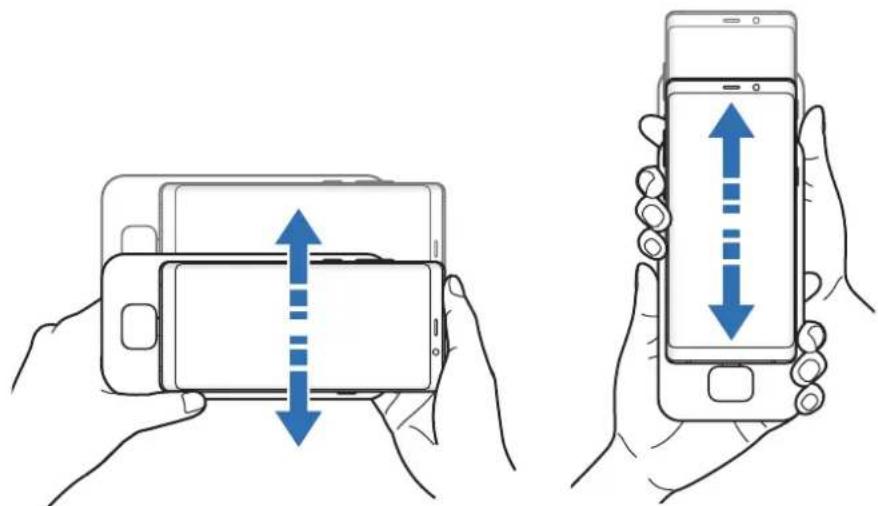
Če jezaslon mobilne naprave pravilno usmerjen, se na zgornjem desnem kotu załona mobilne naprave prikaź ekona.
Krmiljenje z zunanjo tipkovnico in miško
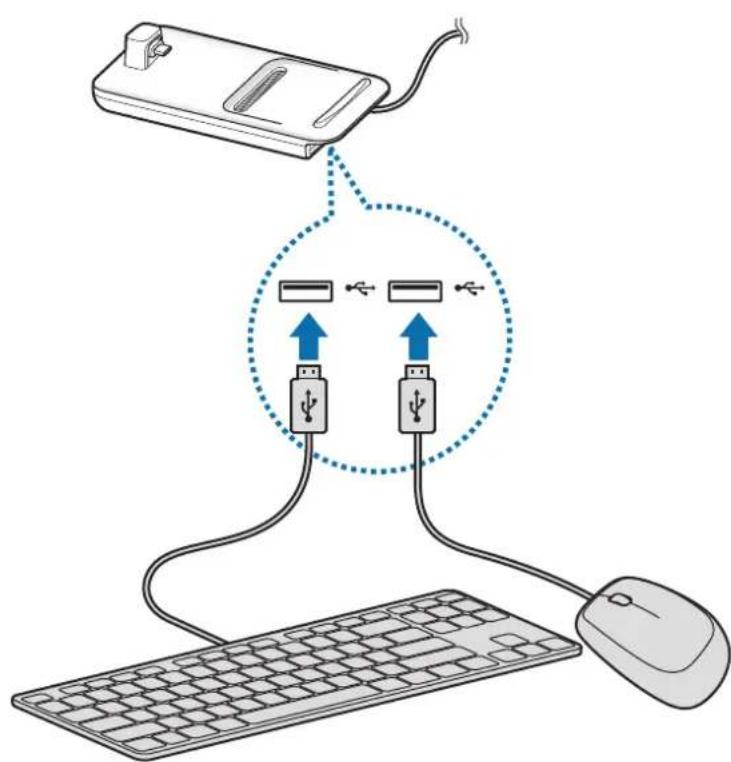
Prikljucite ožiceno tipkovnico in misko na vrata USB večpredstavnostnega doka ali povežite brežićno tipkovnico in misko s funkcijo Bluetooth povezane mobilne naprave.

- Ko prikljucite misko, se sledilna tablica ne prikaze na mobilni napravi.
- Krmiljenje z zunanjo tipkovnico in misko je mogoce tudi v naacinu zrcaljenje załona.
Povezava prek kabla
Čeželite uporabljatiŽično tipkovnico aliŽično miško, priključite njuna kabla USB v vrata USB na priklopni postaji za večpredstavnost.
Povezava prek brežičega omrežja ali Bluetooth
Povežete lahko brežić no tipkovnico in misko ali Bluetooth tipkovnico in misko. Za već informacij o napravah gleje navodila za uporabo naprave.
- Brežična tipkovnica in miška: vstavite brežični sprejemnik v vrata USB.
- Bluetooth tipkovnica in miška: prikljucite mobilno napravo prek Bluetooth.
Uporaba načina Samsung DeX
Funkcije mobilne naprave lahko uporabljate vvmesniškem okolju, ki je podobno računalniku. Zaženete lahko aplikacije mobilne naprave ali preverite obvestila in stanje mobilne naprave.
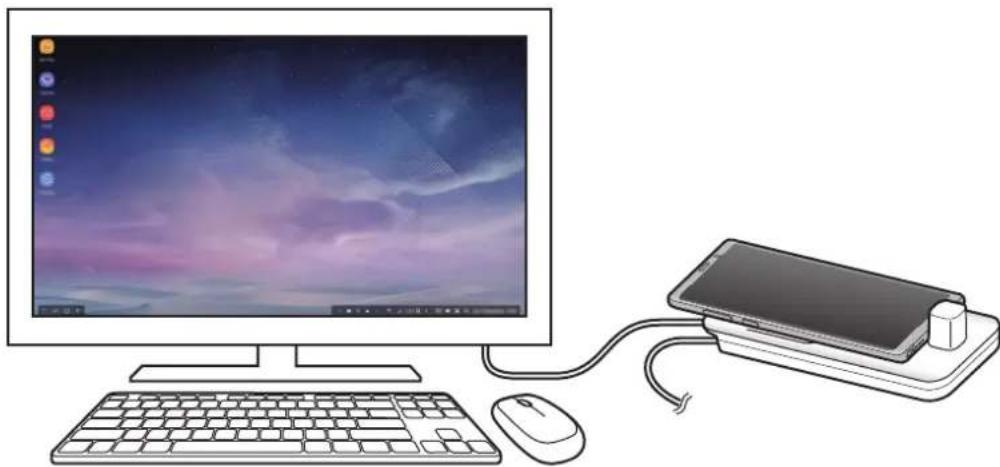

Med uporabo načina Samsung DeX nekatere aplikacije ali funkcjë morda ne Bodies na voljo.
Previdnostna opozorila ob zagonu načina Samsung DeX
- Ko zaženete ali prekincte način Samsung DeX, se trenutno zagnane aplikacije zaprejo, razeni nekaterih izjem.
- Načina Samsung DeX ne morete zagnati, Če je vaša mobilna naprava v naslednjih načinih: izredno varčevanje z energhi, način v sili in varni način.
- Ce TV sprejemnik ali monitor ne podpira HDCP (High-bandwidth Digital Content Protection), sezaslon načina Samsung DeX morda ne bo pri Kazakhstan.
- Način Samsung DeX podpira ločljivosti HD+, FHD in WQHD. Morda bo vsebina z vašemobilne naprave prikazana drugace na TV sprejemniku ali monitorju.
- Uporaba načina Samsung DeX lahko zmanja ša ās uporabe z baterijo.
- Če spremenite nastavitve v načinu Samsung DeX,BODY nastavitve mobilne naprave prav tako spremenjene. Nekaterih nastavitve mobilne naprave ni možno spremeniti tudi, Če spremenite nastavitve v načinu Samsung DeX.
- Prenesite vdelano programsko opremo s strežnika in posodobite način Samsung DeX na rajnovejso razlìčico. Na voljo je samo, Če ste povezani z omrežjem Wi-Fi.
- Nekatere aplikacije lahko postanejo plačljive aplikacije, odvisno od licenci pejtike, ko uporabljate način Samsung DeX.
Uporaba domačega zaslona
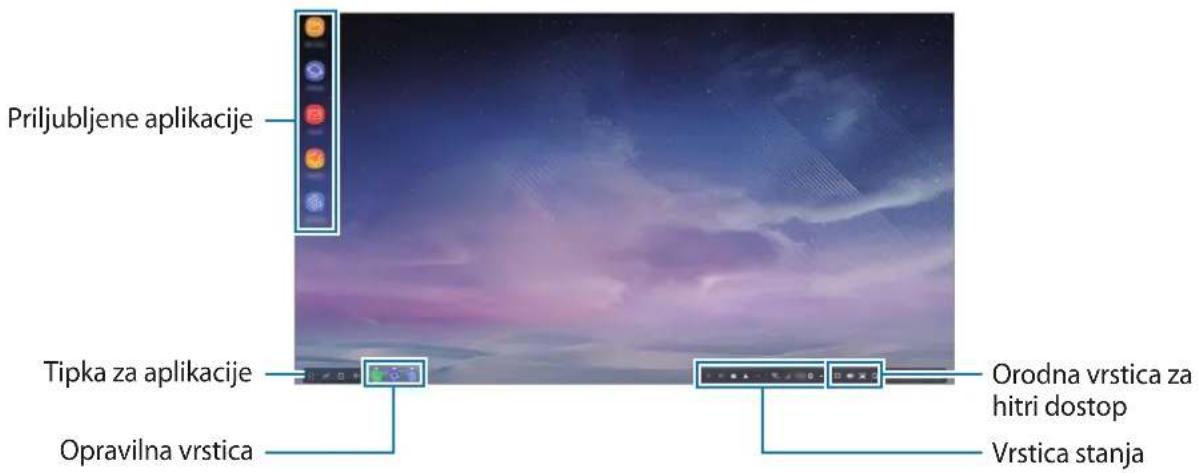
- Priljubljene aplikacije: dodajte pogosto uporabljene aplikacije na domači zaslon in jih hitro zaženite.
Tipka za aplikacije: ogleje si ali zajenite aplikacije, namešcene na vaši mobilni napravi. - Opravilna vrstica: oglejte si aplikacije, ki se trenutno izvajajo.
- Vrstica stanja: oglejte si stanje ali obvestila v vaši mobilni napravi. Prikazane ikone se lahko razlikujejo glide na trenutno stanje vaše mobilne naprave. Izberite ▲ in vklopite ali izklopite razlîncne funkcjije mobilne naprave naseznamu hitrih nastavitev.
- Orodna vrstica za hitri dostop: hitro uporabite funkcjje zaslonske tipkovnice, glasnosti, posnetka zaslona in iskalnika.
Sprejem dohodega klica
Med uporabo načina Samsung DeX Iahko na povezanem TV sprejemniku ali monitorju sprejmete dohodni klic.
Če prejmete telefonski klic, izberite meni za dohodni klic na povezanem TV sprejemniku ali monitorju. Zvočnik mobilne naprave se uporablja za odgovor na klic.

Povežite slusalki ali odstranite mobilno napravo z večpredstavnostnega doka, Če Želite za sprejm dohodnega klica uporabiti mobilno napravo namesto zvočnika Telefona.
Dodajanje bliznjic do aplikacij
Izberite tipko za aplikacije, izberite aplikacijo, do katere zelite ustvariti bliznjico, ter jo nato povlecite na domači zaslón.
Bližnjica do aplikacije bo dodana na domaci zaslon.
Spreminjanje zvočnikov
Možnost privzetih zvočnikov lahko spremenite iz zvočnikov mobilne naprave na zvočnike TV sprejemnika ali zvočnike monitorja oziroma zvočne naprave.
Zaženite aplikacijo Nastavitve na priključemem sprejemniku TV ali monitorju in izberite Samsung DeX → stikalo Nastavitce privzeti izhodni zvok, da vključite funkcjio. Ko spremenite privzete zvočnike, bo zvok predvajan skozi nove privzete zvočnike pri vklopljenem načinu Samsung DeX.

Možnost lahko začasno spremenite iz zvočnikov mobilne naprave na zvočnike TV sprejemnika ali zvočnike monitorja oziroma zvočne naprave. Na vrstici stanja izberite
Zvočni izhod in izberite Želeno napravo. Prav tak to lahko na vrstici stanja kliknite z desno tipko na ikono Glasnost in izberite Želeno napravo pod Zvočni izhod.
Uporaba orodne vrstice za hiter dostop
: prikaz na zaslonski tipkovnici.
- : prilagodite nivo glasnosti za melodije zvonjenja, glasbo in videopolnetke, obvestila in sistemske zvoke.
: posnemite posnetek zaslona in uporabite posnet zaslon na razlne načine, kot so risanje in pisanje po njem, rezanje in skupna raba.
: poiscite vsebino na vaši mobilni napravi z vnosom ključne besede v polje iskanja.
Možnosti domačega zaslona
Če na domačem zaslonu pritisnete desni gumb povezane miske, lahko uporabite možnosti domačega zaslona.
Razvrščanje po: izberite način razporeditve za aplikacije na domačemzaslonu.
- Počisti: razporedite aplikacije ali mape na domačem załonu na podlagi vašega izbranega načina razporeditve.
- Ozadja za Samsung DeX: spremenite nastavitve slike za ozadje za način Samsung DeX za domaci zaslon in zaklenjenzaslon.
Uživanje v igrah vŽivih barvah na velikemzaslonu
Igraje igre z mobilne naprave na velikemzaslonu. Na povezanem TV sprejemniku ali monitorju zazenite aplikacijo Zaganjalnik iger.
Zagon aplikacij
ZaZenite applikacij, ki so namešcene na mobilni napravi, na načinu Samsung DeX.
Pri izbiri tipke za applikacije, se prikazeseznam applikacij na vaši mobilni napravi. Izberite applikacijo in jo zaženite. Hkrati lahko izberete in zaženetete več applikacij ter opravljate več opravil hkrati, kot da bi uporabljali računalnik.

Med uporabo načina Samsung DeX nekatere aplikacije morda ne Bodies na voljo.
Konfiguracija nastavitev
Konfigurajte vase nastavitve načina Samsung DeX.
ZaZenite aplikacijo Nastavitve na povezanem TV-sprejemniku ali monitorju in izberite Samsung DeX.
- Čas. omej. zaš. za Samsung DeX: nastavite Čas, kolikor način Samsung DeX počaka, preden izklopi osvetlitev v ozadju zaslona.
-
Ozadja za aplikacijo Samsung DeX: spremenite nastavitve slike za ozadje za način Samsung DeX za domaci zaslon in zaklenjenzaslon.
-
Ločljivost zaslona za Samsung DeX: spremenite ločljivost zaslona načina Samsung DeX.
- Hitrost kazalca: nastavite hitrost kazalca za miško.
- Prikaz zaslonske tipkovnice v načinu Samsung DeX: prikažite zaslonsko tipkovnico na povezanem zaslonu, ko povežete zunanjo tipkovnico.
- Nastavite privzeti izhodni zvok: nastavite sprejemnik TV ali monitor kot privzet zvočnik.
- Prejemanje marketinskega gradiva: nastavite, aliŽelite prejemati tržne informacije Samsung DeX.
Samsung DeX Labs: spremenite velikost aplikacij, ki niso uradno podprte s strani Samsung DeX.

Nekaterim aplikacijam ni mogoce spremeniti velikost.
- Uporaba applikacije Samsung DeX: oglejte si pomoč in spoznajte, kako uporabljati način Samsung DeX ali konfigurirati pomembne nastavitve.
- Več o Samsung DeX: ogleje si informacije o programski opremi Samsung DeX in posodobite programsko opremo Samsung DeX.
Uporaba načina zrcaljenja zaslona
Zaslon mobilne naprave ostane vklopljen in se hkrati prikaze na povezanem TV-sprejemniku ali monitorju. Oglejte si razlicno vsebino vaše mobilne naprave na širokem załonu povezanega TV sprejemnika ali monitorja.
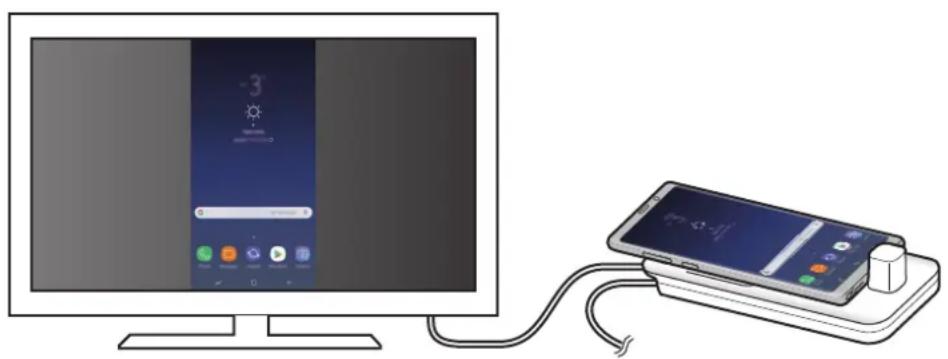

Način zrcaljenja załona lahko uporabite brez, da priključite tipkovnico ali miško. Krmilite załon s povezano mobilno napravo.
Spremembazaslonskega načina
Na povezanem TV sprejemniku ali monitorju lahko spremenite załonski način.
1
Na vrstici stanja pritisnite pritisnite zraven
Samsung DeX.
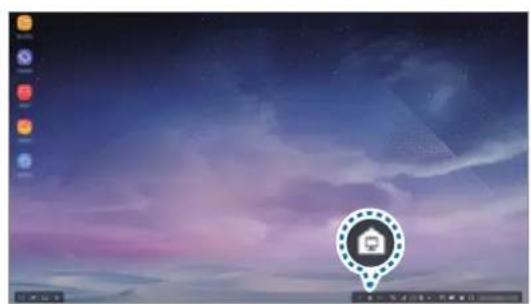

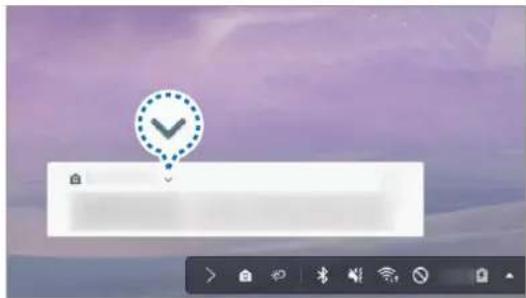
2
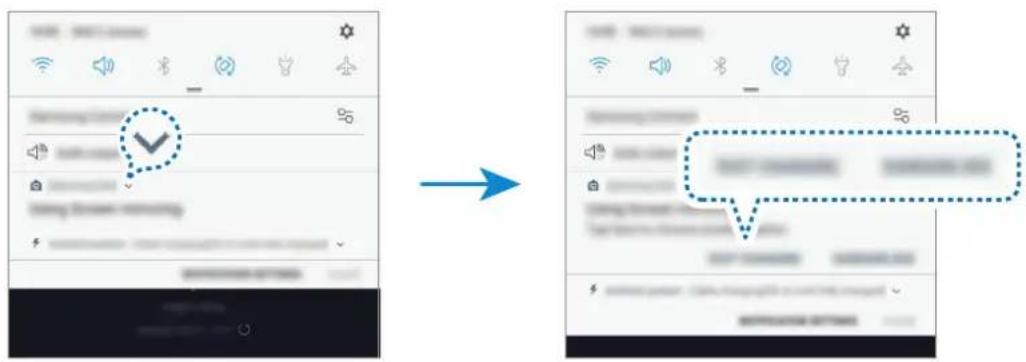
Pritisnite nad Uporaba applikacije Samsung DeX in nato pritisnite ZRCALJENJE ZASLONA.
Način Samsung DeX bo končan in na povezanem TV sprejemniku ali monitorju se prikaže enak załon, kot je na mobilni napravi.
Čeželite preklopiti med načini vase mobilne naprave, odprite okno z obvestili, pritisnite ✓ zraven Samsung DeX in nato pritisnite SAMSUNG DEX.
Polnjenje baterije mobilne naprave
Baterijo mobilne naprave lahko polnite z uporabo večpredstavnostnegā doka.
1
Na vrstici stanja pritisnite pritisnite zraven
Samsung DeX.
2
Pritisnite nad Uporaba aplikacije Samsung DeX in nato pritisnite HITRO POLNJENJE.
Povezan TV sprejemnik ali monitor se bo izklopil in vaša mobilna naprava se bo začela poliniti.
Dodatek
Odpravljanje težav
Preden se obrnete na servisni center Samsung poizkusite naslednje.
V načinu Samsung DeX izberite tipko Aplikacije → Stik z nami → Pogosta vprašanja in pošćite ustrezno vsebino.
Priklopna postaja za večpredstavnost ali povezane naprave zamrznejo
Če priklopna postaja za večpredstavnost ali povezane naprave zamrznejo ali se ne odzivajo, poskusite težavo rešiti tak, da povezano mobilno napravo izklopite in jo znova vklopite.
Če se priklopna postaja za večpredstavnost ali povezane napravě še vedno ne odzivajo, odklopite napravě s priklopne postaje za večpredstavnost in jih znova priključite.
Če ostane težava prisotna še napraj, se obrnite na servisni center Samsung.
Priklopna postaja za večpredstavnost deluje drugaće, kot je opisano v priročniku
Razpoložljivost funkcjij je lahko odvisna od priključene naprave.
Razmerje zaslona je nepravilno
Način Samsung DeX podpira ločljivosti HD+, FHD in WQHD. Morda bo vsebina z vaše mobilne naprave prikazana drugace na TV sprejemniku ali monitorju. Prilagodite razmerje załona v meniju povezanega TV sprejemnika ali monitorja.
Avtorske pravice
Avtorske pravice © 2018 Samsung Electronics
Ta priročnik je zašciten z mednarodnimi zakoni o avtorskih pravicah.
Noben del tega priročnika se ne sme reproductarati, distribuirati, prevesti ali prenašati v kakršnikoli obliki ali na kakršenkoli način, v elektronski ali mehanski obliki, vljučno s fotokopiranjem, snemanjem ali shranjevanjem v kakršemkoli sistemu za shranjevanje in pridobivanje podatkov, brez predhodnega pisega dovoljenja družbe Samsung Electronics.
Blagovne znamke
- SAMSUNG, logotip SAMSUNG in Samsung DeX so registirane blagovne znamke družbe Samsung Electronics.
Vse druge blagovne znamke in avtorske pravice so last njihovih ustreznih lastnikov.




