 LihtneJuhend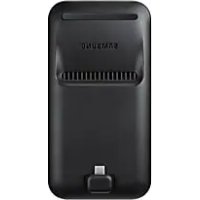
DeX Pad EEM5100 - Mobiiltelefon SAMSUNG - Tasuta kasutusjuhend
Leidke seadme juhend tasuta DeX Pad EEM5100 SAMSUNG PDF-formaadis.

 FR
FR
 BG
BG
 CS
CS
 DA
DA
 DE
DE
 EL
EL
 EN
EN
 ES
ES
 ET
ET
 FI
FI
 HU
HU
 IT
IT
 KK
KK
 KO
KO
 LT
LT
 LV
LV
 NL
NL
 NO
NO
 PL
PL
 PT
PT
 RO
RO
 RU
RU
 SK
SK
 SL
SL
 SV
SV
 TR
TR
 UK
UK
 ZH
ZH
Korduma kippuvad küsimused - DeX Pad EEM5100 SAMSUNG
Kasutajate küsimused teemal DeX Pad EEM5100 SAMSUNG
0 küsimus selle seadme kohta. Vastake nendele, mida teate, või esitage oma.
Esita uus küsimus selle seadme kohta
Laadige alla juhend oma Mobiiltelefon PDF-formaadis tasuta! Leidke oma juhend DeX Pad EEM5100 - SAMSUNG ja võtke oma elektrooniline seade uuesti kätte. Sellel lehel on avaldatud kõik teie seadme kasutamiseks vajalikud dokumendid. DeX Pad EEM5100 kaubamärgi SAMSUNG.
KASUTUSJUHEND DeX Pad EEM5100 SAMSUNG
Eesti François (Canada)
Nederlands Português (Brasil)
Svenska
Getting started
Introduction
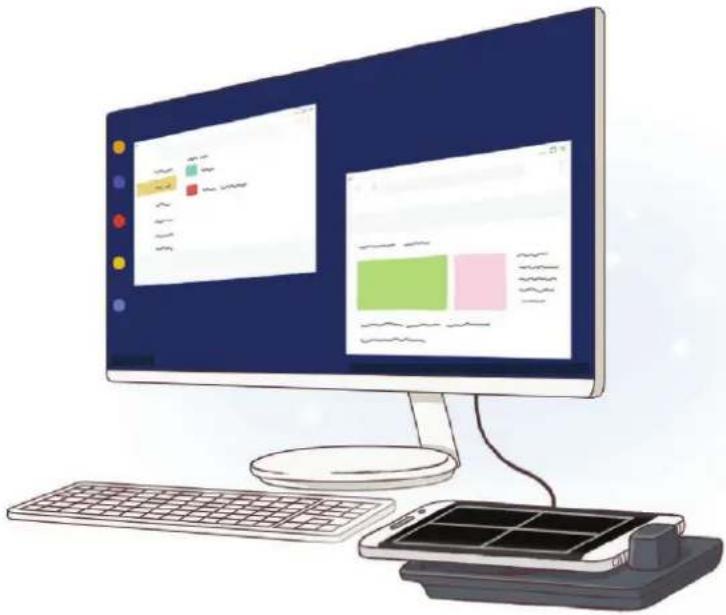
Multimeedia doki abil saate mobiliseadme funktsioone kasutada suurremal ekraanil, uhendades Sellega TV voi monitori. Saate uhendada ka lahedalasuvaid seedmeid, naiteks klaviatuuri voi hiire.
Loe enne kasutamist
Seadme ohutu ja sihipärase kasutamise tagamiseks lugege palun see kasutusjuhend enne seadme kasutamist LABi.
- Pildid voivad vãlimuselt tegelikust tootest erineda. Sisu võib eelnevalt teavitamata muuta.
- Multimeedia dokki saate kasutada ainult toetatud mobiliseadmetega, millel on Android 8.0 või kõrgem. Ühilduvaid seadmeid saate vaadata Samsungi veebilehalt multimeedia doki sissejuhatuse osast.
Juhendavad ikoonid

Hoiatus: olukorrad, mis voivad vigastada kasutajat voi teisi isikuid

Ettevaatust: olukorrad, mis voivad kahjustada teie seadet voi muud varustust

Teade: markused, kasutamise juhtnoorid voi taiendav teave
Pakendi sisu
Kontrollige tootepakendist jargnevaid uksusi:
- Multimeedia dokk
HDMI-kaabel
USB kaabel - USB-toiteadapter
Kiirjuhend

- Seadmega kaasas olevad üksused ja mistakehes saadaval olevad lisatarvikud voivad regioonist või teenusepakkujast söltuvalt erineda.
- Tootega tarnitud üksused on disainitud ainult teie seadme jaoks ning ei pruugi teiste seadmetega ühilduda.
Spetsifikatsioone ja valjanagemist voib eelnevalt teavitamata muuta. - Tarvikuid saate osta kohalikult Samsangi edasimüüjalt. Enne ostmist kontrollige, et need sobivad teie seadmele.
- Kasutage üksnes Samsangi poolt heakskiidetud tarvikuid. Heaks kiitmata tarvikute kasutamine vöib tekitada garantii poolt katmata talitusprobleeme ja törkeid.
Köigi tarvikute saadaval olek vöib muutuda, söltudes täielikult tootjatest. Tarvikute kohta leiate lisateavet Samsungi veebilehelt.
Seadme osad
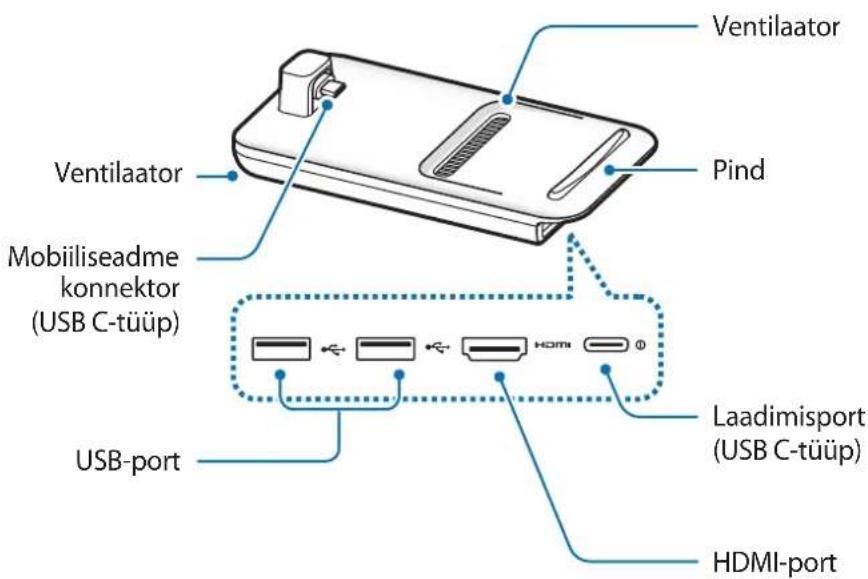

Kui ühendate laaduri multimeediadoki laaduri porti (C-tüüpi USB), kasutage kindlasti USB C-tüüpi kaablit. Mikro-USB kaabli ühendamisel vöib multimeediadokk valesti toötada vöi saada kahjustada.
Multimeedia doki kasutamine
Multimeedia doki ja mobilseadme ühendamine
1 Ühendage laadija multimeediadoki laadmisporti (USB C-tüüp).

Kasutage ainult Samsangi poolt heaks kiidetud laadureid, mis toetavad kiirlaadamist (9 V/1,67 A, 9 V/2 A, 12 V/2,1 A).

- Energia säastmiseks lülitage vötke laadija, kui te seda ei kasuta, pistikust valja. Laadjal ei ole toitelulitit, seega peate selle vötma kui te seda ei kasuta energia säastmiseks elektrikontaksits valja. Laadur peab laadimise ajal olema elektrikontakti laheduses ja lihtsalt ligipäasetav.
- Kui te seda ei kasuta, eemaldage mobilseade multimeediadokist. Vastasel juhul tuhjeneb teie mobilseadme aku.
2 Ühendage HDMI-kaabli üks ots multimeedia doki HDMI-pordiga ja sisestage teine ots TV voi monitori HDMI-porti.
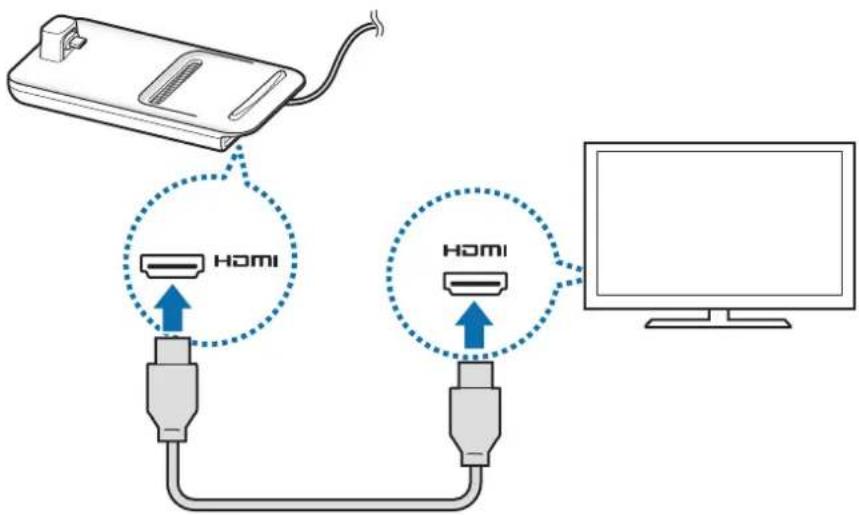

Kasutage vaid multimeediadokiga kaasas olnud HDMI-kaablit. Vastasel juhul ei pruugi multimeediadokk korralikult toötada.
3 Ühendage mobiliseadme mitmeotstarbeline pesa multimeedia dokis oleva mobiliseadme konnektoriga (USB C-tüüp).
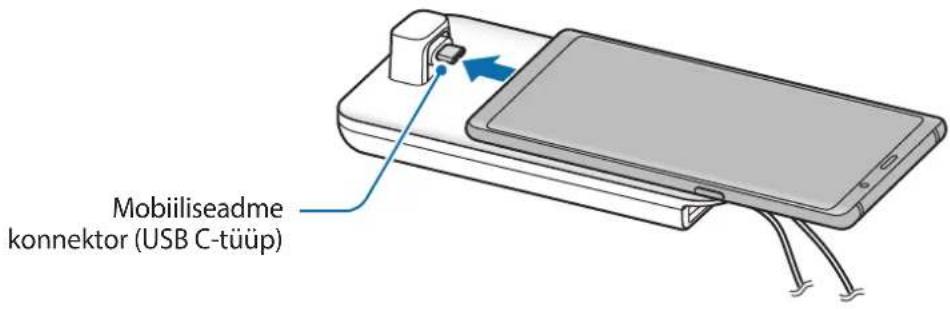

- Veenduge, et mobiliseade on konnektori suhtes horisontaalses asendis. Muidu voivad multimeedia dokk ja mobiliseade kahjustuda.

- Kui te ühendate omia mobiliseadme koos ümbrisega, siis ei pruugi see teie mobiliseadme ümbrisest olenevalt multimeedia dokiga korrektsalt ühenduda voi SAMSUNG DeX-i korrektsalt käivitada. Eemaldage ümbris enne kasutamist.

Mone mobilseadme puhul on valja lulitatud seadmega saadaval vaid tavaline laadimine. Kiirlaadamise aktiveerimiseks lulitage mobilseade sisse voi uhendage mobilseade multimeediadoki asemel otse Samsungi heakskiidetud kiirlaadjaga. Laadimise ajal kasutage uksnes Samsungi poolt heaks kiidetud laadurit, mis teile ostuga kaasa antakse.
4 Valige soovitud ekraanirezim. Saate valida Samsung DeX'i reziimis voi ekraani peegelduse reziimi vahel.
- KÄIVITA SAMSUNG DeX: mobiliseadme ekraan lülitub valja ja ilmub ühendatud teleril vöi monitoril toölauareziimina.
LULITU FUNKTSIOONILE SCREEN MIRRORING: mobiliseadme ekraan jaab sisse ja sama ekraan ilmub uhendatud teleril voi monitoril.
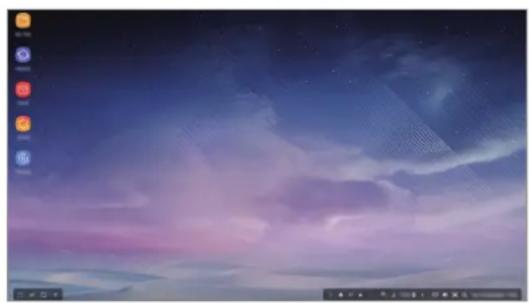
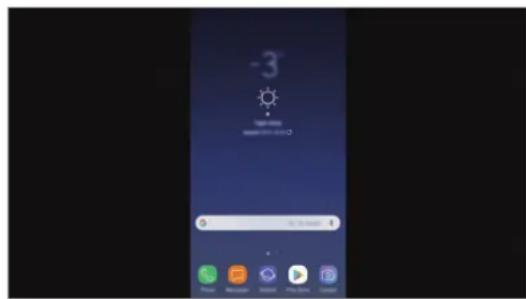
Ekraani peegelduse reziimSamsung DeX'i reziim

- Ekraanirežiimi, mille te esimesena valite, kasutatakse ka järgmiste ühendamiste puhul. Rohkema teabe saamiseks vaadake jaotist Ekraanirežiimi muutmine.
- Kui soovite klaviatuuri voi hiirt kasutada, ühendage nad, kasutades multimeedia doki USB-porti voi Bluetoothi. Rohkema teabe saamiseks vaadake jaotist Valise klaviatuuri ja hiirega juhtimine.
- Voimalikud funktsionid vovad olenevalt mobiliseadmest erineda. Rohkem teavet saate Samsungi veebilehelt multimeedia doki sissejuhatuse osast.
Seadme ühendamise ettevaatusabinöud
- Multimeedia dokki saate kasutada ainult siis, kui ühendate selle Samsungi poolt heaks kiidetud laaduriga, mis toetab kiirlaadamise funktsiooni.
- Multimeedia doki USB-portidega võib ühendada ainult klaviatuuri, hiirt ja USB-salvestit. Seadmete laadimine või suure voïmsusega seadmete nende portidega ühendamine ei pruugi toötada.
- Arge laske ventilatoril ega mobiliseadme konnektori (USB C-tüup) sismusel marijaks ega tolmuseks saada. Vedeliku voi tolmuga kokku puutudes voib multimeedia dokk lakata korralikult tootamast.
- Arge multimeedia dokiga ühendatud mobilseadet liigutage. See voib mobiltelefoni konnektorit (USB C-tüup) kahjustada.
- Mobiiliseadme haaltuvastus ei pruugi pārast seadme multimeediadokiga ühendamist*hasti toötada.
Seadme ühenduse katkestamine
Mobiliseadme ja teleri voi monitori vahelise ühenduse katkestamiseks eemaldage mobiliseade multimeediadokist.

Veenduge, et eemaldate mobiliseadme horisontaalselt. Liiga korgele tostes, liigselt sikutades voi varistades voite kahjustada mobiliseadme konnektorit (USB C-tüup).
Samsung DeX'i ekraani juhtimine
Mobiliseadmega juhtimine
Saate mobiliseadme ekraani puuteplaadina kasutada.
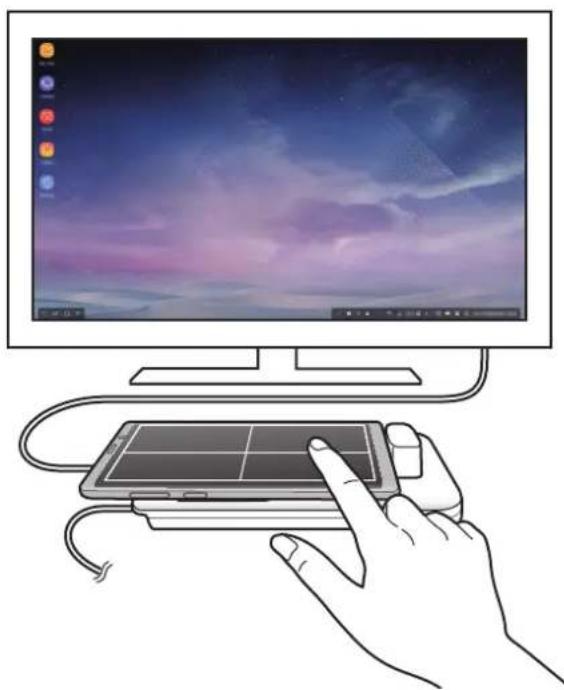

- Puutepadi on kasutatav said Samsung DeX'i reziimis.
Kui teie mobiliseadme ümbrisel on esikate, avage esikate mobiliseadme puuteplaadina kasutamiseks. Kui esikate on suletud, ei pruugi puuteplaat korralikult toötada.
Ekraani kontrollimine
- Toksamine: rakenduse käivitamine või nupu valimine.
Kahe sormega toksamine: lisasuvandite kuvamine. - Kahe sörmega libistamine: ekraani üsköik millises suunas kerimine.
- Kahe sörme laiali lükkamine või kokku pigistamine: sisse või valja suumimiseks.
- Toksamine ja hoidmine: ekraanil uksuse valimiseks.
- Lohistamine: üksuse liigutamiseks või teksti valimiseks.
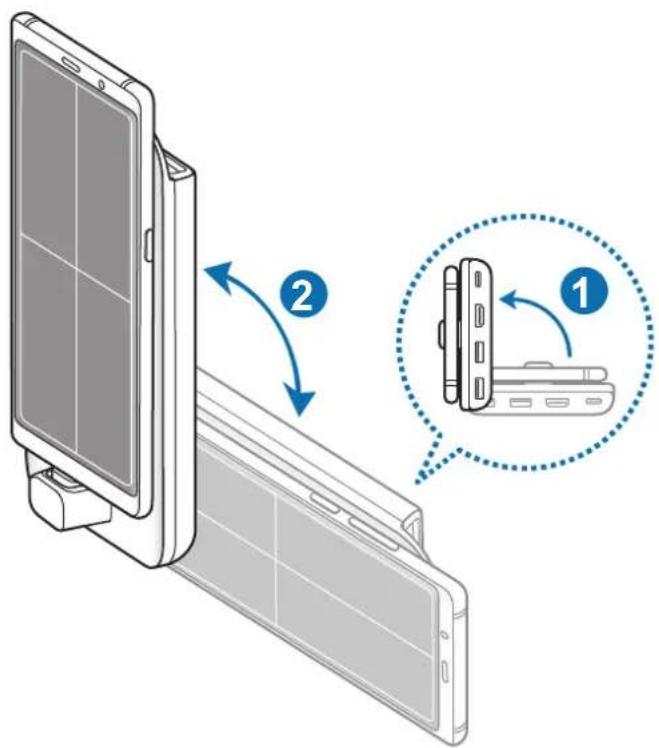
Mobilseadme ekraani suuna valimine.
Mobiilseadme puutepadjana kasutamisel saate seda kasutada kas horisontaalselt voi vertikaalselt.
1 Kui multimeediadokk ja mobilseade on uhendatud, toste molemad ules pinnaga risti (1). Seejarel poorake mobilseadet kas vertikaalselt voi horisontaalsett (2).
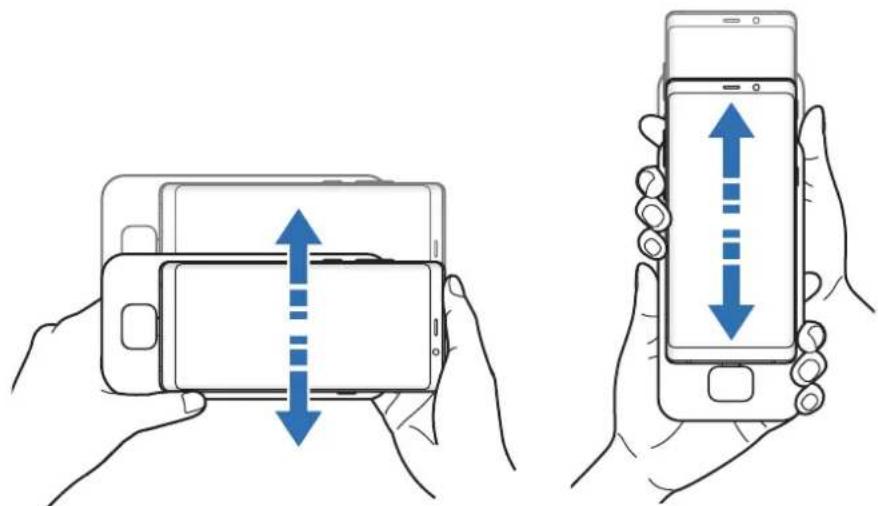
2 Liigutage multimeediadokki ja mobilseadet veidi üles ja alla.
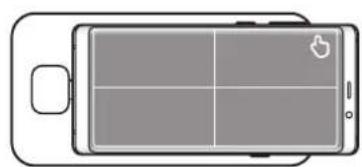
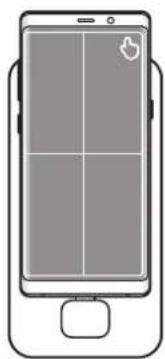
Kui mobilseadme ekraani suund on Óige, kuvatakse mobilseadme ekraani paremas ülaosas ikoon.
Välise klaviatuuri ja hiirega juhtimine
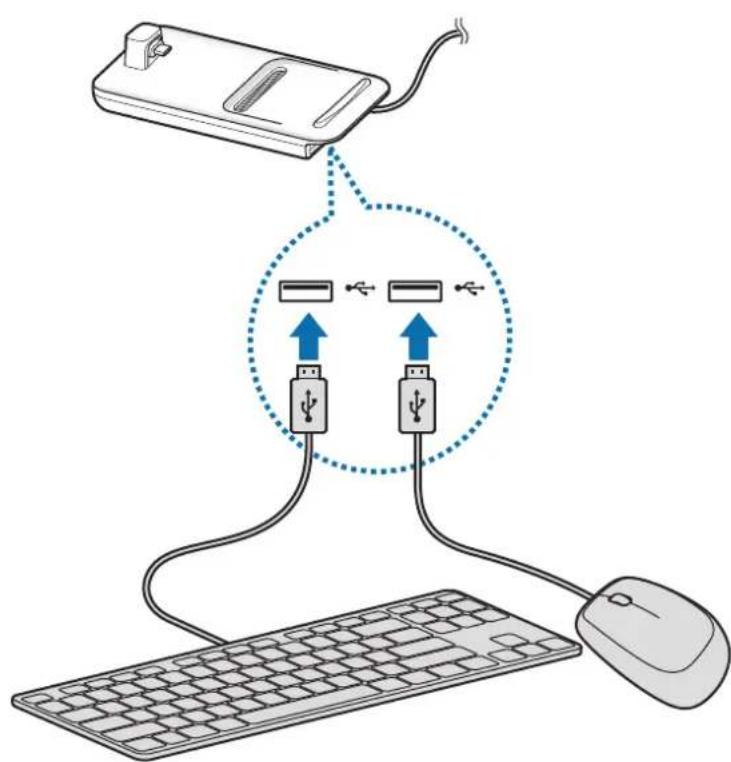
Uhendage juhtmega klaviatuur ja hiir multimeedia doki USB-porti voi ühendage juhtmevaba klaviatuur ja hiir ühendatud seadme Bluetooth funktsooniga.

- Hiire ühendamisel ei kuvata mobilseadme ekraanil puutepatja.
Välist klaviatuuri ja hiirt saate juhtimiseks kasutada ka ekraani peegelduse režiimis.
Juhtmega ühendus
Kui soovite juhtmega klaviatuuri voi juhtmega hiirt kasutada, ühendage nende USB kaablid multimeedia doki USB-pordiga.
Juhtmevaba või Bluetooth ühendus
Saate ühendada juhtmevaba klaviatuuri ja hiire voi Bluetooth ühendusega klaviatuuri ja hiire. Lisateavet seadmete kohta vaadake kasutusjuhendist.
- Juhtmevaba klaviatuur ja hiir: sisestage USB-porti juhtmevaba vastuvotja.
- Bluetooth ühendusega klaviatuur ja hiir: ühendage mobiliseade Bluetooth kaudu.
Saate omai mobiliseadme funktsoone kasutada liidese keskkonnas, mis sarnaneb arvutiga. Saate kivitada mobiliseadme rakendusi voi vaadata seadme teavitusi ning olekut.
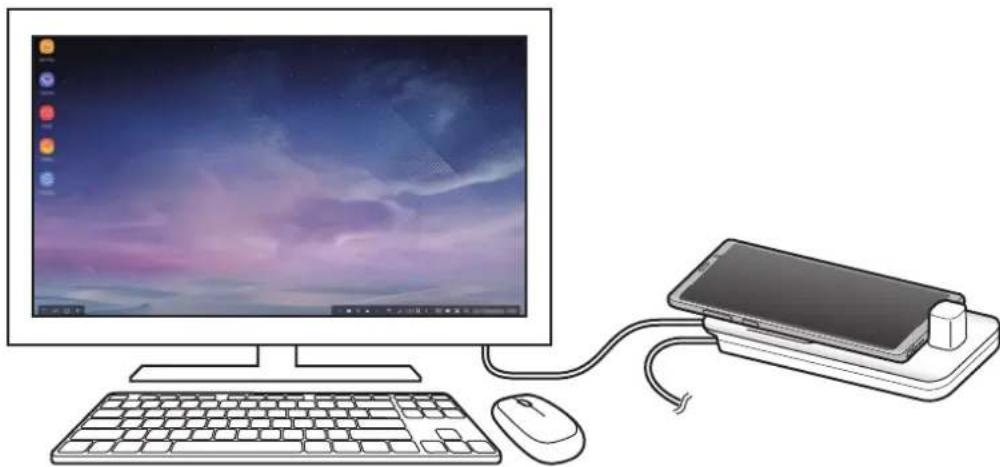

Möned rakendused või funktsioonid ei pruugi Samsung DeX'i režiimi kasutades saadaval olla.
Ettevalmistused Samsung DeX'i režiimi kasutamiseks
Samsung DeX'i reziimi käivitamisel voi ühenduse katkestamisel suletakse toottavad rakendused, mone erandiga.
Samsung DeX'i reziimi ei saa käivitada jargmistes reziimides: ultra-energiasäästja, hadareziim ja turvareziim.
- Kui teler voi monitor ei toeta HDCP (High-bandwidth Digital Content Protection) protokolli, ei pruqi Samsung DeX'i reziimi ekraani kuvamine onnestuda.
Samsung DeX'i reziim toetab HD+, FHD ja WQHD resolutsioone. Teatud sisu voib mobilseadme ja teleri voi monitori ekraanil valja naha erinev.
- Aku kasutusaeg vöib Samsung DeX'i režiimi kasutamisel vaheneda.
Samsung DeX'i reziimi sātete muutmisel muudetakse ka mobiliseadme sātteid. Møned mobiliseadme sāttd ei pruugi koos Samsung DeX'i reziimi sātetega muutuda.
- Laadige serverist alla vardskeim pusivara ja vardsendage Samsung DeX'i reziim uusimale versioonile. See voimalus on saadaval vaid Wi-Fi uhenduseqa.
- Soltuvalt nende litsentsipohimotetest voivad moned rakendused Samsung DeX'i reziimi kasutamisel tasulisteks rakendusteks muutuda.
Avakuvaekraani kasutamine
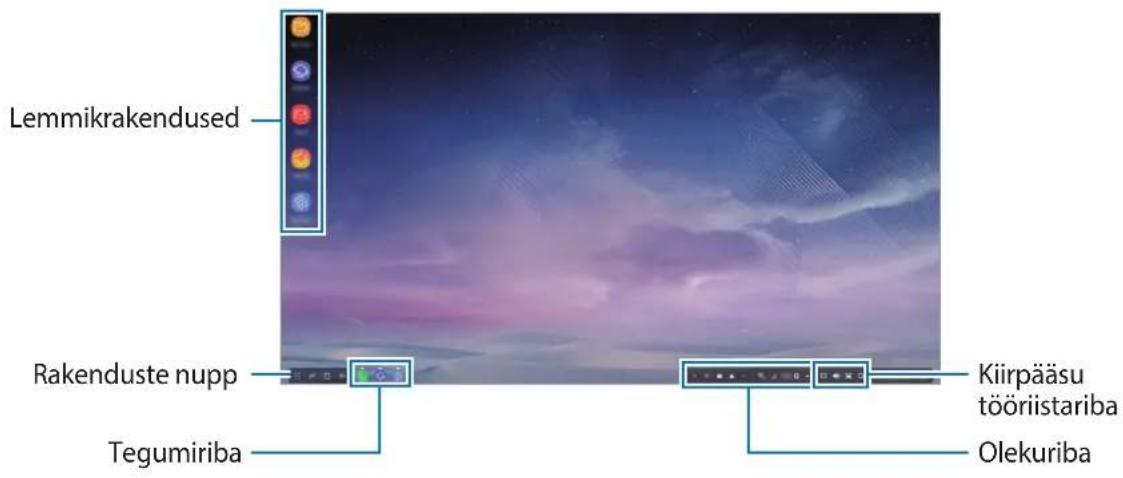
- Lemmikrakendused: lisage tihti kasutatavad rakendused avakuvaekraanile ja käivitage neid kiiresti.
Rakenduste nupud: vaadake voi käivitage rakendusi, mis on mobilseadmele installitud. - Tegumiriba: kuvage rakendused, mis hetkel toöttavad.
- Olekuriba: vaadake mobiliseadme olekut voi teavitusi. Kuvatud ikoonid voivad soltuvalt mobiliseadme olekust erineda. Valige mobiliseadme erinevate funktsionide kiirmenuus sisse ja valja lulitamiseks ▲.
- Kiirpaäsu toöriistariba: kasutage kiirelt ekraanil kuvatava klaviatuuri, helitugevuse, ekraanitömmise ja otsingu funktsioone.
Sissetulevale kõnele vastamine
Samsung DeX'i režiimis saate sissetulevale kõnele vastamiseks kasutada ühendatud telerit või monitori.
Sissetuleva kõne puhul valige ühendatud teleris või monitoris sissetuleva kõne menuü. Kõnele vastamiseks kasutatakse mobiliseadme kõlarit.

Kui soovite sissetulevale kõnele vastamiseks kasutada kõlari kasutamise asemel mobiliseadet, ühendage körvaklapid või eemaldage mobiliseade multimeedia dokist.
Rakenduse otseteede lisamine
Valige rakenduste nupp ja rakendus, millele te tahate otsetee luua, ning lohistage see avakuvaekraanile.
Rakenduse otsetee lisatakse avakuvaekraanile.
Kollarite vahetamine
Saate omaboliiseadme kolarite asemel märata vaikimisi kolariteks teleri, monitori voimone muu heliseadme kolarid.
Funktsiooni aktiveerimiseks käivitage uhendatud teleril vöi monitoril rakendus Seaded ja valige Samsung DeX → Vaikimisi helival. märamine lüliti. Pärast vaikimisi kõlarite vahetamist esitatakse Samsung DeX'i režiimis heli LABi uute valitud kõlarite.

Saate omamobiiliseadme kolarite asemel märata ajutisteks kolariteks teleri, monitori voi mone muu heliseadme kolarid. Avage olekuribalt Helivaljund ja seejarel soovitud seade.Voite teha ka olekuribal paremklopsu ikoonil Helitugevus ja valida soovitud seade valiku Helivaljund alt.
Kiirpääsu tööristariba kasutamine
:ekraanil kuvatava klaviatuuri kuvamine.
: helina, muusika, videote, teavituste ja susteemihelide helitugevuse reguleerimine.
: ekraanitommise jaadvustamine ja selle erineva kasutamise, naiteks sellele joonistamise, kirjutamise, karpimise ja jagamise, voimaldamine.
- Q: mobiliseadmest sisu otsimine vastavalt otsinguvaljale sisestatud marksonale.
Kui te avakuvaekraanil olles ühendatud hiire paremale nupule vajutate, saate avakuvaekraani valikuid kasutada.
- Sortimisalus: valige korraldusmeetod omavakuvaekraani rakendustele.
- Tuhjenda: organiseerige rakendusi voi kaustu avakuaekraanil vastavlt soovitud korraldusmeetodile.
- Samsung DeX-i taustpildid: muutke omavakuvaekraani ja lukustatud ekraani Samsung DeX'i reziimi taustapildi satteid.
Elutruude mangude suurel ekraanil nautimine
Mängige om mobilseadme mange suurel ekraanil. Käivitage uhendatud teleris voi monitoril Mängukäivitaja rakendus.
Rakenduste käivitamine
Käivitage mobiliseadme rakendused Samsung DeX'i režiimis.
Rakenduste nupu valimisel kuvatakse mobiliseadme rakendused. Valige rakendus ja käivitag see. Arvutit kasutades saate käivitada mitu rakendust üheaegselt ja kasutada multitegumtödd.

Möned rakendused ei pruugi Samsung DeX'i režiimi kasutades saadaval olla.
Käivitage ühendatud teleris vöi monitoril rakendus Seaded ja valige Samsung DeX.
- Samsung DeX-i ekraani ajalopp: märake, kui kaua Samsung DeX'i režiim ootab, enne kui ekraani tagavalgus valja lülitub.
Samsung DeX-i taustpildid: muutke omavakuvaekraani ja lukustatud ekraani Samsung DeX'i reziimi taustapildi satteid.
Ekr. er.voim. Samsung DeX-i jaoks muutke Samsung DeX'i reziimi ekraani eraldusvoimet.
Kursori kiirus: muutke hiirekursori kiirust.
- Ekr. kuvatava klaviatuuri kuvamine Samsung DeX-is: kui ühendate klaviatuuri, kuvage ekraanil kuvatav klaviatuur ühendatud ekraanil.
- Vaikimisi helival. märamine: seadistage vaikimisi kolarskis teler voi monitor.
- Turundusteabe vastuvötmine: seadistage, kas soovite Samsung DeX'i turundusteavet saada või mitte.
Samsung DeX-i laborid: muutke nende rakenduste, mida Samsung DeX ametlikult ei toeta, suurust.

Möned rakendused suuruse muutmist ei toeta.
- Kuidas kasutada Samsung DeX-i: vaadake abistavat teavet, et öppida režiimi Samsung DeX kasutama vöi olulisi sätteid konfigureerima.
- Teave Samsung DeX-i kohta kuvage Samsung DeX-i tarkvarateave ja uuendage om a Samsung DeX-i tarkvara.
Ekraani peegelduse režimi kasutamine.
Mobiliseadme ekraan jaab sisse ja ilmub uhendatud teleril voi monitoril. Vaadake mobiliseadmes olevat sisu uhendatud teleri voi monitori laiekraanil.
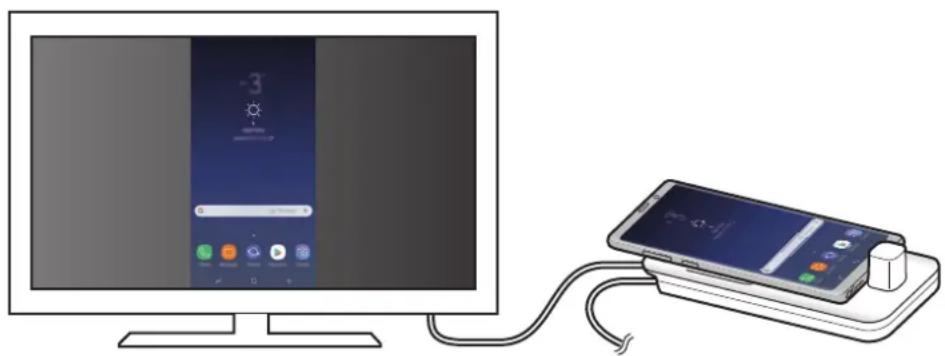

Ekraani peegelduse reziimi saate kasutada ka ilma klaviatuuri voi hiirt uhendamata. Juhtige ekraani uhendatud mobiliseadmega.
Ekraanirežiimi mutmine
Saate uhendatud teleril voi monitoril muuta ekraani reziimi.

Toksake olekuribal toksake

Samsung DeX körval.
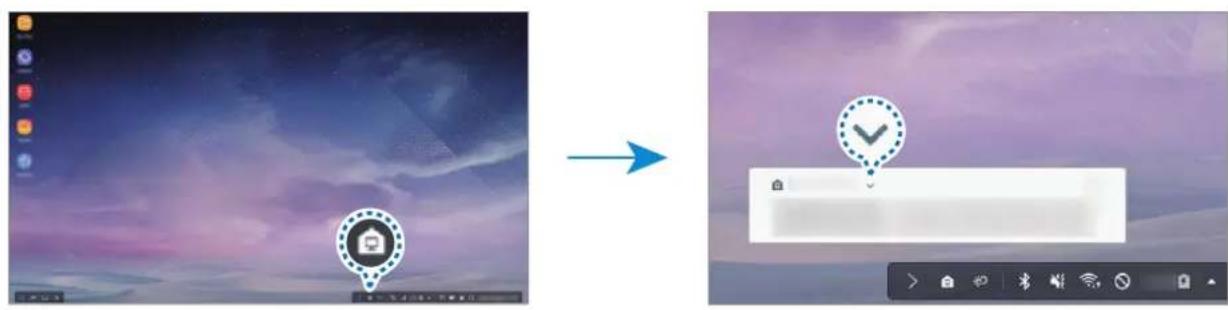

Toksake Samsung DeX-i kasutamine kohl ja toksake SCREEN MIRRORING.
Samsung DeX-i režiimis laiendatakse sama ekraani ja mobiltelefon ilmub ühendatud telerile või monitorile.
Mobiliseadme reziimide vahetamiseks avage teavituste paneel, toksake Samsung DeX juures ja toksake seejärel SAMSUNG DEX.
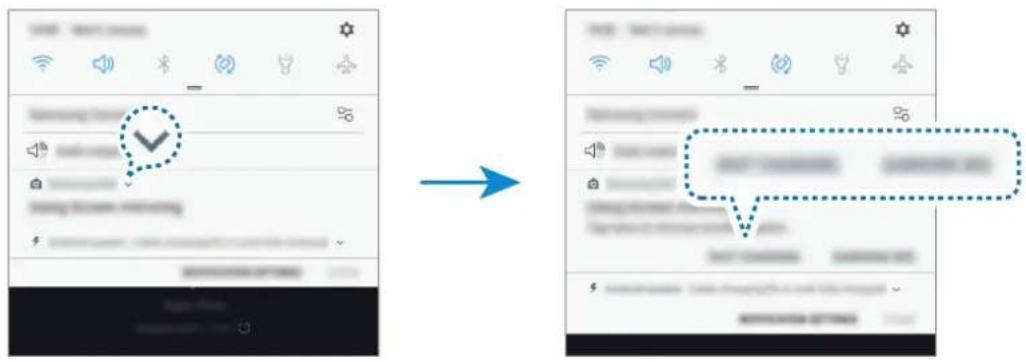
Mobiliseadme aku laadimine
Saate omamobiiliseadme akut multimeedia doki abil laadida.

Toksake olekuribal toksake

Samsung DeX körval.

Toksake Samsung DeX-i kasutamine kohl ja toksake KIIRLAADIMINE.
Uhendatud teler voi monitor lulitub valja ja teie mobiliseade hakkab laadima.
Lisa
Törkeotsing
Palun katsetage enne Samsungi teeninduskeskusega ühenduse vötmist järgnevaid lahendusi. Samsung DeX'i režimiis valige Rakenduste nupp Vötke meiega ühendust KKK ja vaadake soovitus sisu.
Teie multimeedia dokk või ühendatud seade tardub
Kui multimeedia dokk voi ühendatud seade tardub voi hangub, proovige probleemi lahendada multimeedia doki voi ühendatud seadme valja ja uesti sisse lulitamisega.
Kui multimeedia dokk voi ühendatud seadmed ikka ei reageeri, ühendage seadmed multimeedia dokist lahti ja ühendage nad uesti.
Kui probleem ei lahene, vötke ühendust Samsungi teeninduskeskusega.
Multimeedia dokk toötab kasutusjuhendis kirjeldatust erinevalt
Kasutatavad funktsionid voivad ühendatud seadmest söltuvalt erineda.
Ekraanisuhe on vale
Samsung DeX'i režiim toetab HD+, FHD ja WQHD resolutsioone. Teatud sisu vöib mobilseadme ja teleri vöi monitori ekraanil valja nāha erinev. Kohandage ekraanisuhet ühendatud teleri vöi monitori menuüust.
Copyright
Antud kasutusjuhend on kaitstud rahvusaheliste autorigustega.
Kasutusjuhendi ühtki osa ei tohi ilma Samsung Electronics eielneva kirjaliku loata reprodutdseerida, levitada, tolkida voi edastada mitte mingil kujul ega mingite vahendite abi, olgu need siis elektroonilised voi mehaanilised, sealhulgas kopeerimine, salvestamine voitalletamine mis tahes andmete salvestamise ja esitamise susteemis.
Kaubamärgid
- SAMSUNG ja SAMSUNGi logo ja Samsung DeX on ettevõtte Samsung Electronics registreeritud kaubamärgid.
Koik muud kaubamärgid ja autoröigused kuuluvad nende omanikele.




