 ManualUșor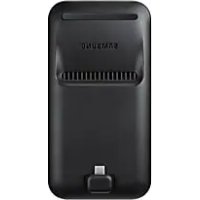
DeX Pad EEM5100 - Telefon mobil SAMSUNG - Manual de utilizare gratuit
Găsiți gratuit manualul dispozitivului DeX Pad EEM5100 SAMSUNG în format PDF.

 FR
FR
 BG
BG
 CS
CS
 DA
DA
 DE
DE
 EL
EL
 EN
EN
 ES
ES
 ET
ET
 FI
FI
 HU
HU
 IT
IT
 KK
KK
 KO
KO
 LT
LT
 LV
LV
 NL
NL
 NO
NO
 PL
PL
 PT
PT
 RO
RO
 RU
RU
 SK
SK
 SL
SL
 SV
SV
 TR
TR
 UK
UK
 ZH
ZH
Întrebări frecvente - DeX Pad EEM5100 SAMSUNG
Întrebările utilizatorilor despre DeX Pad EEM5100 SAMSUNG
0 întrebare despre acest aparat. Răspundeți la cele pe care le cunoașteți sau puneți-vă propria.
Pune o întrebare nouă despre acest aparat
Descărcați instrucțiunile pentru Telefon mobil în format PDF gratuit! Găsiți manualul dvs. DeX Pad EEM5100 - SAMSUNG și luați din nou în mână dispozitivul dvs. electronic. Pe această pagină sunt publicate toate documentele necesare pentru utilizarea dispozitivului dvs. DeX Pad EEM5100 mărcii SAMSUNG.
MANUAL DE UTILIZARE DeX Pad EEM5100 SAMSUNG
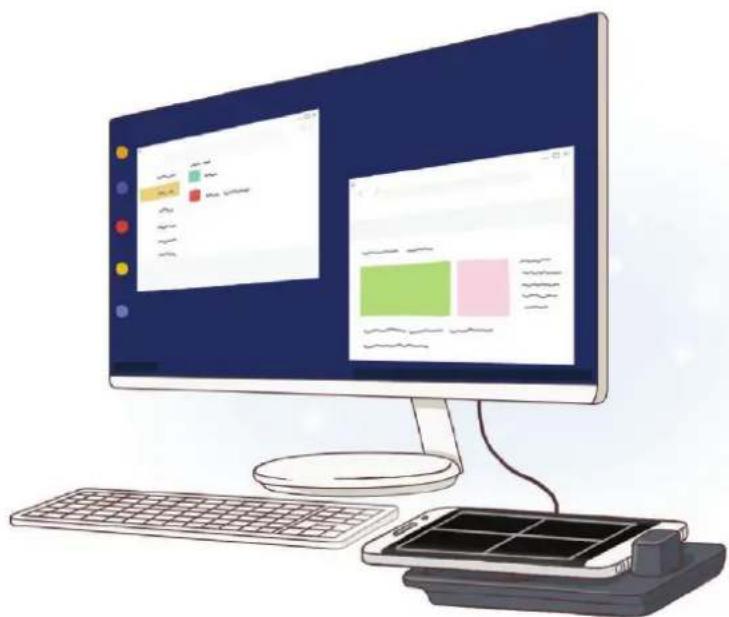
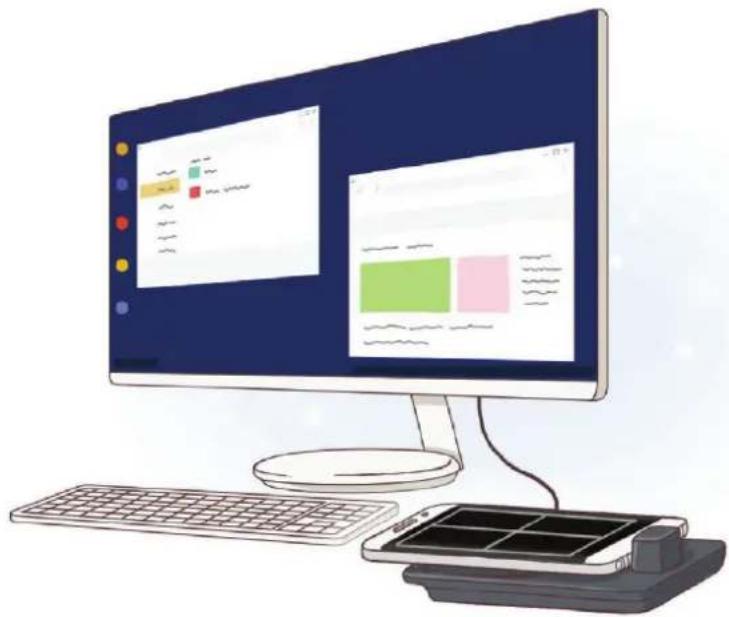
Prin intermediul dispositivului de andocare multimedia (Samsung DeX), puteti folosi caracteristicile dispositivului dvs. mobil pe un ecran mai mare conectandu-l la un tevizor sau la un monitor. Puteti connecta si alte dispositive periferice la acesta, cum ar fi o tastatura sau un mouse.
Citiș mai înțăi acesto informații
Vă rugăm să citiți acest manual cu atenție inainte de a適用ă dispositivul pentru a asigura folosirea corectăși în siguranta a acestuia.
- Imaginile pot diferi, ca aspect, față de produsul efectiv. Conținutul poate fi modificat fãră notificare prealabilă.
- Puteti utilizes dispositivul de andocare multimedia doar pentru dispositivee mobile acceptate, care rulează Android 8.0 sau mai recent. Puteti vedea dispositivele compatibile in seciunea introductiva a dispositivului de andocare multimedia de pe pagina web a Samsung.
Pictograme pentru instruţiuni

Avertisment: Situatai care pot cauza vatamari dvs. sau altero persone

Atentie: Situati care v-ar putea deteriora dispositivul sau alte echipamente

Aviz: Note, sfaturi de'utilizarsi informaqui suplimentare
Continut sachet
Verificati dacă in cutia produsului există următoarele articole:
Dispositiv de andocare multimedia
Cable HDMI
Cablu USB
Adaptor USB
Ghid de pornire rapida

- Articolele furnizate impreună cu dispositivul Şi accesoriile disponibile pot varia in functie de regiune sau de furnizorul de servicii.
- Articolele furnizate sunt proiectate numai pentru acest dispositivși pot sa nu fie compatibile cu alte dispositive.
- Aspectul.si specificaile se pot modifica farà notificare prealabila.
- Puteşi achizitiona accesori suplimentare de la distribuitorul Samsung local. Asiguraşi va că acestea sunt compatibile cu dispositivul înte de achizitjectionare.
- Utilizathi doar accesori i aprobate de Samsung. Utilizarea accesoriilor neaprobate poate provoca probleme de performanțași functiONARI defectuoase care nu sunt acoperite de garantie.
- Disponibilitatea tuturor accesoriilor este supusă modificarii in functie de companile producaoare. Pourru mai multe informatici despre accesoriile disponibile, consultati site ul web Samsung.
Aspectul dispositivului
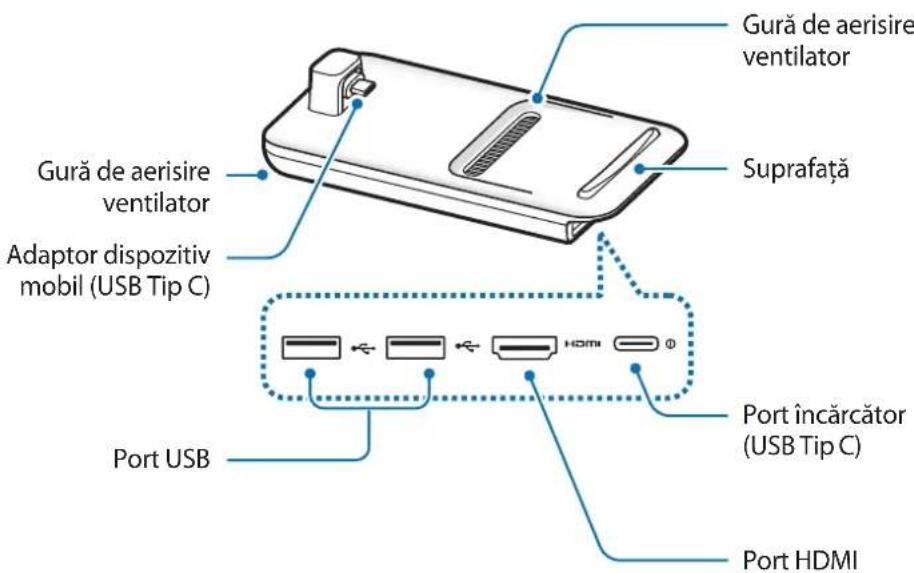

Atunci cand conectaţi incărcătorul la portul incărcătorului dispositivului de andocare multimedia (USB Tip C), asiguraţi-vă că folosiţi un cablu USB Tip C. Daca veți conecta un cablu Micro USB, dispositivul de andocare multimedia poate functiònna necorespunzător sau se poate defecta.
Folosirea dispositivului de andocare multimedia
Conectarea dispositivului de andocare multimedia la un dispositiv mobil
1 Conectaţi incărcătorul la portul de incărcare al disposizitivului de andocare multimedia (USB Tip C).

Folosi di doar incarcatoare aprobate de Samsung care accepta caracteristica de incarcare rapida (9 V/1,67 A, 9 V/2 A, 12 V/2,1 A).

- Pentru a economisi energia, scoateți din priză incărcătorul atunci căn nu este folosit. Incărcătorul nu are un comutator de Pornire, astfel incațtrebuie săl deconectați de la priza electrică atunci căn nu este Utilizat, pentru a evita consumul de energia electrică. Incărcătorul trebuie să rămână aproape de priza electricăși să fie accesibil cu uşurință in timul incărcării.
- Scoateşi dispositivul mobil din dispositivul de andocare multimedia dacă nu il folosiţi. In caz contrar, bateria dispositivului mobil se va descârca.
2 Conectaţi un capăt al cablului HDMI la portul HDMI al dispositivului de andocare multimedia Şi conectaţi celalalt capăt la portul HDMI al unui televizor sau al unui monitor.
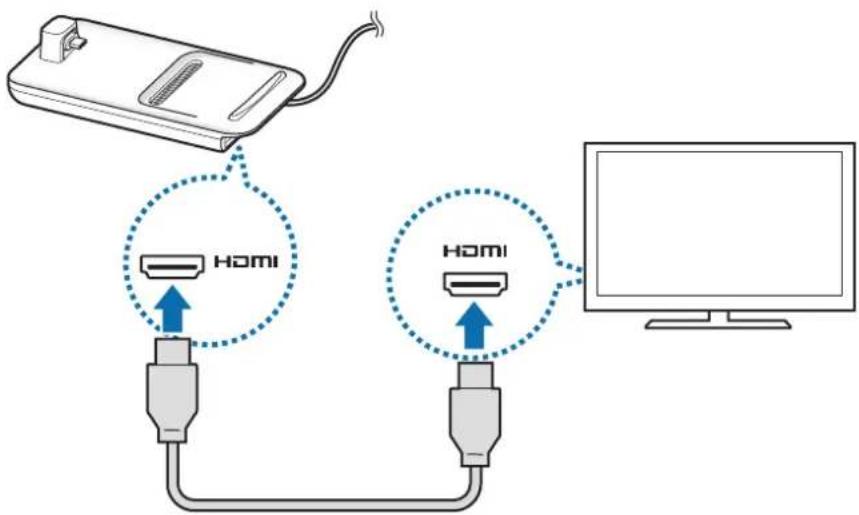

Folosiţi doar cablul HDMI furnizat impreună cu disposizitivul de andocare multimedia. In caz contrar, este posibil ca disposizitivul de andocare multimedia sa nu functioneze corespunzător.
3 Conecta mufa multifunctional a dispositivului mobil la conectorul dispositivului mobil (USB Tip C) de pe dispositivul de andocare multimedia.
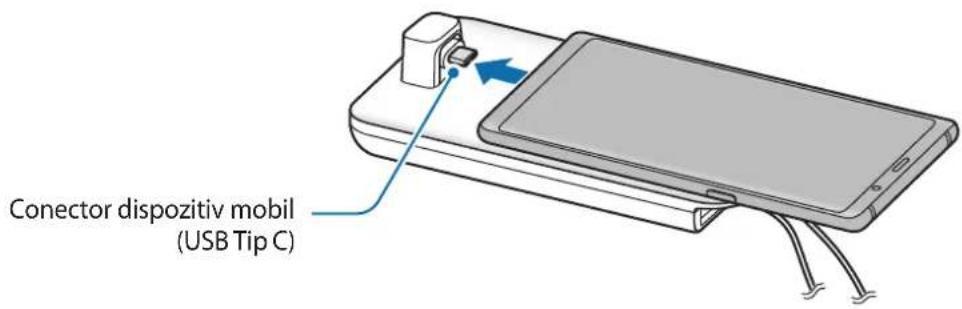

- Asigurați-vă că disposizitivul mobil este oriental față de conector. In caz contrar, disposizitivul de andocare multimedia și disposizitivul se pot deteriorora.

- Daca disposizitivul mobil pe care-l connectați are montata o carcasă, este posibil să nu se connecteze corect la disposizitivul de andocare multimedia sau este posibil să nu ruleze SAMSUNG DeX corespunzător, în functie de carcasă disposizitivului mobil. Scoateți carcasă inainte de utilizare.

La unele dispositive mobile este disponible doar modul normal de incarcare daca acesta este oprit. Daca doriti sa activati caracteristica de incarcare rapida, activati-o candid disposizitivul mobil este pornit sa connectati dispositivul multimedia direct la incarcatorul rapid aprobat de Samsung, nu la disposizitivul de andocare multimedia. Pourtu incarcare folosi diar incarcatorul aprobat de Samsung furnizat impreunacu produsul achizitionat.
4 Folosi modul dorit pentru ecran. Putei selecta modul Samsung DeX sau modul Screen mirroring.
- PORNIRE SAMSUNG DeX: Ecranul dispositivului mobil se va opriși va apărea pe televizorul conectat în modul desktop.
COMUTATI LA SCREEN MIRRORING Informatiile afisate pe ecranul dispositivului mobil vor aparea pe televizorul conectat sau pe monitor.
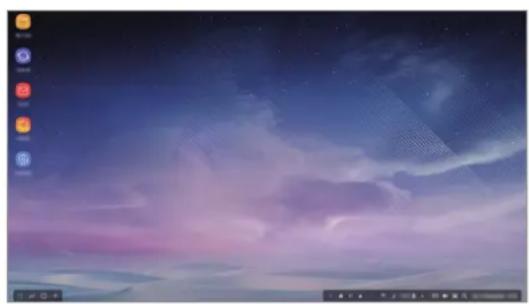
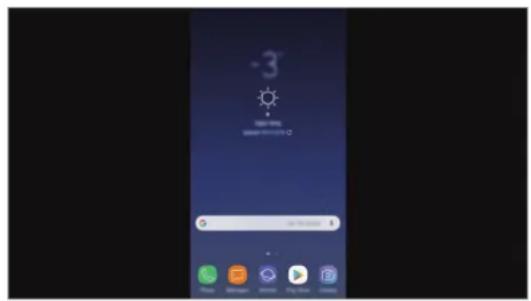
Mod Samsung DeX Mod Screen mirroring

Modul de afisare selectat prima data va fi folosit la conexiunile urmatoare. ConsultaTs Schimbarea modului de afisare pentru mai multe informati.
- Dacă doritiș să folositi o tastatură sau un mouse, conectați-le la porturile USB ale disposizitivului de andocare multimedia sau conectați-le prin Bluetooth. Consultatați Controlarea cu un mouseși cu o tastatură externă pentru mai multe informații.
- Characteristicile disponible pot varia in functie de dispositivul mobil. Putei vedea mai multe informatiin in seciunea introductiva a dispositivului de andocare multimedia de pe pagina web a Samsung.
Precautii pentru conectarea dispositivului
- Puteti folosi dispositivul de andocare multimedia doar atunci cand il conectati la un incarcator aprobat de Samsung care accepta caracterristica de incarcare rapidă.
- Conectați o tastatură, un mouse sau un dispositiv de stocare USB la porturile USB ale disposizitivului de andocare multimedia. Este posibil ca incârcarea dispositivelor sau conectarea dispositivelor care consumă multă energia să nu functioneaze.
- Nu permitei ca fantele de aerisire a ventilatorului si ale conectorul dispositivului mobil (USB Tip C) sa intre in contact cu lichide sau cu graf. Expunerea la lichid sau graf poate cauza functionare necorespunzatoare a dispositivului de andocare multimedia.
- Nu mutați disposizitivul mobil că timp este conectat la disposizitivul de andocare multimedia. Nerespectarea acesti poate deteriorora conectorul disposizitivului mobil (USB Tip C).
- Atunci cánd folosiţi caracteristica de recunoaștere vocala a dispositivului mobil după ce conectăți disposizitivul de andocare multimedia la acesta, este posibil ca recunoașterea vocala sa nu functioneze corespunțător.
Terminarea conexiunii dispositivului
Scoateşi dispositivul mobil din dispositivul de andocare multimedia pentru a incheia conexiunea dintré dispositivul mobil Şi televizor sau monitor.

Asigurați-vă că scoateți disposizitivul în directie ortonzală. Daca'il ridicati prea sus, dacă tratogeți excessiv de el sau dacă il scuturați puteți deteriorora conectorul disposizitivului mobil (USB Tip C).
Controlarea ecranului Samsung DeX
Controlul prin intermediul dispositivului mobil
Puteti folosi ecranul dispositivului dvs. mobil ca suport tactil.
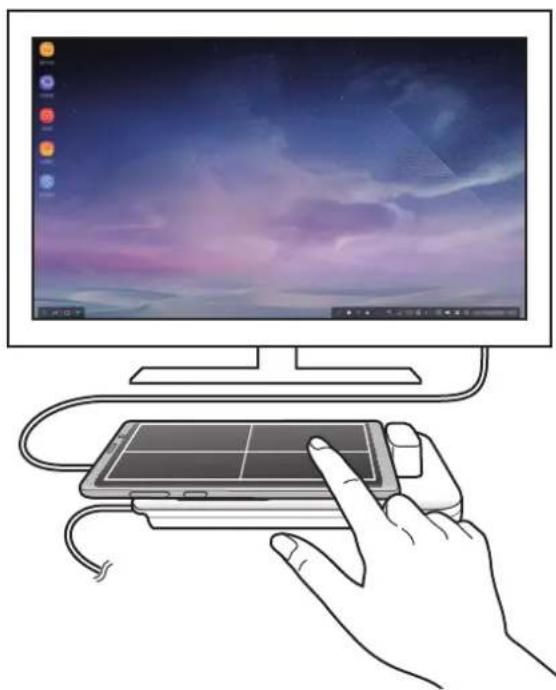

- Puteti folosi suportul tactil doar in modul Samsung DeX.
- Daca dispositivul dvs. mobil are carcasă cu clapeta frontală, deschideti-o pentru a folosi dispositivul mobil ca suport tactil. Daca clapeta frontală este închia, este posibil ca suportul tactil să nu functioneze corect.
Controlarea ecranului
- Atingere: Lanseazā o aplicatie sau seleceazā un buton.
- Atingere cu două delete: Afiseaza optiuni supplimentare.
Glisare cu doua delete: Defilarea ecranului in orice directie. - Departarea sau aproprierea a doua delete: Marire si micşorare.
- Tinere apasat: Selectati un element de pe ecran.
- Glisare: Mutarea unui element Sau selectare text.
Orientarea ecranului dispositivului dvs. mobil
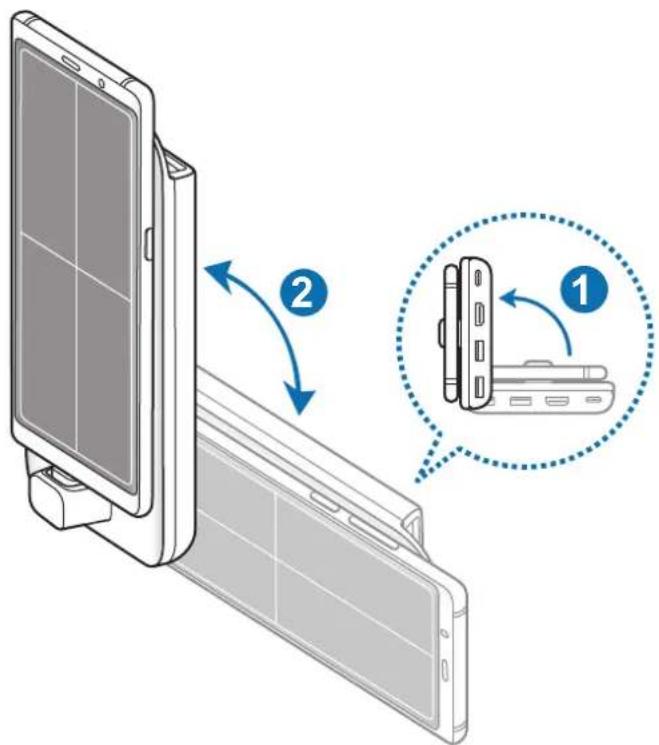
Atunci cand folosi dispositivul mobil ca suport tactil, il puteti folosi orientat orizonta sau vertical.
1 Atunci candid dispositivul mobil e connectat la dispositivul de andocare multimedia, ridicati-le pe amandoua pentru a fi perpendiculare pe suprafata (1). Apoi rotiti dispositivul mobil pentru a fi orientat vertical sau ortonal, in sensul in care doriti (2).
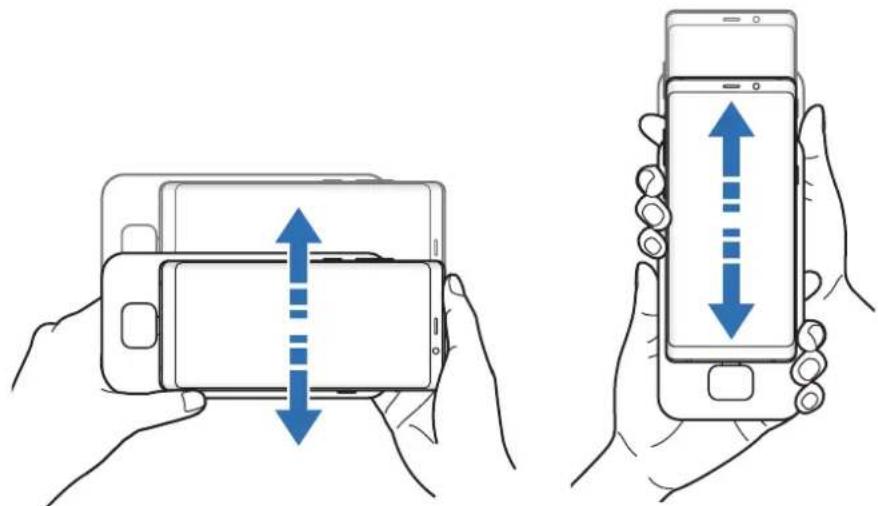
2 Mutati dispositivul de andocare multimedia si dispositivul mobil uor in sus si in jos.
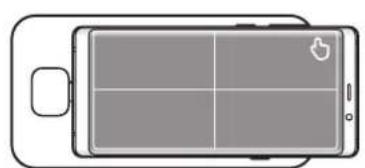
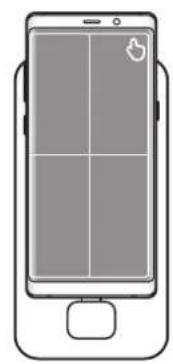
Daca ecranul dispositivului dvs. mobil a fost orientat corespunzator, pictograma a aparea in coltul din dreaptasus a ecranului acestuia.
Controlarea cu un mouse.si cu o tastatura externa
Conectați o tastaturăși un mouse cu fir la portul USB al disposizitivului de andocare multimedia sau conectați un mouseși o tastatură wireless folosind caractéristica Bluetooth a disposizitivului mobil conectat.

- Atunci cänd conectați un mouse, suportul tactil nu va apărea pe disposizitivul mobil.
- Puteti controla cu o tastaturăși cu un mouse extern chiarși in modul Screen mirroring.
Conectarea prin cablu
Dacă doriti să folosiți o tastatură cu fir sau un mouse cu fir, conectați-le cablurile USB la porturile USB ale dispositivului de andocare multimedia.
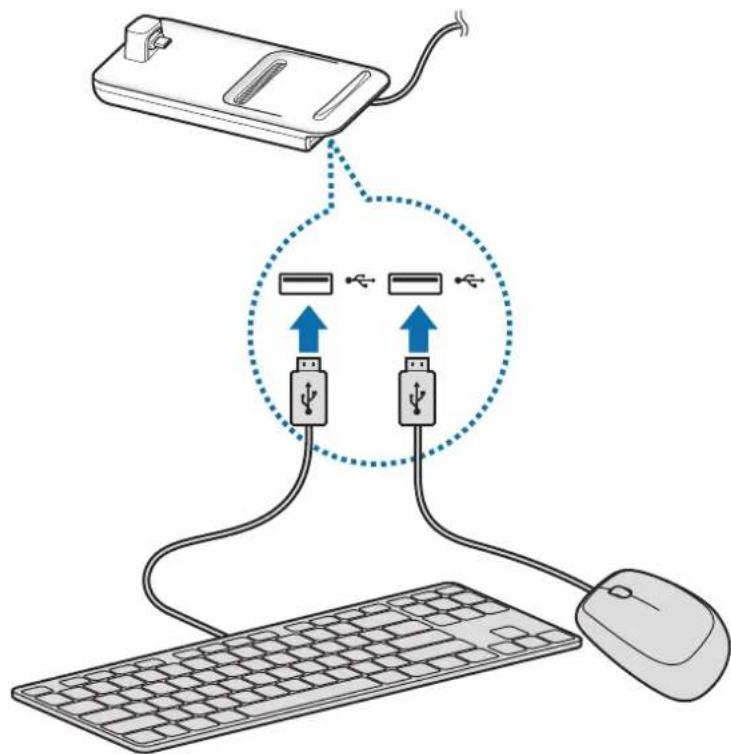
Conectarea prin wireless sau prin Bluetooth
Puteti conecta un mouse si o tastatura wireless sau un mouse si o tastatura Bluetooth. Pentru mai multe informazioni despree dispositive, consultati manualul deutilizare al dispositivului.
- Mouse Şi tastatură wireless: Introduçeti un receptor wireless in portul USB.
- Mouse Şi tastatura Bluetooth: Conectati-le la un disponitiv mobil prin Bluetooth.
Folosirea modului Samsung DeX
Puteti folosi caractetricile dispositivului dvs. mobil intr-o interfata similara cu cea a unui computer. Puteti lansa aplicatiile dispositivului mobil sau puteti verifica starea si notificarile dispositivului.
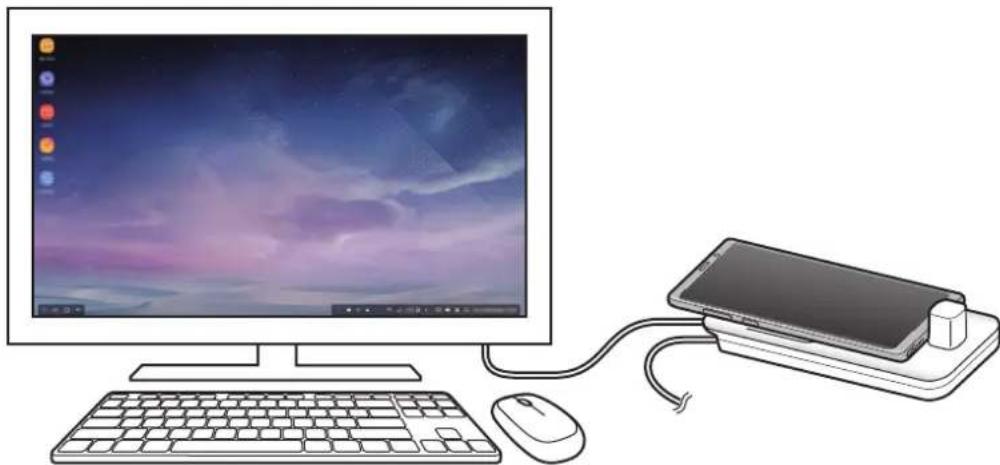

Este posibil ca unele aplicazioni sau criteristici sà nu fie disponibile atunci cänd folosi temodul Samsung DeX.
Precautjla pornirea modului Samsung DeX
- Atunci cand porniţi sau deconnectaţi modul Samsung DeX, aplicatiile care ruleaza in acel moment vor fi inchise, cu exceptiona unor aplicatiu.
- Nu puteti porni modul Samsung DeX dacà dispositivul dvs. mobil este in modurile urmàtoare: Modul de ultra economisire a energiai, modul urgenta si modul securitate.
- Daca televizorul sau monitorul nu accepta HDCP (Protectia continutului digital de banda largă), este posibil ca ecranul modului Samsung DeX sa nu fie afisat.
Modul Samsung DeX accepts rezoluţile HD+, FHD ŞI WQHD. Este posibil ca anumit continut de pe disposizitivul mobil să fie afişat diferit pe televizor sau pe monitor.
Durata de'utilizare a bateriei se poate reduce atunci cand folositi modul Samsung DeX. - Daca schimbați setările pe modul Samsung DeX, se vor schimbași setările disposizitivului mobil. Este posibil ca anumite setărî ale disposizitivului mobil să nu se schimbe chiar dacă ați schimbat setările in modul Samsung DeX.
- Descarcaţi cea mai recentă versiune a firmware-ului de la serverul de actualizare pentru aactualiza modul Samsung DeX la cea mai recentă versiune. Acesta este disponibil doar atunci cand sunteti conectat la o retea Wi-Fi.
- Unele aplicazioni pot deveni applicazioni plătite, în functție de politicile licentelor acestora atunci când folositi modul Samsung DeX.
Folosirea ecranului Acasa
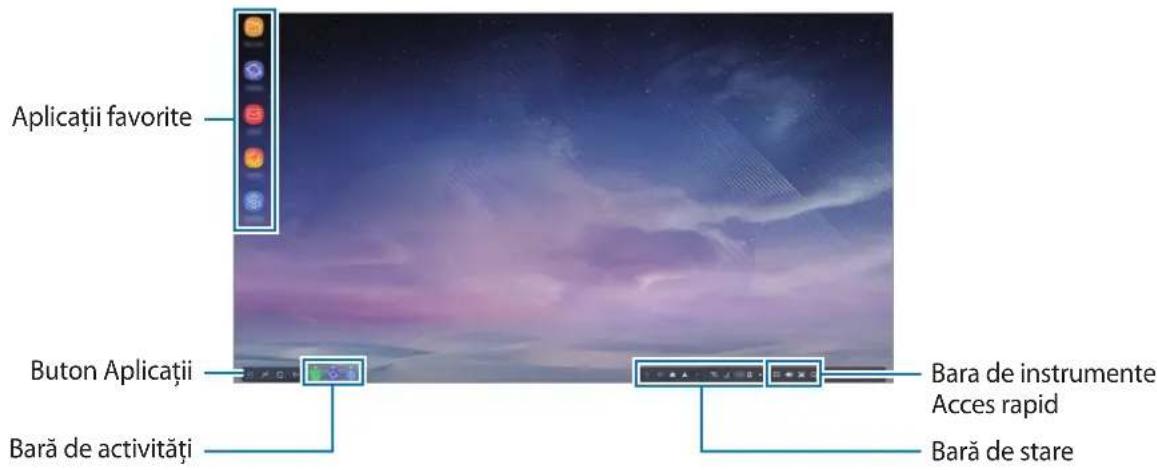
- Aplicatiu favorite: Adaugati aplicatiu frevent folosite pe ecranul Acasa sI lansati-le rapid.
- Buton Aplicazioni: Vizualizazioni sau lansati applicazioni installate pe dispositivul dvs. mobil.
- Bar de本次活动: Vizualizati aplicaile care ruleaza in acel moment.
- Bara de stare: Vizualizați stareași notificarile dispositivului mobil. Pictogramele afișate pot fi diferite în functie de starea curentă a dispositivului dvs. mobil. Selectei ▲ si porniti sau opriti diverse criteristici ale dispositivului dvs. mobil din lista de setări rapide.
- Bar de instrumente Acces rapid. Accesaşi rapid caricacteristicile: Tastatura virtuala pe ecran, volum, captura ecran si cautare.
Respingerea unui apel primit
Puteti primi un apel avand televizorul sau monitorul conectat in tamp ce folosi; modul Samsung DeX.
Dacă primiti un apel telefonic, selecuți meniul pentru apelurile primite de pe televizorul sau monitorul connectat. Difuzorul dispositivului mobil va fi folosit pentru a prelua apelul.

Conectaţi CASTile sau scoateţi dispositivul mobil din dispositivul de andocare multimedia pentru a prelua apelul primit pe dispositivul mobil, nu pe difuzor.
Adaugare comenzi rapide aplicaitii
Selecta ti butonul Aplica tii, selecati aplicata pentru care doriti să creata comanda rapida, apoi glisa-ti-o pe ecranul Acasa.
Pe ecranul Acasa se va adauga comanda rapida a aplicatiei.
Schimbarea difuzoarelor
Puteşi schimba difuzoarele folosite implicit, de la difuzoarele dispositivului dvs. mobil la difuzoarele televizorului sau monitorului sau difuzoarele altei dispositiv mobil.
Lansaţi aplicataţia Setări pe televizorul sau pe monitorul conectatși selectaţi comutatorul Samsung DeX → Setare iesire audio implică pentru a activa caracteristica. După ce schimbaţi difuzoarele implicite, sunetul va fi redat prin noile difuzoare implicite de câte ori este pornit modul Samsung DeX.

Puteşi schimba temporar difuzoarele folosite, de la difuzoarele dispositivului dvs. mobil la difuzoarele televizorului Sau monitorului sau difuzoarele altei dispositiv mobil. Pe bara de stare, selecta lesire audio si selecta dispositivul dorit. In mod alternativ, pe bara de stare, faceci clic dreapta pe pictograma Volum si selecta dispositivul dorit la seciunea lesire audio.
Folosirea barei de instrumente Acces rapid
:Afisarea tastaturii virtuale pe ecran.
- : Reglarea nivelului volumului pentru tonurile de apel, muzicăși videoclipuri, notificariși sunete deSYSTEM.
Realizarea unei capturi de ecran si folosirea acesteia in diverse moduri: Puteji desena sa sriepeea, o puteti decupa si partaja.
- Q: Căutarea de continut pe disposizitivul mobil introducçand un cuvant cheie in campul de căutare.
Optiuni ecran Acasa
Pe ecranul Acasa, atunci cand apasa butonul din dreapta al mouse-ului conectat, pute ti folosi optiunile ecranului Acasa.
Sortare dupa: Selectati metoda de aranjare a aplicatiilor de pe ecranul Acasa.
- Curățare: Aranjați aplicățiiile sau folderele de pe ecranul Acasaș in functție de metodă de aranjare selectăță de dvs.
- Fundaluri pentru Samsung DeX: Modificazioni settarile imaginii de funda a modului Samsung DeX pentru ecranul Acasa si pentru ecranul de blocare.
Vä puteṭi juca pe un ecran mare
Vă puteti juca jocurile din dispositivul dvs. pe un ecran mare. Pe televizorul sau monitorul conectat, Iansați aplicata Platformă de Jocuri.
Lansarea aplicatiilor
Lansarea pe modul Samsung DeX a aplicatiilor instalate pe dispositivul mobil.
Atunci cand selecanti butonul Aplicaati, se va afisa lista cu aplicati instalate pe dispositivul mobil. Selectati o aplicatie si lansati-o. Puteti descide mai multe aplicati, le puteti lansa simultan si puteti realiza activitatei multiple atunci cand folosi ti computerul.

Este posibil ca unele aplicatiis s' nu fie disponibile atunci candid folosi modul Samsung DeX.
Configurarea setärilor
Configuraşi setarile modului Samsung DeX.
Lansati applicaia Setari de pe televizorul conectat sau de pe monitor si selecanti Samsung DeX.
- Ecr. in repaus pt. Samsung DeX: Setaţi că de mult așteaptă modul Samsung DeX inainte să opreasca iluminarea de fundal a ecranului.
-
Fundaluri pentru Samsung DeX: Modificazioni settarile imaginii de funda a modului Samsung DeX pentru ecranul Acasa si pentru ecranul de blocare.
-
Rezoluţie ecran pentru Samsung DeX: Schimbați rezoluția ecranului modului Samsung DeX.
Viteza indicator: Ajustati viteza cursorului mouse-ului. - Afişare tastatura pe ecran in Samsung DeX: Arata o tastatura virtuală pe ecranul conectat atunci cand connectati tastatura externă.
- Setare iesire audio implicita: Setaţi un televizor sau un monitor ca difuzor implicit.
- Primire informaţii de marketing: Setaţi dacă să primiti informaţii de marketing de la Samsung DeX.
Samsung DeX Labs: Redimensionati aplicatiile care nu sunt acceptate oficial de Samsung DeX.

Unele aplicazioni nu pot fi redimensionate.
- Cum sautilazi Samsung DeX: Vizualizaati informaţii despite cum sa folosiţi modul Samsung DeX sau cum sa configurati setarile importante.
- Despre Samsung DeX: Vizualizati informaţii despite software-ul Samsung DeX.siactualizati software-ul Samsung DeX.
Folosirea modului Screen mirroring
Ecranul dispositivului va ramane pornit si va aparea pe televizorul conectat sau pe monitor.
Vizualizaţi continutul din dispositivul dvs. mobil pe ecranul televizorului sau monitorului conectat.
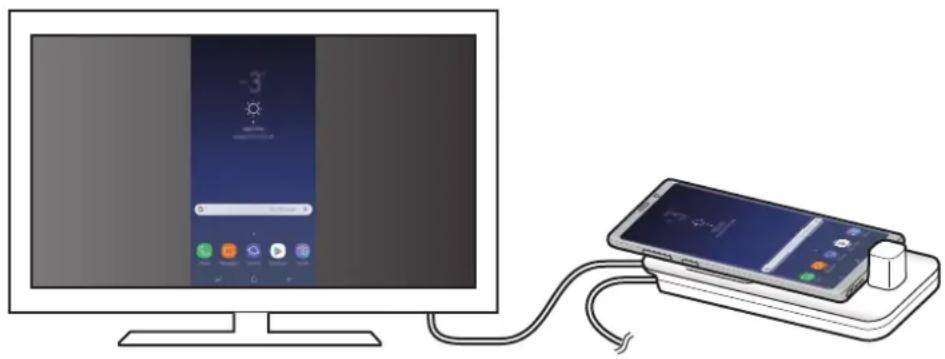

Puteti folosi modul Screen mirroring fara a conecta o tastatura sau un mouse. Controli ecranul cu dispositivul mobil connectat.
Schimbarea modului de afisare
Puteti schimba modul de afisare al televizorului Sau monitorului conectat.

Pe bara de stare atingeti pe 5 atingeti delang
Samsung DeX.
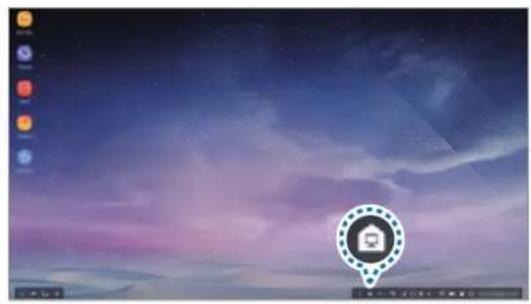

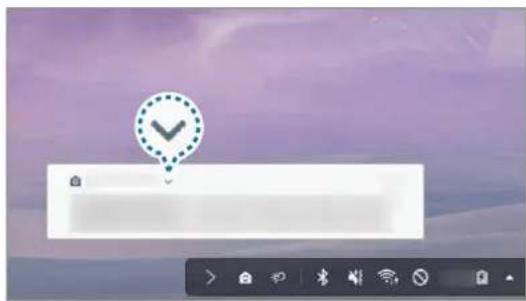

Atingeti deasupra Seutilizeaza Samsung DeX si atingeti OGLINDIRE ECRAN.
Modul Samsung DeX va fidezactivat si pe ecranul televizorului sau pe monitor vor aparea aceleasi informati fi astate pe ecranul dispositivului mobil.
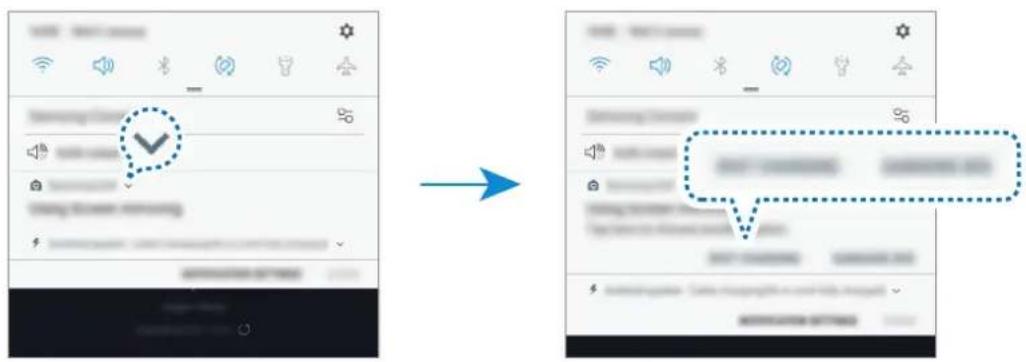
Dacă doriti să schimbați modurile pe disposizitivul dvs. mobil, descideti panoul de notificări, atingeti pe lângă Samsung DeX, apoi atingeti SAMSUNG DEX.
Incârcarea bateriei dispositivului mobil
Puteti incarca bateria dispositivului mobil folosind sistemul de andocare multimedia.

Pe bara de stare atingeti pe 9 si atingeti de langiä Samsung DeX.

Atingeţi deasupra Se utilizează Samsung DeX Şi atingeti INCÁRCARE RAPIDA.
Televizorul Sau monitorul conectat se va opri 日 dispositivul dvs. mobil va incepe sse incarce.
Anexă
Depanare
Inainte de a contacta un Centru de service Samsung, va rugam sa incerca, urmatoarele solu.
In modul Samsung DeX, selecanti butonul Aplicaati Contacta- Intrebari freventa si consulta, continutul relevant.
Dispositivul de andocare multimedia sau dispositivele conectate se blochează
Dacă dispositivul de andocare multimedia sau dispositivele conectate se blochează sau se intrerupe conexiunea, incercașiărezolvași oprind dispositivul mobil conectatși pornindu-l din nou.
Dacă dispositivul de andocare multimedia sau dispositivele conectate tot nu răspund la comenzi, deconnectați dispositivele de la dispositivul de andocare multimediași reconnectați-le.
Dacă problema nu se rezolvă, contactați un centru de service Samsung.
Dispositivul de andocare multimedia functionează diferit față de descrierea din manual
Funciiile disponible pot varia in functie de disponivul conectat.
Formatul ecranului nu este corect
Modul Samsung DeX accepts rezoluţiile HD+, FHD Şİ WQHD. Este posibil ca anumit continut de pe disposizitivul mobil să fie afişat diferit pe televizor sau pe monitor. Reglați formatul ecranului din meniul televizorului sau monitorului conectat.
Drepturi de autor
Drepturi de autor © 2018 Samsung Electronics
Acest manuae est protejat in virtutea legislatiei internationale privind drepturile de autor.
Nicio parte a acestui manual nu poate fi reproduza, distribuita, tradussa tau transmisa, sub nicio forma si prin niciun miJloc, electronic sau mecanic, inclusiv prin fotocopiere, inregistrare sau stocare in niciun system de stocare si recuperare a informatiilor, fara permisiunea prealabila scrisa a Samsung Electronics.
Márci commerciale
SAMSUNG, logo-ul SAMSUNG Şi Samsung DeX sunt mariči commerciale inregistrate ale Samsung Electronics.
Toate celealte marmi commerciale s drepturi de autor sunt proprietatea detinatorilor respectivi.
Haujalno 3aNo3HaBaHe
yBOD
C MyIImeHnHaTa DOKINr CTaHcH, MoXeTe Da n3No13BaTe yHKuHrTe Ha MO6nHOTo yCTpoiCTBO Ha no-WhpOK ekpaH, KaTO CBbPxTe TeLeBn3Op nII MoHITop. MoXeTe cbIo Taka Da cBbPxTe yCTpoiCTBa B 6n3OcT, KaTO KlaBnATypa nII MmUka.
Пьрвпpoуетe
Mol, npoyeTe TOBa PbKOBoCTBO npeDn Da n3noJ3BaTe yCTpoiCTBOTO cn, 3a da rapaHTnpaTe 6e3OpacHa n npabunHa ynotpe6a.
- Изобрахеньята може за ce pa3ичават OT DeiCTBNTENHЯ пюкт. СьдьржанeTo полжи на помяна 6e3 пedingЗвеспe.
- Moxete Da CBpXeTe MyTImeHnHaTa DOKInr CTaHcN aCaMo Ha NODbPkaHn MO6uHn yCTpoiCTBa, KOnTo pa6oTc Android 8.0 nIi No-HoBa BepCna. Moxete Da BVdnte CbBMeCTUMite yCTpoiCTBa B yBOdHnpa3dJeI 3a MyTImeHnHaTa DOKInr CTaHcN ha ye6caYta Ha Samsung.
IkoHn 3a yKa3aHnA

IpeynpeKdHHe: Cntyaun, Kouto Morat da npuHnT hapaHbAHn Ha Bac nHa npy

BnmaHne: Cntyaun, KOITo MoarT da npuHrT NobpeHn Ha yCTPOIcTBOTo BN nn Ha dpyro o6OpudBaHe

BeneKka:Beleekn,cbBETn 3a n3non3BaHe nnIOnbHHTenHa HΦOpMaζη
CbDbpxKaHne Ha onaKOBkata
PpOBepTe KyTnTa Ha npOdyKta 3a CneHnTe eJeMeHTn:
MyIImeMnHa DOKHCTaHcna
HDMI ka6ej
USB ka6eI
USB3axpaHbauaapanTep
KpaTko pBKOBOCTBO

- EnemEnITE n HaJIuHnTe npINHaIeXHoCTn, DOCTaBeHN C yCTpOInCTBOTO, MoKe da ce pa3NuaBaT B 3aBnCIMoCT OT perNoHa IIN DOCTaBUnKa Ha ycLyrN.
- Доставец селемпса пedingаизуши само за TOВа усточь и може на He с CBМecTUMС дугу усточь.
BbHnHnT Bn n CneunuKaunTe ca npedMeT Ha npomHa 6e3 npedn3BecTne. - Moxete da 3akynite doonbHnTeHN aKcecoapn OT Baunr MeCTeH npOdaBau Ha Samsung.
ПраздзakynBaHecyeBepTe,YeTe ca CbBMeCTUMC yCTpOiCTBOTo. - Използваши само одобpenи ot Samsung akcecoapи. Използваши на Heоюбpenи akcecoapи може за причинни рpoбLEMС пронзвордітELHOCТТИ и HeизправноCTN, KOПTO He ce nOKpNBaT OT rapaнцята.
HaHnUHocTt Ha BCnKn akcecoapn noJnxn Ha npomHa n3zrao B 3aBncMocT OT npOn3BOuNTeJIte. 3a nobue HhOpMaun 3a HaHnHnte akcecoapn ce o6bphTe KbM ye6 caIta Ha Samsung.
OΦopMJIeHne Ha yCTpoIcTBOTO
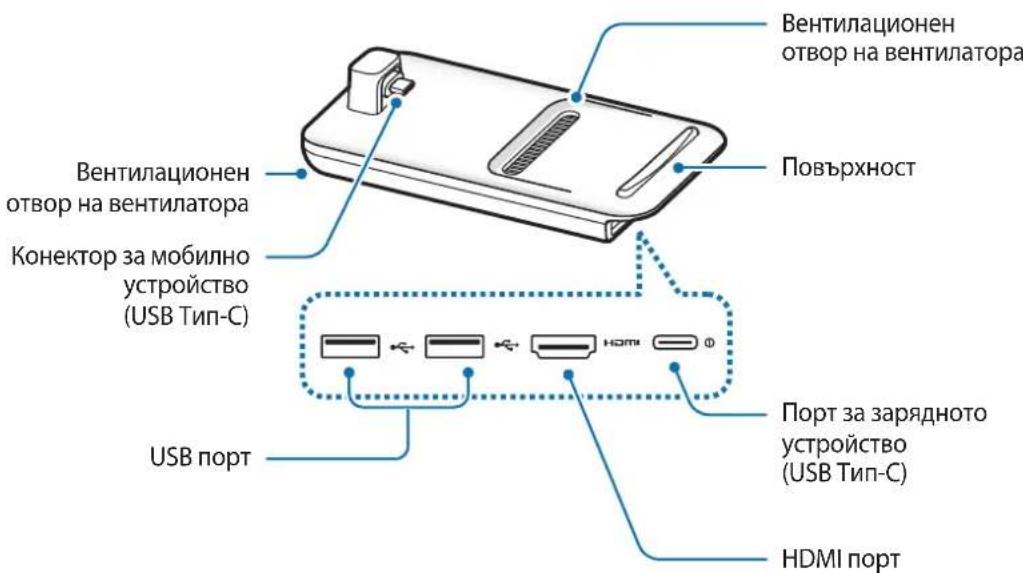

Korato cBbpxeTe 3apraHTo yCTpoiCTBO C nopT 3a 3apraHTo yCTpoiCTBO (USB TnC) Ha MytmeHnHaTa DOkInr CTaHnca Ce yBepTe, Ye n3Pon3BaTe Ka6e USB TnC. Ako cBbpxeTe Micro USB Ka6e, MytmeHnHaTa DOkInr CTaHnca MoKe Da He fynKuOnHpa Do6pe nn da ce noBpei.




