 SnadnýManuál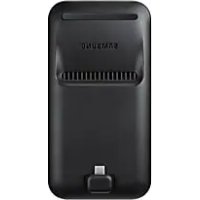
DeX Pad EEM5100 - Mobilní telefon SAMSUNG - Bezplatný návod k obsluze
Najděte návod k zařízení zdarma DeX Pad EEM5100 SAMSUNG ve formátu PDF.

 FR
FR
 BG
BG
 CS
CS
 DA
DA
 DE
DE
 EL
EL
 EN
EN
 ES
ES
 ET
ET
 FI
FI
 HU
HU
 IT
IT
 KK
KK
 KO
KO
 LT
LT
 LV
LV
 NL
NL
 NO
NO
 PL
PL
 PT
PT
 RO
RO
 RU
RU
 SK
SK
 SL
SL
 SV
SV
 TR
TR
 UK
UK
 ZH
ZH
Často kladené otázky - DeX Pad EEM5100 SAMSUNG
Dotazy uživatelů ohledně DeX Pad EEM5100 SAMSUNG
0 otázka o tomto zařízení. Odpovězte na ty, které znáte, nebo položte vlastní.
Položte novou otázku o tomto zařízení
Stáhněte si návod pro váš Mobilní telefon ve formátu PDF zdarma! Najděte svůj návod DeX Pad EEM5100 - SAMSUNG a vezměte svůj elektronický přístroj zpět do rukou. Na této stránce jsou zveřejněny všechny dokumenty potřebné k používání vašeho zařízení. DeX Pad EEM5100 značky SAMSUNG.
NÁVOD K OBSLUZE DeX Pad EEM5100 SAMSUNG
Samsung DeX'i režimi kasutamine
Skontrolujte, ci balenie produktu obsahuje nasledujuce položky:
Multimédialna dokovacia stanica
KabelHDMI
Kabel USB
- Napajaci adapter USB
Strucna priucka

- Položky dodávané so zariadením a dostupné prislušenstvo sa možu lišit' v závislosti od oblasti alebo poskytovatel'ă sluzieb.
- Dodávané prisluşenstvo je navrhnute len pre toto zariadenie a nemusi byt'kompatibilné s inymi zariadeniami.
Vzhlad a technické parametre sa možu zmenit' bez predchadzajuceho upozornenia. - Dalsie przyslušenstvo si možete kúpit' u miestneho predajcu produktov spolocnosti Samsung. Pred námukop sa uistite, ze przyslušenstvo je kompatibilné s vašim zariadením.
- Používajte iba prislušenstvo schvalné spolocnost'ou Samsung. Používanie neschvalného prislušenstva može mat' za nasledok problemy s fungovaním a poruchy, na ktoré sa nevztáhuje záruka.
- Dostupnost vsetkeho prisluşenstva sa moze zmenit, co zavisí vylučne od vyrobcov. Dalsie informácie o dostupnom prisluşenstve najdete na webovej lokalite spolocnosti Samsung.
Popis zariadenia
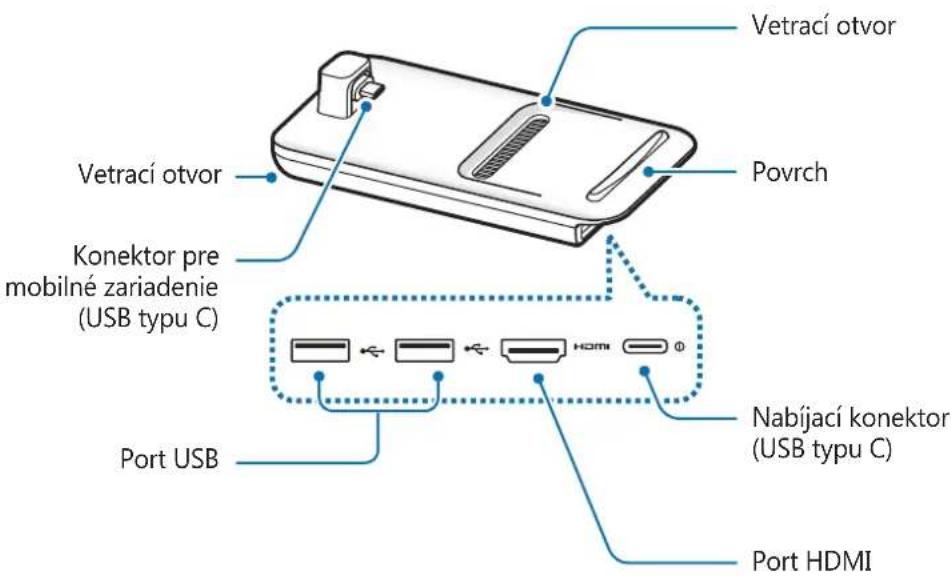

Ked' pripajate nabijačku k nabijaciemu konektoru (USB typu C) multimedialnej dokovacej stanice, uistite sa, ze používate kábel USB typu C. Ak pripojite kábel Micro USB, moze dojst' k poruche alebo poskodeniu multimedialnej dokovacej stanice.
Použivanie multimediaj dokovacej stanice
4 Vyberte požadovaný režim obrazovky. Môžete vybrat' režim Samsung DeX alebo režim zrkadlenia obrazovky.
Obrazovku mobilného zariadenia možete použivat' ako dotykový ovládač.
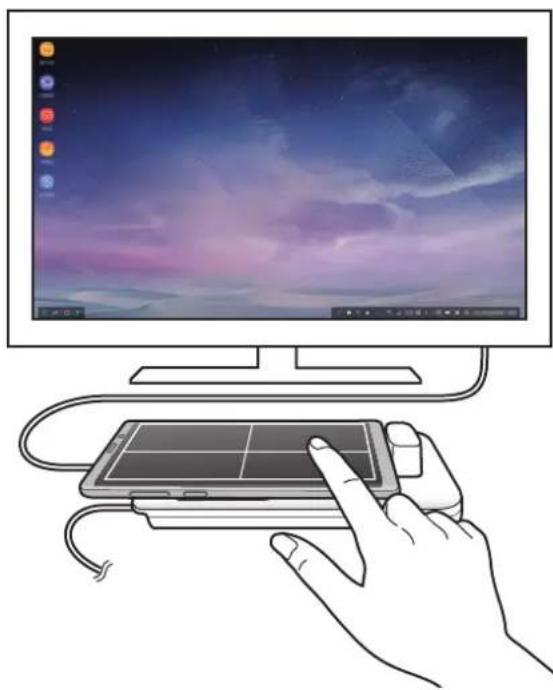

- Ked' pripojite mys, dotykov'y ovladač sa nezobrazí na mobilnom zariadení.
- Na ovladanie możete používat' externú klávesnicu a mys aj v režime Zrkadlenie obrazovky.
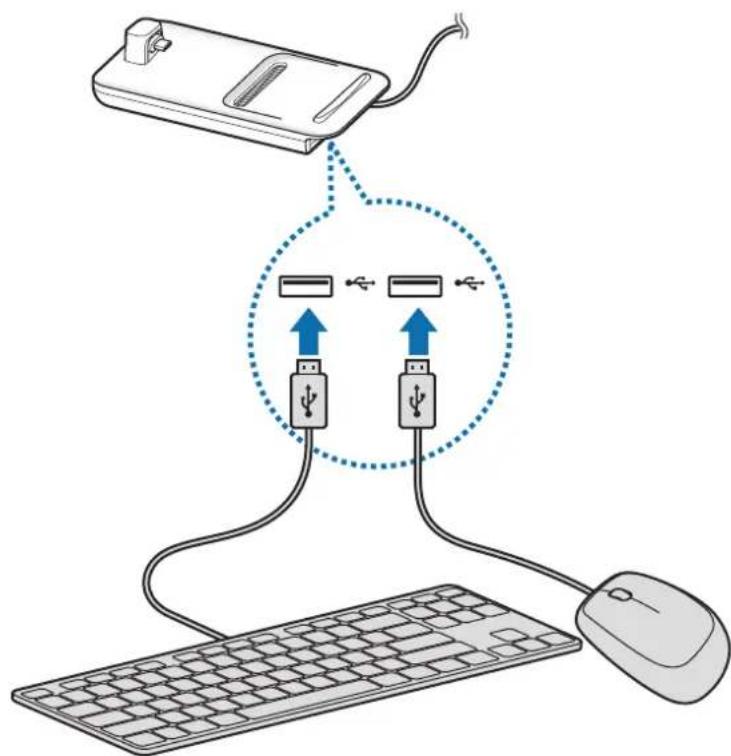
Pripojenie cz kabel
Ak chcete pouzivat kablov u klavesnicu alebo kablov u mys, priojte ich kable USB k portom USB na multimedianej dokovacej stanici.
Používanie režimu Samsung DeX
Použivanie domovskij obrazovky
Na domovskú obrazovku sa pridá odkaz na aplikáciu.
Zmena reproduktorov
Možnosti domovskoj obrazovky
Ked' na domovskij obrazovke stlacite pravé tlacidlo pripojenej mysi, možete použit'moznosti domovskiej obrazovky.
Aplikácie instalované v mobilnom zariadení možete spustit' v režime Samsung DeX.
Ked' zvolite tlacidlo Aplikacia, zobrazi sa zoznam aplikaci mobilneho zariadenia. Vyberte applikaciu, ktoru chcete spustit. Mozete otvorit niekol'ko aplikaci a spustit' ich sucasne a pochas pouzivania poitaça vykonávat viacero uloh naraz.

Pocas použivania režimu Samsung DeX nemusia byt'nectó aplikácie k disposzicii.
Konfigurovanie nastavení režimu Samsung DeX.
Používanie režimu zrkadlenia obrazovky
Režim zrkadlenia obrazovky možete použivat' bez pripojenia klávesnice alebo mysi. Obrazovku možete ovladat' pomocou pripojeného mobilného zariadenia.
Zmena režimu obrazovky
Mózete zmenit' režim obrazovky na pripojenom televizore alebo monitore.
1 Na stavovom riadku t'uknite na položku t'uknite na položku vedfa Samsung DeX.
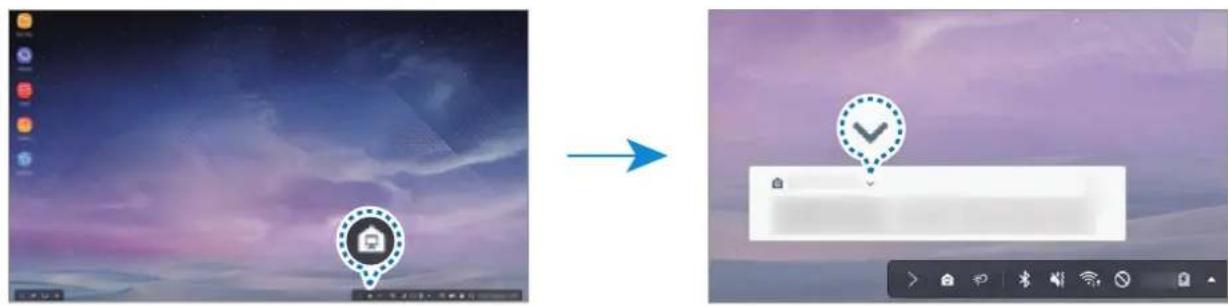
2 Tuknite na položku nad položkou Použivanie režimu Samsung DeX a tuknite na položku ZRKADLENIE OBRAZOVKY.
V režime Samsung DeX postupne vyberte tlacidlo Aplikácie Kontaktujte nás Najcastejsie otázky a prečitajte si prislušné obsah.
Multimédialna dokovacia stanica alebo pripojené zariadenia mrznú
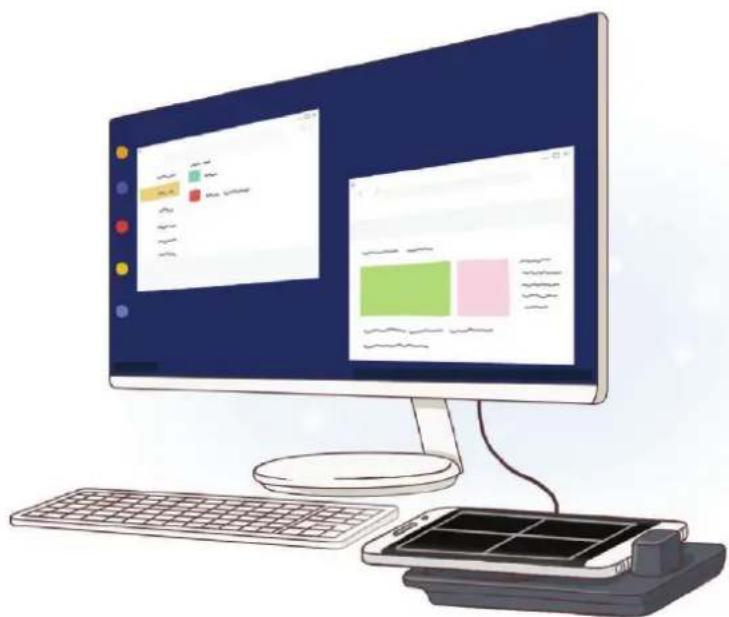
Pomoci multimedialni dokovaci stanice muzete pouzivat funkce mobilno zaizeni na vetsi obrazovce jeho pripojenim k televizoru nebo monitoru. Muzete je rovnéz pripojit k blizkym zaizenim, jako je klavesnice nebo mys.
Nejdříve si prečtěte
Prid použitím zařizení si prečte tuto príručku, dozvite se zde informace o bezpečné m a správném použivání zařizení.
- Obrázky se mohou od vzhledu konkrétniho produktu lišit. Obsah se muže bez prědchozího upozornění zmenit.
- Multimediai dokovaci stanici muzete pouzit pouze u mobilnich zaizeni se systemem Android 8.0 nebo novejsim. Kompatibilni zaizeni naleznete v uvodni casti tykajici se multimediai din dokovaci stanice na webovych strankach Samsung.
Ikony vPokynech

Upozorněni: situace, které by mohly způsobit zraněné vás nebo jiních osob

Vystraha: situace, které by mohly zpʊsobit poskození zaɪzení nebo jiného pristroje

Upozorněni: poznámky, rady nebo dodatečné informace
Obsah baleni
Zkontrolujte, zda jsou v baleni následujíci položky:
Multimedia din dokovacstanice
HDMI kabel
USB kabel
- Napajeci adaptor USB
- Prüvodce rychlým spustěnín

- Položky dodané se zařizením a dostupné príslušenství se mohou lišit podle oblasti a poskytovatele služeb.
- Dodané polożky jsou určeny pouze pro toto zařizení a s jinými zařizeními nemusi byt kompatibilní.
Vzhled a technické udaje se mohou bez prédchozího upozornění změnit. - Dodatečné príslušenství muzete zakoupit u mistrého prodejce vyrobků Samsung. Pred zakoupením se ujistěte, ze jsou se zařizením kompatibilní.
- Používejte pouze príslušenství schvalné společností Samsung. Použití neschvalného príslušenství může zpúsobit problémy s vykonem a poruchy, na které se nevztahuje záruka.
- Dostupnost veškerého príslušenstvi se může menit v závislosti na vyrobnich společnostech. Dalsí informace o dostupné príslušenstvi naleznete na webovych stránkách společnosti Samsung.
Rozvrženi zařizení
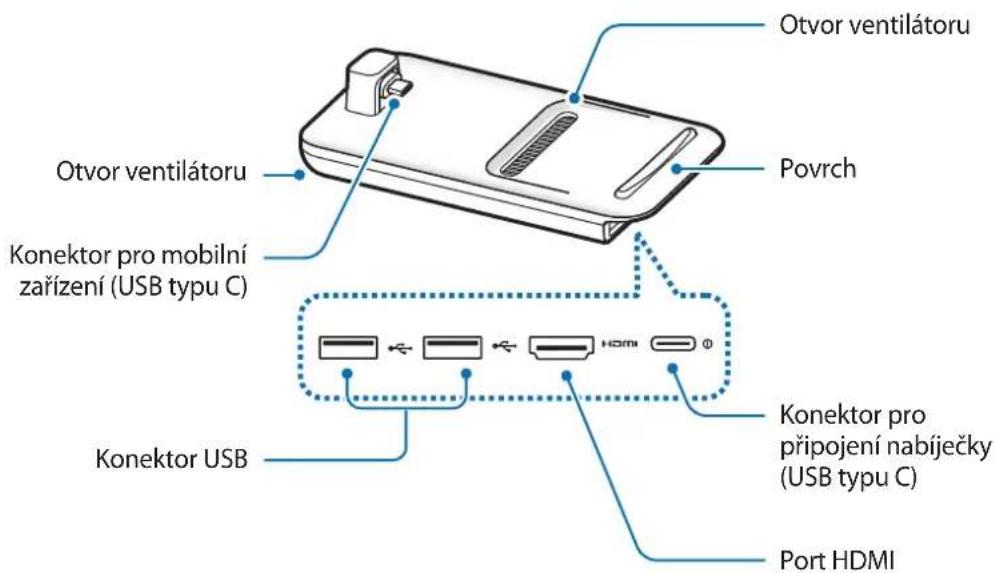

Když pripojite nabiječku ke konektoru pro pripojení nabiječky (USB typu C) k multimedialní dokovaci stanici, dbeje t na to, abyste použili USB kabel typu C. Pokud bye ste pripojili micro USB kabel, multimedialní dokovaci stanice by nemusela fungovat správně nebo by mohlo dojít k jejímu poskození.
Používání multimedia ní dokovací stanice
Připojení multimedialné dokovací stanice k mobilnímu zařízení
1 Připojte nabíječku ke konektoru pro prípojení nabíječky (USB typu C) multimedialní dokovací stanice.

Používejte pouze nabíječky schvalené společností Samsung, které podporují možnost rychlého nabijeni (9 V/1,67 A, 9 V/2 A, 12 V/2,1 A).

- Pokud pristroj nepoužíváte, odpoje nabiječku, ušetřite tak energii. Nabiječka nemá vypínač, proto ji musité odpojit od zásuvky, aby se prerusil privod energia. Nabiječka by měla během nabijeni zústat v blízkosti elektrické zásuvky a měla by byt snadno dostupné.
- Když mobilní zařízení nepoužíváte, vyjměte je z multimedialní dokovací stanice. Jinak by se baterie mobilního zařízení zbytečné vybíjela.
2 Pripoje jeder konec HDMI kabelu k portu HDMI multimedia din dokovac stanice, druhy konec kabelu zapojte do portu HDMI televizoru nebo monitoru.
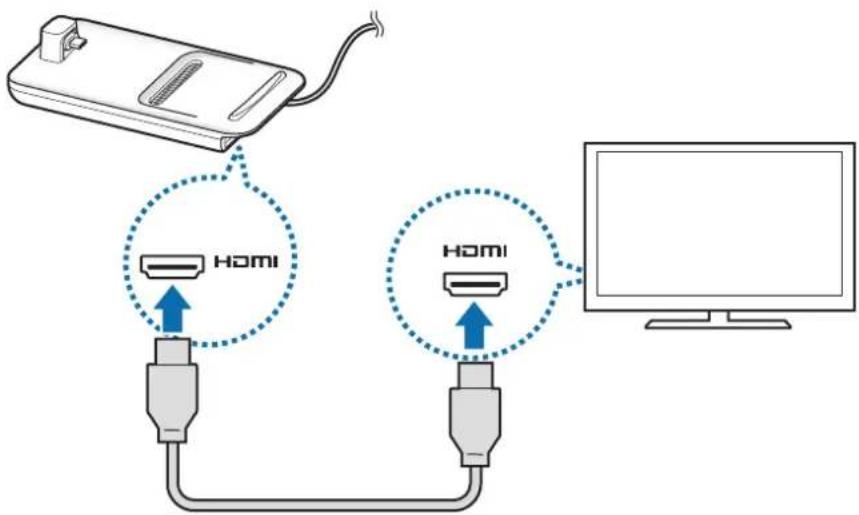

Používejte pouze HDMI kabel dodaný s multimedialné dokovác stanicí. V opačnémpřipadě nemusi multimedialné dokovác stancice správné fungovat.
3 Propojte univerzalni konektor mobilno zaizeni s konektorem pro mobilni zaizeni (USB typu C) na multimediai dokovaci stanici.
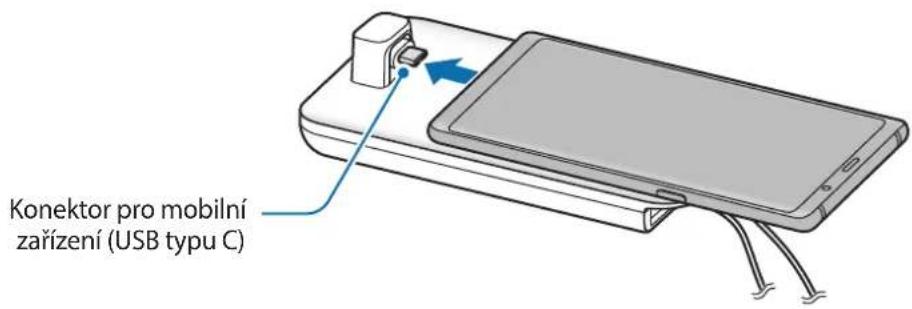

Dbejte na to, aby bylo mobilni zařizení ke konektoru umistěno horizontalné. V opacnémpripadé by mohlo dojít k poskození multimedialní dokováci stanice a mobilniho zařizení.

- Pokud pripojite mobilí zařizení s pripojeným pouzdrem, nemusi se správně pripojit k multimédialní dokováci stanici nebo nemusi být možné na pouzdru mobilné zařizení správně spustit SAMSUNG DeX. Před použitím sejměte pouzdro.

U některych mobilních zařizení je k disposzici pouze normální režim nabijeni, když je mobilní zařizení vypnuto. Pokud chcete aktivovat funkci rychlého nabijeni, aktivujte je, když je mobilní zařizení zapnuté, nebo pripojte mobilní zařizení prímo k nabíječce pro rychlé nabijeni schvalné společností Samsung, ne k multimedialní dokovaci stanici. Pri nabijeni používejte pouze nabíječku schvalénou společností Samsung, kterou jste získali pri zakoupení.
4 Vyberte režim obrazovky, který chcete použít. Múžete vybrat režim Samsung DeX nebo režim zrcadlení obrazovky.
- SPUSTIT SAMSUNG DeX: Obrazovka mobilniho zařizení se vypne a obraz se objevá na pripojeném televizoru Či monitoru v režimu plochy.
- PREPNOUT NA ZRCADLENÍ OBRAZOVKY: Na pripojeném televizoru Či monitoru se objeví stejná obrazovka, která je na mobilním zařizení.
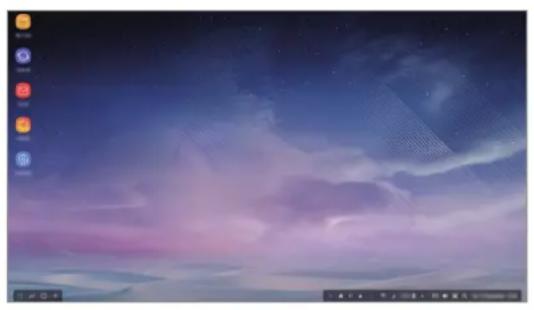
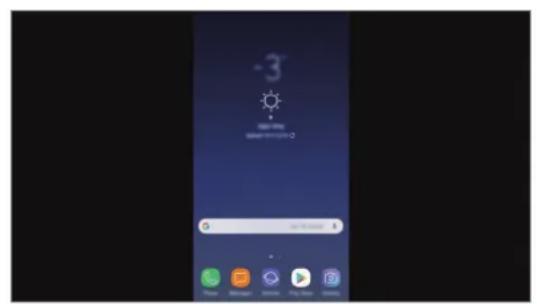
Režim zrcadlení obrazovkyRežim Samsung DeX

- Režim obrazovky, ktery zvolite jako první, bude použit pro následné pripojení. Viz Změna režimu obrazovky pro dalů informace.
- Pokud chcete použit klávesnici nebo mys, pripojte je ke konektorüm USB multimedialni dokovaci stanice nebo pomoci Bluetooth. Viz Ovladání pomoci externí klávesnice a mysì pro dalí informace.
- Dostupné funkce se mohou lišit v závislosti na mobilním zařizení. Dalní informace naleznete v uvodní Časti týkajíci se multimedialní dokovací stanice na webovych stránkách Samsung.
Bezpečnostní opatřeni pro pripojení zařizení
Multimedia dinokovac stanici muzete pouzivat, pouzePokud ji pripojite k nabijece schvalené spolecnosti Samsung, ktera podporuje funkci rychleho nabijeni.
- Ke konektorum USB multimedia ní dokováci stanice prípojúte pouze klávesnici, mys nebo USB uložiste. Nabijeni zařizení nebo prípojování velkokapacitních zařizení k těmtó konektorum by nemuselo správně fungovat.
- Dbejte na to, aby otvor ventilátoru ani konektor pro mobilí zařizení (USB tipo C) uvnitř neprišly dokontaktu s kapalinami āi prachem. Kontakt s kapalinou āi prachem by mohl způsobit,Že multimedálné dokováci stanice nebude správně fungovat.
- Nepohybuje mobilím zařizením,Pokud je pripojeno k multimedialní dokovací stanici. Mohlo by dojít k poškožné konektoru pro mobilí nařizení (USB typu C).
- Používáte-li funkci Rozpoznávání hlasu na vašem mobilním zařízení po jeho prípojení k multimedialné dokovácí stanici, nemusi funkce Rozpoznávání hlasu fungovat správně.
Ukončeni pripojení zařizení
Pro ukončeni pripojeni mobilniho zařizení k televizoru ā monitoru vyjměte mobilné zařizení z multimedialné dokovaci stanice.

Mobilní zařizení vyjímeje vodorovné. Pokud byeSTE je zvedli prilis vysoko, prilis za ně zatahlinneboPokud byeSTE s nim třásli, mohlo by dojít k poškození konektoru pro mobilní zařizení (USB typu C).
Ovladani obrazovky Samsung DeX
Ovladani pomoci mobilniho zaizeni
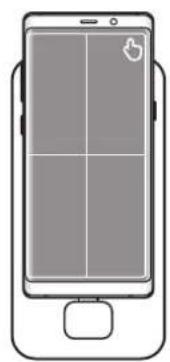
Obrazovku mobilniho zařizení můžete používat jako dotykovou plochu.
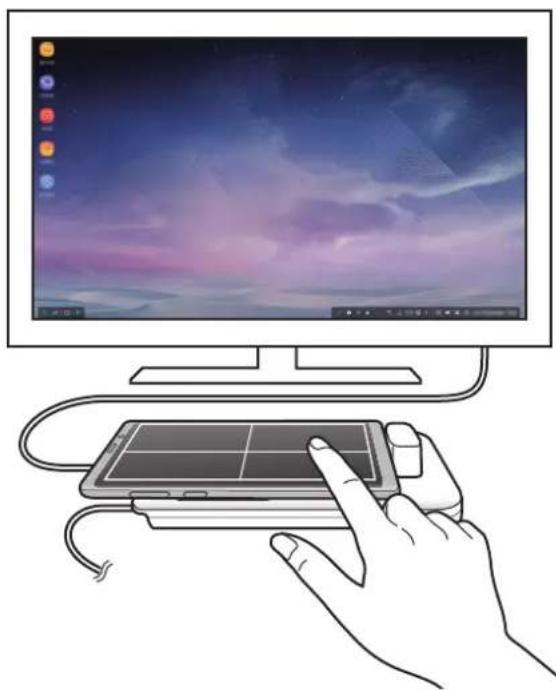

- DDotykovou plochu mužete používat pouze pri použítí režimu Samsung DeX.
- Pokud má pouzdro vašeho mobilniho zařizení prědní kryt a chcete mobilní zařizení používat jako dotykovou plochu, otevřete prědní kryt. Pokud je prědní kryt zavřený, dotyková plocha nemusi fungovat správně.
Ovladani obrazovky
Klepnuti: Spusteni applicace nebo vyber tlacitka.
Klepnutvdvema prsty: Zobrazeni dalsich moznosti.
- Tažení dvěma prsty: Posouváni obrovným směrem.
- Roztażení nebo prībliżení prstů: Oddálení nebo prībliżení obrazu.
Klepnutia podrzeni:Vyberpolozky na obrazovce.
- Prětaženi: Přesun položky nebo vybr textu.
Orientace obrazovky mobilniho zařizení
Kdyz použíte mobilí zařizení jako dotykovou plochu, mžete je používat na vyšku nebo na širku.
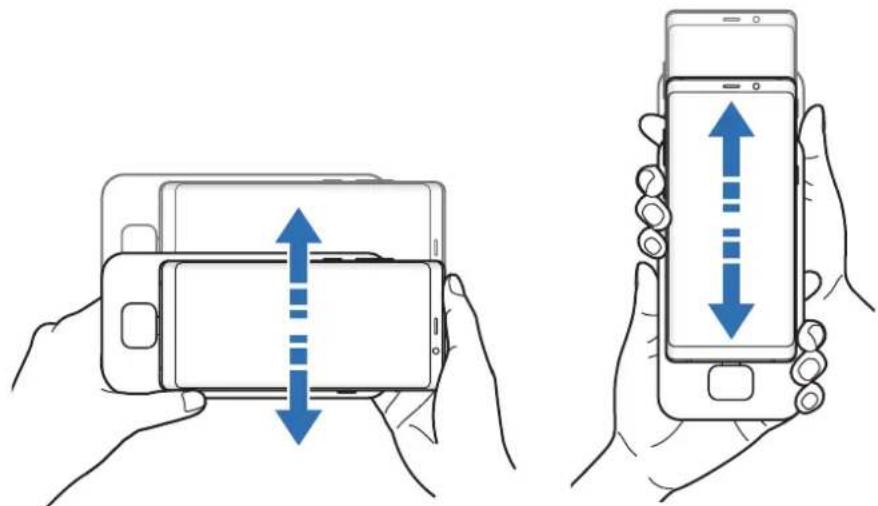
1 Když propojite multimedialni dokovací stanici a mobilí zařizení, zvedněte obě zařizení, aby se nacházela kolmo k povrchu (1). Potom otočte mobilí zařizení na vyšku nebo na šīrku podle toho, jakou orientaci chcete používat (2).
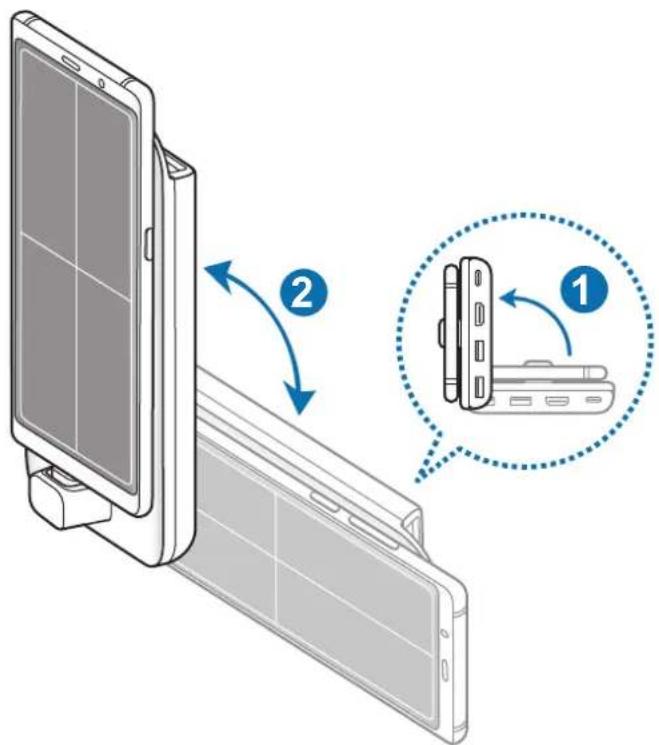
2 Multimedia dokovac stanic a mobiln zaizen pohybuje mirne nahoru a dolu.
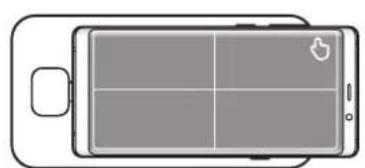
Pokud byla obrazovka mobilniho zařizení správně orientována, objeví se v pravém horním rohu obrazovky mobilniho zařizení ikona
Ovladani pomoci externi klavesnice a mysi
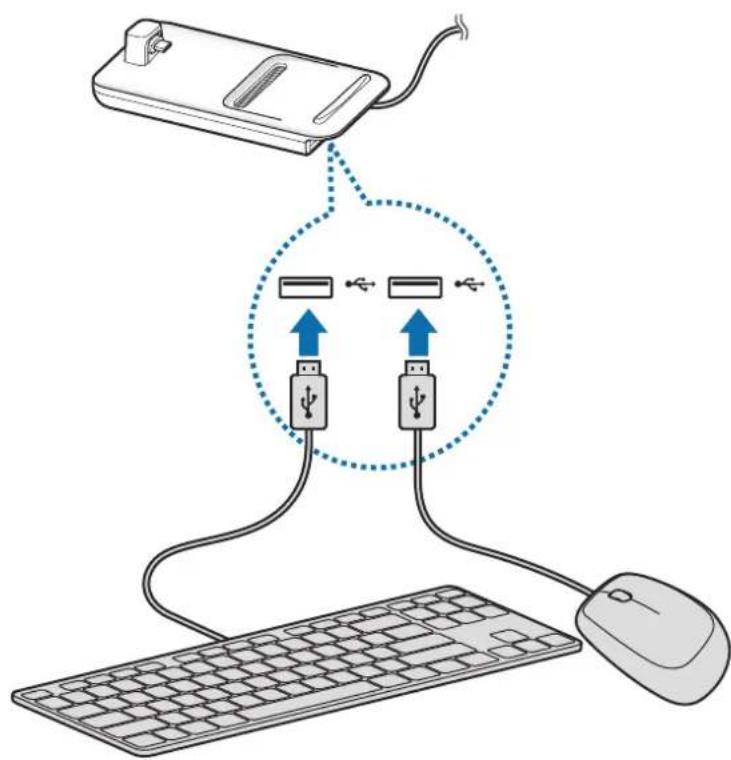
Prijopje klavesnici a mys s kabelem ke konektoru USB multimedia ní dokovac stanice nebo priopje bezdrátovou klavesnici a mys pomoci funkce Bluetooth pripojeného mobilniho zařizení.

Když pripojite mys, dotyková plocha se na mobilím zařizení neobjeví.
- Zařazení můžete ovládat pomoci externí klávesnice a myši v režimu zrcadlení obrazovky.
Připojaváni pomoci kabelu
Pokud chcete použít klávesnici nebo mys s kabelem, pripojte jejich USB kably ke konektorum USB multimedia ní dokovaci stanice.
Připojeni prostřednictvím bezdrátového prípojení nebo Bluetooth
Müzete pripojit bezdrátovou klávesnici a mys nebo klávesnici a mys Bluetooth. Dalí informace o zařazenich naleznete v uživatelskych príručkach konkrétnich zařizení.
- Bezdrátová klávesnice a mys: Zasunte bezdrátový prijímac do konektoru USB.
- Klávesnice a mys Bluetooth: Pripoje je k mobilínu zařízení prěs Bluetooth.
Používáni režimu Samsung DeX.
Funkce svého mobilniho zařizení muzete používat v prostředí rozhraním podobné podobné počitaci. Na mobilním zařizení muzete spoustět aplikace nebo sledovat jeho oznáměná a stav.
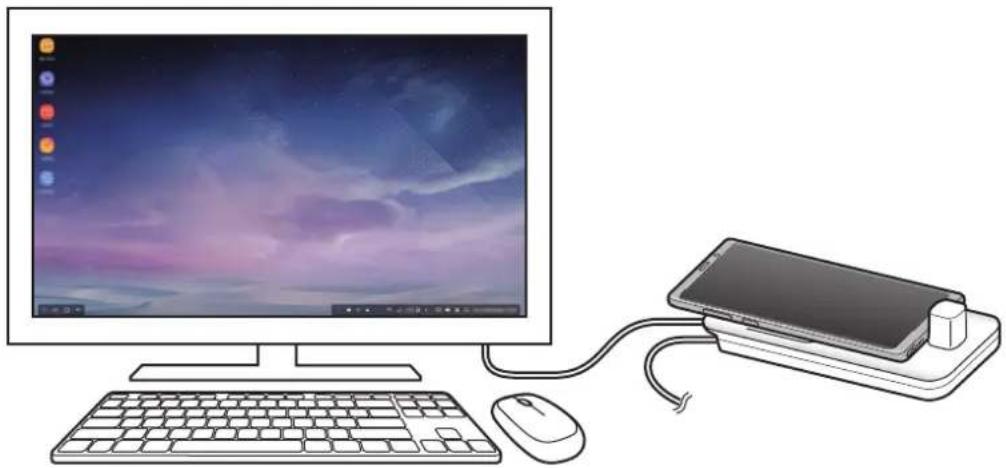

Nekteré applikace ci funkce nemuseji byt pri použití režimu Samsung DeX k disposzici.
Preventivni opatreni pri spousteni rezimu Samsung DeX
- Pri spusteni ci odpojeni rezimu Samsung DeX dojde, až na některé výjimky, k zavřeni vsech soucasné spustěnčh aplikác.
- Režim Samsung DeX nelze spustit, pokud je mobilné zařizení v Jednom z nasledujćích režimů: Ultra USporny režim, nouzový režim nebo bezpečné režim.
V pripad, ze televizor ci monitor nepodporuji technologii HDCP (ochrana digitalniho obsahu s velkou sirkou pasia), nemusi dojit k zobareni obrazovky rezimu Samsung DeX. - Režim Samsung DeX podporuje Rozlügen HD+, FHD a WQHD. Některý obsah na mobilním zařazení se můžete na televizoru nebo na monitoru zobrazovat odlišné.
- Pri použivani režimu Samsung DeX muže dojit ke sniženi zbyvajici vydrze baterie.
- Pokud zmenite nastaveni na rezim Samsung DeX, dojde ke zmene nastaveni i na mobilnim zaizeni. Nekterá nastavení mobilniho zaizení se nemusi zmenit, ani pokud zmenite nastavení y rezimu Samsung DeX.
- Proactualizaci režimu Samsung DeX na nejnovějsi verzi si ze serveru stáhněte firmware. Ten jest dostupné pouze v pripadě,Že jest prípojení k Wi-Fi siti.
- Některé aplikace mohou byt pri použití režimu Samsung DeX v závislosti na licenčních zásadáché zo poplatnény.
Používáni domovské obrazovky
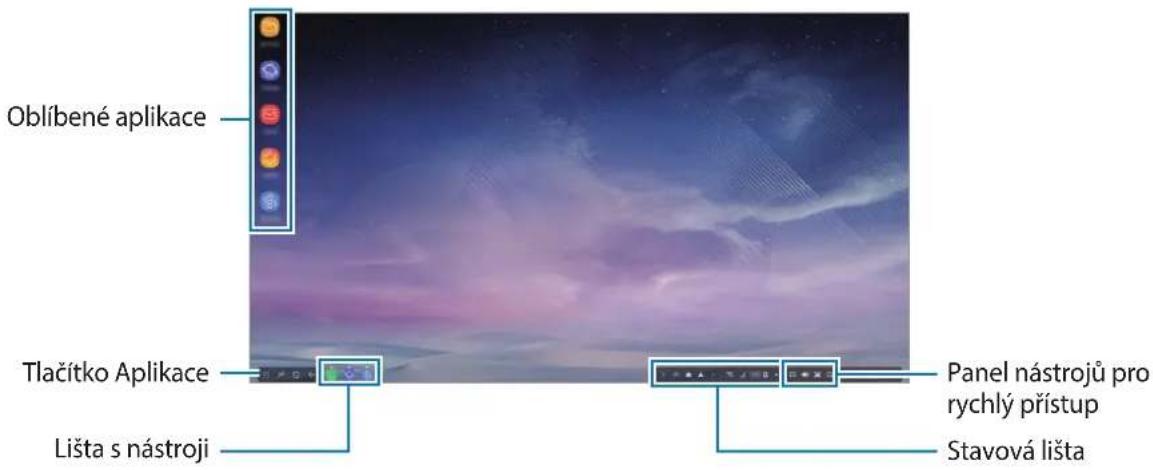
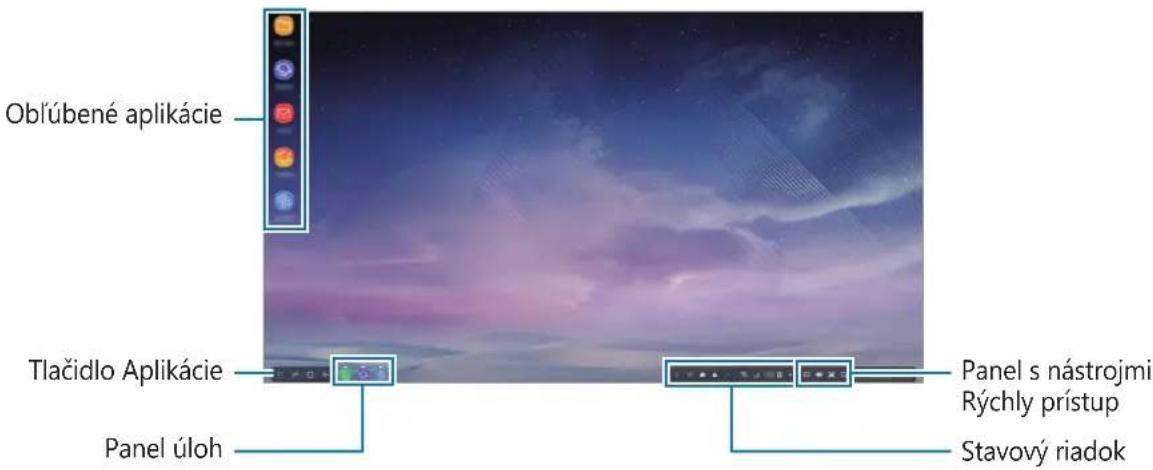
- Oblíbené applikace: Přidávejte na domovskou obravokvu Často použivané applikace, abyste je mohli rychle spoustět.
- Tlacitko Aplikace: Zobrazujte nebo spoustejte aplikace nainstalované na vašem mobilím zařizení.
- Listas nastroj: Zobrazije pravě spustěné aplikace.
- Stavová lista: Zobrazije stav nebo upozorněni vaseho mobilné zařizení. Zobazené ikony se mohou lišit v závislosti na aktuálím stavu vaseho zařizení. Pro zapnutí cis vypnutí rúzních funkci vaseho mobilné telefonu naseznamu pro rychlé nastavení vybere ▲.
- Panel nastrojū pro rychly pristup: Umožnjue rychlé použivání funkci klávesnice na obrazovce, nastavení hlasitosti, snímku obrazovky a vyhledávání.
Přichoží hovor můžete pri používání režimu Samsung DeX prijmout pomoci pripojeného televizoru nebo monitoru.
Pokud chcete prijmout prichozí hovor, vyberte na pripojeném televizoru nebo monitoru menu prichozího hovoru. Hovor bude probíhat prostřednictvím reproduktoru mobilné zařizení.

Chcete-li prichozí hovor prijmout pomoci mobilniho zařizení namistó hlasitého poslechu, pripojte sluchátka nebo vyjměte mobilní zařizení z multimedialné dokovací stanice.
Pridávání zastupcú aplikác
Vyberte tlacitko Aplikace, vyberte aplikaci, pro kterou chcete vytrovit zastupce, a potom ji pretahnete na domovskou obrazovku.
Na domovskou obrazovku bude pridán zastupce aplikace.
Změna reproduktorů
Vychozí reprodukty vašeho mobilné zařizení muzete nahradit reproduktry televizoru, monitoru nebo zvukového zařizení.
Chcete-li topo funkci aktivovat, spustte aplikaci Nastaveni na televizoru nebo monitoru a vyberte položku Samsung DeX prepinač Nastavit výchozi zvukovy vystup. Když zmenite výchozi reprodukty, bude zvuk prehrávan z novych výchozich reproduktorů vždy, když zapnete režim Samsung DeX.

Reproduktory vašeho mobilniho zařizení muzete dočasně nahradit reproduktory televizoru, monitoru nebo zvukového zařizení. Na stavové listě vyberte položky Zvukový vystup a vyberte požadované zařizení. Pripadné na stavové listě kliknéte pravém tlacítkem na ikonu Hlasitost a pod polozkou Zvukový vystup vyberte požadované zařizení.
Používáni panelu nastrojù pro rychly pristup
:Zobrazklavesnici na obrazovce.
: Umoznuje nastaveni hlasitosti vyzvaneani, hudby a video, upozorneni a systemovych zvuku.
: Zachytí snímek obrazovky, který pak lze použít rúznymi zpùsoby, napr. na nej mûzete kreslit, psát nebo jej sdilet.
Q: Slouží k vyhledávání obsahu na mobilním zařízení podle klicoveho slova zadaného do vyhledávacího pole.
Možnosti domovské obrazovky
Když na domovské obrazovce stiskete pravé tlacitko pripojené mysi, muzete pouzivat moznosti domovské obrazovky.
- Señadit podle: Zde vyberete zpúsob usporádání aplikácna domovské obrazovce.
- Uklidit: Usporadeje tnebo slozky na domovské obrazovce podle zvoleného zpúsobu razení.
- Pozadi pro Samsung DeX: Změnte nastavení tapet režimu Samsung DeX pro domovskou obrazovku a zaměcenou obrazovku.
Užívejte si hry na velké obrazovce
Hrajte hry z mobilniho zařizení na velké obrazovce. Na pripojeném televizoru nebo monitoru spustte aplikaci Game Launcher.
Spoustěné applikác
Spoustéje applikace nainstalované na mobilném zařizení v režimu Samsung DeX.
Když vyberete tlacitko Aplikace, zobrazi seseznam applikaci mobilniho zařizení. Vyberte applikaci a spustte ji. Takto muzete otevřit a spustit najednou několik applikaci a soubězně pracovat na několika věcech tak, jak jste zvykli na počitaci.

Nekteré aplikace nemusi byt pri použití režimu Samsung DeX k disposzici.
Konfigurace nastavení
Müzete nakonfigurovat nastavení režimu Samsung DeX.
Na priipojeném televizoru nebo monitoru spustte aplikaci Nastavení, potom vyberte položku Samsung DeX.
- Časový limit pro Samsung DeX: Nastavte, za jak dlouho režim Samsung DeX vypne podsvićení displeje.
- Pozadí pro Samsung DeX: Změnte nastavení tapet režimu Samsung DeX pro domovskou obrazovku a zaměcenou obrazovku.
- Rozliesení obr. pro Samsung DeX: Méní Rozliesení obrazovky v režimu Samsung DeX.
Rychlost ukazatele: Slouží k nastavení rychlosti ukazatele mysí. - Zobrazit obrazovkovou klávesnici v Samsung DeX: Po pripojení externí klávesnice zobraźna pripojené obrazovce klávesnici.
-
Nastavit vychozí zvukový vystup: Slouží k nastavení reproduktorů televizoru nebo monitoru jako vychozích reproduktorů.
-
Prijímat marketingové informace: Určuje, zda se budou prijímat marketingové informace produktu Samsung DeX.
Samsung DeX Labs: Změnte velikost aplikaci, které nejsou oficialné zařizením Samsung DeX podporovány.

Velikost některych aplikaci není mozné zmenit.
- Použiti Samsung DeX: Zobrazinformace napovédy o zpúsobu použití režimu Samsung DeX nebo konfiguraci duležitych nastavení.
- O aplikaci Samsung DeX: Zobraž informace o softwaru Samsung DeX a umožnije provaděniactualizaci softwaru Samsung DeX.
Používáni režimu zrcadlení obrazovky.
Obrazovka mobilniho zařizení zustane zapnutá a jej obsah se objeví na pripojeném televizoru Č monitoru. Zobrazte nejrůznějs血液循环 obsahu vaseho zařizení na širokouhlé obrazovce pripojeného televizoru Č monitoru.
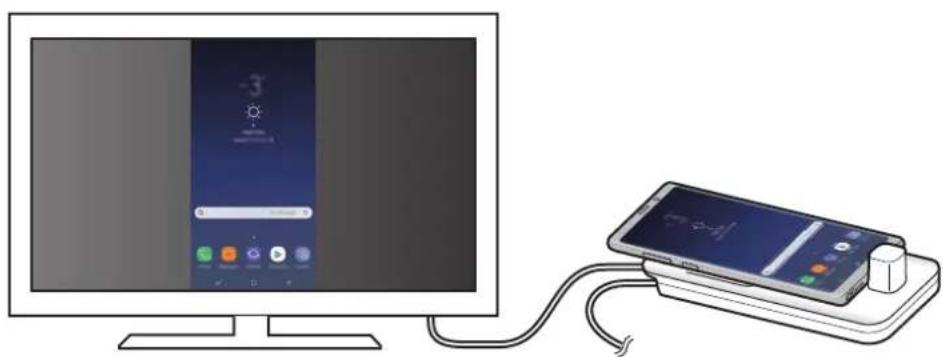

Režim zrcadlení obrazovky muzete používat bez pripojení klávesnice āmysi. Obrazovku muzete ovladat pomoci pripojeného mobilniho zařizení.
Změna režimu obrazovky
Müzete zmenit rezim obrazovky na pripojeném televizoru nebo monitoru.
1 Na stavové listě klepněte na položku motom klepněte na položku vedle możnosti Samsung DeX.
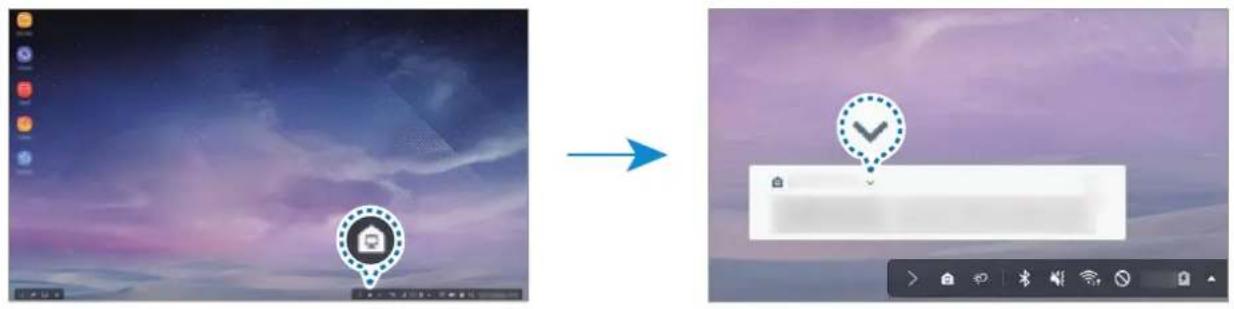
2 Klepněte na položku nad možnosti Použití Samsung DeX a pak klepněte na položku ZRCADLENÍ OBRAZOVKY.
Režim Samsung DeX bude ukončen a na pripojeném televizoru nebo monitoru se zobraží stejná obrazovka jak na mobilním zařizení.
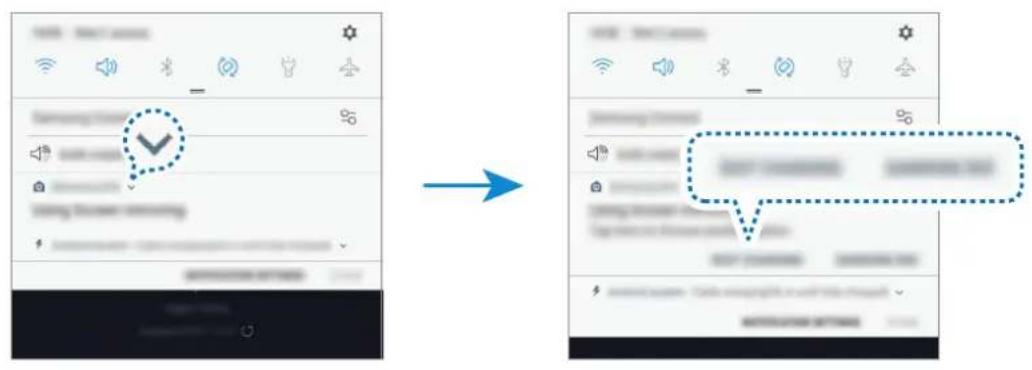
Pokud chcete prepina rezimi na mobilnim zafrzeni, otevretepanel s oznamenimi, klepnete na polozku vedle moznosti Samsung DeX a potom vyberte klepnete na polozku SAMSUNG DEX.
Nabijeni baterie mobilniho zařizení
Baterii mobilniho zaizeni si muzete nabit pomoci multimedialn dokovac stanice.
1 Na stavové listě klepněte na položku 3otom klepněte na položku vedle moznosti Samsung DeX.
2 Klepněte na položku nad možnosti Používání Samsung DeX a pak klepněte na položku RYCHLE NABIJENI.
Pripojeny televizor nebo monitor se vypne a mobilni zaireni se zachne nabijet.
Priloha
Rešeni problémů
Než se obrátte na servisné středisko Samsung, vyzkoušejte námledujíci rešeni.
V režimu Samsung DeX vyberte tlacitko Aplikace Kontaktujte nás Časte dotazy a prečte si požadovaný obsah.
Multimedia dokovací stanice nebo pripojená zařizení „zamrzly"
Pokud multimedialni dokovaci stanice nebo pripojená zařizení zamrznou nebo se zaseknou, zkuste problém vyřěsit vypnutím pripojeného mobilního zařizení a jeho opětovním zapnutím.
Pokud multimediański dokovaci stanice nebo pripojená zařizení stale nereaguje, odpojte od multimediański dokovaci stanice zařizení a znovu je pripojte.
Pokud problem stale pretrevava, obrte se na servisni stredisko Samsung.
Multimediánlí dokovaci stanice funguje jinak, než jak popisuje príručka
Dostupné funkce se mohou lišit v závislosti na pripojeném zařizení.
Poměr obrazovky není správný
Režim Samsung DeX podporuje Rozlügen HD+, FHD a WQHD. Některý obsah na mobilním zařizení se můžete na televizoru nebo na monitoru zobrazovat odlišné. Poměr obrazovky upravte v nabídce prípojeného televizoru Či monitoru.
Copyright
Tato priručka je chráněna mezinarodnimi zákony o autorskích právech.
Jakoukoliv cást teto priručky je zakázano reprodukovat, širiit, prekladat nebo prédávat jakoukoliv formou nebo zpúsobem, elektronicky Či mechaniczy, včetné fotokopí, natačeni ani pomoci jiních systémů pro ukládání, bez prědchoziho písemného svolení společnosti Samsung Electronics.
Ochranné známky
- SAMSUNG, logo SAMSUNG logo a Samsung DeX jsou registrované ochranné známky společnosti Samsung Electronics.
Vsechny ostatni ochranné známky a autorská prava jsou majetkem priślusnych vlastniku.




