 KönnyűKézikönyv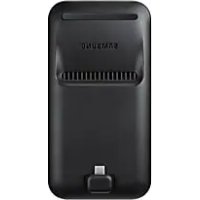
DeX Pad EEM5100 - Mobiltelefon SAMSUNG - Ingyenes használati útmutató
Találja meg az eszköz kézikönyvét ingyenesen DeX Pad EEM5100 SAMSUNG PDF formátumban.

 FR
FR
 BG
BG
 CS
CS
 DA
DA
 DE
DE
 EL
EL
 EN
EN
 ES
ES
 ET
ET
 FI
FI
 HU
HU
 IT
IT
 KK
KK
 KO
KO
 LT
LT
 LV
LV
 NL
NL
 NO
NO
 PL
PL
 PT
PT
 RO
RO
 RU
RU
 SK
SK
 SL
SL
 SV
SV
 TR
TR
 UK
UK
 ZH
ZH
Gyakran ismételt kérdések - DeX Pad EEM5100 SAMSUNG
Felhasználói kérdések a következőről DeX Pad EEM5100 SAMSUNG
0 kérdés erről a készülékről. Válaszolj azokra, amiket ismersz, vagy tedd fel a sajátod.
Tegyél fel egy új kérdést erről a készülékről
Töltse le az útmutatót a következőhöz Mobiltelefon PDF formátumban ingyenesen! Találja meg kézikönyvét DeX Pad EEM5100 - SAMSUNG és vegye vissza elektronikus eszközét a kezébe. Ezen az oldalon közzé van téve az eszköze használatához szükséges összes dokumentum. DeX Pad EEM5100 márka SAMSUNG.
HASZNÁLATI ÚTMUTATÓ DeX Pad EEM5100 SAMSUNG
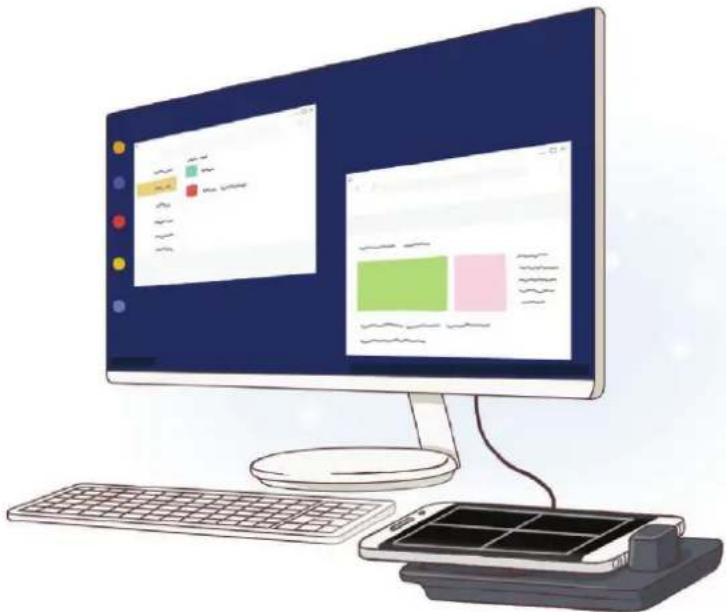
A multimédias dokkoló réven szélesebb képernyón használatja mobilkészülékének funkcioit, ha tevehez vagy monitorhoz csatlakoztatja készülékét. Egyeb készülékeket is csatlakoztathat (pédául billentyúzet vagy eger).
Fontos tudnivalók
Kérjuk, hovy aBiztonsagos es helyes hasznalat erdekében a keszülék hasznalatbavetele elott figyelmesen olvassa el ezt a kezikönyvet.
- A képek az adott termék esétében eltérhetnek. A tartalom elözetes értesités nélkül valtozhat.
- A multimédias dokkolóCsak az Android 8.0-s vagy ujabb verzioit futtató támogatott mobilkészülékekkel hasznalhato. A kompatibilis eszköket megtekintheti a multimédias dokkoló a Samsung webhelyén talalhato leirásanak bevezető részében.
Az utasitasban szerepl' jelolések

Figyelmeztetés: oyan helyzetekre hivja fel a figyelmet, amelyek az On vagy masok sérulését okozhatjak

Vigyázat: oyan helyzetek, amelyek a keszülék vagy más eszközök károsodását okozhatják

Megegyzés: jegyetek, hasznalati tanácsok és kiegészítő informácik
Az értékesitési doboz tartalma
Ellenorizze, hogy a termek doboza tartalmazza-e a kovetkez' elementek:
Multimédias dokkoló
HDMI-kabel
USB-kabel
USB tolto adapter
Rovid kezelési utmutató

- A keszülékhez kapott kiegésztők és a rendelkezésre alló tartozékok régiónként és szolgáltatótl fuggöen elterőek lehetnek.
- A mellekelt tartozekok kifejezetten a keszulékhez lettek tervezve, és más keszulékekkel nem kompatibilisek.
- A megjelenés és a műszaki adatok előzetes értesítés nélkül valtozhatnak.
- További tartozékokat a Samsung helyi forgalmazójától vásárolhat. Vásárlás elött győzódjön meg rola, hogy azok kompatibilisek a készülékkel.
- Kizárólag a Samsungál altal jováhagyott kiegészítőket használjon. A jóvá nem hagyott tartozékok használata során olyan teljesitmény romlás és meghibásodások történhetnek, amelyekre nem vonatkozik a garancia.
- Az elerheto kiegészítok listája valtozhat, és teljes mértékben a gyartó cégektől fugg. Az elerheto kiegészítokkel kapcsolatos további információkt tekintse meg a Samsung honlapját.
A keszülék elrendezese
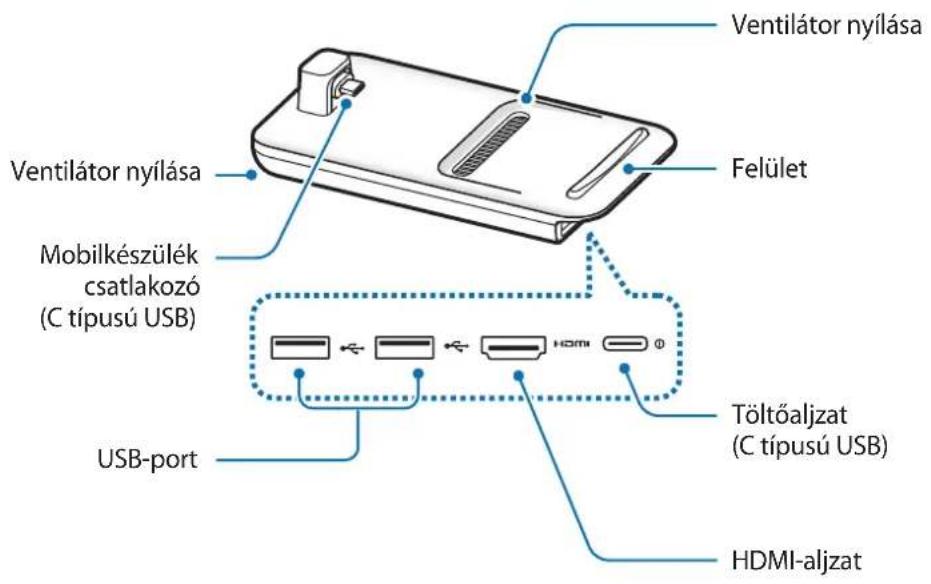

Ha a toltot a multimedias dokkoló toltóaljzatahoz (C típusú USB) csatlakoztatja, győzódjön meg arról, hogy C típusú USB-kábelt használ. Ha mikro-USB-kábelt csatlakoztat, a multimediás dokkoló meghibásodhat vagy megserülhet.
A multimédias dokkoló használata
A multimédiás dokkoló csatlakoztatása mobilkészülékhez
1 Csatlakoztassa a toltot a multimedias dokkoló toltəjalzatahoz (C tipusu USB).

Csak a Samsung által jováhagyott és a gyorstoltési funkció támogató toltoket használjon (9 V/1,67 A, 9 V/2 A és 12 V/2,1 A).

- Energiatakarékossagi okokból hasznalaton kivül húzza ki a toltôt. A toltonek nincs Bekapcsológombjá, ezert energiatakarékossagi okokból az aramellátas megszüntetéséhz ki kell húzni az elektromos csatlakozóbl. Hasznalat során a toltonek a fali aljat közelében és konnyen elerhetonek kell lennie.
- Vegye le a mobilkészüléket a multimiédias dokkolóról amikor nincs használatban. Ellenkező esetben a mobilkészülék akkumulátora lemerül.
2 Csatlakoztassa a HDMI-kabel egyik vegét a multimédias dokkoló HDMI-aljzatahoz és dugja a masik vegét a teve vagy monitor HDMI-aljzataba.
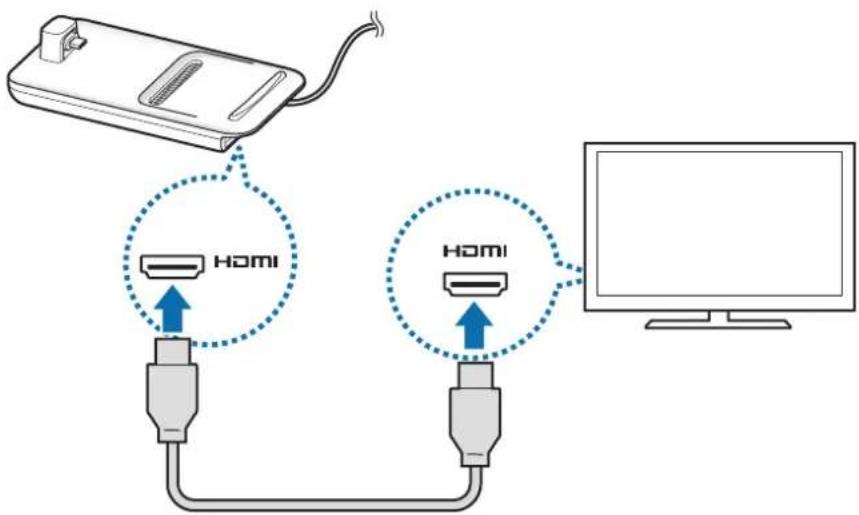

Csak a multimédias dokkolóhoz kapott HDMI-kábelt használja. Ellenkeź esetben előfordulhat, hogy a multimédias dokkoló nem fog megfeleloen muködni.
3 Illesse be a multimédia dokkoló mobilkészülék csatlakozoját (C típusú USB) a készülék tobbcelúcsatlakozójába.
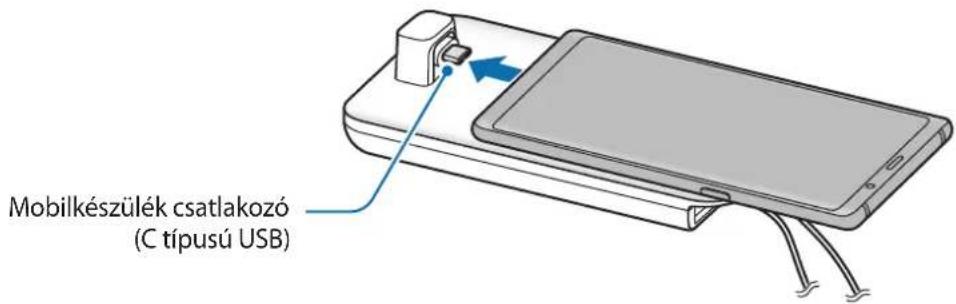

- Ügyeljen hovy a mobilkészülék vizszintes legyen a csatlakozóra. Ellenkező esetben a multimédías dokkoló és a mobilkészülék megserülhet.

Ha a mobilkészülék tokban van amikor csatlakoztatja, a mobilkészülék tokjától fuggöen előfordulhat hogy nem megfeleloén fog csatlakozni a multimédías dokkolóhoz vagy a SAMSUNG DeX nem fog megfeleloén futni. Használat elött vegye le a tokot.

Bizonyos mobilkészülékek esetenCsak a normal toltesi mod all rendelkezesre ha mobilkészülek ki van kapcsolva. Ha aktivalni szeretne a gyorstoltés funkciot, akkor tegye amikor a mobilkészülek be van kapcsolva vagy kozvetlenul csatlakoztassa a mobilkészüléket a Samsung altal jovahagyott gyorstoltohoz, ne pedig a multimédias dokkolóhoz. Toltéshez,Csak a Samsung altal jovahagyott a megvasárlaskor kapott toltot használja.
4 Valassza ki a hasznalni kivant képernyömódot. Valaszthatja a Samsung DeX vagy a Screen Mirroring modot.
- START SAMSUNG DeX a mobilkészülék képernyǒje kikapcsol és a kép megjelenik a csatlakoztatott teven vagy monitoron asztali modban.
- Start Screen Mirroring: a csatlakoztatott teven vagy monitoron ugyanaz a képernyő jelenik meg, mint ami a mobilkészüléken.
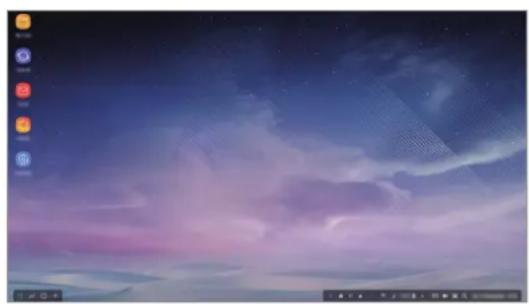
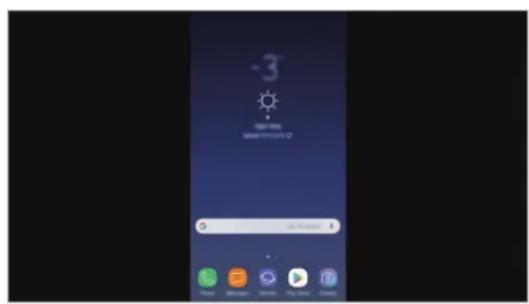
Samsung DeX mod Screen Mirroring mod

- A rendszer az elóször kivalasztottnépernyómodot alkalmazza a késöbbi kapcsolódások eseten is. További informaciókert lásd: A képernyómod megvaltoztatása.
- Ha billentyőzetet vagy egeret szeretne használni, csatlakoztassa öket a multimédías dokkoló USB-portjaihoz vagy Bluetooth réven a készülékhez. További informácikér tásd: Vezérles külso billentyőzetel és egérrel.
- A mobilkészülék fuggvényében az elérhető funkciok valtozhatnak. További informáciokat talál a multimédias dokkoló a Samsung webhelyén található leirásanak bevezető részében.
Elővigyázatossági intézkedések a készülék csatlakoztatásához
- Csak akkor hasznalhatja a multimédias dokkoló, ha egy a Samsung által jováhagyott toltóhoz csatlakoztatja, amely tamogatja a gyorstöltési funkciót.
- A multimédias dokkoló USB-portjaihozCsak billentyüzet, egeret vagy USB hattertárat csatlakoztasson. Keszülékek toltese vagy nagy nagy kapacitásu keszülékek csatlakoztatása ezekhez a portokhoz nem megfelelo muködest eredményezhet.
- Ölva a ventilator nyilását és a mobilkészülék csatlakozót (C típusú USB) a viztol és a portól. Ha viz vagy por éri, az üzemzavart okozhat a multimédías dokkolóban.
- Ne mozgassa a mobilkészüléket, amíg a multimédias dokkhoz csatlakozik. Ellenkeź esetben kárt tehet a mobilkészülék csatlakozóban (C típusú USB).
Ha a mobilkeszülék hangfelismerő funkcióját azután használja hogy a multimédias dokkolótsatlakoztatta a mobilkeszülékhez, előfordulhat, hogy a hangfelismerés nem muködik jol.
Keszülék kapcsolódásanak befejezese
A mobilkészülék és teve vagy monitor kapcsolódásanak befejezeséhez húzza ki a mobilkészüléket a multimédias dokkolóbl.

Ugyeljen arra, hogy a mobilkészüléket vizszintesen távolítsa el. Ha tül magasra emeli, tulságosan húzza, vagy rázza úgy megserülheta mobilkészülék csatlakozó (C típusú USB).
A Samsung DeX képernyǒjének vezérchése
Vezérles mobilkészülékkel
A mobilkészülék képernyǒjét touchpadkěnt használhatja.
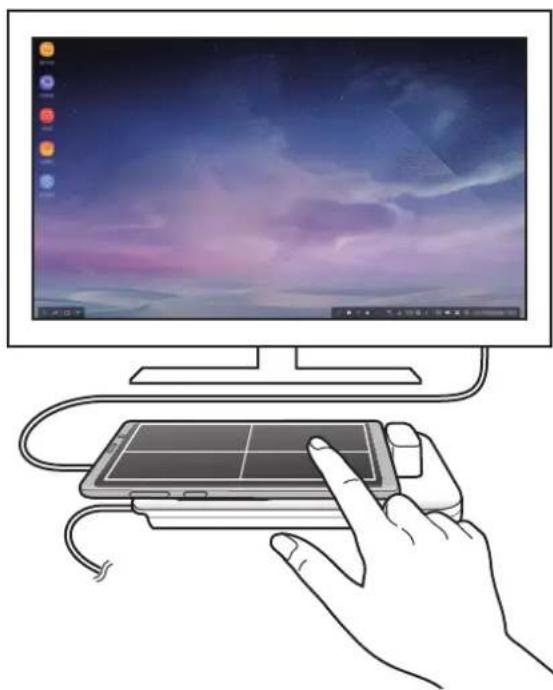

- A touchpad csak a Samsung DeX mod hasznalata eseten hasznalhato.
- Ha a keszülék tokja rendelkezik elülso fedélle, nyissa ki az elülso fedeleet a mobilkészülék touchpadkent valo hasznalatahoz. Ha az elülso fedel le van zárv, a touchpad nem muködk megfeleloen.
A képernyő gezérnése
- Érintés: alkalmazás inditása vagy gomb kivalasztása.
Érintés két ujjal: a további beallitások megjelenitése. - Simitás két ujjal: a képernyő górgétese barmely irányba.
- Két ujj szétnyitása vagy összecsukása: zoom befelé vagy kifelé.
- Érintés hosszan: elem kivalasztása a képernyón.
Huzas: element athelysezese vagy szveg kivalasztasa.
A mobilkészülék képernyőjenek tajolása
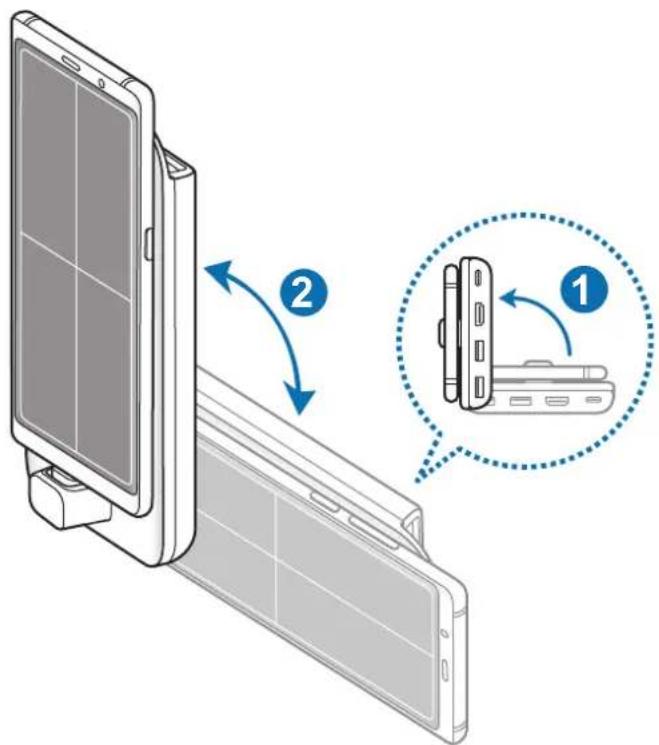
Ha a mobilkeszüléket touchpadkét használja, hasznalhatja vizszintesen vagy fuggölegesen is.
1 Amikor a multimédias dokkoló és a mobilkészülék csatlakoztatva vannak, emelje mindkettöt úgy hogy merőlegesek legyenek a felületre (1). Ezután fordítsa a mobilkészüléket fuggoleges vagy vizszintes helyzetbe, az Ölal kivánt irányba (2).
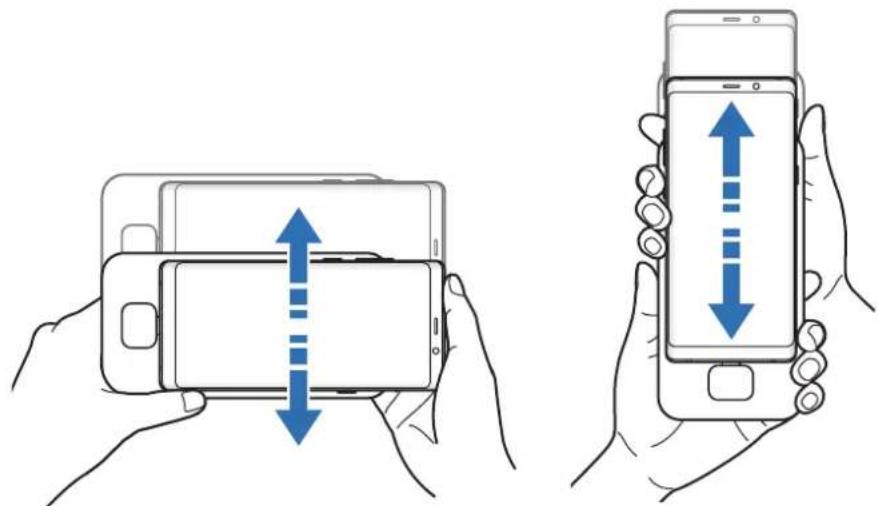
2 Mozgassa a multimédias dokolôt és a mobileszközt kissé felfelé és lefelé.
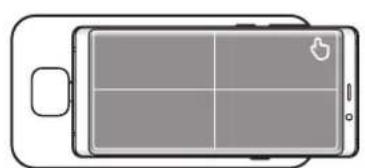
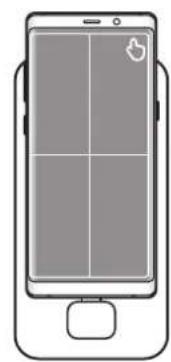
Ha a mobilkészülék képernyője megfelelo irányba mutat, megjelenik a kon a mobilkészülék képernyőjenek jobb felse sarkában.
Vezérles külso bilentyüzettel és egérrel
Csatlakoztasson gezetékes billentyüzet et és egeret a multimédias dokkoló USB-portjához vagy gezeték nélküli billentyüzet et és egeret a mobilkészülék Bluetooth funkciójának hasznalatával.

Ha egeret csatlakoztat, a touchpad nem jelenik meg a mobilkeszüléken.
- Vezérelhet külso billentyüzettel és egerrel meg Screen mirroring modban is.
Csatlakoztatás kabelle
Ha gezetékes billentyüzetet vagy gezetékes egeret szeretne használni, csatlakoztassa az USB-kabelüket a multimédias dokkóló USB-portjaihoz.
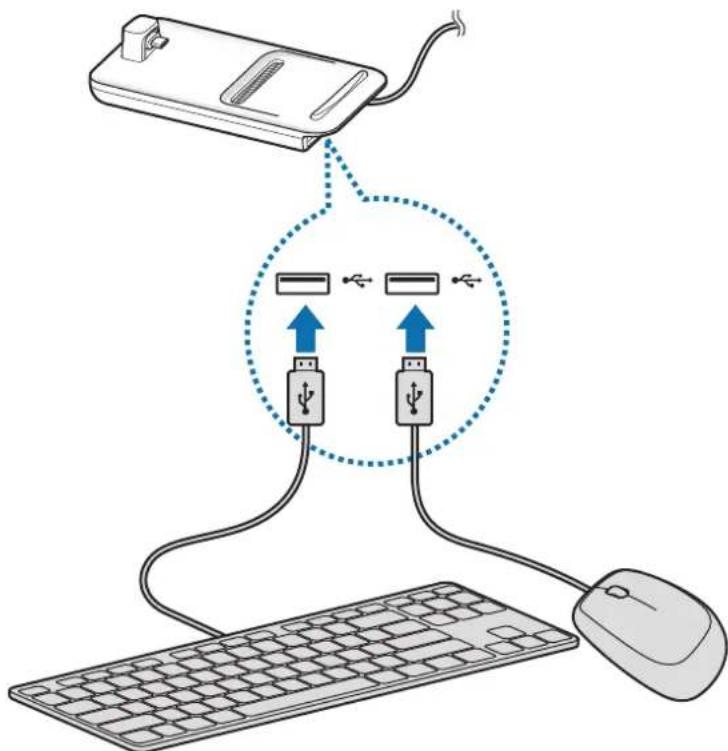
Csatlakozás gezeték nélkül vagy Bluetooth réven
Csatlakoztathat gezetek nélkūli vagy Bluetooth-billentyüzet et és -egeret. A készülékekkel kapcsolatos tovabbi informaciókt lásd a készülék felhasznalói kezikönyvét.
- Vezeték nélkūli billentyüzet és eger: helyezzen gezeték nélkūli veöegységet az USB-portba.
- Bluetooth-billentyüzet és -egér: csatlakozzon mobilkészülékhez Bluetooth hasznalatával.
A Samsung DeX MOD használata
A mobilkészülk funkciöit egy szamítogéphez hasonlo kezelöfelülen hasznalhatja. Elindithatja a mobilkészülk alkalmazásait vagy Ellenőrizheti a mobilkészülk értesitéit és allapotát.
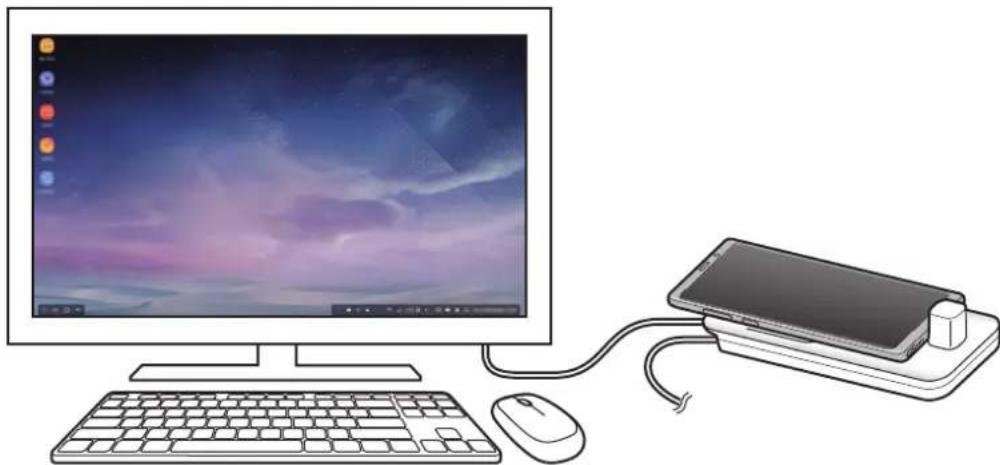

Előfordulhat hogy a Samsung DeX mod használatakor bizonyos alkalmazások és funkciók nem elérhetők.
Elövigyázatossági intézkedések a Samsung DeX mod indításához
- Amikor elinditja vagy levalsztja a Samsung DeX MODot, az aktuálisan futó alkalmazások bezárulhatnak.
- A Samsung DeX MODot nem indíthatja el, ha a mobilkészülék a következő MODok egyíkében van: ultratakárékos mod, vészhelyzeti mod és biztonságos mod.
Ha a teve vagy a monitor nem tamogatja a HDCP-t (Nagy Sávszélességü Digitalis Tartalomvédelem), akkor elképszelhő a Samsung DeX mod képernyője nem jelenik meg. - A Samsung DeX mod a HD+, FHD és WQHD felbontásokat tamogatja. A mobilkészüléken látható eqyes tartalmak eltérően jelenhetnek meg a teven vaqy a monitoron.
- A Samsung DeX mod hasznalata soran az akkumulator felhasznalhato uzemidejie csokkenhet.
- Ha módosítja a Samsung DeX mod beallitásait a mobilkészülék beallitásai is megvaltoznak. A mobilkészülék egyes beallitásai esetenként nem valtoznak meg, ha módosítja a Samsung DeX mod beallitásait.
- A Samsung DeX mod a legujabb verziójú frissitését tõltse le a szerverrol. EzCsak akkor érhető el, amikor Wi-Fi halózathoz csatlakzik.
- Egyes alkalmazások a licencüktől fuggöen a Samsung DeX mod használatakor fizetősekkévalhatnak.
A Kezdóköpernyő használata
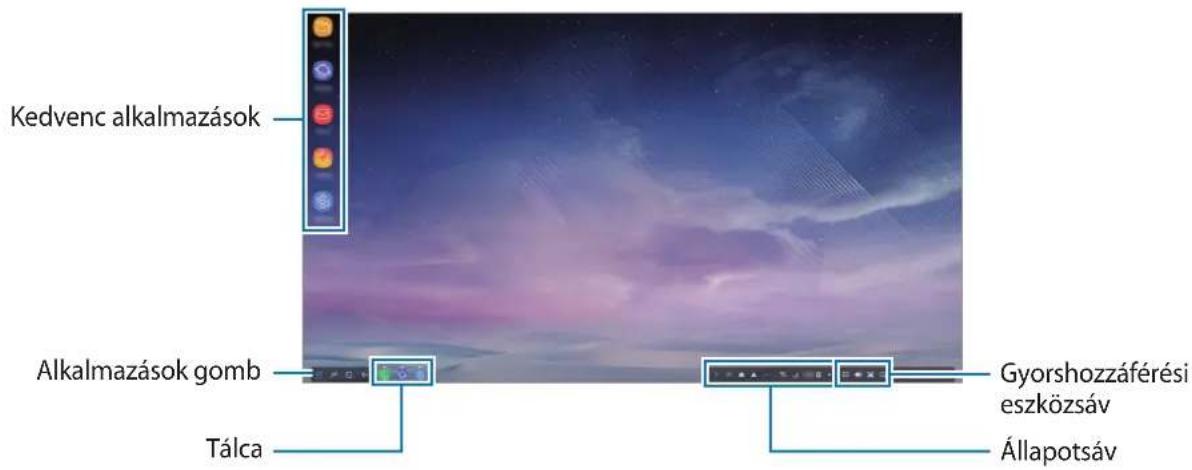
- Kedvenc alkalmazások: a gyakran használt alkalmazások hozzaadása a Kezdóképernyohöz, és az alkalmazások gyors elindítása.
- Alkalmazások gomb: a mobilkészülékre telepitett alkalmazások megtekintése vagy elindítása.
Talca: az aktuálisan futo alkalmazások megtekintése. - Allapotsav: a mobilkészülék állapotának vagy értesitéseinek megtekintése. A megjelenített ikonok a mobilkészülék aktuális állapotától fuggöen elteröek lehetnek. Valassza a elementes kapcsolja be vagy ki a mobilkészülék különbozo funkcióit a gyorsbeallitási listában.
- Gyorseleresi eszkoczav: segitségével gyorsabban hasznalhatja a képernyő-billentyüzetet, a hangerő-, képernyőkep- és keresöfunkciókat.
Bejov hivas fogadasa
A csatlakozóreve vagy monitor hasznalatalval, a Samsung DeX mod hasznalata kozben bejov hivasokat fogadhat.
Ha Telefonhivás érkezik, valassza a bejöv hivás menüt a csatlakozó teven vagy monitoron. A rendszer a hivás fogadásához a mobilkészülék hangszóróját használja.

Ha a kihangosito helyett a mobilkeszuleket szeretne hasznalni a bejov hivas fogadasahoz csatlakoztasson fulhallgatot vagy huzza ki a mobilkszuleket a multimedias dokkolobol.
Alkalmazások parancsikonjainak hozzaadása
Válassza az Alkalmazások gombot, valassza ki az alkalmazást, amelyhez parancsikont kiván letrehozni, majd húzza a Kezdóképernyőre.
A parancsikon rakerul a Kezdoképernyore.
Ahangszórók átváltása
A mobilkészülék alapértelmezett hangszóróí átváthatók a készülék hangszóróiról tíve vagy monitor hangszóróira vagy egyéb audioeszközre.
Inditsa el a Beallitasok alkalmazast a csatlakoztatott teven vagy monitoron, es valassza a
Samsung DeX → Alapert. hangkimenet beallitasa kapcsolot a funkció bekapsoláshoz. Miutan megvaltoztatta az alapértelmezett hangszókat, a hang lejatszása mindig az uy alapértelmezett hangszókon keresztül történik amikor a Samsung DeX mod be van kapcsolva.

Átmenetileg átválthat a mobilkészülék hangszóróirólreve vagy monitor hangszóróira vagy egyéb audioeszközre. Az allapotsávon, valassza a Hangkimenet element es valassza ki a kivist eszközt. Vagy, az allapotsávon, kattintson a jobb gombbal a Hangerő ikonra es valassza ki a kivist eszközt az Hangkimenet részben.
A gyorshozzaféresi eszköztár használata
: a képernyő-billentyőzet megjelenítésé.
- : a hangerő szintjének beállitása hívási csengöhangokhoz, zenéhez és videókhoz, értésitéskhez és rendszerhangokhoz.
: képernyókép rogzítese és a rogzített képernyó felhasznalása különbozó modokon (rarajzol, rair, korulvágja vagy megosztja).
- Q: tartalom keresése a mobilkészüléken kulcsszó megadásával a keresömezöben.
A Kezdóképernyón elérhető lehetősegek
A Kezdoképernyon, ha megnyomja a csatlakoztatott eger jobb gombját hasznalhatja a Kezdoképernyő funkcióit.
- Rendezés szempontja: kivalaszthatja az alkalmazások elrendezésénék modjat a Kezdókepernyón.
- Elrendezés: alkalmazások vagy mappák elrendezése a Kezdóképernyón a valasztott elrendezési mod alapján.
- Hattárkepek a Samsung DeX-hez: Samsung DeX modban a Kezdóképernyöhöz és zárolt képernyöhöz rendelt hattárköpenek MODOSITASA.
JátSSZON nagy képernyőn
Játssza mobilkészüléke jatékait nagy képernyón. A csatlakoztatott TV-n vagy monitoron, indítsa el a Game Launcher alkalmazást.
Alkalmazások indítása
Inditsa el a mobilkeszülékre telepitett alkalmazásokat Samsung DeX modban.
Amikor az Alkalmazások gombot valasztja, megjelenik a mobilkészülék alkalmazásainak listája.
Válasszon és indítson el egy alkalmazást. Több alkalmazást is megnyithat és elindithat egyidejüleg és a számítógéphez hasonloan tobb feladatot végezhet egyszerre.

Előfordulhat, hogy a Samsung DeX mod használatakor bizonyos alkalmazások nem elérhetők.
Beallitások konfiguralása
Konfiguralhatja a Samsung DeX mod beallitásait.
Inditsa el a Beallitások alkalmazást a csatlakoztatott teven vagy monitoron és valassza a Samsung DeX lehetőséget.
- Samsung DeX képernyő-időkorlátja: beállithatja mennyit varjon a Samsung DeX mod mielött kikapcsolna a képernyő.
-
Hattárkepek a Samsung DeX-hez: a Samsung DeX mod a Kezdóképernyőhő és zárolt képernyőhőnz rendelt hattárkepének modosítás.
-
A Samsung DeX képernyőfelbontása: a Samsung DeX mod képernyőfelbontásanak modosítása.
- Mutató sebessége: az egérmutató sebességének beallítasa.
- Képernyő-billentyűzet mutatása a Samsung DeX-ben: képernyő-billentyűzet megjelenítésa a csatlakoztatott képernyőn a billentyűzet csatlakoztatásaker.
- Alapért. hangkimenet beallitása:reve vagy monitor beallitása alapértelmezett hangszórként.
- Marketinginformação fogadása: beallithatja, hogy fogadja-e a Samsung DeX marketinginformaçãoit.
Samsung DeX Labs: a Samsung DeX altal hivatalosan nem tamogatott alkalmazasok atméretezese.

Egyes alkalmazásokat nem lehet atméretezni.
- A Samsung DeX használata: sugóinformáciok megtekintése a Samsung DeX mod használatának megismeréséhz és a fontos beallitások konfiguralásához.
- A Samsung DeX névjegye: a Samsung DeX szoftveradatainak megtekintése és a Samsung DeX szoftverénék frissítésé.
A Screen Mirroring mod használata
A mobilkészülék képernyője bekapsolva marad és a kép megjelenik a csatlakoztatott teven vagy monitoron is. Megtekintheti a mobilkészülék kulönboző tartalmait a kapcsolódo teve vagy monitor széles képernyőjén.
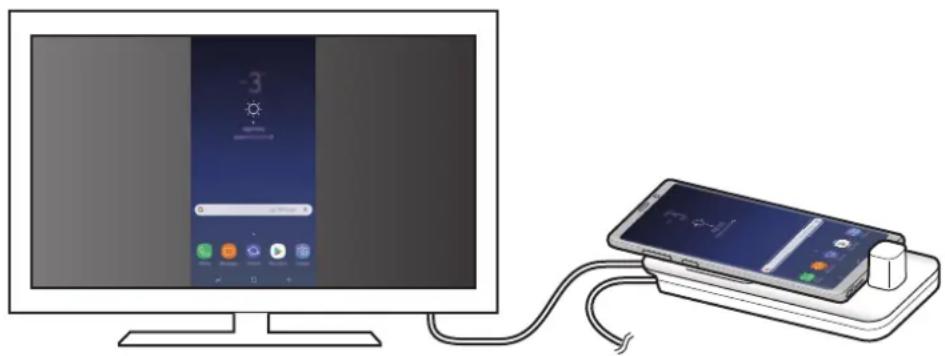

A Screen Mirroring MODOT billentyüzet és eger csatlakoztatása nélkül is használhatja. A képernyőt vezérelje a csatlakozó mobilkészülékkel.
A képernyőmód megváltoztatása
Megvaltoztathatja a csatlakoztatott teve vagy monitor képernyőmódját.
1 Az allapotsavon, erintse meg a pont es erintse meg a Samsung DeX melletti ikont.
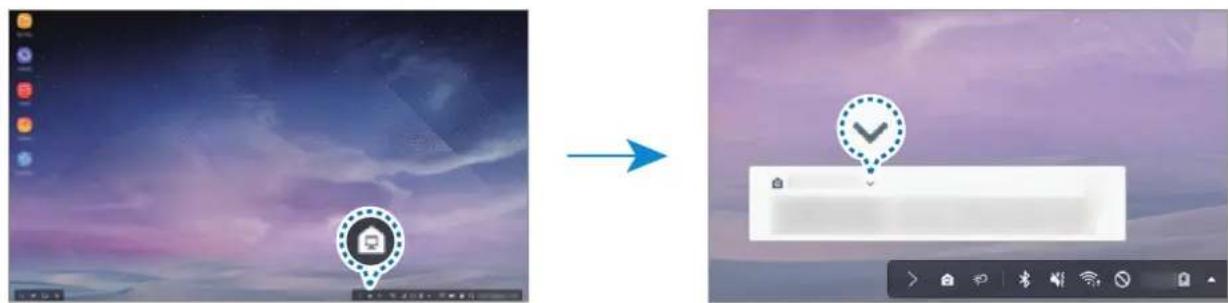
2 Érintse meg a ikont A Samsung DeX hasznalata folott majd érintse meg a KÉPERNYÖTÜKROZÉS lehetöseget.
A Samsung DeX mod lezárul és a csatlakoztatott teven vagy monitoron ugyanaz a képernyő jelenik meg mint a mobilkészüléken.
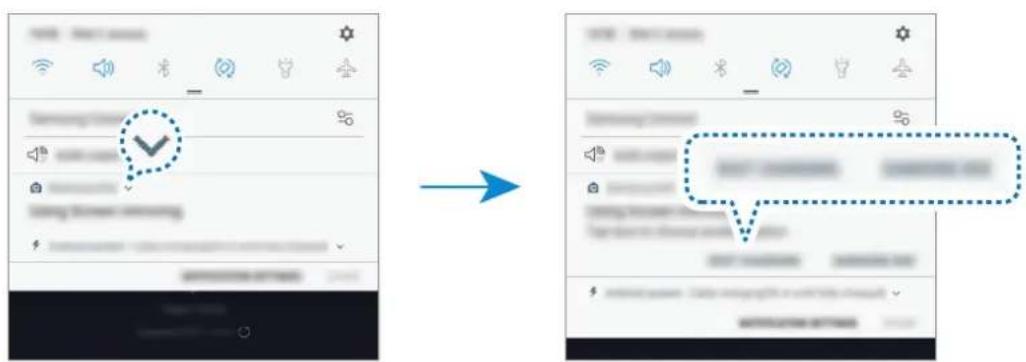
Ha a mobilkészüléken módot szeretne valtani, nyissa meg az értesitési panelt, érintse meg a OKont a Samsung DeX mellett, majd érintse meg a SAMSUNG DEX lehetóseget.
A mobilkészülék akkumulátorának toltése
A mobilkészülék akkumulátorat feltoltheti a multimédias dokkoló segítségével.
1 Az allapotsavon, erintse meg a ikont es erintse meg a Samsung DeX melletti ikont.
2 Érintse meg a sikont A Samsung DeX használata folött majd érintse meg a GYORSTÖLTÉS lehetóseget.
A csatlakoztatott teve vagy monitor kikapcsol es a mobilkeszülk megkezdi a gyorstoltest.
Függelék
Hibakeresés
Mielott Samsung-márkaservizhez fordulna, próbalja meg a következő megoldásokat.
Samsung DeX modban,álassza az Alkalmazások gomb Kapcsolat GYIK lehetóseget és tekintse meg a megfelelo tartalmat.
A multimédiás dokkoló vagy a csatlakoztatott készülékek lefagynak
Ha a multimédiás dokkó vagy barmely csatlakoztatott készülék lefagy, probálja megoldani a problémat azzal, hogy úrajindütja a csatlakoztatott mobilkészüléket.
Ha a multimédias dokkoló vagy a csatlakoztatott keszülékek továbbra sem reagálnak, valassza le a csatlakoztatott keszülékek a multimédias dokkoloról, majd csatlakoztassa öket üjra.
Ha a problema nem oldódt meg, vegye fel a kapcsolatot a Samsung szervizközponttal.
A multimédiás dokkoló nem a kězikönyv leírasanak megfeleloen mūködik
Az elerheto muveletek a kapcsolódo eszköztól fuggoen eltérhetnek.
A képernyő képaránya helytelen
A Samsung DeX mod a HD+, FHD és WQHD felbontásokat támogatja. A mobilkészüléken latható egyes tartalmak eltéröen jelenhetnek meg a teven vagy a monitoron. Módositsa a képernyő képarányat a kapcsolódo(tvé vagy monitor menüjényol.
Szerzői jog
Ezt az utmutatot nemzetkozi szerzoi jogi törvnyek védik.
A Samsung Electronics elózetes irásbeli engedélye nélkül a használati utmutató egyetlen része sem reprodukálhato, terjeszthetö, fordithato le vagy kuldhető el semmilyen formában és semmilyen elektronikus vagy mechanikus eszközzel, beleérte a fenymásolást, a hangfelvételt, a kulönféle adattároló eszközkön való tárolást és azokróltorténőlekérest.
Védjegyek
- A SAMSUNG név, a SAMSUNG embléma és a Samsung DeX a Samsung Electronics bejegyzett védjegeye.
- Az összes többi védjegy és szerői jog a megfelelo tulajdonosok tulajdona.




