 ManualeFacile
DeX Pad EEM5100 - Telefono cellulare SAMSUNG - Manuale utente e istruzioni gratuiti
Trova gratuitamente il manuale del dispositivo DeX Pad EEM5100 SAMSUNG in formato PDF.

 FR
FR
 BG
BG
 CS
CS
 DA
DA
 DE
DE
 EL
EL
 EN
EN
 ES
ES
 ET
ET
 FI
FI
 HU
HU
 IT
IT
 KK
KK
 KO
KO
 LT
LT
 LV
LV
 NL
NL
 NO
NO
 PL
PL
 PT
PT
 RO
RO
 RU
RU
 SK
SK
 SL
SL
 SV
SV
 TR
TR
 UK
UK
 ZH
ZH
Domande frequenti - DeX Pad EEM5100 SAMSUNG
Domande degli utenti su DeX Pad EEM5100 SAMSUNG
0 domanda su questo apparecchio. Rispondi a quelle che conosci o fai la tua.
Fai una nuova domanda su questo apparecchio
Scarica le istruzioni per il tuo Telefono cellulare in formato PDF gratuitamente! Trova il tuo manuale DeX Pad EEM5100 - SAMSUNG e riprendi in mano il tuo dispositivo elettronico. In questa pagina sono pubblicati tutti i documenti necessari per l'utilizzo del tuo dispositivo. DeX Pad EEM5100 del marchio SAMSUNG.
MANUALE UTENTE DeX Pad EEM5100 SAMSUNG
Operazioni preliminari
Introduzione
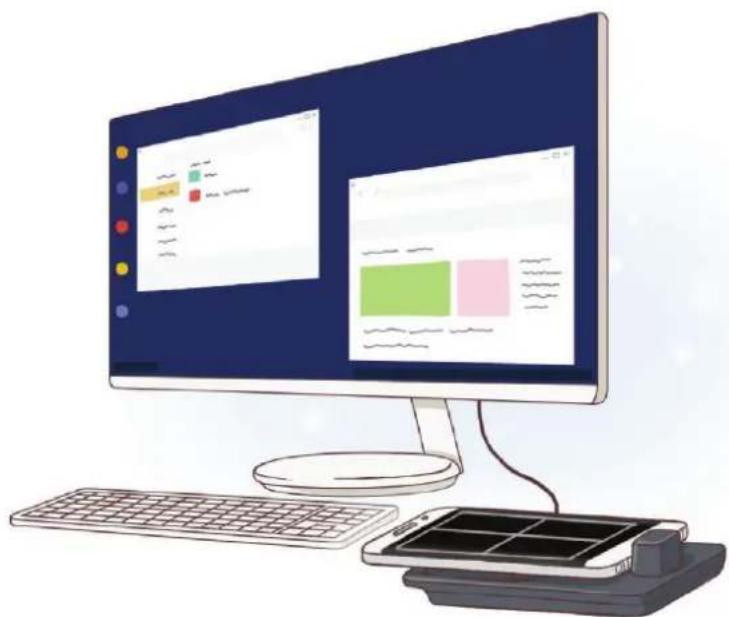
Grazie alla base multimediae, potete utilizzato le funzionalità del vostro dispositivo mobile su uno schermo più grande collegando un TV o monitor. Inoltre, potete collegareanche dispositivi come una tastiera o un mouse.
Leggere prima dell'utilizzo
Leggete il presente manuale prima di utilizzato il dispositivo per garantirne un uso sicuro e corretto.
- Le immagini potrebbero variare nell'aspetto dal prodotto reale. Il contento è soggetti a modifiche nella preavviso.
- Potete utilizzare la base multimediae solo su dispositivi supportati con Android 8.0 o superiore. Potete conoscere i dispositivi compatibili nella sezione introductiva relativa alla base multimediae sul site Web Samsung.
lcone informative

Avverenza: indica situazioni che potrebbero causare lesioni alle persone

Attenzione: indica situazioni che potrebbero causare danni al vosto disposativo o ad altri apparecchi

Nota: indica note, suggerimenti per l'uso o informazioni aggintive
Contenuto della confezione
Accertatevi che nella confezione siano presenti i seguenti elementi:
- Base multimediae
Cavo HDMI
Cavo USB - Alimentatore USB
Guida di riferimento rapido

- Gli elementi forniti con il disposativo e gli accessori disponibili potrebbero variare in base al Paese o al gestore Telefonico.
- Gli elementi forniti sono stati creati soltanto per il presente dispositivo e potrebbero non essere compatibili con altri dispositivi.
L'aspetto e le specifiche sono soggette a modifiche alla preavviso. - Potrete acquistare accessori aggiuntivi dal rivenditore Samsung di zona. Accertatevi che siano compatibili con il dispositivo prima di acquistarli.
- Utilizzate solo accessori approvati da Samsung. L'utilizzo di accessori non approvati potrebbe causare problemi di prestazione e malfunzionamenti non coperti alla garanzia.
- La disponibilità di tutti gli accessori potrebbe variate in base alle aziende produttrici. Per maggiori informazioni sugli accessori disponibili, fate riferimento al site Web di Samsung.
Componenti del disposativo
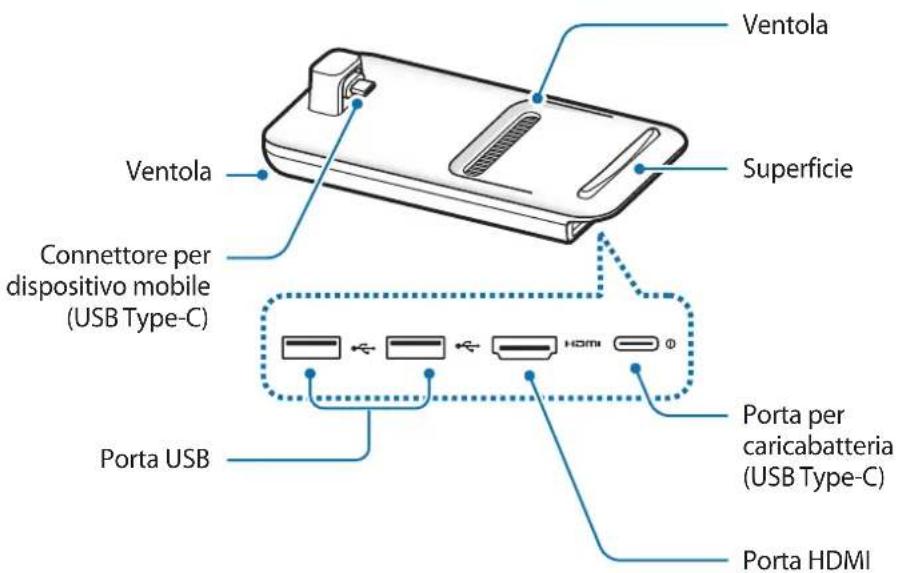

Quando collegate il caricabatteria alla porta per caricabatteria (USB Type-C) della base multimedia, assicuratevi di utilizzato un cavo USB Tipo-C. Se collegate un cavo Micro USB, la base multimedia potrebbe non funzionare correttamente o danneggiarsi.
Utilizzo della base multimediae
Connessione della base multimedia e di un dispositivo mobile
1 Collegate il caricabatteria alla porta per caricabatteria (USB Type-C) della base multimediae.

Utilizzate solo caricabatteria approvati da Samsung che supportano la funzionalità di ricarica veloce (9 V/1,67 A, 9 V/2 A, 12 V/2,1 A).

- Quando la batteria è carica, scollegate il caricabatteria alla presa di corrente. Il caricabatteria non è dotato di un interrottore di accensione o spegnimento, pertanto dovete scollegarlo alla presa di corrente quando non è in uso per evitare di consumare energia. Durante la carica, il caricabatteria dovrebbe rimanere vicino alla presa di corrente appropriata ed essere facilemente accessibile.
- Rimuovete il dispositivo mobile alla base multimediale quando non è in uso. In caso contrario, la batteria del dispositivo mobile si consuma.
2 Collegate un'estremita del cavo HDMI alla porta HDMI della base multimediae, quindi inserte l'altra estremita del cavo nella porta HDMI di un TV o monitor.
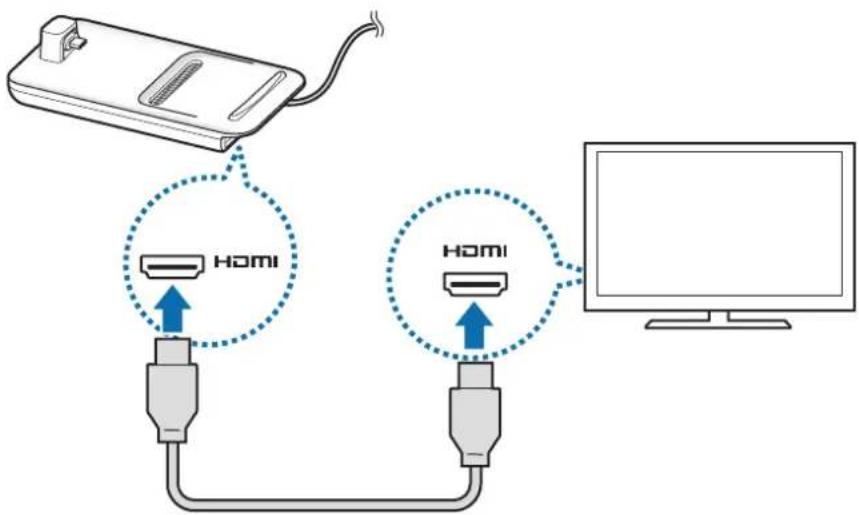

Utilizzate solo il cavo HDMI fornito con la base multimediae. In caso contrario, la dock multimediae potrebbe non funzionare correttamente.
3 Collegate il connettore multifunzione del dispositivo mobile al connettore per dispositivo mobile (USB Type-C) della base multimediae.
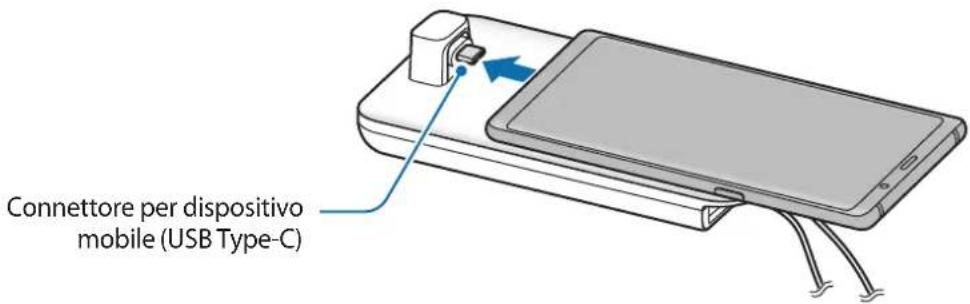

- Assicuratevi che il disposativo mobile sia in orizzontale rispetto al connettore. Altrimenti, la base multimediale e il disposativo potrebbero danneggiarsi.

- Collegando un dispositivo mobile a cui è stata applicata una custodia, quello potrebbe non essere collegato correttamente alla base multimediale oppure potrebbe non eseguire correttamente SAMSUNG DeX, in base al tipo di custodia del dispositivo mobile. Rimuovete la custodia prima dell'uso.

Per alcuni dispositivi mobili è disponibile solo la modalità di ricarica normale quando il dispositivo è spento. Per attivare la ricarica veloce, attivata quando il dispositivo mobile è accesso oppure collegate il dispositivo mobile direttamente al caricabatteria per ricarica veloce approvato da Samsung, non alla base multimedia. Per la ricarica, utilizzate solo il caricabatteria approvato da Samsung fornito al momento dell'acquisto.
4 Selezionate la modalità schermo da utilizzato. Potete selezionare la modalità Samsung DeX oppure la modalità Condivisione schermo.
AVVIA SAMSUNG DeX: lo schermo del dispositivo mobile si spegne e compare sul TV o sul monitor connesso in modalità desktop.
PASSA A CONDIVISIONE SCHERMO: sul TV o sul monitor connesso comparirà lo stesso schermo del dispositivo mobile.
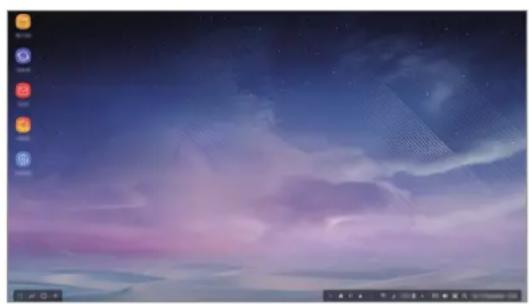
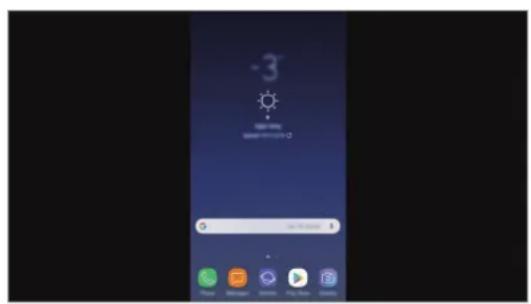
Modalità Samsung DeX Modalità Condivisione schermo

- La prima modalità selezionata sare è applicata alle connessioni successive. Fate riferimento a Cambio della modalità schermo per maggiori informazioni.
- Se desiderate utilizzato una tastiera o un mouse, collegateli utilizzando le porte USB della base multimedia e il Bluetooth. Fate riferimento a Controllo tramite tastiera e mouse esterni per maggiori informazioni.
- Le funzionalità disponibili potrebbero variate in base al dispositivo mobile. Potete ottenerere maggiori informazioni nella sezione introductiva relativa alla base multimediae sul除去 Web Samsung.
Precauzioni per la connessione del disposativo
- Potete utiliser la base multimediae solo cuando la collegiate a un caricabateria Samsung che supporta la ricarica veloce.
- Collegate alle porte USB della base multimedia solo tastiera, mouse o un dispositivo di archivazione USB. La ricarica di dispositivi o il collegamento di dispositivi ad alta capacité potrebbero non funzionare correttamente.
- Evitate che la ventola e il connettore per dispositivo mobile (USB Type-C) all'interno entrino in contatto con liquidi o polvere. L'esposizione a liquidi o polvere potrebbe causare il funzionamento non corretto della base multimediae.
- Non muovete il dispositivo mobile perché è connesso alla base multimediae. Ciò potrebber danneggiare il connettore per dispositivo mobile (USB Type-C).
- Quando utilizzate il riconoscimento vocale del dispositivo mobile dopo aver collegato la base multimediae al dispositivo mobile, il riconoscimento vocale potrebbe non funzionare correttamente.
Interruzione della connessione del disposativo
Rimuovete il dispositivo mobile alla base multimedia per interrompere la connessione tra il dispositivo mobile e il TV o il monitor.

Assicuratevi di rimuovere il dispositivo orizzontalmente. Sollevandolo troppo, tirandolo eccessivamente o scuotendolo, il connettore per dispositivo mobile (USB Type-C) potrebbe danneggiarsi.
Controllo dello schermo Samsung DeX
Controllo tramite dispositivo mobile
Potete utilizes lo schermo del dispositivo mobile come touchpad.
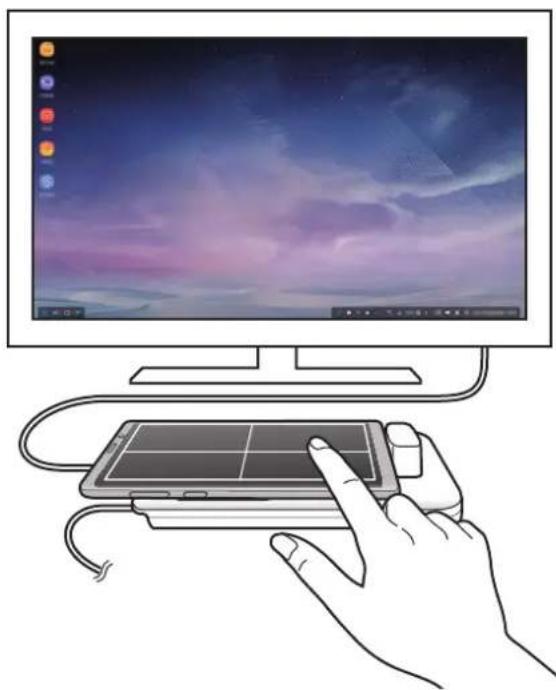

- Potete usare il touchpad solo con la modalità Samsung DeX.
- Se la custodia del dispositivo mobile è dotata di cover frontale, aprite la cover frontale per utilizzare il dispositivo mobile come touchpad. Se la cover frontale è chiusa, il touchpad potrebbe non funzionare correttamente.
Controllo dello schermo
- Tocco: consente di avviare un'applicazione o di selezionare un tasting.
- Tocco con due dita: consente di migliorare le opzioni aggintive.
Scorrimento con due dita: consente di scorrere la schermata in qualsi direzione. - Allontanamento o avvincamento di due dita: consente di aumento o diminuire lo zoom.
- Pressione prolungata: consente di selezionare un elemento sullo schermo.
- Trascinamento: consente di spostare un elemento o di selezionare del testo.
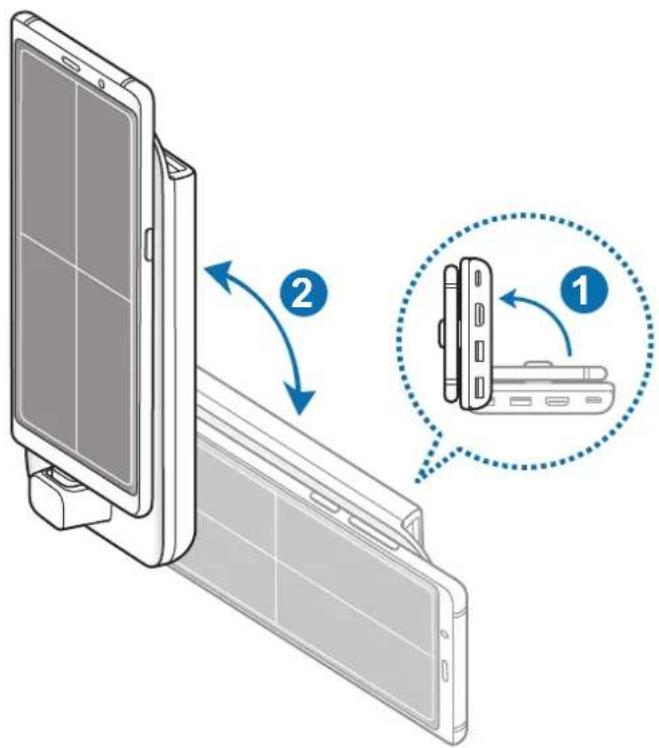
Orientamento dello schermo del dispositivo mobile
Quando utilizzate il dispositivo mobile come touchpad, potete utilizzato sia in orizzontale che in verticale.
1 Quando la base multimediale e il dispositivo mobile sono collegati, sollevateli entrambi in modo che siano perpendiculari rispetto alla superficie (1). Successivement, ruotate il dispositivo mobile in verticale o in orizzontale, in base all'orientamento desiderato (2).
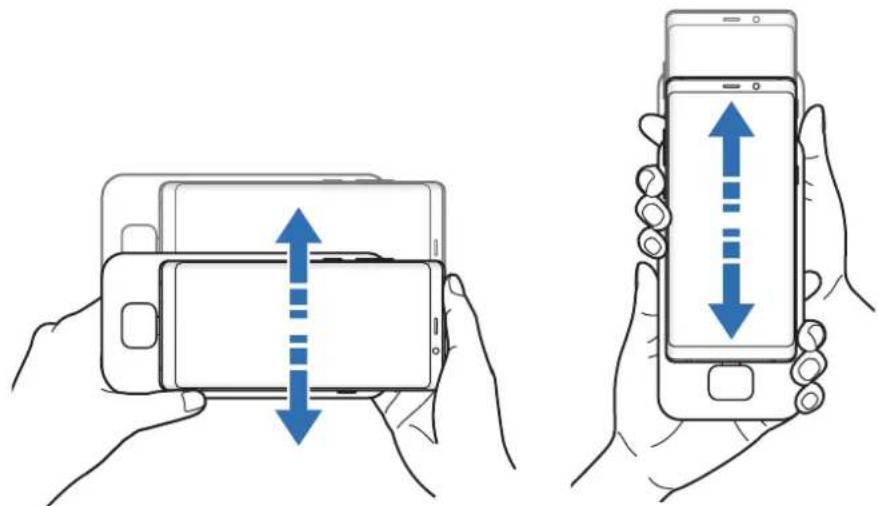
2 Spostate leggermente via la base multimedia che il dispositivo mobile in alto e in basso.
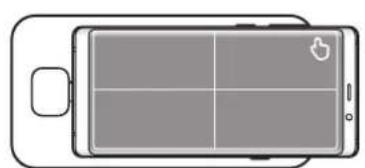
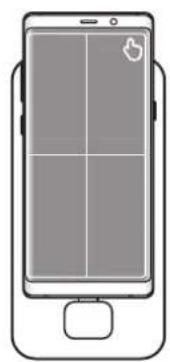
Se lo schermo del dispositivo mobile è stato orientato correttamente, in alto a destra sullo schermo del dispositivo mobile compare l'icona
Controllo tramite tastiera e mouse esterni
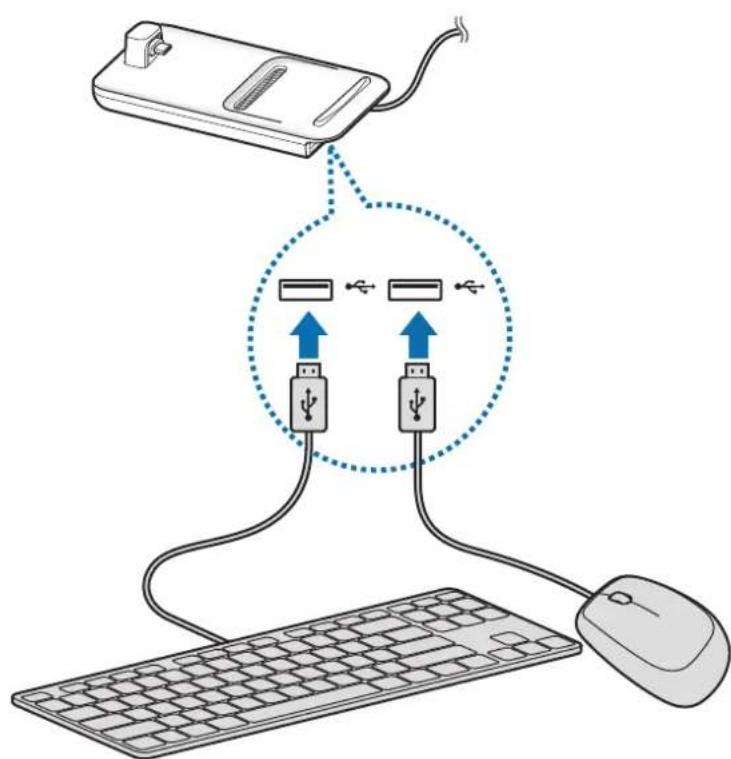
Collegate una tastiera e un mouse alla porta USB della base multimediae oppure connettete una tastiera e un mouse wireless al Bluetooth del dispositivo mobile connesso.

- Quando collegate un mouse, il touchpad non compare sul dispositivo mobile.
- Potete controllare lo schermo tramite tastiera e mouse ancche nella modalità Condivisione schermo.
Connessione via cavo
Perutilizzareuna tastiera o un mouse via cavo, collegate il loro cavo USB alle porte USB della base multimediae.
Connessione tramite wireless o Bluetooth
Potete connettere una tastiera e un mouse wireless oppure una tastiera e un mouse Bluetooth. Per maggiori informazioni sui dispositivi, fate riferimento al manuale dell'utente del dispositivo.
- Tastiera e mouse wireless: inserte un ricevitore wireless nella porta USB.
- Tastiera e mouse Bluetooth: effettuate la connessione a un dispositivo mobile tramite Bluetooth.
Utilizzo della modalità Samsung DeX
Potete utilizzare le funzionalità del vostro dispositivo mobile in un ambiente d'interfaccia analogo a quello di un computer. Potete avviare le applicazioni del dispositivo mobile oppure controllare le notifiche e lo stato del dispositivo mobile.
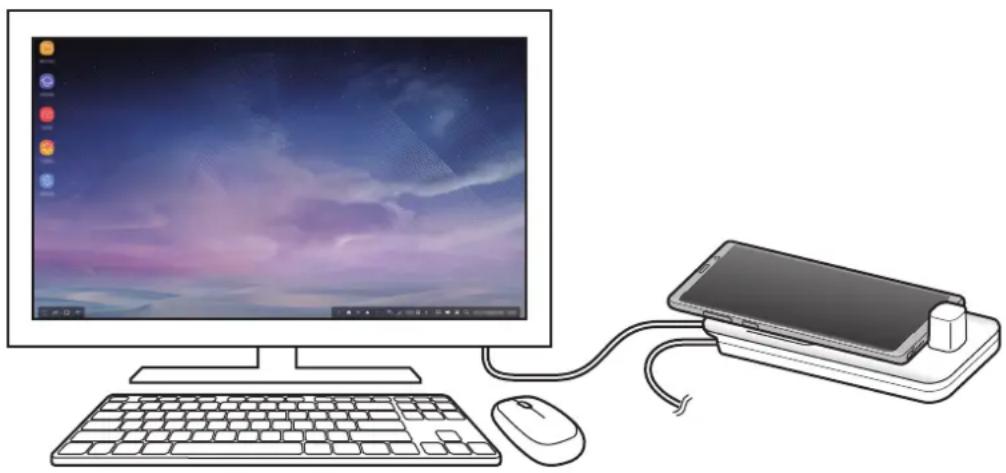

Alcune applicazioni o funzionalità potrebbero non essere disponibili quando utilizzate la modalità Samsung DeX.
Precauzioni per l'avvio della modalità Samsung DeX
- Quando avviate o disattivate la modalità Samsung DeX, le applicazioni in esecuzione in quel momento verranno chiuse, ad eccezione di alcune.
- Non potete avviare la modalità Samsung DeX se il dispositorio mobile si trovato in una delle seguenti modalità: modalità Risparmio energetico avanzato, modalità Emergenza e modalità Protetta.
- Se il TV o il monitor non supportano HDCP (Protezione dei contenuti digitali a larghezza di banda ampia), la schermata della modalità Samsung DeX potrebbe non essere visualizzata.
- La modalità Samsung DeX supporta le risoluzioni HD+, FHD e WQHD. Alcuni contentuti del dispositorio mobile potrebbero essere visualizzati in maniera diversa sul TV o sul monitor.
- Il tempo disponibile per l'uso della batteria può essere ridotto quando utilizzate la modalità Samsung DeX.
- La modifica delle impostazioni nella modalità Samsung DeX compraanche la modifica delle impostazioni del dispositivo mobile. Alcune impostazioni del dispositivo mobile potrebbero non subire modifiche,anche modificando le impostazioni nella modalità Samsung DeX.
- Scaricate il firmware dal server per aggiornare la modalità Samsung DeX all'ultima versione. É disponibile solo con la connessione ad una rete Wi-Fi.
- Quando utilizzate la modalità Samsung DeX, alcune applicazioni potrebbero divertare a pagamento in base alle rispettive politiche di licenza.
Utilizzo della schermata Home
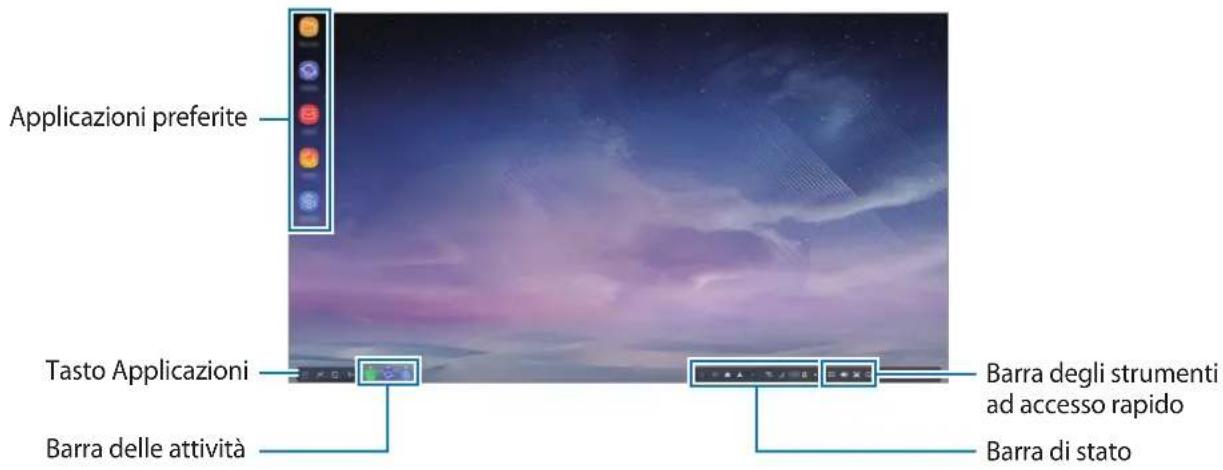
- Applicazioni preferite: consente di aggiungere alla schermata Home le applicazioni usate di frequente e di avviare rapidamente.
- Tasto Applicazioni: consente di visualizzare o di avviare le applicazioni installate sul dispositivo mobile.
- Barra delle attività: consente di visualizzare le applicazioni in esecuzione al momento.
- Barra di stato: consente di verificare lo stato del dispositivo mobile e le notifiche. L'aspetto delle icone visualizzate potrebbe variate in base allo stato attuale del dispositivo mobile. Selezionate e attivate e disattivate le varie funzionalità del dispositivo mobile sul menu delle impostazioni rapide.
- Barra degli strumenti ad accesso rapido: consente di utilizzato rapidamente le funzionalità Tastiera virtuale, Volume, Acquisisci schermata e Ricerca.
Ricezione di una chiamata in arrivio
Potete ricevee una chiamata in arriv o il TV o il monitor connessi nelle utilizzate la modalità Samsung DeX.
Se ricevete una chiamata, selezionate il menu delle chiamate in arrivato dal TV o dal monitor connessi. Per rispondere alla chiamata viene utilizzato l'altoparlante del dispositivo mobile.

Collegate gli auricolari oppure rimuovete il dispositivo mobile alla base multimediale per rispondere a una chiamata in arrivato utilizzato il dispositivo mobile invoce dell'altoparlante.
Aggiunta di collegamenti alle applicazioni
Selezionate il tasting Applicazioni, selezionate l'applicazione di cui create un collegamento, quindi trascinatela nella schermata Home.
Nella schermata Home sera aggiunto un collegamento all'applicazione.
Cambio degli altoparlanti
Potete impostare come altoparlanti predefiniti del dispositivo mobile gli altoparlanti di un TV, di un monitor o di un dispositivo audio.
Avviate l'applicazione Impostaz. su un TV o un monitor collegato, quando selezionate Samsung DeX → cursore Imposta uscita audio predefinita per attivare questa funzionalità. Dop o aver cambiato gli altoparlanti predefiniti, agli volta che la modalità Samsung DeX è attiva il suono sare riprodottotramite i nuovi altoparlanti predefiniti.

Potete cambiare temporaneamente gli altoparlanti predefiniti del dispositivo mobile con gli altoparlanti di un TV, di un monitor o di un dispositivo audio. Sulla barra di stato, selezione Uscita audio e selezionate il dispositivo desiderato. In alternatively, sulla barra di stato, fate cli cic con il tasto destro sull'icona Volume e selezionate il dispositivo desiderato in Uscita audio.
Utilizzo della barra degli strumenti ad accesso rapido
: consente di visualizzare la tastiera virtuale.
consente di regolare il livello del volume delle suonerie per le chiamate, di musica e video, delle notifiche e dei suoni diSYSTEMA.
consente di acquire una schermata e di usare la schermata acquisita in diversi modi, ad esempio modificarla con disegni, scritte, ritagliarla o condiverla.
- Q: consente di cercare contenuti sul disposativo mobile inserendo una parola chiave nel campo di ricerca.
Opzioni schermata Home
Nella schermata Home, quando premete il tasto destro del mouse collegato, potete utilizzato le opzioni della schermata Home.
- Ordina per: consente di selezionare il metod di organizzazione delle applicazioni nella schermata Home.
- Cancella: consente di organizzato le applicazioni o le cartelle nella schermata Home in base ai vostri criteri.
- Sfondi per Samsung DeX: consente di modificare le impostazioni relative agli sfondi della modalità Samsung DeX per la schermata Home e la schermata di blocco.
Goditi i giochi definiti su un grande schermo
Godeveti i giochi del dispositivo mobile su un grande schermo. Sul TV o monitor connesso, aviate l'applicazione Game Launcher.
Avvio delle applicazioni
Avviate le applicazioni installate sul dispositivo mobile nella modalità Samsung DeX.
Quando selezionate il tasto Applicazioni, compare il menu delle applicazioni del dispositivo mobile. Selezionate un'applicazione e avviatela. Potete apriere diverse applicazioni, avviarle contemporaneamente e utilizzarle allo stesso tempo nelle utilizzate il computer.

Alcune applicazioni potrebbero non essere disponibili quando utilizzate la modalità Samsung DeX.
Configurazione delle impostazioni
Configure le impostazioni della modalità Samsung DeX.
Avviate I'applicazione Impostaz. sul TV o monitor connesso e selezionate Samsung DeX.
- Spegnim. schermo per Samsung DeX: consente di impostare dopo quando tempo la modalità Samsung DeX disattiva la retroilluminazione del display.
-
Sfondi per Samsung DeX: consente di modificare le impostazioni relative agli sfondi della modalità Samsung DeX per la schermata Home e la schermata di blocco.
-
Risuzione schermo Samsung DeX: consente di modificare la risoluzione dello schermo per la modalità Samsung DeX.
- Velocità puntatore: consente di regolare la velocità del puntatore del mouse.
- Mostra tastiera su schermo in Samsung DeX: consente di visualizzare una tastiera virtuale sullo schermo connesso quando collegate una tastiera esterna.
- Imposta uscita audio predefinita: consente di impostare un TV o un monitor come altoparlante predefinito.
- Ricevi informazioni di marketing: consente di impostare la risizione di informazioni commerciali relative a Samsung DeX.
Samsung DeX Labs: consente di ridimensionare le applicazioni che non sono ufficialmente supportate da Samsung DeX.

Il ridimensionamento potrebbe non essere disponibile per alcune applicazioni.
- Come utilizzato Samsung DeX: consente di visualizzare delle informazioni guidà sull'uso della modalità Samsung DeX oppure configurare impostazioni importanti.
- Informazioni su Samsung DeX: consente di visualizzare le informazioni sul software di Samsung DeX e di aggiornare il software di Samsung DeX.
Utilizzato della modalità Condivisione schermo
Lo schermo del dispositivo mobile restera acceso e comparirà sul TV o sul monitor connesso. Visualizzate i vari contenuti del dispositivo mobile sull'ampio schermo del TV o del monitor collegato.
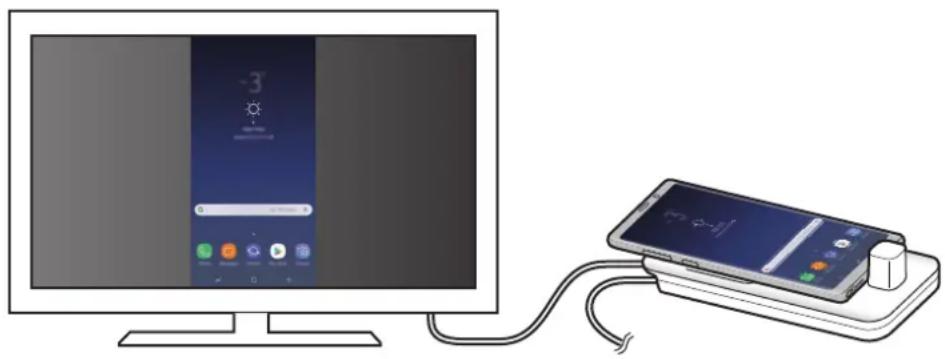

Potete utilizzare la modalità Condivisione schermo alla collagenare una tastiera o un mouse. Controllate lo schermo con il dispositivo mobile connesso.
Cambio della modalità schermo
Poteteambiare la modalità schermo sul TV o monitor connesso.
1 Sulla barra di stato, toccate e toccate accanto a Samsung DeX.
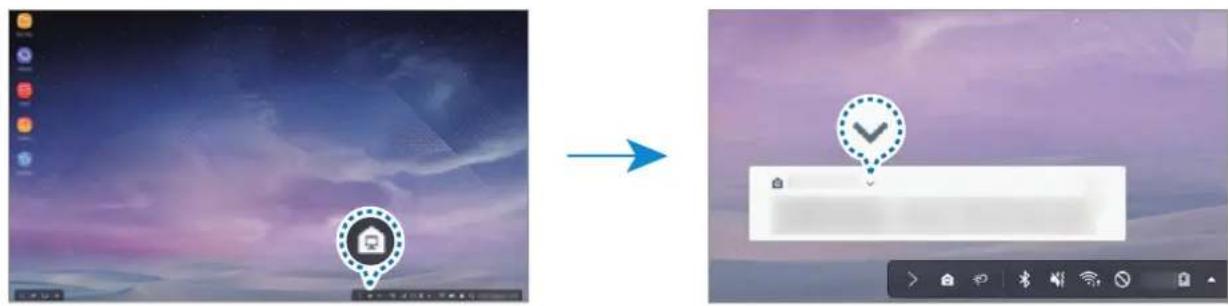
2 Toccate sopra Uso di Samsung DeX e toccate CONDIVISIONE SCHERMO.
La modalità Samsung DeX viene interrotta e sul TV o monitor connesso compare la stessa schermata del dispositivo mobile.
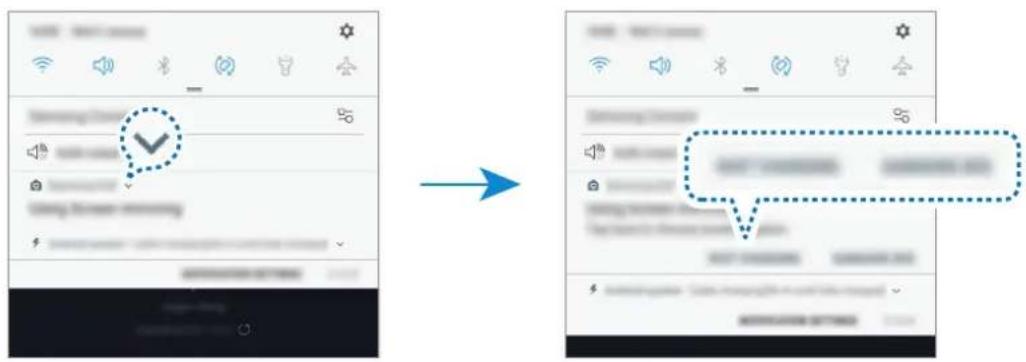
Per passare da una modalità all'altra sul dispositivo mobile, aprite il pannello delle notifiche, toccate
accanto a Samsung DeX, quindi toccate SAMSUNG DEX.
Ricarica della batteria del disposativo mobile
Potete ricaricare la batteria del vostro dispositivo mobile utilizzando la base multimediae.
1 Sulla barra di stato, toccate e toccate accanto a Samsung DeX.
2 Toccate sopra Uso di Samsung DeX e toccate RICARICA RAPIDA.
Il TV o il monitor connesso si spegne e il dispositivo mobile inizia a ricariciarsi.
Appendice
Risoluzione dei problemi
Prima di rivolgervi ad un centro di assistenza Samsung, provate le seguenti soluzioni.
Nella modalità Samsung DeX, selezionate il tasting Applicazioni Contattateci Domande frequenti e consulgate il relativo contento.
La base multimedia o i dispositivi connessi si bloccano
Se la base multimediale o i dispositivi mobili connessi si bloccassero o non rispondessero, tentate di risolverre il problema spegnendo il dispositivo mobile connesso e accendendo nuovamente.
Se la base multimediale o i dispositivi mobili continuassero a non rispondere, scollegate i dispositivi alla base multimediale e ricollegateli.
Se il problema dovesse persistere, contattate un centro assistenza Samsung.
Il funzionamento della base multimediale è diverso da quello descritto nel manuale
Le funzioni disponibili potrebbero variate in base al dispositivo connesso.
Il rapporto d'aspetto dello schermo non è corretto
La modalità Samsung DeX supporta le risoluzioni HD+, FHD e WQHD. Alcuni contentuti del dispositivo mobile potrebbero essere visualizzati in maniera diversa sul TV o sul monitor. Regolate il rapporto d'aspetto dello schermo dal menu del TV o del monitor connesso.
Il dispositivo e gli accessori illustrati in quello manuale potrebbero variate in base al Paese nel quale i prodotti vengono distribuiti.
Copyright
Questo manuale è protetto dalle leggi internazionali sul copyright.
Nessuna parte di quello manuale può essere riprodotta, distribuita, tradotta o trasmessa in alcuna forma otramite alcun mezzo, elettronico o meccanico, compresi fotocopie, registrazione o salvataggio in qualsiasi archivio di informazioni o sistema di recupero,enza previa autorizzazione scritta da parte di Samsung Electronics.
Marchi commerciali
- SAMSUNG, il logo SAMSUNG e Samsung DeX sono marchi commerciali registrati di Samsung Electronics.
- Tutti gli altri marchi commerciali e copyright sono proprietà dei rispectivi proprietari.




