 ОңайНұсқаулық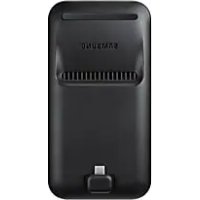
DeX Pad EEM5100 - ұялы телефон SAMSUNG - Тегін пайдаланушы нұсқаулығы
Құрылғының нұсқаулығын тегін табыңыз DeX Pad EEM5100 SAMSUNG PDF форматында.

 FR
FR
 BG
BG
 CS
CS
 DA
DA
 DE
DE
 EL
EL
 EN
EN
 ES
ES
 ET
ET
 FI
FI
 HU
HU
 IT
IT
 KK
KK
 KO
KO
 LT
LT
 LV
LV
 NL
NL
 NO
NO
 PL
PL
 PT
PT
 RO
RO
 RU
RU
 SK
SK
 SL
SL
 SV
SV
 TR
TR
 UK
UK
 ZH
ZH
Жиі қойылатын сұрақтар - DeX Pad EEM5100 SAMSUNG
Пайдаланушылардың сұрақтары туралы DeX Pad EEM5100 SAMSUNG
0 сұрақ осы құрылғы туралы. Білетініңізге жауап беріңіз немесе өзіңіздікін қойыңыз.
Осы құрылғы туралы жаңа сұрақ қою
Құрылғыңыздың нұсқаулығын жүктеңіз ұялы телефон PDF форматында тегін! Нұсқаулықтарыңызды табыңыз DeX Pad EEM5100 - SAMSUNG және электрондық құрылғыңызды қайта қолыңызға алыңыз. Бұл бетте құрылғыңызды пайдалануға қажетті барлық құжаттар жарияланған. DeX Pad EEM5100 брендінің SAMSUNG.
ПАЙДАЛАНУШЫ НҰСҚАУЛЫҒЫ DeX Pad EEM5100 SAMSUNG
La station multimédia vous permet d'utiliser les fonctions de votre apparéil mobile sur un écran plus grand en le connectant à un téléviseur ou un monitér. Vous pouvez également le connecter à des apparéils à proximé, par exemple un clavier ou une souris.
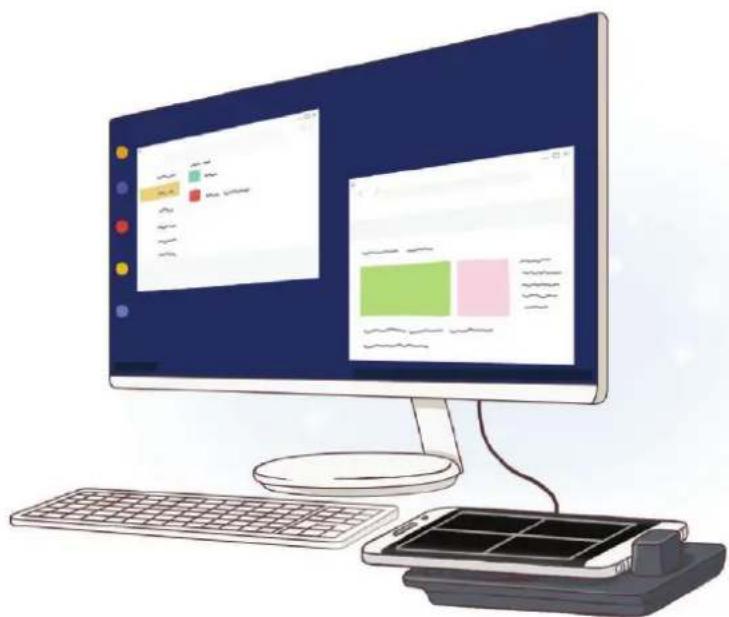
À litre avant toute utilisation
Veuillez lire attentivement ce mode d'emploi afin de pouvoir utiliser votre apparéil correctement et en toute sécurité.
- Les illustrations peuvent différer par rapport à l'aspect réel du produit. Le contenu de ce mode d'emploi peut faire l'objet de modifications sans préavis.
- Vous pouvez utiliser la station multimédia uniquement avec les apparèils mobiles fonctionnant sous Android 8.0 ou ultérieur. Vous pouvez consulter la liste des apparèils compatibles dans la rubrique d'introduction de la station multimédia sur le site Web Samsung.
Icones

Avertissement : situations susceptibles de vous blesser ou de blesser autrei.

Attention: situations susceptibles d'endommager votre apparéil ou autres équipements.

Avis : remarques, conseils d'utilisation ou informations complémentaires.
Contenu du coffret
Vérifiez le contenu du coffret et assurez-vous que tous les éléments suivants sont présents :
Station multimedia
Cable HDMI
Cable USB
Adaptateur USB
Guide de prise en main rapide

- Les éléments fournis avec l'appareil et les accessoires disponibles peuvent varier en fonction de la zone géographique ou de la vente opérateur.
- Les accessoires fournis ont ete specelement concus pour toure apparil et peuvent ne pas fonctionner avec d'autres apparils.
- L'apparance et les caractéristiques techniques peuvent faire l'objet de modifications sans préavis.
- Vous pouvez acheter d'autres accessoires auprès de votre revendeur Samsung. Avant tout achat, assurez-vous qu'ils sont compatibles avec votre apparéil.
- Utilisez exclusivement des accessoires homologues par Samsung. L'utilisation d'accessoires non homologues peut entraîner des problèmes de performance et des dysfonctionnements qui ne sont pas couverts par la garantie.
- La disponibilité de tous les accessoires peut être variable et dépend exclusivement de leurs fabricants. Pour en savoir plus sur les accessoires disponibles, consultez le site Web Samsung.
Présentation de l'appareil
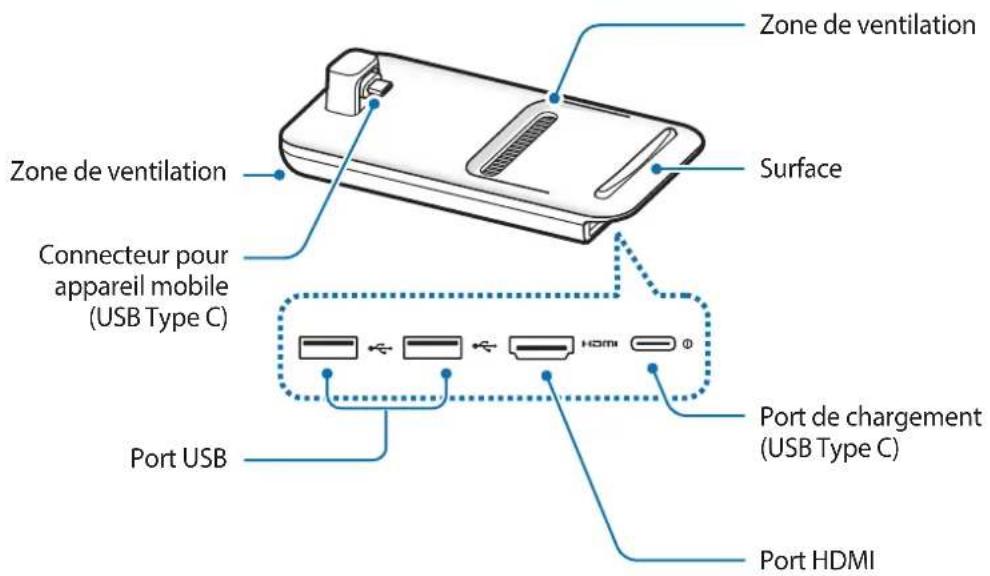

Lorsque vous connectez le chargeur au port du chargeur (USB Type C) de la station multimédia, assurez-vous d'utiliser un cable USB Type C. Si vous connectez un cable micro-USB, la station multimédia risque de ne pas fonctionner correctement ou d'être endommagée.
Utiliser la station multimédia
Connector la station multimédia à un apparéil mobile
1 Connectez le chargeur au port de chargement (USB Type-C) de la station multimédia.

Utilisez exclusivement des chargeurs homologues par Samsung permettant une mise en charge rapide (9 V/1,67 A, 9 V/2 A, 12 V/2,1 A).

Pour economiser l'énergie, débranchez le chargeur lorsque vous ne l'utilise pas. Le chargeur n'était pas muni d'une touche Marche/Arrêt, vous devez le débrancher de la prise de courant pour couper l'alimentation. L'appareil doit rester à proximité de la prise en cours de chargement.
- Retirez votre apparéil mobile de la station multimédia lorsque vous ne l'utilise pas. Dans le cas contraire, la batterie de votre apparéil mobile risque de se décharger.
- Le socle de prise de courant doit être installé à proximate du matériel et doit être aisément accessible.
2 Branchez une extrémité d'un cable HDMI sur le port HDMI de la station multimédia, et branche l'autre extrémité du cable sur le port HDMI d'un téléviseur ou d'un monitér.
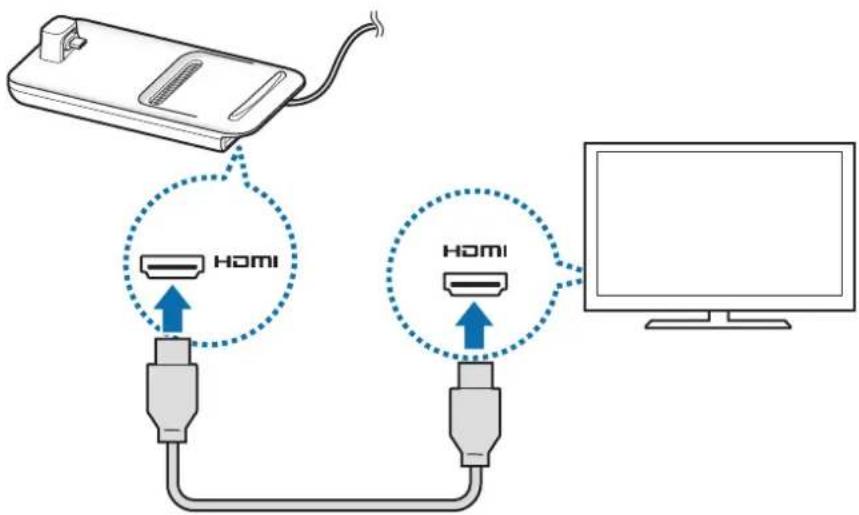

Utilisez uniquement le cable HDMI fourni avec la station multimédia. Dans le cas contraire, la station multimédia risque de ne pas fonctionner correctement.
3 Branche le connecteur à fonctions multiples de l'appareil mobile sur le connecteur pour apparéil mobile (USB Type C) de la station multimédia.
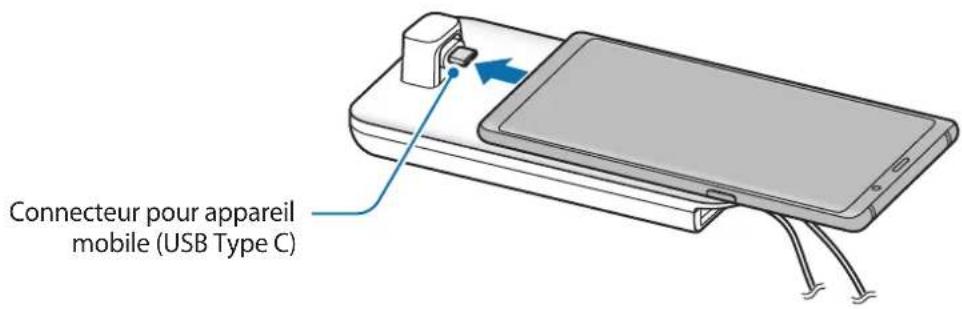

- Vérifiez que l'appareil mobile est positionné horizontally par rapport au connecteur. Dans le cas contraire, vous risquez d'endommager la station multimédia et l'appareil mobile.

- Si vous appeareil mobile est protégé par une coque, il risque de ne pas se connecter correctement à la station multimédia ou l'application SAMSUNG DeX risque de ne pas fonctionner convenablement. Retirez la coque avant tout utilisation.

Pour certains apparèils mobiles, seul le mode de chargement normal est disponible si vous appareil mobile est étéint. Si vous souhaïez activer la fonction de chargement rapide, faites-le lorsque l'appareil mobile est allumé ou connectez-le directement au chargeur homologué Samsung permettant un chargement rapide, et non à la station multimédia. Pour le chargement, utilisez uniquement le chargeur homologué Samsung fourni au moment de l'achat.
4 Sélectionnez le mode d'écran que vous souhaitez utiliser. Vous avez lechioix entre le mode Samsung DeX ou le mode Screen Mirroring.
- DEMARRER SAMSUNG DeX: l'écran de l'appareil mobile s'eteint et son contenu s'affiche sur le téléviseur ou le moniteur connecté en mode bureau.
- BASCULER EN MODE SCREEN MIRRORING: le même écran que celui de l'appareil mobile s'affiche sur le téléviseur ou le moniteur connecté.
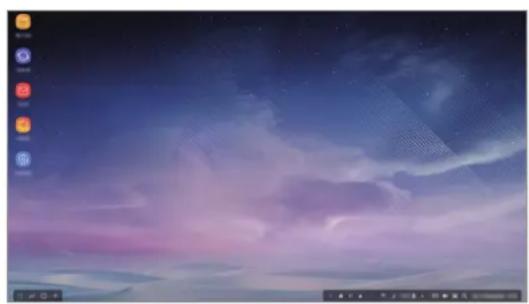
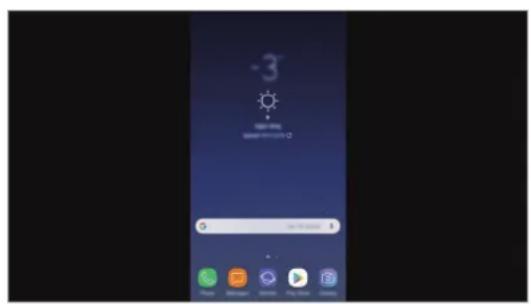
Mode Samsung DeX Mode Screen Mirroring

- Le premier mode d'écran sélectionné sera appliqué aux connexions ultérieures. Pour plus d'informations, reportez-vous à la section Modifier le mode d'écran.
- Si vous foulez utiliser un clavier ou une souris, connectez-les aux ports USB de la station multimédia ou via la fonction Bluetooth. Pour plus d'informations, reportez-vous à la section Commander l'écran à l'aide d'un clavier et d'une souris externes.
- Les fonctions disponibles peuvent varier en fonction de l'appareil connecté. Vous pouze obtenir des informations complémentaires dans la rubrique d'introduction de la station multimédia sur le site Web Samsung.
Précautions pour connecter l'ordinateil
- Vous pouvez utiliser la station multimédia uniquement lorsque vous branchez celle-ci à un chargeur homologué par Samsung compatible avec la fonction de chargement rapide.
- Seul un clavier, une souris ou un dispositif de stockage USB peut être connecté aux ports USB de la station multimédia. Le rechargement ou la connexion d'appareils à ces ports risque de générer un dysfonctionnement de la station multimédia.
- Evitez tout contact de la zone de ventilation et de l'intérieur du connecteur de l'appareil mobile (USB Type C) avec des liquides ou de la poussière. L'exposition à des liquides ou de la poussière peut entrainer un dysfonctionnement de la station multimédia.
- Ne déplacez pas l'appareil mobile lorsqu'il est connecté à la station multimédia. Ceci pourrait endommager le connecteur de l'appareil mobile (USB Type C).
- Si vous utilisez la fonction de reconnaissance vocale de votre apparéil mobile après l'avoir connecté à la station multimédia, cette fonction risque de ne pas fonctionner correctement.
Interrompre la connexion à l'appareil
Retirez l'appareil mobile de la station multimédia pourmettre fin à la connexion entre l'appareil mobile et le téléviseur ou le moniteur.

Assurez-vous de-retirer l'appareil mobile en le maintainant à l'horizontal. Vous risquez d'endommager le connecteur de l'appareil mobile (USB Type C) si vous soulevez l'appareil tirez dessus trop fort ou le secouez.
Commander l'écran Samsung DeX
Commander l'écran à l'aide d'un apparéil mobile
Vou pouvez utiliser votre apparéil mobile comme pavé tactile.
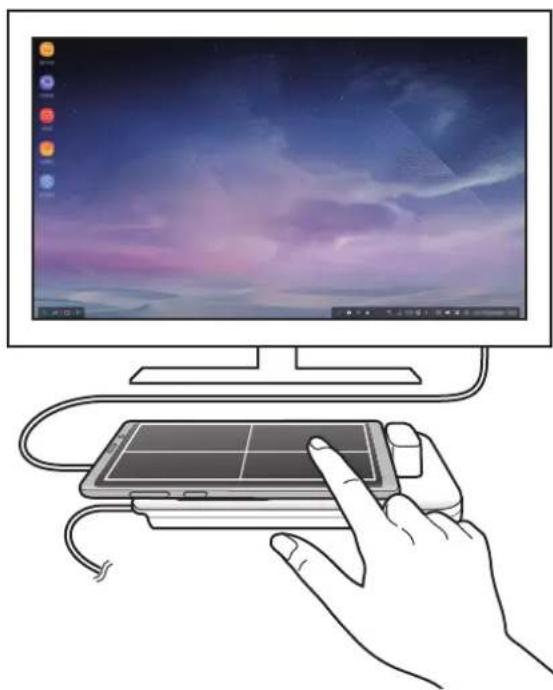

- Vous pouvez l'utiliser en tant que pave tactile uniquement en mode Samsung DeX.
- Si la coque de votre apparéil mobile dispose d'un cache avant, ouvre le cache avant pour utiliser l' apparéil mobile comme.pavé tactile. Si la coque avant est fermée, il est possible que le pavé tactile ne fonctionne pas correctement.
Commander l'écran
Appuyer : demarrer une application ou selectionner une touche.
- Appuyer avec deux doigts : afficher des options supplémentaires.
- Balayer avec deux doigts: faire défiler l'écran dans n'importe qu'elle direction.
- Écarter ou rapprocher deux doigs : effectuer un zoom avant ou arrêté.
- Maintenir appuyé : seLECTIONner un élément à l'écran.
- Faire glisser : déplacer un élément ou selectionner un texte.
Orienter l'écran de votre apparéil mobile
Quand vous utilisez votre apparéil mobile comme pavé tactile, vous pouvez l'utiliser à l'horizontal ou à la verticale.
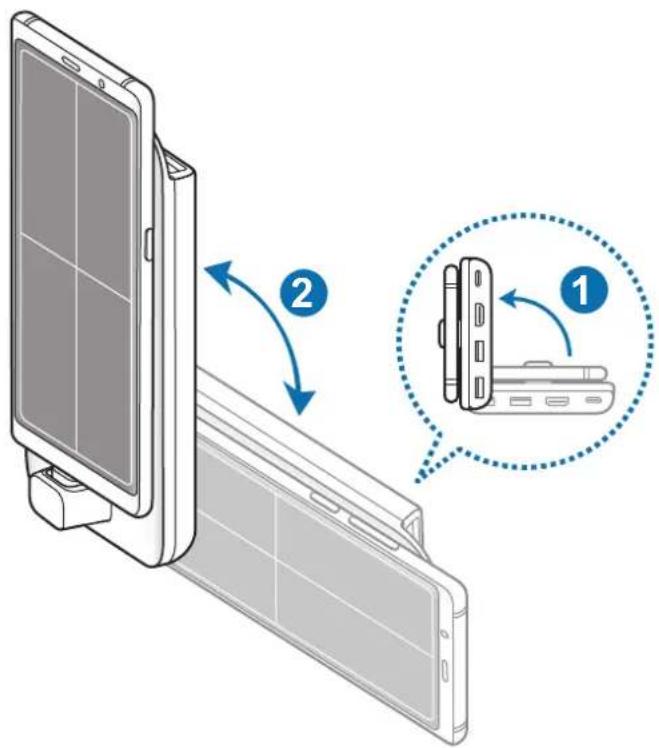
1 Lorsque la station multimédia et l'appareil mobile sont connectés, souveze-les tous les deux à la perpendicularaire par rapport à la surface (1). Tournez ensuite l'appareil mobile à la verticale ou à l'horizontal, selon l'orientation souhaitation (2).
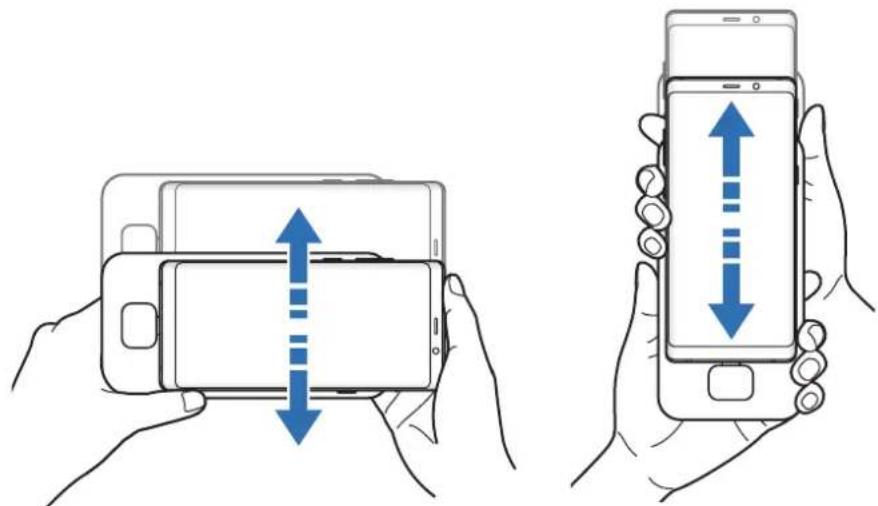
2 Déplacez ensemble la station multimédia et l'appareil mobile, légarement vers le haut ou le bas.
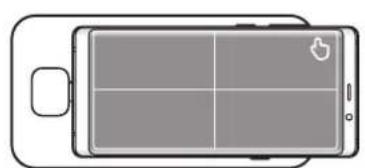
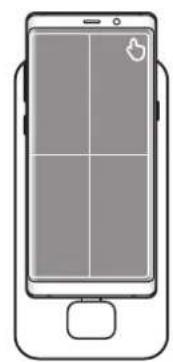
Si I'écran de votre apparéil mobile est correctement orienté, l'icone apparaît en haut à droite de l'écran de votre apparéil mobile.
Commander l'écran à l'aide d'un clavier et d'une souris externes
Connectez un clavier et une souris filaires au port USB de la station multimédia ou utilisez la fonction Bluetooth de l'appareil mobile pour connecter un clavier et une souris sans fil.

- Lorsqu'une souris est connectee, le pavé tactile n'apparait pas sur votre apparéil mobile.
- Vous pouvez commander l'écran avec un clavier externe et une souris, même en mode Screen mirroring.
Étabrir une connexion à l'aide d'un cable
Si vous poulez utiliser un clavier ou une souris filaires, branche le cable USB de ces apparèils sur les ports USB de la station multimédia.
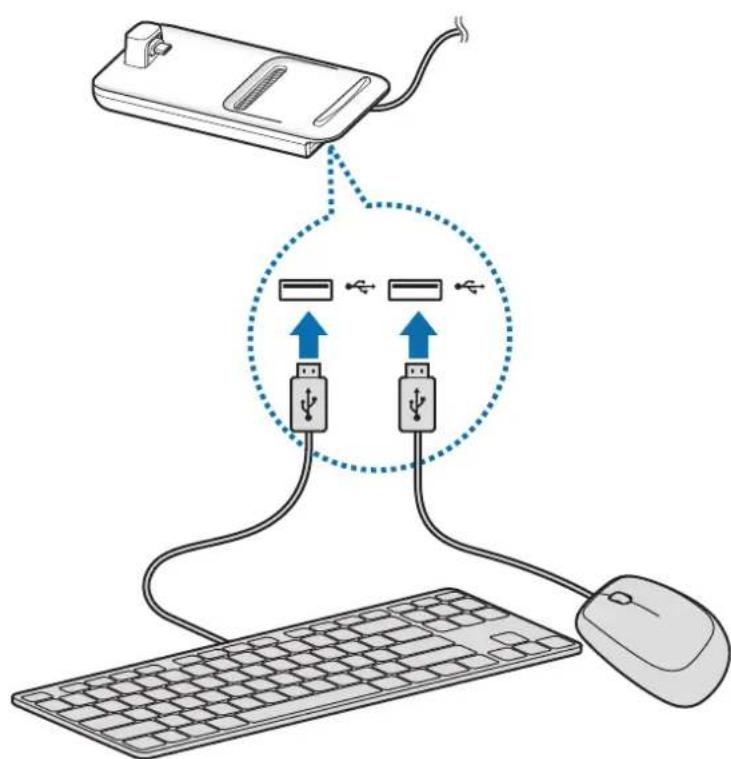
Étabrir une connexion sans fil ou Bluetooth
Vous pouvez connecter un clavier et une souris sans fil ou un clavier et une souris Bluetooth. Pour obtenir de plus amples informations sur ces appareils, reportez-vous au mode d'emploi de chaque apparéil.
- Clavier et souris sans fil : insérez un récepteur sans fil dans le port USB.
- Clavier et souris Bluetooth : connectez un apparéil mobile via la fonction Bluetooth.
Utiliser le mode Samsung DeX
Vous pouvez vous servir de votre apparéil mobile en utilisant une interface similaire à celle d'un ordinateur. Vous pouvez démarrer les applications de l' apparéil mobile ou vérifier ses notifications et son état.
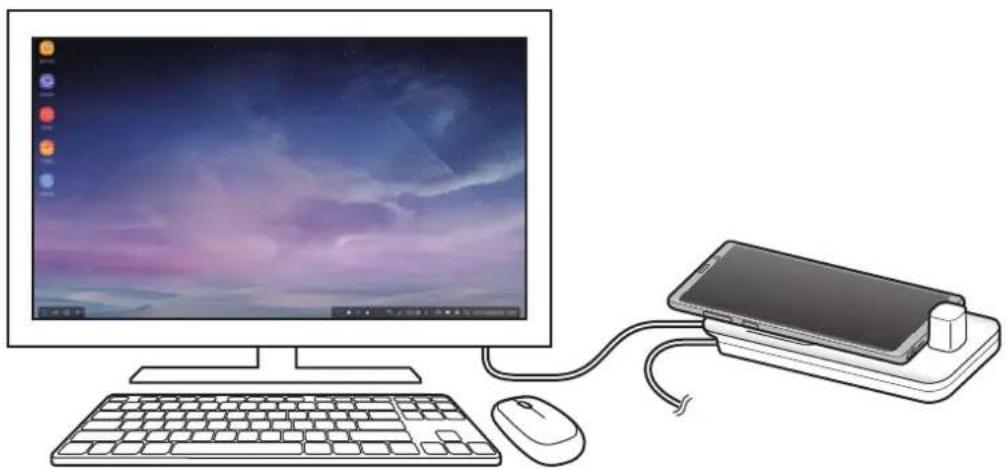

Certaines applications ou fonctions peuvent ne pas etre disponibles lors de l'utilisation du mode Samsung DeX.
Précautions à suivre pour démarrer le mode Samsung DeX
-
Lorsque vous activez ou désactivez le mode Samsung DeX, les applications en cours d'exécution se ferment presque toutes.
-
Il est impossible de démarrer le mode Samsung DeX si l'un des modes suivants est activé sur votre apparéil mobile : Ultra économique d'énergie, Urgence et mode Sécurisé.
-
Si le téléviseur ou le moniteur ne prennant pas en charge le protocole HDCP (High-bandwidth Digital Content Protection), il est possible que l'écran du mode Samsung DeX ne s'affiche pas.
-
Le mode Samsung DeX prend en charge les résolutions HD+, FHD et WQHD. Certains contenus de votre apparéil mobile peuvent s'afficher différemment sur le téléviseur ou le monitueur.
L'autonomie de la batterie peut etre réduite si vous utilisez le mode Samsung DeX.
-
Si vous modifiez les paramétres du mode Samsung DeX, ceux de l'appareil mobile seront également modifiés. Certains paramétres de l'appareil mobile resterontinchangés même si vous les modifiez dans le mode Samsung DeX.
-
Téléchargez le micrologiciel sur le serveur pourmettre à jour le mode Samsung DeX avec la version la plus récente. Le téléchargement est disponible uniquement si vous étés connecté à un réseau Wi-Fi.
-
Certaines applications peuvent devenir des applications payantes selon leurs politiques de licence lorsque vous utilisez le mode Samsung DeX.
Utiliser l'écran d'accueil
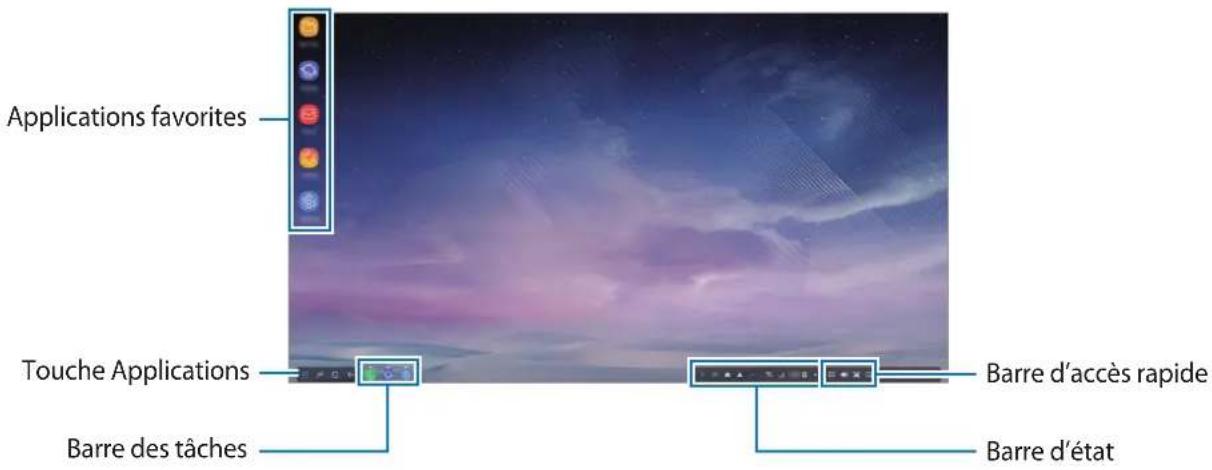
- Applications favorites : ajouter les applications fréquement utilisées à l'écran d'accueil afin de les démarrerrapidement.
- Touche Applications : afficher ou démarrer les applications installées sur votre appareil mobile.
- Barre des tâches : afficher les applications en cours d'exécution.
- Barre d'etat : afficher l'etat de l'appareil mobile ou les notifications. Les icônes affichées peuvent différer selon l'etat de votre appareil mobile. Sélectionnez ▲, puis activé et désactiver les diverses fonctions de votre appareil mobile dans la liste des paramètres rapides.
- Barre d'accès rapide : acceder rapidement aux fonctions du clavier à l'écran, de réglage de volume, de copie d'écran et de recherche.
Acceptor un appel entrant
En mode Samsung DeX, vous pouvez receivevoir un appel entrant à partir du téléviseur ou du moniteur connecté.
Lorsque vous receivez un appel téléphonique, sélectionnez le menu de l'appel entrant à partir du télévisueur ou du moniteur connecté. Le haut-parleur de l'appareil mobile sert à répondre à l'appoint.

Branchez vos écouteurs ou enlevez l'appareil mobile de la station multimédia pour utiliser l'appareil mobile au lieu du haut-parleur du téléphone.
Ajouter des raccourcis d'applications
Selectionnez la touche Applications,CHOISSEZ l'application pour laquelle vous souhaitez ajouter un raccourci, puis faites-la glisser vers I'ecran d'accueil.
Le raccourci de cette application est ajouté à l'écran d'accueil.
Paramétrer les haut-parleurs
Au lieu d'utiliser par défaut le haut-parleur de votre apparéil mobile, vous pouvez utiliser celui d'un télévisueur, d'un moniteur ou d'un équipement audio.
Lancez l'application Paramètres sur un téléviseur ou un moniteur connecté, puis selectionnez Samsung DeX → DéfinitionaNortie audio par déf. pour activer la fonction. Apreš avoir changé les haut-parleurs par défaut, le son est émis par les nouveaux haut-parleurs par défaut, que le mode Samsung DeX soit ou non activé.

Au lieu d'utiliser par défaut le haut-parleur de votre apparéil mobile, vous pouvez désir temporairement celui d'un téléviseur, d'un moniteur ou d'un équipement audio. Sur la barre d'état, sélectionnez Sortie audio etCHOISSEZ l' apparéil souhaïte. Vous pouvez également, sur la barre d'état, faire un clic droit sur l'icone Volume et selectionner l' apparéil de votrechoix dans l'optionsortie audio.
Utiliser la barre d'accès rapide
:afficherleclavieral'ecran.
- : régler le volume des sonneries d'appoint, de la musique et des vidés, des notifications et dessons système.
: effectuer une capture d'écran et l'utiliser, par exemple, pour dessiner ou écrire dessus, pour en extraire une partie ou pour la partager.
- Q: rechercher des contenus sur votre apparéil mobile en saisissant un mot clé dans le champ de recherche.
Options de l'écran d'accueil
Appuyer sur la touche droite de la souris depuis l'écran d'accueil vous permet d'acceder aux options suivantes :
- Triez par: sélectionner la méthode de rangement des applications sur l'écran d'accueil.
- Nettoyer: ranger les applications ou les dossiers de l'écran d'accueil en fonction de la méthode可以选择.
- Fonds d'écran pour Samsung DeX: modifier les paramètres du fond d'écran d'accueil et de l'écran de verrouillage du mode Samsung DeX.
Profiter pleinement des jours sur un grand écran
Vous pouvez profiter des jours de votre apparéil mobile sur un grand écran. Sur le téléviseur ou le monitér connecté, démarrez l'application Game Launcher.
Démarrer des applications
Démarrez les applications installées sur l'appareil mobile depuis le mode Samsung DeX.
Lorsque vous sélectionnez la touche Applications, la liste des applications de l'appareil mobile apparait. Sélectionnez une application pour la démarrer. Vous pouvez selectionner plusieurs applications et les démarrer simultanément comme vous le fiez avec le mode multitâche sur un ordinateur.

Certaines applications peuvent ne pas etre disponibles lors de l'utilisation du mode Samsung DeX.
Configurer les paramètres
Configure les paramétres du mode Samsung DeX.
Démarrez l'application Paramètres depuis le téléviseur ou le moniteur connecté, puis sélectionnez Samsung DeX.
-
Expiration écran Samsung DeX : définir le salarié à l'issue duquel le mode Samsung DeX désactive le rétroéclairage de l'écran.
Fonds d'écran pour Samsung DeX: modifier les paramètres du fond d'écran d'accueil et de l'écran de verrouillage du mode Samsung DeX. -
Résolution écran pour Samsung DeX: modifier la résolution de l'écran du mode Samsung DeX.
Vitesse du curseur : regler la vitesse de déplacement du pointeur de la souris. - Affichage du clavier à l'écran dans Samsung DeX: afficher un clavier sur l'écran connecté lorsqu'un clavier externe est connecté.
- Définitionaire audio par déf.: définir un téléviseur ou un moniteur comme haut-parleur par défaut.
- Réception d'infos commerciales : définir si vous souhaitez receivevoir ou non des informations marketing de Samsung DeX.
Samsung DeX Labs : redimensionner les applications qui ne sont pas officiellement prises en charge par Samsung DeX.

Certaines applications ne peuvent pas etre redimensionnées.
- Utilisation de Samsung DeX : afficher les informations de l'aide pour apprendre à utiliser le mode Samsung DeX ou configurer d'importants paramétres.
- À propos de Samsung DeX : afficher les informations logicielles concernant Samsung DeX etmettre à jour le logiciel.
Utiliser le mode Screen Mirroring
L'écran de l'appareil mobile reste allumé et s'affiche sur le téléviseur ou le moniteur connecté. Affichez les divers contenus de votre apparéil mobile sur le grand écran du téléviseur ou du moniteur connecté.
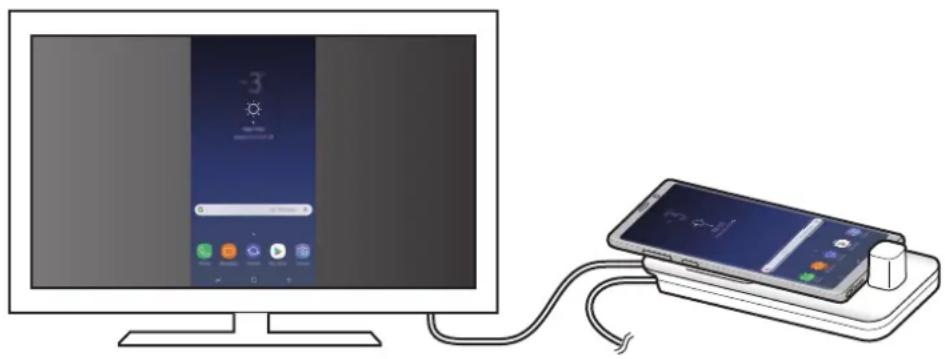

Vous pouvez utiliser le mode Screen Mirroring sans connecter de clavier ou de souris. Contrôlez l'écran avec l'appareil mobile connecté.
Modifier le mode d'écran
Vous pouvez modifier le mode d'écran sur le téléviseur ou le moniteur connecté.
1 Sur la barre d'etat, appuyez sur 5uis sur pres de
Samsung DeX.
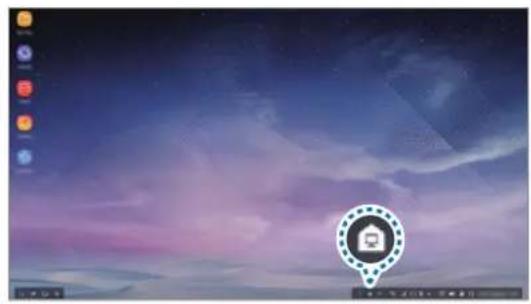

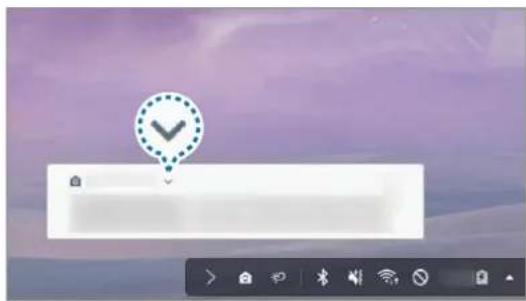
2 Appuyez sur au-dessus de l'option Utilisation de Samsung DeX et appuyez sur SCREEN MIRRORING.
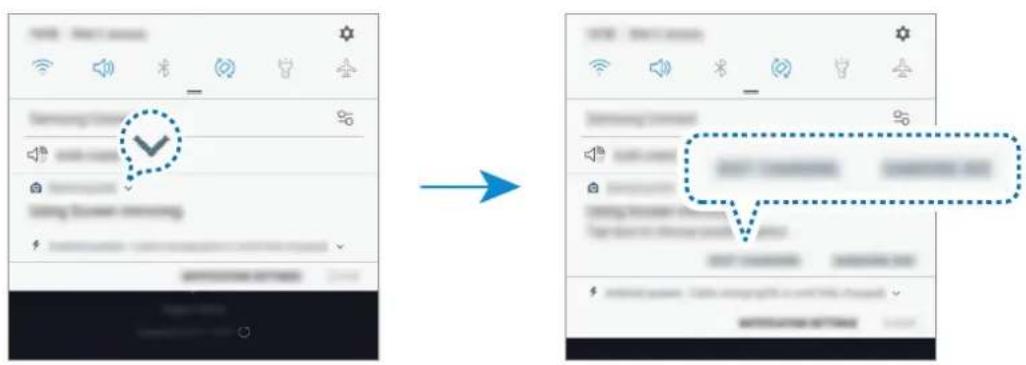
Le mode Samsung DeX est interrompu et le même écran que celui de votre apparéil mobile apparait sur le téléviseur ou le moniteur connecté.
Si vous souhaitez passer d'un mode à l'autre sur votre apparéil mobile, ouvrez le volet des raccourcis, appuyez sur pres de Samsung DeX, puis appuyez sur SAMSUNG DEX.
Charger la batterie de l'appareil mobile
Vous pouze recharger la batterie de votre apparéil mobile à l'aide de la station multimédia.
1 Sur la barre d'etat, appuyez sur , puis sur pres de Samsung DeX.
2 Appuyez sur au-dessus de l'option Utilisation de Samsung DeX et appuyez sur CHARGE RAPIDE.
Le téléviseur ou le moniteur connecté s'eteint et la charge de votre apparéil mobile démarre.
Annexe
Dépannage
Avant de contacter un Centre de service Samsung, veuillez essayer d'appliquer les solutions suivantes.
En mode Samsung DeX, appuyez sur la touche Applications, puis sur Nous contacter FAQ et reportez-vous au contenu correspondant.
Votre station multimédia ou les apparéils connectés se bloquent
Si la station multimédia ou les apparêls connectés se bloquent, essayez d'éteindre les apparêls connectés, puis de les rallumer.
Si la station multimédia ou les apparèils connectés ne réagissant toujours pas, déconnectez les apparèils de la station multimédia et reconnectçez-les.
Si le problème persiste, contactez un centre de service après-vente Samsung.
La station multimédia ne fonctionne pas comme décrit dans le mode d'emploi
Les fonctions disponibles peuvent varier selon l'appareil connecté.
Le format d'écran est incorrect
Le mode Samsung DeX prend en charge les résolutions HD+, FHD et WQHD. Certains contenus de votre apparéil mobile peuvent s'afficher différemment sur le téléviseur ou le moniteur. Réglez le format d'écran depuis le menu du téléviseur ou du moniteur connecté.
Droits d'auteur
Ce mode d'emploi est protégé par les lois internationales sur les droits d'auteur.
Il est interdit de reproductive, distribuer, traduire ou transmettre sousquelque forme et parquelque moyen que ce soit, électronique ou mécanique, notamment par photocopie, enregistrement ou stockage dans un système de stockage et de recherche documentaire, tout ou partie de ce document, sans le consentement préalable écrit de Samsung Electronics.
Marques
- SAMSUNG, le logo SAMSUNG et Samsung DeX sont des marques déposées de Samsung Electronics.
- Toutes les autres marques et droits d'auteur demeurent la propriété de leurs propriétaires respectifs.
Erste Schritte
Einführung
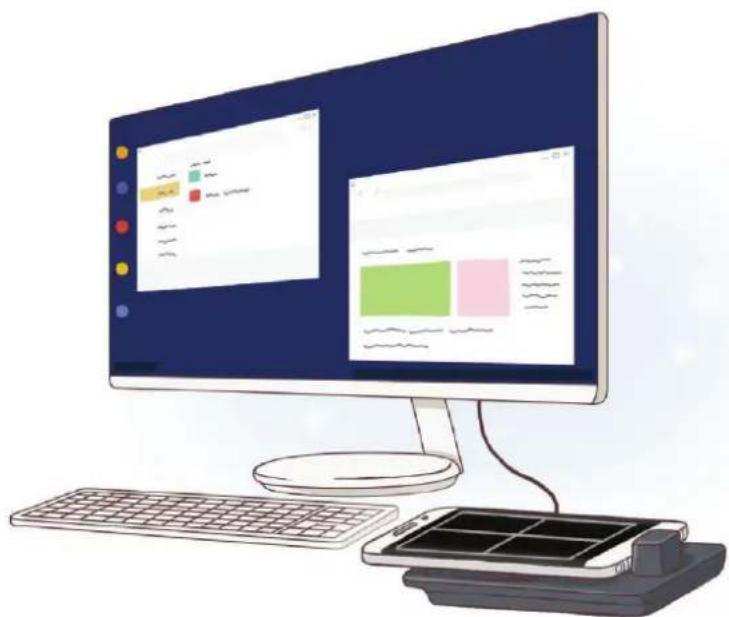
Le socle multimédia vous permet d'utiliser les fonctions de votre apparéil mobile sur un grand écran en le connectant à un téléviseur ou à un moniteur. Vous pouvez aussi y connecter d'autres périphériques, tels qu'un clavier ou une souris.
À litre en premier
Veuillez lire le present mode d'emploi avant d'utiliser l'appareil afin de vous assurer d'en faire une utilisation sécuritaire et ajustate.
- Les images peuvent différer de l'aspect réel du produit. Le contenu pourrait faire l'objet de modifications sans préavis.
- Vous pouvez utiliser le socle multimédia seulement avec les apparèils mobiles pris en charge utilisant Android 8.0 ou une version plus récente. Vous trouverez la liste des apparèils compatibles dans le chapitre d'introduction du socle multimédia sur le site Web de Samsung.
Listedesicones

Avertissement: situations où il y a risque de blessure pour vous ou pour les autres.

Attention: situations pouvant endommager votre apparéil ou tout autre équipement.

Note : remarques, astuces ou toute autre information complémentaire.
Contenu de l'emballage
Veuillez vous assurer que la boite contient les éléments suivants :
- Socle multimédia
Cable HDMI
Cable USB
Adaptateur USB
Guide de démarrage rapide

- Les articles fournis avec l'appareil et les accessoires offerts pourraient varier selon votre région et votre fournisseur de services.
- Les articles fournis sont concus uniquement pour cet apparéil et poursaient ne pas été compatibles avec d'autres apparéils.
L'apparence et les caractéristiques techniques pourraient changer sans préavis. - Vous pouvez acheter des accessoires supplémentaires auprès de votre détaillant Samsung. Assurez-vous qu'ils sont compatibles avec l'appareil avant de les acheter.
- N'utilise que des accessoires approuvés par Samsung. L'utilisation d'accessoires non approuvés peut entraîner des problèmes de performance, ainsi que des dysfonctions non couverts par la garantie.
- La disponibilité de tous les accessoires peut varier puisqu'elle dépend entièrement des entreprises qui les fabriquent. Pour en savoir davantage sur les accessoires offerts, visitez le site Web de Samsung.
Présentation de l'appareil
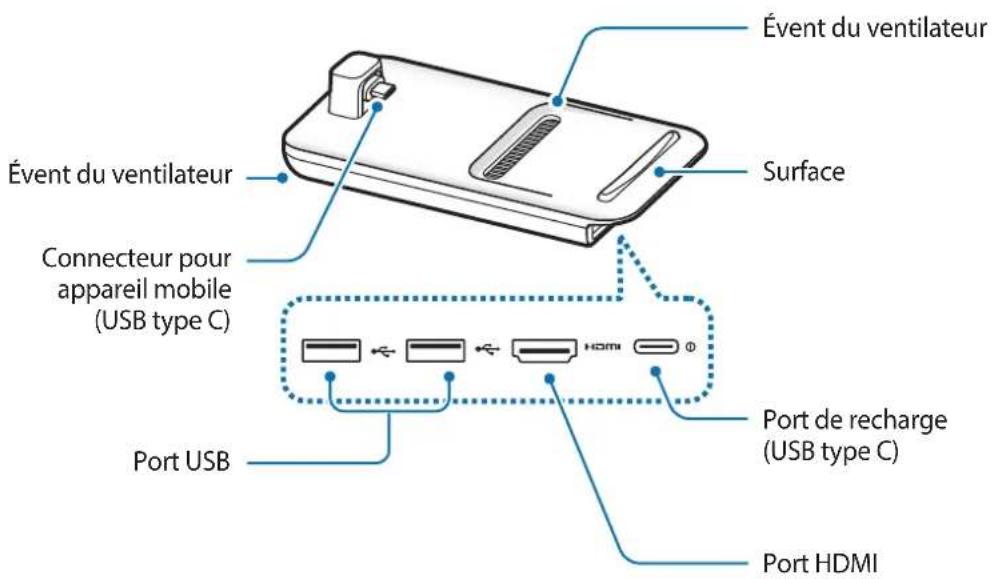

Lorsque vous branchez le chargeur au port de recharge (USB type C) du socle multimédia, assurez-vous d'utiliser un cable USB type C. Si vous branchez un cable micro-USB, la station multimédia pourrait ne pas fonctionner correctement ou être endommagé.
Utilisation du socle multimédia
Connexion du socle multimédia à un apparéil mobile
1 Branchez le chargeur au port de recharge du socle multimédia (USB type C).

Utilisez seulement des chargeursapprovéspar Samsung prenant en charge la fonctionnalité de recharge rapide (9V/1,67A,9V/2A,12V/2,1A).

- Pour réduire la consommation d'énergie, débranchez le chargeur quand vous ne l'utilise pas. Puisque le chargeur ne compteaucun interrupteur d'alimentation, vous devez le débrancher de la prise de courant pour éviter tout gaspillage d'énergie.
- Retirez votre apparéil mobile du socle multimédia lorsque vous ne l'utilise pas. Sinon, cela pourrait vider la pile de votre apparéil mobile.
2 Branchez une fiche du cable HDMI au port HDMI du socle multimédia, puis branchez l'autre fiche du cable au port HDMI d'un téléviseur ou d'un moniteur.
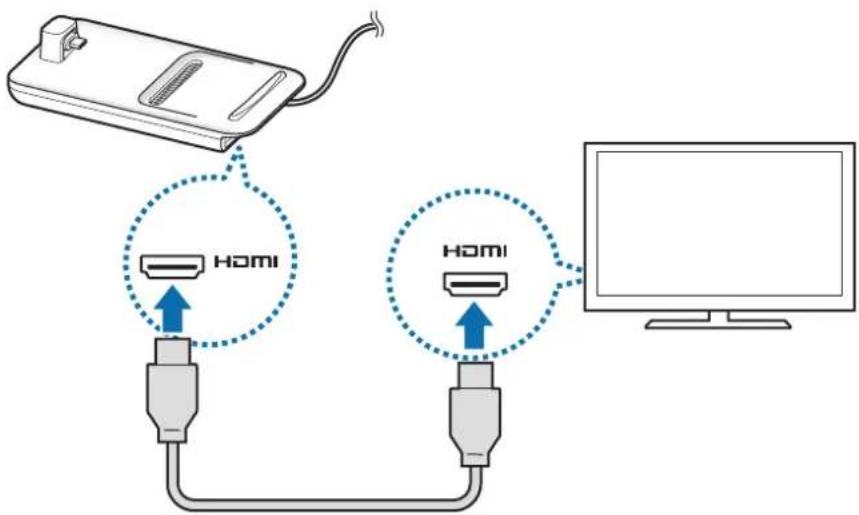

Utilisez uniquement la cable HDMI fourni avec le socle multimédia. Sinon, le socle multimédia pourrait ne pas fonctionner correctement.
3 Branche la prise multifonction de l'appareil mobile au connecteur pour apparéil mobile (USB type C) de la station multimédia.
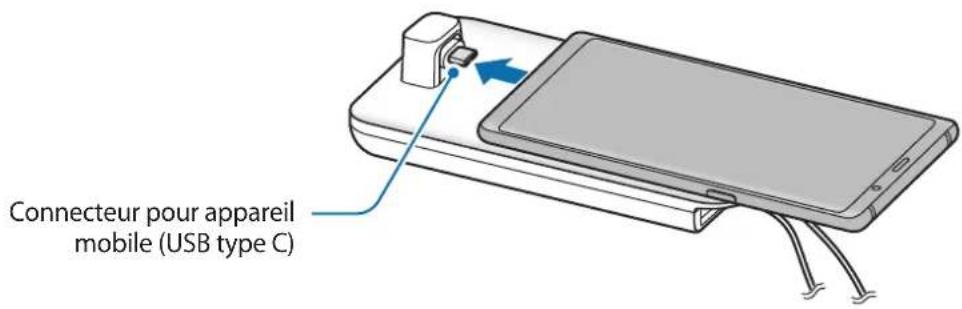

Assurez-vous que l'appareil mobile est placé à l'horizontal par rapport au connecteur. Sinon, le socle multimédia et l'appareil mobile pourrait subir des dommages.

- Si vous connectez votre apparéil mobile pendant qu'il est fixé à un étui, il pourrait ne pas se connecter correctement au socle multimédia ou exécuter correctement SAMSUNG DeX, selon le modèle de l'étui. Retirez l'étui avant l'utilisation.

Pour certains apparèils mobiles, seul le mode de recharge normale est offert lorsque l'appareil est étèint. Si vous souhaïez activer la fonctionnalité de recharge rapide, activez-la lorsque l'appareil est allumé ou branchez directement votre apparèil mobile à l'adaptateur de recharge rapide approuvé par Samsung, et non pas au socle multimédia. Lors de la recharge,
4 Sélectionnez le mode d'écran que vous désirez utiliser. Vous pouvez selectionner le mode Samsung DeX ou le mode Réplication d'écran.
- DEMARRER SAMSUNG DeX: L'écran de l'appareil mobile s'eteint, puis son contenu s'affiche sur le téléviseur ou le moniteur raccordé en mode bureau.
- BASCULER SUR LA RÉPPLICATION D'ÉCRAN: Le même écran que celui de l'appareil mobile s'affiche sur le téléviseur ou le moniteur raccordé.
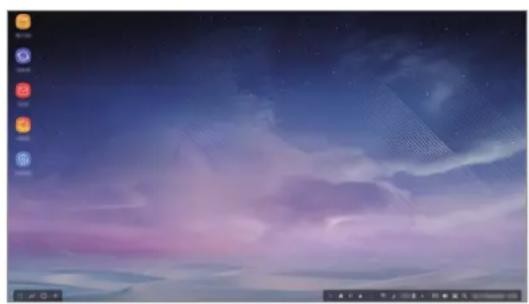
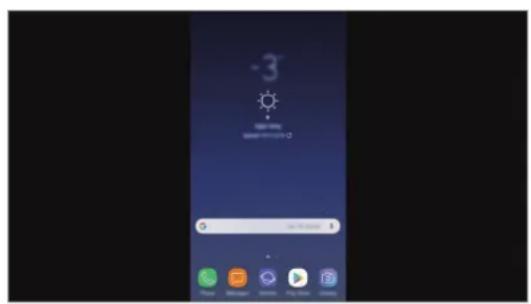
Mode Samsung DeX Mode Replication d'écran

- Le mode d'écran que vous sélectionnez la première fois sera appliqué lors des connexions suivantes. Veuillez consulter Modification du mode d'écran pour plus de détails.
- Pour utiliser un clavier ou une souris, raccordez-les aux ports USB du socle multimédia ou connectez-les par Bluetooth. Veuillez consulter Contrôle avec une souris et un clavier externes pour plus de détails.
- Les fonctions disponibles peuvent varier selon le modele d'appareil mobile. Pour plus d'information, consultez le chapitre d'introduction du socle multimédia sur le site Web de Samsung.
Précautions relatives au branchement de l'appareil
- Vous pouvez utiliser le socle multimédia seulement en le connectant à un chargeurapprové par Samsung compatible avec la fonction de recharge rapide.
- Raccordez seulement les apparêils suivants aux ports USB du socle multimédia : clavier, souris ou dispositif de stockage USB. La recharge d'appareils ou le raccordement d'appareils de grande capacité à ces ports pourrait ne pas fonctionner correctement.
- Evitez tout contact de l'event du ventilateur et du connecteur pour apparéil mobile (USB type C) avec des liquides ou de la poussière. L'exposition à un liquide ou à de la poussière pourrait empêcher la station d'accueil multimédia de bien fonctionner.
- Ne déplacez pas l'appareil mobile pendant qu'il est raccordé au socle multimédia. Cela pourrait endommager le connecteur pour apparemil mobile (USB type C).
- Quand vous utilisez la fonction de reconnaissance vocale de l'appareil mobile après avoir connecté le socle multimédia à votre apparéil mobile, il se peut que la fonction de reconnaissance vocale ne fonctionne pas bien.
Mettre fin à la connexion de l'appareil
Retirez l'appareil mobile du socle multimédia pourmettre fin à la connexion entre l'appareil mobile et le téléviseur ou le moniteur.

Assurez-vous dePTRer l'appareil mobile horizontalement. Si vous le souvevez trop haut, le tirez trop fort, ou le secouez, vous pourriez endommager le connecteur pour apparéil mobile (USB type C).
Commande de l'écran Samsung DeX
Contrôle avec un apparéil mobile
Vou pouve utiliser l'écran de votre apparéil mobile en tant que pave tactile.
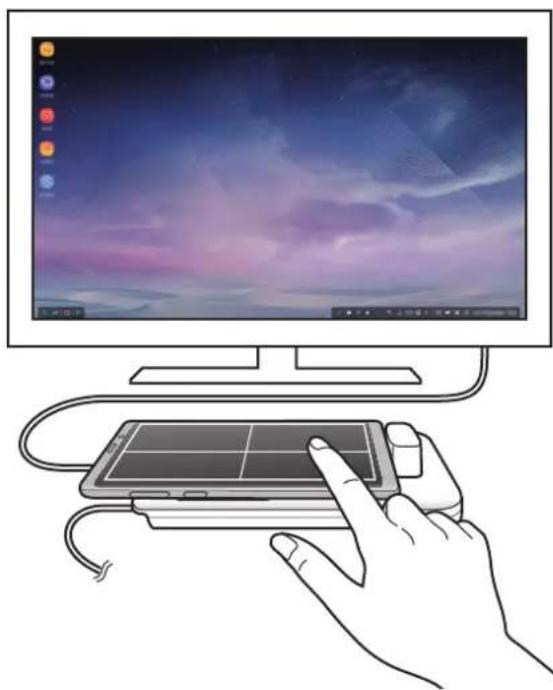

- Vous pouvez utiliser le pavé tactile seulement quand vous utiliser le mode Samsung DeX.
- Si l'étui de votre apparéil mobile a un couvercle avant, ouvrez le couvercle pour utiliser l' apparéil mobile en tant que pave tactile. Si le couvercle avant est fermé, il est possible que le pavé tactile ne fonctionne pas correctement.
Commande de l'écran
- Toucher : pour lancer une application ou selectionner un bouton.
- Toucher avec deux doigts : pour afficher des options supplémentaires.
- Balayer avec deux doigs : pour parcourir l'écran dans n'importe qu'elle direction.
- Écarter ou rapprocher les doigts : pour faire un zoom avant ou arrière.
- Toucher longuement : pour sélectionner un élément sur l'écran.
Faire glisser : pour déplacer un élément ou selectionner du texte.
Orientation de l'écran de l'appareil mobile
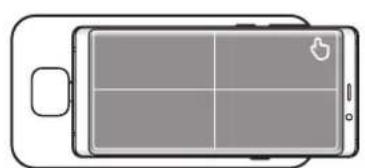
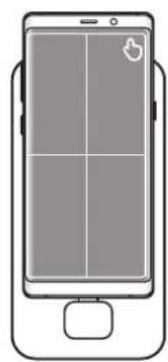
Lorsque vous utilisez votre apparéil mobile comme pavé tactile, vous pouvez l'utiliser soit en mode Portrait ou Paysage.
1 Lorsque le socle multimédia et l'appareil mobile sont connectés, souveze les deux perpendicularément à la surface (1). Puis, tournez l'appareil mobile en position horizontale ou verticale, selon l'orientation désirée (2).
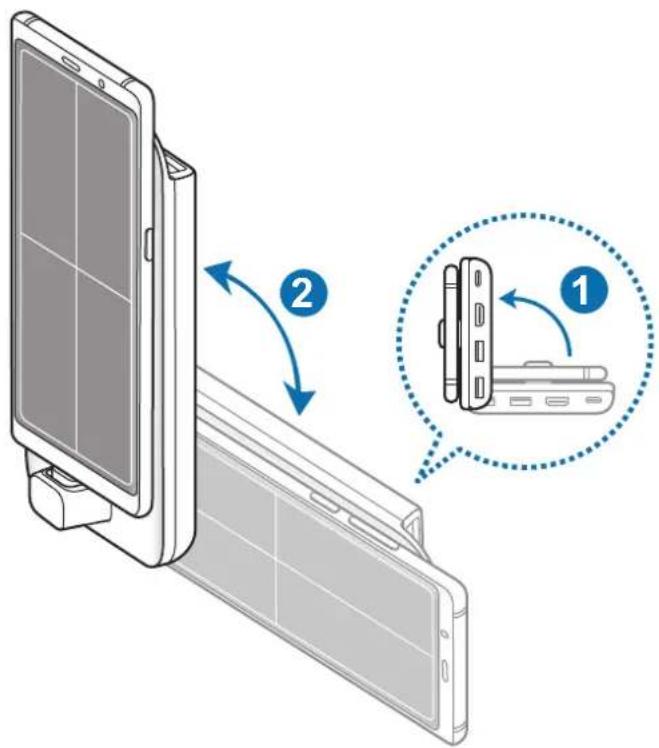
2 Déplacez délicatement le socle multimédia et l'appareil mobile vers le haut ou le bas.
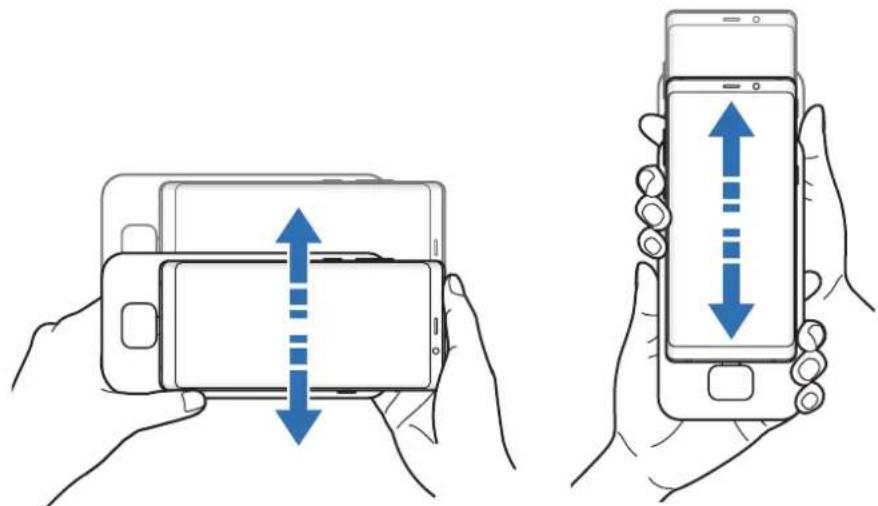
Si I'écran de votre apparéil mobile est orienté correctement, l'icone apparaître dans le coin supérieur droit de l'écran de votre apparéil mobile.
Contrôle avec une souris et un clavier externes
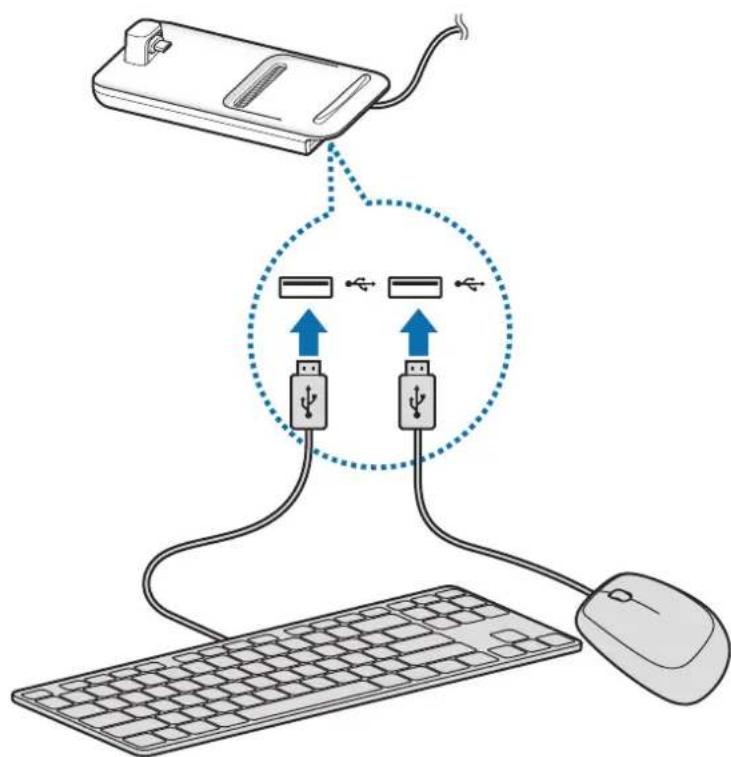
Connectez un clavier et une souris avec fil au port USB du socle multimédia ou connectez un clavier et une souris sans fil au moyen de la fonction Bluetooth de l'appareil mobile connecté.

- Si vous connectez une souris, le pavé tactile ne s'affiche pas sur l'écran de l'appareil mobile.
- Vous pouvez contrôler un clavier externe ou une souris même en mode Réplication d'écran.
Connexion par cable
Pour utiliser un clavier ou une souris avec fil, raccordez le cable USB correspondant à un port USB du socle multimédia.
Connexion par réseau sans fil ou par Bluetooth
Vouss pouvez connecter un clavier et une souris sans fil ou un clavier et une souris Bluetooth. Pour obtenir plus de détails sur les appareils, consultez le mode d'emploi de l'appareil.
- Clavier et souris sans fil : Insérez un récepteur sans fil dans le port USB.
- Clavier et souris Bluetooth : Établissez la connexion à un appareil mobile par Bluetooth.
Utilisation du mode Samsung DeX
Cette interface, similaire à celle d'un ordinateur, vous permet d'utiliser les fonctions de votre appareil mobile sur un écran. Vous pouvez démarrer les applications de l'appareil mobile ou consulter les notifications et l'état de l'appareil mobile.
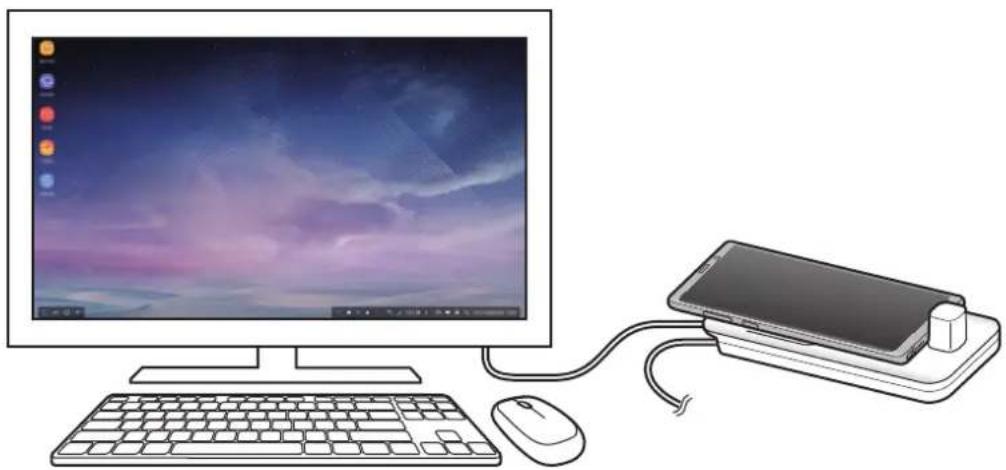

Certaines applications ou fonctions peuvent ne pas etre accessibles lorsque vous utilisez le mode Samsung DeX.
Précautions à prendre lors du démarrage du mode Samsung DeX
- Lorsque vous démarrez ou déconnectez le mode Samsung DeX, les applications en cours se fermeront, sauf certaines applications.
- Vous ne pouvez pas démarrer le mode Samsung DeX si votre apparéil mobile est dans les modes suivants: mode Ultra économique d'énergie, mode d'urgence ou mode de débougage.
- Si le téléviseur ou le moniteur ne sont pas compatibles avec HDCP (High-bandwidth Digital Content Protection), l'écran du mode Samsung DeX pourrait ne pas s'afficher.
- Le mode Samsung DeX prend en charge les résolutions HD+, FHD et WQHD. Certains contenus sur votre apparéil mobile pourraient s'afficher différemment sur votre téléviseur ou moniteur.
L'autonomie de la pile peut etre réduite quand vous utilisez le mode Samsung DeX. - Si vous changez les paramètres du mode Samsung DeX, les paramètres de l'appareil mobile changeront également. Certains paramètres de l'appareil mobile ne peuvent pas été changés, même si vous changez les paramètres du mode Samsung DeX.
- Telechargez le propiciel du serveur pourmettre a jour le mode Samsung DeX à la version la plus récente. Cette fonction est accessible seulement lors d'une connexion à un réseau Wifi.
- Certain applications could be begun to acquire the right to use the Samsung Galaxy S, which is a technology that has gained popularity in the past.
Utilisation de l'écran d'accueil
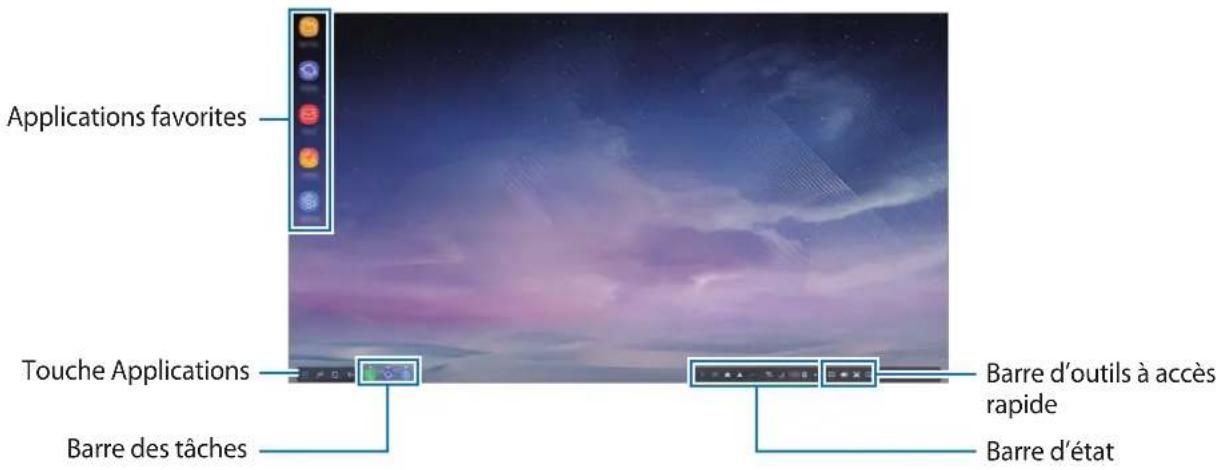
- Applications favorites : Pour ajouter les applications que vous utilisez souvent à l'écran d'accueil pour les démarrerrapidement.
- Touche Applications : pour consulter ou démarrer des applications installées sur votre appareil mobile.
- Barre des tâches : pour consulter les applications actives.
- Barre d'etat : pour consulter l'etat et les notifications de votre apparéil mobile. Les icones affichées peuvent varier selon l'etat actuel de votre apparéil mobile. Sélectionnez puis activez ou désactivez les différentes fonctions de votre apparéil mobile dans la liste des paramètres rapides.
- Barre d'outils à accès rapide : pour acceder rapidement aux fonctions de clavier à l'écran, de réglage du volume, de capture d'écran et de recherche.
Recevoir un appel entrant
Vous pouvez receivevoir un appel entrant avec le téléviseur ou le moniteur raccordé pendant que vous utilisez le mode Samsung DeX.
Si vous receivez un appel téléphonique, sélectionnez le menu d'appointer à l'écran du téléviseur ou du moniteur raccordé. Le haut-parleur de l'appareil mobile est utilisé pour répondre à l'appoint.

Connectez des écouteurs ou retirez votre apparéil mobile du socle multimédia pour utiliser l' apparéil mobile au lieu du haut-parleur pour répondre à l'expérience entrant.
Ajout de raccourcis vers les applications
Selectionnez la touche Applications, selectionnez l'application pour laquelle vous pouze ajouter un raccourci, puis faites-la glisser sur l'écran d'accueil.
Un raccourci vers cette application sera créé sur l'écran d'accueil.
Changement des haut-parleurs
Vous pouvez changer les haut-parleurs par defaut, des haut-parleurs de l'appareil mobile aux haut-parleurs d'un téléviseur, d'un moniteur ou d'un apparéil audio.
Démarrez l'application Paramètres sur un téléviseur ou un moniteur connecté, puis Sélectionnez Samsung DeX → Définitionaire audio par déf. et touchez le bouton pour activer cette fonction. ÀpRES avoir changé les haut-parleurs par défaut, le son est émis par les nouveaux haut-parleurs par défaut quand le mode Samsung DeX est activé.

Vous pouvez changer temporairement des haut-parleurs de l'appareil mobile aux haut-parleurs d'un téléviseur, d'un moniteur ou d'un apparéil audio. Dans la barre d'état, Sélectionnez Sortie audio puis Sélectionnéz l' apparéil voulu. Ou encore, dans la barre d'état, vous pouvez aussi cliquer avec le bouton droit sur l'icone Volume et Sélectionnéz l' apparéil voulu sous Sortie audio.
Utilisation de la barre d'outils à accès rapide
: pour afficher le clavier à l'écran.
: pour regler le volume des sonneries d'appl, de la musique et des videos, des notifications et dessons du systeme.
: pour capturer une saisie d'écran et utiliser la capture d'écran de différentes façon, par exemple pour y dessiner, y écrire du texte, la rogner ou la partager.
- Q : pour rechercher du contenu sur votre apparéil mobile en saississant un mot-clé dans le champ de recherche.
Options de l'écran d'accueil
À partir de l'écran d'accueil, presse le bouton droit de la souris connectée pour acceder aux options de l'écran d'accueil.
- Trier par: pour sélectionner la disposition des applications sur l'écran d'accueil.
- Nettoyer: pour placer les applications et les dossiers sur l'écran d'accueil selon la disposition choisisie.
- Fonds d'écran pour Samsung DeX: pour changer les paramètres de papier point du mode Samsung DeX pour l'écran d'accueil et l'écran de verrouillage.
Jouer à des jours sur grand-écran
Jouez à des jours de votre apparéil mobile sur un grand-écran. Sur le téléviseur ou le moniteur, lancez l'application Lanceur de yeux.
Démarrage des applications
Démarrez les applications installées sur l'ordinateur mobile à partir du mode Samsung DeX.
Quand vous sélectionnez la touche Applications, la liste des applications de l'appareil mobile s'affiche. Sélectionnez une application et démarrez-la. Vous pouvez démarrer plusieurs applications et les garder ouvertes simultanément pour faire plusieurs tâches en utilisant l'ordinateur.

Certain applications peuvent ne pas etre accessibles lorsque le mode Samsung DeX est actif.
Configuration des paramètres
Configure les paramétres du mode Samsung DeX.
Démarrez l'application Paramètres sur le téléviseur ou le moniteur raccordé, puis Sélectionnez Samsung DeX.
-
Expir. écran pour Samsung DeX: pour régler la durée après laquelle le mode Samsung DeX estint le rétroéclairage de l'écran.
Fonds d'écran pour Samsung DeX: pour changer les paramètres de papier peint du mode Samsung DeX pour l'écran d'accueil et l'écran de verrouillage. -
Résolution écran pour Samsung DeX: pour changer la résolution de l'écran en mode Samsung DeX.
Vitesse du curseur : pour regler la vitesse du pointeur pour la souris. - Affichage du clavier virtuel dans Samsung DeX : Pour afficher un clavier à l'écran sur l'écran raccordé quand vous raccordez un clavier externe.
- Définitionaire audio par déf.: pour régler un téléviseur ou un moniteur en tant que haut-parleur par défaut.
- Réception d'infos commerciales: pourCHOISIR de receivevoir, ou non, les communications commerciales de Samsung DeX.
Samsung DeX Labs : Pour redimensionner les applications qui ne sont pas officiellement prises en charge par Samsung DeX.

Certaines applications ne peuvent etre redimensionnées.
- Utilisation de Samsung DeX : Pour afficher du contenu d'aide pour apprendre à utiliser le mode Samsung DeX ou configurer les principaux paramétres.
- À propos de Samsung DeX : pour afficher l'information à propos du logiciel Samsung DeX etmettre à jour le logiciel de votre Samsung DeX.
Utilisation du mode Réplication d'écran
L'écran de l'appareil mobile demeure actif et s'affiche sur le téléviseur ou le moniteur raccordé. Affichez les différents contenus de l'appareil mobile sur l'écran large du téléviseur ou du moniteur raccordé.
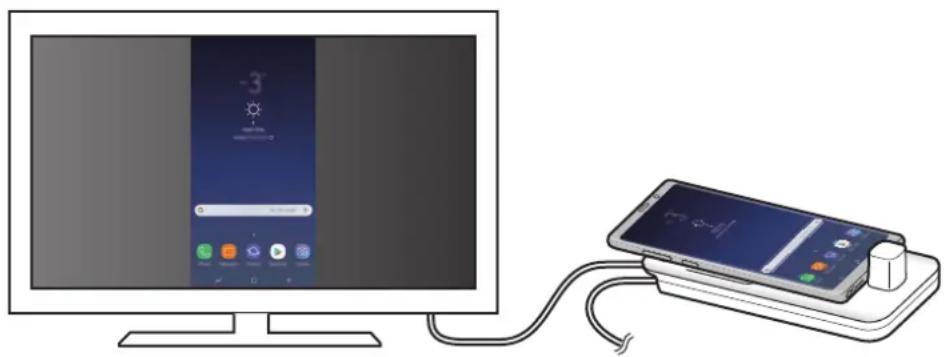

Vous pouvez utiliser le mode Réplication d'écran sans connecter un clavier ou une souris. Commandez les fonctions à l'écran avec l'appareil mobile connecté.
Modification du mode d'écran
Voussouspoucezchangermode d'écran àpartir du téléviseur ou du moniteur raccordé.
1 Dans la barre d'etat, touchez quis touchez a coté de Samsung DeX.
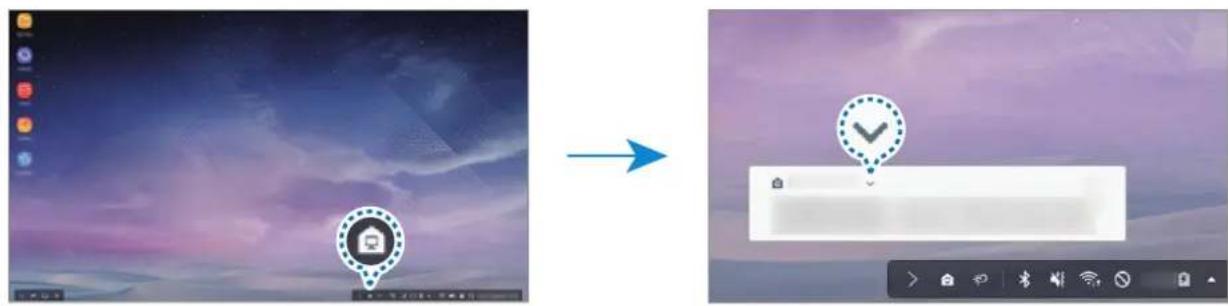
2 Touchez au-dessus de Utilisation de Samsung DeX puis touchez REPLICATION D'ECRAN.
Le mode Samsung DeX est désactivé et le même écran que celui de l'appareil mobile s'affiche sur le téléviseur ou le moniteur raccordé.
Pour changer de mode à partir de votre apparéil mobile, ouvrez le panneau des notifications, touchez à côté de Samsung DeX, puis touchez SAMSUNG DEX.
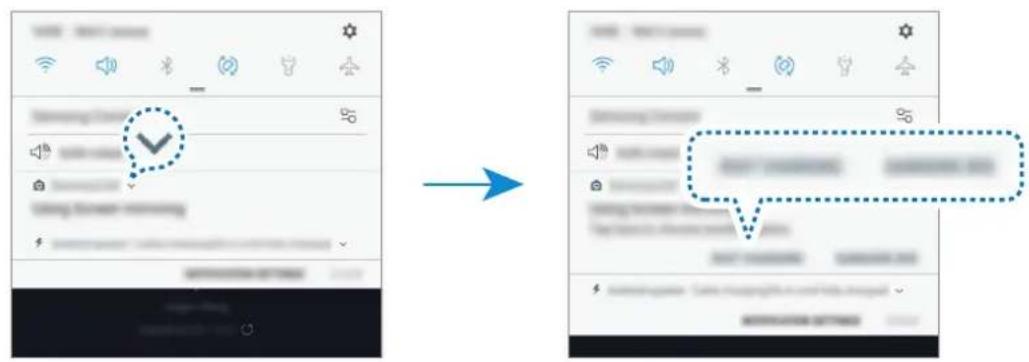
Recharger la batterie de l'appareil mobile
Vouss pouvez recharger la batterie de votre apparéil mobile au moyen du socle multimédia.
1 Dans la barre d'etat, touchez puis touchez a coté de Samsung DeX.
2 Touchez au-dessus de Utiliser Samsung DeX puis touchez RECHARGE RAPIDE. Le téléviseur ou moniteur connecté s'eteint et votre apparéil mobile commence à se recharger.
Annexe
Dépannage
Dans le mode Samsung DeX, Sélectionnez le bouton Applications Nous contacter FAQ et consultez les astuces pertinentes.
Le socle multimédia ou les apparèils connectés gèlent
Si le socle multimédia ou les apparèils connectés gèlent ou se bloquent, essayez de résoudre le problème en éteignant l'appareil mobile connecté, puis en le rallumant.
Si le socle multimédia ou les apparèils connectés ne répondent toujours pas, déconnectez les apparèils du socle multimédia, puis reconnectpez-les.
Si le problème n'est toujours pas résolu, communiquez avec un centre de service Samsung.
Le socle multimédia ne fonctionne pas de la façon décrite dans le mode d'emploi
Les fonctions disponibles pourraient différer selon l'appareil connecté.
Le format d'écran est incorrect
Le mode Samsung DeX prend en charge les résolutions HD+, FHD et WQHD. Certains contenus sur votre apparéil mobile pourraient s'afficher différemment sur votre téléviseur ou monitér.
Réglez le format d'écran à partir du menu du téléviseur ou du moniteur raccordé.
Droits d'auteur
Samsung Electronics, 2018.
Le present mode d'emploi est protégé par les lois internationales sur le droit d'auteur.
Aucune partie duprésent mode d'emploi ne peut être reproductive, distribuée, traduite ou transmise sousquelque forme que ce soit, électronique ou mécanique, notamment par photocopie, enregistrement ou stockage dans tout système de stockage et de récapération d'information, sans l'autorisation écrite préalable de Samsung Electronics.
Marques de commerce
- SAMSUNG, le logo SAMSUNG et Samsung DeX sont des marques déposées de Samsung Electronics.
- Toutes les autres marques de commerce et tous les autres droits d'auteur sont la propriété de leurs titulaires respectifs.




